Internet Explorer 9 es una aplicación o
programa que te permite acceder a
cualquier tipo de información: vídeos,
música, etc., que se encuentre en internet.
IE, como se conoce comúnmente, fue
desarrollado por la empresa Microsoft,
para computadores con sistema operativo
Windows.
 Ahora, cuentan con su versión más reciente
llamada, Internet Explorer 9 (IE9).
 Este navegador es uno de los más usados
debido a la cantidad de personas que cuentan
con computadores Windows. Pero debes tener
en cuenta que tienes otras opciones para
explorar internet como: Chrome, Firefox o
Safari.
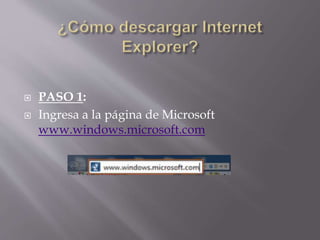
 PASO 1:
 Ingresa a la página de Microsoft
www.windows.microsoft.com
 PASO 2:
 Ahora, ubica el cursor en la opción Descargas
que se encuentra en el menú de la parte
superior de la página.
 PASO 3:
 Verás que aparece un menú desplegable. Allí,
debes hacer clic en la opción Internet Explorer.
 PASO 4:
 Se abrirá la página Descargas de Internet
Explorer.
 Allí, haz clic en Internet Explorer 9.
 PASO 5:
 Selecciona la versión de tu computador
haciendo clic en el menú desplegable ubicado
junto al idioma con el que deseas descargar
Internet Explorer 9.
 Por ejemplo, Windows 7 de 32 bits.
 PASO 6:
 Luego, haz clic en el botón Descargar.
 PASO 7:
 Aparecerá el cuadro de diálogo de descarga.
Allí, haz clic en el botón Ejecutar.
 PASO 8:
 Espera a que finalice la descarga del programa.
Cuando lo haga, aparecerá un cuadro de
diálogo preguntándote si deseas reiniciar el
computador. Allí, debes hacer clic en el botón
Aceptar para finalizar el procedimiento.
 Interfaz de Internet Explorer
 Veamos las partes que componen la interfaz de
Internet Explorer 9 para que puedas ubicarte
cada vez que abras este navegador.
Allí, escribe la dirección URL del sitio
en internet que quieres visitar.
Por ejemplo, la dirección actual que
debe aparecer en tu navegador es:
www.gcfaprendelibre.org.
Te permitirán abrir más de una página
en la misma ventana y las podrás ir
alternando, haciendo clic sobre ellas.
Es la parte donde puedes ver todo el
contenido de la página web que estás
visitando.
Son los botones que se encuentran en la
esquina superior izquierda de la ventana.
El botón Atrás: te servirá para volver a la
página que estabas visitando antes de la
actual. El botón Adelante: te ayudará a volver
a la página que estabas viendo antes
presionar el botón Atrás.
Cuando abras una página nueva en el
navegador, algunas veces vas a encontrar que
no se completo el contenido, es decir, que no
aparecen algunas imágenes, no puedes
reproducir los videos o hace falta una parte
del texto. En este caso debemos hacer clic en
el botón Actualizar para que la página vuelva
a cargar todo su contenido.
La función de este botón es interrumpir
el proceso de carga de una página.
La página principal es que aquella que
siempre aparece cuando abres IE9.
Al hacer clic en el ícono de la casa o
Home se abrirá tu página principal.
Puedes guardar tus sitios web
preferidos marcándolos como favoritos
y, de esta forma, no tener que escribir
su dirección cada vez que los necesites.
Con este botón accederás a todas la
funciones que ofrece Internet Explorer
9. Desde allí, puedes hacer cosas como:
Imprimir, hacer Zoom, configurar la
seguridad de tu navegador, entre
muchas otras.
Con Internet Explorer 9 puedes hacer
muchas cosas. Empecemos por una de
las más sencillas: configurar tu página
principal o Home para que primera
página que veas al abrir Internet
Explorer 9 siempre sea tu favorita.
Veamos cómo lograrlo:
Paso 1:
Abre página web que deseas poner
como tu Página principal. En este caso,
será GCFAprendelibre.
PASO 2:
Una vez te encuentres en tu página
favorita, haz clic con el botón derecho
del mouse sobre la opción Home o
Página principal.
PASO 3:
En el menú desplegable que allí
aparece, haz clic en la opción Agregar
o cambiar la página principal.
PASO 4:
Se abrirá el cuadro de diálogo Agregar
o cambiar la página principal. Allí,
selecciona la opción Usar esta página
web como la única página principal.
PASO 5:
Finalmente, haz clic en el botón Sí.
Ahora, cada vez que abras tu
navegador Internet Explorer
9 aparecerá la página que elegiste.
PASO 1:
Abre la página web que deseas agregar
como uno de tus sitios web favoritos.
PASO 2:
Haz clic en el botón Favoritos.
PASO 3:
Aparecerá un cuadro con una lista de
carpetas. Allí, debes presionar el botón
Agregar a favoritos.
PASO 4:
Si quieres, cambia el nombre que aparece
allí por uno que recuerdes fácilmente.
Luego, realiza una de las acciones que
verás a continuación:
Haz clic en la flecha de la opción Crear
en y elige la ubicación en la que estará
guardado tu favorito.
También puedes hacer clic en el botón
Nueva carpeta. Aparecerá un cuadro de
diálogo donde deberás escribir el nombre
que llevará y finalmente, tendrás que
presionar el botón Crear.
PASO 5:
Para finalizar el procedimiento, haz clic
en el botón Agregar.
Ahora podrás crear tu directorio de
favoritos con las páginas que más te
gusten y que más uses.
Esta es una herramienta de Internet
Explorer 9 fue creada para que los
desarrolladores investiguen algunos
comportamientos específicos de este
navegador.
Al hacer clic en esta opción se abrirá la
Galería de Internet Explorer donde
podrás descargar los complementos
que necesites para personalizar tu
navegador.
Cuando haces clic en esta opción
aparece un cuadro de diálogo
mostrándote las características
específicas de la versión de Internet
Explorer con la que cuentas.
PASO 1:
Haz clic en el botón Herramientas.
PASO 2:
Aparecerá una lista desplegable. Allí, ubica el
cursor sobre la opción Seguridad
PASO 3:
Verás que aparece un nuevo menú desplegable en
el que deberás seleccionar la opción Eliminar
historial de exploración.
PASO 4:
Aparecerá el cuadro de diálogo
Eliminar el historial de exploración.
Desde allí, podrás eliminar los archivos
temporales, cookies, Historial de
navegación, Historial de descargas,
entre otras. Para ello, solo debes
seleccionar la casilla del componente
que deseas borrar.
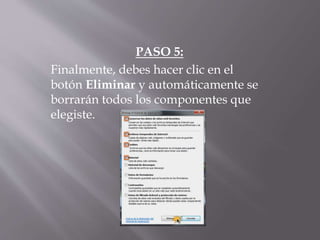
PASO 5:
Finalmente, debes hacer clic en el
botón Eliminar y automáticamente se
borrarán todos los componentes que
elegiste.
PASO 1:
Haz clic en el archivo que deseas
descargar.
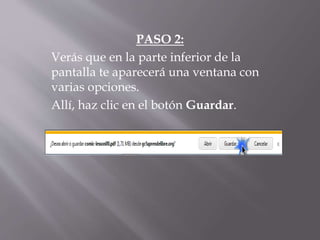
PASO 2:
Verás que en la parte inferior de la
pantalla te aparecerá una ventana con
varias opciones.
Allí, haz clic en el botón Guardar.
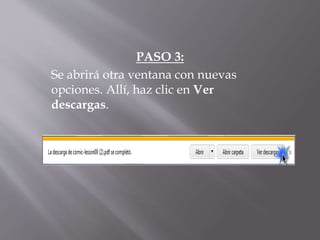
PASO 3:
Se abrirá otra ventana con nuevas
opciones. Allí, haz clic en Ver
descargas.
PASO 4:
Se abrirá un cuadro de diálogo. Busca
el archivo que acabas de descargar, y
haz clic en el botón Abrir que estará
frente al documento.
¡Listo! Ahora, podrás ver el archivo
que descargaste en tú pantalla.
Existen unos pequeños programas que complementan
Internet Explorer 9, pero necesitan de tu aprobación
para ser instalados en el navegador.
Entre ellos se encuentran los Aceleradores que pueden
ser muy útiles cuando estés leyendo en Internet.
Veamos cómo funcionan:
Con los Aceleradores puedes realizar tareas de
búsqueda seleccionando un fragmento de texto de la
página web. Por ejemplo, buscar una dirección,
traducir una frase, buscar un termino, entre otras
tareas.
PASO 1:
Ingresa al sitio que quieres visitar.
PASO 2:
Selecciona con el mouse la palabra o frase
con la que deseas usar uno de los
aceleradores.
PASO 3:
Verás que aparecerá una flecha azul al
lado del texto seleccionado, ese es el
botón Aceleradores, al hacer clic allí
podrás acceder a su lista de opciones.
PASO 4:
Finalmente, elige el acelerador que deseas
usar haciendo clic sobre él y realiza la
acción correspondiente.
Es probable que no cuentes con el
acelerador que necesitas.
¡No te preocupes! Puedes obtener más,
Internet Explorer 9 cuenta con una gran
variedad de estos, solo debes instalarlos
en tu navegador.
PASO 1:
Haz clic en el botón Herramientas.
PASO 2:
Aparecerá un menú desplegable. Allí,
ubica el cursor sobre la opción
Archivo.
Paso 3:
Aparecerá una nueva lista desplegable
en la que deberás hacer clic en la
opción Buscar en esta página.
PASO 4:
Verás que justo debajo de la barra de
navegación, aparece un campo de
búsqueda.
PASO 5:
En ese campo escribe la palabra o frase
que desees buscar en la página.
Observa que en el texto se mostrarán
resaltadas las coincidencias con la
palabra que escribiste.
PASO 6:
Ahora, solo tienes que hacer clic en los
botones Anterior y Siguiente que se
encuentran al lado derecho del cuadro de
búsqueda, hasta que encuentres lo que
estás buscando.
Otra forma de activar el cuadro de
búsqueda es presionando las teclas Ctrl +
F.
CONTROL PARENTAL:
Gracias a esta opción los padres
pueden controlar qué sitios visitan sus
hijos, cuánto tiempo pueden navegar
en internet, qué programas pueden
usar y restringir qué juegos pueden
descargar.
Los Pinned sites o Sitios anclados son
accesos directos que se crean para tus
páginas favoritas en la Barra de tareas
de tu computador.
El navegador se personaliza según el
sitio incluyendo los botones de inicio y
navegación.
PASO 1:
Busca la página web a la que deseas
crear su acceso directo o pining en la
barra de tareas.
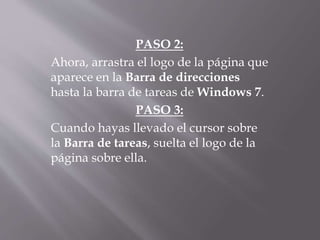
PASO 2:
Ahora, arrastra el logo de la página que
aparece en la Barra de direcciones
hasta la barra de tareas de Windows 7.
PASO 3:
Cuando hayas llevado el cursor sobre
la Barra de tareas, suelta el logo de la
página sobre ella.
PASO 1:
Haz clic en el botón Herramientas.
PASO 2:
Verás que aparece un menú
desplegable. Allí, selecciona la opción
Administrar complementos.
PASO 3:
Se abrirá el cuadro de diálogo
Administrar complementos en donde
aparecerán todos los complementos
que tienes instalados en tu navegador,
agrupados según su función. Por
ejemplo, si tienes instalado el
complemento Traducir con Bing este
estará ubicado en el grupo de los
aceleradores.
PASO 4:
Ahora, selecciona el complemento al
cual le vas a cambiar el estado, verás
que en la parte inferior del cuadro de
diálogo aparecerán los botones: Quitar
como predeterminado, Deshabilitar,
Quitar y Cerrar.
Paso 5:
Finaliza el procedimiento, haciendo clic
en uno de los botones mencionados
anteriormente.
Primero, vamos a acceder al navegador
desde la pantalla de inicio usando el
nuevo sistema operativo, Windows 8.
Vas a ver que es muy sencillo:
PASO 1:
Haz clic en el ícono de Internet
Explorer que se encuentra en la
pantalla de Inicio.
PASO 2:
Se abrirá una ventana como la que
verás en la siguiente imagen ¡Listo! Ya
puedes empezar a buscar toda la
información que necesitas y disfrutar
de la navegación con Internet
Explorer.
Presentacion acerca de  internet explorer 9

Presentacion acerca de internet explorer 9

  • 2.
    Internet Explorer 9es una aplicación o programa que te permite acceder a cualquier tipo de información: vídeos, música, etc., que se encuentre en internet. IE, como se conoce comúnmente, fue desarrollado por la empresa Microsoft, para computadores con sistema operativo Windows.
  • 3.
     Ahora, cuentancon su versión más reciente llamada, Internet Explorer 9 (IE9).  Este navegador es uno de los más usados debido a la cantidad de personas que cuentan con computadores Windows. Pero debes tener en cuenta que tienes otras opciones para explorar internet como: Chrome, Firefox o Safari.
  • 4.
     PASO 1: Ingresa a la página de Microsoft www.windows.microsoft.com
  • 5.
     PASO 2: Ahora, ubica el cursor en la opción Descargas que se encuentra en el menú de la parte superior de la página.
  • 6.
     PASO 3: Verás que aparece un menú desplegable. Allí, debes hacer clic en la opción Internet Explorer.  PASO 4:  Se abrirá la página Descargas de Internet Explorer.  Allí, haz clic en Internet Explorer 9.
  • 7.
     PASO 5: Selecciona la versión de tu computador haciendo clic en el menú desplegable ubicado junto al idioma con el que deseas descargar Internet Explorer 9.  Por ejemplo, Windows 7 de 32 bits.
  • 8.
     PASO 6: Luego, haz clic en el botón Descargar.  PASO 7:  Aparecerá el cuadro de diálogo de descarga. Allí, haz clic en el botón Ejecutar.
  • 9.
     PASO 8: Espera a que finalice la descarga del programa. Cuando lo haga, aparecerá un cuadro de diálogo preguntándote si deseas reiniciar el computador. Allí, debes hacer clic en el botón Aceptar para finalizar el procedimiento.  Interfaz de Internet Explorer  Veamos las partes que componen la interfaz de Internet Explorer 9 para que puedas ubicarte cada vez que abras este navegador.
  • 11.
    Allí, escribe ladirección URL del sitio en internet que quieres visitar. Por ejemplo, la dirección actual que debe aparecer en tu navegador es: www.gcfaprendelibre.org.
  • 12.
    Te permitirán abrirmás de una página en la misma ventana y las podrás ir alternando, haciendo clic sobre ellas.
  • 13.
    Es la partedonde puedes ver todo el contenido de la página web que estás visitando.
  • 14.
    Son los botonesque se encuentran en la esquina superior izquierda de la ventana. El botón Atrás: te servirá para volver a la página que estabas visitando antes de la actual. El botón Adelante: te ayudará a volver a la página que estabas viendo antes presionar el botón Atrás.
  • 15.
    Cuando abras unapágina nueva en el navegador, algunas veces vas a encontrar que no se completo el contenido, es decir, que no aparecen algunas imágenes, no puedes reproducir los videos o hace falta una parte del texto. En este caso debemos hacer clic en el botón Actualizar para que la página vuelva a cargar todo su contenido.
  • 16.
    La función deeste botón es interrumpir el proceso de carga de una página.
  • 18.
    La página principales que aquella que siempre aparece cuando abres IE9. Al hacer clic en el ícono de la casa o Home se abrirá tu página principal.
  • 19.
    Puedes guardar tussitios web preferidos marcándolos como favoritos y, de esta forma, no tener que escribir su dirección cada vez que los necesites.
  • 20.
    Con este botónaccederás a todas la funciones que ofrece Internet Explorer 9. Desde allí, puedes hacer cosas como: Imprimir, hacer Zoom, configurar la seguridad de tu navegador, entre muchas otras.
  • 22.
    Con Internet Explorer9 puedes hacer muchas cosas. Empecemos por una de las más sencillas: configurar tu página principal o Home para que primera página que veas al abrir Internet Explorer 9 siempre sea tu favorita. Veamos cómo lograrlo:
  • 23.
    Paso 1: Abre páginaweb que deseas poner como tu Página principal. En este caso, será GCFAprendelibre.
  • 24.
    PASO 2: Una vezte encuentres en tu página favorita, haz clic con el botón derecho del mouse sobre la opción Home o Página principal.
  • 25.
    PASO 3: En elmenú desplegable que allí aparece, haz clic en la opción Agregar o cambiar la página principal.
  • 26.
    PASO 4: Se abriráel cuadro de diálogo Agregar o cambiar la página principal. Allí, selecciona la opción Usar esta página web como la única página principal.
  • 27.
    PASO 5: Finalmente, hazclic en el botón Sí. Ahora, cada vez que abras tu navegador Internet Explorer 9 aparecerá la página que elegiste.
  • 28.
    PASO 1: Abre lapágina web que deseas agregar como uno de tus sitios web favoritos.
  • 29.
    PASO 2: Haz clicen el botón Favoritos.
  • 30.
    PASO 3: Aparecerá uncuadro con una lista de carpetas. Allí, debes presionar el botón Agregar a favoritos.
  • 31.
    PASO 4: Si quieres,cambia el nombre que aparece allí por uno que recuerdes fácilmente. Luego, realiza una de las acciones que verás a continuación: Haz clic en la flecha de la opción Crear en y elige la ubicación en la que estará guardado tu favorito. También puedes hacer clic en el botón Nueva carpeta. Aparecerá un cuadro de diálogo donde deberás escribir el nombre que llevará y finalmente, tendrás que presionar el botón Crear.
  • 32.
    PASO 5: Para finalizarel procedimiento, haz clic en el botón Agregar. Ahora podrás crear tu directorio de favoritos con las páginas que más te gusten y que más uses.
  • 33.
    Esta es unaherramienta de Internet Explorer 9 fue creada para que los desarrolladores investiguen algunos comportamientos específicos de este navegador.
  • 34.
    Al hacer clicen esta opción se abrirá la Galería de Internet Explorer donde podrás descargar los complementos que necesites para personalizar tu navegador.
  • 35.
    Cuando haces clicen esta opción aparece un cuadro de diálogo mostrándote las características específicas de la versión de Internet Explorer con la que cuentas.
  • 36.
    PASO 1: Haz clicen el botón Herramientas. PASO 2: Aparecerá una lista desplegable. Allí, ubica el cursor sobre la opción Seguridad PASO 3: Verás que aparece un nuevo menú desplegable en el que deberás seleccionar la opción Eliminar historial de exploración.
  • 37.
    PASO 4: Aparecerá elcuadro de diálogo Eliminar el historial de exploración. Desde allí, podrás eliminar los archivos temporales, cookies, Historial de navegación, Historial de descargas, entre otras. Para ello, solo debes seleccionar la casilla del componente que deseas borrar.
  • 38.
    PASO 5: Finalmente, debeshacer clic en el botón Eliminar y automáticamente se borrarán todos los componentes que elegiste.
  • 39.
    PASO 1: Haz clicen el archivo que deseas descargar.
  • 40.
    PASO 2: Verás queen la parte inferior de la pantalla te aparecerá una ventana con varias opciones. Allí, haz clic en el botón Guardar.
  • 41.
    PASO 3: Se abriráotra ventana con nuevas opciones. Allí, haz clic en Ver descargas.
  • 42.
    PASO 4: Se abriráun cuadro de diálogo. Busca el archivo que acabas de descargar, y haz clic en el botón Abrir que estará frente al documento. ¡Listo! Ahora, podrás ver el archivo que descargaste en tú pantalla.
  • 43.
    Existen unos pequeñosprogramas que complementan Internet Explorer 9, pero necesitan de tu aprobación para ser instalados en el navegador. Entre ellos se encuentran los Aceleradores que pueden ser muy útiles cuando estés leyendo en Internet. Veamos cómo funcionan: Con los Aceleradores puedes realizar tareas de búsqueda seleccionando un fragmento de texto de la página web. Por ejemplo, buscar una dirección, traducir una frase, buscar un termino, entre otras tareas.
  • 44.
    PASO 1: Ingresa alsitio que quieres visitar. PASO 2: Selecciona con el mouse la palabra o frase con la que deseas usar uno de los aceleradores.
  • 45.
    PASO 3: Verás queaparecerá una flecha azul al lado del texto seleccionado, ese es el botón Aceleradores, al hacer clic allí podrás acceder a su lista de opciones.
  • 46.
    PASO 4: Finalmente, eligeel acelerador que deseas usar haciendo clic sobre él y realiza la acción correspondiente. Es probable que no cuentes con el acelerador que necesitas. ¡No te preocupes! Puedes obtener más, Internet Explorer 9 cuenta con una gran variedad de estos, solo debes instalarlos en tu navegador.
  • 47.
    PASO 1: Haz clicen el botón Herramientas. PASO 2: Aparecerá un menú desplegable. Allí, ubica el cursor sobre la opción Archivo.
  • 48.
    Paso 3: Aparecerá unanueva lista desplegable en la que deberás hacer clic en la opción Buscar en esta página.
  • 49.
    PASO 4: Verás quejusto debajo de la barra de navegación, aparece un campo de búsqueda.
  • 50.
    PASO 5: En esecampo escribe la palabra o frase que desees buscar en la página. Observa que en el texto se mostrarán resaltadas las coincidencias con la palabra que escribiste.
  • 51.
    PASO 6: Ahora, solotienes que hacer clic en los botones Anterior y Siguiente que se encuentran al lado derecho del cuadro de búsqueda, hasta que encuentres lo que estás buscando. Otra forma de activar el cuadro de búsqueda es presionando las teclas Ctrl + F.
  • 52.
    CONTROL PARENTAL: Gracias aesta opción los padres pueden controlar qué sitios visitan sus hijos, cuánto tiempo pueden navegar en internet, qué programas pueden usar y restringir qué juegos pueden descargar.
  • 53.
    Los Pinned siteso Sitios anclados son accesos directos que se crean para tus páginas favoritas en la Barra de tareas de tu computador.
  • 54.
    El navegador sepersonaliza según el sitio incluyendo los botones de inicio y navegación.
  • 55.
    PASO 1: Busca lapágina web a la que deseas crear su acceso directo o pining en la barra de tareas.
  • 56.
    PASO 2: Ahora, arrastrael logo de la página que aparece en la Barra de direcciones hasta la barra de tareas de Windows 7. PASO 3: Cuando hayas llevado el cursor sobre la Barra de tareas, suelta el logo de la página sobre ella.
  • 57.
    PASO 1: Haz clicen el botón Herramientas. PASO 2: Verás que aparece un menú desplegable. Allí, selecciona la opción Administrar complementos.
  • 58.
    PASO 3: Se abriráel cuadro de diálogo Administrar complementos en donde aparecerán todos los complementos que tienes instalados en tu navegador, agrupados según su función. Por ejemplo, si tienes instalado el complemento Traducir con Bing este estará ubicado en el grupo de los aceleradores.
  • 59.
    PASO 4: Ahora, seleccionael complemento al cual le vas a cambiar el estado, verás que en la parte inferior del cuadro de diálogo aparecerán los botones: Quitar como predeterminado, Deshabilitar, Quitar y Cerrar.
  • 60.
    Paso 5: Finaliza elprocedimiento, haciendo clic en uno de los botones mencionados anteriormente.
  • 61.
    Primero, vamos aacceder al navegador desde la pantalla de inicio usando el nuevo sistema operativo, Windows 8. Vas a ver que es muy sencillo: PASO 1: Haz clic en el ícono de Internet Explorer que se encuentra en la pantalla de Inicio.
  • 62.
    PASO 2: Se abriráuna ventana como la que verás en la siguiente imagen ¡Listo! Ya puedes empezar a buscar toda la información que necesitas y disfrutar de la navegación con Internet Explorer.