Guía de navegación con Internet Explorer. PFC Internet y Multimedio: aplicaciones metodológicas
1
Guía de navegación con Internet Explorer
Apuntes del Proyecto de formación en el centro
Internet y multimedia: aplicaciones metodológicas
IES JULIO PALACIOS
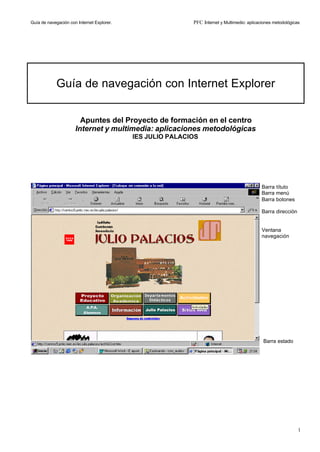
Barra título
Barra menú
Barra botones
Barra dirección
Ventana
navegación
Barra estado
Guía de navegación con Internet Explorer. PFC Internet y Multimedio: aplicaciones metodológicas
2
Barra del menú
1. Archivo
Abre otra ventana del navegador. Es
conveniente trabajar con varias
ventanas abiertas .
Para visitar un sitio de la
Web debe introducir su
dirección o URL
Permite guardar la
página que tiene en
el navegador con sus
elementos
(imágenes, etc.).
Deberá especificar
dónde la quiere
guardar
Para ajustar
la página al
papel en el
que la va a
imprimir
Deberá marcarlo si
no quiere estar
conectado a la
línea de teléfono
para hacer una
navegación “off
line”
Guía de navegación con Internet Explorer. PFC Internet y Multimedio: aplicaciones metodológicas
3
2. Edición
3. Ver
Si selecciona texto con con el boton izquierdo
del ratón, podrá llevarlo al portapapeles si
cliquea “copiar”. Posteriormente podrá “pegar”
en otro documento que tenga abierto.
Si desea, puede seleccionar todos los
elementos de la página si cliquea sobre
“seleccionar todo”
Según las marcas que
establezca se le mostrarán las
correspondientes barras del
navegadorNo obstante puede
personalizar la barra
de botones o
“estandar” a su gusto
Guía de navegación con Internet Explorer. PFC Internet y Multimedio: aplicaciones metodológicas
4
La barra del explorador es una columna que
se abre a la izquierda con los contenidos
que seleccione.
“Historial”, le permitirá hacer una
navegación off line por las páginas ya
visitadas y que aun se conservan en la
memoria.
“Favoritos” le presenta aquellas direcciones
que ha decidido guardar como interesantes.
“Buscador” le pone en contacto con el
buscador de Microsoft (no es aconsejable).
“Carpetas le muestra el Explorador de
Windows
“Ir a” le permitirá:
Atrás: volver a la página anterior
a la página anterior visitada.
Adelante: ir a la página siguiente,
si ha vuelto atrás en el orden de
la navegación efectuada.
Página inicio: ir a la página que
haya establecido como inicio en
las opciones de configuración.
Más abajo se le presentan las
últimas páginas visitadas por si
desea seleccionarlas.
Detener le permitirá
parar la descarga de
la página y dejarla
con los elementos
descarcados hasta
entonces
Actualizar le
volverá a
descargar la
página que
tiene en el
navegador
Según el tamaño de letra que seleccione así el
navegador le mostrará la página descargada.
Guía de navegación con Internet Explorer. PFC Internet y Multimedio: aplicaciones metodológicas
5
4. Favoritos
Le permitirá agregar el sitio web que
está visitando a su lista de sitios web
que se almacenará en Favoritos
Creará una nueva carpeta
que después podrá
seleccionar para “crear en
ella”.
Si ha seleccionado la
carpeta en la que quiere
guardar la dirección, este
botón la escribirá en ella.
Le ayudará a poner un poco de
orden en sus Favoritos
Guía de navegación con Internet Explorer. PFC Internet y Multimedio: aplicaciones metodológicas
6
5. Herramientas
Le comunica con su
programa de correo
electrónico
Aqué deberá establecer todos los parámetros de su
navegador: qué hoja de inicio quiere, cuánto durarán las
páginas descargadas en su memoria o caché, qué conexión
telefónica utilizará su navegador cuando desee conectarse,
qué nivel de seguridad quiere en sus conexiones, qué
programas quiere que estén asociados a su navegador, etc.
Guía de navegación con Internet Explorer. PFC Internet y Multimedio: aplicaciones metodológicas
7
Aquí se le muestran las
diferfentes conexiones que
tiene establecidas en el
Acceso telefónico a redes
Guía de navegación con Internet Explorer. PFC Internet y Multimedio: aplicaciones metodológicas
8
Guía de navegación con Internet Explorer. PFC Internet y Multimedio: aplicaciones metodológicas
9
Barra de botones
Botón Atrás: haga clic aquí para volver a la página anterior.
Botón Adelante: haga clic aquí para ir a la página siguiente de una serie de páginas que ya ha
visitado.
Botón Actualizar: haga clic para actualizar la página actual si no aparece la información última o
la que esperaba. Esto es útil si ve información antigua en una página que se actualiza con
frecuencia o si los gráficos no aparecen correctamente.
Botón Inicio: haga clic aquí para ir a su página de inicio (la primera que ve cuando abre el
explorador).
Botón Búsqueda: haga clic aquí para abrir la barra de Búsqueda, donde puede elegir un servicio
de búsqueda y buscar en Internet.
Botón Favoritos: haga clic aquí para abrir la barra de Favoritos, donde puede almacenar vínculos
(accesos directos) a los sitios Web o documentos que visita con más frecuencia.
¿Desea volver a una página Web que encontró
hace dos semanas? El Historial puede ayudarle.
Si hace clic en el botón Historial de la barra de
herramientas del explorador, se abre la barra de
Historial, que muestra un registro de todos los
sitios visitados en los últimos 20 días, incluidas
páginas HTML contenidas en su PC. Puede
cambiar el número de días que desea mantener el
Historial. (Nota: en Mi PC, haga clic en el menú
Ver, seleccione Barra del explorador, y haga clic
en Historial.)
Puede ordenar la lista de varias formas para
hacer más fácil la búsqueda del sitio: por el
nombre, la frecuencia con que lo visita o el orden
de visita. Además, puede buscar por palabras
clave del sitio Web.
Guía de navegación con Internet Explorer. PFC Internet y Multimedio: aplicaciones metodológicas
10
Barra de direcciones URL
Barra de direcciones: escriba aquí las direcciones de las páginas Web (direcciones URL), o rutas de acceso a
documentos en su PC. Desplegada se le mostrarán las últimas direcciones introducidas desde aquí para que no
tenga necesidad de reescribirlas y, con la sola selección e “ir a” o “enter”, pueda abrirla.
Barra de estado
Oserve la parte izquierda de la barra para ver el proceso de carga de la página Web. La parte derecha le indica
en qué zona de seguridad está la página actual y muestra un icono de candado si está en un sitio seguro.
También le indicará si está navegando “en línea” (on line) o “fuera de la línea telefónica” (off line)
Comprar en línea
Si proporciona el número de su tarjeta de crédito a un sitio Web, querrá tener la seguridad de que es un sitio
seguro. Internet Explorer le notifica si un sitio es seguro mediante un icono de candado en la barra de estado, en
la esquina inferior derecha de la ventana.
Cuando vea este candado puede estar seguro de dos cosas:
? El sitio pertenece realmente a la organización que dice encargarse de su mantenimiento y ser su
propietaria. (Haga doble clic en el candado para ver la certificación del sitio.)
? Cualquier comunicación que envíe o reciba desde el sitio seguro está codificada, por lo que nadie más
puede leer la información.
A pesar de esta garantía, procure ser siempre cauto cuando proporcione información personal en línea. Sólo
debe compartir información con sitios Web de confianza.

Manual explorer 8

  • 1.
    Guía de navegacióncon Internet Explorer. PFC Internet y Multimedio: aplicaciones metodológicas 1 Guía de navegación con Internet Explorer Apuntes del Proyecto de formación en el centro Internet y multimedia: aplicaciones metodológicas IES JULIO PALACIOS Barra título Barra menú Barra botones Barra dirección Ventana navegación Barra estado
  • 2.
    Guía de navegacióncon Internet Explorer. PFC Internet y Multimedio: aplicaciones metodológicas 2 Barra del menú 1. Archivo Abre otra ventana del navegador. Es conveniente trabajar con varias ventanas abiertas . Para visitar un sitio de la Web debe introducir su dirección o URL Permite guardar la página que tiene en el navegador con sus elementos (imágenes, etc.). Deberá especificar dónde la quiere guardar Para ajustar la página al papel en el que la va a imprimir Deberá marcarlo si no quiere estar conectado a la línea de teléfono para hacer una navegación “off line”
  • 3.
    Guía de navegacióncon Internet Explorer. PFC Internet y Multimedio: aplicaciones metodológicas 3 2. Edición 3. Ver Si selecciona texto con con el boton izquierdo del ratón, podrá llevarlo al portapapeles si cliquea “copiar”. Posteriormente podrá “pegar” en otro documento que tenga abierto. Si desea, puede seleccionar todos los elementos de la página si cliquea sobre “seleccionar todo” Según las marcas que establezca se le mostrarán las correspondientes barras del navegadorNo obstante puede personalizar la barra de botones o “estandar” a su gusto
  • 4.
    Guía de navegacióncon Internet Explorer. PFC Internet y Multimedio: aplicaciones metodológicas 4 La barra del explorador es una columna que se abre a la izquierda con los contenidos que seleccione. “Historial”, le permitirá hacer una navegación off line por las páginas ya visitadas y que aun se conservan en la memoria. “Favoritos” le presenta aquellas direcciones que ha decidido guardar como interesantes. “Buscador” le pone en contacto con el buscador de Microsoft (no es aconsejable). “Carpetas le muestra el Explorador de Windows “Ir a” le permitirá: Atrás: volver a la página anterior a la página anterior visitada. Adelante: ir a la página siguiente, si ha vuelto atrás en el orden de la navegación efectuada. Página inicio: ir a la página que haya establecido como inicio en las opciones de configuración. Más abajo se le presentan las últimas páginas visitadas por si desea seleccionarlas. Detener le permitirá parar la descarga de la página y dejarla con los elementos descarcados hasta entonces Actualizar le volverá a descargar la página que tiene en el navegador Según el tamaño de letra que seleccione así el navegador le mostrará la página descargada.
  • 5.
    Guía de navegacióncon Internet Explorer. PFC Internet y Multimedio: aplicaciones metodológicas 5 4. Favoritos Le permitirá agregar el sitio web que está visitando a su lista de sitios web que se almacenará en Favoritos Creará una nueva carpeta que después podrá seleccionar para “crear en ella”. Si ha seleccionado la carpeta en la que quiere guardar la dirección, este botón la escribirá en ella. Le ayudará a poner un poco de orden en sus Favoritos
  • 6.
    Guía de navegacióncon Internet Explorer. PFC Internet y Multimedio: aplicaciones metodológicas 6 5. Herramientas Le comunica con su programa de correo electrónico Aqué deberá establecer todos los parámetros de su navegador: qué hoja de inicio quiere, cuánto durarán las páginas descargadas en su memoria o caché, qué conexión telefónica utilizará su navegador cuando desee conectarse, qué nivel de seguridad quiere en sus conexiones, qué programas quiere que estén asociados a su navegador, etc.
  • 7.
    Guía de navegacióncon Internet Explorer. PFC Internet y Multimedio: aplicaciones metodológicas 7 Aquí se le muestran las diferfentes conexiones que tiene establecidas en el Acceso telefónico a redes
  • 8.
    Guía de navegacióncon Internet Explorer. PFC Internet y Multimedio: aplicaciones metodológicas 8
  • 9.
    Guía de navegacióncon Internet Explorer. PFC Internet y Multimedio: aplicaciones metodológicas 9 Barra de botones Botón Atrás: haga clic aquí para volver a la página anterior. Botón Adelante: haga clic aquí para ir a la página siguiente de una serie de páginas que ya ha visitado. Botón Actualizar: haga clic para actualizar la página actual si no aparece la información última o la que esperaba. Esto es útil si ve información antigua en una página que se actualiza con frecuencia o si los gráficos no aparecen correctamente. Botón Inicio: haga clic aquí para ir a su página de inicio (la primera que ve cuando abre el explorador). Botón Búsqueda: haga clic aquí para abrir la barra de Búsqueda, donde puede elegir un servicio de búsqueda y buscar en Internet. Botón Favoritos: haga clic aquí para abrir la barra de Favoritos, donde puede almacenar vínculos (accesos directos) a los sitios Web o documentos que visita con más frecuencia. ¿Desea volver a una página Web que encontró hace dos semanas? El Historial puede ayudarle. Si hace clic en el botón Historial de la barra de herramientas del explorador, se abre la barra de Historial, que muestra un registro de todos los sitios visitados en los últimos 20 días, incluidas páginas HTML contenidas en su PC. Puede cambiar el número de días que desea mantener el Historial. (Nota: en Mi PC, haga clic en el menú Ver, seleccione Barra del explorador, y haga clic en Historial.) Puede ordenar la lista de varias formas para hacer más fácil la búsqueda del sitio: por el nombre, la frecuencia con que lo visita o el orden de visita. Además, puede buscar por palabras clave del sitio Web.
  • 10.
    Guía de navegacióncon Internet Explorer. PFC Internet y Multimedio: aplicaciones metodológicas 10 Barra de direcciones URL Barra de direcciones: escriba aquí las direcciones de las páginas Web (direcciones URL), o rutas de acceso a documentos en su PC. Desplegada se le mostrarán las últimas direcciones introducidas desde aquí para que no tenga necesidad de reescribirlas y, con la sola selección e “ir a” o “enter”, pueda abrirla. Barra de estado Oserve la parte izquierda de la barra para ver el proceso de carga de la página Web. La parte derecha le indica en qué zona de seguridad está la página actual y muestra un icono de candado si está en un sitio seguro. También le indicará si está navegando “en línea” (on line) o “fuera de la línea telefónica” (off line) Comprar en línea Si proporciona el número de su tarjeta de crédito a un sitio Web, querrá tener la seguridad de que es un sitio seguro. Internet Explorer le notifica si un sitio es seguro mediante un icono de candado en la barra de estado, en la esquina inferior derecha de la ventana. Cuando vea este candado puede estar seguro de dos cosas: ? El sitio pertenece realmente a la organización que dice encargarse de su mantenimiento y ser su propietaria. (Haga doble clic en el candado para ver la certificación del sitio.) ? Cualquier comunicación que envíe o reciba desde el sitio seguro está codificada, por lo que nadie más puede leer la información. A pesar de esta garantía, procure ser siempre cauto cuando proporcione información personal en línea. Sólo debe compartir información con sitios Web de confianza.