PROCEDIMIENTO PARA ACTUALIZAR EL SOFTWARE DE SU EQUIPO MOTOROLA


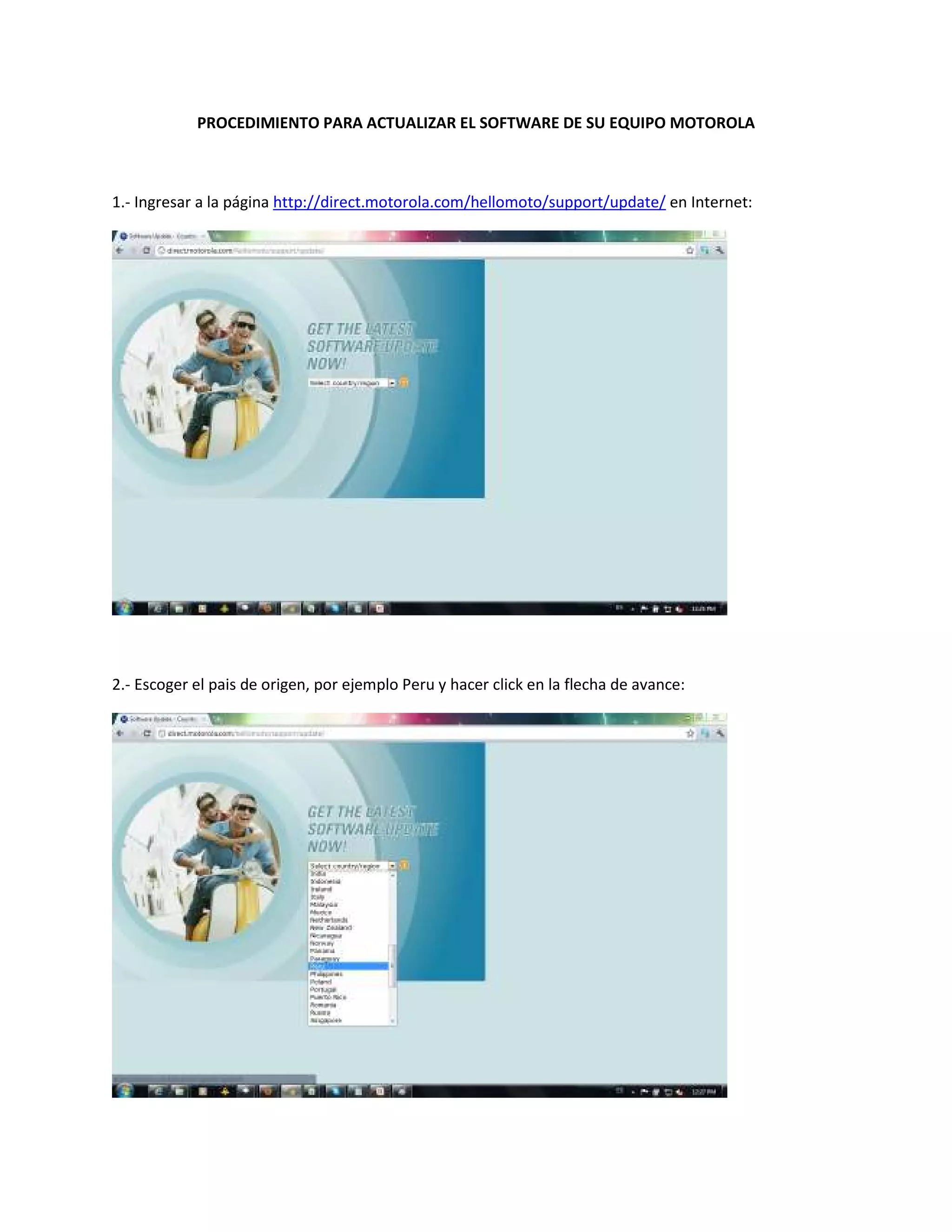
1.- Ingresar a la página http://direct.motorola.com/hellomoto/support/update/ en Internet:


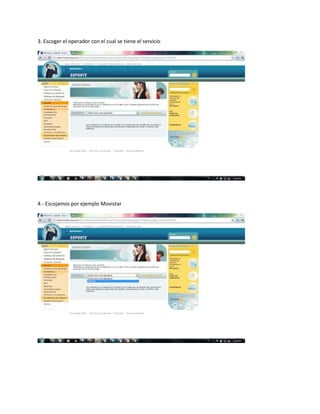
2.- Escoger el pais de origen, por ejemplo Peru y hacer click en la flecha de avance:
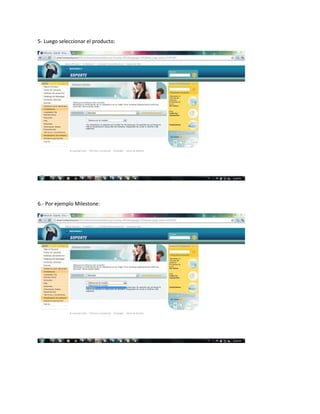
3. Escoger el operador con el cual se tiene el servicio


4.- Escojamos por ejemplo Movistar
5- Luego seleccionar el producto:


6.- Por ejemplo Milestone:
7.- Luego hacer click en la flecha de avance:


8.- Las opciones elegidas aparecerán al lado izquierdo de la ventana y los requerimientos del
computador para realizar la actualización al lado derecho:
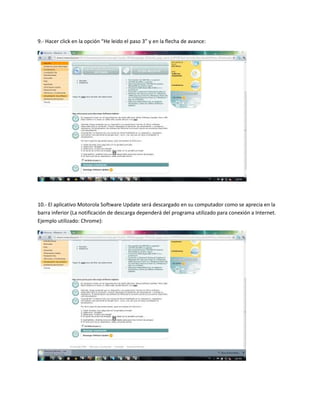
9.- Hacer click en la opción “He leido el paso 3” y en la flecha de avance:


10.- El aplicativo Motorola Software Update será descargado en su computador como se aprecia en la
barra inferior (La notificación de descarga dependerá del programa utilizado para conexión a Internet.
Ejemplo utilizado: Chrome):
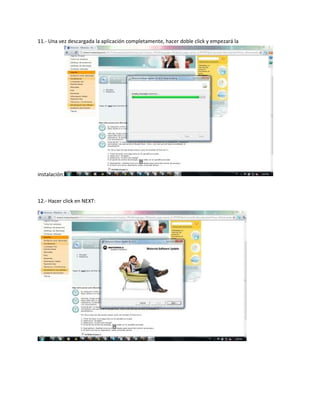
11.- Una vez descargada la aplicación completamente, hacer doble click y empezará la


instalación:


12.- Hacer click en NEXT:
13.- Hacer click en NEXT nuevamente:


14.- Hacer click an “I Agree” aceptando el acuerdo de licencia de uso del aplicativo y luego en NEXT:
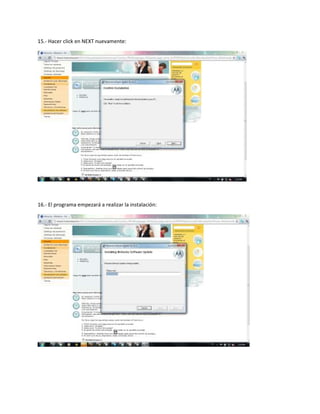
15.- Hacer click en NEXT nuevamente:


16.- El programa empezará a realizar la instalación:
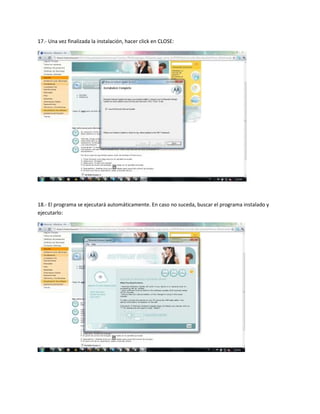
17.- Una vez finalizada la instalación, hacer click en CLOSE:


18.- El programa se ejecutará automáticamente. En caso no suceda, buscar el programa instalado y
ejecutarlo:
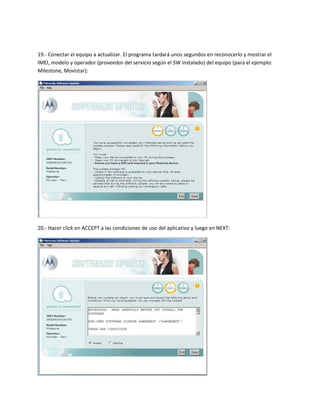
19.- Conectar el equipo a actualizar. El programa tardará unos segundos en reconocerlo y mostrar el
IMEI, modelo y operador (proveedor del servicio según el SW instalado) del equipo (para el ejemplo:
Milestone, Movistar):


20.- Hacer click en ACCEPT a las condiciones de uso del aplicativo y luego en NEXT:
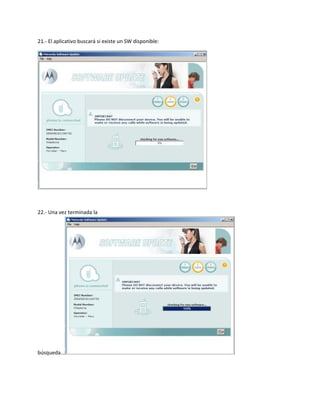
21.- El aplicativo buscará si existe un SW disponible:


22.- Una vez terminada la


búsqueda...
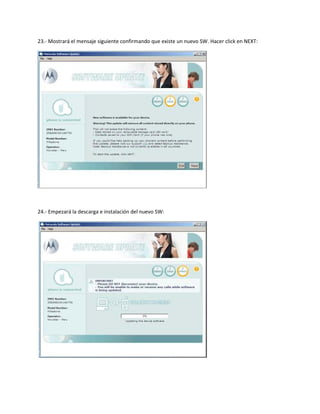
23.- Mostrará el mensaje siguiente confirmando que existe un nuevo SW. Hacer click en NEXT:


24.- Empezará la descarga e instalación del nuevo SW:
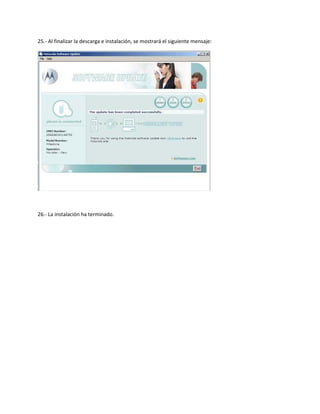
25.- Al finalizar la descarga e instalación, se mostrará el siguiente mensaje:


26.- La instalación ha terminado.

Procedimiento para actualizar el software de Milestone 1

  • 1.
    PROCEDIMIENTO PARA ACTUALIZAREL SOFTWARE DE SU EQUIPO MOTOROLA 1.- Ingresar a la página http://direct.motorola.com/hellomoto/support/update/ en Internet: 2.- Escoger el pais de origen, por ejemplo Peru y hacer click en la flecha de avance:
  • 2.
    3. Escoger eloperador con el cual se tiene el servicio 4.- Escojamos por ejemplo Movistar
  • 3.
    5- Luego seleccionarel producto: 6.- Por ejemplo Milestone:
  • 4.
    7.- Luego hacerclick en la flecha de avance: 8.- Las opciones elegidas aparecerán al lado izquierdo de la ventana y los requerimientos del computador para realizar la actualización al lado derecho:
  • 5.
    9.- Hacer clicken la opción “He leido el paso 3” y en la flecha de avance: 10.- El aplicativo Motorola Software Update será descargado en su computador como se aprecia en la barra inferior (La notificación de descarga dependerá del programa utilizado para conexión a Internet. Ejemplo utilizado: Chrome):
  • 6.
    11.- Una vezdescargada la aplicación completamente, hacer doble click y empezará la instalación: 12.- Hacer click en NEXT:
  • 7.
    13.- Hacer clicken NEXT nuevamente: 14.- Hacer click an “I Agree” aceptando el acuerdo de licencia de uso del aplicativo y luego en NEXT:
  • 8.
    15.- Hacer clicken NEXT nuevamente: 16.- El programa empezará a realizar la instalación:
  • 9.
    17.- Una vezfinalizada la instalación, hacer click en CLOSE: 18.- El programa se ejecutará automáticamente. En caso no suceda, buscar el programa instalado y ejecutarlo:
  • 10.
    19.- Conectar elequipo a actualizar. El programa tardará unos segundos en reconocerlo y mostrar el IMEI, modelo y operador (proveedor del servicio según el SW instalado) del equipo (para el ejemplo: Milestone, Movistar): 20.- Hacer click en ACCEPT a las condiciones de uso del aplicativo y luego en NEXT:
  • 11.
    21.- El aplicativobuscará si existe un SW disponible: 22.- Una vez terminada la búsqueda...
  • 12.
    23.- Mostrará elmensaje siguiente confirmando que existe un nuevo SW. Hacer click en NEXT: 24.- Empezará la descarga e instalación del nuevo SW:
  • 13.
    25.- Al finalizarla descarga e instalación, se mostrará el siguiente mensaje: 26.- La instalación ha terminado.