Descargado 43 veces
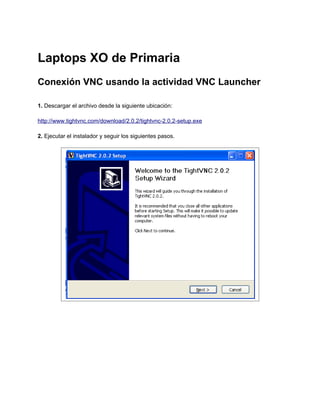
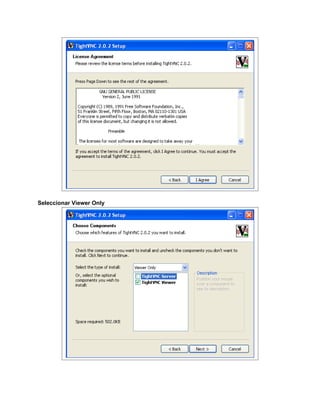
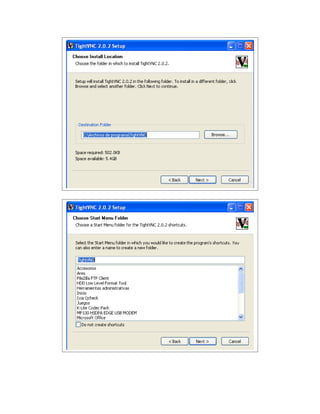
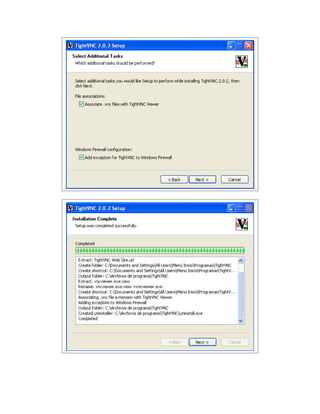
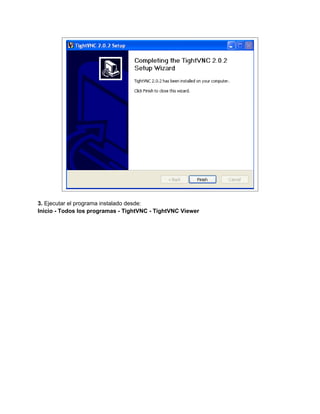
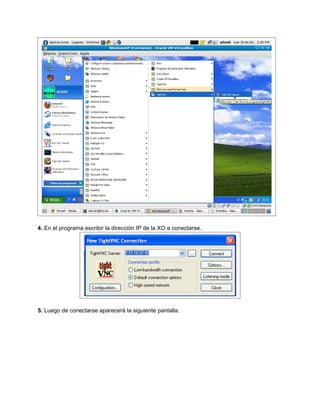
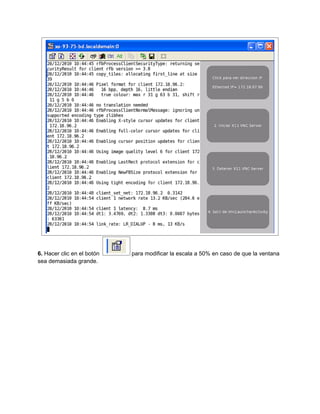
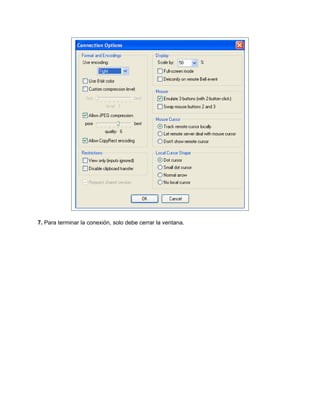

El documento proporciona instrucciones para descargar e instalar el programa TightVNC Viewer en una computadora para conectarse de forma remota a una laptop XO de Primaria utilizando su dirección IP. Explica los pasos para ejecutar el instalador de TightVNC, ingresar la dirección IP de la laptop XO en el programa, conectarse para ver su escritorio remoto y ajustar el zoom si es necesario antes de cerrar la conexión.


![[572 2015-minedu]-[21-12-2015 07 17-27]-rm n° 572-2015-minedu](https://cdn.slidesharecdn.com/ss_thumbnails/572-2015-minedu-21-12-2015071727-rmn572-2015-minedu-151222035733-thumbnail.jpg?width=640&height=640&fit=bounds)


