
UniversidadTecnológicaOteima
Licenciatura en Informática con Énfasis en Redes yTelecomunicaciones
Sistema Operativo II6to. Cuatrimestre
Proyecto Final
Instalación deWindows Server ``2008´´
E
Instalación y Configuración del Server
``DHCP´´
Estudiante:
Romario Morales
Profesor:
Héctor Abrego
Año: 2013
Lista de Índice
Introducción
Instalación deWindows server
Instalación del Servidor DHCP
Configuración del Servidor DHPC
Introducción
``Windows Server2008es elnombre de un sistemaoperativo de Microsoft diseñadoparaservidor´´
Microsoft Windows Server 2008 está diseñado para ofrecer a las organizaciones la plataforma más
productiva para virtualización de cargas de trabajo, creación de aplicaciones eficaces y protección de
redes. Ofrece una plataforma segura y de fácil administración, para el desarrollo y alojamiento
confiable de aplicaciones y servicios web.
Del grupo de trabajo al centro de datos, Windows Server 2008 incluye nuevas funciones de gran
valor y eficacia y mejoras impactantes en el sistema operativo base.
Características del Sistema Operativo
Windows Server 2008
• Nuevo proceso de reparación de sistemas NTFS: proceso en segundo plano que
repara los archivos dañados.
• Creación de sesiones de usuario en paralelo: reduce tiempos de espera en
losTerminal Services y en la creación de sesiones de usuario a gran escala. Cierre
limpio de Servicios.
• Sistema de archivos SMB2: de 30 a 40 veces más rápido el acceso a los servidores
multimedia.
Características del Sistema Operativo
Windows Server 2008
• Address Space Load Randomization (ASLR): protección contra malware en la carga
de controladores en memoria.
• Windows Hardware Error Architecture (WHEA): protocolo mejorado y estandarizado
de reporte de errores.
• PowerShell: inclusión de una consola mejorada con soporte GUI para administración.
• Server Core: el núcleo del sistema se ha renovado con muchas y nuevas mejoras.
Proceso de Instalación de
Windows Server 2008
El proceso de instalación deWindows Server 2008 consiste únicamente en de dos pasos:
• Paso1: Recopilación de Información
• Selección del SistemaOperativo a instalar
• Tipo de Instalación
• Selección de la partición de instalación
• Paso2: Instalación de Windows
• Deberes:
 Copia de los archivos a la unidad de instalación
 Expansión de los archivos
 Instalación de características
 Instalación de actualizaciones
 Completar instalación
Instalación
Elegimos el Idioma de la instalación y la configuración regional
Vista de la Pantalla Inicial
Seleccionamos el Sistema Operativo que
deseamos y Pulsamos Siguiente
Aceptamos los términos de Licencia
Al no tener otroWindows no podemos actualizarle
por lo que tocamos sobre la Personalizada para
instalarle desde cero
Ahora tenemos que definir las particiones
Como la partición primaria tiene que ser de
100GB, en tamaño ponemos 100GB en MB
Ya tenemos creada nuestra partición primaria que
es donde ira nuestro sistema operativo.
A continuación se inicia el Proceso de
instalación
Cuando salga esta pantalla se esta
configurando el equipo
Nos pedirá que pongamos nuestra contraseña que
será la que vamos a usar como Administrador,
tocamos en Aceptar
Introducimos la contraseña y tras esto ya tenemos
nuestroWindows Server 2008 instalado y
configurado
Instalación del Servido DHCP
Para instalar el servicio DHCP tenemos que irnos al Administrador del Servidor y
hacer click en Funciones
Agregar funciones, y seleccionamos “Servidor DHCP”:
En la siguiente pantalla nos muestra una pequeña
introducción al servidor DHCP, hacemos click en
siguiente
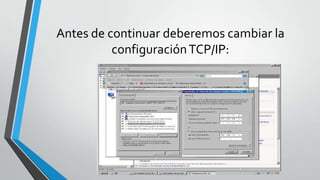
Antes de continuar deberemos cambiar la
configuraciónTCP/IP:
Al cambiar la configuración de red, el asistente
detectará las conexiones modificadas, para poder
utilizarlas en la configuración del servidor DHCP
En el siguiente apartado deberemos especificar la
configuración del servidor DNS, el nombre de
dominio y su dirección IPv4
El servidorWINS no es necesario utilizarlo por
lo que no se configurará
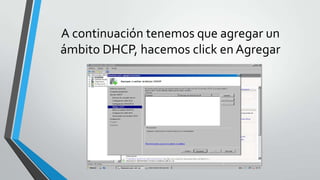
A continuación tenemos que agregar un
ámbito DHCP, hacemos click en Agregar
Rellenamos los datos del ámbito, y hacemos
click en “Activar este ámbito” al acabar
A continuación nos preguntará si queremos
habilitar el modo DHCPv6, lo deshabilitamos
A continuación deberemos autorizar al Servidor
DHCP con las credenciales correctas paraevitar
errores en Active Directory
Por ultimo nos mostrará un resumen de la
configuración realizada, hacemos click en Instalar
Resumen de la Instalación Correcta
Ahora vamos a Administrador de Servidor para
ver que el servicio esta correctamente iniciado
Configuración del Servidor DHCP
Para configurarlo detalladamente hay que ir a Inicio
Herramientas Administrativas - DHCP
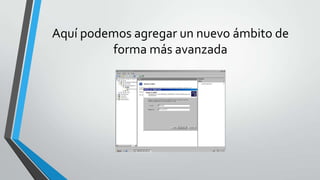
Aquí podemos agregar un nuevo ámbito de
forma más avanzada
En este apartado podemos definir el intervalo de
direcciones que queremos que se repartan, asi como
el tipo de mascara de subred que queremos utilizar
En este apartado añadiremos las exclusiones
de direcciones que no queremos que se repartan,
por ejemplo las que están reservadas para equipos o
impresoras
Aquí seleccionaremos el tiempo de la concesión de
la dirección para un equipo, por defecto esde 8 dias
Ahora deberemos configurar las opciones DHCP
para que los clientes puedan utilizar el servicio
correctamente
Empezaremos por asignar la dirección de la puerta
de enlace del router al que acceden los clientes
A continuación añadiremos el nombre y la
dirección del servidor DNS primario
En el siguiente apartado no configuraremos
nada ya que el servidorWINS no se utiliza
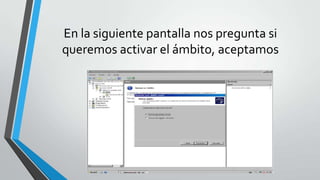
En la siguiente pantalla nos pregunta si
queremos activar el ámbito, aceptamos
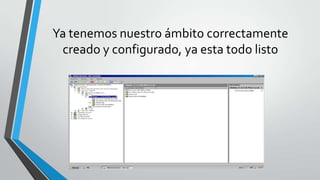
Ya tenemos nuestro ámbito correctamente
creado y configurado, ya esta todo listo
Si en algún momento necesitamos añadir una
reserva para un equipo concreto, podemos hacerlo
de la siguiente forma
Una vez añadida la reserva, solo quedará comprobar
desde el equipo si funciona correctamente el
servicio DHCP, por lo que mediante el comando
ipconfig sabremos si nos da una dirección IP
correcta
GRACIAS

Proyecto final de Windows Server 2008 U Otima

  • 1.
    UniversidadTecnológicaOteima Licenciatura en Informáticacon Énfasis en Redes yTelecomunicaciones Sistema Operativo II6to. Cuatrimestre Proyecto Final Instalación deWindows Server ``2008´´ E Instalación y Configuración del Server ``DHCP´´ Estudiante: Romario Morales Profesor: Héctor Abrego Año: 2013
  • 2.
    Lista de Índice Introducción InstalacióndeWindows server Instalación del Servidor DHCP Configuración del Servidor DHPC
  • 3.
    Introducción ``Windows Server2008es elnombrede un sistemaoperativo de Microsoft diseñadoparaservidor´´ Microsoft Windows Server 2008 está diseñado para ofrecer a las organizaciones la plataforma más productiva para virtualización de cargas de trabajo, creación de aplicaciones eficaces y protección de redes. Ofrece una plataforma segura y de fácil administración, para el desarrollo y alojamiento confiable de aplicaciones y servicios web. Del grupo de trabajo al centro de datos, Windows Server 2008 incluye nuevas funciones de gran valor y eficacia y mejoras impactantes en el sistema operativo base.
  • 4.
    Características del SistemaOperativo Windows Server 2008 • Nuevo proceso de reparación de sistemas NTFS: proceso en segundo plano que repara los archivos dañados. • Creación de sesiones de usuario en paralelo: reduce tiempos de espera en losTerminal Services y en la creación de sesiones de usuario a gran escala. Cierre limpio de Servicios. • Sistema de archivos SMB2: de 30 a 40 veces más rápido el acceso a los servidores multimedia.
  • 5.
    Características del SistemaOperativo Windows Server 2008 • Address Space Load Randomization (ASLR): protección contra malware en la carga de controladores en memoria. • Windows Hardware Error Architecture (WHEA): protocolo mejorado y estandarizado de reporte de errores. • PowerShell: inclusión de una consola mejorada con soporte GUI para administración. • Server Core: el núcleo del sistema se ha renovado con muchas y nuevas mejoras.
  • 6.
    Proceso de Instalaciónde Windows Server 2008 El proceso de instalación deWindows Server 2008 consiste únicamente en de dos pasos: • Paso1: Recopilación de Información • Selección del SistemaOperativo a instalar • Tipo de Instalación • Selección de la partición de instalación • Paso2: Instalación de Windows • Deberes:  Copia de los archivos a la unidad de instalación  Expansión de los archivos  Instalación de características  Instalación de actualizaciones  Completar instalación
  • 7.
    Instalación Elegimos el Idiomade la instalación y la configuración regional
  • 8.
    Vista de laPantalla Inicial
  • 9.
    Seleccionamos el SistemaOperativo que deseamos y Pulsamos Siguiente
  • 10.
  • 11.
    Al no tenerotroWindows no podemos actualizarle por lo que tocamos sobre la Personalizada para instalarle desde cero
  • 12.
    Ahora tenemos quedefinir las particiones
  • 13.
    Como la particiónprimaria tiene que ser de 100GB, en tamaño ponemos 100GB en MB
  • 14.
    Ya tenemos creadanuestra partición primaria que es donde ira nuestro sistema operativo.
  • 15.
    A continuación seinicia el Proceso de instalación
  • 16.
    Cuando salga estapantalla se esta configurando el equipo
  • 17.
    Nos pedirá quepongamos nuestra contraseña que será la que vamos a usar como Administrador, tocamos en Aceptar
  • 18.
    Introducimos la contraseñay tras esto ya tenemos nuestroWindows Server 2008 instalado y configurado
  • 20.
    Instalación del ServidoDHCP Para instalar el servicio DHCP tenemos que irnos al Administrador del Servidor y hacer click en Funciones Agregar funciones, y seleccionamos “Servidor DHCP”:
  • 21.
    En la siguientepantalla nos muestra una pequeña introducción al servidor DHCP, hacemos click en siguiente
  • 22.
    Antes de continuardeberemos cambiar la configuraciónTCP/IP:
  • 23.
    Al cambiar laconfiguración de red, el asistente detectará las conexiones modificadas, para poder utilizarlas en la configuración del servidor DHCP
  • 24.
    En el siguienteapartado deberemos especificar la configuración del servidor DNS, el nombre de dominio y su dirección IPv4
  • 25.
    El servidorWINS noes necesario utilizarlo por lo que no se configurará
  • 26.
    A continuación tenemosque agregar un ámbito DHCP, hacemos click en Agregar
  • 27.
    Rellenamos los datosdel ámbito, y hacemos click en “Activar este ámbito” al acabar
  • 28.
    A continuación nospreguntará si queremos habilitar el modo DHCPv6, lo deshabilitamos
  • 29.
    A continuación deberemosautorizar al Servidor DHCP con las credenciales correctas paraevitar errores en Active Directory
  • 30.
    Por ultimo nosmostrará un resumen de la configuración realizada, hacemos click en Instalar
  • 31.
    Resumen de laInstalación Correcta
  • 32.
    Ahora vamos aAdministrador de Servidor para ver que el servicio esta correctamente iniciado
  • 34.
    Configuración del ServidorDHCP Para configurarlo detalladamente hay que ir a Inicio Herramientas Administrativas - DHCP
  • 35.
    Aquí podemos agregarun nuevo ámbito de forma más avanzada
  • 36.
    En este apartadopodemos definir el intervalo de direcciones que queremos que se repartan, asi como el tipo de mascara de subred que queremos utilizar
  • 37.
    En este apartadoañadiremos las exclusiones de direcciones que no queremos que se repartan, por ejemplo las que están reservadas para equipos o impresoras
  • 38.
    Aquí seleccionaremos eltiempo de la concesión de la dirección para un equipo, por defecto esde 8 dias
  • 39.
    Ahora deberemos configurarlas opciones DHCP para que los clientes puedan utilizar el servicio correctamente
  • 40.
    Empezaremos por asignarla dirección de la puerta de enlace del router al que acceden los clientes
  • 41.
    A continuación añadiremosel nombre y la dirección del servidor DNS primario
  • 42.
    En el siguienteapartado no configuraremos nada ya que el servidorWINS no se utiliza
  • 43.
    En la siguientepantalla nos pregunta si queremos activar el ámbito, aceptamos
  • 44.
    Ya tenemos nuestroámbito correctamente creado y configurado, ya esta todo listo
  • 45.
    Si en algúnmomento necesitamos añadir una reserva para un equipo concreto, podemos hacerlo de la siguiente forma
  • 46.
    Una vez añadidala reserva, solo quedará comprobar desde el equipo si funciona correctamente el servicio DHCP, por lo que mediante el comando ipconfig sabremos si nos da una dirección IP correcta
  • 47.