¿QUE ES SLIDESHARE?
Es un sito Web que se accede desde http://www.slideshare.net/ permite subir y compartir
en Internet presentaciones PowerPoint, archivos en formato pdf, documentos Word y
otros formatos de documentos. Los mismos pueden ser públicos o privados. Es un sitio que
crece en cuanto a los visitadores mensuales, su número asciende en este momento a 23
millones.
Slideshare es la mejor manera de tener los documentos que se quieren compartir en la
Web, pueden ser encontrados por cualquier interesado y compartir los intereses comunes.
Estos documentos una vez que han sido subidos a slideshare pueden:
Ser accedidos desde el aula MOODLE y otras aplicaciones que estén en la Web.
Compartirlos en forma privada o pública. Hay varias maneras de compartirlas en
forma privada.
Agregarles audio.
Hacerse propietario de eventos en slideshare o Generar grupos conectados a través
de slideshare siendo todos miembros de slideshare que comparten intereses.
Ser bajados a la máquina de otro miembro de la comunidad.
Historia
 SlideShare fue lanzado el 4 de octubre de 2006.
 El sitio web fue originalmente concebido para ser utilizado entre los empleados de
algunas empresas para compartir con facilidad diapositivas, pero se ha ampliado
desde entonces para convertirse en un sitio que reúne un gran número de
diapositivas, que principalmente son cargadas para entretener.
 El sitio web recibe alrededor de 12 millones de visitantes al mes.
Ventajas
 Admite archivos de hasta 20 Mb de peso.
 Slideshare acepta casi todos los formatos de programa para desarrollar
presentaciones.
 Slideshare tiene un área donde las personas pueden dejar escritos sus comentarios.
 Ofrece al usuario la posibilidad de copiar un código que permite empotrar la
presentación en una página web.
 Permite subir un archivo de audio MP3.
Desventajas
 No permite realizar modificaciones directamente en slideshare.
 Se pierden los sonidos y las animaciones de las transiciones.
 No se pueden ver las películas que insertan.
 Solo admite una capacidad máxima de 30MB.
Importancia de slideshare
1. Importancia de slideshare Leidy Leiva Orosco
2. El Slideshareesunsitiowebque nospermitesubirycompartireninternetpresentacionesen
power point-archivos en formatos pdf-documentos en Word y otros formatos de documentos
y estospuedenserpúblicosoprivados.Esta aplicaciónde web2.0 es muy útil,puestoque nos
permite administrarunacuentadondearchivar,publicarydifundirnuestraspresentaciones.Los
beneficios de este servicio radican en la alternativa de compartir las necesidades de adjuntar
archivos pesados en nuestros mails, publicarlos en un sitio webo blog, socializarlosmediante
un enlace con nuestros amigos/as
Ingresar a la cuenta y subir documentos en slideshare
Una vez que se tiene creada la cuenta se ingresa por la opción Login
aparecerá el formulario para ingresar en la cuenta.
Colocar en nombre de usuario o el mail en el campo superior y en el inferior la
contraseña, finalmente presionar en el botón Aparecerá la pantalla que nos permite
buscar archivos en vuestra PC y cargarlos en el sitio Web de slideshare.
En dicha ventana dice todos los tipos de archivos que pueden ser subidos al sito Web de
slideshare.
Presionar en , si se quiere subir más de un archivo en una sola vez los mismos se
seleccionan con la tecla control.
Una vez que subió el archivo nos aparecen una serie de parámetros que debemos llenar:
Title (el título de la diapositiva o documento) Tags (palabras clave, por las cuales será
mostrado el archivo) Description (una breve descripción del documento)Category
(seleccionarán entre varias categorías que se ofrecen la que más se ajuste al documento)
y por último Privacy (quienes pueden ver nuestro documento, las opciones son Privado -
solo yo, Privado y decir quienes y Público - cualquiera lo podrá ver)
Para finalizar se presiona en el botón Publish que publicará el documento o Delete que lo
eliminará.
Aparece el mensaje de cómo subió el archivo, si todo salió bien:
Es importante elegir bien la condición de Privacy, ya que si se coloca “solo yo” (Only me)
no dará el código Embed que se necesita para insertarlo en MOODLE.
Para ver la presentación se cliquea en View document, aparecerá el documento tal cual lo
verán los destinatarios.
MANUAL PARA COMPARTIR ARCHIVOS EN SLIDESHARE.
DARTE DE ALTA EN LA PÁGINA WEB
Nos situamos en la página web del sitio: http://www.slideshare.net/
Para registrarnos la primera vez que entramos pulsamos sobre: signup en la esquina
superior derecha.
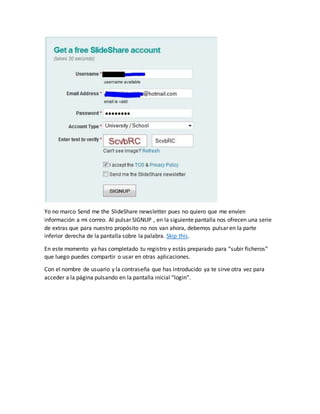
Una vez pulsada la palabra para darse de alta pasamos a otra pantalla en la que tenemos
que rellenar unos datos. En mi caso os muestro la información que he rellenado.
Yo no marco Send me the SlideShare newsletter pues no quiero que me envíen
información a mi correo. Al pulsar SIGNUP , en la siguiente pantalla nos ofrecen una serie
de extras que para nuestro propósito no nos van ahora, debemos pulsar en la parte
inferior derecha de la pantalla sobre la palabra. Skip this.
En este momento ya has completado tu registro y estás preparado para “subir ficheros”
que luego puedes compartir o usar en otras aplicaciones.
Con el nombre de usuario y la contraseña que has introducido ya te sirve otra vez para
acceder a la página pulsando en la pantalla inicial “login”.

¿Que es slideshare?

  • 1.
    ¿QUE ES SLIDESHARE? Esun sito Web que se accede desde http://www.slideshare.net/ permite subir y compartir en Internet presentaciones PowerPoint, archivos en formato pdf, documentos Word y otros formatos de documentos. Los mismos pueden ser públicos o privados. Es un sitio que crece en cuanto a los visitadores mensuales, su número asciende en este momento a 23 millones. Slideshare es la mejor manera de tener los documentos que se quieren compartir en la Web, pueden ser encontrados por cualquier interesado y compartir los intereses comunes. Estos documentos una vez que han sido subidos a slideshare pueden: Ser accedidos desde el aula MOODLE y otras aplicaciones que estén en la Web. Compartirlos en forma privada o pública. Hay varias maneras de compartirlas en forma privada. Agregarles audio. Hacerse propietario de eventos en slideshare o Generar grupos conectados a través de slideshare siendo todos miembros de slideshare que comparten intereses. Ser bajados a la máquina de otro miembro de la comunidad. Historia  SlideShare fue lanzado el 4 de octubre de 2006.  El sitio web fue originalmente concebido para ser utilizado entre los empleados de algunas empresas para compartir con facilidad diapositivas, pero se ha ampliado desde entonces para convertirse en un sitio que reúne un gran número de diapositivas, que principalmente son cargadas para entretener.  El sitio web recibe alrededor de 12 millones de visitantes al mes. Ventajas  Admite archivos de hasta 20 Mb de peso.  Slideshare acepta casi todos los formatos de programa para desarrollar presentaciones.  Slideshare tiene un área donde las personas pueden dejar escritos sus comentarios.  Ofrece al usuario la posibilidad de copiar un código que permite empotrar la presentación en una página web.  Permite subir un archivo de audio MP3.
  • 2.
    Desventajas  No permiterealizar modificaciones directamente en slideshare.  Se pierden los sonidos y las animaciones de las transiciones.  No se pueden ver las películas que insertan.  Solo admite una capacidad máxima de 30MB. Importancia de slideshare 1. Importancia de slideshare Leidy Leiva Orosco 2. El Slideshareesunsitiowebque nospermitesubirycompartireninternetpresentacionesen power point-archivos en formatos pdf-documentos en Word y otros formatos de documentos y estospuedenserpúblicosoprivados.Esta aplicaciónde web2.0 es muy útil,puestoque nos permite administrarunacuentadondearchivar,publicarydifundirnuestraspresentaciones.Los beneficios de este servicio radican en la alternativa de compartir las necesidades de adjuntar archivos pesados en nuestros mails, publicarlos en un sitio webo blog, socializarlosmediante un enlace con nuestros amigos/as
  • 3.
    Ingresar a lacuenta y subir documentos en slideshare Una vez que se tiene creada la cuenta se ingresa por la opción Login
  • 4.
    aparecerá el formulariopara ingresar en la cuenta. Colocar en nombre de usuario o el mail en el campo superior y en el inferior la contraseña, finalmente presionar en el botón Aparecerá la pantalla que nos permite buscar archivos en vuestra PC y cargarlos en el sitio Web de slideshare. En dicha ventana dice todos los tipos de archivos que pueden ser subidos al sito Web de slideshare. Presionar en , si se quiere subir más de un archivo en una sola vez los mismos se seleccionan con la tecla control. Una vez que subió el archivo nos aparecen una serie de parámetros que debemos llenar: Title (el título de la diapositiva o documento) Tags (palabras clave, por las cuales será mostrado el archivo) Description (una breve descripción del documento)Category (seleccionarán entre varias categorías que se ofrecen la que más se ajuste al documento) y por último Privacy (quienes pueden ver nuestro documento, las opciones son Privado - solo yo, Privado y decir quienes y Público - cualquiera lo podrá ver)
  • 5.
    Para finalizar sepresiona en el botón Publish que publicará el documento o Delete que lo eliminará. Aparece el mensaje de cómo subió el archivo, si todo salió bien: Es importante elegir bien la condición de Privacy, ya que si se coloca “solo yo” (Only me) no dará el código Embed que se necesita para insertarlo en MOODLE. Para ver la presentación se cliquea en View document, aparecerá el documento tal cual lo verán los destinatarios.
  • 6.
    MANUAL PARA COMPARTIRARCHIVOS EN SLIDESHARE. DARTE DE ALTA EN LA PÁGINA WEB Nos situamos en la página web del sitio: http://www.slideshare.net/ Para registrarnos la primera vez que entramos pulsamos sobre: signup en la esquina superior derecha. Una vez pulsada la palabra para darse de alta pasamos a otra pantalla en la que tenemos que rellenar unos datos. En mi caso os muestro la información que he rellenado.
  • 7.
    Yo no marcoSend me the SlideShare newsletter pues no quiero que me envíen información a mi correo. Al pulsar SIGNUP , en la siguiente pantalla nos ofrecen una serie de extras que para nuestro propósito no nos van ahora, debemos pulsar en la parte inferior derecha de la pantalla sobre la palabra. Skip this. En este momento ya has completado tu registro y estás preparado para “subir ficheros” que luego puedes compartir o usar en otras aplicaciones. Con el nombre de usuario y la contraseña que has introducido ya te sirve otra vez para acceder a la página pulsando en la pantalla inicial “login”.