1
Institución Educativa Municipal Luis Eduardo Mora Osejo
San Juan de Pasto – Nariño – Colombia
Técnico en Computación & Sistemas
Grado 10 Computación - 2015
Testsobre Reconocimiento de BIOS y SETUP de computador de
trabajo.
Sala N°1 – Computador de trabajo N° 21
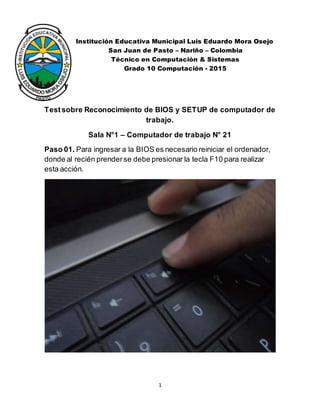
Paso 01. Para ingresar a la BIOS es necesario reiniciar el ordenador,
donde al recién prenderse debe presionar la tecla F10 para realizar
esta acción.
2
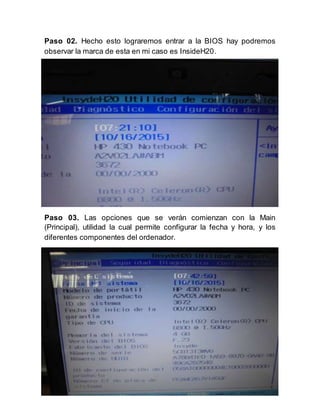
Paso 02. Hecho esto lograremos entrar a la BIOS hay podremos
observar la marca de esta en mi caso es InsideH20.
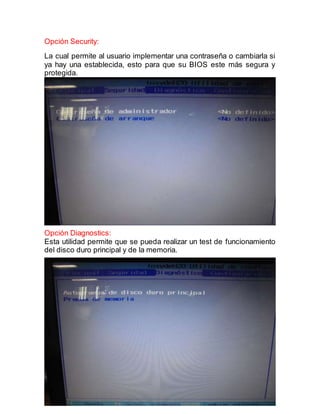
Paso 03. Las opciones que se verán comienzan con la Main
(Principal), utilidad la cual permite configurar la fecha y hora, y los
diferentes componentes del ordenador.
3
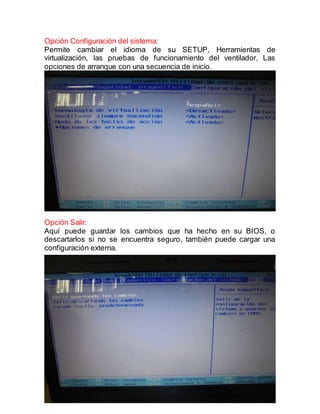
Opción Security:
La cual permite al usuario implementar una contraseña o cambiarla si
ya hay una establecida, esto para que su BIOS este más segura y
protegida.
Opción Diagnostics:
Esta utilidad permite que se pueda realizar un test de funcionamiento
del disco duro principal y de la memoria.
4
Opción Configuración del sistema:
Permite cambiar el idioma de su SETUP, Herramientas de
virtualización, las pruebas de funcionamiento del ventilador, Las
opciones de arranque con una secuencia de inicio.
Opción Salir:
Aquí puede guardar los cambios que ha hecho en su BIOS, o
descartarlos si no se encuentra seguro, también puede cargar una
configuración externa.
5
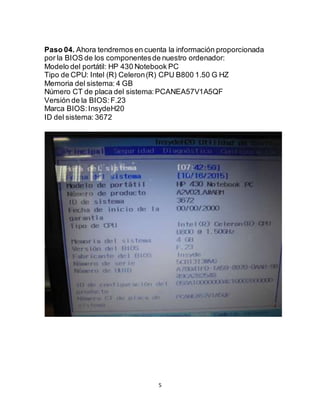
Paso 04. Ahora tendremos en cuenta la información proporcionada
por la BIOS de los componentesde nuestro ordenador:
Modelo del portátil: HP 430 Notebook PC
Tipo de CPU: Intel (R) Celeron(R) CPU B800 1.50 G HZ
Memoria del sistema: 4 GB
Número CT de placa del sistema:PCANEA57V1A5QF
Versión de la BIOS:F.23
Marca BIOS:InsydeH20
ID del sistema: 3672
6
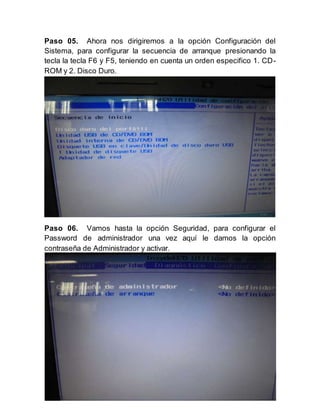
Paso 05. Ahora nos dirigiremos a la opción Configuración del
Sistema, para configurar la secuencia de arranque presionando la
tecla la tecla F6 y F5, teniendo en cuenta un orden especifico 1. CD-
ROM y 2. Disco Duro.
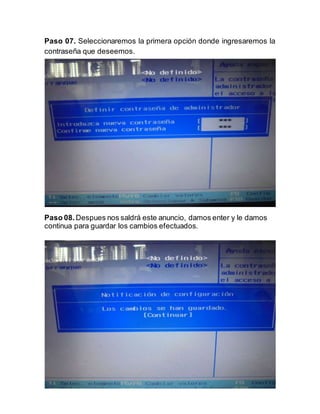
Paso 06. Vamos hasta la opción Seguridad, para configurar el
Password de administrador una vez aquí le damos la opción
contraseña de Administrador y activar.
7
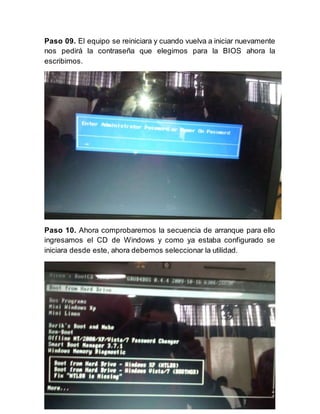
Paso 07. Seleccionaremos la primera opción donde ingresaremos la
contraseña que deseemos.
Paso 08. Despues nos saldrá este anuncio, damos enter y le damos
continua para guardar los cambios efectuados.
8
Paso 09. El equipo se reiniciara y cuando vuelva a iniciar nuevamente
nos pedirá la contraseña que elegimos para la BIOS ahora la
escribimos.
Paso 10. Ahora comprobaremos la secuencia de arranque para ello
ingresamos el CD de Windows y como ya estaba configurado se
iniciara desde este, ahora debemos seleccionar la utilidad.
9
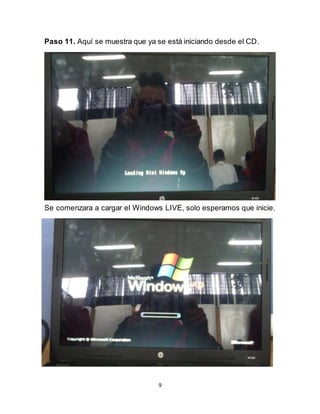
Paso 11. Aquí se muestra que ya se está iniciando desde el CD.
Se comenzara a cargar el Windows LIVE, solo esperamos que inicie.
10
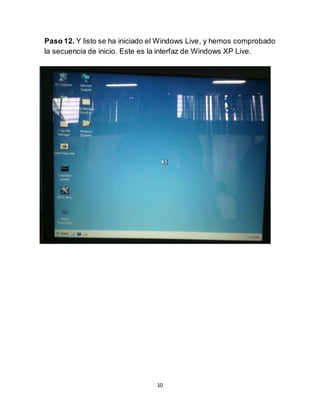
Paso 12. Y listo se ha iniciado el Windows Live, y hemos comprobado
la secuencia de inicio. Este es la interfaz de Windows XP Live.
11
Institución Educativa Municipal Luis Eduardo Mora Osejo
San Juan de Pasto – Nariño – Colombia
Técnico en Computación & Sistemas
Grado 10 Computación - 2015
Créditos
Diseño y Edición:
Bayron Steven Riascos H.
Bayronestivenriascos@gmail.com
Asesor:
Esp. Jairo Segundo Inagan Rodriguez
Software de Apoyo:
Microsoft office Word
Adobe Photoshop Cs5
Fuentes de Información:
http://avi.fundacionimpulsointegral.com/
http://computacion.evacomatfis.com/
San Juan de Pasto 2015

Reconocimiento de bios y setup

  • 1.
    1 Institución Educativa MunicipalLuis Eduardo Mora Osejo San Juan de Pasto – Nariño – Colombia Técnico en Computación & Sistemas Grado 10 Computación - 2015 Testsobre Reconocimiento de BIOS y SETUP de computador de trabajo. Sala N°1 – Computador de trabajo N° 21 Paso 01. Para ingresar a la BIOS es necesario reiniciar el ordenador, donde al recién prenderse debe presionar la tecla F10 para realizar esta acción.
  • 2.
    2 Paso 02. Hechoesto lograremos entrar a la BIOS hay podremos observar la marca de esta en mi caso es InsideH20. Paso 03. Las opciones que se verán comienzan con la Main (Principal), utilidad la cual permite configurar la fecha y hora, y los diferentes componentes del ordenador.
  • 3.
    3 Opción Security: La cualpermite al usuario implementar una contraseña o cambiarla si ya hay una establecida, esto para que su BIOS este más segura y protegida. Opción Diagnostics: Esta utilidad permite que se pueda realizar un test de funcionamiento del disco duro principal y de la memoria.
  • 4.
    4 Opción Configuración delsistema: Permite cambiar el idioma de su SETUP, Herramientas de virtualización, las pruebas de funcionamiento del ventilador, Las opciones de arranque con una secuencia de inicio. Opción Salir: Aquí puede guardar los cambios que ha hecho en su BIOS, o descartarlos si no se encuentra seguro, también puede cargar una configuración externa.
  • 5.
    5 Paso 04. Ahoratendremos en cuenta la información proporcionada por la BIOS de los componentesde nuestro ordenador: Modelo del portátil: HP 430 Notebook PC Tipo de CPU: Intel (R) Celeron(R) CPU B800 1.50 G HZ Memoria del sistema: 4 GB Número CT de placa del sistema:PCANEA57V1A5QF Versión de la BIOS:F.23 Marca BIOS:InsydeH20 ID del sistema: 3672
  • 6.
    6 Paso 05. Ahoranos dirigiremos a la opción Configuración del Sistema, para configurar la secuencia de arranque presionando la tecla la tecla F6 y F5, teniendo en cuenta un orden especifico 1. CD- ROM y 2. Disco Duro. Paso 06. Vamos hasta la opción Seguridad, para configurar el Password de administrador una vez aquí le damos la opción contraseña de Administrador y activar.
  • 7.
    7 Paso 07. Seleccionaremosla primera opción donde ingresaremos la contraseña que deseemos. Paso 08. Despues nos saldrá este anuncio, damos enter y le damos continua para guardar los cambios efectuados.
  • 8.
    8 Paso 09. Elequipo se reiniciara y cuando vuelva a iniciar nuevamente nos pedirá la contraseña que elegimos para la BIOS ahora la escribimos. Paso 10. Ahora comprobaremos la secuencia de arranque para ello ingresamos el CD de Windows y como ya estaba configurado se iniciara desde este, ahora debemos seleccionar la utilidad.
  • 9.
    9 Paso 11. Aquíse muestra que ya se está iniciando desde el CD. Se comenzara a cargar el Windows LIVE, solo esperamos que inicie.
  • 10.
    10 Paso 12. Ylisto se ha iniciado el Windows Live, y hemos comprobado la secuencia de inicio. Este es la interfaz de Windows XP Live.
  • 11.
    11 Institución Educativa MunicipalLuis Eduardo Mora Osejo San Juan de Pasto – Nariño – Colombia Técnico en Computación & Sistemas Grado 10 Computación - 2015 Créditos Diseño y Edición: Bayron Steven Riascos H. Bayronestivenriascos@gmail.com Asesor: Esp. Jairo Segundo Inagan Rodriguez Software de Apoyo: Microsoft office Word Adobe Photoshop Cs5 Fuentes de Información: http://avi.fundacionimpulsointegral.com/ http://computacion.evacomatfis.com/ San Juan de Pasto 2015