RED SOCIAL
Chelo Alvarez-Valdés y Alicia Marina
2
El origen de Slideshare
Es un sitio web, creado en
octubre del 2006 por Jonathan
Boutelle, Amit Ranjan y
Rashmi Sinha .
En 2012 fue adquirido por
Linkedin. Tiene alrededor
de 12 millones de visitas.
Jonathan
Boutelle
Amit
Ranjan
Rashmi
Sinha
Linkedin
¿Cómo podemos agregar nuestras
presentaciones de empresa Power
Point en un wiki?
• Esta fue la pregunta que dio origen a la creación de
Slideshare.
• En la búsqueda de dar respuesta se encontró la
oportunidad de desarrollar un proyecto que
funcionara como YouTube.
• Inicialmente Slideshare estaba concebido para que
empleados de empresas y negocios compartieran sus
presentaciones en la web.
¿Qué es Slideshare?
Slideshare es un sitio Web que se accede desde
www.slideshare.net . Permite subir y compartir en Internet
presentaciones PowerPoint, archivos en formato PDF, Open
Office, Word y otros formatos de documentos. Son almacenadas
en formato Flash para poder ser visualizadas on-line El tamaño
máximo permitido es de 100 Mb.
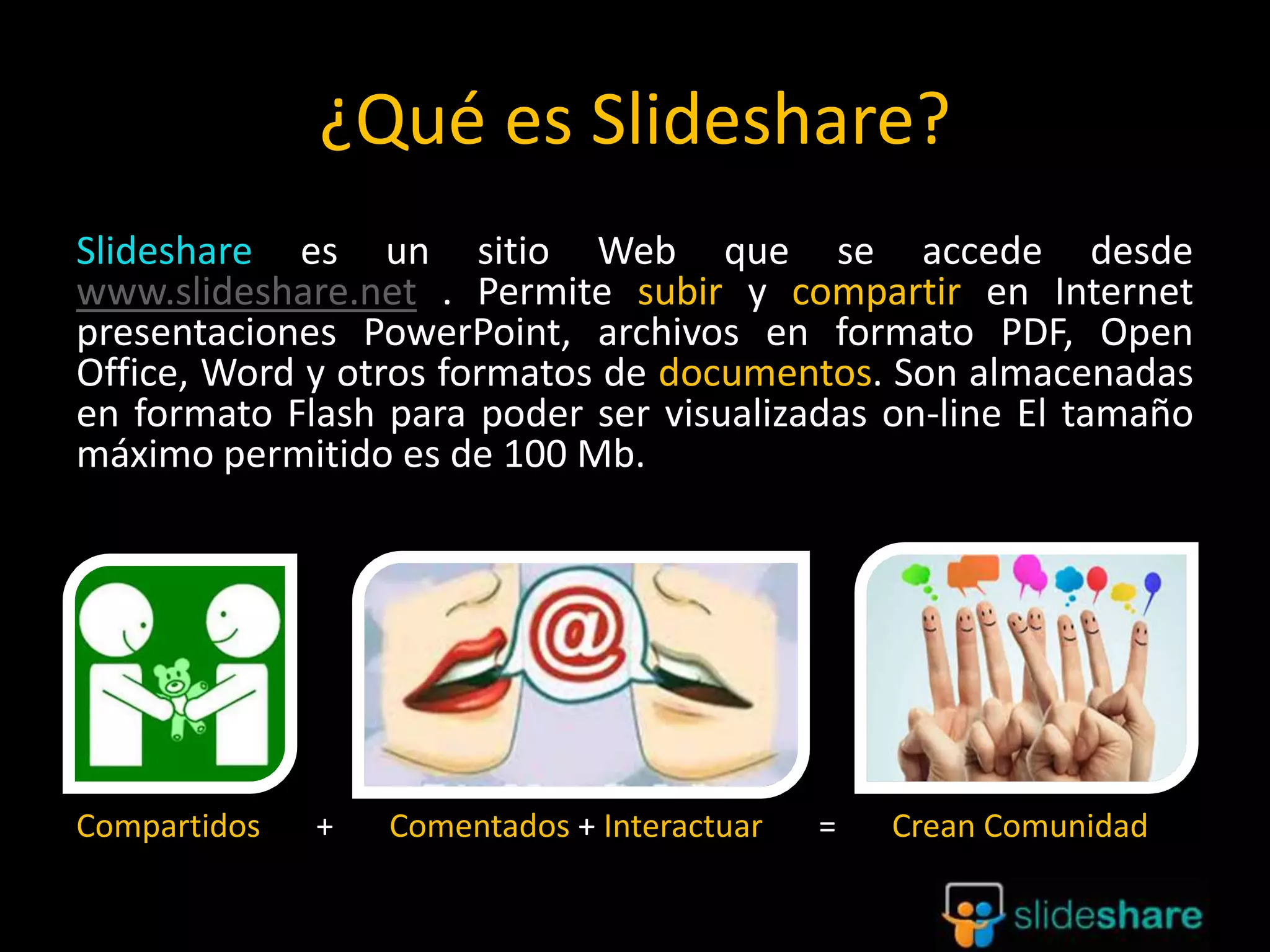
Compartidos + Comentados + Interactuar = Crean Comunidad
¿Para qué sirve Slideshare?
Principalmente y centrándonos en el mundo de
la empresa:
• Encontrar contenido de valor, contactos
interesantes por temas.
• Marcar lugares y contenidos como favoritos.
• Compartir publicidad y llegar a miles de
personas.
• Compartir de forma mas interna a clientes
(fidelizando), a compañeros, webs privadas.
• Crear presentaciones con vídeo y audio.
• Crear nuestros propios archivos con nuestras
presentaciones.
• Organizar, invitar, promocionar eventos de
empresa.
• Todo esto implica darse a conocer, que se
hable de nosotros, a través de contenidos de
calidad y valor.
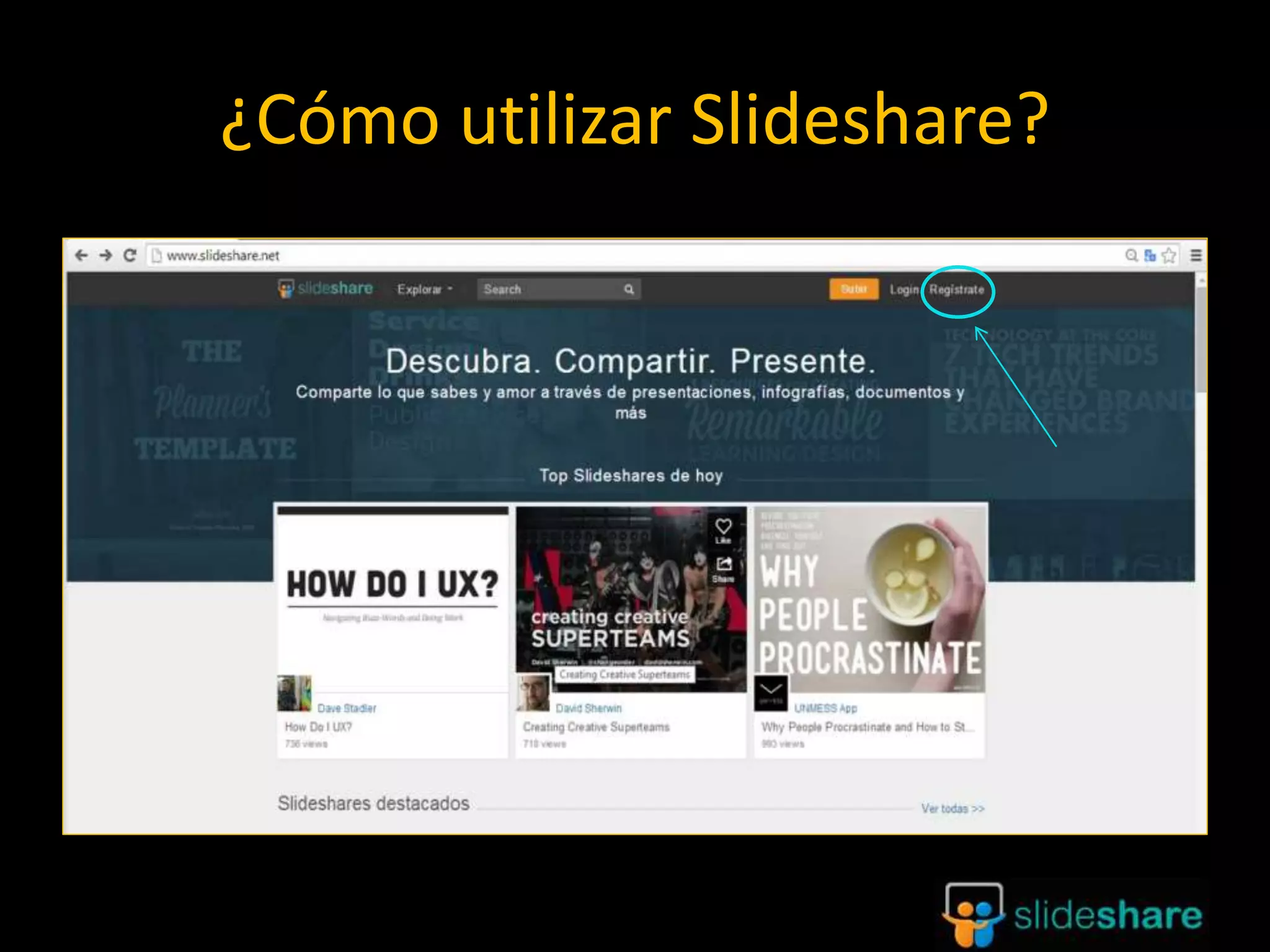
¿Cómo utilizar Slideshare?
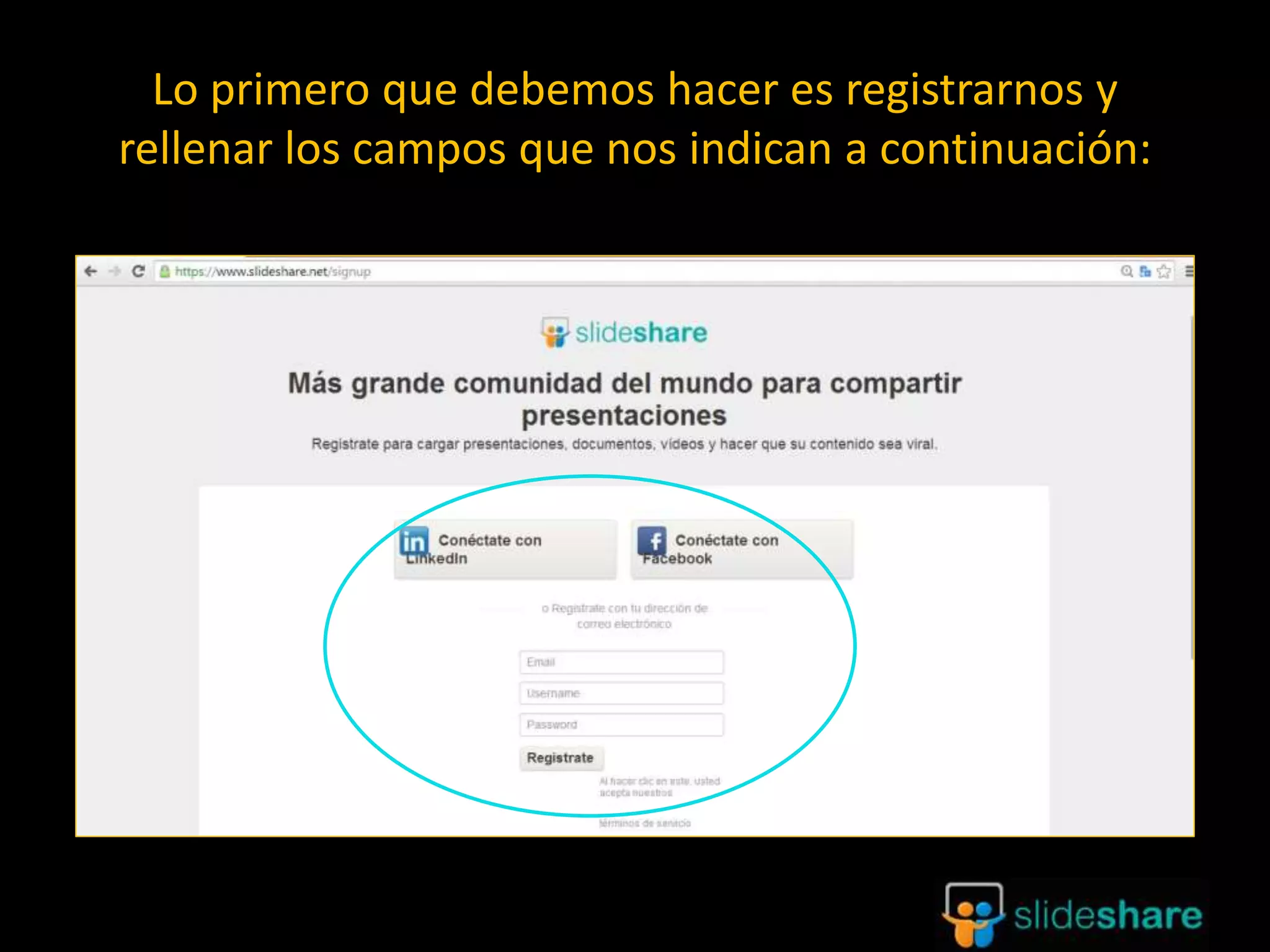
Lo primero que debemos hacer es registrarnos y
rellenar los campos que nos indican a continuación:
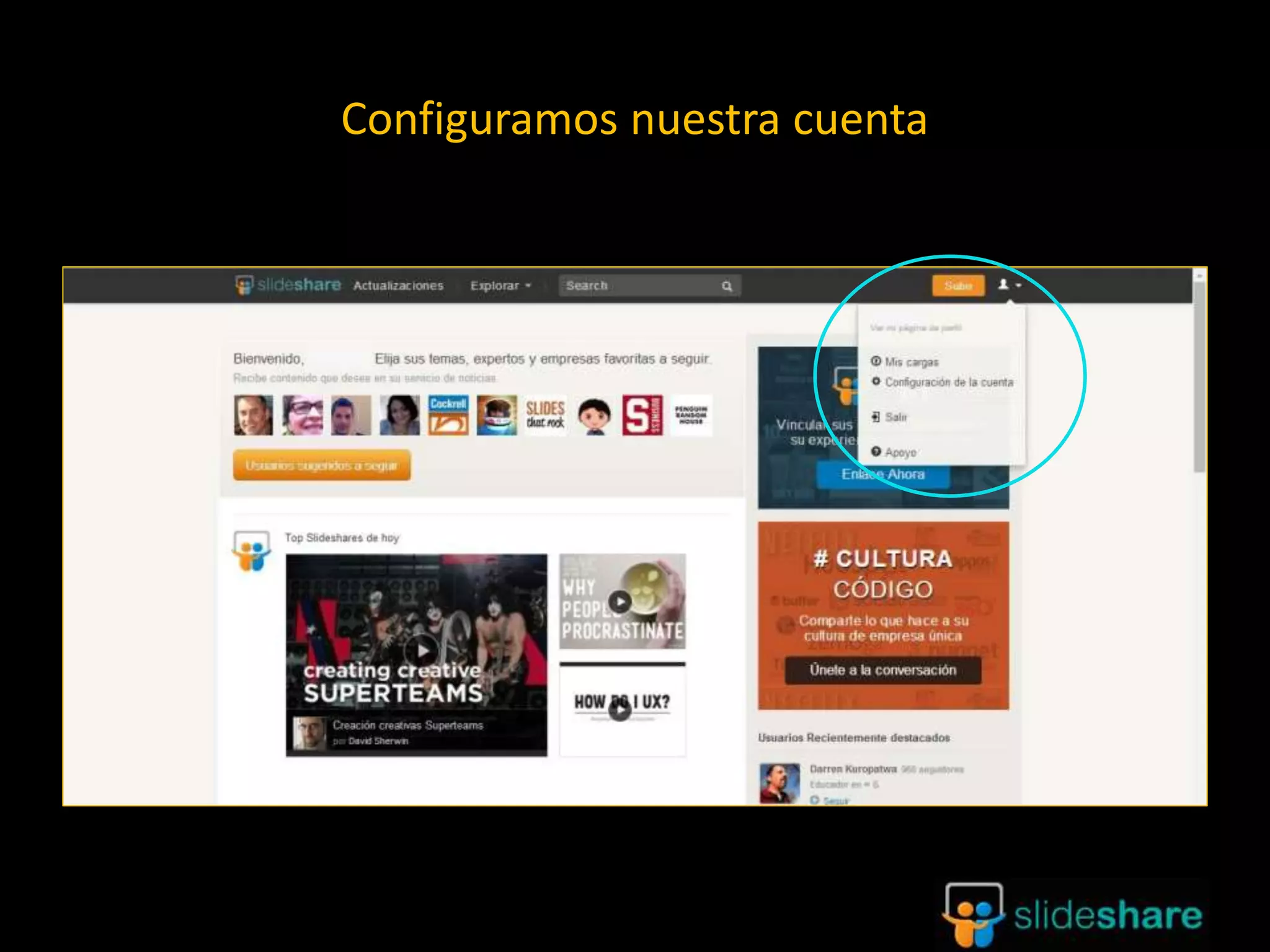
Configuramos nuestra cuenta
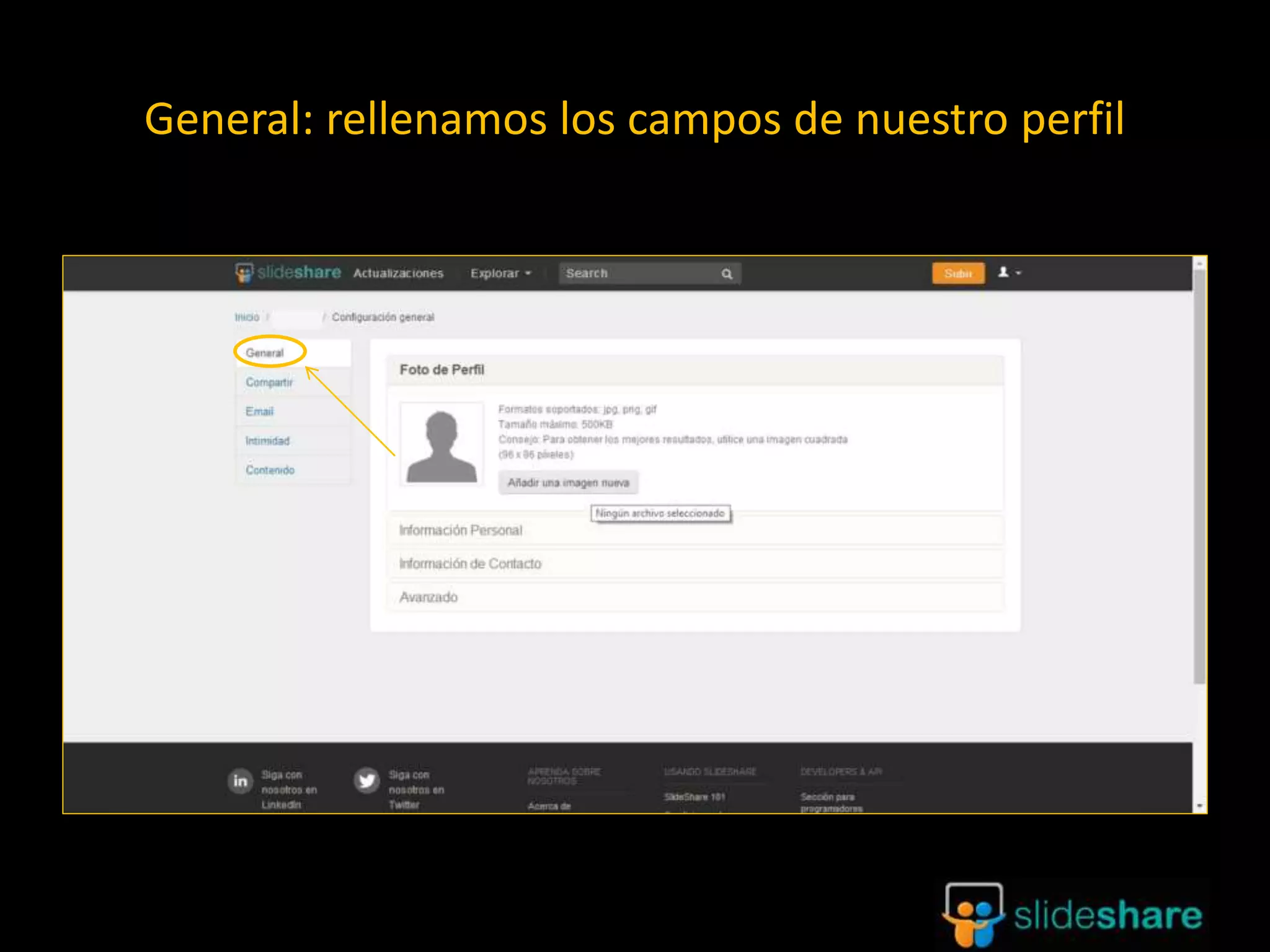
General: rellenamos los campos de nuestro perfil
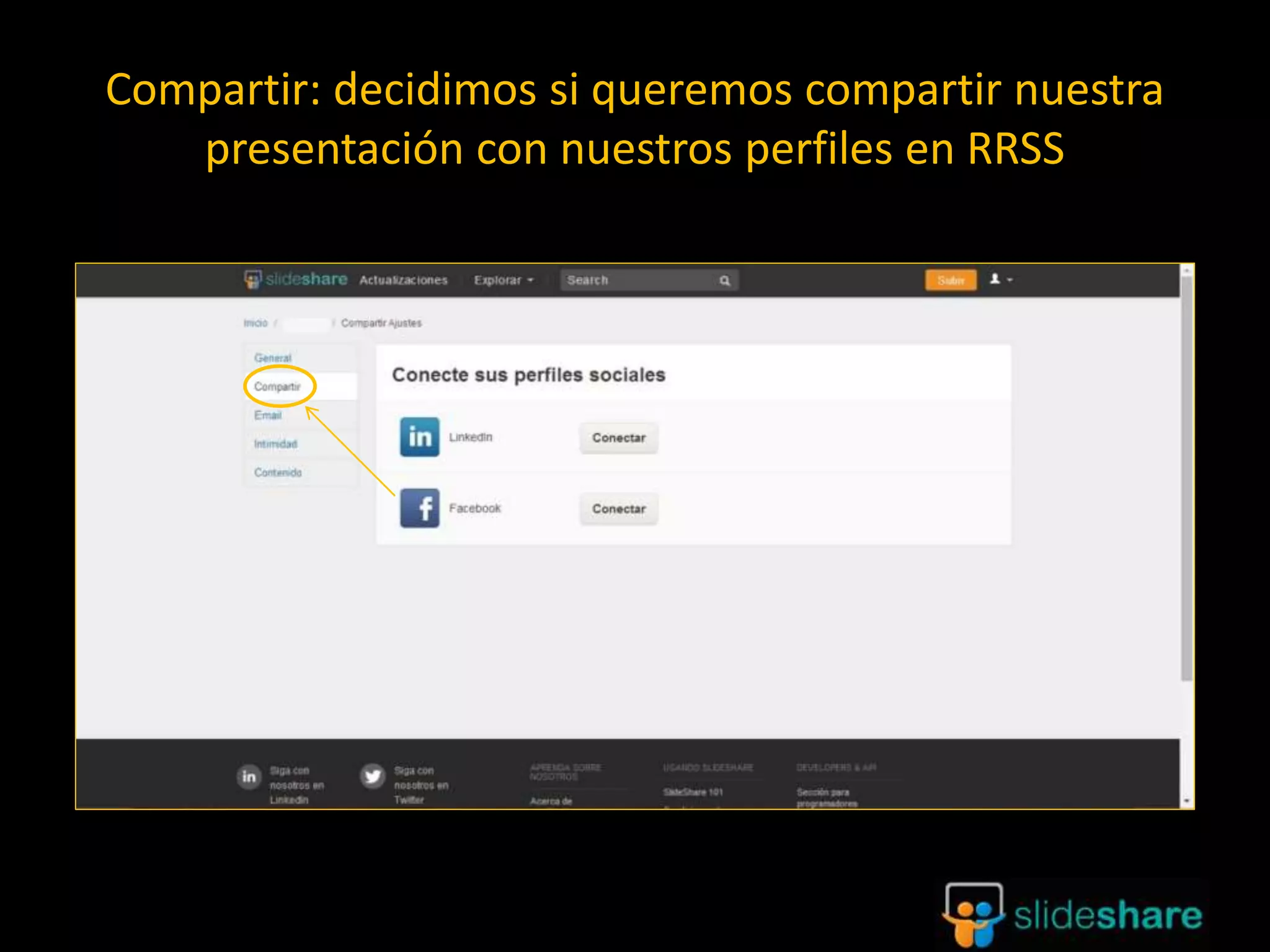
Compartir: decidimos si queremos compartir nuestra
presentación con nuestros perfiles en RRSS
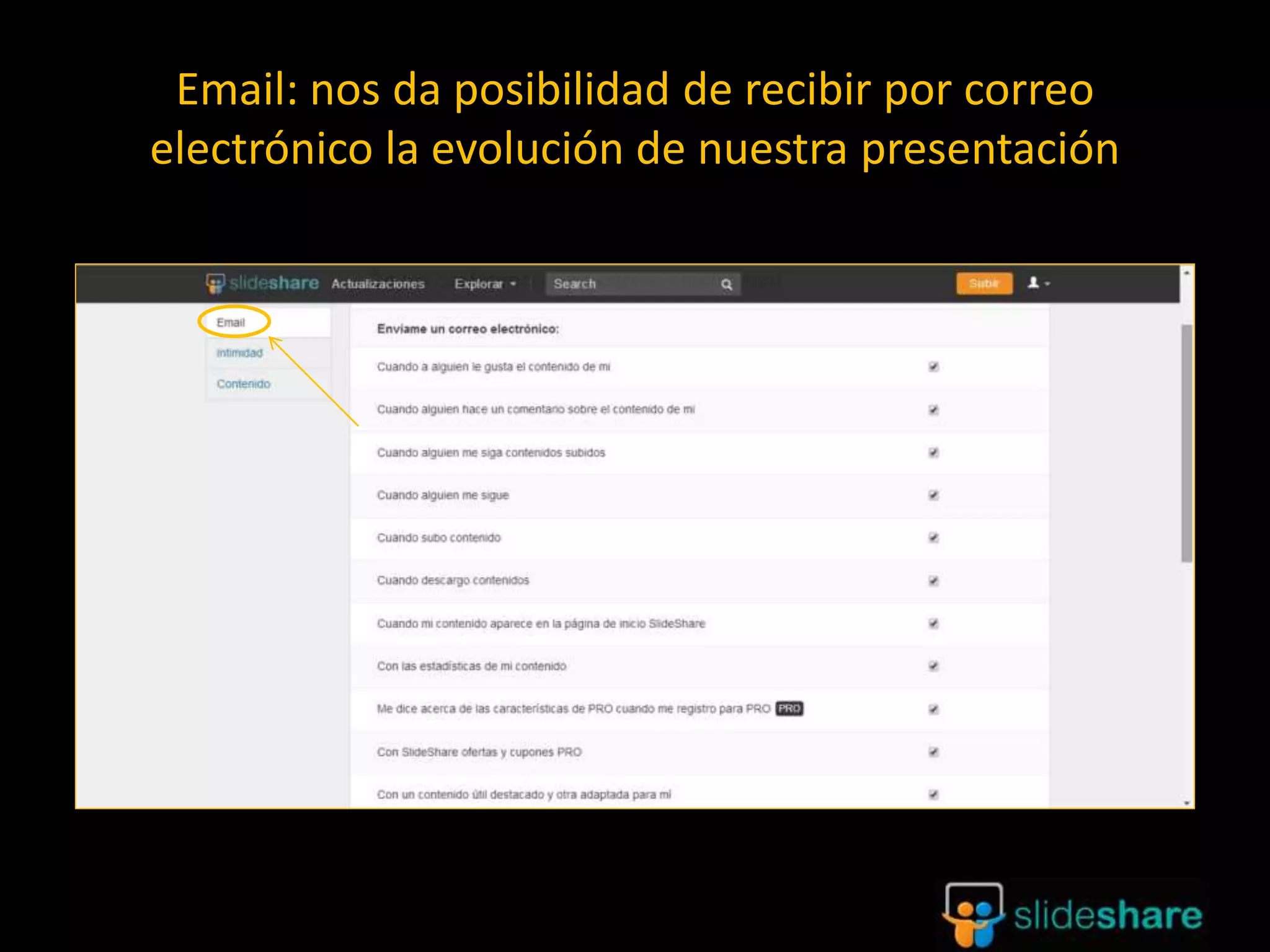
Email: nos da posibilidad de recibir por correo
electrónico la evolución de nuestra presentación
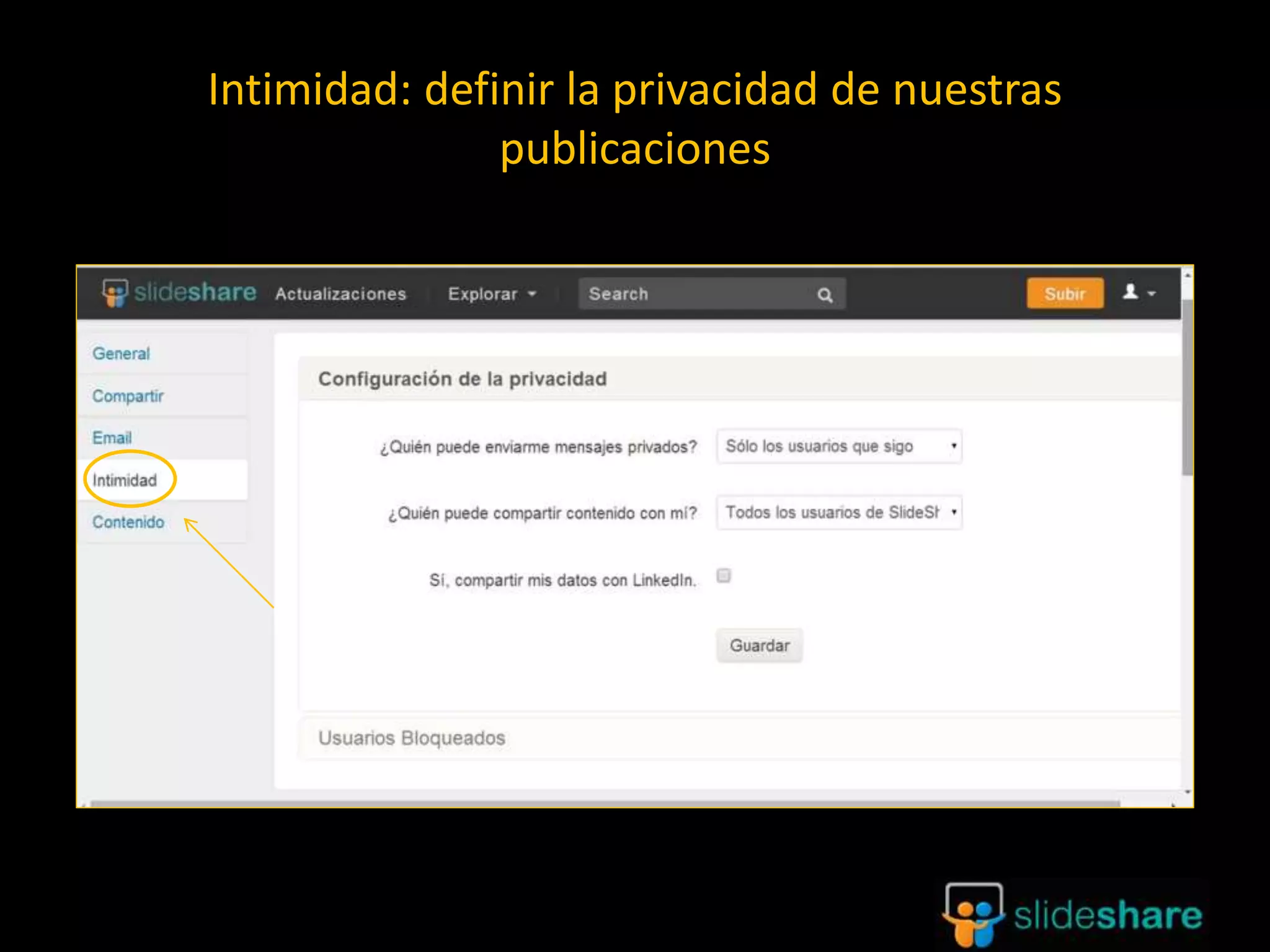
Intimidad: definir la privacidad de nuestras
publicaciones
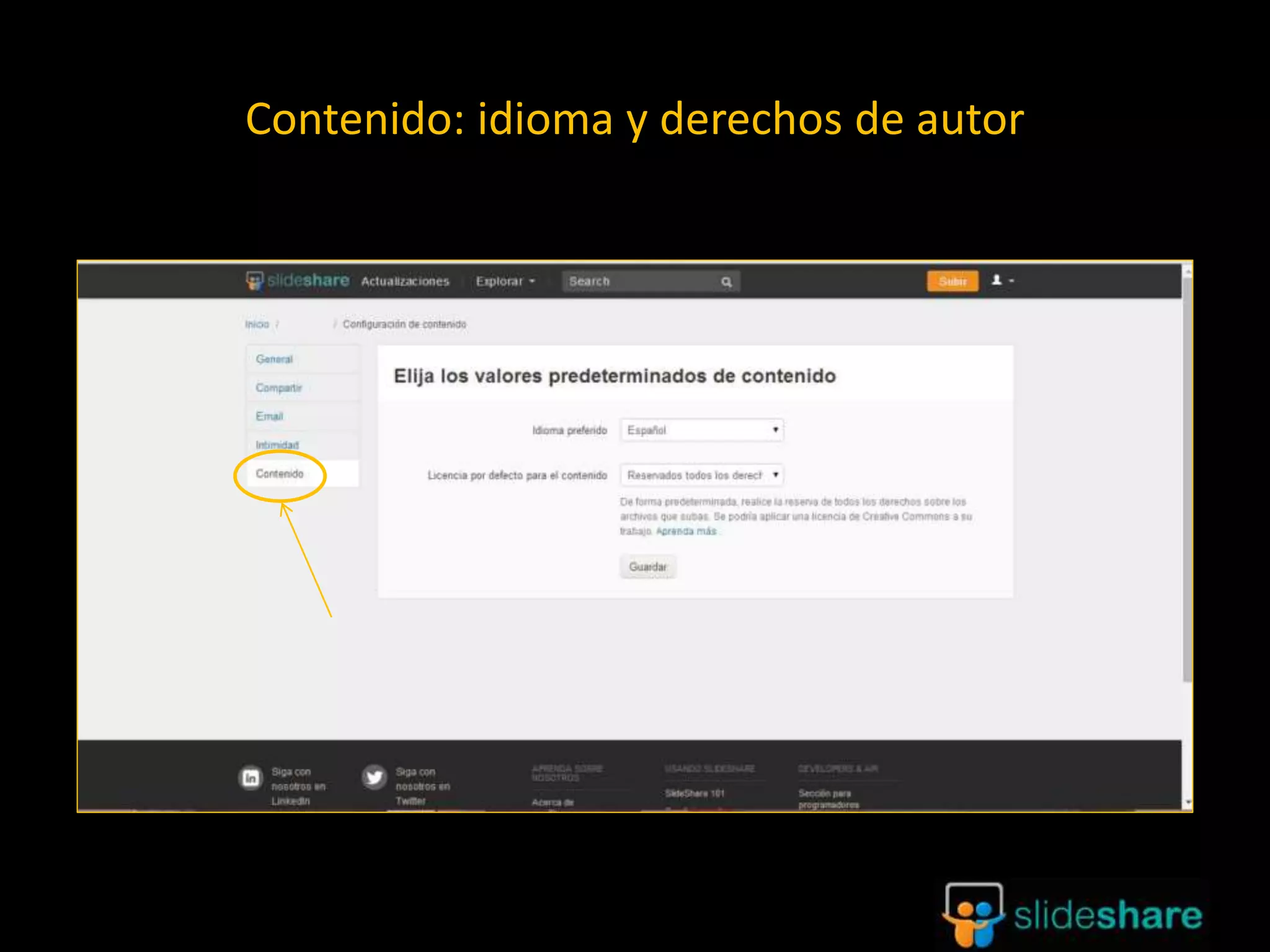
Contenido: idioma y derechos de autor
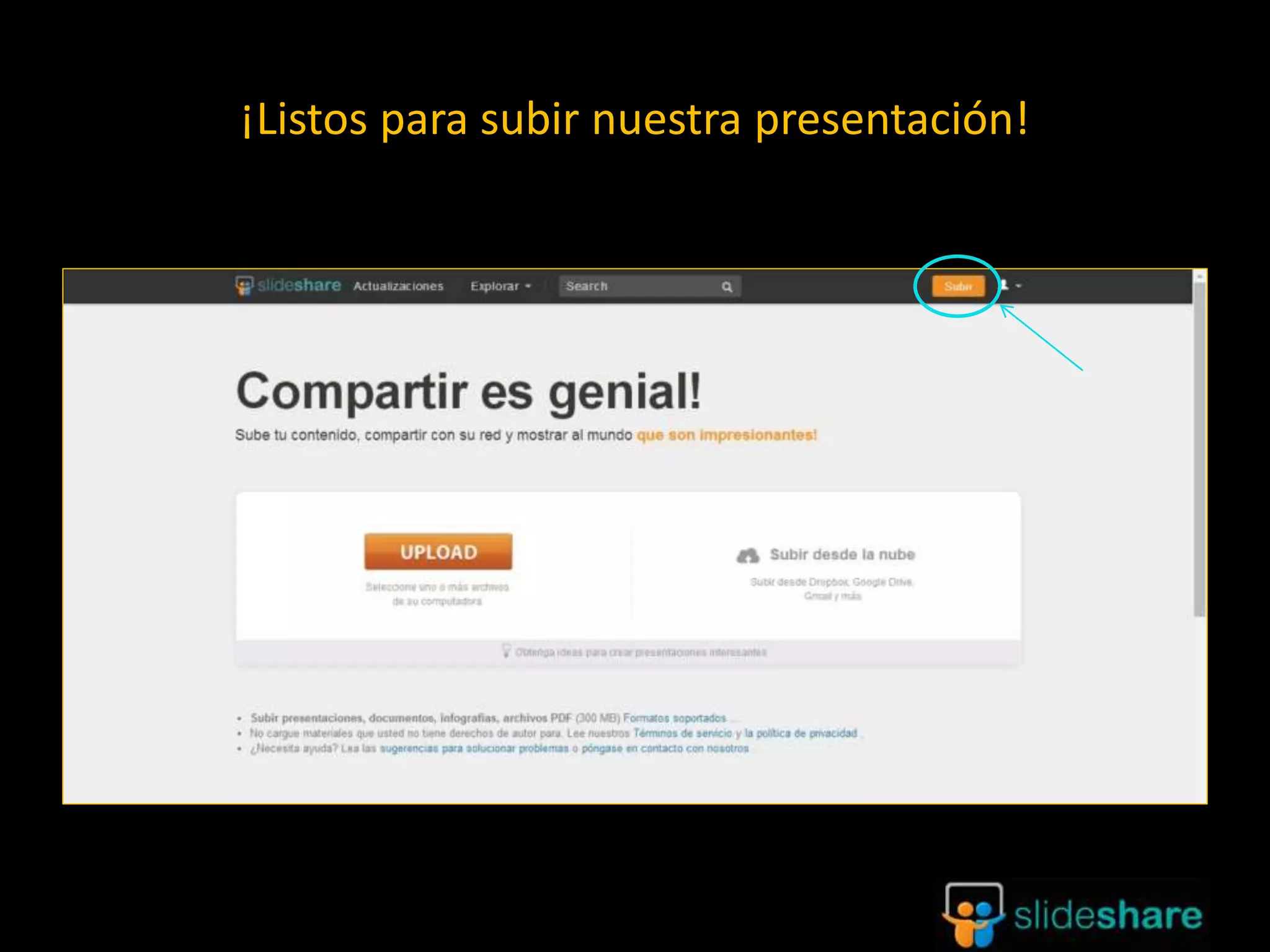
¡Listos para subir nuestra presentación!
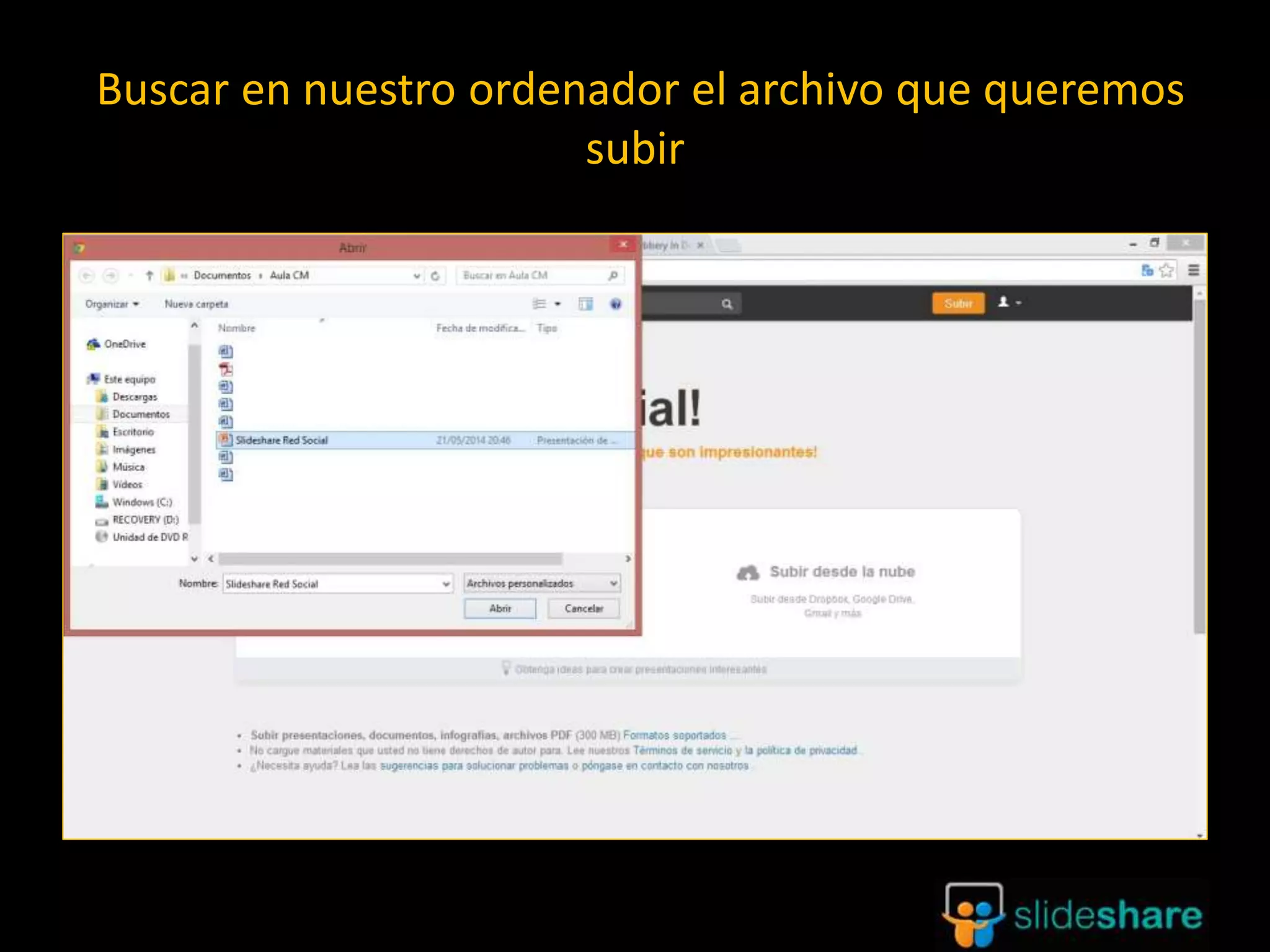
Buscar en nuestro ordenador el archivo que queremos
subir
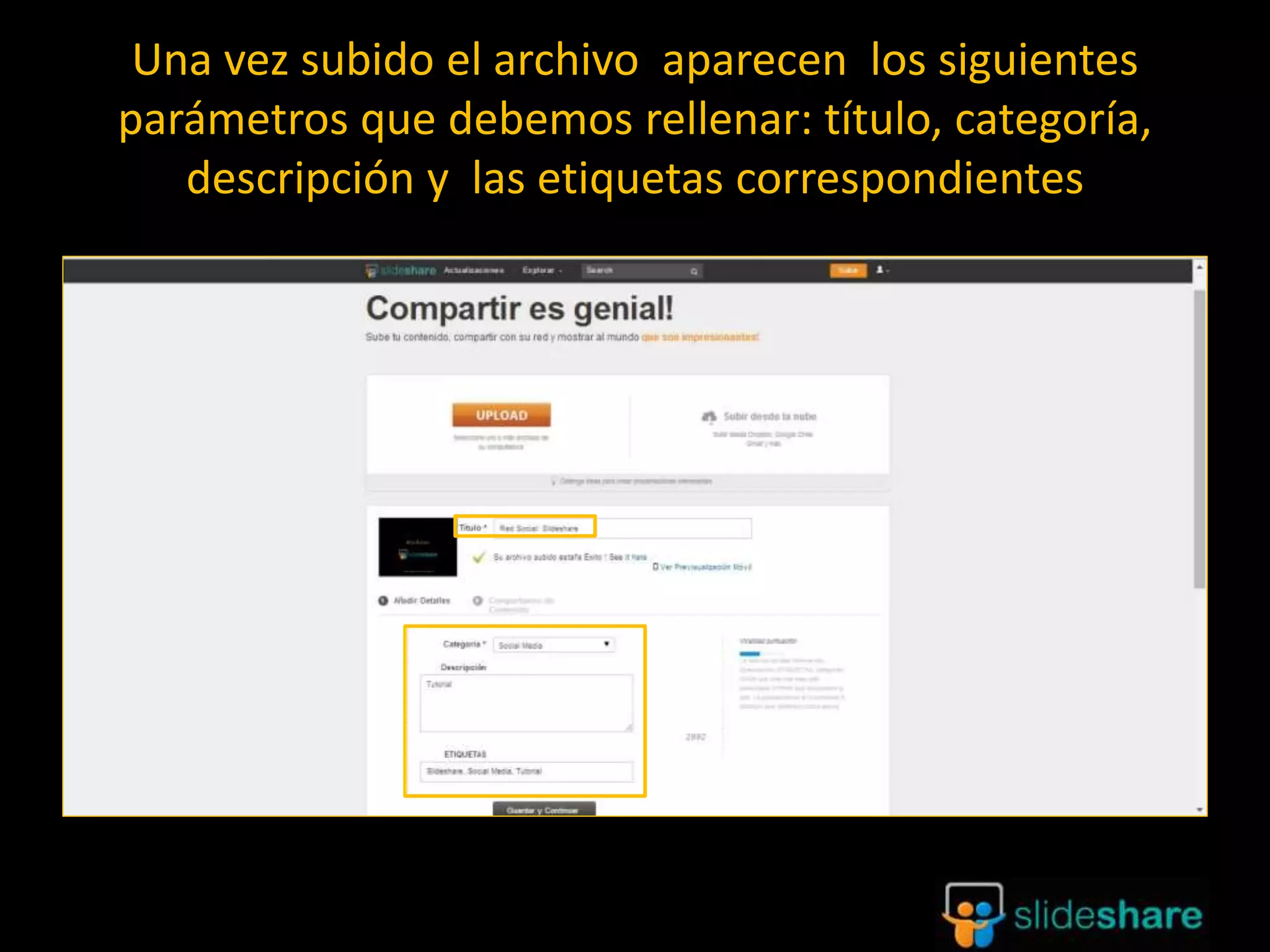
Una vez subido el archivo aparecen los siguientes
parámetros que debemos rellenar: título, categoría,
descripción y las etiquetas correspondientes
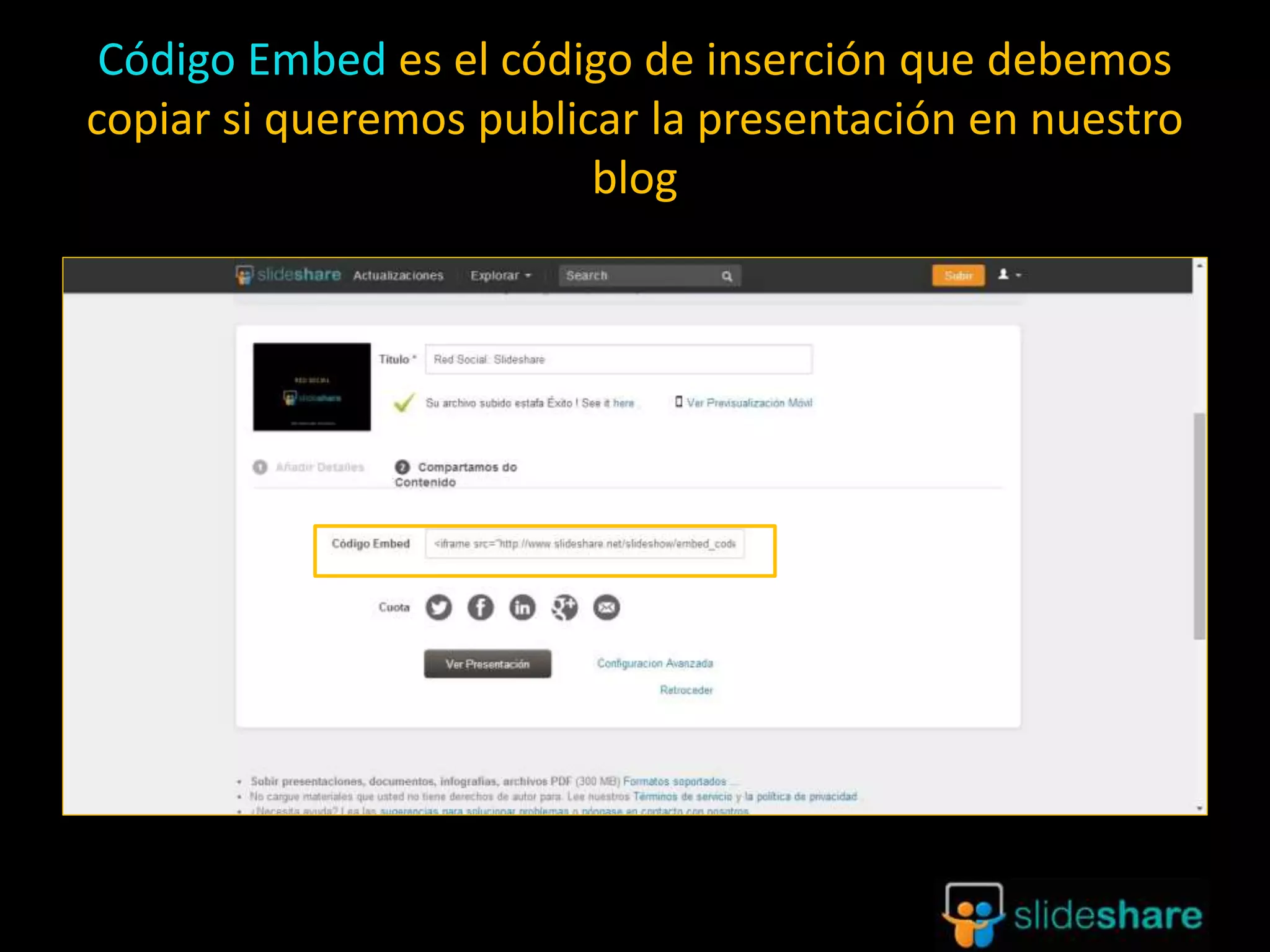
Código Embed es el código de inserción que debemos
copiar si queremos publicar la presentación en nuestro
blog
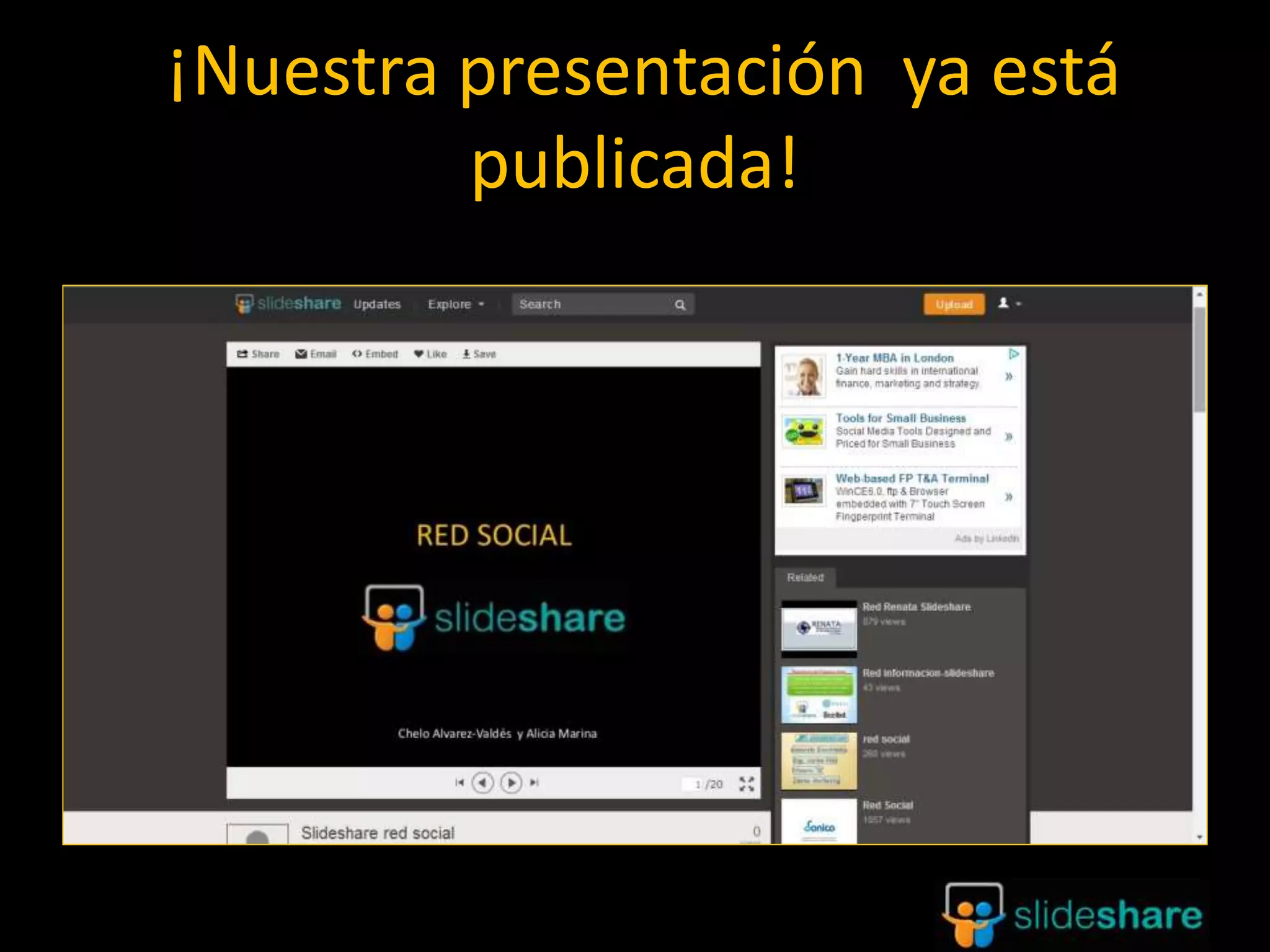
¡Nuestra presentación ya está
publicada!
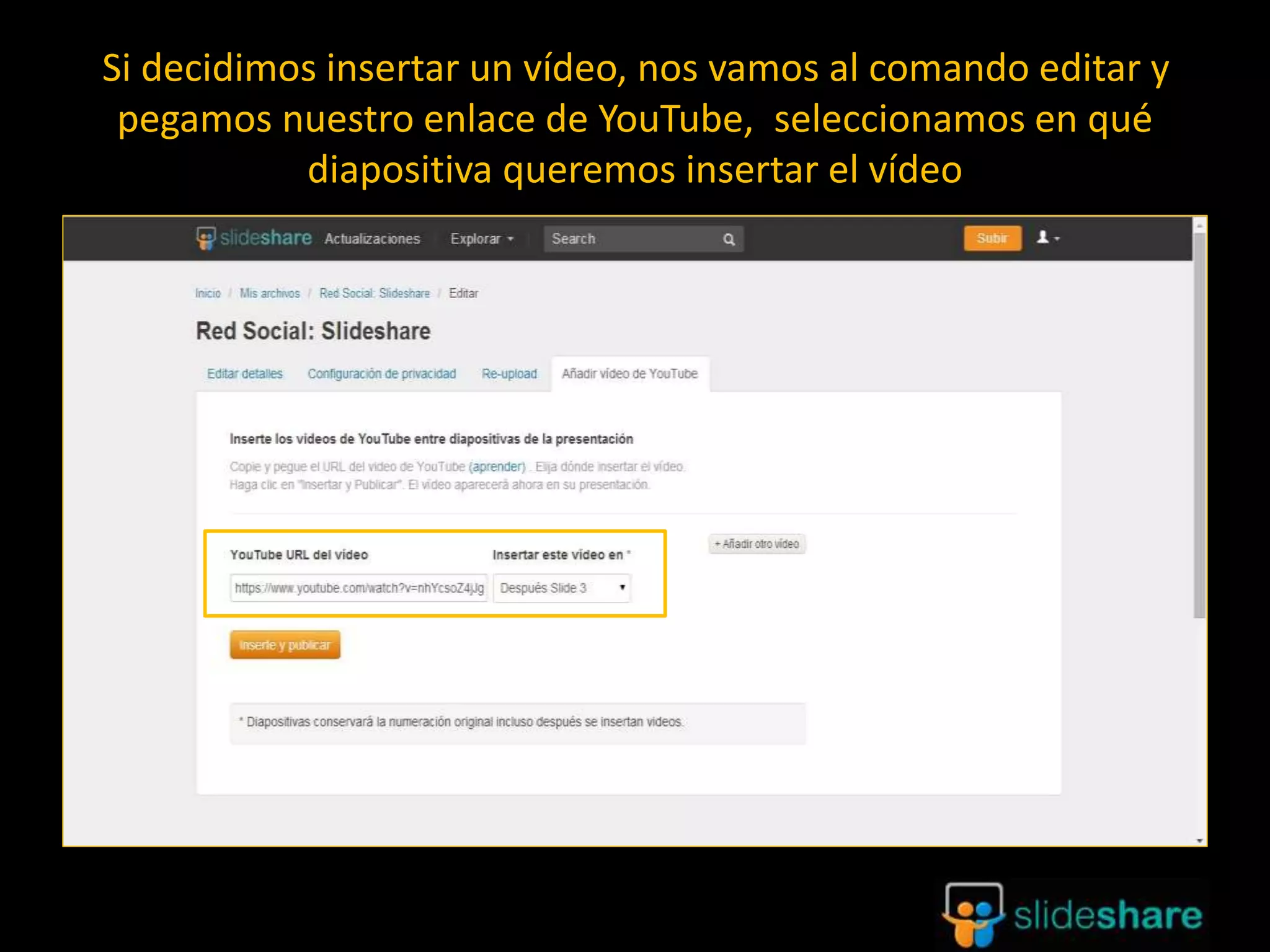
Si decidimos insertar un vídeo, nos vamos al comando editar y
pegamos nuestro enlace de YouTube, seleccionamos en qué
diapositiva queremos insertar el vídeo
Servicios Adicionales
Slideshare ha desarrollado servicios adicionales que
complementan aún más la funcionalidad del mismo como
son:
• SLIDECAST. Es una herramienta que permite añadir
audio (MP3 o podcast) a una presentación subida a
slideshare. Se suele utiliza en conferencias, charlas,
discursos, etc. logrando una sincronización del archivo
sonoro con las diapositivas. Primero se graba el sonido
a través de otro programa (ej. Podcast) y se sube a una
web o servidor. A continuación indicas a Slideshare la
URL del archivo y se abrirá una ventana donde
podemos sincronizar las diapositivas y el sonido.
21
Conclusiones de utilidades para el
Community Manager
• Permite posicionarse como experto
en una determinada materia, pues
subiendo sus presentaciones las hace
accesibles para miles de usuarios.
• Hace branding para una determinada
marca.
• Permite exponer y presentar
catálogos de empresa, temas
determinados.
• Aporta notoriedad creando
contenido de valor de un tema
específico.
• Deja seguir a personas expertas o
referentes en una materia que le
aporte valor con sus publicaciones,
conferencias, etc..
• Le permite ver el comportamiento de
su publicación en la red pasado el
tiempo.

Red Social: Slideshare

  • 1.
  • 2.
    2 El origen deSlideshare Es un sitio web, creado en octubre del 2006 por Jonathan Boutelle, Amit Ranjan y Rashmi Sinha . En 2012 fue adquirido por Linkedin. Tiene alrededor de 12 millones de visitas. Jonathan Boutelle Amit Ranjan Rashmi Sinha Linkedin
  • 3.
    ¿Cómo podemos agregarnuestras presentaciones de empresa Power Point en un wiki? • Esta fue la pregunta que dio origen a la creación de Slideshare. • En la búsqueda de dar respuesta se encontró la oportunidad de desarrollar un proyecto que funcionara como YouTube. • Inicialmente Slideshare estaba concebido para que empleados de empresas y negocios compartieran sus presentaciones en la web.
  • 4.
    ¿Qué es Slideshare? Slidesharees un sitio Web que se accede desde www.slideshare.net . Permite subir y compartir en Internet presentaciones PowerPoint, archivos en formato PDF, Open Office, Word y otros formatos de documentos. Son almacenadas en formato Flash para poder ser visualizadas on-line El tamaño máximo permitido es de 100 Mb. Compartidos + Comentados + Interactuar = Crean Comunidad
  • 5.
    ¿Para qué sirveSlideshare? Principalmente y centrándonos en el mundo de la empresa: • Encontrar contenido de valor, contactos interesantes por temas. • Marcar lugares y contenidos como favoritos. • Compartir publicidad y llegar a miles de personas. • Compartir de forma mas interna a clientes (fidelizando), a compañeros, webs privadas. • Crear presentaciones con vídeo y audio. • Crear nuestros propios archivos con nuestras presentaciones. • Organizar, invitar, promocionar eventos de empresa. • Todo esto implica darse a conocer, que se hable de nosotros, a través de contenidos de calidad y valor.
  • 6.
  • 7.
    Lo primero quedebemos hacer es registrarnos y rellenar los campos que nos indican a continuación:
  • 8.
  • 9.
    General: rellenamos loscampos de nuestro perfil
  • 10.
    Compartir: decidimos siqueremos compartir nuestra presentación con nuestros perfiles en RRSS
  • 11.
    Email: nos daposibilidad de recibir por correo electrónico la evolución de nuestra presentación
  • 12.
    Intimidad: definir laprivacidad de nuestras publicaciones
  • 13.
    Contenido: idioma yderechos de autor
  • 14.
    ¡Listos para subirnuestra presentación!
  • 15.
    Buscar en nuestroordenador el archivo que queremos subir
  • 16.
    Una vez subidoel archivo aparecen los siguientes parámetros que debemos rellenar: título, categoría, descripción y las etiquetas correspondientes
  • 17.
    Código Embed esel código de inserción que debemos copiar si queremos publicar la presentación en nuestro blog
  • 18.
  • 19.
    Si decidimos insertarun vídeo, nos vamos al comando editar y pegamos nuestro enlace de YouTube, seleccionamos en qué diapositiva queremos insertar el vídeo
  • 20.
    Servicios Adicionales Slideshare hadesarrollado servicios adicionales que complementan aún más la funcionalidad del mismo como son: • SLIDECAST. Es una herramienta que permite añadir audio (MP3 o podcast) a una presentación subida a slideshare. Se suele utiliza en conferencias, charlas, discursos, etc. logrando una sincronización del archivo sonoro con las diapositivas. Primero se graba el sonido a través de otro programa (ej. Podcast) y se sube a una web o servidor. A continuación indicas a Slideshare la URL del archivo y se abrirá una ventana donde podemos sincronizar las diapositivas y el sonido.
  • 21.
    21 Conclusiones de utilidadespara el Community Manager • Permite posicionarse como experto en una determinada materia, pues subiendo sus presentaciones las hace accesibles para miles de usuarios. • Hace branding para una determinada marca. • Permite exponer y presentar catálogos de empresa, temas determinados. • Aporta notoriedad creando contenido de valor de un tema específico. • Deja seguir a personas expertas o referentes en una materia que le aporte valor con sus publicaciones, conferencias, etc.. • Le permite ver el comportamiento de su publicación en la red pasado el tiempo.