UNIVERSIDAD NACIONAL DEL ALTIPLANO – PUNO
FACULTAD DE CIENCIAS DE LA EDUCACION
ESCUELA PROFESIONAL DE EDUCACION SECUNDARIA CIENCIAS SOCIALES
CURSO: ESTRATEGIAS DE APRENDIZAJE
DOCENTE: ZAPANA JALLO ELSA MARLENE
II CICLO – SEMESTRE 2021 - II
TEMA:
SLIDESHARE
• INTEGRANTES DEL GRUPO:
- CHUQUIMAMANI QUISPE REYMER HUBER
- COILA LUJANO YUNIOR ELOY
- CONDORI PERLACIOS ALEX RODY
- COYLA GIHUALLANCA DAVID
¿QUE ES?
• Slideshare es una plataforma para
compartir en línea presentaciones,
diapositivas y documentos en
general, cuyo lema es descubrir y
compartir conocimiento.
• Nacido en 2006 y comprado por
LinkedIn en 2012, fue concebida
inicialmente para alojar diapositivas
y compartirlas en público o privado; y
aunque se creó para el uso de
profesionales, se estima que
Slideshare tiene entre 70 y 80
millones de usuarios mensuales de
todo el mundo, 38 millones de los
cuales están registrados en la
plataforma.
• Además, esta plataforma es uno de
los cien sitios más visitados en
Internet, y se estima que se suben
más de 400 mil presentaciones al
mes.
Slideshare se utiliza para el
armado de presentaciones en
las exposiciones de los alumnos.
•Permite mostrar el trabajo
realizado a través de imágenes
tanto en un blog como una
pagina web.
• Generación de presentaciones
para eventos institucionales.
•Sirve para el armado de la
clase como apoyo audiovisual
para el docente.
Características
• Permite: Almacenar y compartir distintos
tipos de material
• Convierte: El archivo a flash y le asigna una
dirección URL
• Se puede: Realizar búsquedas de
presentaciones, publicar comentarios,
compartirlas o incrustarlas en una pagina
web
• Permite: Publicar y socializar contenido de
manera rápida
• Posee: Formato flash para visualizaciones
online
• Admite: Archivos de hasta 100 mb de peso.
¿PARA QUÉ SIRVE
SLIDESHARE?
• Esta aplicación de web 2.0 es muy útil,
puesto que nos permite administrar una
cuenta donde archivar, publicar y
difundir muestras presentaciones.
• Compartir tu presentación corporativa
de una forma sencilla.
• Presentar de una forma visual tus
productos o servicios.
• Compartir contenido fresco y dinámico
con tus seguidores.
USOS
•Uno de sus principales usos es la posibilidad que brinda
de compartir material. Como tantos otros soportes, esta
herramienta tiene la característica de permitir el acceso a
material audiovisual siendo un servicio muy dinámico y
flexible.
•Otro de sus usos es enviar presentaciones de varios
megas que son difíciles de enviar por correo electrónico.
•También se puede mencionar como uno de sus usos
importantes el hecho de poder realizar comentarios
referentes al tema tratado en la presentación de
diapositivas.
Ventajas
• Permite dar conferencias sin necesidad de cargar la
presentación.
• La presentación se puede ver desde cualquier PC
Simplemente abriendo una pagina Web.
• Es más fácil compartir una presentación de trabajo
con otros colegas.
• Permite enviar presentaciones con varios megas,
difíciles de enviar por correo.
• Sólo colgándola en Slideshare envía la dirección de
enlace.
• Se evitan los spam de amigos.
• La aplicación permite hacerles comentarios a las
presentaciones.
• Se pueden clasificar con Tags. Es decir palabra clave
que las asocia e informa el contenido.
• Se pueden incrustar las presentaciones en
cualquier página web, como por ejemplo un blog.
Desventajas
• A nivel educativo las presentaciones en
Powerpoint son un formato muy limitado
• No tienen demasiado valor si no hay un
presentador explicando y ampliando la
información.
• No es posible combinar el sonido y la imagen.
Como un presentador que lleve la exposición
o relato de lo que se quiere mostrar. A menos
que se cree un archivo de narración de audio
Slidecast.
• No admite animaciones. Son estáticas.
• Algunas veces la incompatibilidad de los
formatos produce algunas alteraciones en las
presentaciones luego de colgarla en
Slideshare.
¿Cómo
registrarse?
1.Ingresar a
www.slideshare.net
2.Seleccionar
registrarse para
dar de alta.
3. seleccionar una
de las opciones
4.Completar los
datos:
•Nombre:
•Correo electronico
•Contraseña
5. Recordar el nombre de usuario y
contraseña ya que son los datos
necesarios para ingresar y trabajar en
Slideshare.
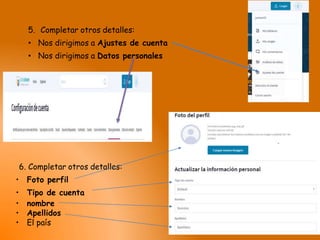
5. Completar otros detalles:
• Nos dirigimos a Ajustes de cuenta
• Nos dirigimos a Datos personales
6. Completar otros detalles:
• Foto perfil
• Tipo de cuenta
• nombre
• Apellidos
• El país
Slideshare permite subir archivos que pesen
hasta 100MB. Para subir el archivo desde una
computadora:
1. Seleccionar carga
2.Ir selecciona archivo
para cargar
3. Eligimos un archivo para
Subirlo
4. Finalizada la carga
se pueden completar
los siguientes datos:
• La descripción
• La categoría
• La privicidad
• Etiquetas
• Marcar en No soy
un robot
• Publicar
5. El archivo se publicará automáticamente.
6. La presentación se puede:
• Ver desde la página de Slideshare.
• Enviar por mail, seleccionar el botón
•Compartir a través de Facebook, Twitter.
¿Cómo
buscar un
archivo?
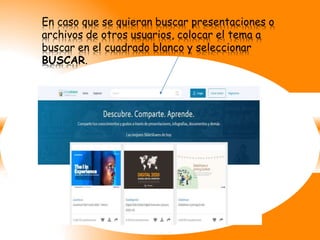
En caso que se quieran buscar presentaciones o
archivos de otros usuarios, colocar el tema a
buscar en el cuadrado blanco y seleccionar
BUSCAR.
Elegir y seleccionar el archivo.
¿Cómo cerrar
sesión?
Para cerrar la sesión, ir al nombre de
usuario, desplegar el menú con la flecha
y seleccionar cerrar sesión .

SLIDESHARE

  • 1.
    UNIVERSIDAD NACIONAL DELALTIPLANO – PUNO FACULTAD DE CIENCIAS DE LA EDUCACION ESCUELA PROFESIONAL DE EDUCACION SECUNDARIA CIENCIAS SOCIALES CURSO: ESTRATEGIAS DE APRENDIZAJE DOCENTE: ZAPANA JALLO ELSA MARLENE II CICLO – SEMESTRE 2021 - II TEMA: SLIDESHARE • INTEGRANTES DEL GRUPO: - CHUQUIMAMANI QUISPE REYMER HUBER - COILA LUJANO YUNIOR ELOY - CONDORI PERLACIOS ALEX RODY - COYLA GIHUALLANCA DAVID
  • 2.
  • 3.
    • Slideshare esuna plataforma para compartir en línea presentaciones, diapositivas y documentos en general, cuyo lema es descubrir y compartir conocimiento. • Nacido en 2006 y comprado por LinkedIn en 2012, fue concebida inicialmente para alojar diapositivas y compartirlas en público o privado; y aunque se creó para el uso de profesionales, se estima que Slideshare tiene entre 70 y 80 millones de usuarios mensuales de todo el mundo, 38 millones de los cuales están registrados en la plataforma. • Además, esta plataforma es uno de los cien sitios más visitados en Internet, y se estima que se suben más de 400 mil presentaciones al mes.
  • 4.
    Slideshare se utilizapara el armado de presentaciones en las exposiciones de los alumnos. •Permite mostrar el trabajo realizado a través de imágenes tanto en un blog como una pagina web. • Generación de presentaciones para eventos institucionales. •Sirve para el armado de la clase como apoyo audiovisual para el docente.
  • 5.
  • 6.
    • Permite: Almacenary compartir distintos tipos de material • Convierte: El archivo a flash y le asigna una dirección URL • Se puede: Realizar búsquedas de presentaciones, publicar comentarios, compartirlas o incrustarlas en una pagina web • Permite: Publicar y socializar contenido de manera rápida • Posee: Formato flash para visualizaciones online • Admite: Archivos de hasta 100 mb de peso.
  • 7.
  • 8.
    • Esta aplicaciónde web 2.0 es muy útil, puesto que nos permite administrar una cuenta donde archivar, publicar y difundir muestras presentaciones. • Compartir tu presentación corporativa de una forma sencilla. • Presentar de una forma visual tus productos o servicios. • Compartir contenido fresco y dinámico con tus seguidores.
  • 9.
  • 10.
    •Uno de susprincipales usos es la posibilidad que brinda de compartir material. Como tantos otros soportes, esta herramienta tiene la característica de permitir el acceso a material audiovisual siendo un servicio muy dinámico y flexible. •Otro de sus usos es enviar presentaciones de varios megas que son difíciles de enviar por correo electrónico. •También se puede mencionar como uno de sus usos importantes el hecho de poder realizar comentarios referentes al tema tratado en la presentación de diapositivas.
  • 11.
  • 12.
    • Permite darconferencias sin necesidad de cargar la presentación. • La presentación se puede ver desde cualquier PC Simplemente abriendo una pagina Web. • Es más fácil compartir una presentación de trabajo con otros colegas. • Permite enviar presentaciones con varios megas, difíciles de enviar por correo. • Sólo colgándola en Slideshare envía la dirección de enlace. • Se evitan los spam de amigos. • La aplicación permite hacerles comentarios a las presentaciones. • Se pueden clasificar con Tags. Es decir palabra clave que las asocia e informa el contenido. • Se pueden incrustar las presentaciones en cualquier página web, como por ejemplo un blog.
  • 13.
  • 14.
    • A niveleducativo las presentaciones en Powerpoint son un formato muy limitado • No tienen demasiado valor si no hay un presentador explicando y ampliando la información. • No es posible combinar el sonido y la imagen. Como un presentador que lleve la exposición o relato de lo que se quiere mostrar. A menos que se cree un archivo de narración de audio Slidecast. • No admite animaciones. Son estáticas. • Algunas veces la incompatibilidad de los formatos produce algunas alteraciones en las presentaciones luego de colgarla en Slideshare.
  • 15.
  • 16.
    1.Ingresar a www.slideshare.net 2.Seleccionar registrarse para darde alta. 3. seleccionar una de las opciones 4.Completar los datos: •Nombre: •Correo electronico •Contraseña
  • 17.
    5. Recordar elnombre de usuario y contraseña ya que son los datos necesarios para ingresar y trabajar en Slideshare.
  • 18.
    5. Completar otrosdetalles: • Nos dirigimos a Ajustes de cuenta • Nos dirigimos a Datos personales 6. Completar otros detalles: • Foto perfil • Tipo de cuenta • nombre • Apellidos • El país
  • 20.
    Slideshare permite subirarchivos que pesen hasta 100MB. Para subir el archivo desde una computadora: 1. Seleccionar carga 2.Ir selecciona archivo para cargar
  • 21.
    3. Eligimos unarchivo para Subirlo 4. Finalizada la carga se pueden completar los siguientes datos: • La descripción • La categoría • La privicidad • Etiquetas • Marcar en No soy un robot • Publicar
  • 22.
    5. El archivose publicará automáticamente. 6. La presentación se puede: • Ver desde la página de Slideshare. • Enviar por mail, seleccionar el botón •Compartir a través de Facebook, Twitter.
  • 23.
  • 24.
    En caso quese quieran buscar presentaciones o archivos de otros usuarios, colocar el tema a buscar en el cuadrado blanco y seleccionar BUSCAR.
  • 25.
  • 26.
  • 27.
    Para cerrar lasesión, ir al nombre de usuario, desplegar el menú con la flecha y seleccionar cerrar sesión .