PRACTICA DE INSTALACION Y CONFIGURACION DEL ROUTER


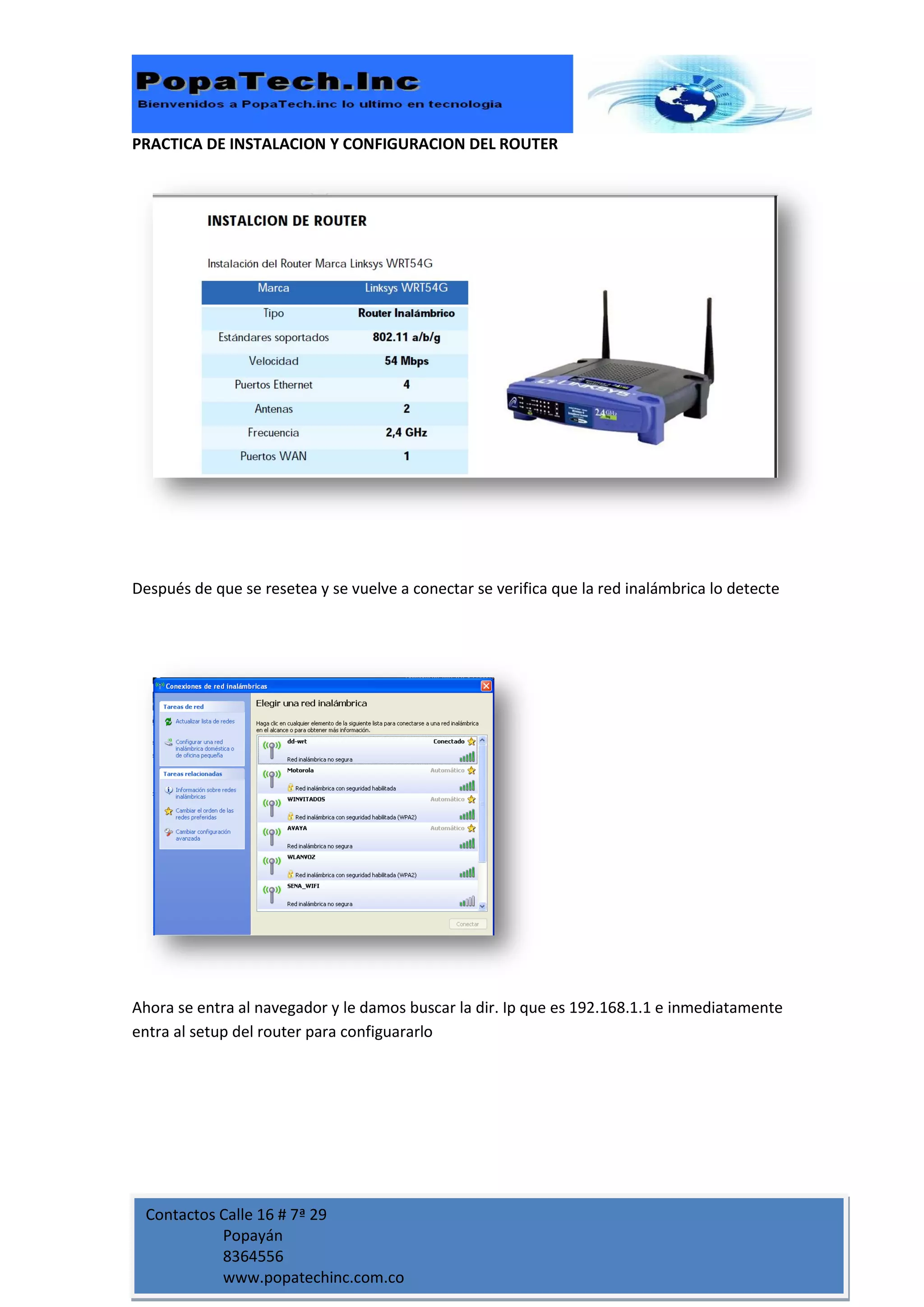
Después de que se resetea y se vuelve a conectar se verifica que la red inalámbrica lo detecte


Ahora se entra al navegador y le damos buscar la dir. Ip que es 192.168.1.1 e inmediatamente
entra al setup del router para configuararlo


 Contactos Calle 16 # 7ª 29
           Popayán
           8364556
           www.popatechinc.com.co
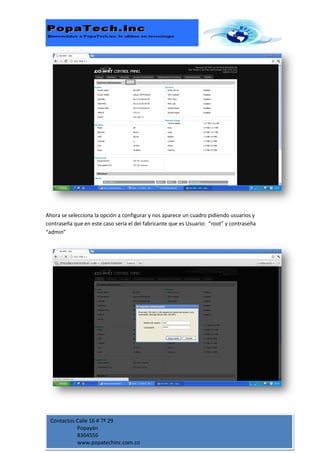
Ahora se selecciona la opción a configurar y nos aparece un cuadro pidiendo usuarios y
contraseña que en este caso sería el del fabricante que es Usuario: “root” y contraseña
“admin”


 Contactos Calle 16 # 7ª 29
           Popayán
           8364556
           www.popatechinc.com.co
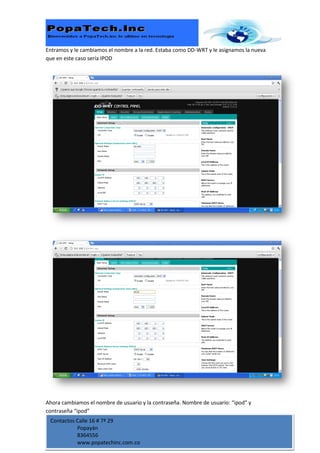
Entramos y le cambiamos el nombre a la red. Estaba como DD-WRT y le asignamos la nueva
que en este caso sería IPOD


Ahora cambiamos el nombre de usuario y la contraseña. Nombre de usuario: “ipod” y
contraseña “ipod”
 Contactos Calle 16 # 7ª 29
           Popayán
           8364556
           www.popatechinc.com.co
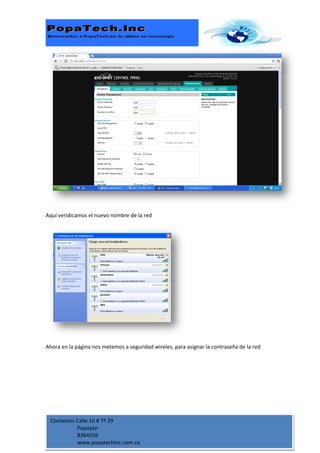
Aquí veridicamos el nuevo nombre de la red


Ahora en la página nos metemos a seguridad wireles, para asignar la contraseña de la red


 Contactos Calle 16 # 7ª 29
           Popayán
           8364556
           www.popatechinc.com.co
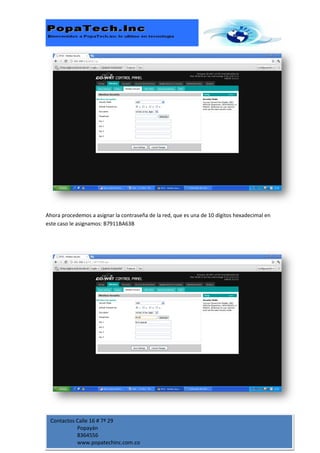
Ahora procedemos a asignar la contraseña de la red, que es una de 10 dígitos hexadecimal en
este caso le asignamos: B7911BA63B


 Contactos Calle 16 # 7ª 29
           Popayán
           8364556
           www.popatechinc.com.co
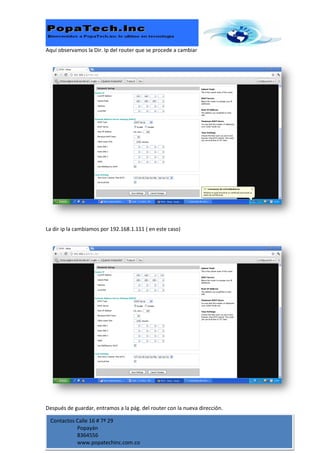
Aquí observamos la Dir. Ip del router que se procede a cambiar


La dir ip la cambiamos por 192.168.1.111 ( en este caso)


Después de guardar, entramos a la pág. del router con la nueva dirección.

 Contactos Calle 16 # 7ª 29
           Popayán
           8364556
           www.popatechinc.com.co
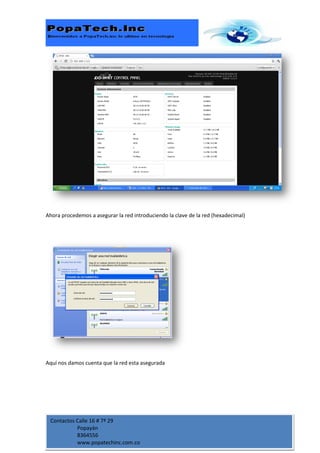
Ahora procedemos a asegurar la red introduciendo la clave de la red (hexadecimal)


Aquí nos damos cuenta que la red esta asegurada


 Contactos Calle 16 # 7ª 29
           Popayán
           8364556
           www.popatechinc.com.co
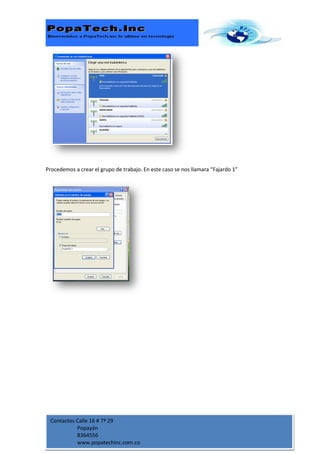
Procedemos a crear el grupo de trabajo. En este caso se nos llamara “Fajardo 1”


 Contactos Calle 16 # 7ª 29
           Popayán
           8364556
           www.popatechinc.com.co
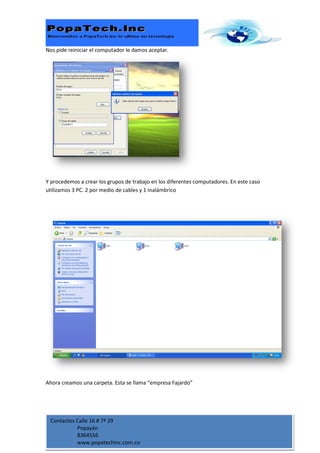
Nos pide reiniciar el computador le damos aceptar.


Y procedemos a crear los grupos de trabajo en los diferentes computadores. En este caso
utilizamos 3 PC. 2 por medio de cables y 1 inalámbrico


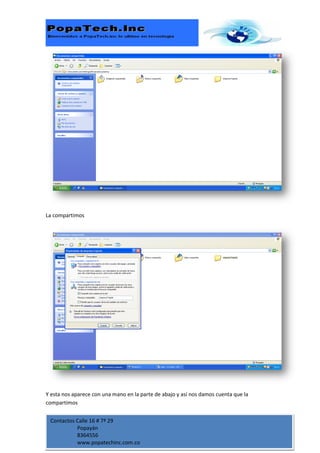
Ahora creamos una carpeta. Esta se llama “empresa Fajardo”


 Contactos Calle 16 # 7ª 29
           Popayán
           8364556
           www.popatechinc.com.co
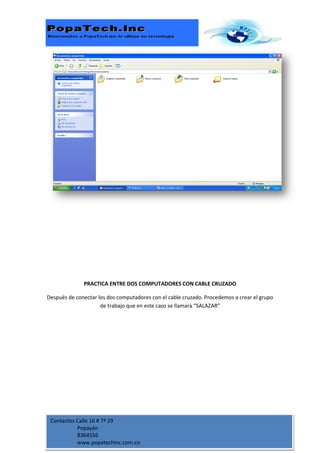
La compartimos


Y esta nos aparece con una mano en la parte de abajo y así nos damos cuenta que la
compartimos


 Contactos Calle 16 # 7ª 29
           Popayán
           8364556
           www.popatechinc.com.co
PRACTICA ENTRE DOS COMPUTADORES CON CABLE CRUZADO

Después de conectar los dos computadores con el cable cruzado. Procedemos a crear el grupo
                     de trabajo que en este caso se llamara “SALAZAR”


 Contactos Calle 16 # 7ª 29
           Popayán
           8364556
           www.popatechinc.com.co
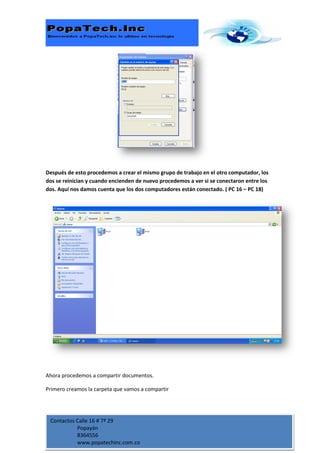
Después de esto procedemos a crear el mismo grupo de trabajo en el otro computador, los
dos se reinician y cuando encienden de nuevo procedemos a ver si se conectaron entre los
dos. Aquí nos damos cuenta que los dos computadores están conectado. ( PC 16 – PC 18)


Ahora procedemos a compartir documentos.

Primero creamos la carpeta que vamos a compartir


 Contactos Calle 16 # 7ª 29
           Popayán
           8364556
           www.popatechinc.com.co
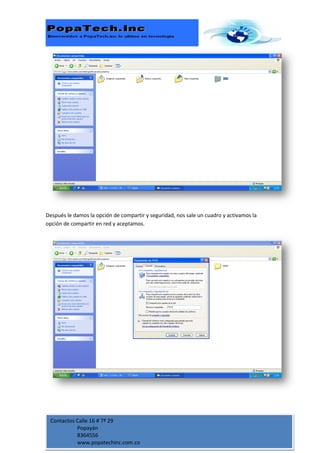
Después le damos la opción de compartir y seguridad, nos sale un cuadro y activamos la
opción de compartir en red y aceptamos.


 Contactos Calle 16 # 7ª 29
           Popayán
           8364556
           www.popatechinc.com.co
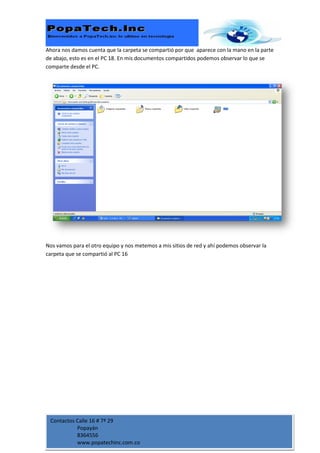
Ahora nos damos cuenta que la carpeta se compartió por que aparece con la mano en la parte
de abajo, esto es en el PC 18. En mis documentos compartidos podemos observar lo que se
comparte desde el PC.


Nos vamos para el otro equipo y nos metemos a mis sitios de red y ahí podemos observar la
carpeta que se compartió al PC 16


 Contactos Calle 16 # 7ª 29
           Popayán
           8364556
           www.popatechinc.com.co
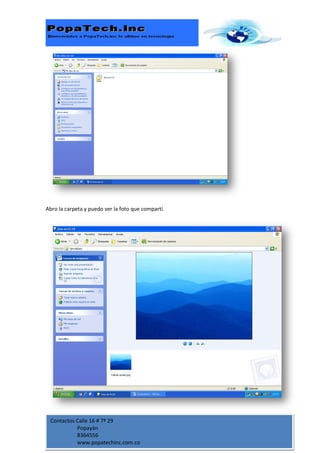
Abro la carpeta y puedo ver la foto que compartí.


 Contactos Calle 16 # 7ª 29
           Popayán
           8364556
           www.popatechinc.com.co
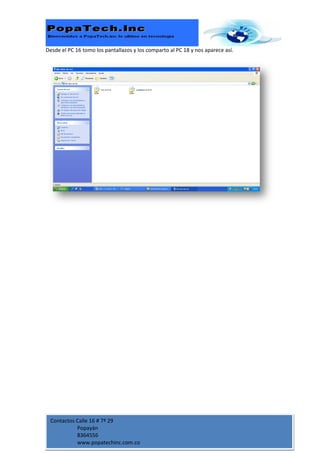
Desde el PC 16 tomo los pantallazos y los comparto al PC 18 y nos aparece así.


 Contactos Calle 16 # 7ª 29
           Popayán
           8364556
           www.popatechinc.com.co

Router y cable cruzado

  • 1.
    PRACTICA DE INSTALACIONY CONFIGURACION DEL ROUTER Después de que se resetea y se vuelve a conectar se verifica que la red inalámbrica lo detecte Ahora se entra al navegador y le damos buscar la dir. Ip que es 192.168.1.1 e inmediatamente entra al setup del router para configuararlo Contactos Calle 16 # 7ª 29 Popayán 8364556 www.popatechinc.com.co
  • 2.
    Ahora se seleccionala opción a configurar y nos aparece un cuadro pidiendo usuarios y contraseña que en este caso sería el del fabricante que es Usuario: “root” y contraseña “admin” Contactos Calle 16 # 7ª 29 Popayán 8364556 www.popatechinc.com.co
  • 3.
    Entramos y lecambiamos el nombre a la red. Estaba como DD-WRT y le asignamos la nueva que en este caso sería IPOD Ahora cambiamos el nombre de usuario y la contraseña. Nombre de usuario: “ipod” y contraseña “ipod” Contactos Calle 16 # 7ª 29 Popayán 8364556 www.popatechinc.com.co
  • 4.
    Aquí veridicamos elnuevo nombre de la red Ahora en la página nos metemos a seguridad wireles, para asignar la contraseña de la red Contactos Calle 16 # 7ª 29 Popayán 8364556 www.popatechinc.com.co
  • 5.
    Ahora procedemos aasignar la contraseña de la red, que es una de 10 dígitos hexadecimal en este caso le asignamos: B7911BA63B Contactos Calle 16 # 7ª 29 Popayán 8364556 www.popatechinc.com.co
  • 6.
    Aquí observamos laDir. Ip del router que se procede a cambiar La dir ip la cambiamos por 192.168.1.111 ( en este caso) Después de guardar, entramos a la pág. del router con la nueva dirección. Contactos Calle 16 # 7ª 29 Popayán 8364556 www.popatechinc.com.co
  • 7.
    Ahora procedemos aasegurar la red introduciendo la clave de la red (hexadecimal) Aquí nos damos cuenta que la red esta asegurada Contactos Calle 16 # 7ª 29 Popayán 8364556 www.popatechinc.com.co
  • 8.
    Procedemos a crearel grupo de trabajo. En este caso se nos llamara “Fajardo 1” Contactos Calle 16 # 7ª 29 Popayán 8364556 www.popatechinc.com.co
  • 9.
    Nos pide reiniciarel computador le damos aceptar. Y procedemos a crear los grupos de trabajo en los diferentes computadores. En este caso utilizamos 3 PC. 2 por medio de cables y 1 inalámbrico Ahora creamos una carpeta. Esta se llama “empresa Fajardo” Contactos Calle 16 # 7ª 29 Popayán 8364556 www.popatechinc.com.co
  • 10.
    La compartimos Y estanos aparece con una mano en la parte de abajo y así nos damos cuenta que la compartimos Contactos Calle 16 # 7ª 29 Popayán 8364556 www.popatechinc.com.co
  • 11.
    PRACTICA ENTRE DOSCOMPUTADORES CON CABLE CRUZADO Después de conectar los dos computadores con el cable cruzado. Procedemos a crear el grupo de trabajo que en este caso se llamara “SALAZAR” Contactos Calle 16 # 7ª 29 Popayán 8364556 www.popatechinc.com.co
  • 12.
    Después de estoprocedemos a crear el mismo grupo de trabajo en el otro computador, los dos se reinician y cuando encienden de nuevo procedemos a ver si se conectaron entre los dos. Aquí nos damos cuenta que los dos computadores están conectado. ( PC 16 – PC 18) Ahora procedemos a compartir documentos. Primero creamos la carpeta que vamos a compartir Contactos Calle 16 # 7ª 29 Popayán 8364556 www.popatechinc.com.co
  • 13.
    Después le damosla opción de compartir y seguridad, nos sale un cuadro y activamos la opción de compartir en red y aceptamos. Contactos Calle 16 # 7ª 29 Popayán 8364556 www.popatechinc.com.co
  • 14.
    Ahora nos damoscuenta que la carpeta se compartió por que aparece con la mano en la parte de abajo, esto es en el PC 18. En mis documentos compartidos podemos observar lo que se comparte desde el PC. Nos vamos para el otro equipo y nos metemos a mis sitios de red y ahí podemos observar la carpeta que se compartió al PC 16 Contactos Calle 16 # 7ª 29 Popayán 8364556 www.popatechinc.com.co
  • 15.
    Abro la carpetay puedo ver la foto que compartí. Contactos Calle 16 # 7ª 29 Popayán 8364556 www.popatechinc.com.co
  • 16.
    Desde el PC16 tomo los pantallazos y los comparto al PC 18 y nos aparece así. Contactos Calle 16 # 7ª 29 Popayán 8364556 www.popatechinc.com.co