MEDIOS DE
ALMACENAMIENTO EN LA
GESTIÓN DE
ALMACENAMIENTO DE
INFORMACIÓN.
Alumna: Salas Suarez Evamarisol.
1. CUALES SON LOS MEDIOS DE
ALMACENAMIENTOS:
Disquetes
Disco duro
USB
Tarjetas de
Memoria
Unidad Zip
CD - ROM
2. QUE ES INFORMACIÓN:
 Es un conjunto organizado de datos procesados, que constituyen un mensaje que
cambia el estado de conocimiento del sujeto o sistema que recibe dicho mensaje
3. QUE SON DATOS:
 Los datos son números, letras o símbolos que describen objetos, condiciones o
situaciones. Son el conjunto básico de hechos referentes a una persona, cosa o
transacción de interés para distintos objetivos, entre los cuales se encuentra la
toma de decisiones.
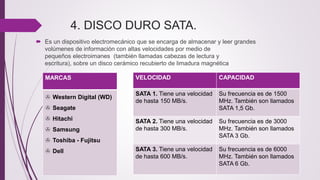
4. DISCO DURO SATA.
 Es un dispositivo electromecánico que se encarga de almacenar y leer grandes
volúmenes de información con altas velocidades por medio de
pequeños electroimanes (también llamadas cabezas de lectura y
escritura), sobre un disco cerámico recubierto de limadura magnética
VELOCIDAD CAPACIDAD
SATA 1. Tiene una velocidad
de hasta 150 MB/s.
Su frecuencia es de 1500
MHz. También son llamados
SATA 1,5 Gb.
SATA 2. Tiene una velocidad
de hasta 300 MB/s.
Su frecuencia es de 3000
MHz. También son llamados
SATA 3 Gb.
SATA 3. Tiene una velocidad
de hasta 600 MB/s.
Su frecuencia es de 6000
MHz. También son llamados
SATA 6 Gb.
MARCAS
 Western Digital (WD)
 Seagate
 Hitachi
 Samsung
 Toshiba - Fujitsu
 Dell
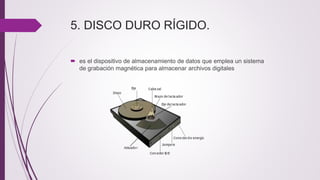
5. DISCO DURO RÍGIDO.
 es el dispositivo de almacenamiento de datos que emplea un sistema
de grabación magnética para almacenar archivos digitales
6. DISCO DURO SOLIDO.
 Es un tipo de dispositivo de almacenamiento de datos que utiliza memoria no
volátil, como la memoria flash, para almacenar datos, en lugar de los platos o
discos magnéticos de las unidades de discos duros(HDD) convencionales.
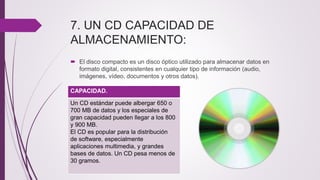
7. UN CD CAPACIDAD DE
ALMACENAMIENTO:
 El disco compacto es un disco óptico utilizado para almacenar datos en
formato digital, consistentes en cualquier tipo de información (audio,
imágenes, vídeo, documentos y otros datos).
CAPACIDAD.
Un CD estándar puede albergar 650 o
700 MB de datos y los especiales de
gran capacidad pueden llegar a los 800
y 900 MB.
El CD es popular para la distribución
de software, especialmente
aplicaciones multimedia, y grandes
bases de datos. Un CD pesa menos de
30 gramos.
8.UN DVD CAPACIDAD DE
ALMACENAMIENTO:
El DVD es un disco de vídeo digital que tiene función de grabadora de videos, sonidos con una gran
nitidez. Se tiene diferentes tipos DVD.
Podemos encontrarnos con:
 DVD-ROM (Almacena datos de ordenador) Versiones:
 DVD-R (No-Regrabable)
 DVD-RAM (Regrabable)
 DVD-VIDEO (Almacena audio y video. Aplicación del DVD-ROM y del MPEG-2)
CAPACIDAD.
DE 4,7 – 17 GB
9. UN BLU RAY CAPACIDAD DE
ALMACENAMIENTO:
 es un formato de disco óptico, una evolución del CD y el DVD. Al igual que estos,
tiene el mismo tamaño y aspecto externo, pero multiplica la capacidad del
disco. Para que se haga una idea, en un CD normal se pueden almacenar unos
800 MB de información, mientras que en un DVD, la cifra puede rondar los 5 GB.
CAPACIDAD
25 GB / 50 GB (Doble capa) - 100 / 128
GB (BDXL)
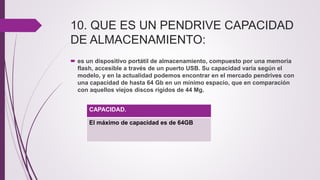
10. QUE ES UN PENDRIVE CAPACIDAD
DE ALMACENAMIENTO:
 es un dispositivo portátil de almacenamiento, compuesto por una memoria
flash, accesible a través de un puerto USB. Su capacidad varía según el
modelo, y en la actualidad podemos encontrar en el mercado pendrives con
una capacidad de hasta 64 Gb en un mínimo espacio, que en comparación
con aquellos viejos discos rígidos de 44 Mg.
CAPACIDAD.
El máximo de capacidad es de 64GB
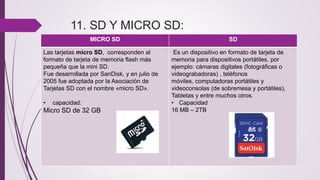
11. SD Y MICRO SD:
MICRO SD SD
Las tarjetas micro SD, corresponden al
formato de tarjeta de memoria flash más
pequeña que la mini SD.
Fue desarrollada por SanDisk, y en julio de
2005 fue adoptada por la Asociación de
Tarjetas SD con el nombre «micro SD».
• capacidad:
Micro SD de 32 GB
Es un dispositivo en formato de tarjeta de
memoria para dispositivos portátiles, por
ejemplo: cámaras digitales (fotográficas o
videograbadoras) , teléfonos
móviles, computadoras portátiles y
videoconsolas (de sobremesa y portátiles),
Tabletas y entre muchos otros.
• Capacidad
16 MB – 2TB
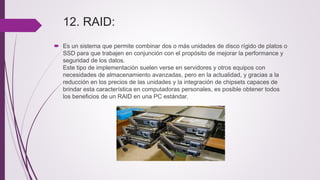
12. RAID:
 Es un sistema que permite combinar dos o más unidades de disco rígido de platos o
SSD para que trabajen en conjunción con el propósito de mejorar la performance y
seguridad de los datos.
Este tipo de implementación suelen verse en servidores y otros equipos con
necesidades de almacenamiento avanzadas, pero en la actualidad, y gracias a la
reducción en los precios de las unidades y la integración de chipsets capaces de
brindar esta característica en computadoras personales, es posible obtener todos
los beneficios de un RAID en una PC estándar.
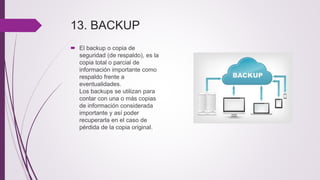
13. BACKUP
 El backup o copia de
seguridad (de respaldo), es la
copia total o parcial de
información importante como
respaldo frente a
eventualidades.
Los backups se utilizan para
contar con una o más copias
de información considerada
importante y así poder
recuperarla en el caso de
pérdida de la copia original.
14. Cómo proteger la información
 Uso permanente de anti virus y anti spyware en los equipos.
 No abrir correos electrónicos enviados por extraños ni mucho menos los archivos
adjuntos y links contenidos en ellos.
 Establecer una contraseña de acceso para el equipo computacional.
 No conectar al computador dispositivos externos de desconocidos (pendrives, tarjetas
de memoria, reproductores de MP3, etc.).
 Evitar el uso de software pirata.
 Manipulación cuidadosa de los equipos computacionales, principalmente de los
portátiles, con el objeto de evitar su robo, caídas o golpes que los dañen o destruyan.
 No borrar cualquier tipo de archivo si no se tiene conocimiento de lo que realmente se
está eliminando.
 Hacer cada cierto tiempo mantención del hardware del equipo con el servicio técnico
recomendado por el fabricante.
 Realizar periódicamente respaldo de los archivos y carpetas más relevantes.
15. Software para recuperar la información
 Recuva
 TestDisk and PhotoRec
 Pandora Recovery
 MiniTool Power Data Recovery
 R-Linux
 Glary Undelete
 Undelete 360
 Avira UnErase
 SoftPerfect File Recovery
 Undelete Plus
 Restoration
 ADRC
 Free File Recovery
 Data Recovery
 NTFS Undelete
16. Paso a paso de un software para
recuperación de información
Tres pasos para recuperar lo que usted pierda:
 Paso 1. Inicie EaseUS Data Recovery Wizard y seleccione los tipos de archivo que desea
recuperar. Luego haga clic en el botón "Siguiente" para pasar a la próxima etapa.
 Paso 2. Seleccione el disco en el que perdió sus datos y haga clic en el botón "Escanear" el
software escanea rápidamente el disco predeterminado para encontrar todos los archivos de
destino. Si usted perdió su partición, seleccione "Unidades de Disco Perdidas" y "Escanear" para
continuar con el proceso de recuperación.
 Paso 3. Después de la exploración, puede previsualizar todos los archivos recuperables
enumerados uno por uno y seleccionar a aquellos que desea. A continuación, haga clic en
"Recuperar" para recuperarlos de una vez. Aquí usted debe guardar todos los archivos
recuperados en otro disco para evitar la sobre escritura de datos.

SEGURIDAD INFORMATICA

  • 1.
    MEDIOS DE ALMACENAMIENTO ENLA GESTIÓN DE ALMACENAMIENTO DE INFORMACIÓN. Alumna: Salas Suarez Evamarisol.
  • 2.
    1. CUALES SONLOS MEDIOS DE ALMACENAMIENTOS: Disquetes Disco duro USB Tarjetas de Memoria Unidad Zip CD - ROM
  • 3.
    2. QUE ESINFORMACIÓN:  Es un conjunto organizado de datos procesados, que constituyen un mensaje que cambia el estado de conocimiento del sujeto o sistema que recibe dicho mensaje
  • 4.
    3. QUE SONDATOS:  Los datos son números, letras o símbolos que describen objetos, condiciones o situaciones. Son el conjunto básico de hechos referentes a una persona, cosa o transacción de interés para distintos objetivos, entre los cuales se encuentra la toma de decisiones.
  • 5.
    4. DISCO DUROSATA.  Es un dispositivo electromecánico que se encarga de almacenar y leer grandes volúmenes de información con altas velocidades por medio de pequeños electroimanes (también llamadas cabezas de lectura y escritura), sobre un disco cerámico recubierto de limadura magnética VELOCIDAD CAPACIDAD SATA 1. Tiene una velocidad de hasta 150 MB/s. Su frecuencia es de 1500 MHz. También son llamados SATA 1,5 Gb. SATA 2. Tiene una velocidad de hasta 300 MB/s. Su frecuencia es de 3000 MHz. También son llamados SATA 3 Gb. SATA 3. Tiene una velocidad de hasta 600 MB/s. Su frecuencia es de 6000 MHz. También son llamados SATA 6 Gb. MARCAS  Western Digital (WD)  Seagate  Hitachi  Samsung  Toshiba - Fujitsu  Dell
  • 6.
    5. DISCO DURORÍGIDO.  es el dispositivo de almacenamiento de datos que emplea un sistema de grabación magnética para almacenar archivos digitales
  • 7.
    6. DISCO DUROSOLIDO.  Es un tipo de dispositivo de almacenamiento de datos que utiliza memoria no volátil, como la memoria flash, para almacenar datos, en lugar de los platos o discos magnéticos de las unidades de discos duros(HDD) convencionales.
  • 8.
    7. UN CDCAPACIDAD DE ALMACENAMIENTO:  El disco compacto es un disco óptico utilizado para almacenar datos en formato digital, consistentes en cualquier tipo de información (audio, imágenes, vídeo, documentos y otros datos). CAPACIDAD. Un CD estándar puede albergar 650 o 700 MB de datos y los especiales de gran capacidad pueden llegar a los 800 y 900 MB. El CD es popular para la distribución de software, especialmente aplicaciones multimedia, y grandes bases de datos. Un CD pesa menos de 30 gramos.
  • 9.
    8.UN DVD CAPACIDADDE ALMACENAMIENTO: El DVD es un disco de vídeo digital que tiene función de grabadora de videos, sonidos con una gran nitidez. Se tiene diferentes tipos DVD. Podemos encontrarnos con:  DVD-ROM (Almacena datos de ordenador) Versiones:  DVD-R (No-Regrabable)  DVD-RAM (Regrabable)  DVD-VIDEO (Almacena audio y video. Aplicación del DVD-ROM y del MPEG-2) CAPACIDAD. DE 4,7 – 17 GB
  • 10.
    9. UN BLURAY CAPACIDAD DE ALMACENAMIENTO:  es un formato de disco óptico, una evolución del CD y el DVD. Al igual que estos, tiene el mismo tamaño y aspecto externo, pero multiplica la capacidad del disco. Para que se haga una idea, en un CD normal se pueden almacenar unos 800 MB de información, mientras que en un DVD, la cifra puede rondar los 5 GB. CAPACIDAD 25 GB / 50 GB (Doble capa) - 100 / 128 GB (BDXL)
  • 11.
    10. QUE ESUN PENDRIVE CAPACIDAD DE ALMACENAMIENTO:  es un dispositivo portátil de almacenamiento, compuesto por una memoria flash, accesible a través de un puerto USB. Su capacidad varía según el modelo, y en la actualidad podemos encontrar en el mercado pendrives con una capacidad de hasta 64 Gb en un mínimo espacio, que en comparación con aquellos viejos discos rígidos de 44 Mg. CAPACIDAD. El máximo de capacidad es de 64GB
  • 12.
    11. SD YMICRO SD: MICRO SD SD Las tarjetas micro SD, corresponden al formato de tarjeta de memoria flash más pequeña que la mini SD. Fue desarrollada por SanDisk, y en julio de 2005 fue adoptada por la Asociación de Tarjetas SD con el nombre «micro SD». • capacidad: Micro SD de 32 GB Es un dispositivo en formato de tarjeta de memoria para dispositivos portátiles, por ejemplo: cámaras digitales (fotográficas o videograbadoras) , teléfonos móviles, computadoras portátiles y videoconsolas (de sobremesa y portátiles), Tabletas y entre muchos otros. • Capacidad 16 MB – 2TB
  • 13.
    12. RAID:  Esun sistema que permite combinar dos o más unidades de disco rígido de platos o SSD para que trabajen en conjunción con el propósito de mejorar la performance y seguridad de los datos. Este tipo de implementación suelen verse en servidores y otros equipos con necesidades de almacenamiento avanzadas, pero en la actualidad, y gracias a la reducción en los precios de las unidades y la integración de chipsets capaces de brindar esta característica en computadoras personales, es posible obtener todos los beneficios de un RAID en una PC estándar.
  • 14.
    13. BACKUP  Elbackup o copia de seguridad (de respaldo), es la copia total o parcial de información importante como respaldo frente a eventualidades. Los backups se utilizan para contar con una o más copias de información considerada importante y así poder recuperarla en el caso de pérdida de la copia original.
  • 15.
    14. Cómo protegerla información  Uso permanente de anti virus y anti spyware en los equipos.  No abrir correos electrónicos enviados por extraños ni mucho menos los archivos adjuntos y links contenidos en ellos.  Establecer una contraseña de acceso para el equipo computacional.  No conectar al computador dispositivos externos de desconocidos (pendrives, tarjetas de memoria, reproductores de MP3, etc.).  Evitar el uso de software pirata.  Manipulación cuidadosa de los equipos computacionales, principalmente de los portátiles, con el objeto de evitar su robo, caídas o golpes que los dañen o destruyan.  No borrar cualquier tipo de archivo si no se tiene conocimiento de lo que realmente se está eliminando.  Hacer cada cierto tiempo mantención del hardware del equipo con el servicio técnico recomendado por el fabricante.  Realizar periódicamente respaldo de los archivos y carpetas más relevantes.
  • 16.
    15. Software pararecuperar la información  Recuva  TestDisk and PhotoRec  Pandora Recovery  MiniTool Power Data Recovery  R-Linux  Glary Undelete  Undelete 360  Avira UnErase  SoftPerfect File Recovery  Undelete Plus  Restoration  ADRC  Free File Recovery  Data Recovery  NTFS Undelete
  • 17.
    16. Paso apaso de un software para recuperación de información Tres pasos para recuperar lo que usted pierda:  Paso 1. Inicie EaseUS Data Recovery Wizard y seleccione los tipos de archivo que desea recuperar. Luego haga clic en el botón "Siguiente" para pasar a la próxima etapa.  Paso 2. Seleccione el disco en el que perdió sus datos y haga clic en el botón "Escanear" el software escanea rápidamente el disco predeterminado para encontrar todos los archivos de destino. Si usted perdió su partición, seleccione "Unidades de Disco Perdidas" y "Escanear" para continuar con el proceso de recuperación.  Paso 3. Después de la exploración, puede previsualizar todos los archivos recuperables enumerados uno por uno y seleccionar a aquellos que desea. A continuación, haga clic en "Recuperar" para recuperarlos de una vez. Aquí usted debe guardar todos los archivos recuperados en otro disco para evitar la sobre escritura de datos.