Servidor DNS Reenviadores


              Aprendices


   Lizeth yesenia Carmona Pulgarín.

      Jessica Isabel Díaz benitez.

       Susana Sánchez Nohabà.


               Instructor

         Germán Gabriel Flórez


        Sena regional Antioquia

Centro de servicios y gestión empresarial

               (CESGE)

                  2012
Introducción


En el siguiente trabajo se mostrara como se configura el servicio de DNS en el
entorno CENTOS implementando servidor maestro, esclavo y reenviadores.

DNS Domain Name System o DNS (en español: sistema de nombres de dominio)
es un sistema de nomenclatura jerárquica para computadoras, servicios o
cualquier recurso conectado a Internet o a una red privada. Este sistema asocia
información variada con nombres de dominios asignados a cada uno de los
participantes. Su función más importante, es traducir (resolver) nombres
inteligibles para las personas en identificadores binarios asociados con los equipos
conectados a la red, esto con el propósito de poder localizar y direccionar estos
equipos mundialmente.
Objetivos

    Explicar mediante imágenes cual es el proceso para la instalación del servidor
     DNS en CENTOS.
    Identificar y reconocer los diferentes comandos para la adecuada instalación
     del servidor.
    Configurar servidor esclavo y maestro y mostrar su funcionamiento.
    Configurar los servidores que funcionaran como reenviadores.
Servidor DNS maestro, esclavo y reenviadores
Reenviador 192.168.1.2


Mediante el comando nano /etc/sysconfig/network-scripts/ifcfg-eth0   interfaz


Y le configuramos lo siguiente:

DEVICE=”eth0”

BOOTPROTO=”static”

IPADDR=”192.168.1.2”

NETMASK=”255.255.255.0”

HWADDR=”08:00:27:D0:8C:00” Varía dependiendo de el numero de la Mac de cada
máquina.

NM CONTROLLED=”yes”

ONBOOT=”no”

GATEWAY=”192.168.1.1” En este caso el Gateway va ser el mismo para todas las
maquinas.

TYPE=”ethernet”
Mediante el comando ifconfig podemos rectificar que la ip se ha configurado
adecuadamente.


                                               Debajo de options se coloca lo
                                               siguiente

                                               Forwarders (192.168.1.3; }; ip del
                                               servidor siguiente.


En la imagen anterior se puede observar la configuración del archivo nano
/etc/named.conf
Tipo de servidor

                                Zona directa Dominio:
                                equipo9.com

                                Zona inversa 1.168.192

                                Zona inversa de la loopback Y la
                                zona del local host


En la anterior se le configuran las zonas.


                              Con el comando nano
                              /etc/resolv.conf se configura lo
                              siguiente.
Después de hacer esto nos vamos a cd /var/named/

Y estando aquí creamos los siguientes archivos en este caso serian

Touch equipo9.com

Touch 1.168.192.in


Después de esto necesitamos pasar estos archives al grupo propietario que en este
caso es NAMED


Chgrp named equipo9

Chgrp named 1.168.192


Una vez hecho esto procedemos a copiar los siguientes archivos.


Cp named.equipo9.com

Cp named.loopback 1.168.192.in
En esta imagen se muestra el archivo /nano /var/named/equipo9.com ya
configurado. Directa
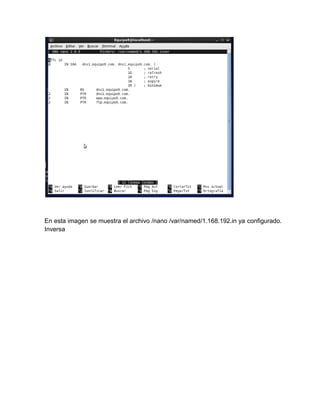
En esta imagen se muestra el archivo /nano /var/named/1.168.192.in ya configurado.
Inversa
Con el comando:

                Service named restart

                Se detiene y carga el named.


Nota: recordemos que debemos ir a sistemas            administración   cortafuegos
y darle clic a los siguientes parámetros:

DNS

FTP

TFTP

WWW (HTTP)

WWW Seguro (HTTPS)


Y después de esto dar el comando          service ip tables start

Service ip tables start para cargar los parámetros del cortafuegos que ya debemos
haber configurado.
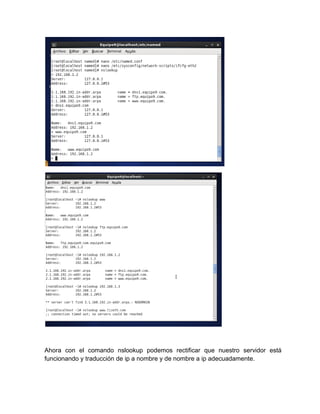
Ahora con el comando nslookup podemos rectificar que nuestro servidor está
funcionando y traducción de ip a nombre y de nombre a ip adecuadamente.
En las imágenes anteriores se aprecia que efectivamente el servidor realiza ping a
las de mas maquinas gracias al comando ping y la ip al servidor al cual quiero hacer
ping.
Reenviador 192.168.1.3


Mediante el comando nano /etc/sysconfig/network-scripts/ifcfg-eth0   interfaz


Y le configuramos lo siguiente:

DEVICE=”eth0”

BOOTPROTO=”static”

IPADDR=”192.168.1.3”

NETMASK=”255.255.255.0”

HWADDR=”08:00:27:D0:8C:00” Varía dependiendo de el numero de la Mac de cada
máquina.

NM CONTROLLED=”yes”

ONBOOT=”no”

GATEWAY=”192.168.1.1” En este caso el Gateway va ser el mismo para todas las
maquinas.

TYPE=”ethernet”
Mediante el comando ifconfig podemos rectificar que la ip se ha configurado
adecuadamente.


                              Debajo de options se coloca lo
                              siguiente

                              Forwarders (192.168.1.4; }; ip del
                              servidor siguiente. En este caso
                              del maestro
Tipo de servidor

Zona directa Dominio: jessica.com

Zona inversa 1.168.192

Zona inversa de la loopback Y la
zona del local host
Con el comando nano
                                     /etc/resolv.conf se configura lo
                                     siguiente.


Después de hacer esto nos vamos a cd /var/named/

Y estando aquí creamos los siguientes archivos en este caso serian

Touch jessica.com

Touch 1.168.192.in


Después de esto necesitamos pasar estos archives al grupo propietario que en este
caso es NAMED


Chgrp named Jessica

Chgrp named 1.168.192
Una vez hecho esto procedemos a copiar los siguientes archivos.


Cp named.jessica.com

Cp named.loopback 1.168.192.in


En esta imagen se muestra el archivo /nano /var/named/equipo9.com ya
configurado. Directa
En esta imagen se muestra el archivo /nano /var/named/1.168.192.in ya configurado.
Inversa


                                                    Con el comando:

                                                     Service named restart

                                                    Se detiene y carga el named.
Nota: recordemos que debemos ir a sistemas       administración   cortafuegos
y darle clic a los siguientes parámetros :

DNS

FTP

TFTP

WWW (HTTP)

WWW Seguro (HTTPS)


Y después de esto dar el comando     service ip tables start


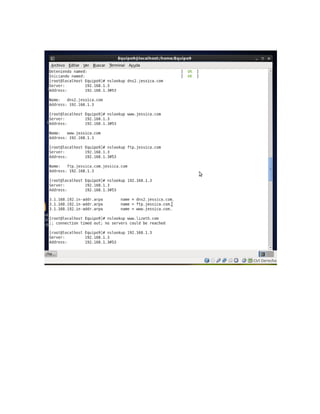
Ahora con el comando nslookup podemos rectificar que nuestro servidor está
funcionando y traducción de ip a nombre y de nombre a ip adecuadamente.
En las imágenes anteriores se aprecia que efectivamente el servidor realiza ping a
las de mas maquinas gracias al comando ping y la ip al servidor al cual quiero hacer
ping.

Servidor dns reenviadores1

  • 1.
    Servidor DNS Reenviadores Aprendices Lizeth yesenia Carmona Pulgarín. Jessica Isabel Díaz benitez. Susana Sánchez Nohabà. Instructor Germán Gabriel Flórez Sena regional Antioquia Centro de servicios y gestión empresarial (CESGE) 2012
  • 2.
    Introducción En el siguientetrabajo se mostrara como se configura el servicio de DNS en el entorno CENTOS implementando servidor maestro, esclavo y reenviadores. DNS Domain Name System o DNS (en español: sistema de nombres de dominio) es un sistema de nomenclatura jerárquica para computadoras, servicios o cualquier recurso conectado a Internet o a una red privada. Este sistema asocia información variada con nombres de dominios asignados a cada uno de los participantes. Su función más importante, es traducir (resolver) nombres inteligibles para las personas en identificadores binarios asociados con los equipos conectados a la red, esto con el propósito de poder localizar y direccionar estos equipos mundialmente.
  • 3.
    Objetivos  Explicar mediante imágenes cual es el proceso para la instalación del servidor DNS en CENTOS.  Identificar y reconocer los diferentes comandos para la adecuada instalación del servidor.  Configurar servidor esclavo y maestro y mostrar su funcionamiento.  Configurar los servidores que funcionaran como reenviadores.
  • 4.
    Servidor DNS maestro,esclavo y reenviadores
  • 5.
    Reenviador 192.168.1.2 Mediante elcomando nano /etc/sysconfig/network-scripts/ifcfg-eth0 interfaz Y le configuramos lo siguiente: DEVICE=”eth0” BOOTPROTO=”static” IPADDR=”192.168.1.2” NETMASK=”255.255.255.0” HWADDR=”08:00:27:D0:8C:00” Varía dependiendo de el numero de la Mac de cada máquina. NM CONTROLLED=”yes” ONBOOT=”no” GATEWAY=”192.168.1.1” En este caso el Gateway va ser el mismo para todas las maquinas. TYPE=”ethernet”
  • 6.
    Mediante el comandoifconfig podemos rectificar que la ip se ha configurado adecuadamente. Debajo de options se coloca lo siguiente Forwarders (192.168.1.3; }; ip del servidor siguiente. En la imagen anterior se puede observar la configuración del archivo nano /etc/named.conf
  • 7.
    Tipo de servidor Zona directa Dominio: equipo9.com Zona inversa 1.168.192 Zona inversa de la loopback Y la zona del local host En la anterior se le configuran las zonas. Con el comando nano /etc/resolv.conf se configura lo siguiente.
  • 8.
    Después de haceresto nos vamos a cd /var/named/ Y estando aquí creamos los siguientes archivos en este caso serian Touch equipo9.com Touch 1.168.192.in Después de esto necesitamos pasar estos archives al grupo propietario que en este caso es NAMED Chgrp named equipo9 Chgrp named 1.168.192 Una vez hecho esto procedemos a copiar los siguientes archivos. Cp named.equipo9.com Cp named.loopback 1.168.192.in
  • 9.
    En esta imagense muestra el archivo /nano /var/named/equipo9.com ya configurado. Directa
  • 10.
    En esta imagense muestra el archivo /nano /var/named/1.168.192.in ya configurado. Inversa
  • 11.
    Con el comando: Service named restart Se detiene y carga el named. Nota: recordemos que debemos ir a sistemas administración cortafuegos y darle clic a los siguientes parámetros: DNS FTP TFTP WWW (HTTP) WWW Seguro (HTTPS) Y después de esto dar el comando service ip tables start Service ip tables start para cargar los parámetros del cortafuegos que ya debemos haber configurado.
  • 12.
    Ahora con elcomando nslookup podemos rectificar que nuestro servidor está funcionando y traducción de ip a nombre y de nombre a ip adecuadamente.
  • 14.
    En las imágenesanteriores se aprecia que efectivamente el servidor realiza ping a las de mas maquinas gracias al comando ping y la ip al servidor al cual quiero hacer ping.
  • 15.
    Reenviador 192.168.1.3 Mediante elcomando nano /etc/sysconfig/network-scripts/ifcfg-eth0 interfaz Y le configuramos lo siguiente: DEVICE=”eth0” BOOTPROTO=”static” IPADDR=”192.168.1.3” NETMASK=”255.255.255.0” HWADDR=”08:00:27:D0:8C:00” Varía dependiendo de el numero de la Mac de cada máquina. NM CONTROLLED=”yes” ONBOOT=”no” GATEWAY=”192.168.1.1” En este caso el Gateway va ser el mismo para todas las maquinas. TYPE=”ethernet”
  • 16.
    Mediante el comandoifconfig podemos rectificar que la ip se ha configurado adecuadamente. Debajo de options se coloca lo siguiente Forwarders (192.168.1.4; }; ip del servidor siguiente. En este caso del maestro
  • 17.
    Tipo de servidor Zonadirecta Dominio: jessica.com Zona inversa 1.168.192 Zona inversa de la loopback Y la zona del local host
  • 18.
    Con el comandonano /etc/resolv.conf se configura lo siguiente. Después de hacer esto nos vamos a cd /var/named/ Y estando aquí creamos los siguientes archivos en este caso serian Touch jessica.com Touch 1.168.192.in Después de esto necesitamos pasar estos archives al grupo propietario que en este caso es NAMED Chgrp named Jessica Chgrp named 1.168.192
  • 19.
    Una vez hechoesto procedemos a copiar los siguientes archivos. Cp named.jessica.com Cp named.loopback 1.168.192.in En esta imagen se muestra el archivo /nano /var/named/equipo9.com ya configurado. Directa
  • 20.
    En esta imagense muestra el archivo /nano /var/named/1.168.192.in ya configurado. Inversa Con el comando: Service named restart Se detiene y carga el named.
  • 21.
    Nota: recordemos quedebemos ir a sistemas administración cortafuegos y darle clic a los siguientes parámetros : DNS FTP TFTP WWW (HTTP) WWW Seguro (HTTPS) Y después de esto dar el comando service ip tables start Ahora con el comando nslookup podemos rectificar que nuestro servidor está funcionando y traducción de ip a nombre y de nombre a ip adecuadamente.
  • 23.
    En las imágenesanteriores se aprecia que efectivamente el servidor realiza ping a las de mas maquinas gracias al comando ping y la ip al servidor al cual quiero hacer ping.