I.U.P SANTIAGO MARIÑO
ALFREDO CARRION
C.I: 26163547
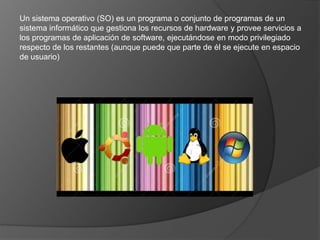
Un sistema operativo (SO) es un programa o conjunto de programas de un
sistema informático que gestiona los recursos de hardware y provee servicios a
los programas de aplicación de software, ejecutándose en modo privilegiado
respecto de los restantes (aunque puede que parte de él se ejecute en espacio
de usuario)
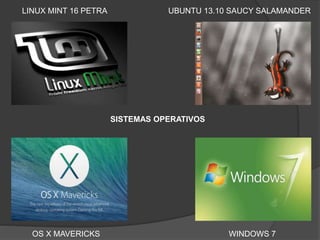
SISTEMAS OPERATIVOS
LINUX MINT 16 PETRA UBUNTU 13.10 SAUCY SALAMANDER
WINDOWS 7OS X MAVERICKS
APPS DE WINDOWS
RESPRODUCTOR MUSICAS
WINSOWS MEDIA PLAYES
PAINT
AVAST ANTIVIRUS
VIRTUAL DJ
SKETCHUP
APPS DE WINDOWS
MICROSOFT
POWERPOIT
MICROSOFT
PUBLISHER
MICROSOFT
WORD
AUTODESK AUTOCAD
MICROSOFT
EXCEL
COMO FUNCIONA EL ESCRITORIO DE WINDOWS
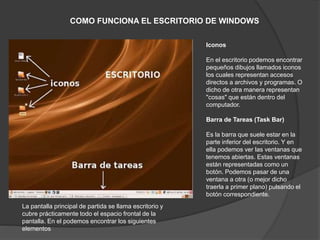
Iconos
En el escritorio podemos encontrar
pequeños dibujos llamados iconos
los cuales representan accesos
directos a archivos y programas. O
dicho de otra manera representan
"cosas" que están dentro del
computador.
Barra de Tareas (Task Bar)
Es la barra que suele estar en la
parte inferior del escritorio. Y en
ella podemos ver las ventanas que
tenemos abiertas. Estas ventanas
están representadas como un
botón. Podemos pasar de una
ventana a otra (o mejor dicho
traerla a primer plano) pulsando el
botón correspondiente.
La pantalla principal de partida se llama escritorio y
cubre prácticamente todo el espacio frontal de la
pantalla. En el podemos encontrar los siguientes
elementos
COMO FUNCIONA EL ESCRITORIO DE WINDOWS
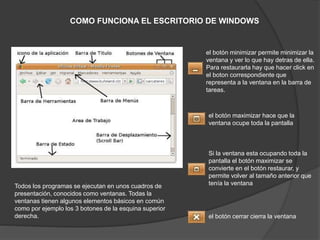
Todos los programas se ejecutan en unos cuadros de
presentación, conocidos como ventanas. Todas la
ventanas tienen algunos elementos básicos en común
como por ejemplo los 3 botones de la esquina superior
derecha.
el botón minimizar permite minimizar la
ventana y ver lo que hay detras de ella.
Para restaurarla hay que hacer click en
el boton correspondiente que
representa a la ventana en la barra de
tareas.
el botón cerrar cierra la ventana
el botón maximizar hace que la
ventana ocupe toda la pantalla
Si la ventana esta ocupando toda la
pantalla el botón maximizar se
convierte en el botón restaurar, y
permite volver al tamaño anterior que
tenía la ventana
COMO FUNCIONA EL EXPLORADOR DE WINDOWS
El Explorador Windows es una
herramienta ya que con ella
podemos organizar y controlar los
archivos y carpetas de los distintos
sistemas de almacenamiento que
dispongamos, como puede ser el disco
duro, la unidad de CD, la unidad de DVD,
la memoria USB, etc.
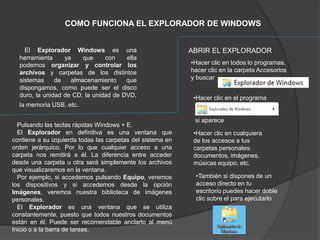
ABRIR EL EXPLORADOR
•Hacer clic en todos lo programas,
hacer clic en la carpeta Accesorios
y buscar
•Hacer clic en el programa
si aparece
•Hacer clic en cualquiera
de los accesos a tus
carpetas personales:
documentos, imágenes,
músicas equipo, etc.
•También si dispones de un
acceso directo en tu
escritorio puedes hacer doble
clic sobre el para ejecutarlo
Pulsando las teclas rápidas Windows + E.
El Explorador en definitiva es una ventana que
contiene a su izquierda todas las carpetas del sistema en
orden jerárquico. Por lo que cualquier acceso a una
carpeta nos remitirá a él. La diferencia entre acceder
desde una carpeta u otra será simplemente los archivos
que visualizaremos en la ventana.
Por ejemplo, si accedemos pulsando Equipo, veremos
los dispositivos y si accedemos desde la opción
Imágenes, veremos nuestra biblioteca de imágenes
personales.
El Explorador es una ventana que se utiliza
constantemente, puesto que todos nuestros documentos
están en él. Puede ser recomendable anclarlo al menú
Inicio o a la barra de tareas.
COMO FUNCIONA EL EXPLORADOR DE WINDOWS
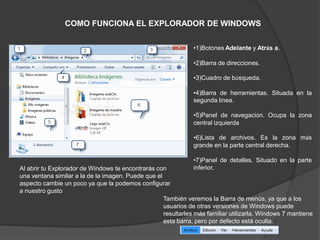
Al abrir tu Explorador de Windows te encontrarás con
una ventana similar a la de la imagen. Puede que el
aspecto cambie un poco ya que la podemos configurar
a nuestro gusto
•1)Botones Adelante y Atrás a.
•2)Barra de direcciones.
•3)Cuadro de búsqueda.
•4)Barra de herramientas. Situada en la
segunda línea.
•5)Panel de navegación. Ocupa la zona
central izquierda
•6)Lista de archivos. Es la zona más
grande en la parte central derecha.
•7)Panel de detalles. Situado en la parte
inferior.
También veremos la Barra de menús, ya que a los
usuarios de otras versiones de Windows puede
resultarles más familiar utilizarla. Windows 7 mantiene
esta barra, pero por defecto está oculta.
VIRUS
Virus
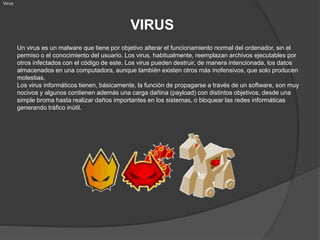
Un virus es un malware que tiene por objetivo alterar el funcionamiento normal del ordenador, sin el
permiso o el conocimiento del usuario. Los virus, habitualmente, reemplazan archivos ejecutables por
otros infectados con el código de este. Los virus pueden destruir, de manera intencionada, los datos
almacenados en una computadora, aunque también existen otros más inofensivos, que solo producen
molestias.
Los virus informáticos tienen, básicamente, la función de propagarse a través de un software, son muy
nocivos y algunos contienen además una carga dañina (payload) con distintos objetivos, desde una
simple broma hasta realizar daños importantes en los sistemas, o bloquear las redes informáticas
generando tráfico inútil.
TIPOS DE VIRUS
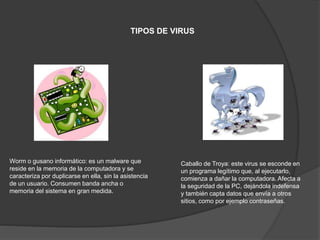
Worm o gusano informático: es un malware que
reside en la memoria de la computadora y se
caracteriza por duplicarse en ella, sin la asistencia
de un usuario. Consumen banda ancha o
memoria del sistema en gran medida.
Caballo de Troya: este virus se esconde en
un programa legítimo que, al ejecutarlo,
comienza a dañar la computadora. Afecta a
la seguridad de la PC, dejándola indefensa
y también capta datos que envía a otros
sitios, como por ejemplo contraseñas.
TIPOS DE VIRUS
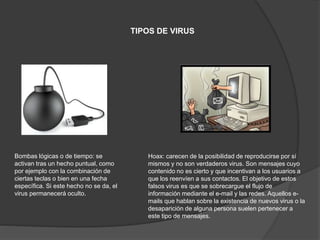
Bombas lógicas o de tiempo: se
activan tras un hecho puntual, como
por ejemplo con la combinación de
ciertas teclas o bien en una fecha
específica. Si este hecho no se da, el
virus permanecerá oculto.
Hoax: carecen de la posibilidad de reproducirse por sí
mismos y no son verdaderos virus. Son mensajes cuyo
contenido no es cierto y que incentivan a los usuarios a
que los reenvíen a sus contactos. El objetivo de estos
falsos virus es que se sobrecargue el flujo de
información mediante el e-mail y las redes. Aquellos e-
mails que hablan sobre la existencia de nuevos virus o la
desaparición de alguna persona suelen pertenecer a
este tipo de mensajes.
TIPOS DE VIRUS
Residente: estos virus permanecen en la
memoria y desde allí esperan a que el
usuario ejecute algún archivo o programa
para poder infectarlo.
De sobre escritura: esta clase de virus genera
la pérdida del contenido de los archivos a los
que ataca. Esto lo logra sobrescribiendo su
interior.
Sistemas operativos

  • 1.
    I.U.P SANTIAGO MARIÑO ALFREDOCARRION C.I: 26163547
  • 2.
    Un sistema operativo(SO) es un programa o conjunto de programas de un sistema informático que gestiona los recursos de hardware y provee servicios a los programas de aplicación de software, ejecutándose en modo privilegiado respecto de los restantes (aunque puede que parte de él se ejecute en espacio de usuario)
  • 3.
    SISTEMAS OPERATIVOS LINUX MINT16 PETRA UBUNTU 13.10 SAUCY SALAMANDER WINDOWS 7OS X MAVERICKS
  • 4.
    APPS DE WINDOWS RESPRODUCTORMUSICAS WINSOWS MEDIA PLAYES PAINT AVAST ANTIVIRUS VIRTUAL DJ SKETCHUP
  • 5.
  • 6.
    COMO FUNCIONA ELESCRITORIO DE WINDOWS Iconos En el escritorio podemos encontrar pequeños dibujos llamados iconos los cuales representan accesos directos a archivos y programas. O dicho de otra manera representan "cosas" que están dentro del computador. Barra de Tareas (Task Bar) Es la barra que suele estar en la parte inferior del escritorio. Y en ella podemos ver las ventanas que tenemos abiertas. Estas ventanas están representadas como un botón. Podemos pasar de una ventana a otra (o mejor dicho traerla a primer plano) pulsando el botón correspondiente. La pantalla principal de partida se llama escritorio y cubre prácticamente todo el espacio frontal de la pantalla. En el podemos encontrar los siguientes elementos
  • 7.
    COMO FUNCIONA ELESCRITORIO DE WINDOWS Todos los programas se ejecutan en unos cuadros de presentación, conocidos como ventanas. Todas la ventanas tienen algunos elementos básicos en común como por ejemplo los 3 botones de la esquina superior derecha. el botón minimizar permite minimizar la ventana y ver lo que hay detras de ella. Para restaurarla hay que hacer click en el boton correspondiente que representa a la ventana en la barra de tareas. el botón cerrar cierra la ventana el botón maximizar hace que la ventana ocupe toda la pantalla Si la ventana esta ocupando toda la pantalla el botón maximizar se convierte en el botón restaurar, y permite volver al tamaño anterior que tenía la ventana
  • 8.
    COMO FUNCIONA ELEXPLORADOR DE WINDOWS El Explorador Windows es una herramienta ya que con ella podemos organizar y controlar los archivos y carpetas de los distintos sistemas de almacenamiento que dispongamos, como puede ser el disco duro, la unidad de CD, la unidad de DVD, la memoria USB, etc. ABRIR EL EXPLORADOR •Hacer clic en todos lo programas, hacer clic en la carpeta Accesorios y buscar •Hacer clic en el programa si aparece •Hacer clic en cualquiera de los accesos a tus carpetas personales: documentos, imágenes, músicas equipo, etc. •También si dispones de un acceso directo en tu escritorio puedes hacer doble clic sobre el para ejecutarlo Pulsando las teclas rápidas Windows + E. El Explorador en definitiva es una ventana que contiene a su izquierda todas las carpetas del sistema en orden jerárquico. Por lo que cualquier acceso a una carpeta nos remitirá a él. La diferencia entre acceder desde una carpeta u otra será simplemente los archivos que visualizaremos en la ventana. Por ejemplo, si accedemos pulsando Equipo, veremos los dispositivos y si accedemos desde la opción Imágenes, veremos nuestra biblioteca de imágenes personales. El Explorador es una ventana que se utiliza constantemente, puesto que todos nuestros documentos están en él. Puede ser recomendable anclarlo al menú Inicio o a la barra de tareas.
  • 9.
    COMO FUNCIONA ELEXPLORADOR DE WINDOWS Al abrir tu Explorador de Windows te encontrarás con una ventana similar a la de la imagen. Puede que el aspecto cambie un poco ya que la podemos configurar a nuestro gusto •1)Botones Adelante y Atrás a. •2)Barra de direcciones. •3)Cuadro de búsqueda. •4)Barra de herramientas. Situada en la segunda línea. •5)Panel de navegación. Ocupa la zona central izquierda •6)Lista de archivos. Es la zona más grande en la parte central derecha. •7)Panel de detalles. Situado en la parte inferior. También veremos la Barra de menús, ya que a los usuarios de otras versiones de Windows puede resultarles más familiar utilizarla. Windows 7 mantiene esta barra, pero por defecto está oculta.
  • 10.
    VIRUS Virus Un virus esun malware que tiene por objetivo alterar el funcionamiento normal del ordenador, sin el permiso o el conocimiento del usuario. Los virus, habitualmente, reemplazan archivos ejecutables por otros infectados con el código de este. Los virus pueden destruir, de manera intencionada, los datos almacenados en una computadora, aunque también existen otros más inofensivos, que solo producen molestias. Los virus informáticos tienen, básicamente, la función de propagarse a través de un software, son muy nocivos y algunos contienen además una carga dañina (payload) con distintos objetivos, desde una simple broma hasta realizar daños importantes en los sistemas, o bloquear las redes informáticas generando tráfico inútil.
  • 11.
    TIPOS DE VIRUS Wormo gusano informático: es un malware que reside en la memoria de la computadora y se caracteriza por duplicarse en ella, sin la asistencia de un usuario. Consumen banda ancha o memoria del sistema en gran medida. Caballo de Troya: este virus se esconde en un programa legítimo que, al ejecutarlo, comienza a dañar la computadora. Afecta a la seguridad de la PC, dejándola indefensa y también capta datos que envía a otros sitios, como por ejemplo contraseñas.
  • 12.
    TIPOS DE VIRUS Bombaslógicas o de tiempo: se activan tras un hecho puntual, como por ejemplo con la combinación de ciertas teclas o bien en una fecha específica. Si este hecho no se da, el virus permanecerá oculto. Hoax: carecen de la posibilidad de reproducirse por sí mismos y no son verdaderos virus. Son mensajes cuyo contenido no es cierto y que incentivan a los usuarios a que los reenvíen a sus contactos. El objetivo de estos falsos virus es que se sobrecargue el flujo de información mediante el e-mail y las redes. Aquellos e- mails que hablan sobre la existencia de nuevos virus o la desaparición de alguna persona suelen pertenecer a este tipo de mensajes.
  • 13.
    TIPOS DE VIRUS Residente:estos virus permanecen en la memoria y desde allí esperan a que el usuario ejecute algún archivo o programa para poder infectarlo. De sobre escritura: esta clase de virus genera la pérdida del contenido de los archivos a los que ataca. Esto lo logra sobrescribiendo su interior.