Usar plantillas
Una plantilla es un modelo que puede servir como base para muchas hojas de cálculo.
Puede incluir tanto datos como formatos.
Para crear un libro de trabajo utilizando plantillas:
Seleccionar el Botón Office .
Elegir la opción Nuevo...
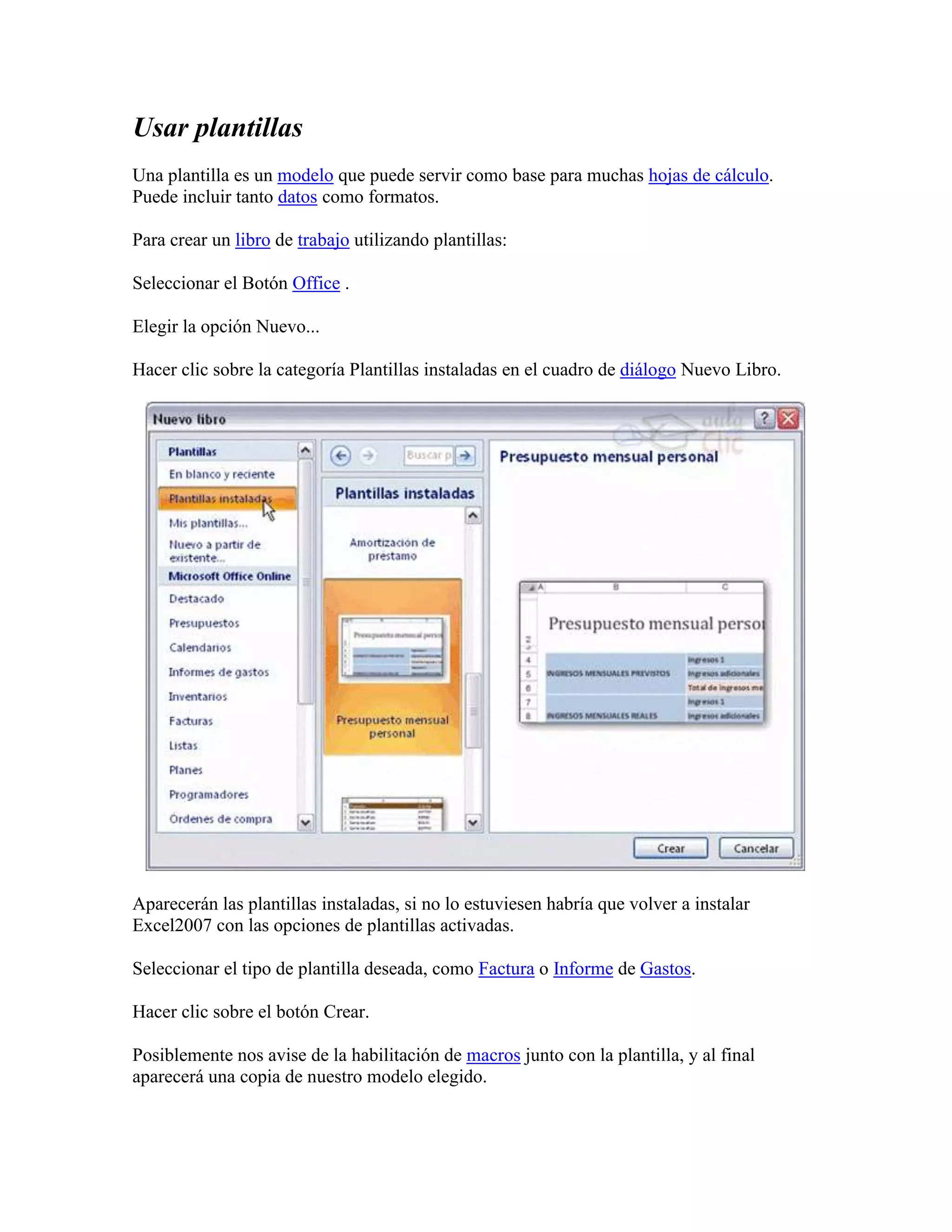
Hacer clic sobre la categoría Plantillas instaladas en el cuadro de diálogo Nuevo Libro.
Aparecerán las plantillas instaladas, si no lo estuviesen habría que volver a instalar
Excel2007 con las opciones de plantillas activadas.
Seleccionar el tipo de plantilla deseada, como Factura o Informe de Gastos.
Hacer clic sobre el botón Crear.
Posiblemente nos avise de la habilitación de macros junto con la plantilla, y al final
aparecerá una copia de nuestro modelo elegido.
Rellenar la plantilla.
Al guardar nuestro modelo, nos aparecerá el cuadro Guardar como para tener siempre la
plantilla original.
Crear plantillas
Para crear una plantilla, seguir los siguientes pasos:
Crear un libro de trabajo con todos los datos y los formatos que serán comunes a todos los
libros de trabajo creados a partir de esta plantilla.
Seleccionar el Botón Office.
Elegir la opción Guardar como...
Escribir el nombre de la plantilla en el recuadro Nombre de archivo.
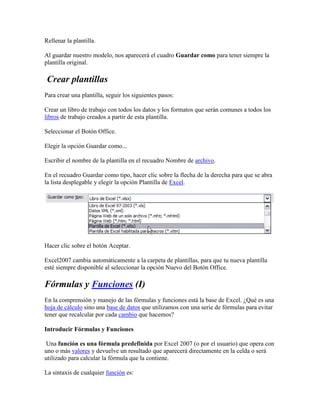
En el recuadro Guardar como tipo, hacer clic sobre la flecha de la derecha para que se abra
la lista desplegable y elegir la opción Plantilla de Excel.
Hacer clic sobre el botón Aceptar.
Excel2007 cambia automáticamente a la carpeta de plantillas, para que tu nueva plantilla
esté siempre disponible al seleccionar la opción Nuevo del Botón Office.
Fórmulas y Funciones (I)
En la comprensión y manejo de las fórmulas y funciones está la base de Excel. ¿Qué es una
hoja de cálculo sino una base de datos que utilizamos con una serie de fórmulas para evitar
tener que recalcular por cada cambio que hacemos?
Introducir Fórmulas y Funciones
Una función es una fórmula predefinida por Excel 2007 (o por el usuario) que opera con
uno o más valores y devuelve un resultado que aparecerá directamente en la celda o será
utilizado para calcular la fórmula que la contiene.
La sintaxis de cualquier función es:
nombre_función(argumento1;argumento2;...;argumentoN)
Siguen las siguientes reglas:
 Si la función va al comienzo de una fórmula debe empezar por el signo =.
 Los argumentos o valores de entrada van siempre entre paréntesis. No dejes
espacios antes o después de cada paréntesis.
 Los argumentos pueden ser valores constantes (número o texto), fórmulas o
funciones.
 Los argumentos deben de separarse por un punto y coma ;.
Ejemplo: =SUMA(A1:C8)
Tenemos la función SUMA() que devuelve como resultado la suma de sus argumentos. El
operador ":" nos identifica un rango de celdas, así A1:C8 indica todas las celdas incluidas
entre la celda A1 y la C8, así la función anterior sería equivalente a:
=A1+A2+A3+A4+A5+A6+A7+A8+B1+B2+B3+B4+B5+B6+B7+B8+C1+C2+C3+C4+C5
+C6+C7+C8
En este ejemplo se puede apreciar la ventaja de utilizar la función.
Las fórmulas pueden contener más de una función, y pueden aparecer funciones
anidadas dentro de la fórmula.
Ejemplo: =SUMA(A1:B4)/SUMA(C1:D4)
Existen muchos tipos de funciones dependiendo del tipo de operación o cálculo que
realizan. Así hay funciones matemáticas y trigonométricas, estadísticas, financieras, de
texto, de fecha y hora, lógicas, de base de datos, de búsqueda y referencia y de información.
Para introducir una fórmula debe escribirse en una celda cualquiera tal cual
introducimos cualquier texto, precedida siempre del signo =.
Operadores más utilizados en las fórmulas y funciones
Excel permite que en una función tengamos varios operadores para tratar los datos. Los
operadores son símbolos que identifica Excel con operaciones aritméticas y es el enlace
entre 2 argumentos.
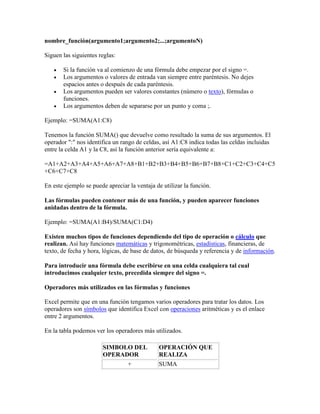
En la tabla podemos ver los operadores más utilizados.
SIMBOLO DEL
OPERADOR
OPERACIÓN QUE
REALIZA
+ SUMA
- RESTA
* MULTIPLICA
/ DIVIDE
^ EXPONENCIACIÓN
&
UNIÓN /
CONCATENAR
=
Comparación IGUAL
QUE
>
Comparación
MAYOR QUE
<</font>
Comparación MENOR
QUE
>=
Comparación
MAYOR IGUAL
QUE
<=
Comparación MENOR
IGUAL QUE
<>
Comparación
DISTINTO
En una fórmula o función pueden utilizarse tanto operadores como sea necesario teniendo
en cuenta siempre que los operadores hacen siempre referencia a dos argumentos.
Pueden crearse fórmulas verdaderamente complejas. Veamos un ejemplo:
=((SUMA(A1:A7)*SUMA(B1:B7)) / (SUMA(C1:C7)*SUMA(D1:D7))) =
(F8*SUMA(G1:G5))
Precedencia de los operadores
Hemos visto que una fórmula puede ser muy compleja, utilizando multitud de operadores.
Excel como cualquier operador matemático tiene unas ciertas reglas para saber que
operaciones debe realizar primero para que el resultado obtenido sea el correcto.
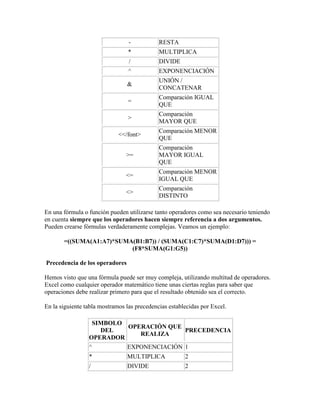
En la siguiente tabla mostramos las precedencias establecidas por Excel.
SIMBOLO
DEL
OPERADOR
OPERACIÓN QUE
REALIZA
PRECEDENCIA
^ EXPONENCIACIÓN 1
* MULTIPLICA 2
/ DIVIDE 2
+ SUMA 3
- RESTA 3
&
UNIÓN /
CONCATENAR
4
=
Comparación IGUAL
QUE
5
>
Comparación
MAYOR QUE
5
<
Comparación
MENOR QUE
5
>=
Comparación
MAYOR IGUAL
QUE
5
<=
Comparación
MENOR IGUAL
QUE
5
<>
Comparación
DISTINTO
5
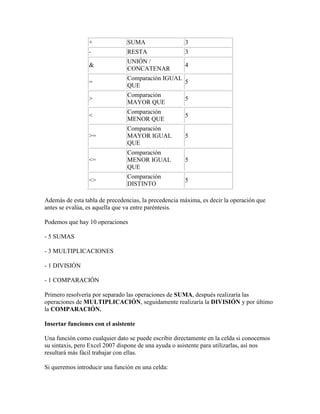
Además de esta tabla de precedencias, la precedencia máxima, es decir la operación que
antes se evalúa, es aquella que va entre paréntesis.
Podemos que hay 10 operaciones
- 5 SUMAS
- 3 MULTIPLICACIONES
- 1 DIVISIÓN
- 1 COMPARACIÓN
Primero resolvería por separado las operaciones de SUMA, después realizaría las
operaciones de MULTIPLICACIÓN, seguidamente realizaría la DIVISIÓN y por último
la COMPARACIÓN.
Insertar funciones con el asistente
Una función como cualquier dato se puede escribir directamente en la celda si conocemos
su sintaxis, pero Excel 2007 dispone de una ayuda o asistente para utilizarlas, así nos
resultará más fácil trabajar con ellas.
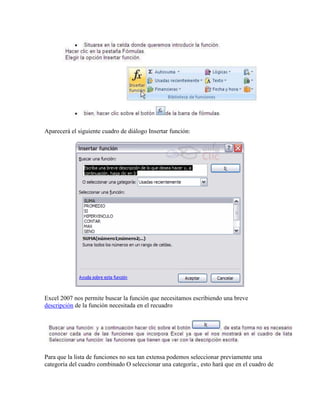
Si queremos introducir una función en una celda:
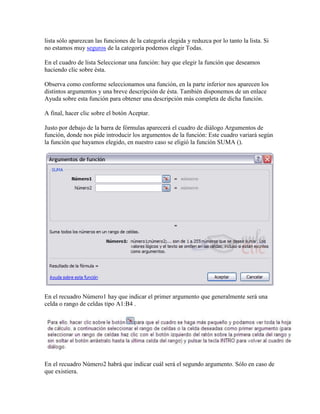
Aparecerá el siguiente cuadro de diálogo Insertar función:
Excel 2007 nos permite buscar la función que necesitamos escribiendo una breve
descripción de la función necesitada en el recuadro
Para que la lista de funciones no sea tan extensa podemos seleccionar previamente una
categoría del cuadro combinado O seleccionar una categoría:, esto hará que en el cuadro de
lista sólo aparezcan las funciones de la categoría elegida y reduzca por lo tanto la lista. Si
no estamos muy seguros de la categoría podemos elegir Todas.
En el cuadro de lista Seleccionar una función: hay que elegir la función que deseamos
haciendo clic sobre ésta.
Observa como conforme seleccionamos una función, en la parte inferior nos aparecen los
distintos argumentos y una breve descripción de ésta. También disponemos de un enlace
Ayuda sobre esta función para obtener una descripción más completa de dicha función.
A final, hacer clic sobre el botón Aceptar.
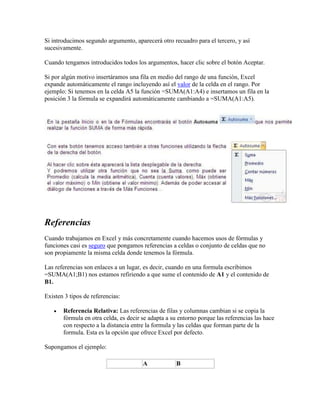
Justo por debajo de la barra de fórmulas aparecerá el cuadro de diálogo Argumentos de
función, donde nos pide introducir los argumentos de la función: Este cuadro variará según
la función que hayamos elegido, en nuestro caso se eligió la función SUMA ().
En el recuadro Número1 hay que indicar el primer argumento que generalmente será una
celda o rango de celdas tipo A1:B4 .
En el recuadro Número2 habrá que indicar cuál será el segundo argumento. Sólo en caso de
que existiera.
Si introducimos segundo argumento, aparecerá otro recuadro para el tercero, y así
sucesivamente.
Cuando tengamos introducidos todos los argumentos, hacer clic sobre el botón Aceptar.
Si por algún motivo insertáramos una fila en medio del rango de una función, Excel
expande automáticamente el rango incluyendo así el valor de la celda en el rango. Por
ejemplo: Si tenemos en la celda A5 la función =SUMA(A1:A4) e insertamos un fila en la
posición 3 la fórmula se expandirá automáticamente cambiando a =SUMA(A1:A5).
Referencias
Cuando trabajamos en Excel y más concretamente cuando hacemos usos de fórmulas y
funciones casi es seguro que pongamos referencias a celdas o conjunto de celdas que no
son propiamente la misma celda donde tenemos la fórmula.
Las referencias son enlaces a un lugar, es decir, cuando en una formula escribimos
=SUMA(A1;B1) nos estamos refiriendo a que sume el contenido de A1 y el contenido de
B1.
Existen 3 tipos de referencias:
 Referencia Relativa: Las referencias de filas y columnas cambian si se copia la
fórmula en otra celda, es decir se adapta a su entorno porque las referencias las hace
con respecto a la distancia entre la formula y las celdas que forman parte de la
formula. Esta es la opción que ofrece Excel por defecto.
Supongamos el ejemplo:
A B
1 15 20
2 =A1+2 30
3
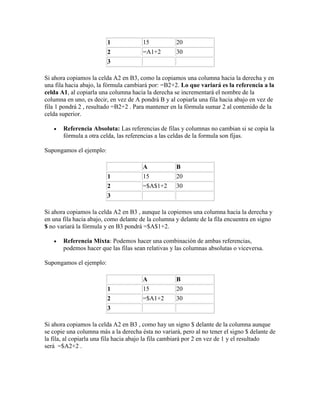
Si ahora copiamos la celda A2 en B3, como la copiamos una columna hacia la derecha y en
una fila hacia abajo, la fórmula cambiará por: =B2+2. Lo que variará es la referencia a la
celda A1, al copiarla una columna hacia la derecha se incrementará el nombre de la
columna en uno, es decir, en vez de A pondrá B y al copiarla una fila hacia abajo en vez de
fila 1 pondrá 2 , resultado =B2+2 . Para mantener en la fórmula sumar 2 al contenido de la
celda superior.
 Referencia Absoluta: Las referencias de filas y columnas no cambian si se copia la
fórmula a otra celda, las referencias a las celdas de la formula son fijas.
Supongamos el ejemplo:
A B
1 15 20
2 =$A$1+2 30
3
Si ahora copiamos la celda A2 en B3 , aunque la copiemos una columna hacia la derecha y
en una fila hacia abajo, como delante de la columna y delante de la fila encuentra en signo
$ no variará la fórmula y en B3 pondrá =$A$1+2.
 Referencia Mixta: Podemos hacer una combinación de ambas referencias,
podemos hacer que las filas sean relativas y las columnas absolutas o viceversa.
Supongamos el ejemplo:
A B
1 15 20
2 =$A1+2 30
3
Si ahora copiamos la celda A2 en B3 , como hay un signo $ delante de la columna aunque
se copie una columna más a la derecha ésta no variará, pero al no tener el signo $ delante de
la fila, al copiarla una fila hacia abajo la fila cambiará por 2 en vez de 1 y el resultado
será =$A2+2 .

Slideshare 0 examen michelle espinosa

  • 1.
    Usar plantillas Una plantillaes un modelo que puede servir como base para muchas hojas de cálculo. Puede incluir tanto datos como formatos. Para crear un libro de trabajo utilizando plantillas: Seleccionar el Botón Office . Elegir la opción Nuevo... Hacer clic sobre la categoría Plantillas instaladas en el cuadro de diálogo Nuevo Libro. Aparecerán las plantillas instaladas, si no lo estuviesen habría que volver a instalar Excel2007 con las opciones de plantillas activadas. Seleccionar el tipo de plantilla deseada, como Factura o Informe de Gastos. Hacer clic sobre el botón Crear. Posiblemente nos avise de la habilitación de macros junto con la plantilla, y al final aparecerá una copia de nuestro modelo elegido.
  • 2.
    Rellenar la plantilla. Alguardar nuestro modelo, nos aparecerá el cuadro Guardar como para tener siempre la plantilla original. Crear plantillas Para crear una plantilla, seguir los siguientes pasos: Crear un libro de trabajo con todos los datos y los formatos que serán comunes a todos los libros de trabajo creados a partir de esta plantilla. Seleccionar el Botón Office. Elegir la opción Guardar como... Escribir el nombre de la plantilla en el recuadro Nombre de archivo. En el recuadro Guardar como tipo, hacer clic sobre la flecha de la derecha para que se abra la lista desplegable y elegir la opción Plantilla de Excel. Hacer clic sobre el botón Aceptar. Excel2007 cambia automáticamente a la carpeta de plantillas, para que tu nueva plantilla esté siempre disponible al seleccionar la opción Nuevo del Botón Office. Fórmulas y Funciones (I) En la comprensión y manejo de las fórmulas y funciones está la base de Excel. ¿Qué es una hoja de cálculo sino una base de datos que utilizamos con una serie de fórmulas para evitar tener que recalcular por cada cambio que hacemos? Introducir Fórmulas y Funciones Una función es una fórmula predefinida por Excel 2007 (o por el usuario) que opera con uno o más valores y devuelve un resultado que aparecerá directamente en la celda o será utilizado para calcular la fórmula que la contiene. La sintaxis de cualquier función es:
  • 3.
    nombre_función(argumento1;argumento2;...;argumentoN) Siguen las siguientesreglas:  Si la función va al comienzo de una fórmula debe empezar por el signo =.  Los argumentos o valores de entrada van siempre entre paréntesis. No dejes espacios antes o después de cada paréntesis.  Los argumentos pueden ser valores constantes (número o texto), fórmulas o funciones.  Los argumentos deben de separarse por un punto y coma ;. Ejemplo: =SUMA(A1:C8) Tenemos la función SUMA() que devuelve como resultado la suma de sus argumentos. El operador ":" nos identifica un rango de celdas, así A1:C8 indica todas las celdas incluidas entre la celda A1 y la C8, así la función anterior sería equivalente a: =A1+A2+A3+A4+A5+A6+A7+A8+B1+B2+B3+B4+B5+B6+B7+B8+C1+C2+C3+C4+C5 +C6+C7+C8 En este ejemplo se puede apreciar la ventaja de utilizar la función. Las fórmulas pueden contener más de una función, y pueden aparecer funciones anidadas dentro de la fórmula. Ejemplo: =SUMA(A1:B4)/SUMA(C1:D4) Existen muchos tipos de funciones dependiendo del tipo de operación o cálculo que realizan. Así hay funciones matemáticas y trigonométricas, estadísticas, financieras, de texto, de fecha y hora, lógicas, de base de datos, de búsqueda y referencia y de información. Para introducir una fórmula debe escribirse en una celda cualquiera tal cual introducimos cualquier texto, precedida siempre del signo =. Operadores más utilizados en las fórmulas y funciones Excel permite que en una función tengamos varios operadores para tratar los datos. Los operadores son símbolos que identifica Excel con operaciones aritméticas y es el enlace entre 2 argumentos. En la tabla podemos ver los operadores más utilizados. SIMBOLO DEL OPERADOR OPERACIÓN QUE REALIZA + SUMA
  • 4.
    - RESTA * MULTIPLICA /DIVIDE ^ EXPONENCIACIÓN & UNIÓN / CONCATENAR = Comparación IGUAL QUE > Comparación MAYOR QUE <</font> Comparación MENOR QUE >= Comparación MAYOR IGUAL QUE <= Comparación MENOR IGUAL QUE <> Comparación DISTINTO En una fórmula o función pueden utilizarse tanto operadores como sea necesario teniendo en cuenta siempre que los operadores hacen siempre referencia a dos argumentos. Pueden crearse fórmulas verdaderamente complejas. Veamos un ejemplo: =((SUMA(A1:A7)*SUMA(B1:B7)) / (SUMA(C1:C7)*SUMA(D1:D7))) = (F8*SUMA(G1:G5)) Precedencia de los operadores Hemos visto que una fórmula puede ser muy compleja, utilizando multitud de operadores. Excel como cualquier operador matemático tiene unas ciertas reglas para saber que operaciones debe realizar primero para que el resultado obtenido sea el correcto. En la siguiente tabla mostramos las precedencias establecidas por Excel. SIMBOLO DEL OPERADOR OPERACIÓN QUE REALIZA PRECEDENCIA ^ EXPONENCIACIÓN 1 * MULTIPLICA 2 / DIVIDE 2
  • 5.
    + SUMA 3 -RESTA 3 & UNIÓN / CONCATENAR 4 = Comparación IGUAL QUE 5 > Comparación MAYOR QUE 5 < Comparación MENOR QUE 5 >= Comparación MAYOR IGUAL QUE 5 <= Comparación MENOR IGUAL QUE 5 <> Comparación DISTINTO 5 Además de esta tabla de precedencias, la precedencia máxima, es decir la operación que antes se evalúa, es aquella que va entre paréntesis. Podemos que hay 10 operaciones - 5 SUMAS - 3 MULTIPLICACIONES - 1 DIVISIÓN - 1 COMPARACIÓN Primero resolvería por separado las operaciones de SUMA, después realizaría las operaciones de MULTIPLICACIÓN, seguidamente realizaría la DIVISIÓN y por último la COMPARACIÓN. Insertar funciones con el asistente Una función como cualquier dato se puede escribir directamente en la celda si conocemos su sintaxis, pero Excel 2007 dispone de una ayuda o asistente para utilizarlas, así nos resultará más fácil trabajar con ellas. Si queremos introducir una función en una celda:
  • 6.
    Aparecerá el siguientecuadro de diálogo Insertar función: Excel 2007 nos permite buscar la función que necesitamos escribiendo una breve descripción de la función necesitada en el recuadro Para que la lista de funciones no sea tan extensa podemos seleccionar previamente una categoría del cuadro combinado O seleccionar una categoría:, esto hará que en el cuadro de
  • 7.
    lista sólo aparezcanlas funciones de la categoría elegida y reduzca por lo tanto la lista. Si no estamos muy seguros de la categoría podemos elegir Todas. En el cuadro de lista Seleccionar una función: hay que elegir la función que deseamos haciendo clic sobre ésta. Observa como conforme seleccionamos una función, en la parte inferior nos aparecen los distintos argumentos y una breve descripción de ésta. También disponemos de un enlace Ayuda sobre esta función para obtener una descripción más completa de dicha función. A final, hacer clic sobre el botón Aceptar. Justo por debajo de la barra de fórmulas aparecerá el cuadro de diálogo Argumentos de función, donde nos pide introducir los argumentos de la función: Este cuadro variará según la función que hayamos elegido, en nuestro caso se eligió la función SUMA (). En el recuadro Número1 hay que indicar el primer argumento que generalmente será una celda o rango de celdas tipo A1:B4 . En el recuadro Número2 habrá que indicar cuál será el segundo argumento. Sólo en caso de que existiera.
  • 8.
    Si introducimos segundoargumento, aparecerá otro recuadro para el tercero, y así sucesivamente. Cuando tengamos introducidos todos los argumentos, hacer clic sobre el botón Aceptar. Si por algún motivo insertáramos una fila en medio del rango de una función, Excel expande automáticamente el rango incluyendo así el valor de la celda en el rango. Por ejemplo: Si tenemos en la celda A5 la función =SUMA(A1:A4) e insertamos un fila en la posición 3 la fórmula se expandirá automáticamente cambiando a =SUMA(A1:A5). Referencias Cuando trabajamos en Excel y más concretamente cuando hacemos usos de fórmulas y funciones casi es seguro que pongamos referencias a celdas o conjunto de celdas que no son propiamente la misma celda donde tenemos la fórmula. Las referencias son enlaces a un lugar, es decir, cuando en una formula escribimos =SUMA(A1;B1) nos estamos refiriendo a que sume el contenido de A1 y el contenido de B1. Existen 3 tipos de referencias:  Referencia Relativa: Las referencias de filas y columnas cambian si se copia la fórmula en otra celda, es decir se adapta a su entorno porque las referencias las hace con respecto a la distancia entre la formula y las celdas que forman parte de la formula. Esta es la opción que ofrece Excel por defecto. Supongamos el ejemplo: A B
  • 9.
    1 15 20 2=A1+2 30 3 Si ahora copiamos la celda A2 en B3, como la copiamos una columna hacia la derecha y en una fila hacia abajo, la fórmula cambiará por: =B2+2. Lo que variará es la referencia a la celda A1, al copiarla una columna hacia la derecha se incrementará el nombre de la columna en uno, es decir, en vez de A pondrá B y al copiarla una fila hacia abajo en vez de fila 1 pondrá 2 , resultado =B2+2 . Para mantener en la fórmula sumar 2 al contenido de la celda superior.  Referencia Absoluta: Las referencias de filas y columnas no cambian si se copia la fórmula a otra celda, las referencias a las celdas de la formula son fijas. Supongamos el ejemplo: A B 1 15 20 2 =$A$1+2 30 3 Si ahora copiamos la celda A2 en B3 , aunque la copiemos una columna hacia la derecha y en una fila hacia abajo, como delante de la columna y delante de la fila encuentra en signo $ no variará la fórmula y en B3 pondrá =$A$1+2.  Referencia Mixta: Podemos hacer una combinación de ambas referencias, podemos hacer que las filas sean relativas y las columnas absolutas o viceversa. Supongamos el ejemplo: A B 1 15 20 2 =$A1+2 30 3 Si ahora copiamos la celda A2 en B3 , como hay un signo $ delante de la columna aunque se copie una columna más a la derecha ésta no variará, pero al no tener el signo $ delante de la fila, al copiarla una fila hacia abajo la fila cambiará por 2 en vez de 1 y el resultado será =$A2+2 .