UNIVERSIDAD TECNICA DE MACHALA
FACULTAD DE CIENCIAS QUIMICAS Y DE LA SALUD
ESCUELA DE ENFERMERIA
ASIGNATURA:
INFORMATICA
UNIDAD I WEB 2.0
TEMA:
SLIDESHARE
AÑO LECTIVO:
2014 – 2015
PASOS PARA CREAR UNA CUENTA EN
SLIDESHARE
1) En tu navegador vas a la dirección www.slideshare.net
2) Una vez allí seleccionamos la opción SIG NUP para
comenzar a crear una cuenta
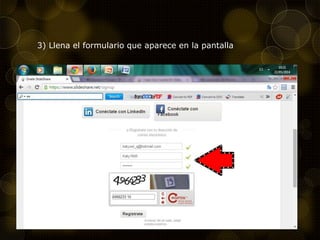
3) Llena el formulario que aparece en la pantalla
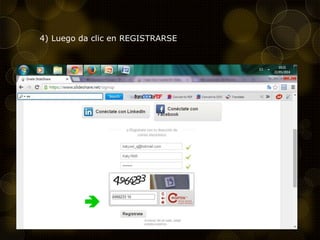
4) Luego da clic en REGISTRARSE
5) Listo tu cuenta de slideshare se ha creado y puedes
modificar tu perfil a tu gusto
 PARA SUBIR UN ARCHIVO EN PRESENTACION, TEXTO O
VIDEO SIGUE LOS SIGUIENTES PASO
1) Seleccionar la opción UPLLOAD
2) Seleccionamos la opción UPLOAD para poder seleccionar
el archivo que vamos a subir
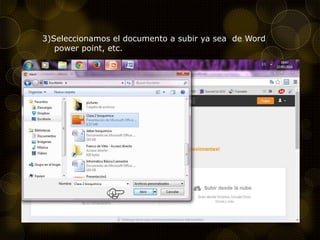
3)Seleccionamos el documento a subir ya sea de Word
power point, etc.
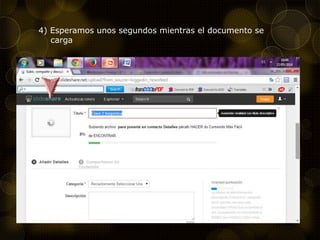
4) Esperamos unos segundos mientras el documento se
carga
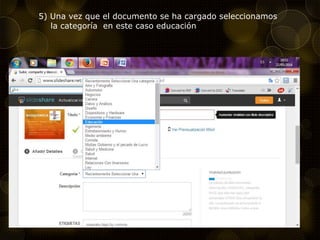
5) Una vez que el documento se ha cargado seleccionamos
la categoría en este caso educación
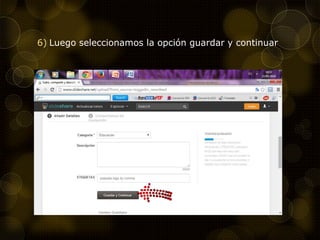
6) Luego seleccionamos la opción guardar y continuar
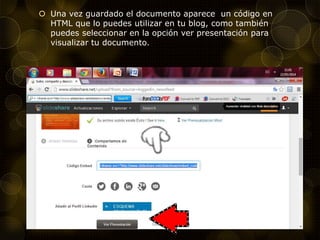
 Una vez guardado el documento aparece un código en
HTML que lo puedes utilizar en tu blog, como también
puedes seleccionar en la opción ver presentación para
visualizar tu documento.
 Y finalmente este es el resultado

Slideshare

  • 1.
    UNIVERSIDAD TECNICA DEMACHALA FACULTAD DE CIENCIAS QUIMICAS Y DE LA SALUD ESCUELA DE ENFERMERIA ASIGNATURA: INFORMATICA UNIDAD I WEB 2.0 TEMA: SLIDESHARE AÑO LECTIVO: 2014 – 2015
  • 2.
    PASOS PARA CREARUNA CUENTA EN SLIDESHARE 1) En tu navegador vas a la dirección www.slideshare.net
  • 3.
    2) Una vezallí seleccionamos la opción SIG NUP para comenzar a crear una cuenta
  • 4.
    3) Llena elformulario que aparece en la pantalla
  • 5.
    4) Luego daclic en REGISTRARSE
  • 6.
    5) Listo tucuenta de slideshare se ha creado y puedes modificar tu perfil a tu gusto
  • 7.
     PARA SUBIRUN ARCHIVO EN PRESENTACION, TEXTO O VIDEO SIGUE LOS SIGUIENTES PASO
  • 8.
    1) Seleccionar laopción UPLLOAD
  • 9.
    2) Seleccionamos laopción UPLOAD para poder seleccionar el archivo que vamos a subir
  • 10.
    3)Seleccionamos el documentoa subir ya sea de Word power point, etc.
  • 11.
    4) Esperamos unossegundos mientras el documento se carga
  • 12.
    5) Una vezque el documento se ha cargado seleccionamos la categoría en este caso educación
  • 13.
    6) Luego seleccionamosla opción guardar y continuar
  • 14.
     Una vezguardado el documento aparece un código en HTML que lo puedes utilizar en tu blog, como también puedes seleccionar en la opción ver presentación para visualizar tu documento.
  • 15.
     Y finalmenteeste es el resultado