PRESENTACIONES   ON-LINE http://www.slideshare.net
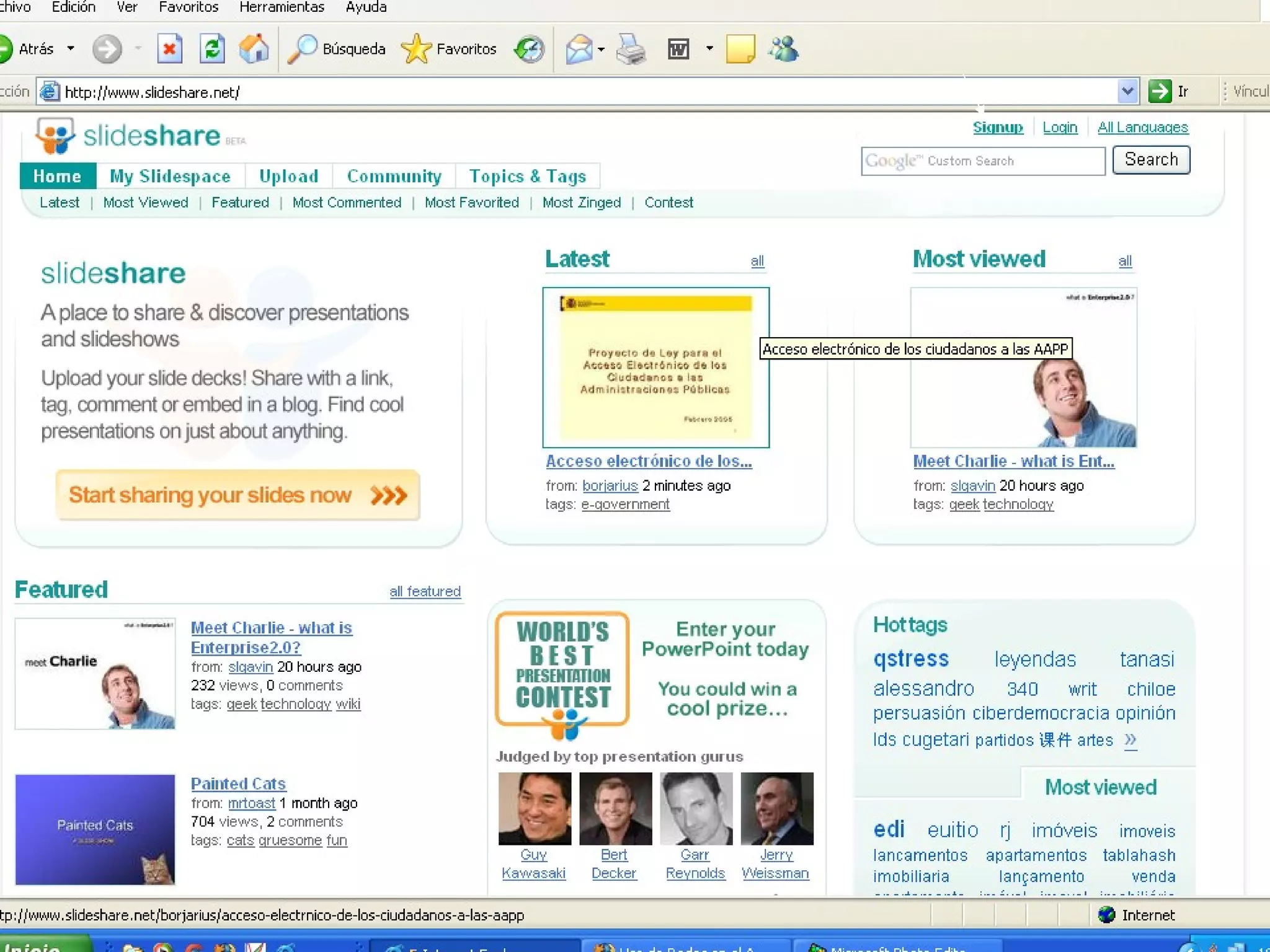
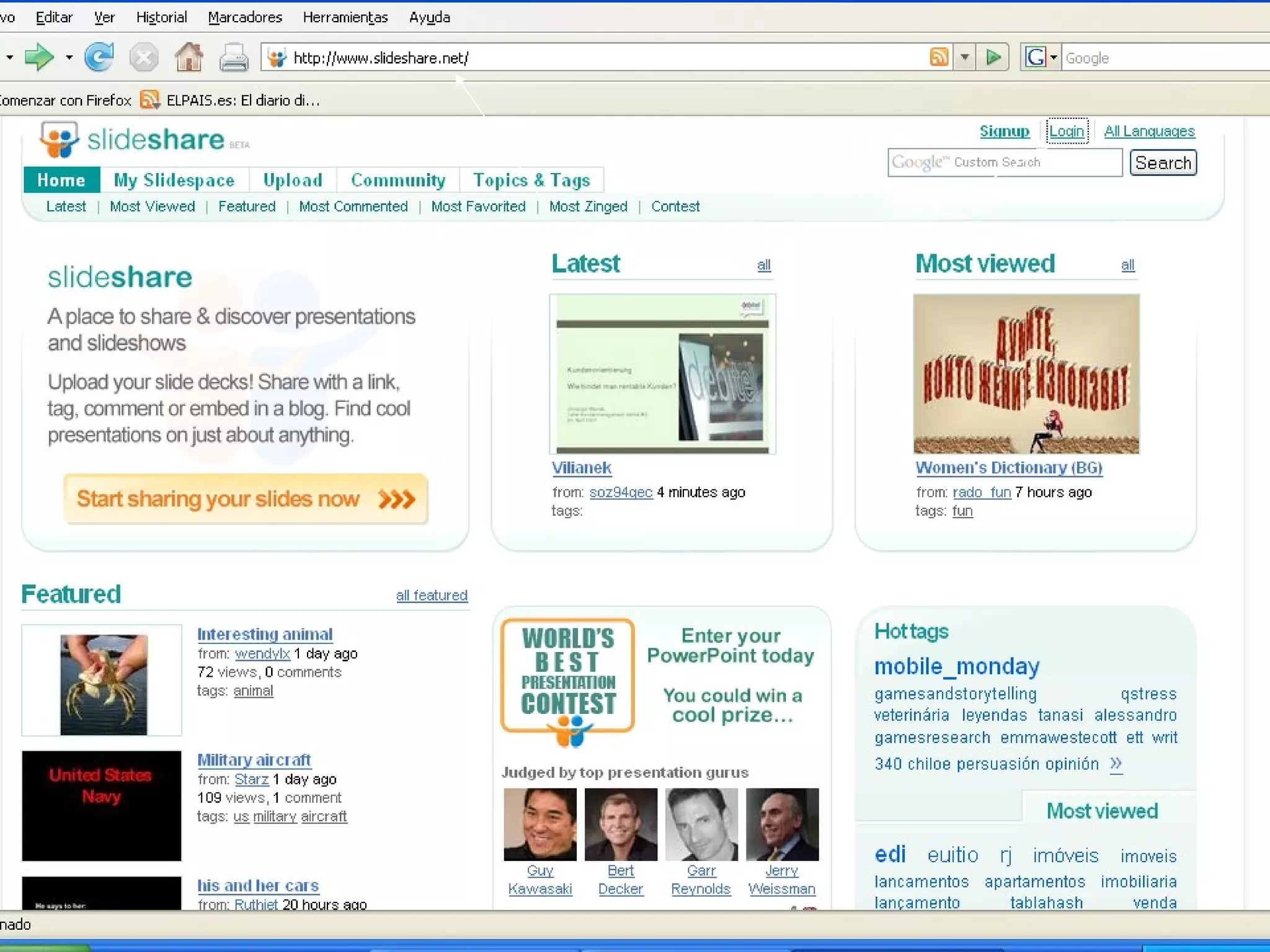
Slideshare   Es un servicio que se encuentra en la dirección  http://slideshare.net Un servicio que nos permite compartir: Presentaciones. Acceder a otras presentaciones ya existentes. Proporcionarnos un reproductor de las mismas, para que los alumnos, alumnas y cualquier usuario puedan visualizarlas on-line
PASOS  PARA PODER UTILIZAR ESTE SERVICIO: Ir a la página de slideshare cuya dirección web es la siguiente:  http://www.slideshare.net   Hay que darnos de alta en el servicio, para ello se pincha sobre  Signup. Tras pinchar en Signup se muestra un formulario que hay para rellenar y poder registrarnos en el servicio.
 
 
4.  Para activar nuestra cuenta hay que ir a nuestro correo electrónico Leer el mensaje que deberíamos haber recibido. Pinchar sobre el primer enlace que se muestra en el contenido del correo electrónico. Ya podríamos subir nuestras presentaciones para que se puedan ver on-line.
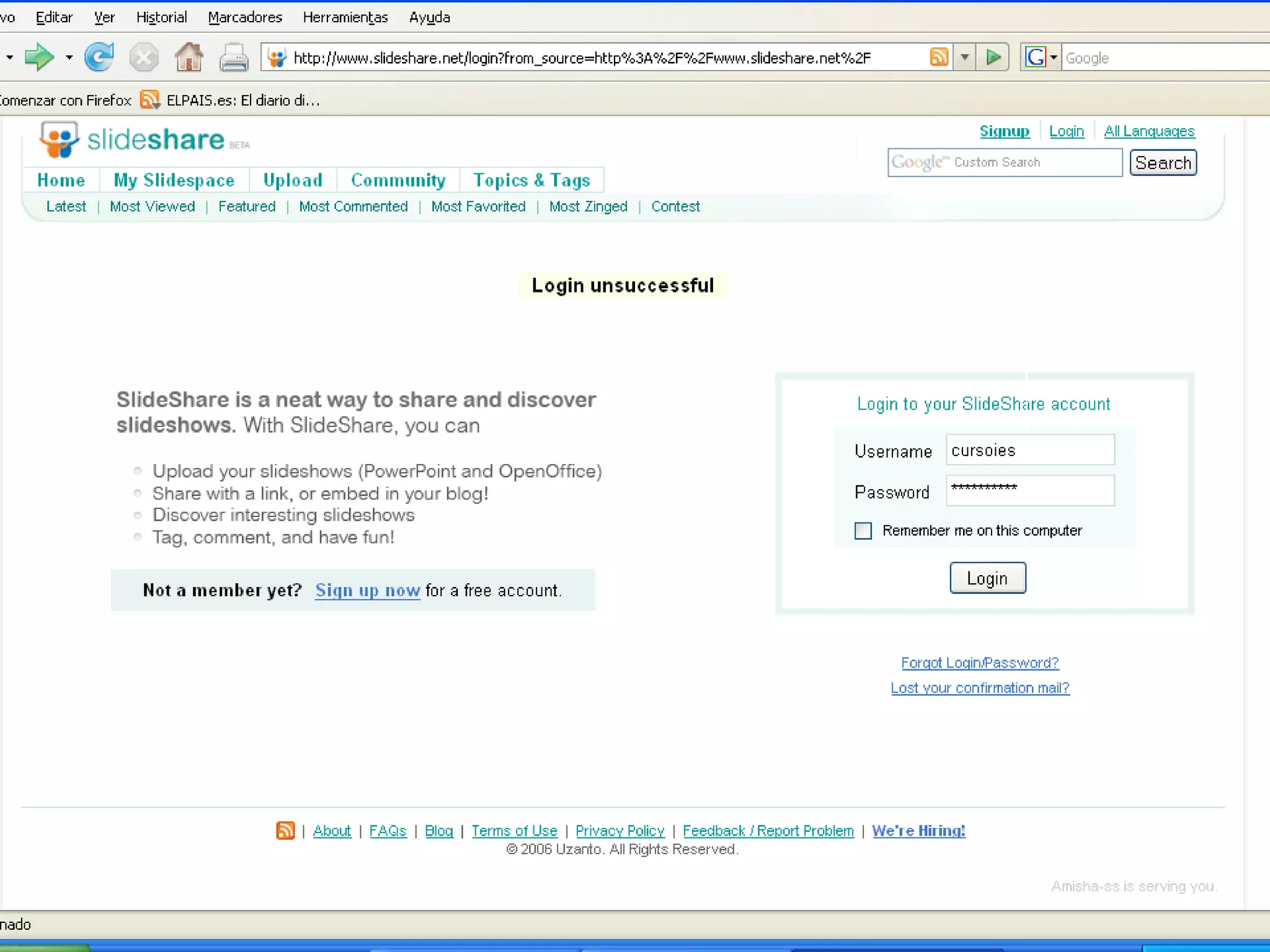
Con hotmail no funciona bien Si utilizamos una cuenta de correo de hotmail para registrarnos, lo normal es que el mensaje nunca llegue a nuestra cuenta de correo. Tendremos nuestro usuario en la dirección:  http://www.slideshare.net Pero no podremos subir presentaciones. Nos saldría un mensaje como el siguiente:
 
Como subir una presentación a Internet. Pulsamos sobre  Upload. En “el formulario” que aparece escribimos: Un Título. Una descripción. Una etiqueta. El idioma Pulsamos sobre el botón examinar para adjuntar la presentación. Por último pinchamos sobre el botón  Upload .
 
 
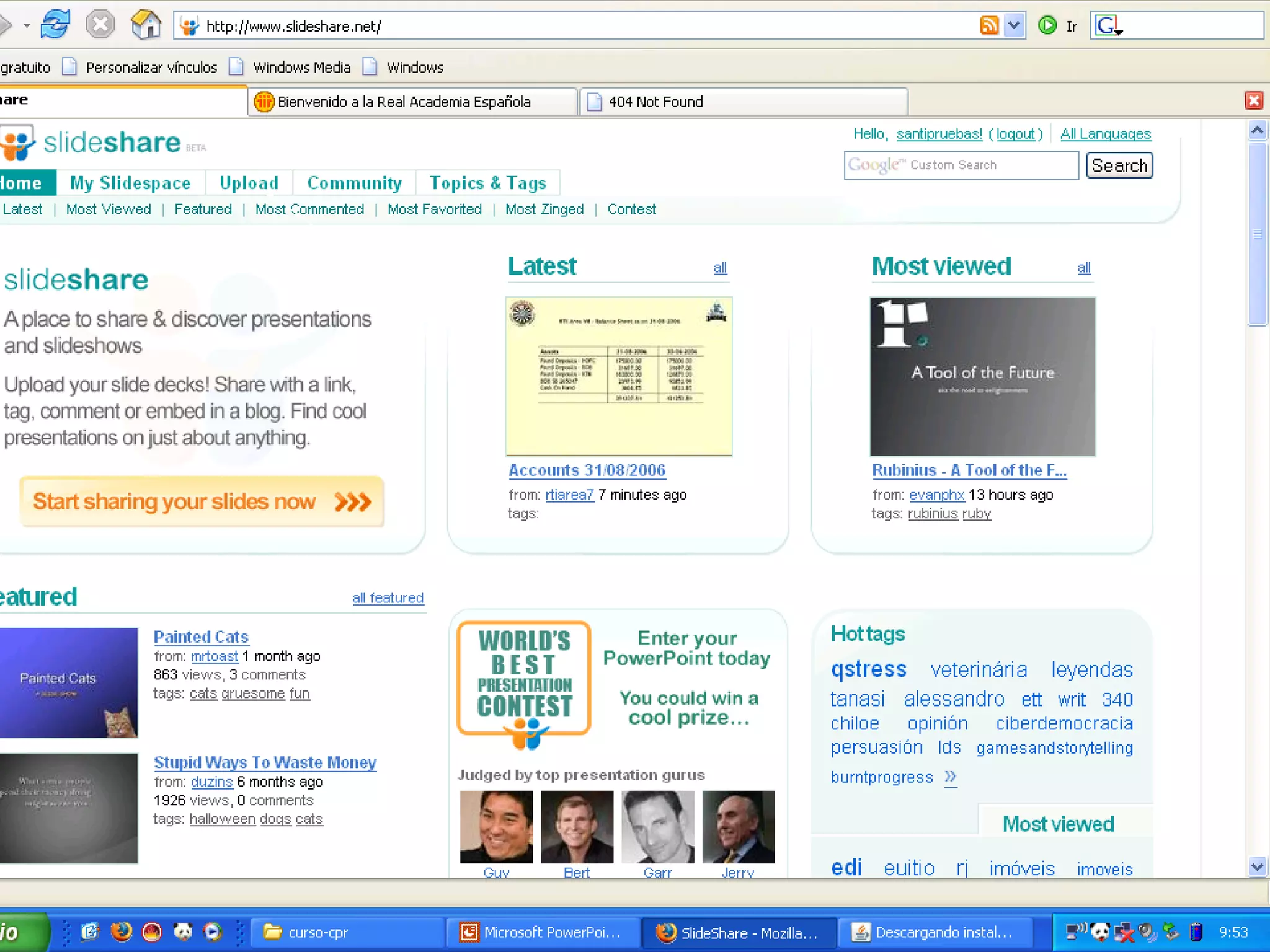
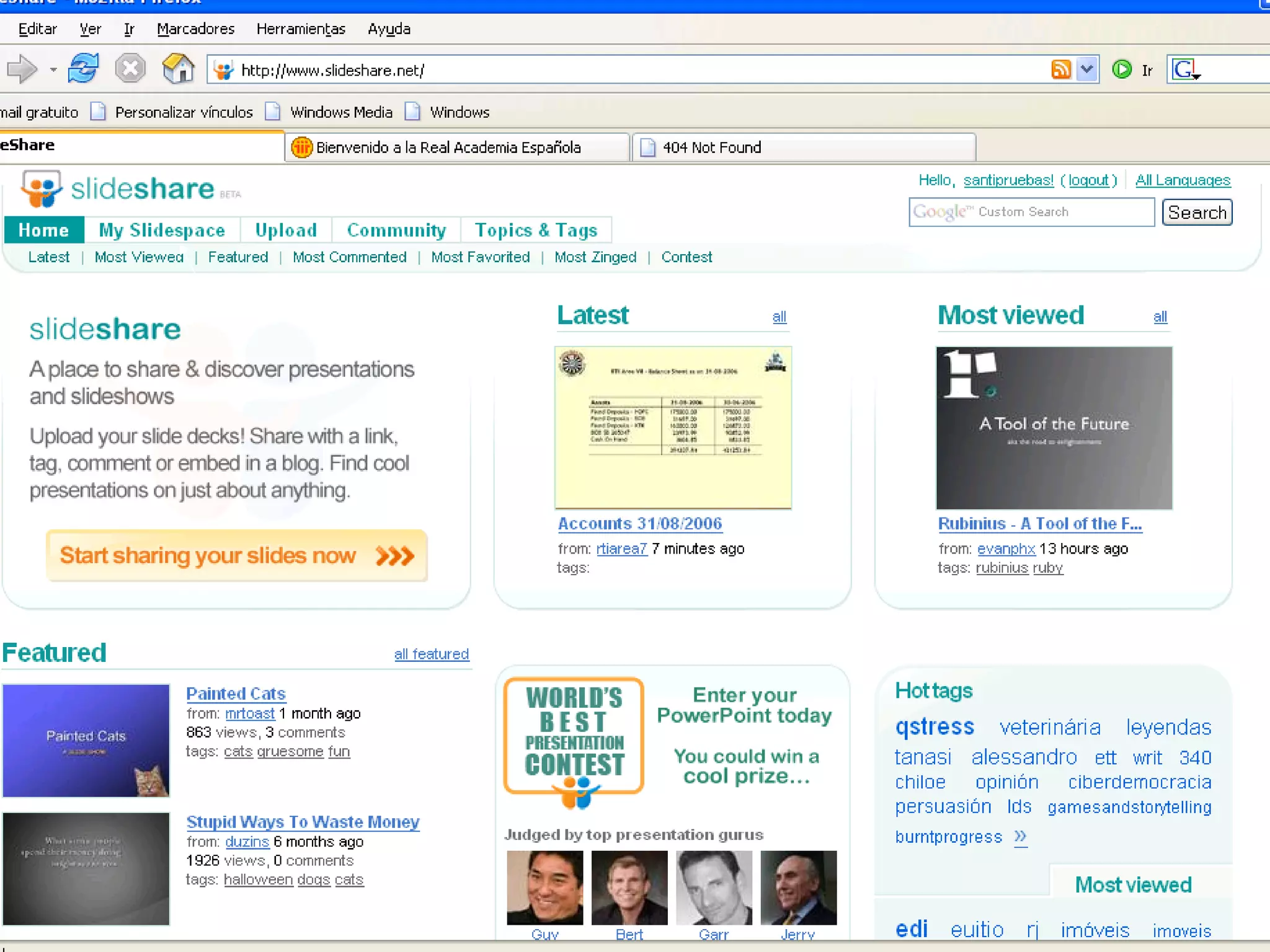
FORMA DE ACCESO Una vez que estamos registrados en  http://www.slideshare.net  debemos: Poner dicha dirección en la barra de direcciones de un navegador. Pulsar sobre login, con lo que nos aparecerá otra pantalla donde debemos introducir: Nuestro nombre de usuario Nuestra clave  y finalmente pinchar sobre el botón login Automáticamente estaremos en nuestro espacio Web de slideshare de presentaciones  como   administrador del mismo.
 
 
NUESTRAS PRESENTACIONES Para ir a nuestras presentaciones hay que pulsar sobre my slidespace Podemos poner nuestra foto, configurar nuestro espacio según nuestras preferencias. Todo es cuestión de probar cada una de las opciones  y elegir la que más nos guste.
 
 
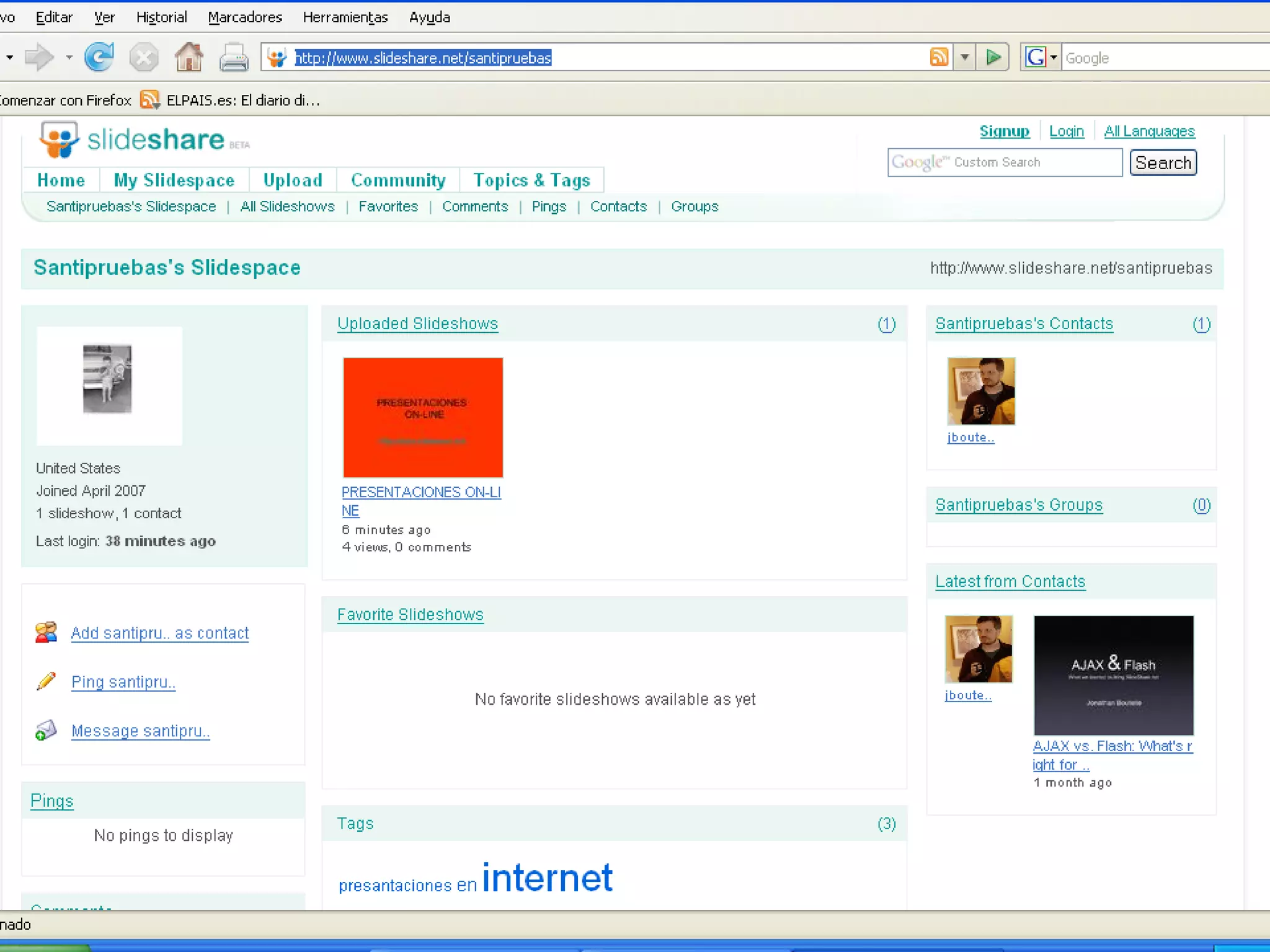
http://www.slideshare.net/santipruebas   Esta es nuestra dirección Web  en el servidor de slideshare . Desde ella podremos ver todas las presentaciones que subamos. Si nos fijamos la dirección Web está formada por dos partes : Por una la dirección del servicio: http:www.slideshare.net Por otra parte el nombre que pusimos al darnos de alta (username) en el caso del ejemplo: Santipruebas Hay que esperar un poquito desde que se sube la presentación hasta que se ve. Este poquito depende del tamaño de la presentación(en este ejemplo unos 5 minutos).
http://www.slideshare.net/santipruebas Y una vez que aparecen las presentaciones en la página sólo hay que pinchar sobre ellas. Desde aquí os ánimo a participar y crear  vuestro  propio espacio  de presentaciones   ON-LINE  en:  http://www.slideshare.net
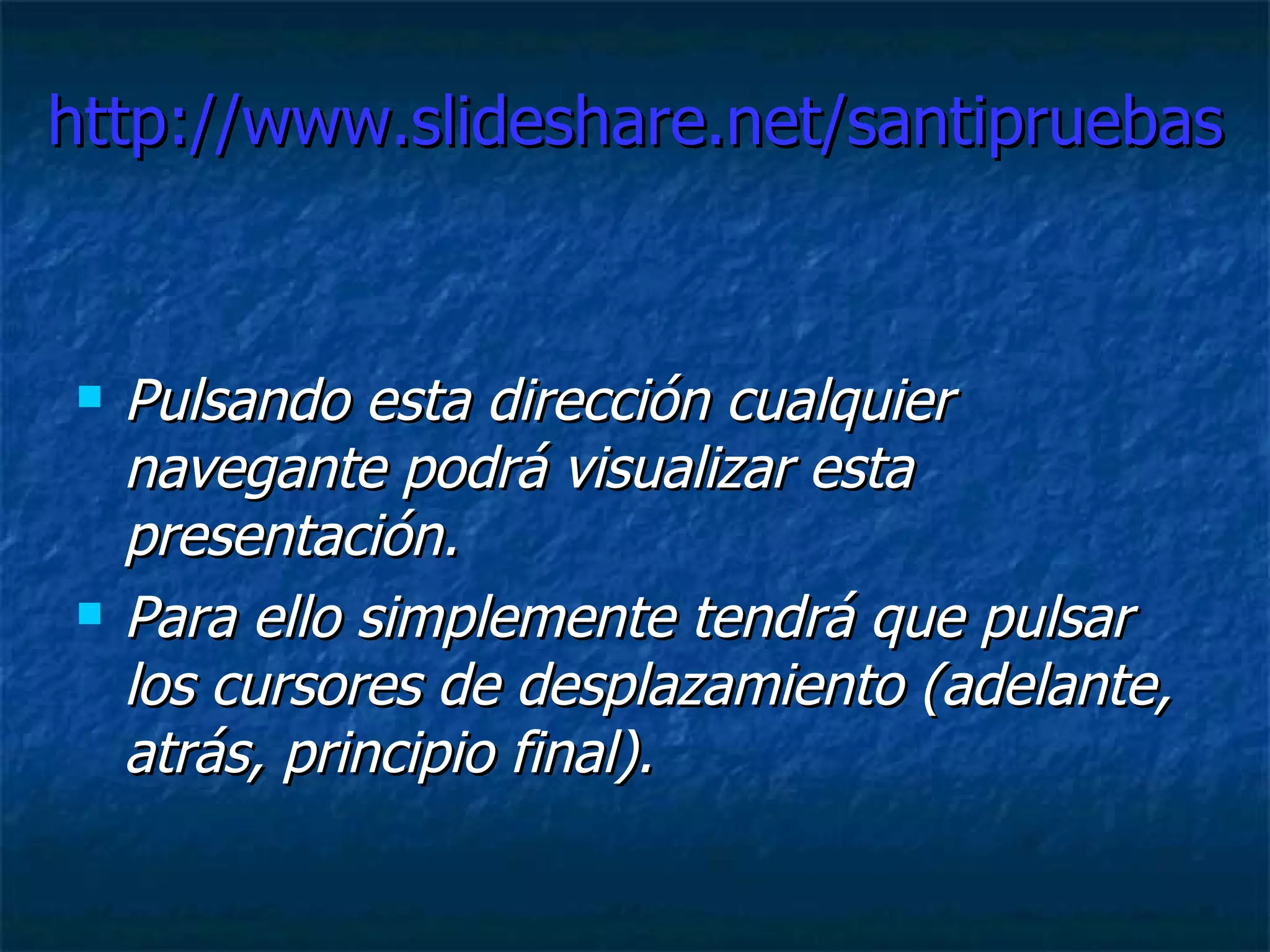
http://www.slideshare.net/santipruebas Pulsando esta dirección cualquier navegante podrá visualizar esta presentación. Para ello simplemente tendrá que pulsar  los cursores de desplazamiento (adelante, atrás, principio final).
 
FIN A ESTA PEQUEÑA INTRODUCCIÓN DE LAS PRESENTACIONES ON-LINE CON  SLIDESPACE Santiago Sánchez Mateos

slideshare

  • 1.
    PRESENTACIONES ON-LINE http://www.slideshare.net
  • 2.
    Slideshare Es un servicio que se encuentra en la dirección http://slideshare.net Un servicio que nos permite compartir: Presentaciones. Acceder a otras presentaciones ya existentes. Proporcionarnos un reproductor de las mismas, para que los alumnos, alumnas y cualquier usuario puedan visualizarlas on-line
  • 3.
    PASOS PARAPODER UTILIZAR ESTE SERVICIO: Ir a la página de slideshare cuya dirección web es la siguiente: http://www.slideshare.net Hay que darnos de alta en el servicio, para ello se pincha sobre Signup. Tras pinchar en Signup se muestra un formulario que hay para rellenar y poder registrarnos en el servicio.
  • 4.
  • 5.
  • 6.
    4. Paraactivar nuestra cuenta hay que ir a nuestro correo electrónico Leer el mensaje que deberíamos haber recibido. Pinchar sobre el primer enlace que se muestra en el contenido del correo electrónico. Ya podríamos subir nuestras presentaciones para que se puedan ver on-line.
  • 7.
    Con hotmail nofunciona bien Si utilizamos una cuenta de correo de hotmail para registrarnos, lo normal es que el mensaje nunca llegue a nuestra cuenta de correo. Tendremos nuestro usuario en la dirección: http://www.slideshare.net Pero no podremos subir presentaciones. Nos saldría un mensaje como el siguiente:
  • 8.
  • 9.
    Como subir unapresentación a Internet. Pulsamos sobre Upload. En “el formulario” que aparece escribimos: Un Título. Una descripción. Una etiqueta. El idioma Pulsamos sobre el botón examinar para adjuntar la presentación. Por último pinchamos sobre el botón Upload .
  • 10.
  • 11.
  • 12.
    FORMA DE ACCESOUna vez que estamos registrados en http://www.slideshare.net debemos: Poner dicha dirección en la barra de direcciones de un navegador. Pulsar sobre login, con lo que nos aparecerá otra pantalla donde debemos introducir: Nuestro nombre de usuario Nuestra clave y finalmente pinchar sobre el botón login Automáticamente estaremos en nuestro espacio Web de slideshare de presentaciones como administrador del mismo.
  • 13.
  • 14.
  • 15.
    NUESTRAS PRESENTACIONES Parair a nuestras presentaciones hay que pulsar sobre my slidespace Podemos poner nuestra foto, configurar nuestro espacio según nuestras preferencias. Todo es cuestión de probar cada una de las opciones y elegir la que más nos guste.
  • 16.
  • 17.
  • 18.
    http://www.slideshare.net/santipruebas Esta es nuestra dirección Web en el servidor de slideshare . Desde ella podremos ver todas las presentaciones que subamos. Si nos fijamos la dirección Web está formada por dos partes : Por una la dirección del servicio: http:www.slideshare.net Por otra parte el nombre que pusimos al darnos de alta (username) en el caso del ejemplo: Santipruebas Hay que esperar un poquito desde que se sube la presentación hasta que se ve. Este poquito depende del tamaño de la presentación(en este ejemplo unos 5 minutos).
  • 19.
    http://www.slideshare.net/santipruebas Y unavez que aparecen las presentaciones en la página sólo hay que pinchar sobre ellas. Desde aquí os ánimo a participar y crear vuestro propio espacio de presentaciones ON-LINE en: http://www.slideshare.net
  • 20.
    http://www.slideshare.net/santipruebas Pulsando estadirección cualquier navegante podrá visualizar esta presentación. Para ello simplemente tendrá que pulsar los cursores de desplazamiento (adelante, atrás, principio final).
  • 21.
  • 22.
    FIN A ESTAPEQUEÑA INTRODUCCIÓN DE LAS PRESENTACIONES ON-LINE CON SLIDESPACE Santiago Sánchez Mateos