


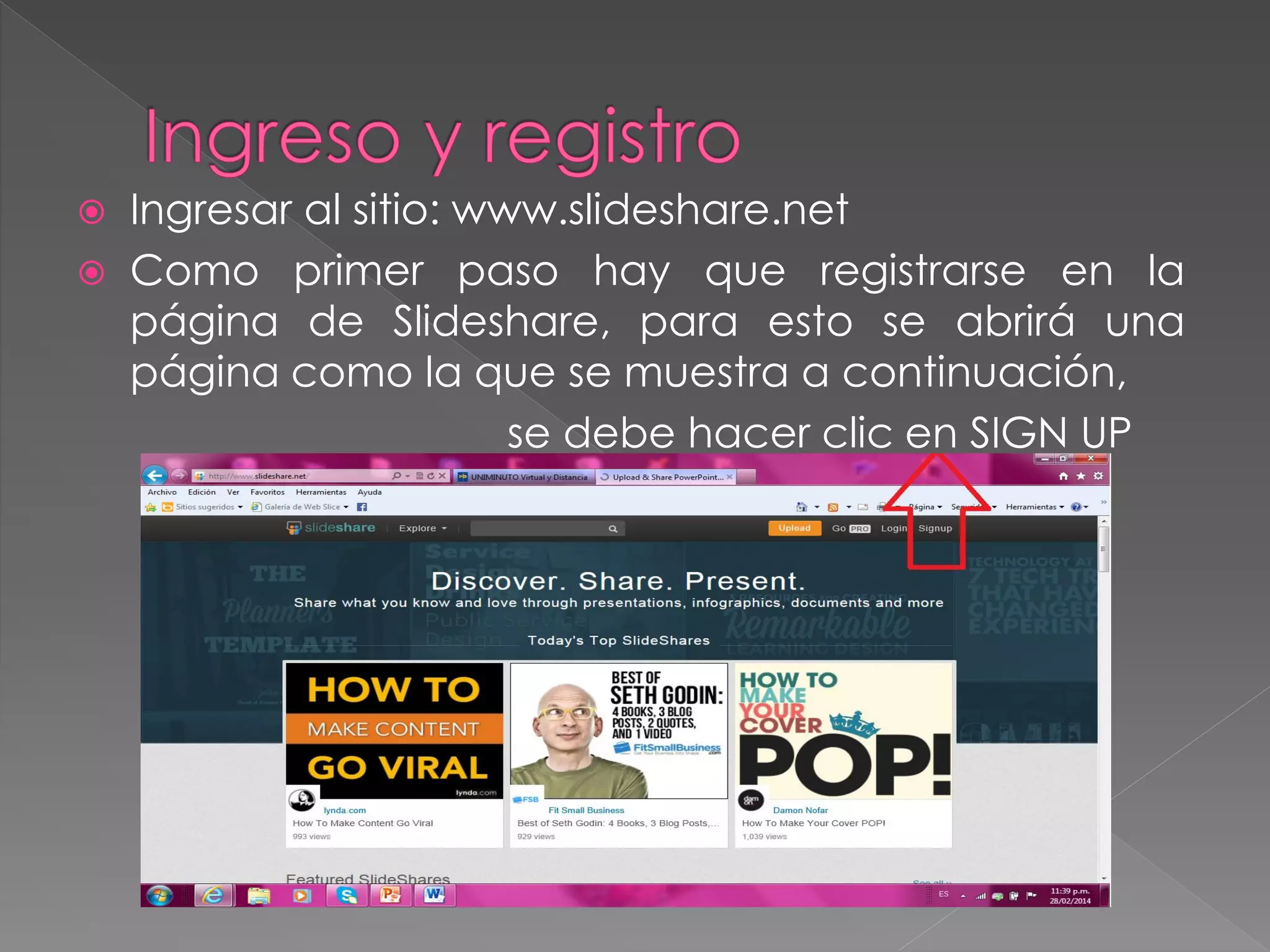
Ingresar al sitio: www.slideshare.net
Como primer paso hay que registrarse en la
página de Slideshare, para esto se abrirá una
página como la que se muestra a continuación,
se debe hacer clic en SIGN UP


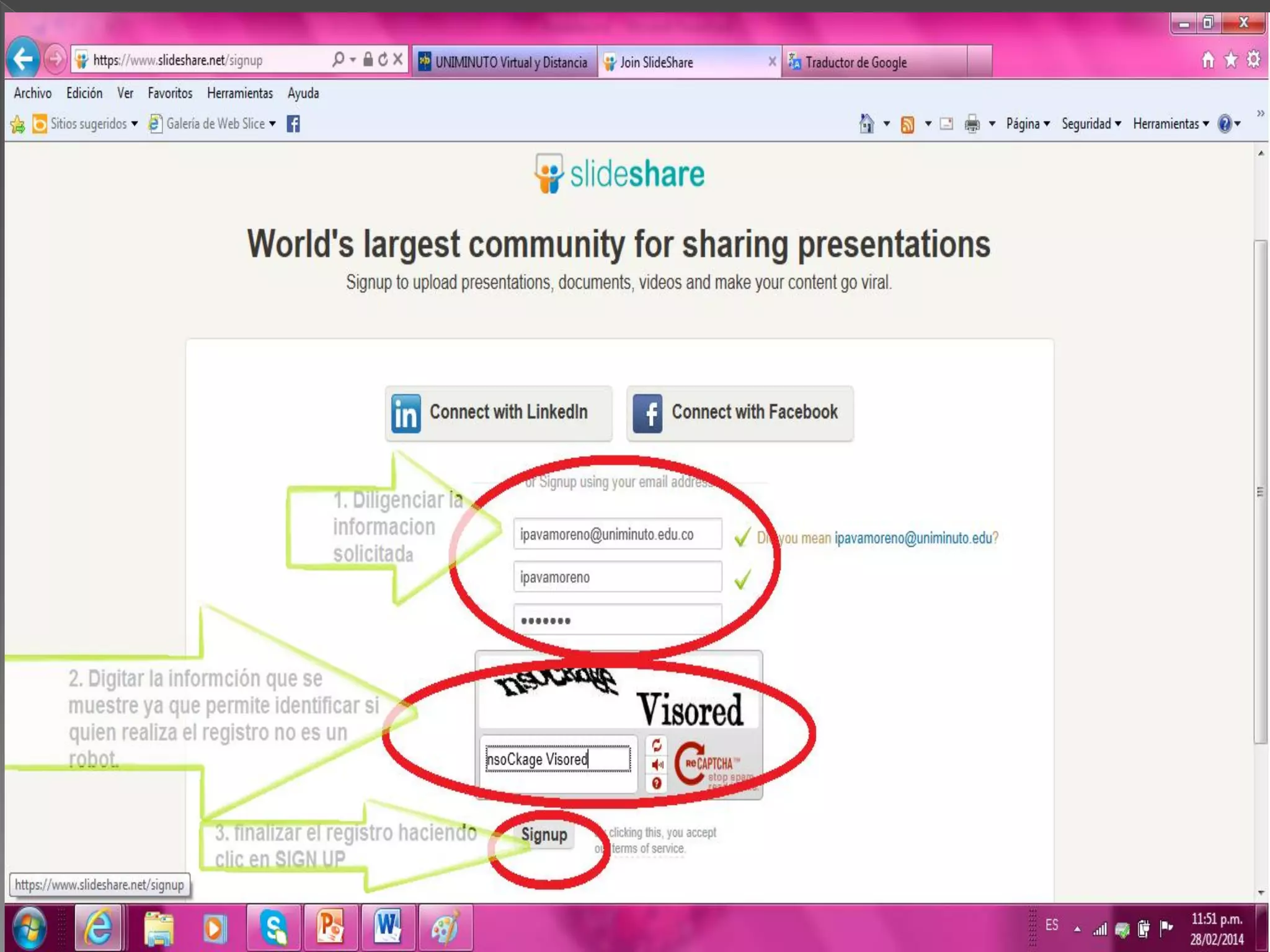
De esta manera termina el registro. Cierre la
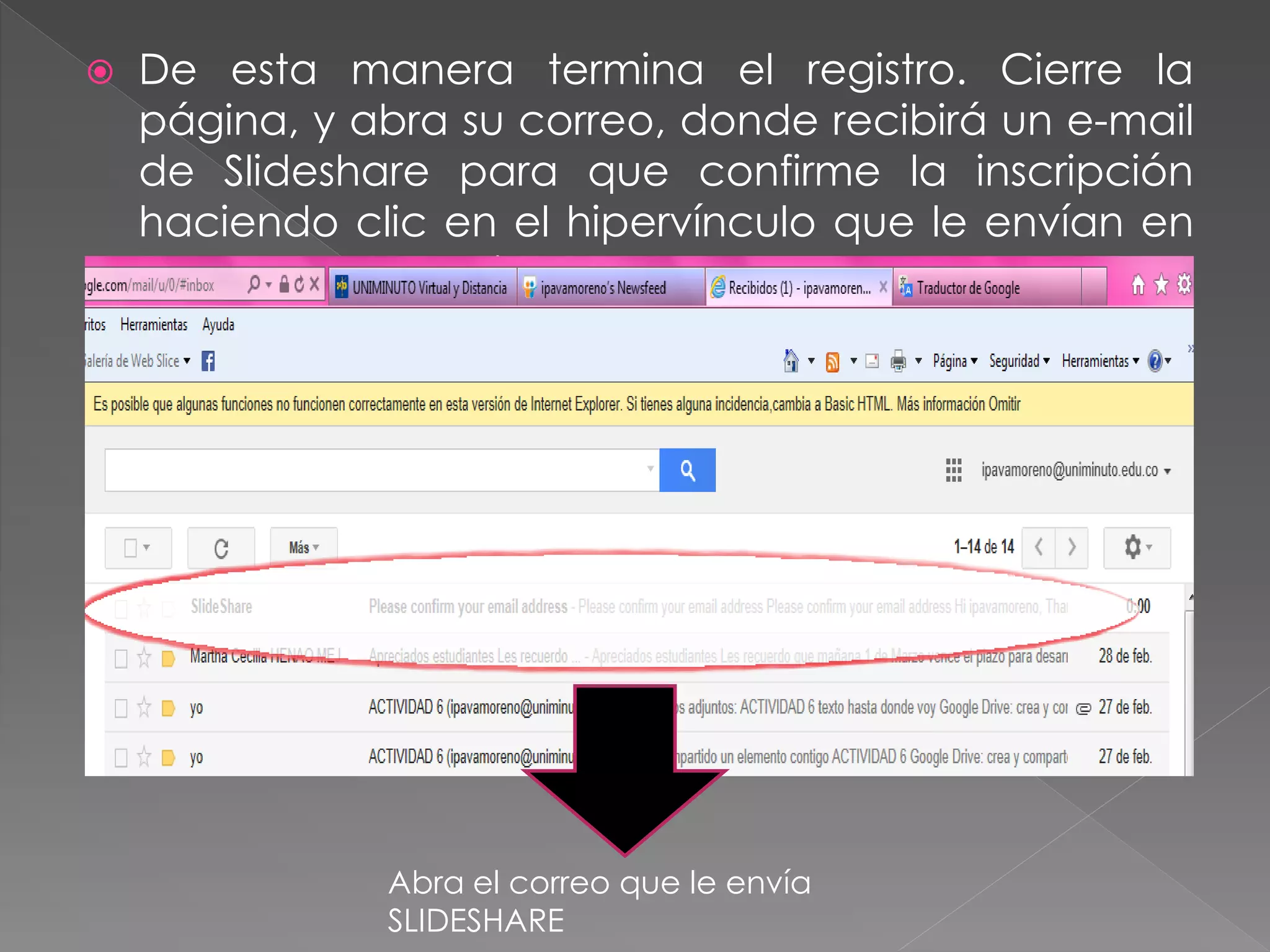
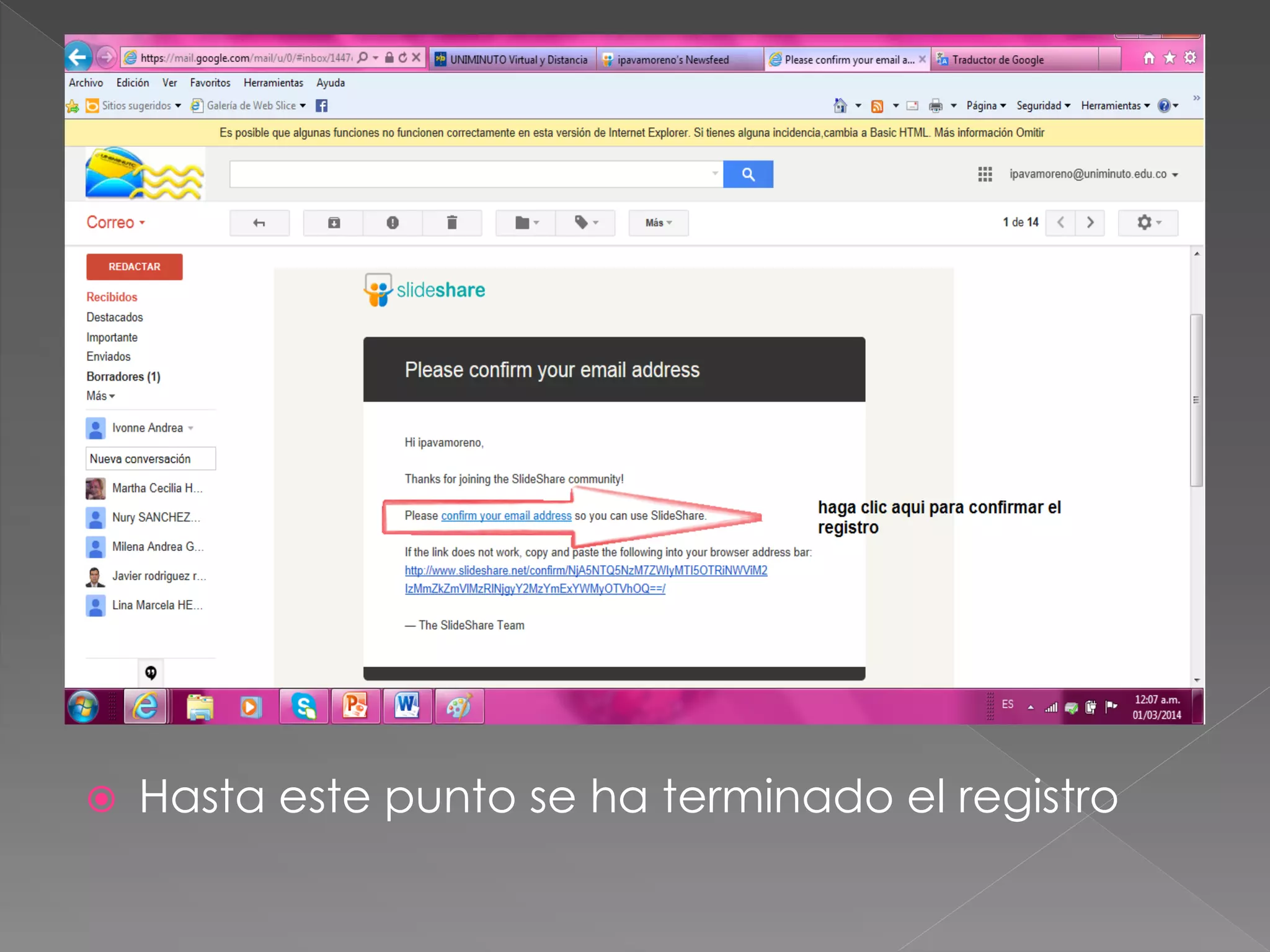
página, y abra su correo, donde recibirá un e-mail
de Slideshare para que confirme la inscripción
haciendo clic en el hipervínculo que le envían en
el cuerpo del mail.

Abra el correo que le envía
SLIDESHARE


Hasta este punto se ha terminado el registro


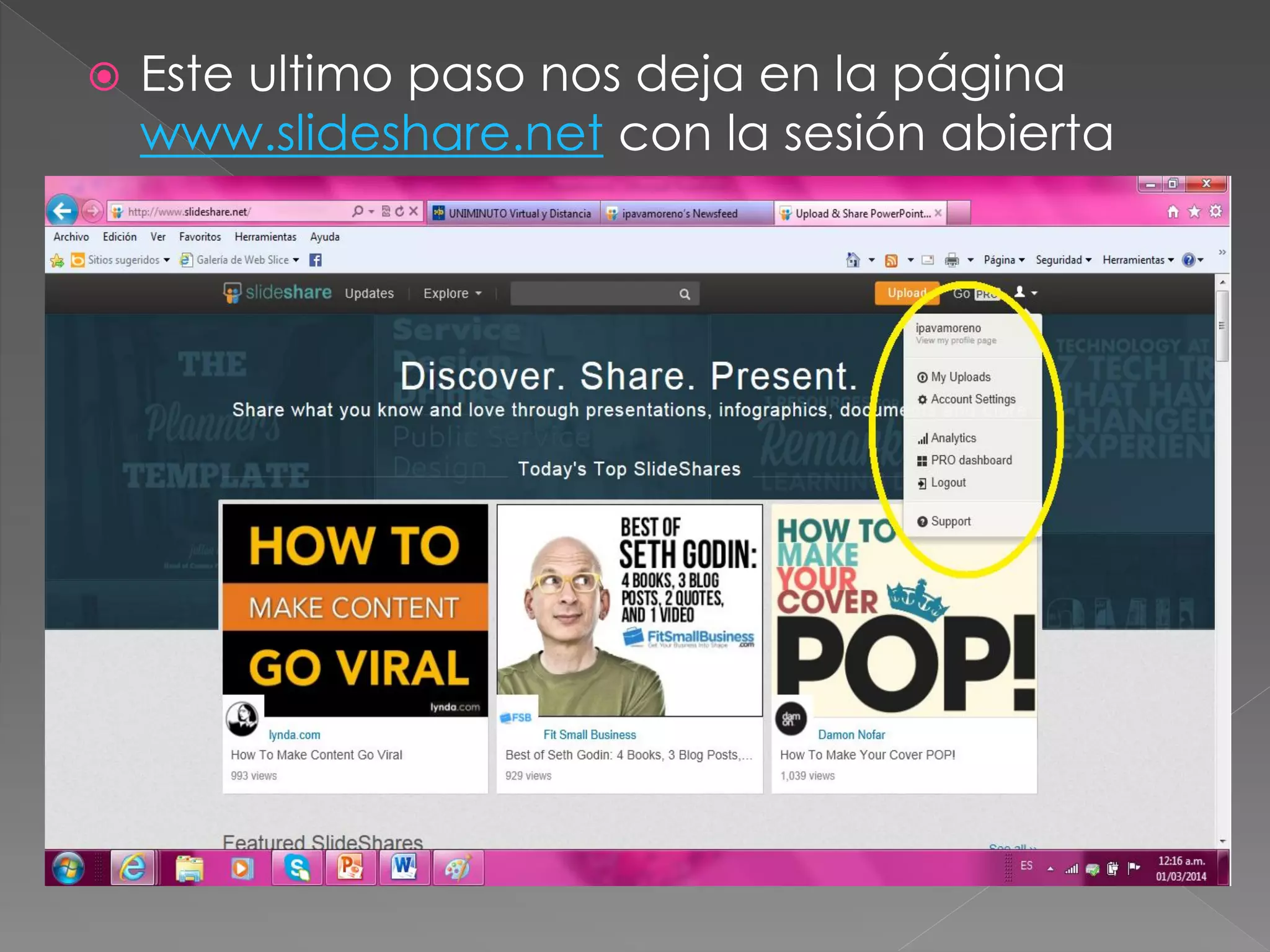
Este ultimo paso nos deja en la página
www.slideshare.net con la sesión abierta


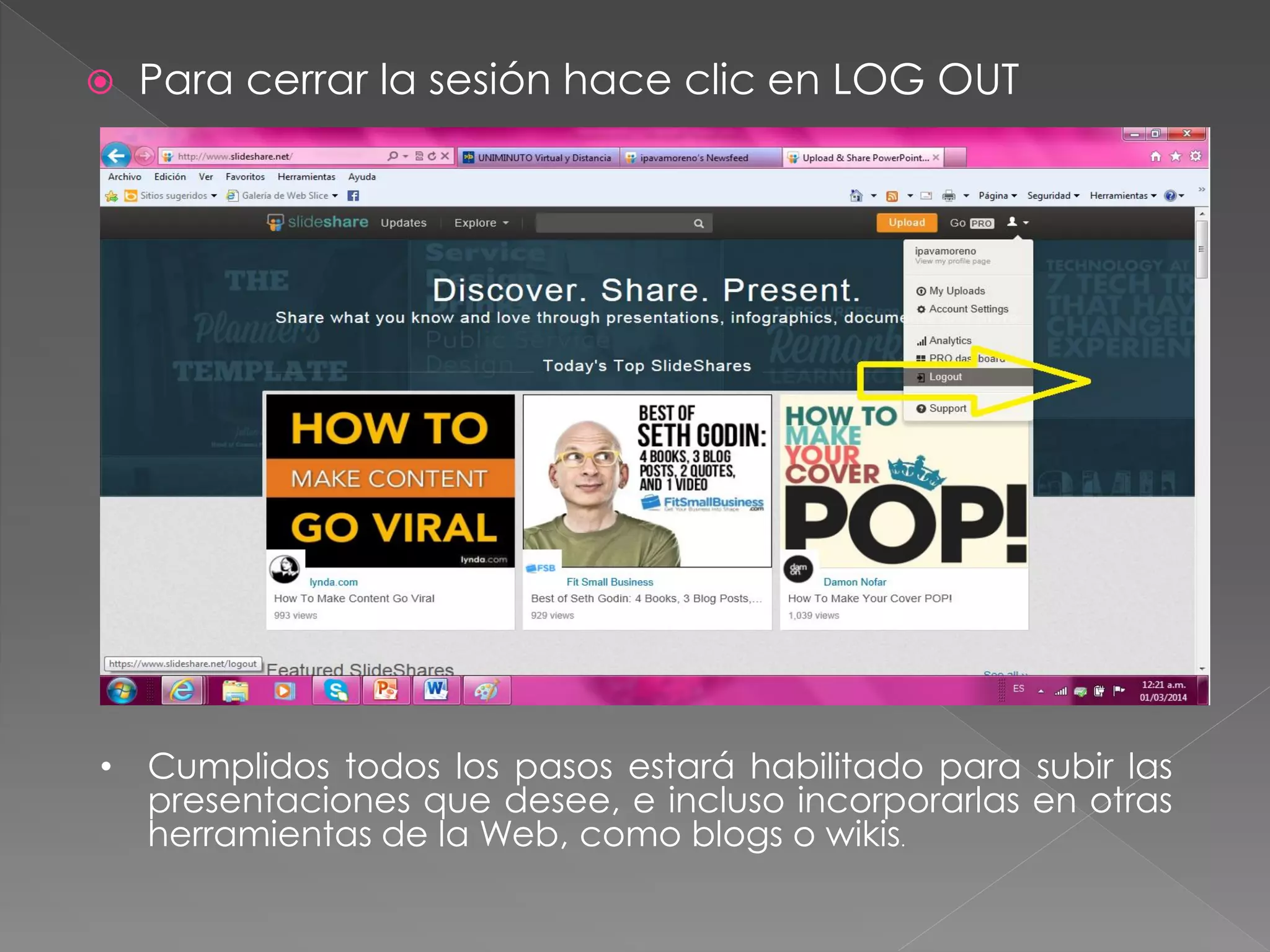
Para cerrar la sesión hace clic en LOG OUT

• Cumplidos todos los pasos estará habilitado para subir las
presentaciones que desee, e incluso incorporarlas en otras
herramientas de la Web, como blogs o wikis.


Para abrir la sesión vaya a la página
www.slideshare.net


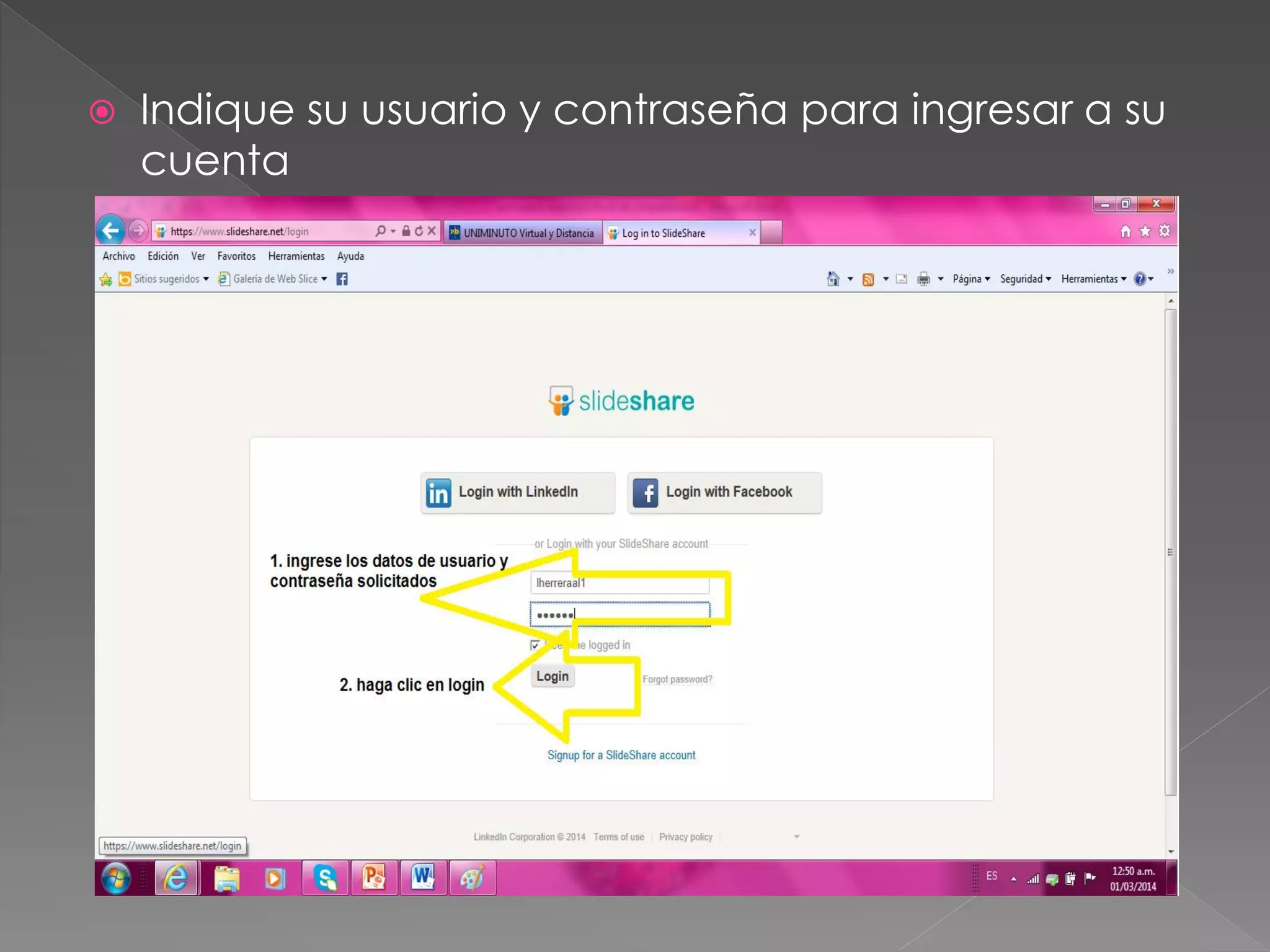
Indique su usuario y contraseña para ingresar a su
cuenta


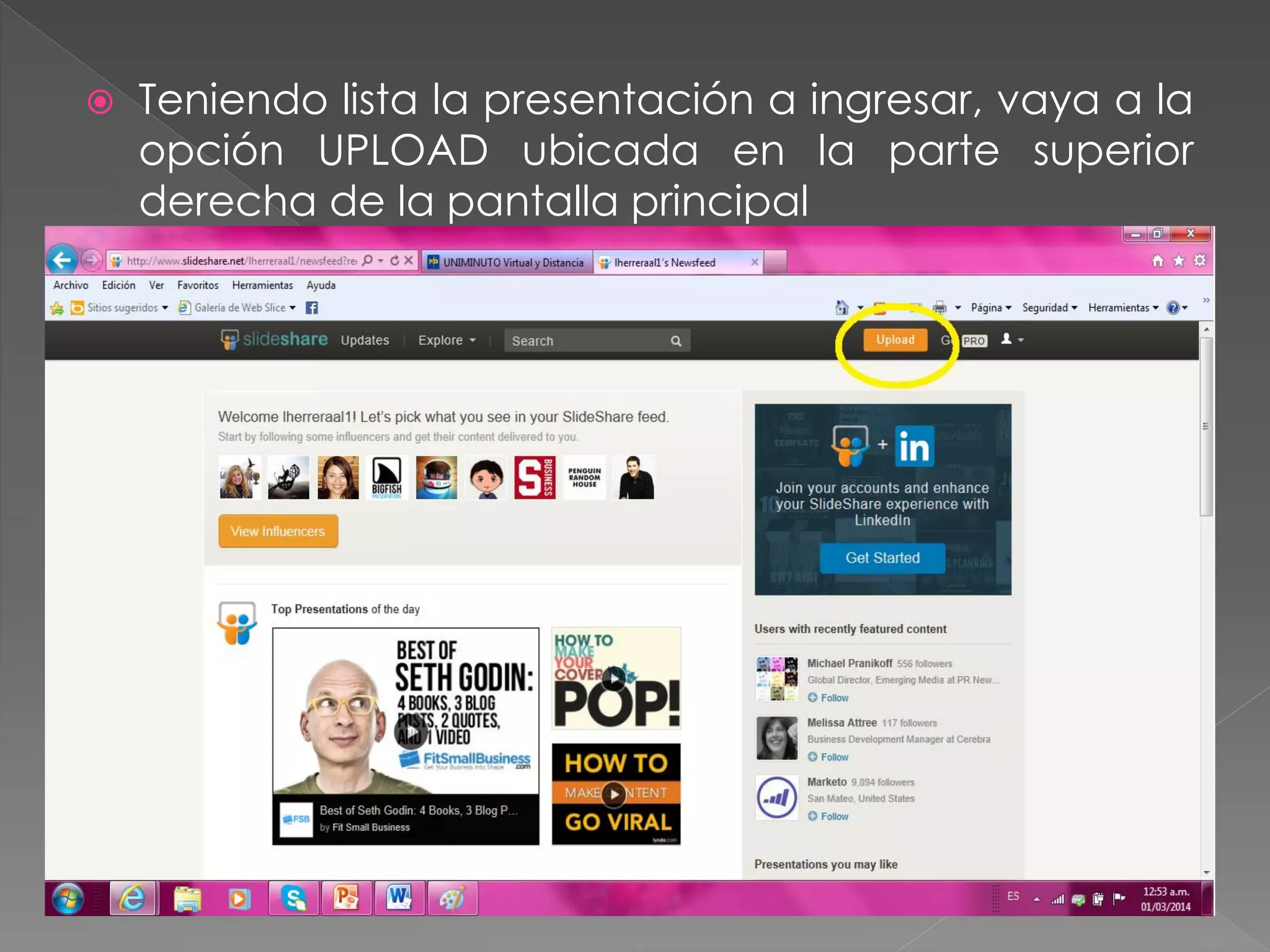
Teniendo lista la presentación a ingresar, vaya a la
opción UPLOAD ubicada en la parte superior
derecha de la pantalla principal


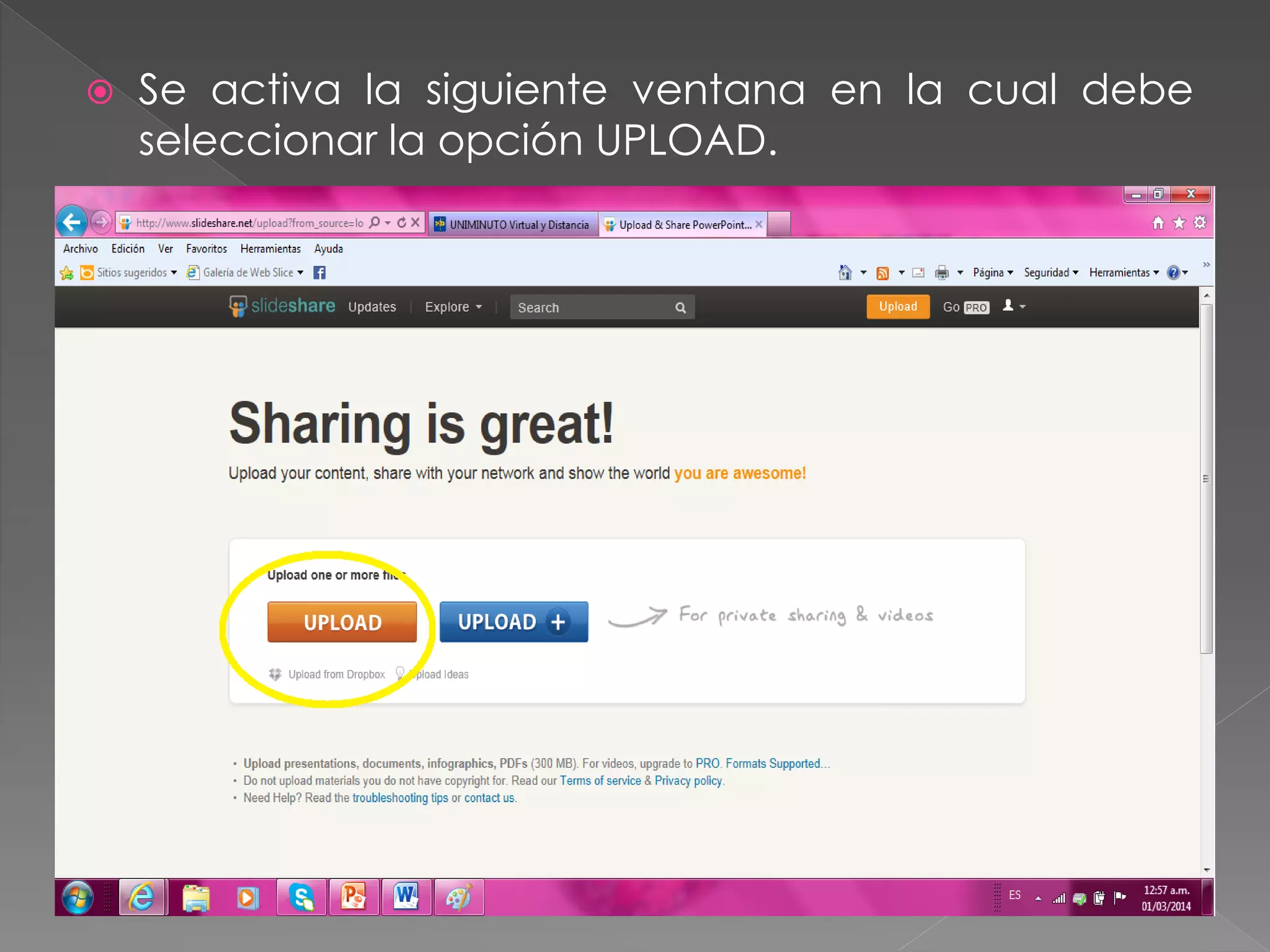
Se activa la siguiente ventana en la cual debe
seleccionar la opción UPLOAD.


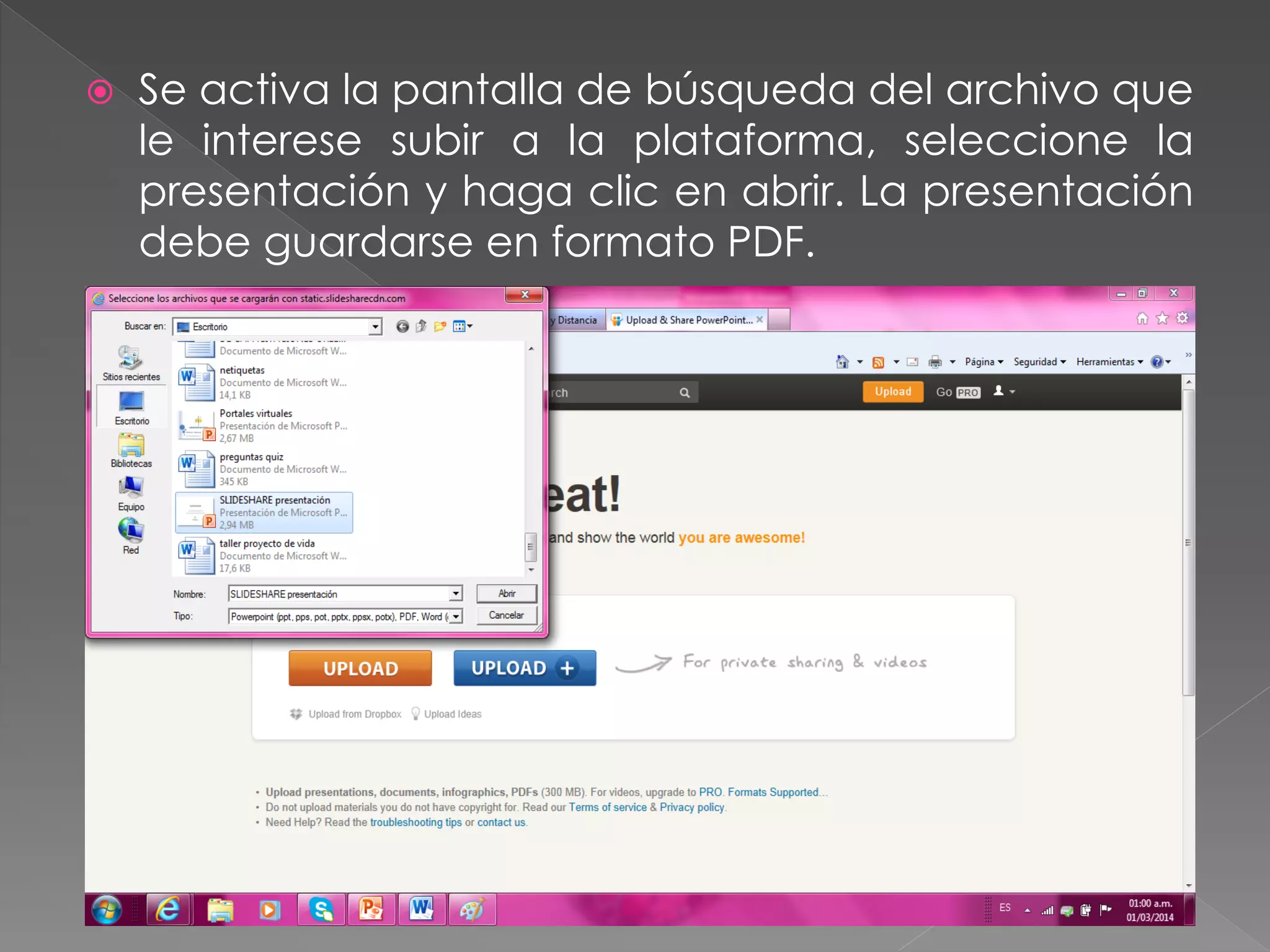
Se activa la pantalla de búsqueda del archivo que
le interese subir a la plataforma, seleccione la
presentación y haga clic en abrir. La presentación
debe guardarse en formato PDF.


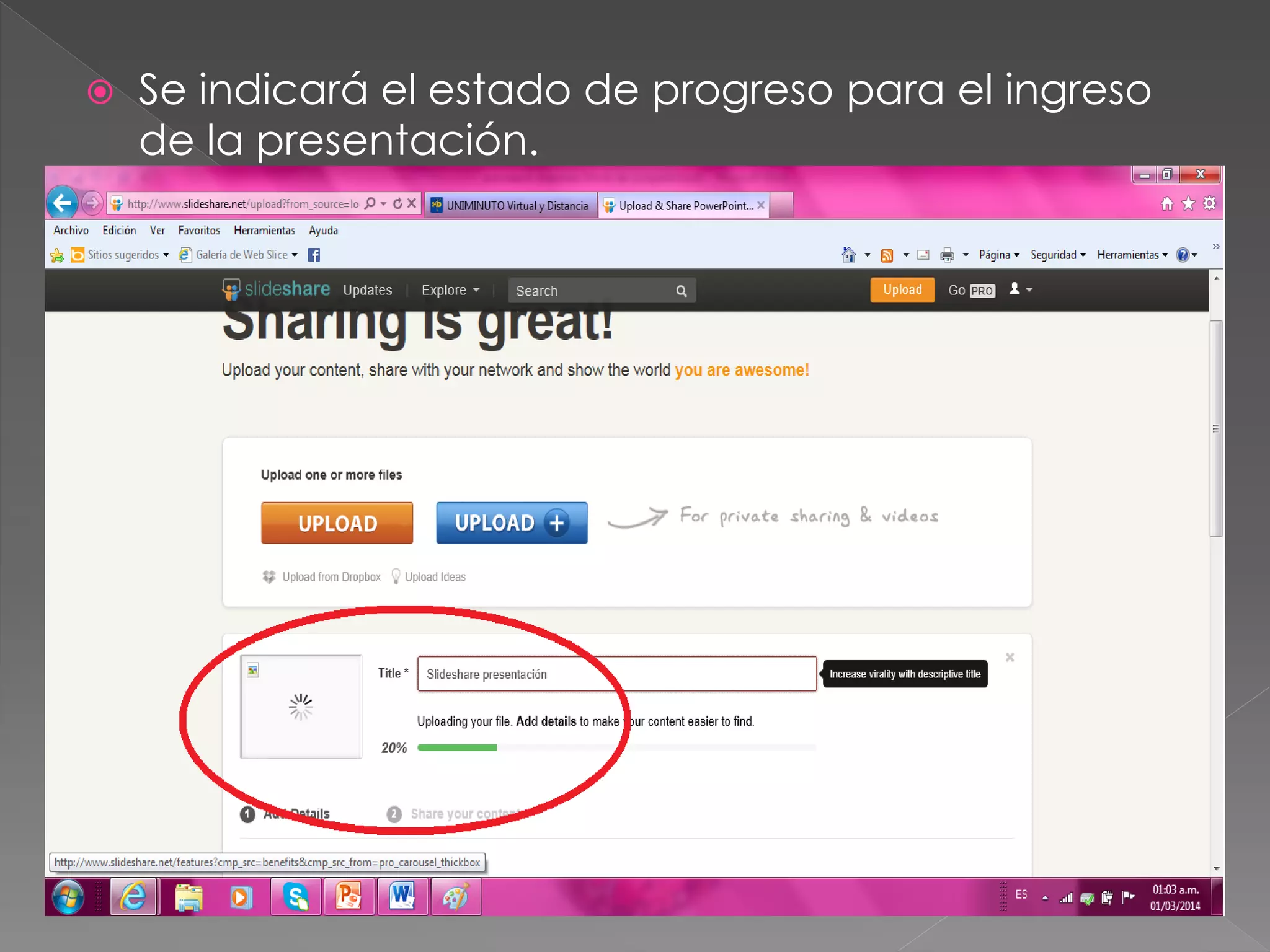
Se indicará el estado de progreso para el ingreso
de la presentación.


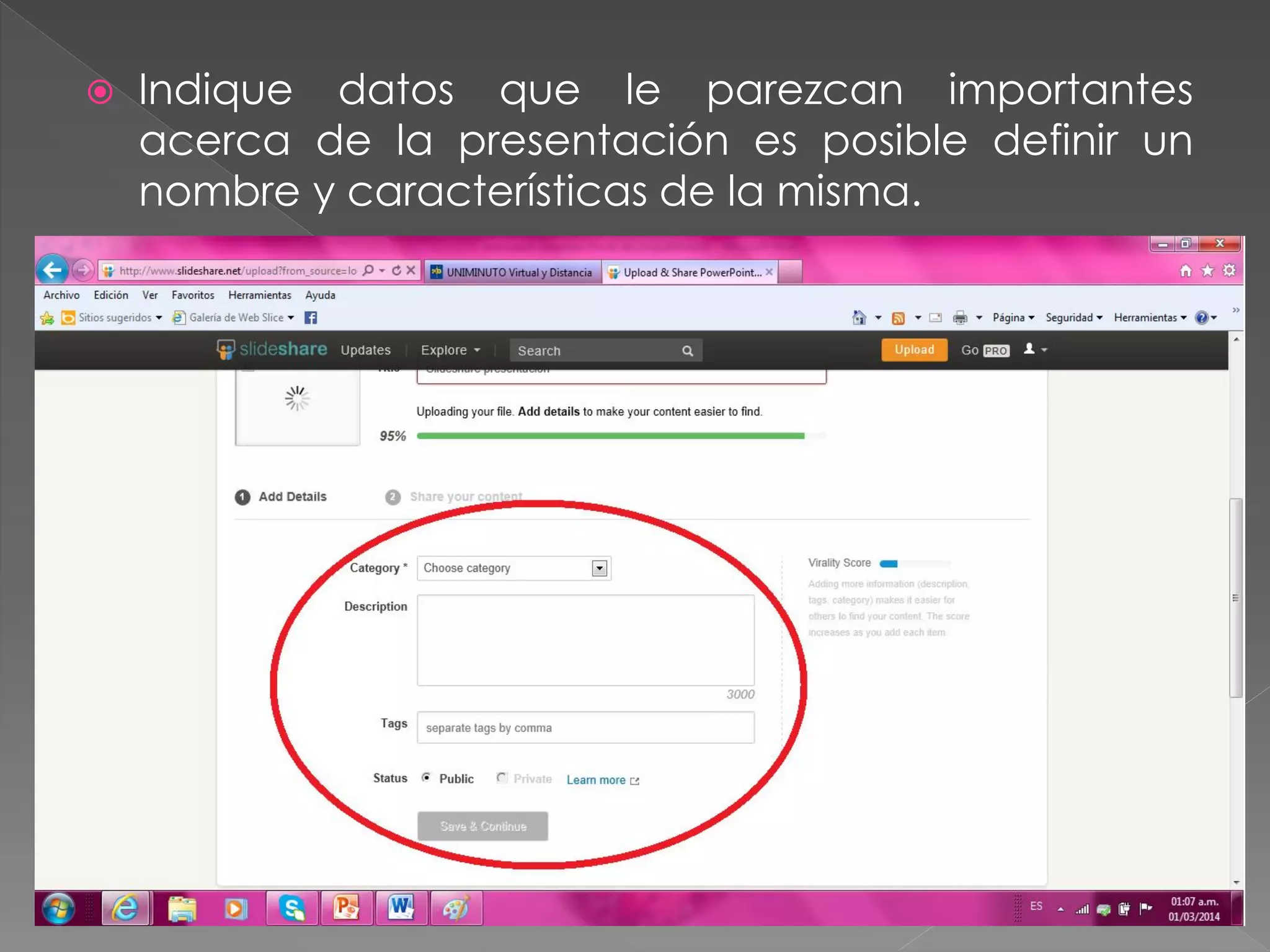
Indique datos que le parezcan importantes
acerca de la presentación es posible definir un
nombre y características de la misma.


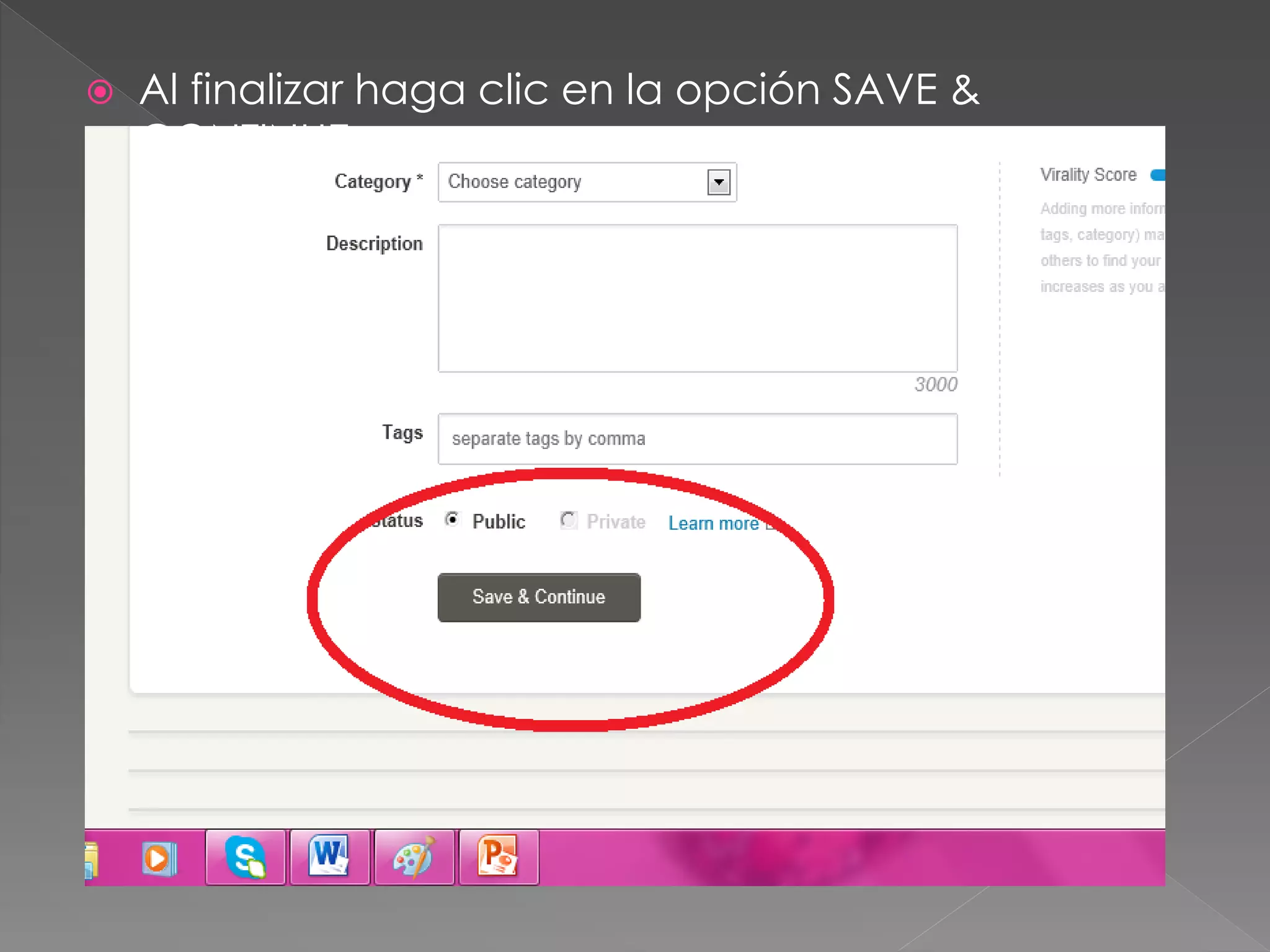
Al finalizar haga clic en la opción SAVE &
CONTINUE.




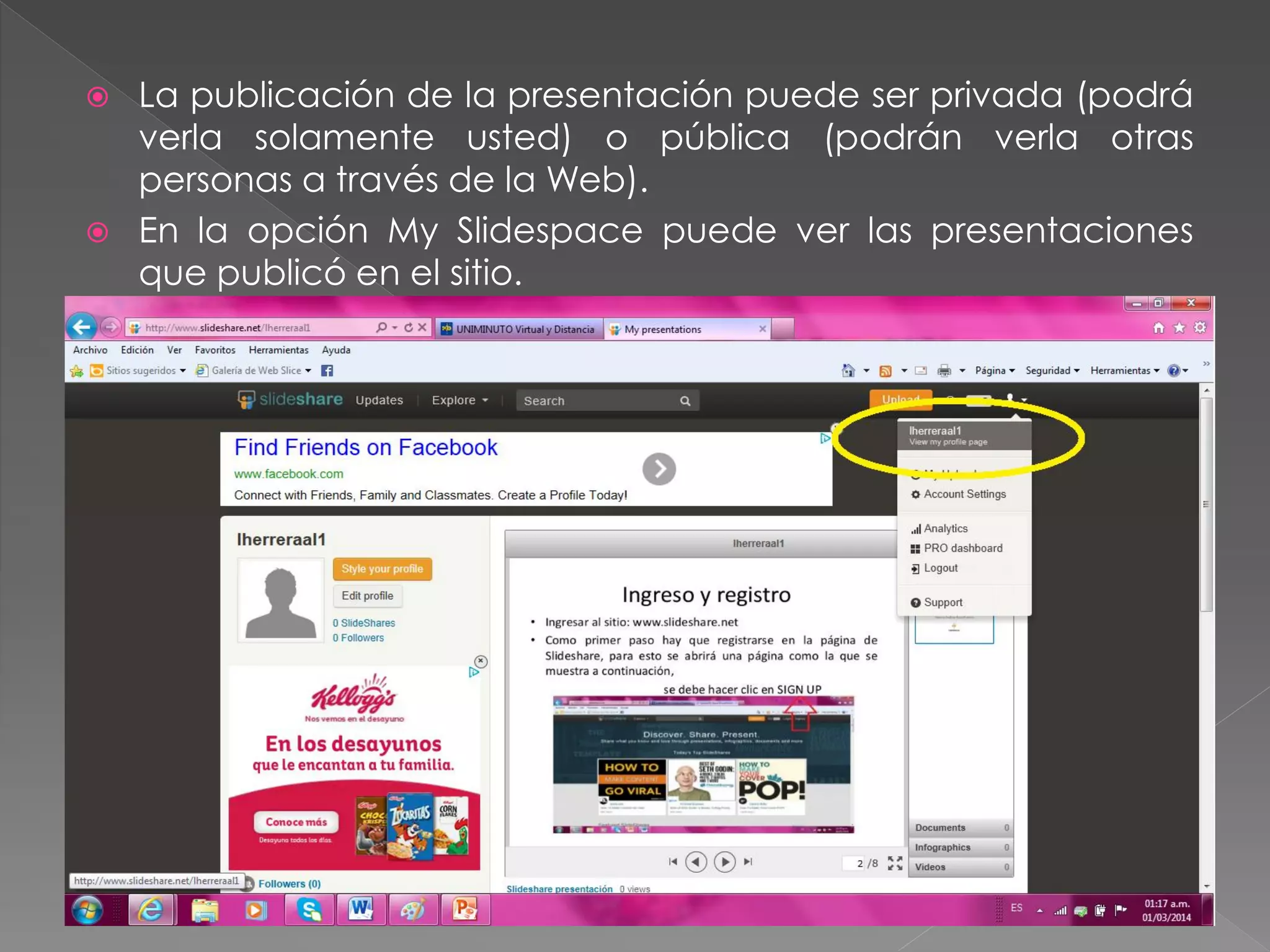
La publicación de la presentación puede ser privada (podrá
verla solamente usted) o pública (podrán verla otras
personas a través de la Web).
En la opción My Slidespace puede ver las presentaciones
que publicó en el sitio.


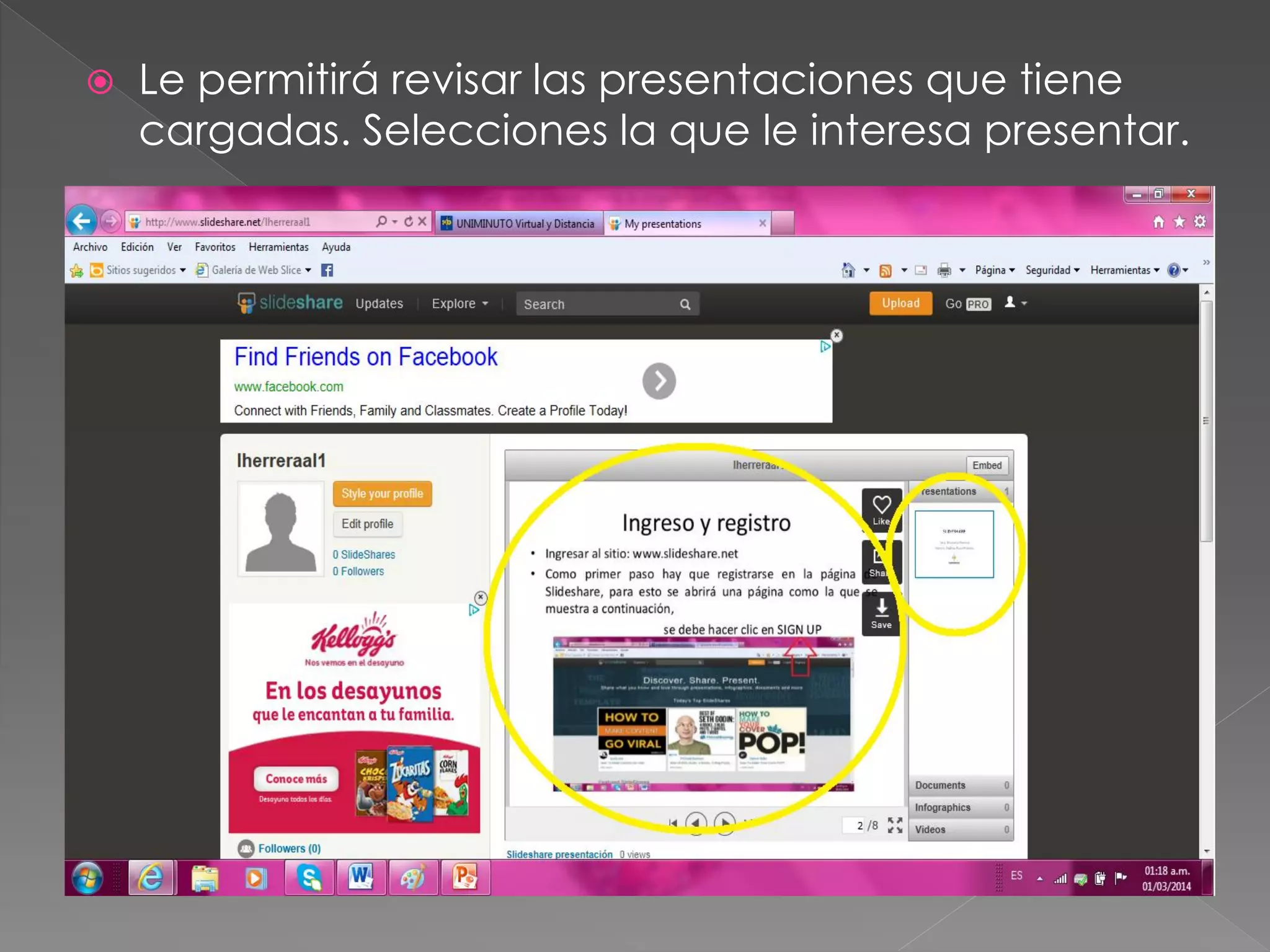
Le permitirá revisar las presentaciones que tiene
cargadas. Selecciones la que le interesa presentar.
Slideshare presentación

Slideshare presentación

  • 2.
      Ingresar al sitio:www.slideshare.net Como primer paso hay que registrarse en la página de Slideshare, para esto se abrirá una página como la que se muestra a continuación, se debe hacer clic en SIGN UP
  • 4.
     De esta maneratermina el registro. Cierre la página, y abra su correo, donde recibirá un e-mail de Slideshare para que confirme la inscripción haciendo clic en el hipervínculo que le envían en el cuerpo del mail. Abra el correo que le envía SLIDESHARE
  • 5.
     Hasta este puntose ha terminado el registro
  • 6.
     Este ultimo pasonos deja en la página www.slideshare.net con la sesión abierta
  • 7.
     Para cerrar lasesión hace clic en LOG OUT • Cumplidos todos los pasos estará habilitado para subir las presentaciones que desee, e incluso incorporarlas en otras herramientas de la Web, como blogs o wikis.
  • 8.
     Para abrir lasesión vaya a la página www.slideshare.net
  • 9.
     Indique su usuarioy contraseña para ingresar a su cuenta
  • 10.
     Teniendo lista lapresentación a ingresar, vaya a la opción UPLOAD ubicada en la parte superior derecha de la pantalla principal
  • 11.
     Se activa lasiguiente ventana en la cual debe seleccionar la opción UPLOAD.
  • 12.
     Se activa lapantalla de búsqueda del archivo que le interese subir a la plataforma, seleccione la presentación y haga clic en abrir. La presentación debe guardarse en formato PDF.
  • 13.
     Se indicará elestado de progreso para el ingreso de la presentación.
  • 14.
     Indique datos quele parezcan importantes acerca de la presentación es posible definir un nombre y características de la misma.
  • 15.
     Al finalizar hagaclic en la opción SAVE & CONTINUE.
  • 16.
      La publicación dela presentación puede ser privada (podrá verla solamente usted) o pública (podrán verla otras personas a través de la Web). En la opción My Slidespace puede ver las presentaciones que publicó en el sitio.
  • 17.
     Le permitirá revisarlas presentaciones que tiene cargadas. Selecciones la que le interesa presentar.