Universidad regional autónoma de los andes
–UNIANDES–
FACULTAD DE JURISPRUDENCIA
CARRERA DE DERECHO
NOMBRE: BRENDA GUANOLUISA
ASIGNATURA: INFORMATICA
ING. JORGE YAGUAR
Como usar SLIDESHARE
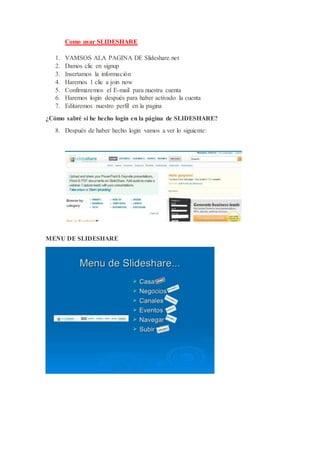
1. VAMSOS ALA PAGINA DE Slideshare.net
2. Damos clic en signup
3. Insertamos la información
4. Haremos 1 clic a join now
5. Confirmaremos el E-mail para nuestra cuenta
6. Haremos login después para haber activado la cuenta
7. Editaremos nuestro perfil en la pagina
¿Cómo sabré si he hecho login en la página de SLIDESHARE?
8. Después de haber hecho login vamos a ver lo siguiente:
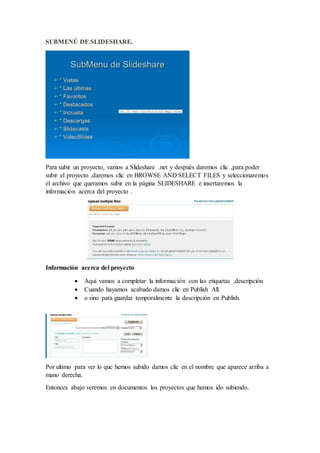
MENU DE SLIDESHARE
SUBMENÚ DE SLIDESHARE.
Para subir un proyecto, vamos a Slideshare .net y después daremos clic ,para poder
subir el proyecto ,daremos clic en BROWSE AND SELECT FILES y seleccionaremos
el archivo que queramos subir en la página SLIDESHARE e insertaremos la
información acerca del proyecto .
Información acerca del proyecto
 Aquí vamos a completar la información con las etiquetas ,descripción
 Cuando hayamos acabado damos clic en Publish All.
 o sino para guardar temporalmente la descripción en Publish.
Por ultimo para ver lo que hemos subido damos clic en el nombre que aparece arriba a
mano derecha.
Entonces abajo veremos en documentos los proyectos que hemos ido subiendo.
Slideshare

Slideshare

  • 1.
    Universidad regional autónomade los andes –UNIANDES– FACULTAD DE JURISPRUDENCIA CARRERA DE DERECHO NOMBRE: BRENDA GUANOLUISA ASIGNATURA: INFORMATICA ING. JORGE YAGUAR
  • 2.
    Como usar SLIDESHARE 1.VAMSOS ALA PAGINA DE Slideshare.net 2. Damos clic en signup 3. Insertamos la información 4. Haremos 1 clic a join now 5. Confirmaremos el E-mail para nuestra cuenta 6. Haremos login después para haber activado la cuenta 7. Editaremos nuestro perfil en la pagina ¿Cómo sabré si he hecho login en la página de SLIDESHARE? 8. Después de haber hecho login vamos a ver lo siguiente: MENU DE SLIDESHARE
  • 3.
    SUBMENÚ DE SLIDESHARE. Parasubir un proyecto, vamos a Slideshare .net y después daremos clic ,para poder subir el proyecto ,daremos clic en BROWSE AND SELECT FILES y seleccionaremos el archivo que queramos subir en la página SLIDESHARE e insertaremos la información acerca del proyecto . Información acerca del proyecto  Aquí vamos a completar la información con las etiquetas ,descripción  Cuando hayamos acabado damos clic en Publish All.  o sino para guardar temporalmente la descripción en Publish. Por ultimo para ver lo que hemos subido damos clic en el nombre que aparece arriba a mano derecha. Entonces abajo veremos en documentos los proyectos que hemos ido subiendo.