UNIVERSIDAD TÉCNICA DE AMBATO
FACULTAD DE INGENIERÍA CIVIL Y MECÁNICA
CARRERA DE INGENIERÍA CIVIL
EMPLEO DE NUEVAS TECNOLOGÍAS DE LA INFORMACIÓN II
TEMA: EXPLICAR LA CONFIGURACIÓN, CREACIÓN,USO DE
DOCUMENTOS Y DIAPOSITIVAS SUBIDOS AL SLIDERSHARE,
EN DOS FORMATOS DIFERENTES.
INTEGRANTES:
BRAYAN CHICAIZA
FABRICIO JAMI
CRISTINA SILVA
ALEX MANOBANDA
DOCENTE:
ING WILLIAM ANDRADE
SEMESTRE:
SEGUNDO ‘B’
PERÍODO ACADÉMICO
OCTUBRE –MARZO 2016
Tema:
Explicar la configuración, creación, uso de documentos y diapositivas subidos al
SLIDESHARE, en dos formatos diferentes.
Objetivo General:
Ejecutar los pasos necesarios para el uso correcto de SLIDESHARE, cuando nos
registremos en la misma y al subir archivos en cualquier formato.
Objetivo especifico
 Investigar sobre el uso y funcionamiento del SLIDESHARE
 Realizar demostraciones sobre la forma correcta de cargar un archivo de
Word y e PowerPoint al SLIDESHARE
Desarrollo:
Fig. 1.- Logo del sitio web SLIDESHARE
SlideShare es un sitio web que ofrece a los usuarios la posibilidad de subir y compartir
en público o en privado presentaciones de diapositivas en Power Point, documentos de
Word, Open Office, PDF, Portafolios.SlideShare es útil para colgar gratis en internet
nuestras presentaciones o para aprender y buscar inspiración en las presentaciones
realizadas por otros usuarios.
Slideshare fue lanzado el 4 de octubre de 2006. El sitio web fue originalmente
concebido para ser utilizado entre los empleados de algunas empresas para compartir
con facilidad diapositivas, pero se ha ampliado desde entonces para convertirse en un
sitio que reúne un gran número de diapositivas, que principalmente son cargadas para
entretener. El sitio web recibe alrededor de 12 millones de visitantes al mes.
Admite archivos de hasta 20 Mb de peso. Slideshare acepta casi todos los formatos de
programa para desarrollar presentaciones.Slideshare tiene un área donde las personas
pueden dejar escritos sus comentarios. Ofrece al usuario la posibilidad de copiar un
código que permite empotrar la presentación en una página web. Permite subir un
archivo de audio MP3.
No permite realizar modificaciones directamente en slideshare.Se pierden los sonidos y
las animaciones de las transiciones. No se pueden ver las películas que insertan. Solo
admite una capacidad máxima de 30MB. Transiciones de video
Facilita la colaboración ya que se hace indispensable el que las personas estén o no en
una misma región geográfica:
Entre las personas de un equipo de trabajo. (charry, 2015)
Entre colegas de una misma institución
Entre alumnos.
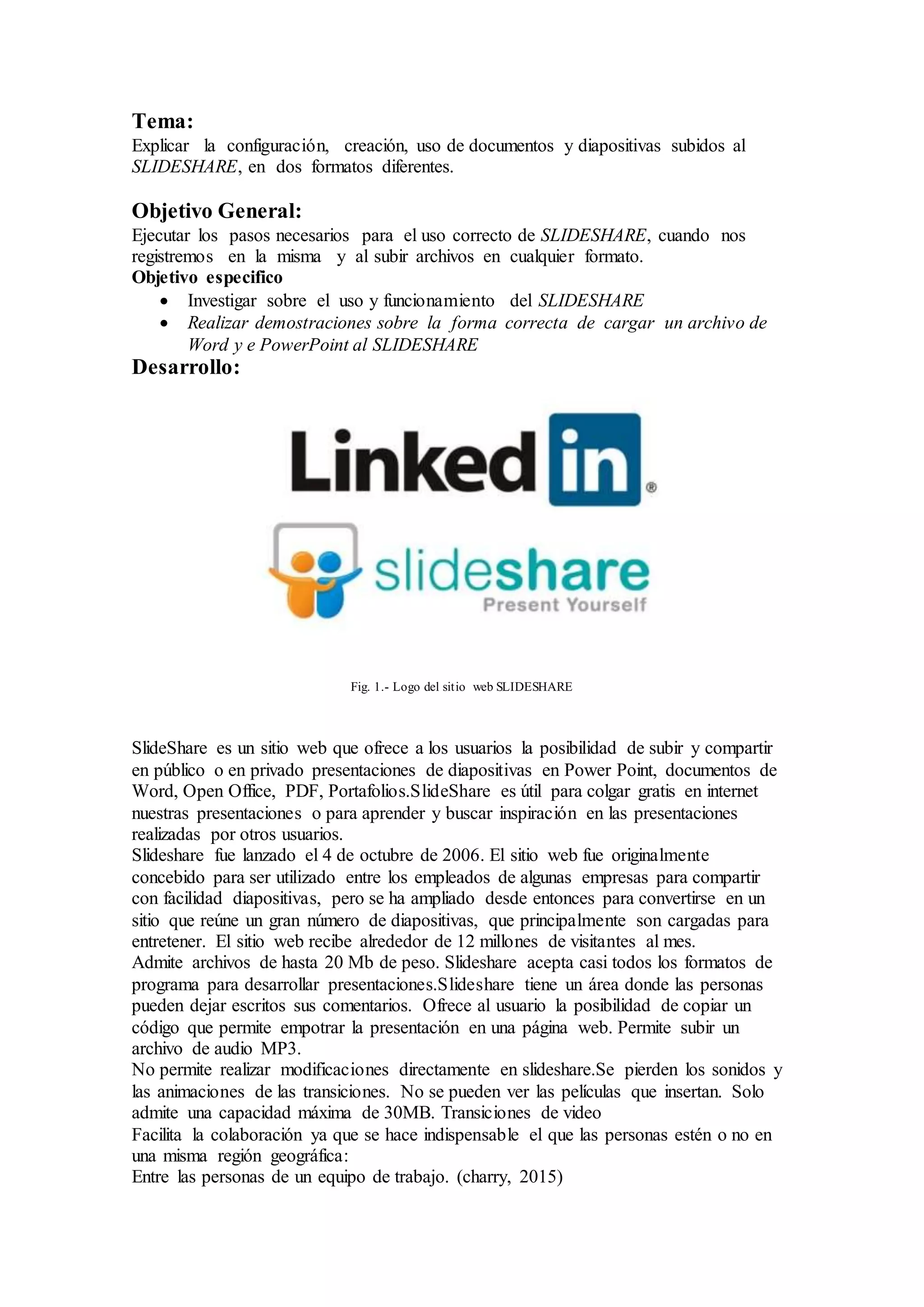
Fig. 2.- Descripción de los servicios que prestan el sitio web SLIDESHARE
Pasos ara la creacion de una cuenta en SLIDESHARE
1. Ve a slideshare.net/signup.
2. Introduce tu dirección de correo electrónico en el campo de Email.
3. Crea un nombre de usuario en el campo de Username.
4. Crea una contraseña en el campo de Password.
5. Haz clic en Signup/Registrarse.
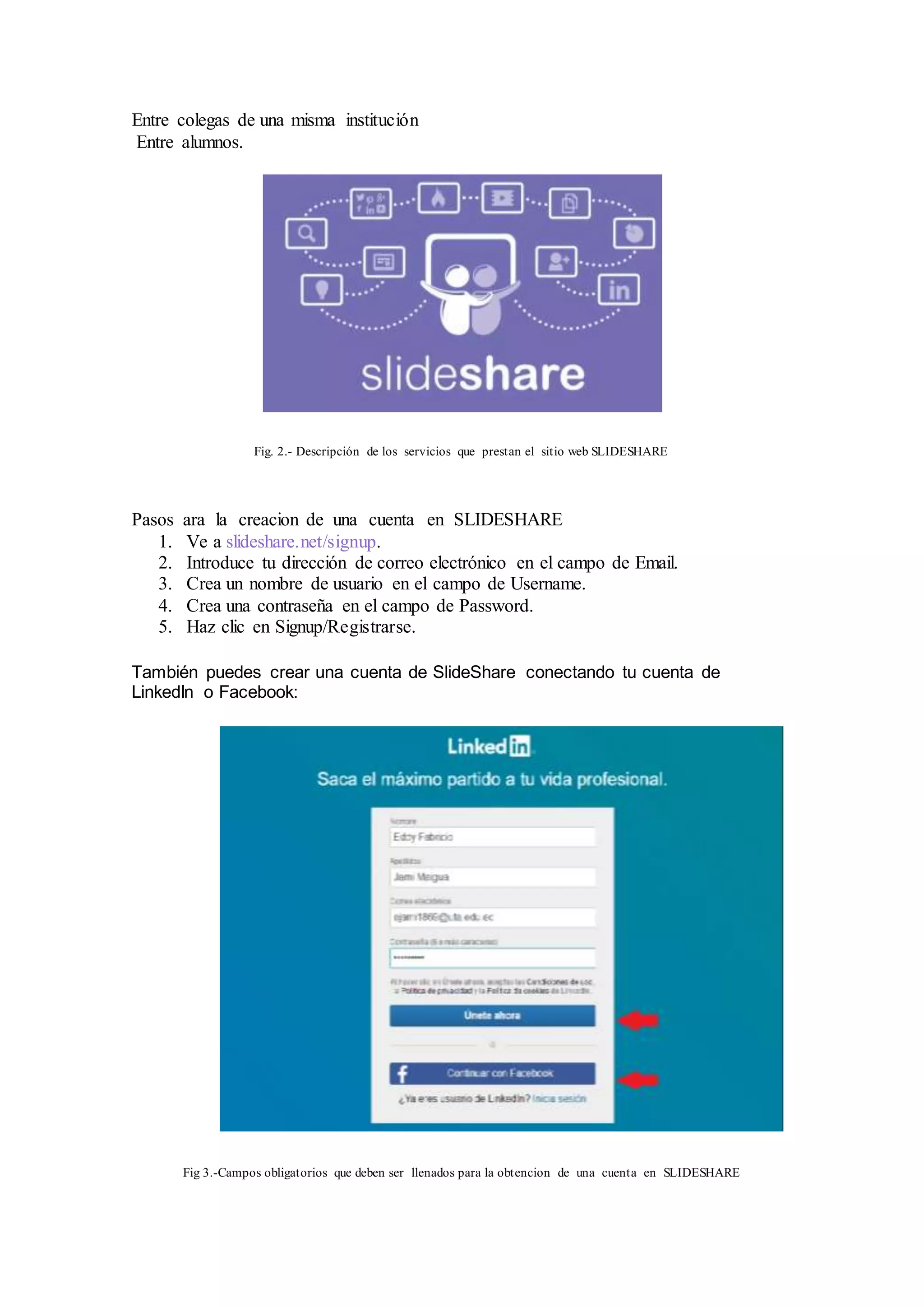
También puedes crear una cuenta de SlideShare conectando tu cuenta de
LinkedIn o Facebook:
Fig 3.-Campos obligatorios que deben ser llenados para la obtencion de una cuenta en SLIDESHARE
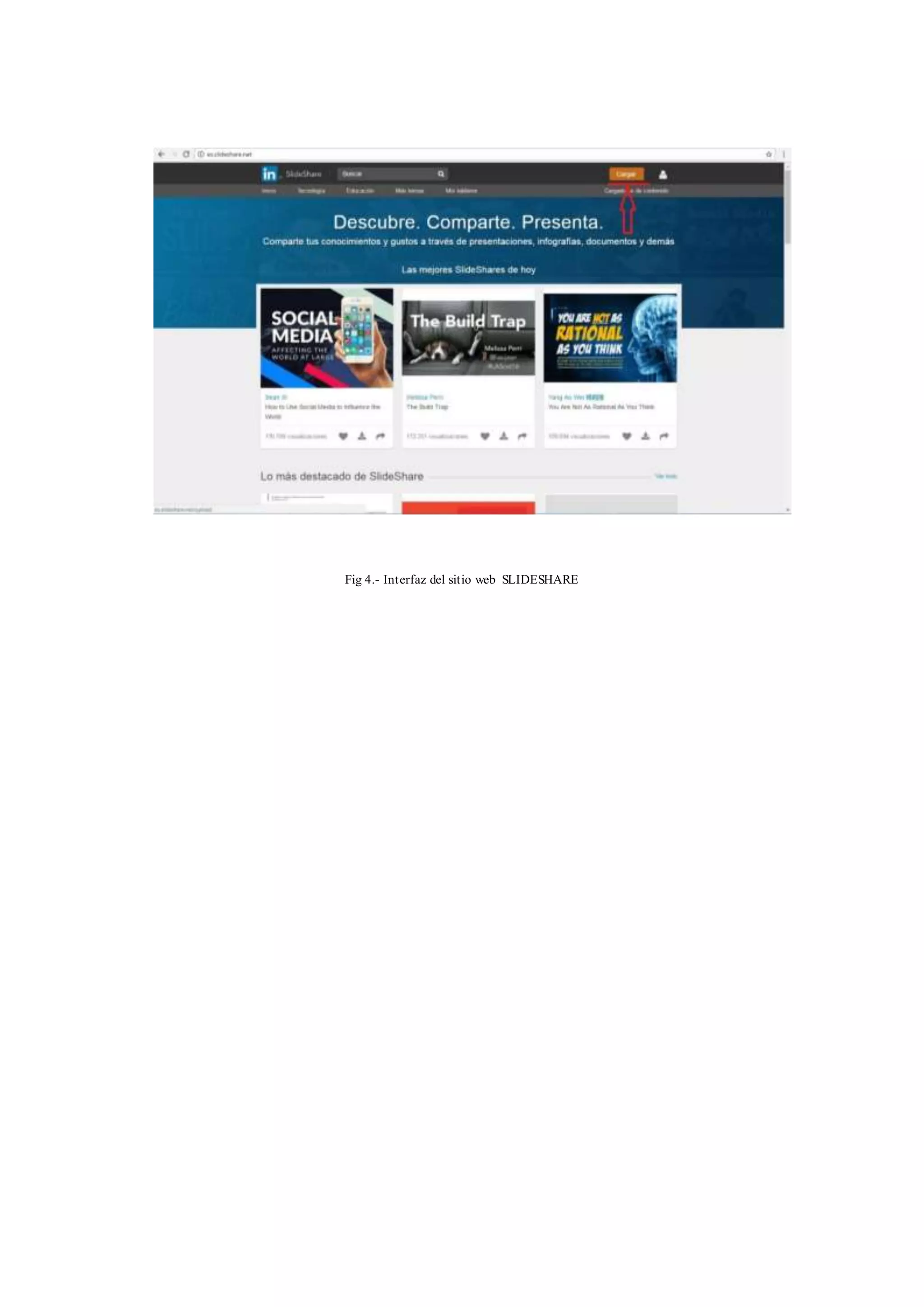
Fig 4.- Interfaz del sitio web SLIDESHARE
SECUENCIA DE CONFIGURACION EN SLIDESHARE
1. Una vez creada nuestra cuenta nos ubicamos en la parte superior derecha de la
pantalla en el icono y seleccionamos la opción “Ajustes de cuenta”
2. Inmediatamente empezaremos a configurar nuestro perfil en la opción “Datos
personales”
3. Llenamos todos los campos solicitados con nuestros respectivos datos y damos clic
en “Guardar”
4. A continuación seleccionamos la opción “Datos de contacto” ubicada en la parte
izquierda de la pantalla y procedemos a llenar la información solicitada. Al culminar
debemos dar clic en “Guardar”
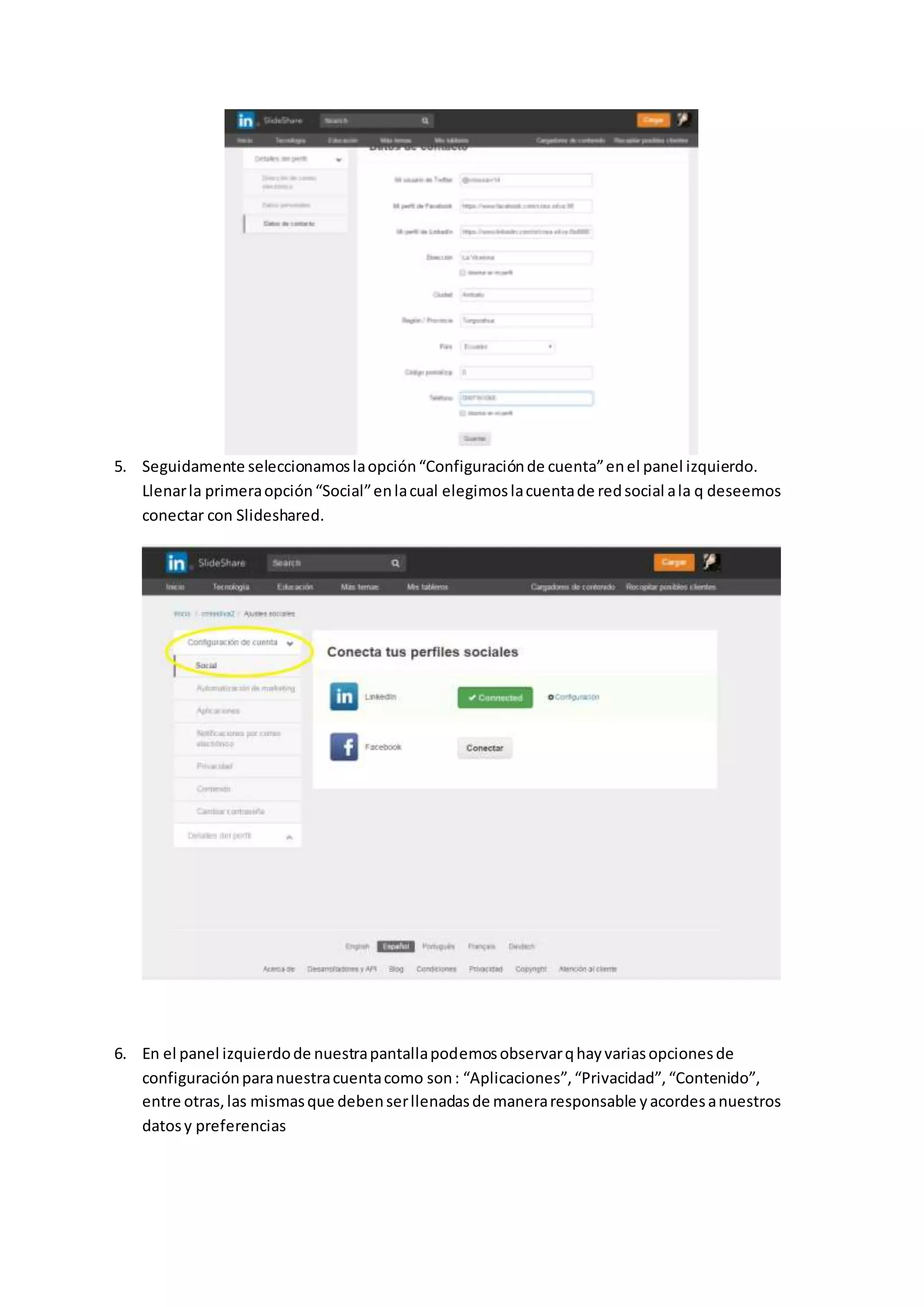
5. Seguidamente seleccionamoslaopción“Configuraciónde cuenta”enel panel izquierdo.
Llenarla primeraopción“Social”enlacual elegimoslacuentade redsocial ala q deseemos
conectar con Slideshared.
6. En el panel izquierdode nuestrapantallapodemosobservarqhayvariasopcionesde
configuraciónparanuestracuentacomo son: “Aplicaciones”,“Privacidad”,“Contenido”,
entre otras,las mismasque debenserllenadasde maneraresponsable yacordesanuestros
datosy preferencias
NOTA:En “Cambiar contraseña”enla parte final encontraremoslaopción“Eliminarcuenta”,la
cual unavezrealizadaserápermanentemente.
CRISTINA SILVA
USO DE DOCUMENTOS
• El “SlideShare” es un sitio web que permite subir y compartir en internet
presentaciones PowerPoint, formatos en archivo pdf, documentos Word, y otros
formatos de documentos, los cuales pueden ser públicos o privados
• Los documentos de slideshare podemos subirlos a nuestros sitios personales
como: Facebook, Twitter, WordPres, Yahoo entre otros.
• Los profesores pueden crear un blog de clase para sus alumnos.
Los documentos una vez que han sido subidos a Slideshare pueden:
• Ser accedidos desde el aula de MOODLE y otras aplicaciones que estén en la web.
• Agregarles audio.
• Hacerse propietario de eventos en slideshare.
• Hacer grupos conectados a través de slidershare.
• Ser bajados a la máquina de otro miembro de la comunidad. (grijalva, 2015)
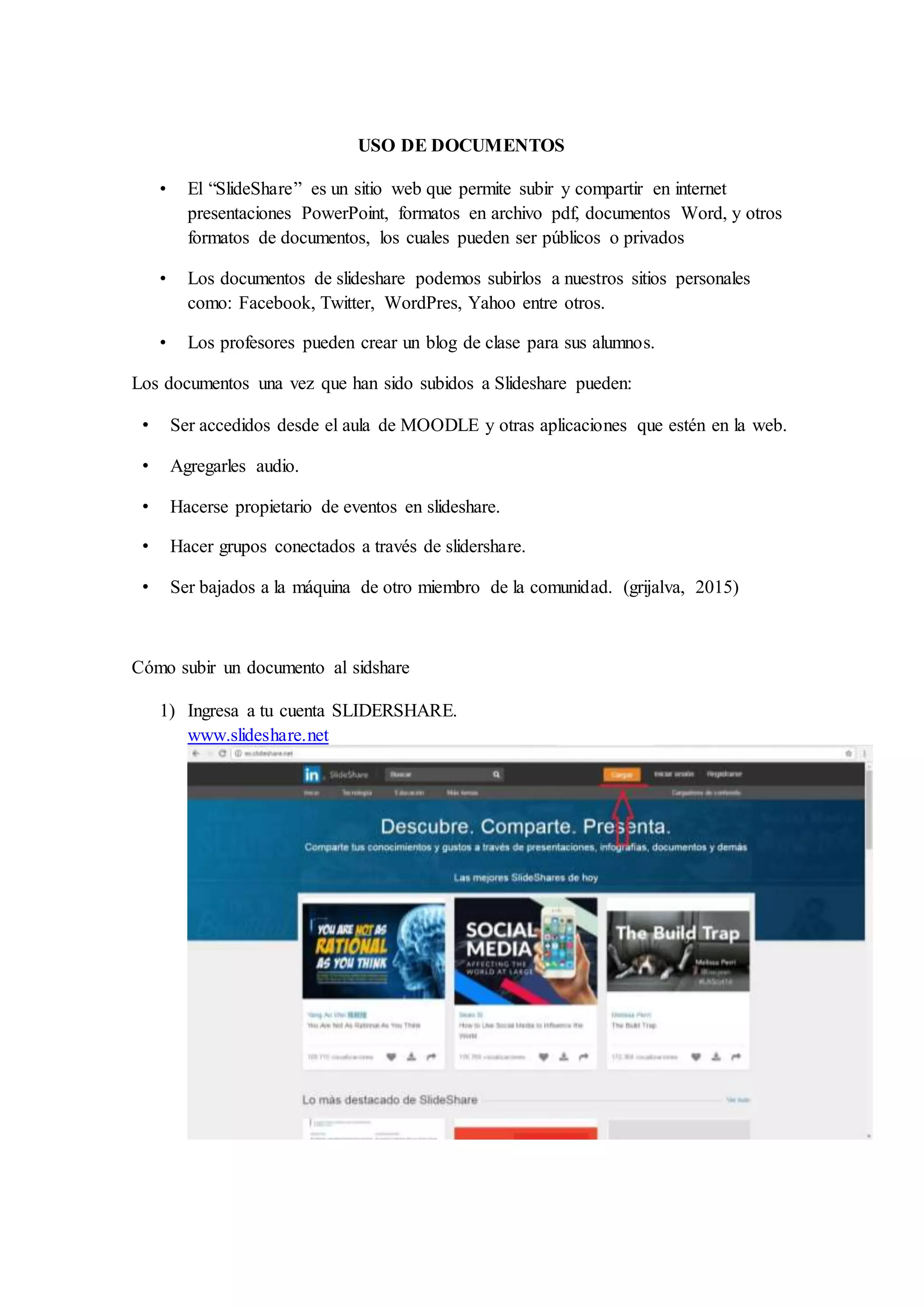
Cómo subir un documento al sidshare
1) Ingresa a tu cuenta SLIDERSHARE.
www.slideshare.net
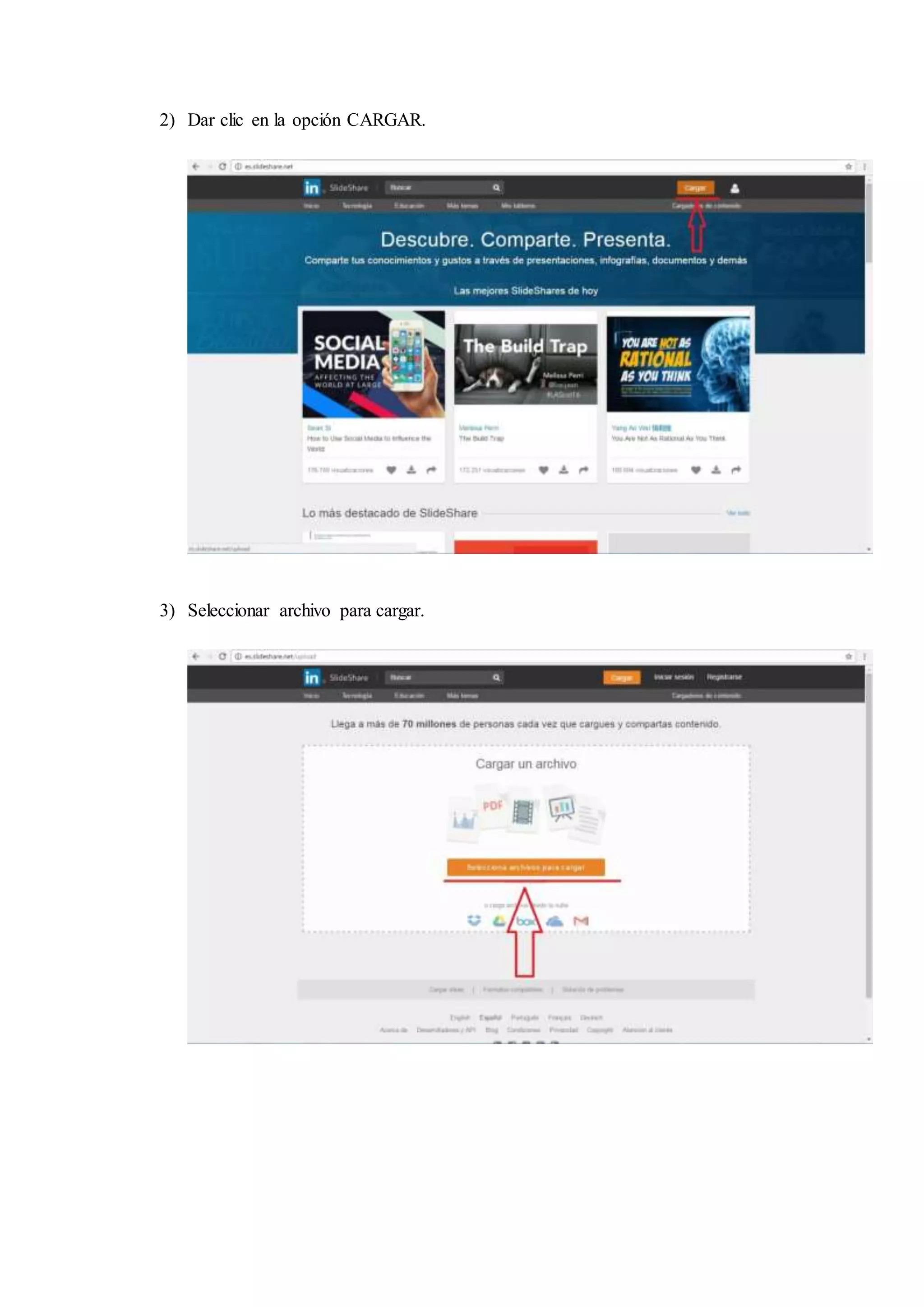
2) Dar clic en la opción CARGAR.
3) Seleccionar archivo para cargar.
4) Abrir archivo.
5) Inicia el proceso de subida de archivo.
6) Al terminar la subida, aparece la primera diapositiva de tu presentación y
algunos comandos en la parte inferior.
Conclusiones
 Se llegó a ejecutar correctamente los pasos para crear una cuenta y cargar
archivos de Word y Power Point en SLISHARE
 Se investigó con éxito que el SLIDESHARE Es un servicio gratuito
disponible en línea, que sirve para el hospedaje de presentaciones. Por lo que se
constituye en un repositorio de presentaciones de diversos temas; disponibles al
usuario.
 Se consiguió cargar un archivo en Word y Power Point al SLIDESHARE
utilizando los correctos pasos para la ejecución del mismo
Recomendaciones
Realizar trabajos bien elaborados , cuando deseemos subirlos al SLIDESHARE
debido a que es un documento público y la mayoría de personas puede utilizar está
información en sus investigaciones
Bibliografía
(s.f.).Obtenido de http://es.slideshare.net/mandres_895/como-subir-diapositivas-a-slideshare
charry, M. (15 de enro de 2015). slideshare.Recuperadoel 20 de noviembrede 2016, de
slideshare:http://es.slideshare.net/mandres_895/como-subir-diapositivas-a-
slideshare
grijalva,s.(30 de abril de 2015). slideshare.Recuperadoel 19 de noviembrede 2016, de
slideshare:http://es.slideshare.net/grupo3web2/slideshare21
Informe de-tics

Informe de-tics

  • 1.
    UNIVERSIDAD TÉCNICA DEAMBATO FACULTAD DE INGENIERÍA CIVIL Y MECÁNICA CARRERA DE INGENIERÍA CIVIL EMPLEO DE NUEVAS TECNOLOGÍAS DE LA INFORMACIÓN II TEMA: EXPLICAR LA CONFIGURACIÓN, CREACIÓN,USO DE DOCUMENTOS Y DIAPOSITIVAS SUBIDOS AL SLIDERSHARE, EN DOS FORMATOS DIFERENTES. INTEGRANTES: BRAYAN CHICAIZA FABRICIO JAMI CRISTINA SILVA ALEX MANOBANDA DOCENTE: ING WILLIAM ANDRADE SEMESTRE: SEGUNDO ‘B’ PERÍODO ACADÉMICO OCTUBRE –MARZO 2016
  • 2.
    Tema: Explicar la configuración,creación, uso de documentos y diapositivas subidos al SLIDESHARE, en dos formatos diferentes. Objetivo General: Ejecutar los pasos necesarios para el uso correcto de SLIDESHARE, cuando nos registremos en la misma y al subir archivos en cualquier formato. Objetivo especifico  Investigar sobre el uso y funcionamiento del SLIDESHARE  Realizar demostraciones sobre la forma correcta de cargar un archivo de Word y e PowerPoint al SLIDESHARE Desarrollo: Fig. 1.- Logo del sitio web SLIDESHARE SlideShare es un sitio web que ofrece a los usuarios la posibilidad de subir y compartir en público o en privado presentaciones de diapositivas en Power Point, documentos de Word, Open Office, PDF, Portafolios.SlideShare es útil para colgar gratis en internet nuestras presentaciones o para aprender y buscar inspiración en las presentaciones realizadas por otros usuarios. Slideshare fue lanzado el 4 de octubre de 2006. El sitio web fue originalmente concebido para ser utilizado entre los empleados de algunas empresas para compartir con facilidad diapositivas, pero se ha ampliado desde entonces para convertirse en un sitio que reúne un gran número de diapositivas, que principalmente son cargadas para entretener. El sitio web recibe alrededor de 12 millones de visitantes al mes. Admite archivos de hasta 20 Mb de peso. Slideshare acepta casi todos los formatos de programa para desarrollar presentaciones.Slideshare tiene un área donde las personas pueden dejar escritos sus comentarios. Ofrece al usuario la posibilidad de copiar un código que permite empotrar la presentación en una página web. Permite subir un archivo de audio MP3. No permite realizar modificaciones directamente en slideshare.Se pierden los sonidos y las animaciones de las transiciones. No se pueden ver las películas que insertan. Solo admite una capacidad máxima de 30MB. Transiciones de video Facilita la colaboración ya que se hace indispensable el que las personas estén o no en una misma región geográfica: Entre las personas de un equipo de trabajo. (charry, 2015)
  • 3.
    Entre colegas deuna misma institución Entre alumnos. Fig. 2.- Descripción de los servicios que prestan el sitio web SLIDESHARE Pasos ara la creacion de una cuenta en SLIDESHARE 1. Ve a slideshare.net/signup. 2. Introduce tu dirección de correo electrónico en el campo de Email. 3. Crea un nombre de usuario en el campo de Username. 4. Crea una contraseña en el campo de Password. 5. Haz clic en Signup/Registrarse. También puedes crear una cuenta de SlideShare conectando tu cuenta de LinkedIn o Facebook: Fig 3.-Campos obligatorios que deben ser llenados para la obtencion de una cuenta en SLIDESHARE
  • 4.
    Fig 4.- Interfazdel sitio web SLIDESHARE
  • 5.
    SECUENCIA DE CONFIGURACIONEN SLIDESHARE 1. Una vez creada nuestra cuenta nos ubicamos en la parte superior derecha de la pantalla en el icono y seleccionamos la opción “Ajustes de cuenta” 2. Inmediatamente empezaremos a configurar nuestro perfil en la opción “Datos personales” 3. Llenamos todos los campos solicitados con nuestros respectivos datos y damos clic en “Guardar”
  • 6.
    4. A continuaciónseleccionamos la opción “Datos de contacto” ubicada en la parte izquierda de la pantalla y procedemos a llenar la información solicitada. Al culminar debemos dar clic en “Guardar”
  • 7.
    5. Seguidamente seleccionamoslaopción“Configuracióndecuenta”enel panel izquierdo. Llenarla primeraopción“Social”enlacual elegimoslacuentade redsocial ala q deseemos conectar con Slideshared. 6. En el panel izquierdode nuestrapantallapodemosobservarqhayvariasopcionesde configuraciónparanuestracuentacomo son: “Aplicaciones”,“Privacidad”,“Contenido”, entre otras,las mismasque debenserllenadasde maneraresponsable yacordesanuestros datosy preferencias
  • 8.
    NOTA:En “Cambiar contraseña”enlaparte final encontraremoslaopción“Eliminarcuenta”,la cual unavezrealizadaserápermanentemente. CRISTINA SILVA
  • 9.
    USO DE DOCUMENTOS •El “SlideShare” es un sitio web que permite subir y compartir en internet presentaciones PowerPoint, formatos en archivo pdf, documentos Word, y otros formatos de documentos, los cuales pueden ser públicos o privados • Los documentos de slideshare podemos subirlos a nuestros sitios personales como: Facebook, Twitter, WordPres, Yahoo entre otros. • Los profesores pueden crear un blog de clase para sus alumnos. Los documentos una vez que han sido subidos a Slideshare pueden: • Ser accedidos desde el aula de MOODLE y otras aplicaciones que estén en la web. • Agregarles audio. • Hacerse propietario de eventos en slideshare. • Hacer grupos conectados a través de slidershare. • Ser bajados a la máquina de otro miembro de la comunidad. (grijalva, 2015) Cómo subir un documento al sidshare 1) Ingresa a tu cuenta SLIDERSHARE. www.slideshare.net
  • 10.
    2) Dar clicen la opción CARGAR. 3) Seleccionar archivo para cargar.
  • 11.
    4) Abrir archivo. 5)Inicia el proceso de subida de archivo.
  • 12.
    6) Al terminarla subida, aparece la primera diapositiva de tu presentación y algunos comandos en la parte inferior. Conclusiones  Se llegó a ejecutar correctamente los pasos para crear una cuenta y cargar archivos de Word y Power Point en SLISHARE  Se investigó con éxito que el SLIDESHARE Es un servicio gratuito disponible en línea, que sirve para el hospedaje de presentaciones. Por lo que se constituye en un repositorio de presentaciones de diversos temas; disponibles al usuario.  Se consiguió cargar un archivo en Word y Power Point al SLIDESHARE utilizando los correctos pasos para la ejecución del mismo Recomendaciones Realizar trabajos bien elaborados , cuando deseemos subirlos al SLIDESHARE debido a que es un documento público y la mayoría de personas puede utilizar está información en sus investigaciones Bibliografía (s.f.).Obtenido de http://es.slideshare.net/mandres_895/como-subir-diapositivas-a-slideshare charry, M. (15 de enro de 2015). slideshare.Recuperadoel 20 de noviembrede 2016, de slideshare:http://es.slideshare.net/mandres_895/como-subir-diapositivas-a- slideshare grijalva,s.(30 de abril de 2015). slideshare.Recuperadoel 19 de noviembrede 2016, de slideshare:http://es.slideshare.net/grupo3web2/slideshare21