SLIDESHARE
ELABORADO POR:
Flor Daniela Lozano Coba 10-4
 SlideShare es un sitio web que ofrece a los usuarios la
posibilidad de subir y compartir en público o en
privado presentaciones de diapositivas en
PowerPoint, documentos de Word, OpenOffice,PDF,
Portafolios.
¿Qué es slideshare.net?
 Como crear una cuenta en slideshare.net (utilice
captura de ventanas para la explicación)
Para crear una cuenta:
 1. Ve a slideshare.net/signup.
 2. Llenar formulario con los siguientes datos:
tu dirección de correo electrónico en el campo de Email
nombre de usuario en el campo de Username.
contraseña en el campo de Password.
3.Haz clic en Signup/Registrarse
4.También puedes crear una cuenta de SlideShare conectando tu cuenta de LinkedIn o
Facebook:
5.Selecciona Conectar con LinkedIn o Conectar con Facebook.
6.Sigue las indicaciones para registrarte en SlideShare utilizando una de estas redes
sociales.
.
Como ingresar a una cuenta de slideshare.net (Descargue un video
de YouTube para la explicación)
 https://www.youtube.com/watch?v=lvL9Y7toetI
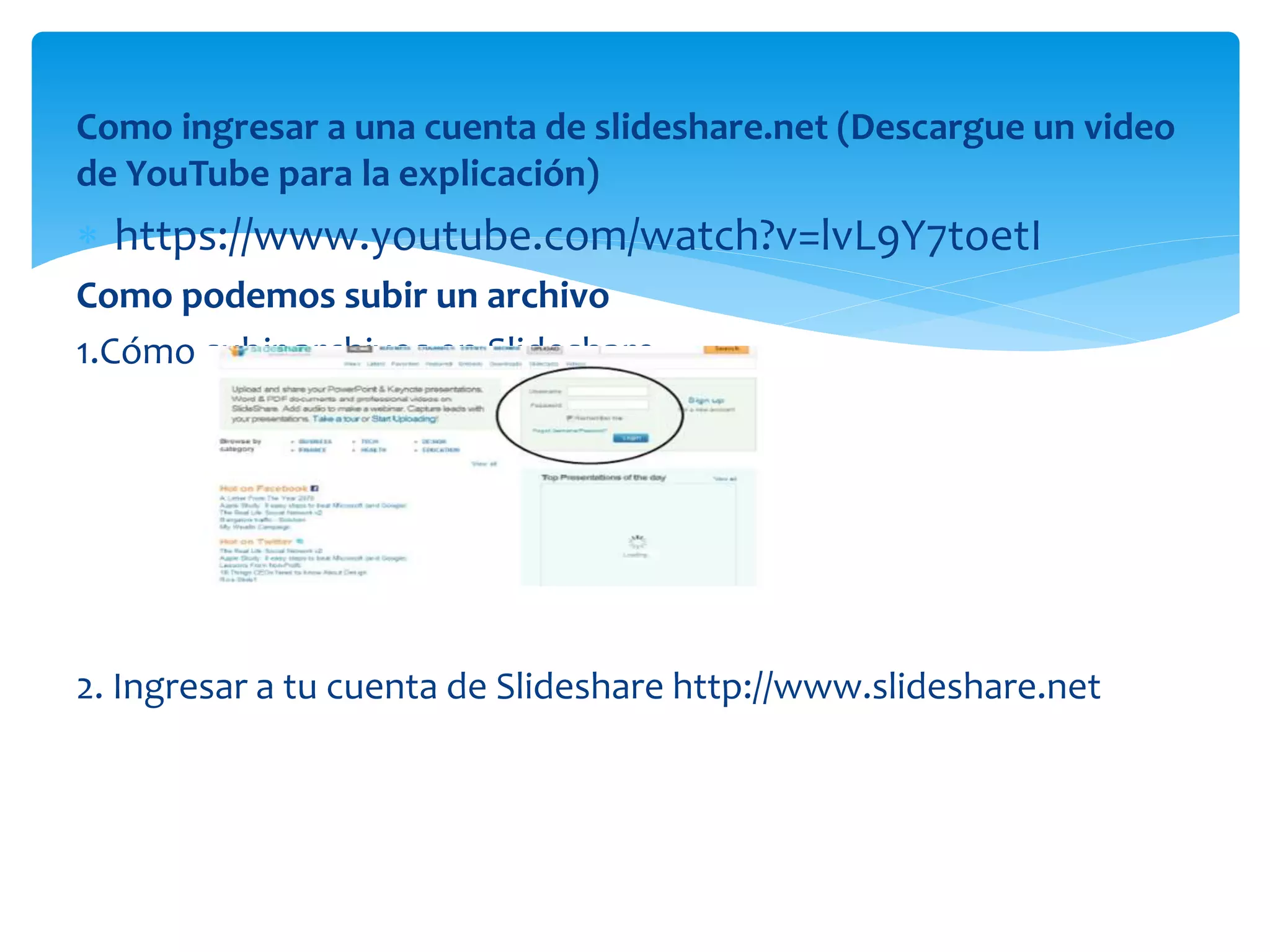
Como podemos subir un archivo
1.Cómo subir archivos en Slideshare
2. Ingresar a tu cuenta de Slideshare http://www.slideshare.net
Dar clic en Browse and select files. Escoger el archivo que
quiere subir y Listo!! Dar clic aquí O dar clic aquí
 Inicia el proceso de subida del archivo
• Al terminar la subida, aparece la primera diapositiva de tu
presentación y algunos comandos al lado derecho. Para incrustar tu
presentación a tu blog, debes copiar los códigos que están en la caja
de texto EMBED a una entrada de tu blog.
 También puede seleccionar cualquiera de los archivos que
tenés guardado en Slideshare y dar Doble Clic.
 Dar Clic en EMBED, copiar el código y pegarlo en una
entrada de tu Blog.
 Para qué sirve la opción <>Embed, de un ejemplo (utilice
captura de ventanas para la explicación)
 Agregar el HTML/JavaScript
 Poner un titulo y copiar el código de la opción embed de
slideshare y dar clic en guardar.
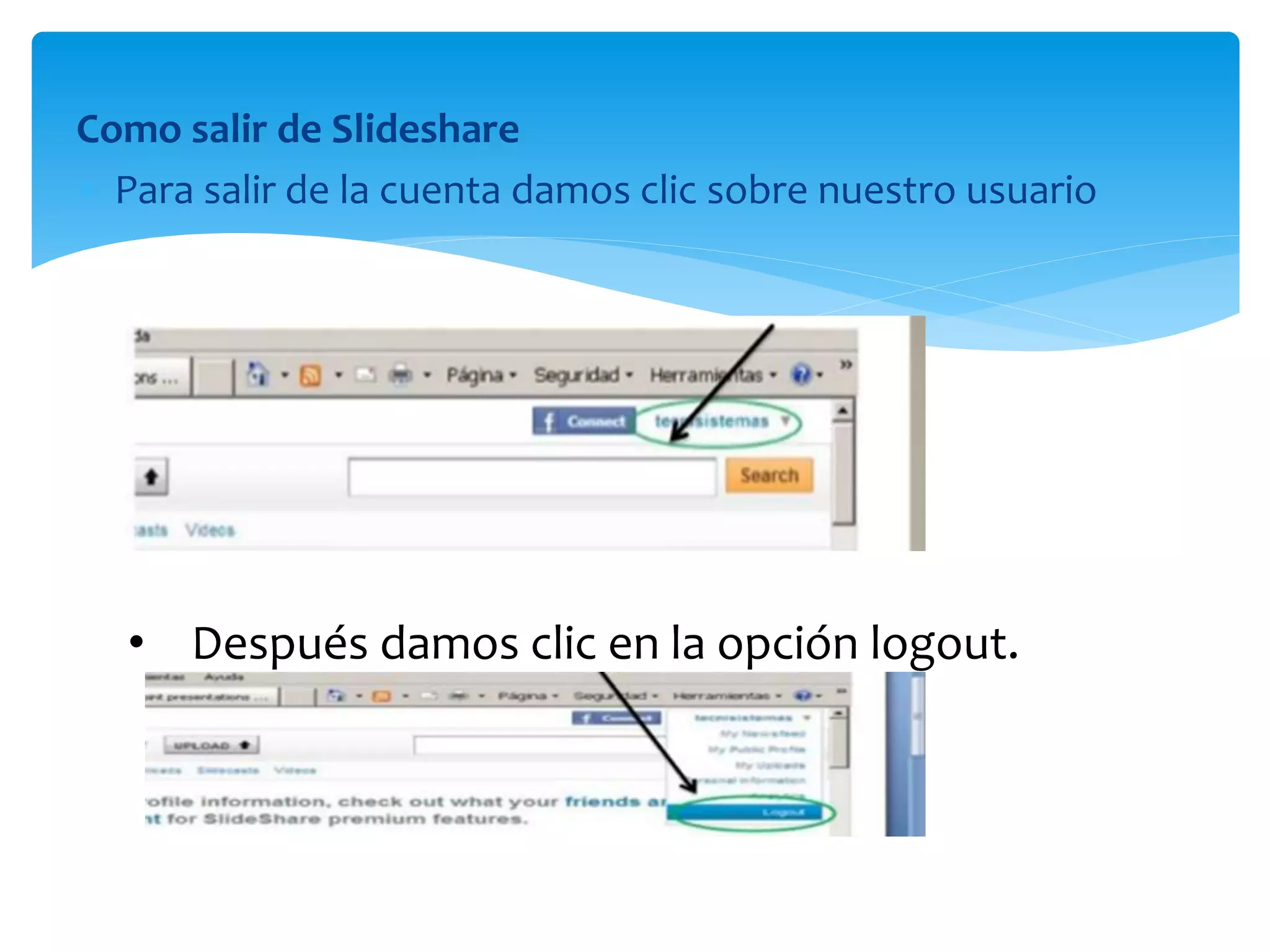
Como salir de Slideshare
 Para salir de la cuenta damos clic sobre nuestro usuario
• Después damos clic en la opción logout.
 Youtube: www.youtube,com Para compartir
videos
 Flickr: www.flickr.com Para compartir fotos
 Blogger: www.blogger.com Para compartir
información .
Que otras páginas me permiten subir
documentos o archivos.

Slideshare

  • 1.
  • 2.
     SlideShare esun sitio web que ofrece a los usuarios la posibilidad de subir y compartir en público o en privado presentaciones de diapositivas en PowerPoint, documentos de Word, OpenOffice,PDF, Portafolios. ¿Qué es slideshare.net?
  • 3.
     Como crearuna cuenta en slideshare.net (utilice captura de ventanas para la explicación) Para crear una cuenta:  1. Ve a slideshare.net/signup.  2. Llenar formulario con los siguientes datos: tu dirección de correo electrónico en el campo de Email
  • 4.
    nombre de usuarioen el campo de Username. contraseña en el campo de Password. 3.Haz clic en Signup/Registrarse 4.También puedes crear una cuenta de SlideShare conectando tu cuenta de LinkedIn o Facebook: 5.Selecciona Conectar con LinkedIn o Conectar con Facebook. 6.Sigue las indicaciones para registrarte en SlideShare utilizando una de estas redes sociales. .
  • 5.
    Como ingresar auna cuenta de slideshare.net (Descargue un video de YouTube para la explicación)  https://www.youtube.com/watch?v=lvL9Y7toetI Como podemos subir un archivo 1.Cómo subir archivos en Slideshare 2. Ingresar a tu cuenta de Slideshare http://www.slideshare.net
  • 6.
    Dar clic enBrowse and select files. Escoger el archivo que quiere subir y Listo!! Dar clic aquí O dar clic aquí
  • 7.
     Inicia elproceso de subida del archivo • Al terminar la subida, aparece la primera diapositiva de tu presentación y algunos comandos al lado derecho. Para incrustar tu presentación a tu blog, debes copiar los códigos que están en la caja de texto EMBED a una entrada de tu blog.
  • 8.
     También puedeseleccionar cualquiera de los archivos que tenés guardado en Slideshare y dar Doble Clic.  Dar Clic en EMBED, copiar el código y pegarlo en una entrada de tu Blog.
  • 9.
     Para quésirve la opción <>Embed, de un ejemplo (utilice captura de ventanas para la explicación)
  • 11.
     Agregar elHTML/JavaScript
  • 12.
     Poner untitulo y copiar el código de la opción embed de slideshare y dar clic en guardar.
  • 13.
    Como salir deSlideshare  Para salir de la cuenta damos clic sobre nuestro usuario • Después damos clic en la opción logout.
  • 14.
     Youtube: www.youtube,comPara compartir videos  Flickr: www.flickr.com Para compartir fotos  Blogger: www.blogger.com Para compartir información . Que otras páginas me permiten subir documentos o archivos.