.....
El youtube
de las
diapositivas
Equipo gris:
➔ Jiménez Madrigal Karina
➔ López Alfonso Carlos Alfredo
➔ Moreno Maldonado Orlando de Jesús
➔ Pérez Martínez Aldahir
➔ Negrete Contreras Jesús Alejandro
¿Qué es slideshare?
SlideShare es un espacio gratuito en la web que permite a los usuarios
cargar presentaciones de series de diapositivas tales como las creadas
en programas como Microsoft PowerPoint u OpenOffice.
Las mismas son convertidas automáticamente por SlideShare a
formato Flash lo que permite su visualización online. Admite archivos de
presentaciones de diapositivas, documentos de texto, PDF hasta un
máximo de 100 MB.
SlideShare fue lanzado el 4 de octubre de 2006.
Este sitio web es considerado similar a YouTube, pero de uso
orientado a las presentaciones de series de diapositivas.
Historia
El 4 de mayo de 2012 fue adquirida
por LinkedIn.
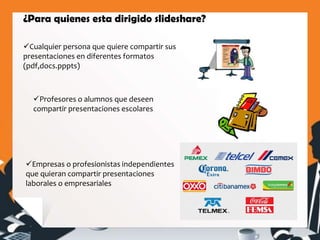
¿Para quienes esta dirigido slideshare?
Cualquier persona que quiere compartir sus
presentaciones en diferentes formatos
(pdf,docs.pppts)
Profesores o alumnos que deseen
compartir presentaciones escolares
Empresas o profesionistas independientes
que quieran compartir presentaciones
laborales o empresariales
Ventajas de slideshare
1. Permite dar conferencias sin necesidad de cargar la presentación.
2. · La presentación se puede ver desde cualquier PC. Simplemente
abriendo una página Web. ·
3. Es más fácil compartir una presentación de trabajo con otros
colegas.
4. Permite enviar presentaciones con varios megas, difíciles de
enviar por correo.
5. Sólo colgándola en Slideshare envía la dirección de enlace. ·
6. La aplicación permite hacerles comentarios a las presentaciones.
7. Se pueden clasificar con Tags. Es decir palabra clave que las
asocia e informa el contenido.
8. Se pueden incrustar las presentaciones en cualquier página web,
como por ejemplo un blog.
9. Vinculacion con linkedin
¿Como obtener una cuenta en slideshare?
▪Para abrir una cuenta en slidesahre es muy sencillo, solo necesitaremos una
computadora o celular y conexión a internet. Siguiendo los siguientes pasos:
▪
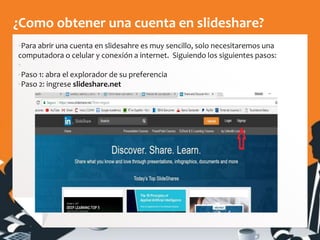
▪Paso 1: abra el explorador de su preferencia
▪Paso 2: ingrese slideshare.net
▪Paso 3: una vez en la página daremos click en la palabra signup.
▪
▪Enseguida nos aparecerá la siguiente página.
▪
▪Paso 4: oprimiremos el botón join linkedin
Estructura de slideshare
Barra de navegación
Sección de nuestro perfil
Top presentaciones
Sección de subida de documentos
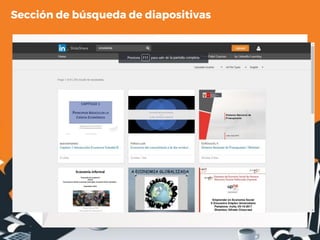
Sección de búsqueda de diapositivas
¿Como Subir archivos a la plataforma?
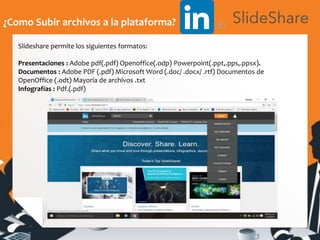
Slideshare permite los siguientes formatos:
Presentaciones : Adobe pdf(.pdf) Openoffice(.odp) Powerpoint(.ppt,.pps,.ppsx).
Documentos : Adobe PDF (.pdf) Microsoft Word (.doc/ .docx/ .rtf) Documentos de
OpenOffice (.odt) Mayoría de archivos .txt
Infografías : Pdf.(.pdf)
Subir archivos a la plataforma
Paso 1: para subir un archivo nos dirigiremos al botón upload
Subir archivos a la plataforma
Aparecerá la siguiente página:
Paso 2: seleccionaremos el botón select files to upload , para cargar nuestros archivos.
Paso 3: elegiremos el archivo a subir (recordar las extensiones soportadas por
slideshare antes mencionadas).
Vista previa de nuestro de documento.
1. Vista previa
Titulo de nuestro
documento
Opciones de
privacidad
EtiquetasBarra de
navegació
n
Publicar
Publicar nuestro documento
Paso 4: una vez llenado la información requerida el campos (nombre de documento, descripción, elegir
categoría) procederemos a oprimir el botón publish.
Después de esperar unos segundos, el documento ya aparece publicado en slideshare para poder ser visto por
todo el mundo.
Consultar nuestros documentos.
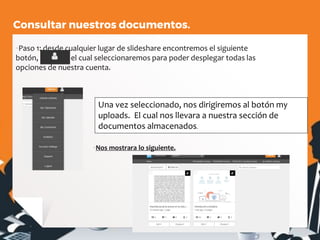
▪Paso 1: desde cualquier lugar de slideshare encontremos el siguiente
botón, el cual seleccionaremos para poder desplegar todas las
opciones de nuestra cuenta.
▪Nos mostrara lo siguiente.
Una vez seleccionado, nos dirigiremos al botón my
uploads. El cual nos llevara a nuestra sección de
documentos almacenados.
Eliminar nuestros documentos de
seleccionaremos el documento que
deseamos borrar. Lo seleccionaremos
oprimiendo en recuadro
oprimiremos el botón edit, nos desplegara lo
siguiente, oprimiremos la palabra delete
Buscar presentaciones en
Paso 1: Acceda a SlideShare.net
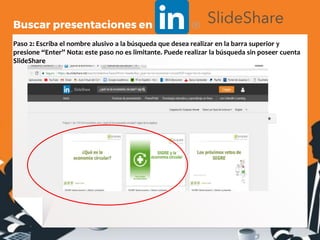
Paso 2: Escriba el nombre alusivo a la búsqueda que desea realizar en la barra superior y
presione “Enter” Nota: este paso no es limitante. Puede realizar la búsqueda sin poseer cuenta
SlideShare
Buscar presentaciones en
Paso 3: una vez buscado el tema de nuestro interés, slideshare nos arrojara todos los
resultados relacionados con nuestra consulta, seleccionaremos uno de nuestro agrado.
Buscar presentaciones en
•Nos mostrara la página donde se encuentra la presentación.
Buscar presentaciones en
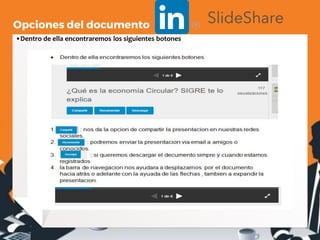
Opciones del documento
•Dentro de ella encontraremos los siguientes botones

slideshare

  • 1.
    ..... El youtube de las diapositivas Equipogris: ➔ Jiménez Madrigal Karina ➔ López Alfonso Carlos Alfredo ➔ Moreno Maldonado Orlando de Jesús ➔ Pérez Martínez Aldahir ➔ Negrete Contreras Jesús Alejandro
  • 2.
    ¿Qué es slideshare? SlideSharees un espacio gratuito en la web que permite a los usuarios cargar presentaciones de series de diapositivas tales como las creadas en programas como Microsoft PowerPoint u OpenOffice. Las mismas son convertidas automáticamente por SlideShare a formato Flash lo que permite su visualización online. Admite archivos de presentaciones de diapositivas, documentos de texto, PDF hasta un máximo de 100 MB.
  • 3.
    SlideShare fue lanzadoel 4 de octubre de 2006. Este sitio web es considerado similar a YouTube, pero de uso orientado a las presentaciones de series de diapositivas. Historia El 4 de mayo de 2012 fue adquirida por LinkedIn.
  • 4.
    ¿Para quienes estadirigido slideshare? Cualquier persona que quiere compartir sus presentaciones en diferentes formatos (pdf,docs.pppts) Profesores o alumnos que deseen compartir presentaciones escolares Empresas o profesionistas independientes que quieran compartir presentaciones laborales o empresariales
  • 5.
    Ventajas de slideshare 1.Permite dar conferencias sin necesidad de cargar la presentación. 2. · La presentación se puede ver desde cualquier PC. Simplemente abriendo una página Web. · 3. Es más fácil compartir una presentación de trabajo con otros colegas. 4. Permite enviar presentaciones con varios megas, difíciles de enviar por correo. 5. Sólo colgándola en Slideshare envía la dirección de enlace. · 6. La aplicación permite hacerles comentarios a las presentaciones. 7. Se pueden clasificar con Tags. Es decir palabra clave que las asocia e informa el contenido. 8. Se pueden incrustar las presentaciones en cualquier página web, como por ejemplo un blog. 9. Vinculacion con linkedin
  • 6.
    ¿Como obtener unacuenta en slideshare? ▪Para abrir una cuenta en slidesahre es muy sencillo, solo necesitaremos una computadora o celular y conexión a internet. Siguiendo los siguientes pasos: ▪ ▪Paso 1: abra el explorador de su preferencia ▪Paso 2: ingrese slideshare.net
  • 7.
    ▪Paso 3: unavez en la página daremos click en la palabra signup. ▪ ▪Enseguida nos aparecerá la siguiente página. ▪ ▪Paso 4: oprimiremos el botón join linkedin
  • 8.
    Estructura de slideshare Barrade navegación Sección de nuestro perfil Top presentaciones
  • 9.
    Sección de subidade documentos
  • 10.
    Sección de búsquedade diapositivas
  • 11.
    ¿Como Subir archivosa la plataforma? Slideshare permite los siguientes formatos: Presentaciones : Adobe pdf(.pdf) Openoffice(.odp) Powerpoint(.ppt,.pps,.ppsx). Documentos : Adobe PDF (.pdf) Microsoft Word (.doc/ .docx/ .rtf) Documentos de OpenOffice (.odt) Mayoría de archivos .txt Infografías : Pdf.(.pdf)
  • 12.
    Subir archivos ala plataforma Paso 1: para subir un archivo nos dirigiremos al botón upload
  • 13.
    Subir archivos ala plataforma Aparecerá la siguiente página: Paso 2: seleccionaremos el botón select files to upload , para cargar nuestros archivos. Paso 3: elegiremos el archivo a subir (recordar las extensiones soportadas por slideshare antes mencionadas).
  • 14.
    Vista previa denuestro de documento. 1. Vista previa Titulo de nuestro documento Opciones de privacidad EtiquetasBarra de navegació n Publicar
  • 15.
    Publicar nuestro documento Paso4: una vez llenado la información requerida el campos (nombre de documento, descripción, elegir categoría) procederemos a oprimir el botón publish. Después de esperar unos segundos, el documento ya aparece publicado en slideshare para poder ser visto por todo el mundo.
  • 16.
    Consultar nuestros documentos. ▪Paso1: desde cualquier lugar de slideshare encontremos el siguiente botón, el cual seleccionaremos para poder desplegar todas las opciones de nuestra cuenta. ▪Nos mostrara lo siguiente. Una vez seleccionado, nos dirigiremos al botón my uploads. El cual nos llevara a nuestra sección de documentos almacenados.
  • 18.
    Eliminar nuestros documentosde seleccionaremos el documento que deseamos borrar. Lo seleccionaremos oprimiendo en recuadro oprimiremos el botón edit, nos desplegara lo siguiente, oprimiremos la palabra delete
  • 19.
    Buscar presentaciones en Paso1: Acceda a SlideShare.net
  • 20.
    Paso 2: Escribael nombre alusivo a la búsqueda que desea realizar en la barra superior y presione “Enter” Nota: este paso no es limitante. Puede realizar la búsqueda sin poseer cuenta SlideShare Buscar presentaciones en
  • 21.
    Paso 3: unavez buscado el tema de nuestro interés, slideshare nos arrojara todos los resultados relacionados con nuestra consulta, seleccionaremos uno de nuestro agrado. Buscar presentaciones en
  • 22.
    •Nos mostrara lapágina donde se encuentra la presentación. Buscar presentaciones en
  • 23.
    Opciones del documento •Dentrode ella encontraremos los siguientes botones