*
Este trabajo es
presentado por:
Uriel Gutiérrez
yeraldin González
Ricardo Rojas
Leidy Deaza
Daniel Londoño
INTRODUCCION
Este trabajo esta diseñado para
brindar una ayuda al usuario de
tener mas facilidad de como
crear y manejar la cuenta de
SlideShare, y su funcionamiento.
INDICE
1. ¿Qué es slideshare.net?
2. Como crear una cuenta en slideshare.net
3. Como ingresar a una cuenta de slideshare.net
4. Como podemos subir un archivo
5. Para qué sirve la opción <>Embed
6. Como salir de Slideshare
7. Que otras páginas me permiten subir documentos o
archivos.
1. DEFINICION
SlideShare:
es un sitio web gratuito que ofrece a los usuarios la
posibilidad de subir y compartir en público o en privado
presentaciones de diapositivas
en PowerPoint, documentos de Word, Open Office ,PDF
, Portafolios para ser visualizados online .
2.
PASOS PARA CREAR UNA CUENTA EN
SLIDESHARE
*1 PASO
*Escribe en la barra del buscador slideshare.net y entra a
la Pagina
PASOS PARA CREAR UNA CUENTA EN
SLIDESHARE
*2 PASO
Dar clic en “ Registrarse”
PASOS PARA CREAR UNA CUENTA EN
SLIDESHARE
*3 PASO
Llenar los datos correctamente
PASOS PARA CREAR UNA CUENTA EN
SLIDESHARE
*4 Paso
Tendremos nuestra cuenta de SlideShare
activa
3.
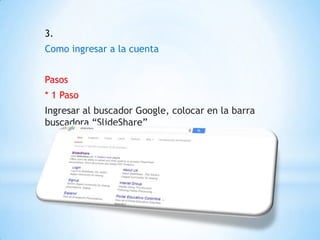
Como ingresar a la cuenta
Pasos
* 1 Paso
Ingresar al buscador Google, colocar en la barra
buscadora “SlideShare”
* 2 Paso
En la parte superior derecha encontraremos el
botón “login” dar clic izquierdo e ingresar.
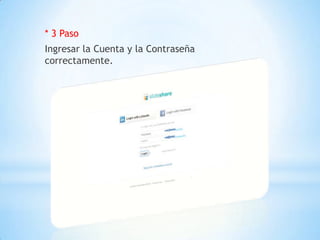
* 3 Paso
Ingresar la Cuenta y la Contraseña
correctamente.
* 4 paso
Ya Tendremos nuestra cuenta abierta, para
ingresar los documentos deseados.
4.
Pasos para subir una archivo en
SlideShare
*-1 paso
Para subir un archivo en SlideShare dar clic en la parte
superior donde dice “subir”
Pasos para subir una archivo en SlideShare
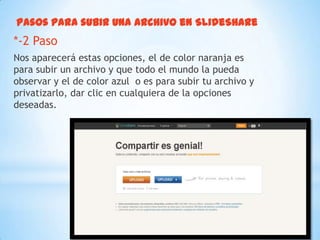
*-2 Paso
Nos aparecerá estas opciones, el de color naranja es
para subir un archivo y que todo el mundo la pueda
observar y el de color azul o es para subir tu archivo y
privatizarlo, dar clic en cualquiera de la opciones
deseadas.
Pasos para subir una archivo en
SlideShare
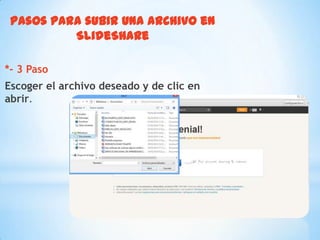
*- 3 Paso
Escoger el archivo deseado y de clic en
abrir.
Pasos para subir una archivo en
SlideShare
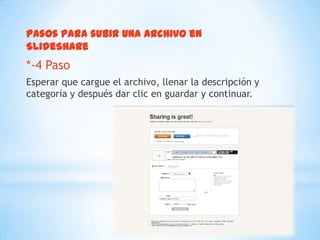
*-4 Paso
Esperar que cargue el archivo, llenar la descripción y
categoría y después dar clic en guardar y continuar.
Pasos para subir una archivo en SlideShare
*-5 Paso
En este paso ya podremos observar nuestra presentación.
5.
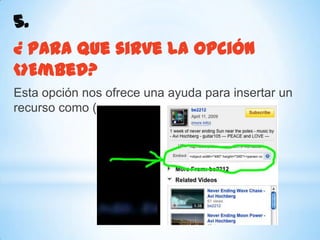
¿ Para que sirve la opción
<>Embed?
Esta opción nos ofrece una ayuda para insertar un
recurso como ( un link, foto, videos, o otros)
1 PASO
En la parte superior señalada, dar clic
izquierdo.
6.
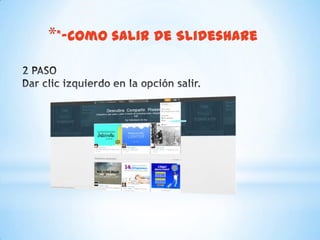
*-Como salir de Slideshare
**-Como salir de Slideshare
* Como salir de Slideshare
Otras paginas que nos permiten subir documentos o
archivos son FileDropper - MyFreeFileHosting - Fileden -
Crocko . FileFactory - Badongo - MegaShares - Mailbigfile -
SlideShare - Zentation - Zoho Show - Scribd - Authorstream
- Slideboom - Calameo - Prezi - Presentit - TransferBigFiles
- Up File - YouSendit - Snaggys -Uploading.
Que otras páginas me permiten
subir documentos o archivos.

Conozcamos slideshare

  • 1.
  • 2.
    Este trabajo es presentadopor: Uriel Gutiérrez yeraldin González Ricardo Rojas Leidy Deaza Daniel Londoño
  • 3.
    INTRODUCCION Este trabajo estadiseñado para brindar una ayuda al usuario de tener mas facilidad de como crear y manejar la cuenta de SlideShare, y su funcionamiento.
  • 4.
    INDICE 1. ¿Qué esslideshare.net? 2. Como crear una cuenta en slideshare.net 3. Como ingresar a una cuenta de slideshare.net 4. Como podemos subir un archivo 5. Para qué sirve la opción <>Embed 6. Como salir de Slideshare 7. Que otras páginas me permiten subir documentos o archivos.
  • 5.
    1. DEFINICION SlideShare: es unsitio web gratuito que ofrece a los usuarios la posibilidad de subir y compartir en público o en privado presentaciones de diapositivas en PowerPoint, documentos de Word, Open Office ,PDF , Portafolios para ser visualizados online .
  • 6.
    2. PASOS PARA CREARUNA CUENTA EN SLIDESHARE *1 PASO *Escribe en la barra del buscador slideshare.net y entra a la Pagina
  • 7.
    PASOS PARA CREARUNA CUENTA EN SLIDESHARE *2 PASO Dar clic en “ Registrarse”
  • 8.
    PASOS PARA CREARUNA CUENTA EN SLIDESHARE *3 PASO Llenar los datos correctamente
  • 9.
    PASOS PARA CREARUNA CUENTA EN SLIDESHARE *4 Paso Tendremos nuestra cuenta de SlideShare activa
  • 10.
    3. Como ingresar ala cuenta Pasos * 1 Paso Ingresar al buscador Google, colocar en la barra buscadora “SlideShare”
  • 11.
    * 2 Paso Enla parte superior derecha encontraremos el botón “login” dar clic izquierdo e ingresar.
  • 12.
    * 3 Paso Ingresarla Cuenta y la Contraseña correctamente.
  • 13.
    * 4 paso YaTendremos nuestra cuenta abierta, para ingresar los documentos deseados.
  • 14.
    4. Pasos para subiruna archivo en SlideShare *-1 paso Para subir un archivo en SlideShare dar clic en la parte superior donde dice “subir”
  • 15.
    Pasos para subiruna archivo en SlideShare *-2 Paso Nos aparecerá estas opciones, el de color naranja es para subir un archivo y que todo el mundo la pueda observar y el de color azul o es para subir tu archivo y privatizarlo, dar clic en cualquiera de la opciones deseadas.
  • 16.
    Pasos para subiruna archivo en SlideShare *- 3 Paso Escoger el archivo deseado y de clic en abrir.
  • 17.
    Pasos para subiruna archivo en SlideShare *-4 Paso Esperar que cargue el archivo, llenar la descripción y categoría y después dar clic en guardar y continuar.
  • 18.
    Pasos para subiruna archivo en SlideShare *-5 Paso En este paso ya podremos observar nuestra presentación.
  • 19.
    5. ¿ Para quesirve la opción <>Embed? Esta opción nos ofrece una ayuda para insertar un recurso como ( un link, foto, videos, o otros)
  • 20.
    1 PASO En laparte superior señalada, dar clic izquierdo. 6. *-Como salir de Slideshare
  • 21.
    **-Como salir deSlideshare
  • 22.
    * Como salirde Slideshare
  • 23.
    Otras paginas quenos permiten subir documentos o archivos son FileDropper - MyFreeFileHosting - Fileden - Crocko . FileFactory - Badongo - MegaShares - Mailbigfile - SlideShare - Zentation - Zoho Show - Scribd - Authorstream - Slideboom - Calameo - Prezi - Presentit - TransferBigFiles - Up File - YouSendit - Snaggys -Uploading. Que otras páginas me permiten subir documentos o archivos.