Slideshare
 Integrantes
        - Daniela Henríquez
        - Tiare Olsen
        - Karla Santander
        - Judith Yáñez
Introducción
¿Qué es SlideShare?
 SlideShare es un sitio web, del mismo
  modo que“YouTube” permite
  compartir archivos en línea,
  presentaciones de PowerPoint.
 Es posible subir descargar y/o ver
  documentos con presentaciones
  multimedia.
 Es una aplicación web gratuita donde se pueden almacenar
    presentaciones de diapositivas.
    Se encarga de procesar y convertir en formato Flash las
    diapositivas. Siendo compatible con diferentes formatos
    como por ejemplo: PowerPoint, Open Office y Word, con
    cualquier programa: ppt, pps, opd y pdf, además de admitir
    otros documentos y hojas de cálculo Excel.
    Fue lanzado el 4 de octubre del 2006.
    Lo crearon con el objetivo de ser utilizado entre
    empleadores de algunas empresas para que compartieran
    diapositivas.
   Recibe alrededor de 12.000millones de visitantes al mes.
Ventajas
Desventajas
¿Para que sirve Slideshare?
 Sirve para compartir las presentaciones de PowerPoint.
  Además clasificadas con tags. Es decir, cada
  presentación tiene palabras claves asociadas que
  informan sobre su contenido.
 Este modo es cada vez mas utilizado para todo tipo de
  contenidos, pero sobre todo los de audiovisuales
 No es necesario enviar power point por e-mail. Basta
  con subirlos a slideshare y enviarles un simple link
Como funciona Slideshare
 Basta con registrarse para crear una cuenta y tendrás
  Slideshare (un espacio personal donde subir las
  presentaciones).
 Una vez subida, la presentación es procesada por
  slidespace ,y es convertida a formato flash,pudiendose
  visualizar en un visor reducido o en formato de
  pantalla completa.
Formas de subir un PowerPoint a
Slideshare

    http://www.youtube.com/user/irmanoemino?blend=4
    &ob=5#p/u/0/fkeGFt9ZhkM
Como hacer una cuenta
 Vamos a la pagina slideshare.net.
 Damos click en Signup.
 Insertamos la información.
 Haremos un click Join now .
 Confirmaremos el E-mails para activar nuestra cuenta.
 Haremos Login después de haber activado la cuenta.
 Editaremos nuestro perfil en la pagina.
Usos en la Pedagogía
 Puede ser utilizado en cualquier asignatura
 Es una aplicación que resulta muy útil para tener
  localizados en un mismo espacio web una gran parte
  de los materiales didácticos que se elaboran sobre los
  contenidos curriculares de cualquier materia.
 El uso mas común de Slideshare es el
  pedagogico.Muchos profesores de nivel están obtando
  por compartir con sus alumnos los contenidos de
  clases e información relevante al ámbito educativo.
 Esta disponible en 11 idiomas.
Como es para el profesor
trabajar con Slideshare
 El uso es bastante sencillo e intuitivo y tiene gran
  potencial educativo al permitir publicar y compartir en
  la red presentaciones y documentos en diferentes
  formatos.
 La elección de este tipo de aplicación viene dada por
  las necesidades de extender el aula física al mundo
  virtual y facilitar: el acceso online a las presentaciones
  utilizadas en clases para exponer los contenidos
  prácticos y teóricos de la asignatura de una manera
  mas concisa, clara y atractiva para el alumno ya que los
  textos van acompañados de imágenes.
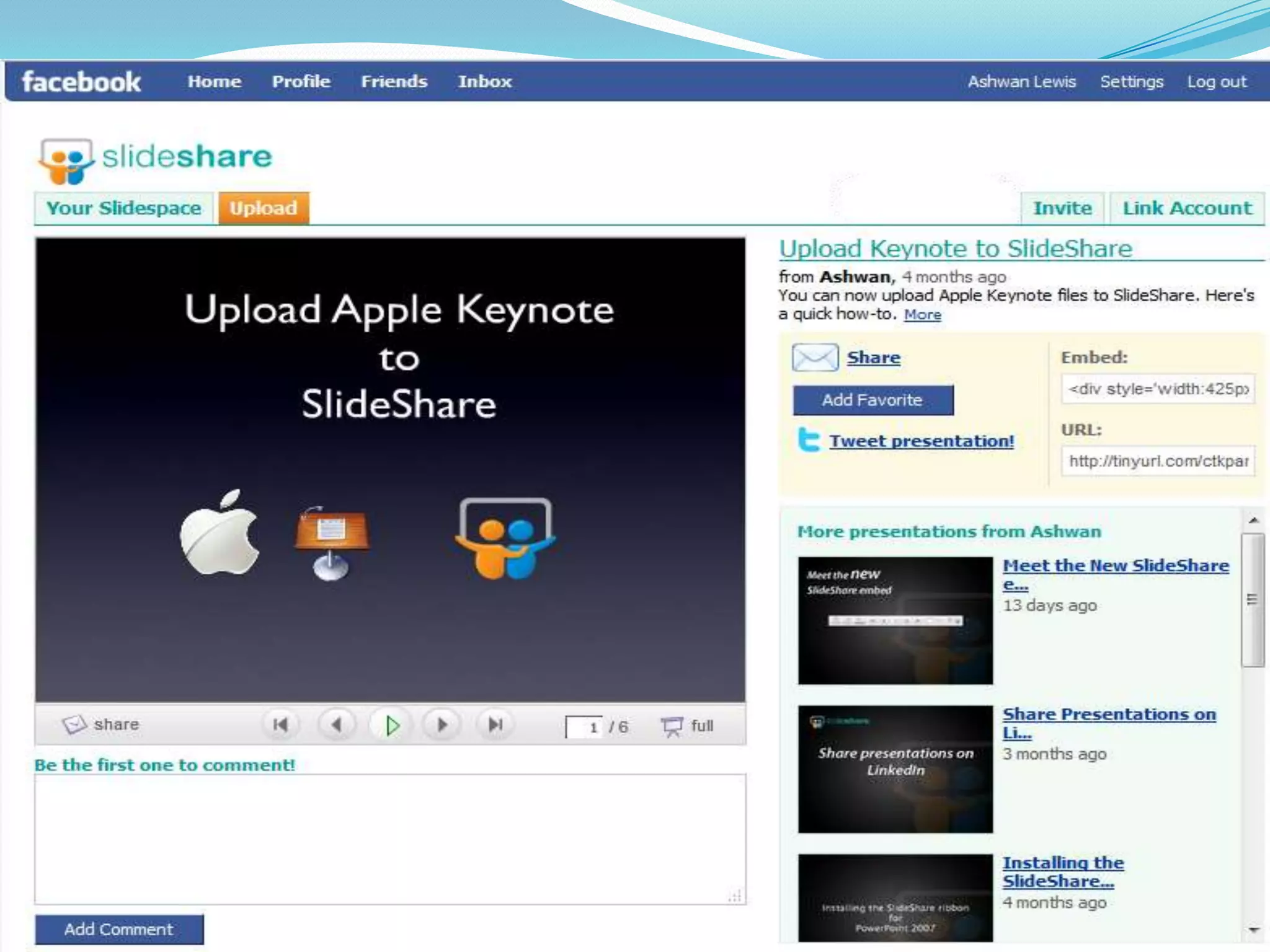
Slideshare y facebook
 El servicio de alojamiento es gratuito y los usuarios
  pueden acceder registrándose o usando el registro de
  su cuenta de Facebook.
¿Cómo utilizar Slideshare en
facebook?
 Slideshare también está disponible como aplicación en
    Facebook, lo que nos permite compartir
    presentaciones con los usuarios de esta red social,
    desde dentro de ella
    Y si contamos con una cuenta en slideshare.net,
    podemos importar las presentaciones subidas en uno u
    otro sitio

    Una vez que hayas abierto tu cuenta en Facebook,
    busca la aplicación
.
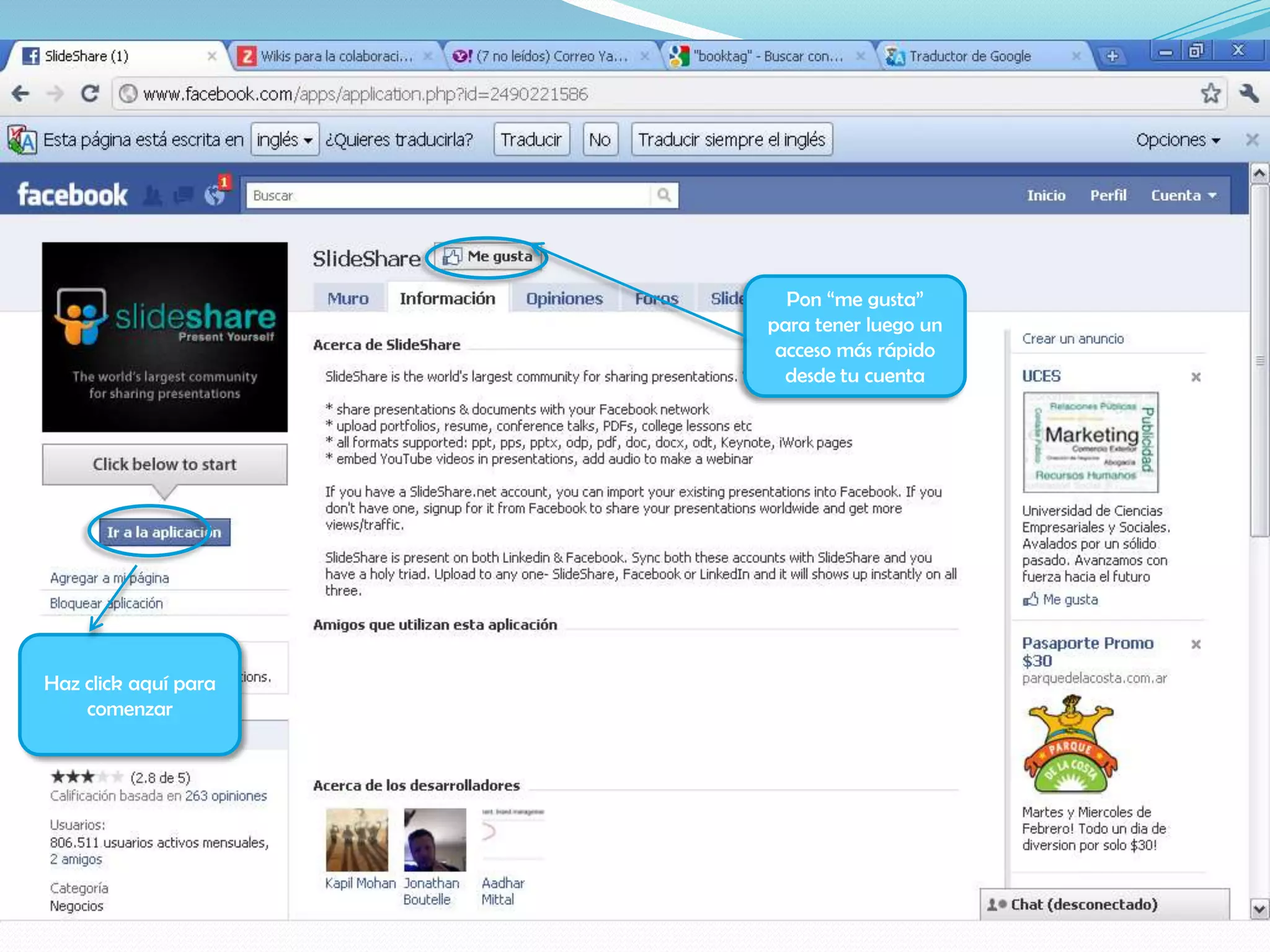
Pon “me gusta”
                      para tener luego un
                       acceso más rápido
                        desde tu cuenta


Haz click aquí para
    comenzar
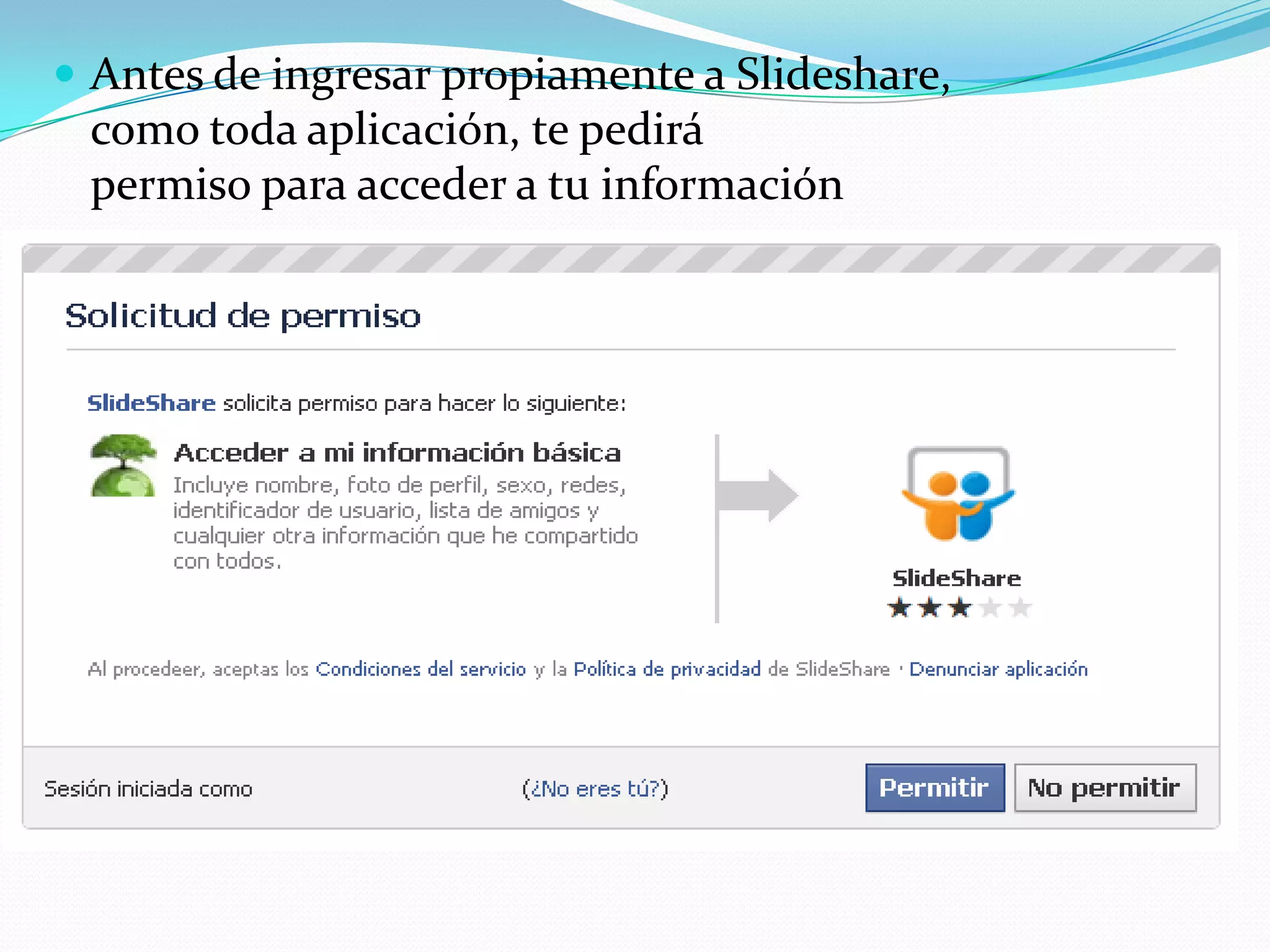
 Antes de ingresar propiamente a Slideshare,
 como toda aplicación, te pedirá
 permiso para acceder a tu información
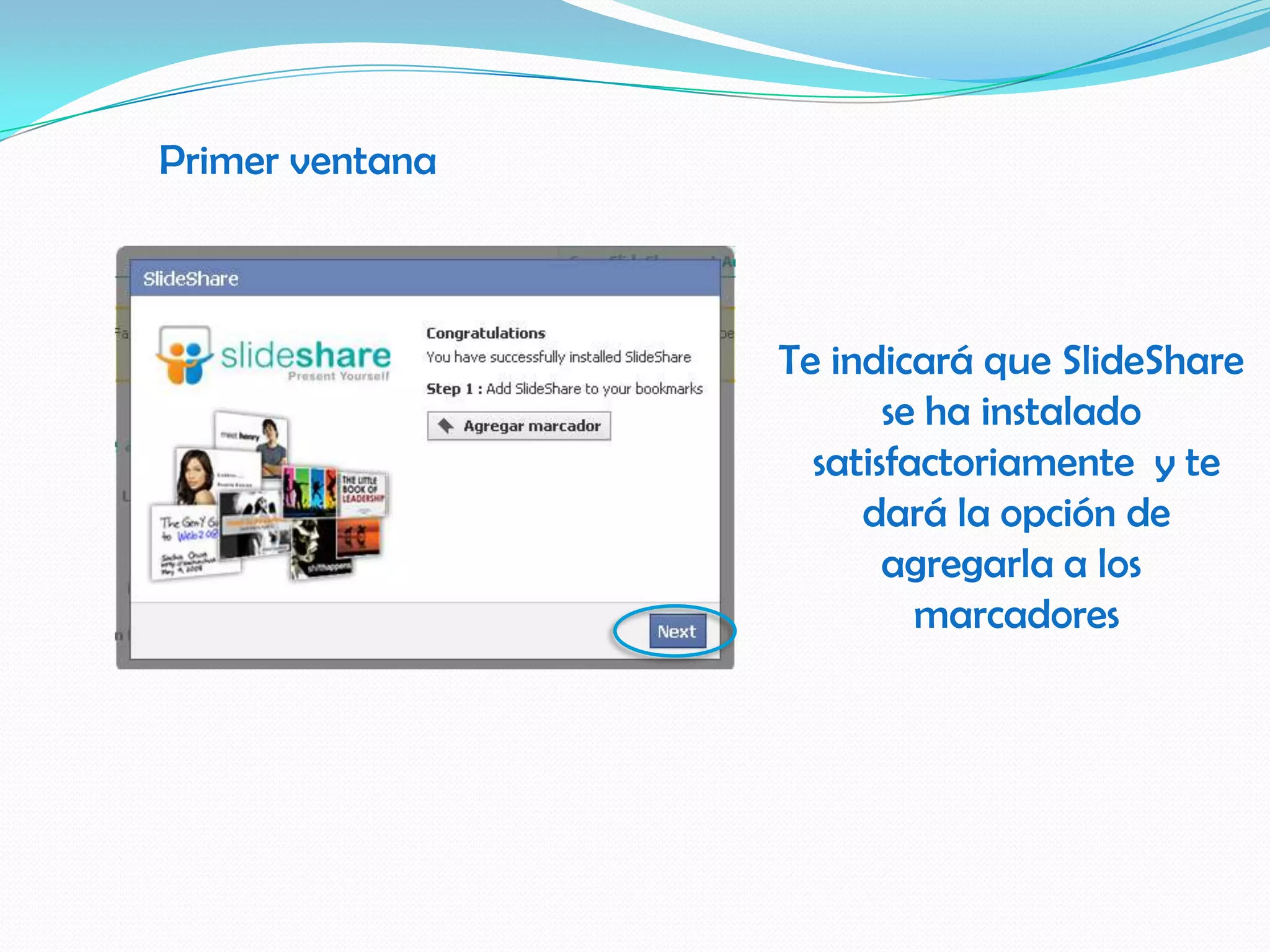
Primer ventana


                 Te indicará que SlideShare
                        se ha instalado
                   satisfactoriamente y te
                      dará la opción de
                        agregarla a los
                          marcadores
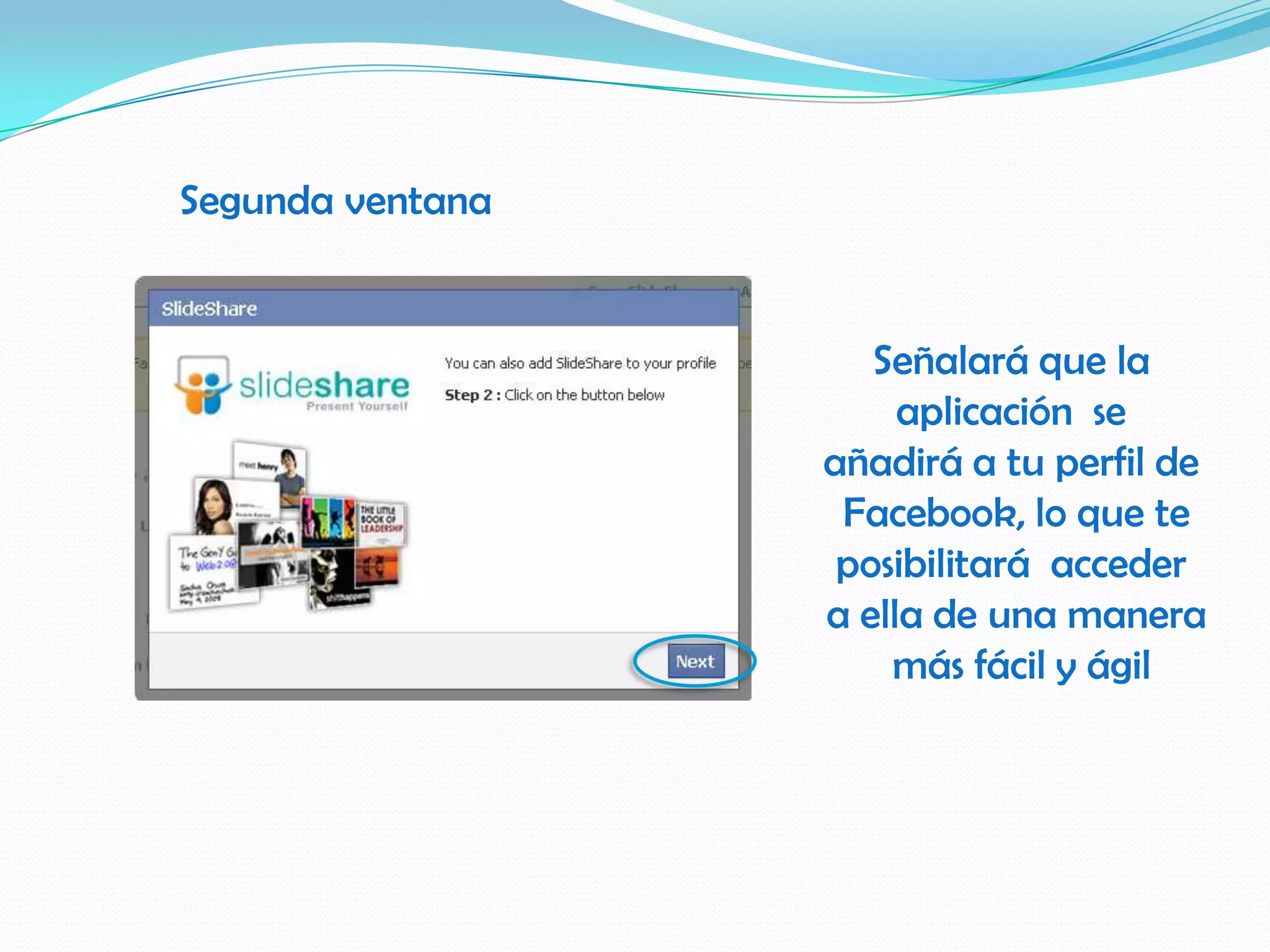
Segunda ventana


                     Señalará que la
                       aplicación se
                  añadirá a tu perfil de
                   Facebook, lo que te
                   posibilitará acceder
                  a ella de una manera
                      más fácil y ágil
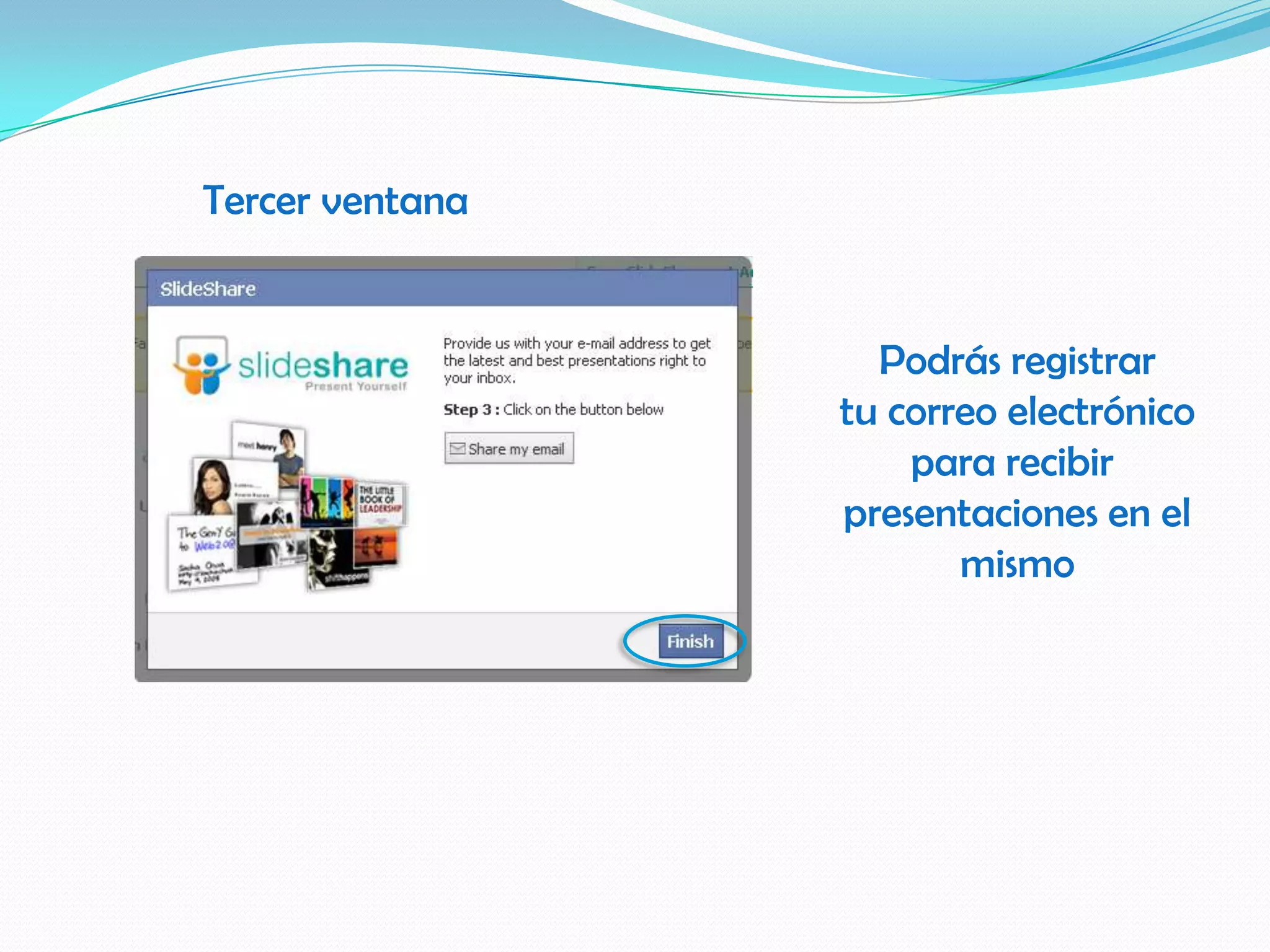
Tercer ventana


                   Podrás registrar
                 tu correo electrónico
                     para recibir
                 presentaciones en el
                        mismo
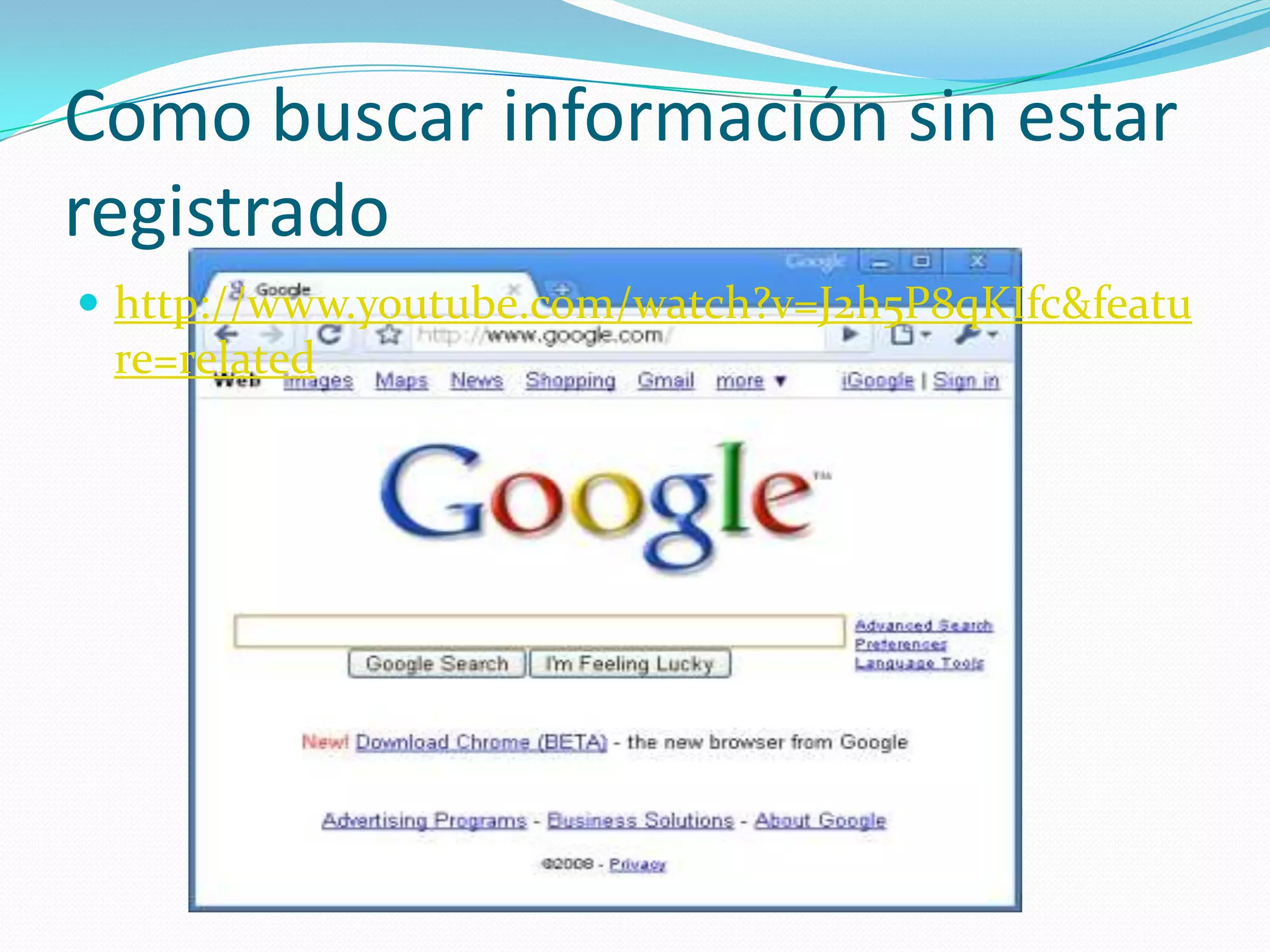
Como buscar información sin estar
registrado
 http://www.youtube.com/watch?v=J2h5P8qKIfc&featu
 re=related
Como descargar un power de
Slideshare a tu escritorio
 Debes tener tu facebook abierto y haber ingresado a
  Slideshare.
 Cuando ya hayas encontrado el power que quieres
  descargar .
 Debes seleccionar en descargar
 Luego aparecerá un pequeño cuadro en el lado
  izquierdo y has click en “Clic Here”
 Selecciona guardar.
 Y por ultimo aparecerá la ventana de donde quieres
  guardar el power (ejemplo : escritorio).
Conclusión
FIN
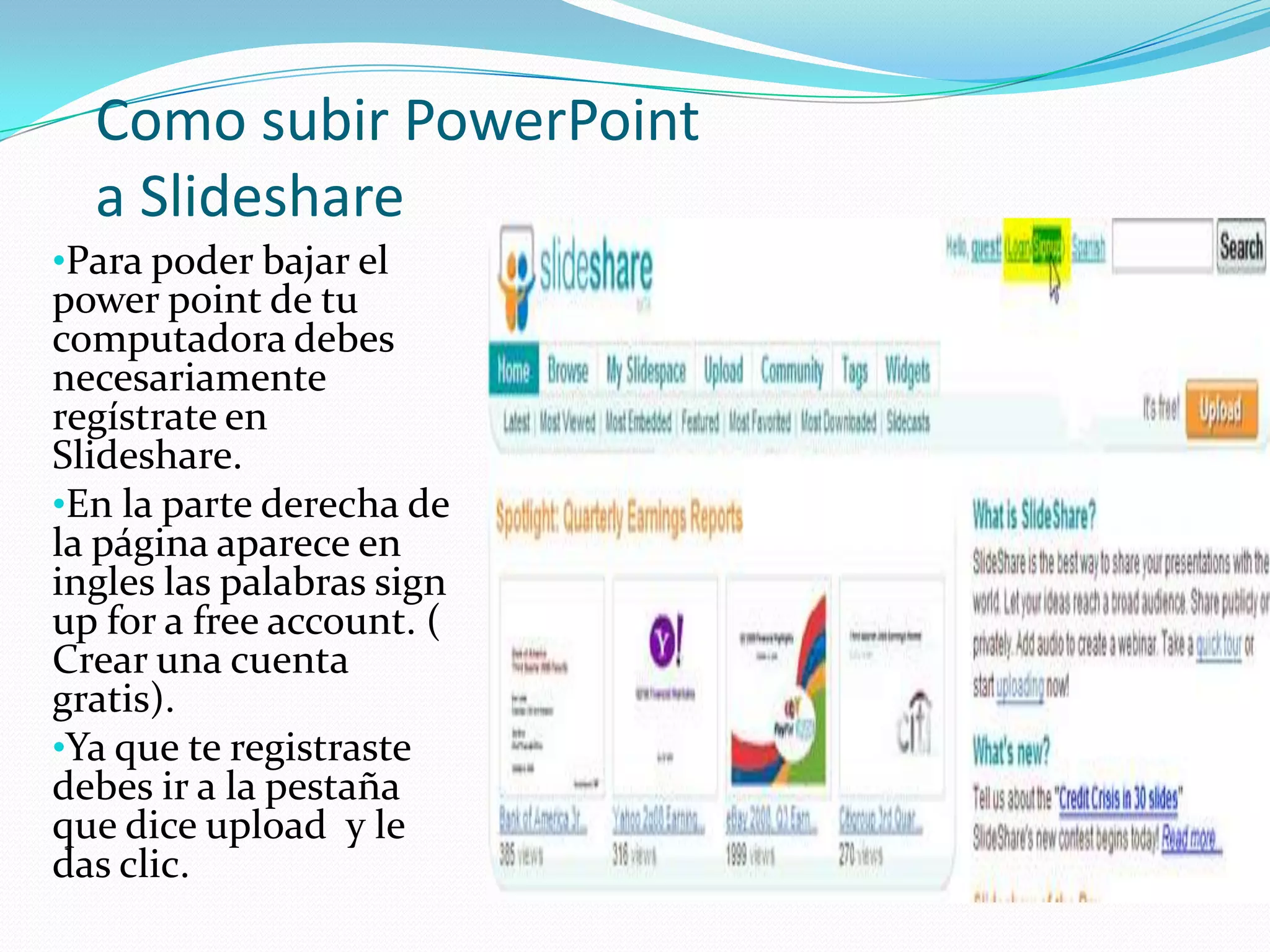
Como subir PowerPoint
  a Slideshare
•Para poder bajar el
power point de tu
computadora debes
necesariamente
regístrate en
Slideshare.
•En la parte derecha de
la página aparece en
ingles las palabras sign
up for a free account. (
Crear una cuenta
gratis).
•Ya que te registraste
debes ir a la pestaña
que dice upload y le
das clic.
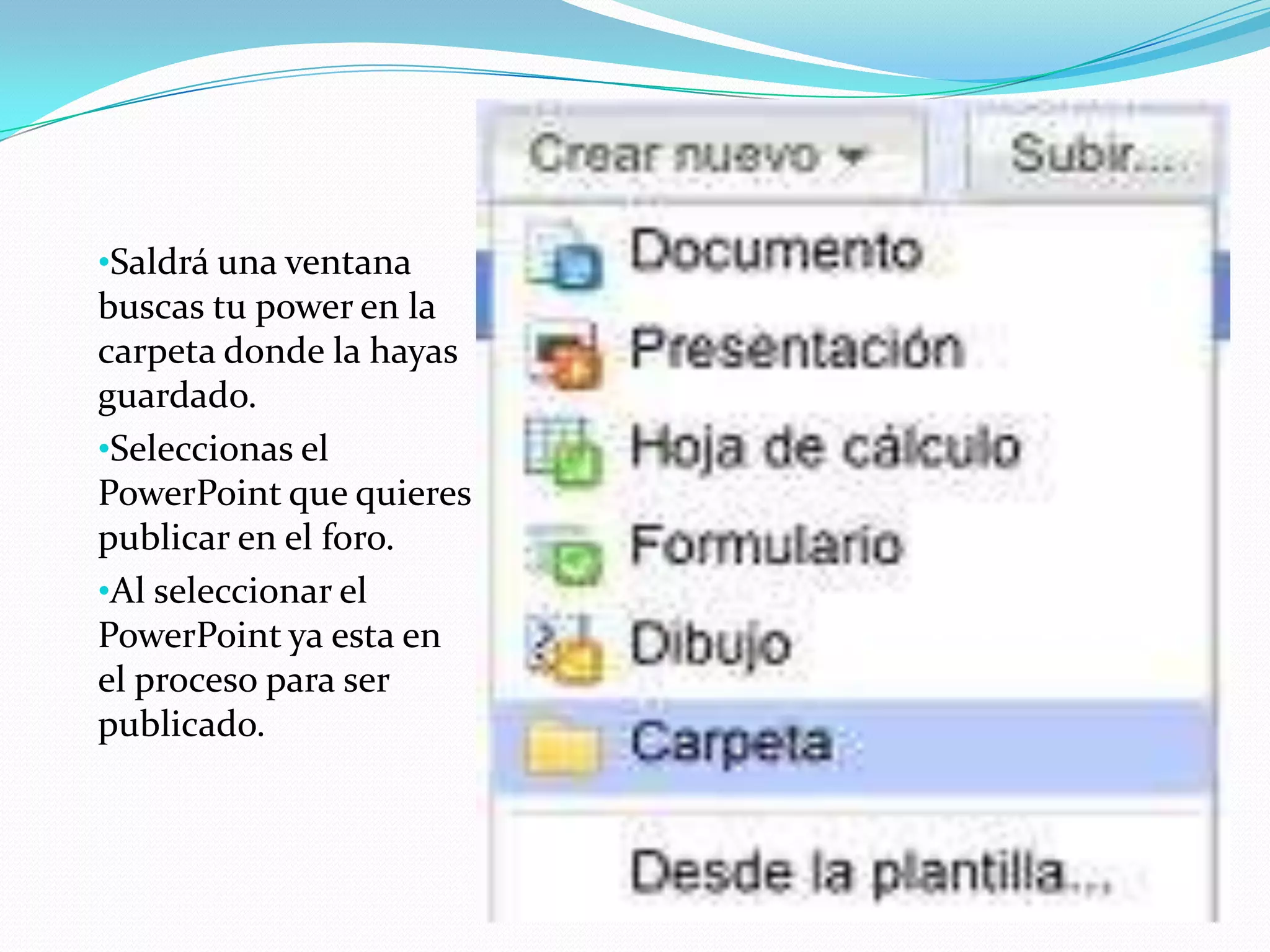
•Saldrá una ventana
buscas tu power en la
carpeta donde la hayas
guardado.
•Seleccionas el
PowerPoint que quieres
publicar en el foro.
•Al seleccionar el
PowerPoint ya esta en
el proceso para ser
publicado.
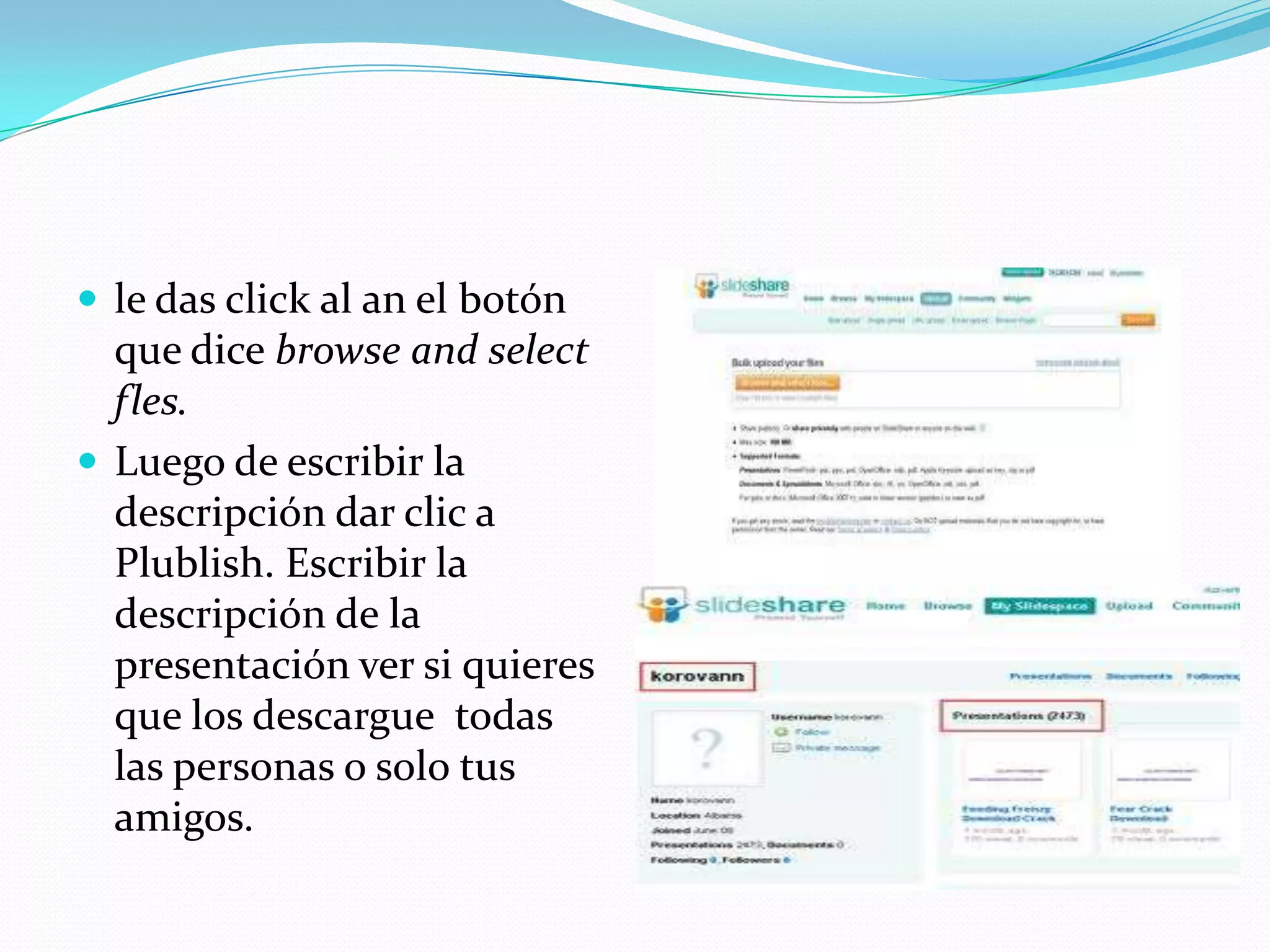
 le das click al an el botón
  que dice browse and select
  fles.
 Luego de escribir la
  descripción dar clic a
  Plublish. Escribir la
  descripción de la
  presentación ver si quieres
  que los descargue todas
  las personas o solo tus
  amigos.

Slideshare pp

  • 1.
    Slideshare  Integrantes - Daniela Henríquez - Tiare Olsen - Karla Santander - Judith Yáñez
  • 2.
  • 3.
    ¿Qué es SlideShare? SlideShare es un sitio web, del mismo modo que“YouTube” permite compartir archivos en línea, presentaciones de PowerPoint.  Es posible subir descargar y/o ver documentos con presentaciones multimedia.
  • 4.
     Es unaaplicación web gratuita donde se pueden almacenar presentaciones de diapositivas.  Se encarga de procesar y convertir en formato Flash las diapositivas. Siendo compatible con diferentes formatos como por ejemplo: PowerPoint, Open Office y Word, con cualquier programa: ppt, pps, opd y pdf, además de admitir otros documentos y hojas de cálculo Excel.  Fue lanzado el 4 de octubre del 2006.  Lo crearon con el objetivo de ser utilizado entre empleadores de algunas empresas para que compartieran diapositivas.  Recibe alrededor de 12.000millones de visitantes al mes.
  • 5.
  • 6.
  • 7.
    ¿Para que sirveSlideshare?  Sirve para compartir las presentaciones de PowerPoint. Además clasificadas con tags. Es decir, cada presentación tiene palabras claves asociadas que informan sobre su contenido.  Este modo es cada vez mas utilizado para todo tipo de contenidos, pero sobre todo los de audiovisuales  No es necesario enviar power point por e-mail. Basta con subirlos a slideshare y enviarles un simple link
  • 8.
    Como funciona Slideshare Basta con registrarse para crear una cuenta y tendrás Slideshare (un espacio personal donde subir las presentaciones).  Una vez subida, la presentación es procesada por slidespace ,y es convertida a formato flash,pudiendose visualizar en un visor reducido o en formato de pantalla completa.
  • 9.
    Formas de subirun PowerPoint a Slideshare  http://www.youtube.com/user/irmanoemino?blend=4 &ob=5#p/u/0/fkeGFt9ZhkM
  • 10.
    Como hacer unacuenta  Vamos a la pagina slideshare.net.  Damos click en Signup.  Insertamos la información.  Haremos un click Join now .  Confirmaremos el E-mails para activar nuestra cuenta.  Haremos Login después de haber activado la cuenta.  Editaremos nuestro perfil en la pagina.
  • 11.
    Usos en laPedagogía  Puede ser utilizado en cualquier asignatura  Es una aplicación que resulta muy útil para tener localizados en un mismo espacio web una gran parte de los materiales didácticos que se elaboran sobre los contenidos curriculares de cualquier materia.  El uso mas común de Slideshare es el pedagogico.Muchos profesores de nivel están obtando por compartir con sus alumnos los contenidos de clases e información relevante al ámbito educativo.  Esta disponible en 11 idiomas.
  • 12.
    Como es parael profesor trabajar con Slideshare  El uso es bastante sencillo e intuitivo y tiene gran potencial educativo al permitir publicar y compartir en la red presentaciones y documentos en diferentes formatos.  La elección de este tipo de aplicación viene dada por las necesidades de extender el aula física al mundo virtual y facilitar: el acceso online a las presentaciones utilizadas en clases para exponer los contenidos prácticos y teóricos de la asignatura de una manera mas concisa, clara y atractiva para el alumno ya que los textos van acompañados de imágenes.
  • 13.
    Slideshare y facebook El servicio de alojamiento es gratuito y los usuarios pueden acceder registrándose o usando el registro de su cuenta de Facebook.
  • 14.
    ¿Cómo utilizar Slideshareen facebook?  Slideshare también está disponible como aplicación en Facebook, lo que nos permite compartir presentaciones con los usuarios de esta red social, desde dentro de ella Y si contamos con una cuenta en slideshare.net, podemos importar las presentaciones subidas en uno u otro sitio  Una vez que hayas abierto tu cuenta en Facebook, busca la aplicación
  • 15.
  • 16.
    Pon “me gusta” para tener luego un acceso más rápido desde tu cuenta Haz click aquí para comenzar
  • 17.
     Antes deingresar propiamente a Slideshare, como toda aplicación, te pedirá permiso para acceder a tu información
  • 18.
    Primer ventana Te indicará que SlideShare se ha instalado satisfactoriamente y te dará la opción de agregarla a los marcadores
  • 19.
    Segunda ventana Señalará que la aplicación se añadirá a tu perfil de Facebook, lo que te posibilitará acceder a ella de una manera más fácil y ágil
  • 20.
    Tercer ventana Podrás registrar tu correo electrónico para recibir presentaciones en el mismo
  • 21.
    Como buscar informaciónsin estar registrado  http://www.youtube.com/watch?v=J2h5P8qKIfc&featu re=related
  • 25.
    Como descargar unpower de Slideshare a tu escritorio  Debes tener tu facebook abierto y haber ingresado a Slideshare.  Cuando ya hayas encontrado el power que quieres descargar .  Debes seleccionar en descargar  Luego aparecerá un pequeño cuadro en el lado izquierdo y has click en “Clic Here”  Selecciona guardar.  Y por ultimo aparecerá la ventana de donde quieres guardar el power (ejemplo : escritorio).
  • 26.
  • 27.
  • 28.
    Como subir PowerPoint a Slideshare •Para poder bajar el power point de tu computadora debes necesariamente regístrate en Slideshare. •En la parte derecha de la página aparece en ingles las palabras sign up for a free account. ( Crear una cuenta gratis). •Ya que te registraste debes ir a la pestaña que dice upload y le das clic.
  • 29.
    •Saldrá una ventana buscastu power en la carpeta donde la hayas guardado. •Seleccionas el PowerPoint que quieres publicar en el foro. •Al seleccionar el PowerPoint ya esta en el proceso para ser publicado.
  • 30.
     le dasclick al an el botón que dice browse and select fles.  Luego de escribir la descripción dar clic a Plublish. Escribir la descripción de la presentación ver si quieres que los descargue todas las personas o solo tus amigos.