GUÍA DE APRENDIZAJE N° 2
TEMA 3 y 4:
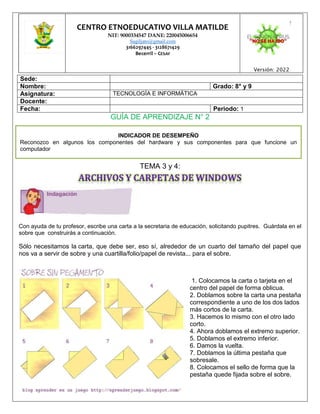
Con ayuda de tu profesor, escribe una carta a la secretaria de educación, solicitando pupitres. Guárdala en el
sobre que construirás a continuación.
Sólo necesitamos la carta, que debe ser, eso sí, alrededor de un cuarto del tamaño del papel que
nos va a servir de sobre y una cuartilla/folio/papel de revista... para el sobre.
1. Colocamos la carta o tarjeta en el
centro del papel de forma oblicua.
2. Doblamos sobre la carta una pestaña
correspondiente a uno de los dos lados
más cortos de la carta.
3. Hacemos lo mismo con el otro lado
corto.
4. Ahora doblamos el extremo superior.
5. Doblamos el extremo inferior.
6. Damos la vuelta.
7. Doblamos la última pestaña que
sobresale.
8. Colocamos el sello de forma que la
pestaña quede fijada sobre el sobre.
CENTRO ETNOEDUCATIVO VILLA MATILDE
NIT: 9000334547 DANE: 220045006654
Sagiljato@gmail.com
3166297445 - 3128671429
Becerril – CESAr
Versión: 2022
Sede:
Nombre: Grado: 8° y 9
Asignatura: TECNOLOGÍA E INFORMÁTICA
Docente:
Fecha: Periodo: 1
INDICADOR DE DESEMPEÑO
Reconozco en algunos los componentes del hardware y sus componentes para que funcione un
computador
¿
Un archivo es algo muy parecido a un documento mecanografiado que se pueda encontrar en el
escritorio de alguien o en un archivador; es un elemento que contiene una colección de información
relacionada. En un equipo, algunos ejemplos de archivos son los documentos de texto, las hojas de
cálculo, las fotografías digitales e incluso las canciones. Por ejemplo, cada fotografía digital que toma
con una cámara digital es un archivo independiente y un CD de música puede contener una docena
de archivos de canciones individuales.
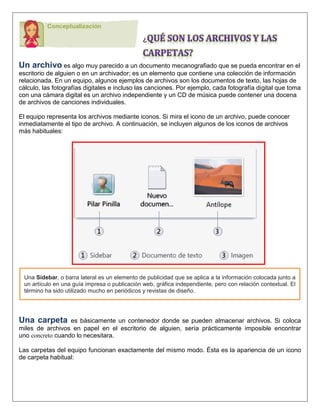
El equipo representa los archivos mediante iconos. Si mira el icono de un archivo, puede conocer
inmediatamente el tipo de archivo. A continuación, se incluyen algunos de los iconos de archivos
más habituales:
Una carpeta es básicamente un contenedor donde se pueden almacenar archivos. Si coloca
miles de archivos en papel en el escritorio de alguien, sería prácticamente imposible encontrar
uno concreto cuando lo necesitara.
Las carpetas del equipo funcionan exactamente del mismo modo. Ésta es la apariencia de un icono
de carpeta habitual:
Una Sidebar, o barra lateral es un elemento de publicidad que se aplica a la información colocada junto a
un artículo en una guía impresa o publicación web, gráfica independiente, pero con relación contextual. El
término ha sido utilizado mucho en periódicos y revistas de diseño.
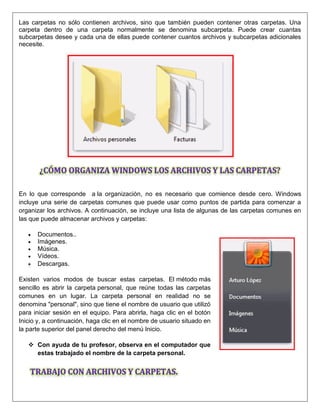
Las carpetas no sólo contienen archivos, sino que también pueden contener otras carpetas. Una
carpeta dentro de una carpeta normalmente se denomina subcarpeta. Puede crear cuantas
subcarpetas desee y cada una de ellas puede contener cuantos archivos y subcarpetas adicionales
necesite.
En lo que corresponde a la organización, no es necesario que comience desde cero. Windows
incluye una serie de carpetas comunes que puede usar como puntos de partida para comenzar a
organizar los archivos. A continuación, se incluye una lista de algunas de las carpetas comunes en
las que puede almacenar archivos y carpetas:
 Documentos..
 Imágenes.
 Música.
 Vídeos.
Descargas.
Existen varios modos de buscar estas carpetas. El método más
sencillo es abrir la carpeta personal, que reúne todas las carpetas
comunes en un lugar. La carpeta personal en realidad no se
denomina "personal", sino que tiene el nombre de usuario que utilizó
para iniciar sesión en el equipo. Para abrirla, haga clic en el botón
Inicio y, a continuación, haga clic en el nombre de usuario situado en
la parte superior del panel derecho del menú Inicio.
 Con ayuda de tu profesor, observa en el computador que
estas trabajado el nombre de la carpeta personal.
También encontrará las carpetas Documentos, Imágenes y Música en el menú Inicio, justo debajo de su
carpeta personal.
Recuerde que puede crear subcarpetas dentro de cualquiera de estas carpetas para poder así
organizar mejor sus archivos. Por ejemplo, en la carpeta Imágenes puede crear subcarpetas para
organizar imágenes por fecha, por suceso, por los nombres de las personas de las imágenes o por
cualquier otro esquema que le ayude a trabajar de un modo más eficaz.
Cuando abre una carpeta en el escritorio, aparece la ventana de una carpeta. Además de mostrar el
contenido de la carpeta.
Partes de una carpeta:
 Estudiaremos las más utilizadas
Barra de direcciones: Utilice la barra de direcciones para desplazarse a una carpeta diferente sin
cerrar la ventana de la carpeta actual.
Botones Atrás y Adelante: los botones Atrás y Adelante son para desplazarse a otras carpetas
que ya haya abierto sin cerrar la ventana actual.
Cuadro de búsqueda: Escriba una palabra o frase en el cuadro de búsqueda para buscar
un archivo o una subcarpeta almacenados en la carpeta actual.
Barra de herramientas: La barra de herramientas le permite realizar tareas habituales, como
cambiar la apariencia de los archivos y las carpetas, copiar archivos en un CD o iniciar una
presentación de fotografías digitales.
Panel de vista previa: Utilice el panel de vista previa para ver el contenido de muchos tipos de
archivos. Por ejemplo, si selecciona un mensaje de correo electrónico, un archivo de texto o una
imagen, puede ver su contenido sin abrirlos en un programa.
 Dibuja en tu cuaderno la venta de una carpeta.
Si abre una carpeta y ve sus archivos, puede que prefiera tener iconos más grandes (o más
pequeños), o una disposición que le permita ver diferentes tipos de información sobre cada archivo.
Para realizar estos cambios, utilice el botón Vistas de la barra de herramientas.
Cada vez que haga clic en el botón Vistas, la ventana de la carpeta cambiará el modo en que
muestra los iconos de los archivos y las carpetas, alternando entre iconos grandes, una vista de
iconos más pequeños denominada Mosaicos y una vista denominada Detalles que muestra
varias columnas de información sobre el archivo.
 Ubica la pestaña y cambia el modo de
apariencia de los iconos.
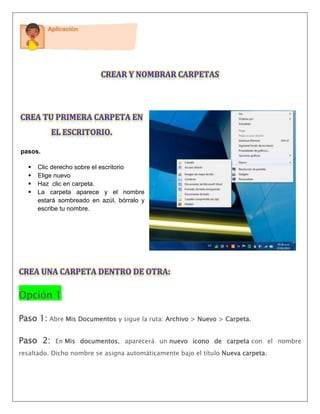
pasos.
 Clic derecho sobre el escritorio
 Elige nuevo
 Haz clic en carpeta.
 La carpeta aparece y el nombre
estará sombreado en azúl, bórralo y
escribe tu nombre.
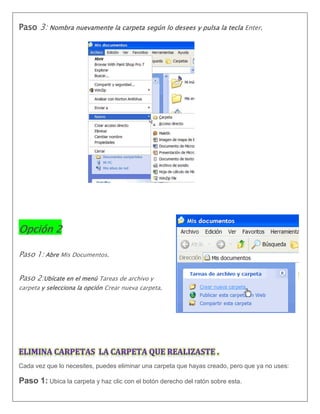
Opción 1
Paso 1: Abre Mis Documentos y sigue la ruta: Archivo > Nuevo > Carpeta.
Paso 2: En Mis documentos, aparecerá un nuevo icono de carpeta con el nombre
resaltado. Dicho nombre se asigna automáticamente bajo el título Nueva carpeta.
Paso 3: Nombra nuevamente la carpeta según lo desees y pulsa la tecla Enter.
Opción 2
Paso 1: Abre Mis Documentos.
Paso 2:Ubícate en el menú Tareas de archivo y
carpeta y selecciona la opción Crear nueva carpeta.
Cada vez que lo necesites, puedes eliminar una carpeta que hayas creado, pero que ya no uses:
Paso 1: Ubica la carpeta y haz clic con el botón derecho del ratón sobre esta.
Paso 2: Selecciona la opción Eliminar.
Paso 3: Aparecerá en pantalla el cuadro de diálogo Confirmar la eliminación de carpetas,
selecciona Sí. La carpeta se trasladará a la papelera de reciclaje.
Webgrafía.
https://www.monografias.com/trabajos42/windows-vista-archivos/windows-vista-
archivos2https://www.ufasta.edu.ar/wp-content/uploads/2016/12/03-Archivos-y-
carpetas.pdfhttps://edu.gcfglobal.org/es/windows-xp/elimina-carpetas-y-conoce-la-unidad-de-disco/1/

t3 y t4 hardware.docx

  • 1.
    GUÍA DE APRENDIZAJEN° 2 TEMA 3 y 4: Con ayuda de tu profesor, escribe una carta a la secretaria de educación, solicitando pupitres. Guárdala en el sobre que construirás a continuación. Sólo necesitamos la carta, que debe ser, eso sí, alrededor de un cuarto del tamaño del papel que nos va a servir de sobre y una cuartilla/folio/papel de revista... para el sobre. 1. Colocamos la carta o tarjeta en el centro del papel de forma oblicua. 2. Doblamos sobre la carta una pestaña correspondiente a uno de los dos lados más cortos de la carta. 3. Hacemos lo mismo con el otro lado corto. 4. Ahora doblamos el extremo superior. 5. Doblamos el extremo inferior. 6. Damos la vuelta. 7. Doblamos la última pestaña que sobresale. 8. Colocamos el sello de forma que la pestaña quede fijada sobre el sobre. CENTRO ETNOEDUCATIVO VILLA MATILDE NIT: 9000334547 DANE: 220045006654 Sagiljato@gmail.com 3166297445 - 3128671429 Becerril – CESAr Versión: 2022 Sede: Nombre: Grado: 8° y 9 Asignatura: TECNOLOGÍA E INFORMÁTICA Docente: Fecha: Periodo: 1 INDICADOR DE DESEMPEÑO Reconozco en algunos los componentes del hardware y sus componentes para que funcione un computador
  • 2.
    ¿ Un archivo esalgo muy parecido a un documento mecanografiado que se pueda encontrar en el escritorio de alguien o en un archivador; es un elemento que contiene una colección de información relacionada. En un equipo, algunos ejemplos de archivos son los documentos de texto, las hojas de cálculo, las fotografías digitales e incluso las canciones. Por ejemplo, cada fotografía digital que toma con una cámara digital es un archivo independiente y un CD de música puede contener una docena de archivos de canciones individuales. El equipo representa los archivos mediante iconos. Si mira el icono de un archivo, puede conocer inmediatamente el tipo de archivo. A continuación, se incluyen algunos de los iconos de archivos más habituales: Una carpeta es básicamente un contenedor donde se pueden almacenar archivos. Si coloca miles de archivos en papel en el escritorio de alguien, sería prácticamente imposible encontrar uno concreto cuando lo necesitara. Las carpetas del equipo funcionan exactamente del mismo modo. Ésta es la apariencia de un icono de carpeta habitual: Una Sidebar, o barra lateral es un elemento de publicidad que se aplica a la información colocada junto a un artículo en una guía impresa o publicación web, gráfica independiente, pero con relación contextual. El término ha sido utilizado mucho en periódicos y revistas de diseño.
  • 3.
    Las carpetas nosólo contienen archivos, sino que también pueden contener otras carpetas. Una carpeta dentro de una carpeta normalmente se denomina subcarpeta. Puede crear cuantas subcarpetas desee y cada una de ellas puede contener cuantos archivos y subcarpetas adicionales necesite. En lo que corresponde a la organización, no es necesario que comience desde cero. Windows incluye una serie de carpetas comunes que puede usar como puntos de partida para comenzar a organizar los archivos. A continuación, se incluye una lista de algunas de las carpetas comunes en las que puede almacenar archivos y carpetas:  Documentos..  Imágenes.  Música.  Vídeos. Descargas. Existen varios modos de buscar estas carpetas. El método más sencillo es abrir la carpeta personal, que reúne todas las carpetas comunes en un lugar. La carpeta personal en realidad no se denomina "personal", sino que tiene el nombre de usuario que utilizó para iniciar sesión en el equipo. Para abrirla, haga clic en el botón Inicio y, a continuación, haga clic en el nombre de usuario situado en la parte superior del panel derecho del menú Inicio.  Con ayuda de tu profesor, observa en el computador que estas trabajado el nombre de la carpeta personal.
  • 4.
    También encontrará lascarpetas Documentos, Imágenes y Música en el menú Inicio, justo debajo de su carpeta personal. Recuerde que puede crear subcarpetas dentro de cualquiera de estas carpetas para poder así organizar mejor sus archivos. Por ejemplo, en la carpeta Imágenes puede crear subcarpetas para organizar imágenes por fecha, por suceso, por los nombres de las personas de las imágenes o por cualquier otro esquema que le ayude a trabajar de un modo más eficaz. Cuando abre una carpeta en el escritorio, aparece la ventana de una carpeta. Además de mostrar el contenido de la carpeta. Partes de una carpeta:  Estudiaremos las más utilizadas Barra de direcciones: Utilice la barra de direcciones para desplazarse a una carpeta diferente sin cerrar la ventana de la carpeta actual.
  • 5.
    Botones Atrás yAdelante: los botones Atrás y Adelante son para desplazarse a otras carpetas que ya haya abierto sin cerrar la ventana actual. Cuadro de búsqueda: Escriba una palabra o frase en el cuadro de búsqueda para buscar un archivo o una subcarpeta almacenados en la carpeta actual. Barra de herramientas: La barra de herramientas le permite realizar tareas habituales, como cambiar la apariencia de los archivos y las carpetas, copiar archivos en un CD o iniciar una presentación de fotografías digitales. Panel de vista previa: Utilice el panel de vista previa para ver el contenido de muchos tipos de archivos. Por ejemplo, si selecciona un mensaje de correo electrónico, un archivo de texto o una imagen, puede ver su contenido sin abrirlos en un programa.  Dibuja en tu cuaderno la venta de una carpeta. Si abre una carpeta y ve sus archivos, puede que prefiera tener iconos más grandes (o más pequeños), o una disposición que le permita ver diferentes tipos de información sobre cada archivo. Para realizar estos cambios, utilice el botón Vistas de la barra de herramientas. Cada vez que haga clic en el botón Vistas, la ventana de la carpeta cambiará el modo en que muestra los iconos de los archivos y las carpetas, alternando entre iconos grandes, una vista de iconos más pequeños denominada Mosaicos y una vista denominada Detalles que muestra varias columnas de información sobre el archivo.  Ubica la pestaña y cambia el modo de apariencia de los iconos.
  • 6.
    pasos.  Clic derechosobre el escritorio  Elige nuevo  Haz clic en carpeta.  La carpeta aparece y el nombre estará sombreado en azúl, bórralo y escribe tu nombre. Opción 1 Paso 1: Abre Mis Documentos y sigue la ruta: Archivo > Nuevo > Carpeta. Paso 2: En Mis documentos, aparecerá un nuevo icono de carpeta con el nombre resaltado. Dicho nombre se asigna automáticamente bajo el título Nueva carpeta.
  • 7.
    Paso 3: Nombranuevamente la carpeta según lo desees y pulsa la tecla Enter. Opción 2 Paso 1: Abre Mis Documentos. Paso 2:Ubícate en el menú Tareas de archivo y carpeta y selecciona la opción Crear nueva carpeta. Cada vez que lo necesites, puedes eliminar una carpeta que hayas creado, pero que ya no uses: Paso 1: Ubica la carpeta y haz clic con el botón derecho del ratón sobre esta.
  • 8.
    Paso 2: Seleccionala opción Eliminar. Paso 3: Aparecerá en pantalla el cuadro de diálogo Confirmar la eliminación de carpetas, selecciona Sí. La carpeta se trasladará a la papelera de reciclaje. Webgrafía. https://www.monografias.com/trabajos42/windows-vista-archivos/windows-vista- archivos2https://www.ufasta.edu.ar/wp-content/uploads/2016/12/03-Archivos-y- carpetas.pdfhttps://edu.gcfglobal.org/es/windows-xp/elimina-carpetas-y-conoce-la-unidad-de-disco/1/