

TABULADORES
TRABAJO ELABORADO POR THALIA CARRION

INTRODUCCION
FUNCIONALIDAD
CONFIGURACION
ELIMINACION
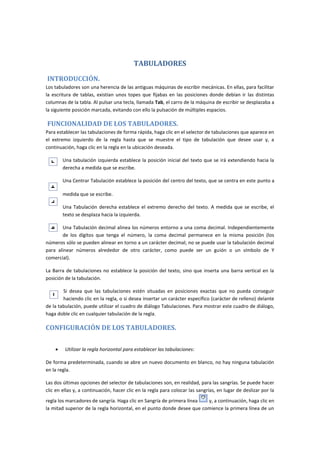
Tabla de contenido
TABULADORES ............................................................................................................................... 2
INTRODUCCIÓN. ........................................................................................................................ 2
FUNCIONALIDAD DE LOS TABULADORES. ................................................................................. 2
CONFIGURACIÓN DE LOS TABULADORES. ................................................................................ 2
Cambiar el espaciado existente entre las tabulaciones predeterminadas: .......................... 3
ELIMINAR TABULADORES. ......................................................................................................... 3
BIBLIOGRAFIA: ............................................................................................................................... 4
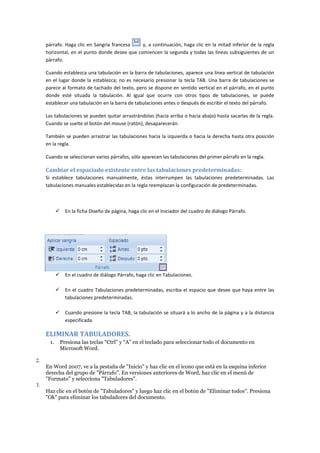
TABULADORES
INTRODUCCIÓN.
Los tabuladores son una herencia de las antiguas máquinas de escribir mecánicas. En ellas, para facilitar
la escritura de tablas, existían unos topes que fijabas en las posiciones donde debían ir las distintas
columnas de la tabla. Al pulsar una tecla, llamada Tab, el carro de la máquina de escribir se desplazaba a
la siguiente posición marcada, evitando con ello la pulsación de múltiples espacios.

FUNCIONALIDAD DE LOS TABULADORES.
Para establecer las tabulaciones de forma rápida, haga clic en el selector de tabulaciones que aparece en
el extremo izquierdo de la regla hasta que se muestre el tipo de tabulación que desee usar y, a
continuación, haga clic en la regla en la ubicación deseada.
Una tabulación izquierda establece la posición inicial del texto que se irá extendiendo hacia la
derecha a medida que se escribe.
Una Centrar Tabulación establece la posición del centro del texto, que se centra en este punto a
medida que se escribe.
Una Tabulación derecha establece el extremo derecho del texto. A medida que se escribe, el
texto se desplaza hacia la izquierda.
Una Tabulación decimal alinea los números entorno a una coma decimal. Independientemente
de los dígitos que tenga el número, la coma decimal permanece en la misma posición (los
números sólo se pueden alinear en torno a un carácter decimal; no se puede usar la tabulación decimal
para alinear números alrededor de otro carácter, como puede ser un guión o un símbolo de Y
comercial).
La Barra de tabulaciones no establece la posición del texto, sino que inserta una barra vertical en la
posición de la tabulación.
Si desea que las tabulaciones estén situadas en posiciones exactas que no pueda conseguir
haciendo clic en la regla, o si desea insertar un carácter específico (carácter de relleno) delante
de la tabulación, puede utilizar el cuadro de diálogo Tabulaciones. Para mostrar este cuadro de diálogo,
haga doble clic en cualquier tabulación de la regla.

CONFIGURACIÓN DE LOS TABULADORES.


Utilizar la regla horizontal para establecer las tabulaciones:

De forma predeterminada, cuando se abre un nuevo documento en blanco, no hay ninguna tabulación
en la regla.
Las dos últimas opciones del selector de tabulaciones son, en realidad, para las sangrías. Se puede hacer
clic en ellas y, a continuación, hacer clic en la regla para colocar las sangrías, en lugar de deslizar por la
regla los marcadores de sangría. Haga clic en Sangría de primera línea
y, a continuación, haga clic en
la mitad superior de la regla horizontal, en el punto donde desee que comience la primera línea de un
párrafo. Haga clic en Sangría francesa
y, a continuación, haga clic en la mitad inferior de la regla
horizontal, en el punto donde desee que comiencen la segunda y todas las líneas subsiguientes de un
párrafo.
Cuando establezca una tabulación en la barra de tabulaciones, aparece una línea vertical de tabulación
en el lugar donde la establezca; no es necesario presionar la tecla TAB. Una barra de tabulaciones se
parece al formato de tachado del texto, pero se dispone en sentido vertical en el párrafo, en el punto
donde esté situada la tabulación. Al igual que ocurre con otros tipos de tabulaciones, se puede
establecer una tabulación en la barra de tabulaciones antes o después de escribir el texto del párrafo.
Las tabulaciones se pueden quitar arrastrándolas (hacia arriba o hacia abajo) hasta sacarlas de la regla.
Cuando se suelte el botón del mouse (ratón), desaparecerán.
También se pueden arrastrar las tabulaciones hacia la izquierda o hacia la derecha hasta otra posición
en la regla.
Cuando se seleccionan varios párrafos, sólo aparecen las tabulaciones del primer párrafo en la regla.

Cambiar el espaciado existente entre las tabulaciones predeterminadas:
Si establece tabulaciones manualmente, éstas interrumpen las tabulaciones predeterminadas. Las
tabulaciones manuales establecidas en la regla reemplazan la configuración de predeterminadas.



En la ficha Diseño de página, haga clic en el Iniciador del cuadro de diálogo Párrafo.



En el cuadro de diálogo Párrafo, haga clic en Tabulaciones.



En el cuadro Tabulaciones predeterminadas, escriba el espacio que desee que haya entre las
tabulaciones predeterminadas.



Cuando presione la tecla TAB, la tabulación se situará a lo ancho de la página y a la distancia
especificada.

ELIMINAR TABULADORES.
1.

Presiona las teclas “Ctrl” y “A” en el teclado para seleccionar todo el documento en
Microsoft Word.

2.
En Word 2007, ve a la pestaña de "Inicio" y haz clic en el icono que está en la esquina inferior
derecha del grupo de "Párrafo". En versiones anteriores de Word, haz clic en el menú de
"Formato" y selecciona "Tabuladores".
3.
Haz clic en el botón de "Tabuladores" y luego haz clic en el botón de "Eliminar todos". Presiona
"Ok" para eliminar los tabuladores del documento.
BIBLIOGRAFIA:
http://www.ehowenespanol.com/eliminar-tabuladores-word-como_146266/
http://wiki.open-office.es/La_pesta%C3%B1a_Tabuladores
http://office.microsoft.com/es-es/word-help/establecer-tabulaciones-HA010034129.aspx

Tabulaciones word

  • 1.
    TABULADORES TRABAJO ELABORADO PORTHALIA CARRION INTRODUCCION FUNCIONALIDAD CONFIGURACION ELIMINACION
  • 2.
    Tabla de contenido TABULADORES............................................................................................................................... 2 INTRODUCCIÓN. ........................................................................................................................ 2 FUNCIONALIDAD DE LOS TABULADORES. ................................................................................. 2 CONFIGURACIÓN DE LOS TABULADORES. ................................................................................ 2 Cambiar el espaciado existente entre las tabulaciones predeterminadas: .......................... 3 ELIMINAR TABULADORES. ......................................................................................................... 3 BIBLIOGRAFIA: ............................................................................................................................... 4
  • 3.
    TABULADORES INTRODUCCIÓN. Los tabuladores sonuna herencia de las antiguas máquinas de escribir mecánicas. En ellas, para facilitar la escritura de tablas, existían unos topes que fijabas en las posiciones donde debían ir las distintas columnas de la tabla. Al pulsar una tecla, llamada Tab, el carro de la máquina de escribir se desplazaba a la siguiente posición marcada, evitando con ello la pulsación de múltiples espacios. FUNCIONALIDAD DE LOS TABULADORES. Para establecer las tabulaciones de forma rápida, haga clic en el selector de tabulaciones que aparece en el extremo izquierdo de la regla hasta que se muestre el tipo de tabulación que desee usar y, a continuación, haga clic en la regla en la ubicación deseada. Una tabulación izquierda establece la posición inicial del texto que se irá extendiendo hacia la derecha a medida que se escribe. Una Centrar Tabulación establece la posición del centro del texto, que se centra en este punto a medida que se escribe. Una Tabulación derecha establece el extremo derecho del texto. A medida que se escribe, el texto se desplaza hacia la izquierda. Una Tabulación decimal alinea los números entorno a una coma decimal. Independientemente de los dígitos que tenga el número, la coma decimal permanece en la misma posición (los números sólo se pueden alinear en torno a un carácter decimal; no se puede usar la tabulación decimal para alinear números alrededor de otro carácter, como puede ser un guión o un símbolo de Y comercial). La Barra de tabulaciones no establece la posición del texto, sino que inserta una barra vertical en la posición de la tabulación. Si desea que las tabulaciones estén situadas en posiciones exactas que no pueda conseguir haciendo clic en la regla, o si desea insertar un carácter específico (carácter de relleno) delante de la tabulación, puede utilizar el cuadro de diálogo Tabulaciones. Para mostrar este cuadro de diálogo, haga doble clic en cualquier tabulación de la regla. CONFIGURACIÓN DE LOS TABULADORES.  Utilizar la regla horizontal para establecer las tabulaciones: De forma predeterminada, cuando se abre un nuevo documento en blanco, no hay ninguna tabulación en la regla. Las dos últimas opciones del selector de tabulaciones son, en realidad, para las sangrías. Se puede hacer clic en ellas y, a continuación, hacer clic en la regla para colocar las sangrías, en lugar de deslizar por la regla los marcadores de sangría. Haga clic en Sangría de primera línea y, a continuación, haga clic en la mitad superior de la regla horizontal, en el punto donde desee que comience la primera línea de un
  • 4.
    párrafo. Haga clicen Sangría francesa y, a continuación, haga clic en la mitad inferior de la regla horizontal, en el punto donde desee que comiencen la segunda y todas las líneas subsiguientes de un párrafo. Cuando establezca una tabulación en la barra de tabulaciones, aparece una línea vertical de tabulación en el lugar donde la establezca; no es necesario presionar la tecla TAB. Una barra de tabulaciones se parece al formato de tachado del texto, pero se dispone en sentido vertical en el párrafo, en el punto donde esté situada la tabulación. Al igual que ocurre con otros tipos de tabulaciones, se puede establecer una tabulación en la barra de tabulaciones antes o después de escribir el texto del párrafo. Las tabulaciones se pueden quitar arrastrándolas (hacia arriba o hacia abajo) hasta sacarlas de la regla. Cuando se suelte el botón del mouse (ratón), desaparecerán. También se pueden arrastrar las tabulaciones hacia la izquierda o hacia la derecha hasta otra posición en la regla. Cuando se seleccionan varios párrafos, sólo aparecen las tabulaciones del primer párrafo en la regla. Cambiar el espaciado existente entre las tabulaciones predeterminadas: Si establece tabulaciones manualmente, éstas interrumpen las tabulaciones predeterminadas. Las tabulaciones manuales establecidas en la regla reemplazan la configuración de predeterminadas.  En la ficha Diseño de página, haga clic en el Iniciador del cuadro de diálogo Párrafo.  En el cuadro de diálogo Párrafo, haga clic en Tabulaciones.  En el cuadro Tabulaciones predeterminadas, escriba el espacio que desee que haya entre las tabulaciones predeterminadas.  Cuando presione la tecla TAB, la tabulación se situará a lo ancho de la página y a la distancia especificada. ELIMINAR TABULADORES. 1. Presiona las teclas “Ctrl” y “A” en el teclado para seleccionar todo el documento en Microsoft Word. 2. En Word 2007, ve a la pestaña de "Inicio" y haz clic en el icono que está en la esquina inferior derecha del grupo de "Párrafo". En versiones anteriores de Word, haz clic en el menú de "Formato" y selecciona "Tabuladores". 3. Haz clic en el botón de "Tabuladores" y luego haz clic en el botón de "Eliminar todos". Presiona "Ok" para eliminar los tabuladores del documento.
  • 5.