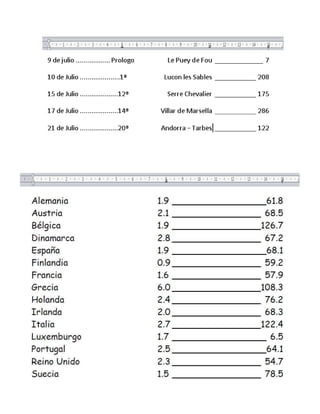
Tabulaciones:
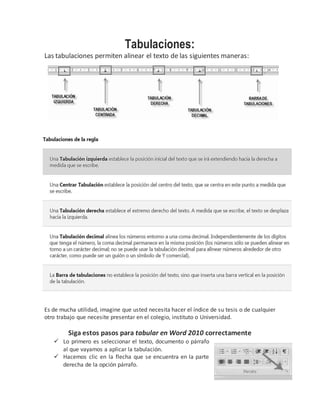
Las tabulaciones permiten alinear el texto de las siguientes maneras:
Es de mucha utilidad, imagine que usted necesita hacer el índice de su tesis o de cualquier
otro trabajo que necesite presentar en el colegio, instituto o Universidad.
Siga estos pasos para tabular en Word 2010 correctamente
 Lo primero es seleccionar el texto, documento o párrafo
al que vayamos a aplicar la tabulación.
 Hacemos clic en la flecha que se encuentra en la parte
derecha de la opción párrafo.
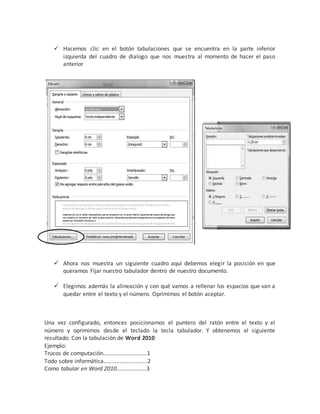
 Hacemos clic en el botón tabulaciones que se encuentra en la parte inferior
izquierda del cuadro de dialogo que nos muestra al momento de hacer el paso
anterior
 Ahora nos muestra un siguiente cuadro aquí debemos elegir la posición en que
queramos Fijar nuestro tabulador dentro de nuestro documento.
 Elegimos además la alineación y con qué vamos a rellenar los espacios que van a
quedar entre el texto y el número. Oprimimos el botón aceptar.
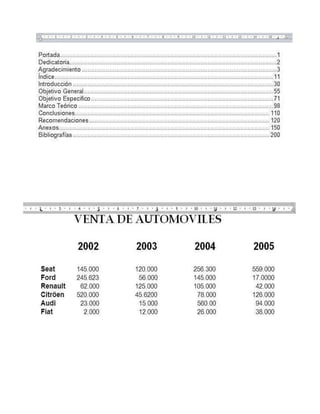
Una vez configurado, entonces posicionamos el puntero del ratón entre el texto y el
número y oprimimos desde el teclado la tecla tabulador. Y obtenemos el siguiente
resultado. Con la tabulación de Word 2010
Ejemplo:
Trucos de computación............................1
Todo sobre informática............................2
Como tabular en Word 2010...................3
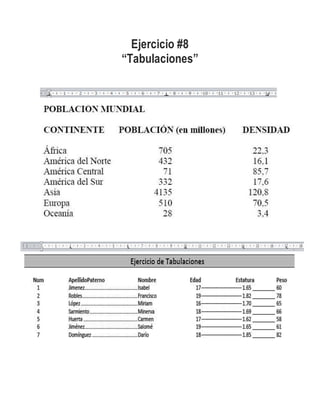
Ejercicio #8
“Tabulaciones”
Tabulaciones en word 2010

Tabulaciones en word 2010

  • 1.
    Tabulaciones: Las tabulaciones permitenalinear el texto de las siguientes maneras: Es de mucha utilidad, imagine que usted necesita hacer el índice de su tesis o de cualquier otro trabajo que necesite presentar en el colegio, instituto o Universidad. Siga estos pasos para tabular en Word 2010 correctamente  Lo primero es seleccionar el texto, documento o párrafo al que vayamos a aplicar la tabulación.  Hacemos clic en la flecha que se encuentra en la parte derecha de la opción párrafo.
  • 2.
     Hacemos clicen el botón tabulaciones que se encuentra en la parte inferior izquierda del cuadro de dialogo que nos muestra al momento de hacer el paso anterior  Ahora nos muestra un siguiente cuadro aquí debemos elegir la posición en que queramos Fijar nuestro tabulador dentro de nuestro documento.  Elegimos además la alineación y con qué vamos a rellenar los espacios que van a quedar entre el texto y el número. Oprimimos el botón aceptar. Una vez configurado, entonces posicionamos el puntero del ratón entre el texto y el número y oprimimos desde el teclado la tecla tabulador. Y obtenemos el siguiente resultado. Con la tabulación de Word 2010 Ejemplo: Trucos de computación............................1 Todo sobre informática............................2 Como tabular en Word 2010...................3
  • 3.