TABULADORES Y SANGRÍAS
TABULADORES
• LAS TABULACIONES TE AYUDAN A ALINEAR EL TEXTO UNA VEZ QUE HAS
AÑADIDO UNA SANGRÍA O CUANDO QUIERES SEPARAR PARTE DEL TEXTO EN
COLUMNAS. POR EJEMPLO, EN TU HOJA DE VIDA DEBES ESCRIBIR CUÁL ES TU
FORMACIÓN ACADÉMICA Y ESPECIFICAR DÓNDE Y CUÁNDO TOMASTE CADA
UNO DE LOS CURSOS. PARA DARLE UNA PRESENTACIÓN MÁS PROFESIONAL AL
DOCUMENTO, PUEDES ALINEAR LAS FECHAS COMO EN EL SIGUIENTE
EJEMPLO.
LECTOR DE TABULACIÓN Y TIPOS DE TABULACIONES:
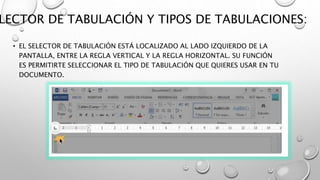
• EL SELECTOR DE TABULACIÓN ESTÁ LOCALIZADO AL LADO IZQUIERDO DE LA
PANTALLA, ENTRE LA REGLA VERTICAL Y LA REGLA HORIZONTAL. SU FUNCIÓN
ES PERMITIRTE SELECCIONAR EL TIPO DE TABULACIÓN QUE QUIERES USAR EN TU
DOCUMENTO.
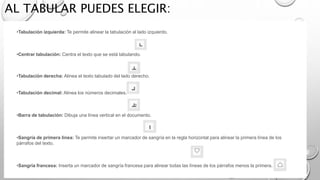
AL TABULAR PUEDES ELEGIR:
•Tabulación izquierda: Te permite alinear la tabulación al lado izquierdo.
•Centrar tabulación: Centra el texto que se está tabulando.
•Tabulación derecha: Alinea el texto tabulado del lado derecho.
•Tabulación decimal: Alinea los números decimales.
•Barra de tabulación: Dibuja una línea vertical en el documento.
•Sangría de primera línea: Te permite insertar un marcador de sangría en la regla horizontal para alinear la primera línea de los
párrafos del texto.
•Sangría francesa: Inserta un marcador de sangría francesa para alinear todas las líneas de los párrafos menos la primera.
CÓMO AÑADIR UNA TABULACIÓN:
PASO 1:
• SELECCIONA EL PÁRRAFO O LOS PÁRRAFOS A LOS CUALES QUIERES
AÑADIRLES UNA TABULACIÓN.
• SI NO SELECCIONAS ALGÚN PÁRRAFO, LA TABULACIÓN SE LE APLICARÁ AL
TEXTO CON EL QUE ESTÁS TRABAJANDO Y A LOS NUEVOS PÁRRAFOS QUE
CREES.
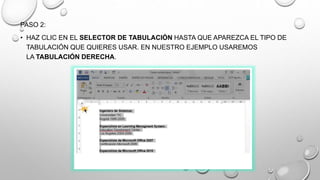
PASO 2:
• HAZ CLIC EN EL SELECTOR DE TABULACIÓN HASTA QUE APAREZCA EL TIPO DE
TABULACIÓN QUE QUIERES USAR. EN NUESTRO EJEMPLO USAREMOS
LA TABULACIÓN DERECHA.
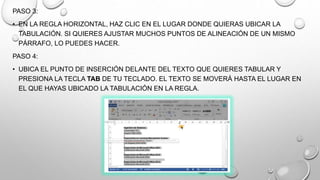
PASO 3:
• EN LA REGLA HORIZONTAL, HAZ CLIC EN EL LUGAR DONDE QUIERAS UBICAR LA
TABULACIÓN. SI QUIERES AJUSTAR MUCHOS PUNTOS DE ALINEACIÓN DE UN MISMO
PÁRRAFO, LO PUEDES HACER.
PASO 4:
• UBICA EL PUNTO DE INSERCIÓN DELANTE DEL TEXTO QUE QUIERES TABULAR Y
PRESIONA LA TECLA TAB DE TU TECLADO. EL TEXTO SE MOVERÁ HASTA EL LUGAR EN
EL QUE HAYAS UBICADO LA TABULACIÓN EN LA REGLA.
SANGRÍAS
TIENEN UN USO SIMILAR AL COMANDO MARGEN DE LA PÁGINA, PERO A
DIFERENCIA DE ÉSTE, LAS SANGRÍAS SE APLICAN SÓLO A PEQUEÑAS
CANTIDADES DE TEXTO O A PÁRRAFOS.
WORD MANEJA CUATRO TIPOS DE SANGRÍA: IZQUIERDA, DERECHA, PRIMERA
LÍNEA, FRANCESA.
¿CÓMO ESTABLECER SANGRÍAS EN LA REGLA
DE TRABAJO?
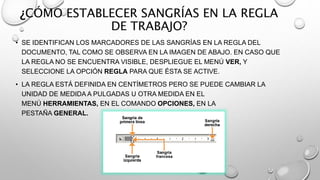
• SE IDENTIFICAN LOS MARCADORES DE LAS SANGRÍAS EN LA REGLA DEL
DOCUMENTO, TAL COMO SE OBSERVA EN LA IMAGEN DE ABAJO. EN CASO QUE
LA REGLA NO SE ENCUENTRA VISIBLE, DESPLIEGUE EL MENÚ VER, Y
SELECCIONE LA OPCIÓN REGLA PARA QUE ÉSTA SE ACTIVE.
• LA REGLA ESTÁ DEFINIDA EN CENTÍMETROS PERO SE PUEDE CAMBIAR LA
UNIDAD DE MEDIDA A PULGADAS U OTRA MEDIDA EN EL
MENÚ HERRAMIENTAS, EN EL COMANDO OPCIONES, EN LA
PESTAÑA GENERAL.
1. SELECCIONAR EL TEXTO O PÁRRAFOS EN DONDE SE DESEA APLICAR EL SANGRADO.
2. CON EL TEXTO AÚN SELECCIONADO, COLOCAR EL PUNTERO EN LA REGLA SOBRE EL
MARCADOR DE SANGRÍA QUE SE DESEA CAMBIAR (IZQUIERDA, DERECHA, FRANCESA
O DE PRIMERA LÍNEA).
3. ARRASTRAR EL MARCADOR A LA POSICIÓN DESEADA, OPRIMIENDO EL BOTÓN
IZQUIERDO DEL RATÓN Y SOSTENIÉNDOLO PRESIONADO MIENTRAS MUEVE EL
PUNTERO SOBRE LA REGLA. AL MOMENTO QUE SE MUEVE EL MARCADOR, SE
OBSERVARÁ UNA LÍNEA PUNTEADA QUE INDICA LA NUEVA POSICIÓN DE LA SANGRÍA.
4. SOLTAR EL BOTÓN DEL RATÓN QUE MANTIENE OPRIMIDO PARA ESTABLECER LA
NUEVA POSICIÓN DE LA SANGRÍA.
PARA ESTABLECER SANGRÍAS USANDO LA REGLA
SEGUIR ESTOS PASOS:
PERO SI SE PREFIERE, ESTABLECER O MODIFICAR CUALQUIERA DE LOS 4 TIPOS DE
SANGRÍAS DESDE EL CUADRO DE DIÁLOGO PÁRRAFO, SE EJECUTAN LAS SIGUIENTES
INSTRUCCIONES:
• SELECCIONAR EL TEXTO.
• ABRIR EL MENÚ FORMATO Y SELECCIONAR LA OPCIÓN PÁRRAFO.
• ESTABLECER LAS SANGRÍAS DESEADAS
• OPRIMIR EL BOTÓN ACEPTAR
MÉTODOS RÁPIDOS PARA ESTABLECER
SANGRÍAS
UNA FORMA RÁPIDA DE ESTABLECER UNA SANGRÍA DE PRIMERA LÍNEA ES UTILIZAR LA
TECLA TAB, PARA ESTABLECERLA:
• COLOCAR EL CURSOR AL INICIO DE LA LÍNEA.
• OPRIMIR LA TECLA TAB.
• CADA VEZ QUE SE OPRIMA LA TECLA, LA SANGRÍA AUMENTARÁ 1.25 CENTÍMETROS.
OTRA FORMA SENCILLA PARA AUMENTAR O DISMINUIR LA SANGRÍA IZQUIERDA DE UNO O
VARIOS PÁRRAFOS ES UTILIZAR LOS BOTONES DE LA BARRA DE HERRAMIENTA
FORMATO:
• SELECCIONAR EL TEXTO.
• OPRIMIR EL BOTÓN INDICADO PARA AUMENTAR Ó DISMINUIR LA SANGRÍA.
• CADA VEZ QUE SE OPRIMA EL BOTÓN, LA SANGRÍA AUMENTARÁ O DISMINUIRÁ 1.25
CENTÍMETROS.
GRACIAS

Tabuladores

  • 1.
  • 2.
    TABULADORES • LAS TABULACIONESTE AYUDAN A ALINEAR EL TEXTO UNA VEZ QUE HAS AÑADIDO UNA SANGRÍA O CUANDO QUIERES SEPARAR PARTE DEL TEXTO EN COLUMNAS. POR EJEMPLO, EN TU HOJA DE VIDA DEBES ESCRIBIR CUÁL ES TU FORMACIÓN ACADÉMICA Y ESPECIFICAR DÓNDE Y CUÁNDO TOMASTE CADA UNO DE LOS CURSOS. PARA DARLE UNA PRESENTACIÓN MÁS PROFESIONAL AL DOCUMENTO, PUEDES ALINEAR LAS FECHAS COMO EN EL SIGUIENTE EJEMPLO.
  • 3.
    LECTOR DE TABULACIÓNY TIPOS DE TABULACIONES: • EL SELECTOR DE TABULACIÓN ESTÁ LOCALIZADO AL LADO IZQUIERDO DE LA PANTALLA, ENTRE LA REGLA VERTICAL Y LA REGLA HORIZONTAL. SU FUNCIÓN ES PERMITIRTE SELECCIONAR EL TIPO DE TABULACIÓN QUE QUIERES USAR EN TU DOCUMENTO.
  • 4.
    AL TABULAR PUEDESELEGIR: •Tabulación izquierda: Te permite alinear la tabulación al lado izquierdo. •Centrar tabulación: Centra el texto que se está tabulando. •Tabulación derecha: Alinea el texto tabulado del lado derecho. •Tabulación decimal: Alinea los números decimales. •Barra de tabulación: Dibuja una línea vertical en el documento. •Sangría de primera línea: Te permite insertar un marcador de sangría en la regla horizontal para alinear la primera línea de los párrafos del texto. •Sangría francesa: Inserta un marcador de sangría francesa para alinear todas las líneas de los párrafos menos la primera.
  • 5.
    CÓMO AÑADIR UNATABULACIÓN: PASO 1: • SELECCIONA EL PÁRRAFO O LOS PÁRRAFOS A LOS CUALES QUIERES AÑADIRLES UNA TABULACIÓN. • SI NO SELECCIONAS ALGÚN PÁRRAFO, LA TABULACIÓN SE LE APLICARÁ AL TEXTO CON EL QUE ESTÁS TRABAJANDO Y A LOS NUEVOS PÁRRAFOS QUE CREES.
  • 6.
    PASO 2: • HAZCLIC EN EL SELECTOR DE TABULACIÓN HASTA QUE APAREZCA EL TIPO DE TABULACIÓN QUE QUIERES USAR. EN NUESTRO EJEMPLO USAREMOS LA TABULACIÓN DERECHA.
  • 7.
    PASO 3: • ENLA REGLA HORIZONTAL, HAZ CLIC EN EL LUGAR DONDE QUIERAS UBICAR LA TABULACIÓN. SI QUIERES AJUSTAR MUCHOS PUNTOS DE ALINEACIÓN DE UN MISMO PÁRRAFO, LO PUEDES HACER. PASO 4: • UBICA EL PUNTO DE INSERCIÓN DELANTE DEL TEXTO QUE QUIERES TABULAR Y PRESIONA LA TECLA TAB DE TU TECLADO. EL TEXTO SE MOVERÁ HASTA EL LUGAR EN EL QUE HAYAS UBICADO LA TABULACIÓN EN LA REGLA.
  • 8.
    SANGRÍAS TIENEN UN USOSIMILAR AL COMANDO MARGEN DE LA PÁGINA, PERO A DIFERENCIA DE ÉSTE, LAS SANGRÍAS SE APLICAN SÓLO A PEQUEÑAS CANTIDADES DE TEXTO O A PÁRRAFOS. WORD MANEJA CUATRO TIPOS DE SANGRÍA: IZQUIERDA, DERECHA, PRIMERA LÍNEA, FRANCESA.
  • 9.
    ¿CÓMO ESTABLECER SANGRÍASEN LA REGLA DE TRABAJO? • SE IDENTIFICAN LOS MARCADORES DE LAS SANGRÍAS EN LA REGLA DEL DOCUMENTO, TAL COMO SE OBSERVA EN LA IMAGEN DE ABAJO. EN CASO QUE LA REGLA NO SE ENCUENTRA VISIBLE, DESPLIEGUE EL MENÚ VER, Y SELECCIONE LA OPCIÓN REGLA PARA QUE ÉSTA SE ACTIVE. • LA REGLA ESTÁ DEFINIDA EN CENTÍMETROS PERO SE PUEDE CAMBIAR LA UNIDAD DE MEDIDA A PULGADAS U OTRA MEDIDA EN EL MENÚ HERRAMIENTAS, EN EL COMANDO OPCIONES, EN LA PESTAÑA GENERAL.
  • 10.
    1. SELECCIONAR ELTEXTO O PÁRRAFOS EN DONDE SE DESEA APLICAR EL SANGRADO. 2. CON EL TEXTO AÚN SELECCIONADO, COLOCAR EL PUNTERO EN LA REGLA SOBRE EL MARCADOR DE SANGRÍA QUE SE DESEA CAMBIAR (IZQUIERDA, DERECHA, FRANCESA O DE PRIMERA LÍNEA). 3. ARRASTRAR EL MARCADOR A LA POSICIÓN DESEADA, OPRIMIENDO EL BOTÓN IZQUIERDO DEL RATÓN Y SOSTENIÉNDOLO PRESIONADO MIENTRAS MUEVE EL PUNTERO SOBRE LA REGLA. AL MOMENTO QUE SE MUEVE EL MARCADOR, SE OBSERVARÁ UNA LÍNEA PUNTEADA QUE INDICA LA NUEVA POSICIÓN DE LA SANGRÍA. 4. SOLTAR EL BOTÓN DEL RATÓN QUE MANTIENE OPRIMIDO PARA ESTABLECER LA NUEVA POSICIÓN DE LA SANGRÍA. PARA ESTABLECER SANGRÍAS USANDO LA REGLA SEGUIR ESTOS PASOS:
  • 11.
    PERO SI SEPREFIERE, ESTABLECER O MODIFICAR CUALQUIERA DE LOS 4 TIPOS DE SANGRÍAS DESDE EL CUADRO DE DIÁLOGO PÁRRAFO, SE EJECUTAN LAS SIGUIENTES INSTRUCCIONES: • SELECCIONAR EL TEXTO. • ABRIR EL MENÚ FORMATO Y SELECCIONAR LA OPCIÓN PÁRRAFO. • ESTABLECER LAS SANGRÍAS DESEADAS • OPRIMIR EL BOTÓN ACEPTAR
  • 12.
    MÉTODOS RÁPIDOS PARAESTABLECER SANGRÍAS UNA FORMA RÁPIDA DE ESTABLECER UNA SANGRÍA DE PRIMERA LÍNEA ES UTILIZAR LA TECLA TAB, PARA ESTABLECERLA: • COLOCAR EL CURSOR AL INICIO DE LA LÍNEA. • OPRIMIR LA TECLA TAB. • CADA VEZ QUE SE OPRIMA LA TECLA, LA SANGRÍA AUMENTARÁ 1.25 CENTÍMETROS. OTRA FORMA SENCILLA PARA AUMENTAR O DISMINUIR LA SANGRÍA IZQUIERDA DE UNO O VARIOS PÁRRAFOS ES UTILIZAR LOS BOTONES DE LA BARRA DE HERRAMIENTA FORMATO: • SELECCIONAR EL TEXTO. • OPRIMIR EL BOTÓN INDICADO PARA AUMENTAR Ó DISMINUIR LA SANGRÍA. • CADA VEZ QUE SE OPRIMA EL BOTÓN, LA SANGRÍA AUMENTARÁ O DISMINUIRÁ 1.25 CENTÍMETROS.
  • 13.