UNIVERSIDAD REGIONAL AUTONOMA DE LOS ANDES
Dirección:Lizarzaburuy Joaquín Pinto Teléfono:(03) 260 - 707
Contenido
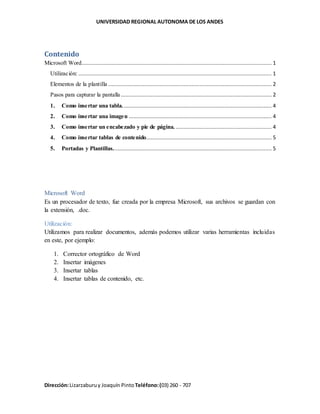
Microsoft Word......................................................................................................................... 1
Utilización: ........................................................................................................................... 1
Elementos de la plantilla ........................................................................................................ 2
Pasos para capturar la pantalla ................................................................................................ 2
1. Como insertar una tabla. .............................................................................................. 4
2. Como insertar una imagen ........................................................................................... 4
3. Como insertar un encabezado y pie de página. ............................................................. 4
4. Como insertar tablas de contenido................................................................................ 5
5. Portadas y Plantillas..................................................................................................... 5
Microsoft Word
Es un procesador de texto, fue creada por la empresa Microsoft, sus archivos se guardan con
la extensión, .doc.
Utilización:
Utilizamos para realizar documentos, además podemos utilizar varias herramientas incluidas
en este, por ejemplo:
1. Corrector ortográfico de Word
2. Insertar imágenes
3. Insertar tablas
4. Insertar tablas de contenido, etc.
UNIVERSIDAD REGIONAL AUTONOMA DE LOS ANDES
Dirección:Lizarzaburuy Joaquín Pinto Teléfono:(03) 260 - 707
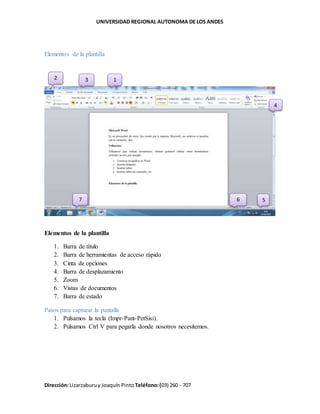
Elementos de la plantilla
1. Barra de título
2. Barra de herramientas de acceso rápido
3. Cinta de opciones
4. Barra de desplazamiento
5. Zoom
6. Vistas de documentos
7. Barra de estado
Pasos para capturar la pantalla
1. Pulsamos la tecla (Impr-Pant-PetSisi).
2. Pulsamos Ctrl V para pegarla donde nosotros necesitemos.
12 3
4
567
UNIVERSIDAD REGIONAL AUTONOMA DE LOS ANDES
Dirección:Lizarzaburuy Joaquín Pinto Teléfono:(03) 260 - 707
Tarea N° 1
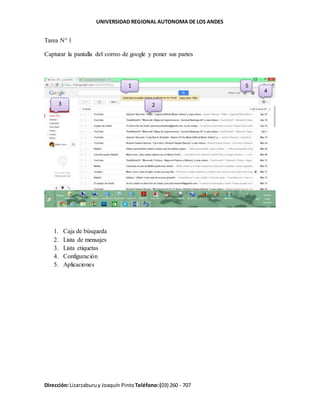
Capturar la pantalla del correo de google y poner sus partes
1. Caja de búsqueda
2. Lista de mensajes
3. Lista etiquetas
4. Configuración
5. Aplicaciones
1
23
4
5
UNIVERSIDAD REGIONAL AUTONOMA DE LOS ANDES
Dirección:Lizarzaburuy Joaquín Pinto Teléfono:(03) 260 - 707
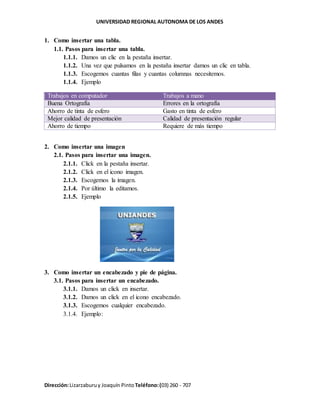
1. Como insertar una tabla.
1.1. Pasos para insertar una tabla.
1.1.1. Damos un clic en la pestaña insertar.
1.1.2. Una vez que pulsamos en la pestaña insertar damos un clic en tabla.
1.1.3. Escogemos cuantas filas y cuantas columnas necesitemos.
1.1.4. Ejemplo
Trabajos en computador Trabajos a mano
Buena Ortografía Errores en la ortografía
Ahorro de tinta de esfero Gasto en tinta de esfero
Mejor calidad de presentación Calidad de presentación regular
Ahorro de tiempo Requiere de más tiempo
2. Como insertar una imagen
2.1. Pasos para insertar una imagen.
2.1.1. Click en la pestaña insertar.
2.1.2. Click en el icono imagen.
2.1.3. Escogemos la imagen.
2.1.4. Por último la editamos.
2.1.5. Ejemplo
3. Como insertar un encabezado y pie de página.
3.1. Pasos para insertar un encabezado.
3.1.1. Damos un click en insertar.
3.1.2. Damos un click en el icono encabezado.
3.1.3. Escogemos cualquier encabezado.
3.1.4. Ejemplo:
UNIVERSIDAD REGIONAL AUTONOMA DE LOS ANDES
Dirección:Lizarzaburuy Joaquín Pinto Teléfono:(03) 260 - 707
3.2. Pasos para insertar un pie de página.
3.2.1. Damos click en insertar.
3.2.2. Damos click en el icono pie de página.
3.2.3. Escogemos el tipo de pie de página.
3.2.4. Ejemplo:
4. Como insertar tablas de contenido
4.1.1. Damos click en referencias
4.1.2. Despues en tablas de contenido
4.1.3. Insertamos tablas de contenido
5. Portadas y Plantillas.
5.1.1. Damos click en inicio
5.1.2. Click en nueva portada
5.1.3. Click en nueva plantilla

Tarea

  • 1.
    UNIVERSIDAD REGIONAL AUTONOMADE LOS ANDES Dirección:Lizarzaburuy Joaquín Pinto Teléfono:(03) 260 - 707 Contenido Microsoft Word......................................................................................................................... 1 Utilización: ........................................................................................................................... 1 Elementos de la plantilla ........................................................................................................ 2 Pasos para capturar la pantalla ................................................................................................ 2 1. Como insertar una tabla. .............................................................................................. 4 2. Como insertar una imagen ........................................................................................... 4 3. Como insertar un encabezado y pie de página. ............................................................. 4 4. Como insertar tablas de contenido................................................................................ 5 5. Portadas y Plantillas..................................................................................................... 5 Microsoft Word Es un procesador de texto, fue creada por la empresa Microsoft, sus archivos se guardan con la extensión, .doc. Utilización: Utilizamos para realizar documentos, además podemos utilizar varias herramientas incluidas en este, por ejemplo: 1. Corrector ortográfico de Word 2. Insertar imágenes 3. Insertar tablas 4. Insertar tablas de contenido, etc.
  • 2.
    UNIVERSIDAD REGIONAL AUTONOMADE LOS ANDES Dirección:Lizarzaburuy Joaquín Pinto Teléfono:(03) 260 - 707 Elementos de la plantilla Elementos de la plantilla 1. Barra de título 2. Barra de herramientas de acceso rápido 3. Cinta de opciones 4. Barra de desplazamiento 5. Zoom 6. Vistas de documentos 7. Barra de estado Pasos para capturar la pantalla 1. Pulsamos la tecla (Impr-Pant-PetSisi). 2. Pulsamos Ctrl V para pegarla donde nosotros necesitemos. 12 3 4 567
  • 3.
    UNIVERSIDAD REGIONAL AUTONOMADE LOS ANDES Dirección:Lizarzaburuy Joaquín Pinto Teléfono:(03) 260 - 707 Tarea N° 1 Capturar la pantalla del correo de google y poner sus partes 1. Caja de búsqueda 2. Lista de mensajes 3. Lista etiquetas 4. Configuración 5. Aplicaciones 1 23 4 5
  • 4.
    UNIVERSIDAD REGIONAL AUTONOMADE LOS ANDES Dirección:Lizarzaburuy Joaquín Pinto Teléfono:(03) 260 - 707 1. Como insertar una tabla. 1.1. Pasos para insertar una tabla. 1.1.1. Damos un clic en la pestaña insertar. 1.1.2. Una vez que pulsamos en la pestaña insertar damos un clic en tabla. 1.1.3. Escogemos cuantas filas y cuantas columnas necesitemos. 1.1.4. Ejemplo Trabajos en computador Trabajos a mano Buena Ortografía Errores en la ortografía Ahorro de tinta de esfero Gasto en tinta de esfero Mejor calidad de presentación Calidad de presentación regular Ahorro de tiempo Requiere de más tiempo 2. Como insertar una imagen 2.1. Pasos para insertar una imagen. 2.1.1. Click en la pestaña insertar. 2.1.2. Click en el icono imagen. 2.1.3. Escogemos la imagen. 2.1.4. Por último la editamos. 2.1.5. Ejemplo 3. Como insertar un encabezado y pie de página. 3.1. Pasos para insertar un encabezado. 3.1.1. Damos un click en insertar. 3.1.2. Damos un click en el icono encabezado. 3.1.3. Escogemos cualquier encabezado. 3.1.4. Ejemplo:
  • 5.
    UNIVERSIDAD REGIONAL AUTONOMADE LOS ANDES Dirección:Lizarzaburuy Joaquín Pinto Teléfono:(03) 260 - 707 3.2. Pasos para insertar un pie de página. 3.2.1. Damos click en insertar. 3.2.2. Damos click en el icono pie de página. 3.2.3. Escogemos el tipo de pie de página. 3.2.4. Ejemplo: 4. Como insertar tablas de contenido 4.1.1. Damos click en referencias 4.1.2. Despues en tablas de contenido 4.1.3. Insertamos tablas de contenido 5. Portadas y Plantillas. 5.1.1. Damos click en inicio 5.1.2. Click en nueva portada 5.1.3. Click en nueva plantilla