INFORMATICA

NOMBRE DEL ALUMNO:
OSCAR JULIAN ORTEGA
     MARTINEZ

NOMBRE DE LA PROFESORA:
  ANGELICA BALLONA

        CURSO:
       SEXTO B

     FECHA DE ENTREGA:
        9 DE ABRIL
INTERFAZ DE
POWERPOINT
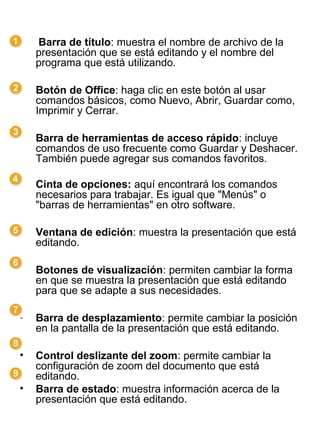
    Barra de título: muestra el nombre de archivo de la
    presentación que se está editando y el nombre del
    programa que está utilizando.

•   Botón de Office: haga clic en este botón al usar
    comandos básicos, como Nuevo, Abrir, Guardar como,
    Imprimir y Cerrar.

•   Barra de herramientas de acceso rápido: incluye
    comandos de uso frecuente como Guardar y Deshacer.
    También puede agregar sus comandos favoritos.

•   Cinta de opciones: aquí encontrará los comandos
    necesarios para trabajar. Es igual que "Menús" o
    "barras de herramientas" en otro software.

•   Ventana de edición: muestra la presentación que está
    editando.

•   Botones de visualización: permiten cambiar la forma
    en que se muestra la presentación que está editando
    para que se adapte a sus necesidades.

•   Barra de desplazamiento: permite cambiar la posición
    en la pantalla de la presentación que está editando.

•   Control deslizante del zoom: permite cambiar la
    configuración de zoom del documento que está
    editando.
•   Barra de estado: muestra información acerca de la
    presentación que está editando.
CARACTERISTICAS
 DE POWERPOINT
Microsoft PowerPoint 2010 le ofrece mas
formas de crear y compartir
presentaciones dinámicas con la
audiencia que nunca. Las nuevas y
llamativas capacidades visuales y de
audio le ayudarán a contar una historia
nítida y cinematográfica, tan fácil de crear
como atractiva de observar.

Además, PowerPoint 2010 le permite
trabajar de forma simultánea con otras
personas o publicar la presentación en
linea y obtener acceso a ella desde
prácticamente cualquier lugar mediante
la Web o su smartphone.
REQUISITOS DE
            MICROSOFT
           POWERPOINT
• Para utilizar Microsoft
  PowerPoint 2003, necesita:

Componente            Requisito
Equipo y procesador   PC con procesador 400-
                      megahertz (MHz) o superior
Memoria               128 megabytes (MB) de
                      RAM o superior
                      recomendado
Disco duro            2 gigabytes (GB) de espacio
                      disponible en el disco duro (El
                      uso del disco duro dependerá
                      de la configuración; la
                      personalización puede requerir
                      espacio en el disco duro.)

Sistema Operativo     Microsoft Windows 2000
                      Professional con Service Pack 1

                      (SP1) o posterior

Programas             PowerPoint 2003 o
                      PowerPoint versión 2002
WEBGRAFIAS
•   http://www.microsoft.com/latam/office/powerpoint/
    producer/prodinfo/sysreq.mspx

•    http://office.microsoft.com/es-
    es/novice/representacion-grafica-de-la-interfaz-de-
    usuario-de-powerpoint-HA010270446.aspx

•   http://www.google.com.co/search?
    q=interfaz+de+powerpoint&hl=es-
    419&rlz=1R2ADRA_enUS451&tbm=isch&tbo=u&sourc
    e=univ&sa=X&ei=aeRhUbz8C5Ly9gTLsoDYBQ&sqi=2
    &ved=0CDYQsAQ&biw=1280&bih=586
WEBGRAFIAS
•   http://www.microsoft.com/latam/office/powerpoint/
    producer/prodinfo/sysreq.mspx

•    http://office.microsoft.com/es-
    es/novice/representacion-grafica-de-la-interfaz-de-
    usuario-de-powerpoint-HA010270446.aspx

•   http://www.google.com.co/search?
    q=interfaz+de+powerpoint&hl=es-
    419&rlz=1R2ADRA_enUS451&tbm=isch&tbo=u&sourc
    e=univ&sa=X&ei=aeRhUbz8C5Ly9gTLsoDYBQ&sqi=2
    &ved=0CDYQsAQ&biw=1280&bih=586

Tarea informatica

  • 1.
    INFORMATICA NOMBRE DEL ALUMNO: OSCARJULIAN ORTEGA MARTINEZ NOMBRE DE LA PROFESORA: ANGELICA BALLONA CURSO: SEXTO B FECHA DE ENTREGA: 9 DE ABRIL
  • 2.
  • 3.
      Barra de título: muestra el nombre de archivo de la presentación que se está editando y el nombre del programa que está utilizando. • Botón de Office: haga clic en este botón al usar comandos básicos, como Nuevo, Abrir, Guardar como, Imprimir y Cerrar. • Barra de herramientas de acceso rápido: incluye comandos de uso frecuente como Guardar y Deshacer. También puede agregar sus comandos favoritos. • Cinta de opciones: aquí encontrará los comandos necesarios para trabajar. Es igual que "Menús" o "barras de herramientas" en otro software. • Ventana de edición: muestra la presentación que está editando. • Botones de visualización: permiten cambiar la forma en que se muestra la presentación que está editando para que se adapte a sus necesidades. • Barra de desplazamiento: permite cambiar la posición en la pantalla de la presentación que está editando. • Control deslizante del zoom: permite cambiar la configuración de zoom del documento que está editando. • Barra de estado: muestra información acerca de la presentación que está editando.
  • 4.
    CARACTERISTICAS DE POWERPOINT MicrosoftPowerPoint 2010 le ofrece mas formas de crear y compartir presentaciones dinámicas con la audiencia que nunca. Las nuevas y llamativas capacidades visuales y de audio le ayudarán a contar una historia nítida y cinematográfica, tan fácil de crear como atractiva de observar. Además, PowerPoint 2010 le permite trabajar de forma simultánea con otras personas o publicar la presentación en linea y obtener acceso a ella desde prácticamente cualquier lugar mediante la Web o su smartphone.
  • 5.
    REQUISITOS DE MICROSOFT POWERPOINT • Para utilizar Microsoft PowerPoint 2003, necesita: Componente Requisito Equipo y procesador PC con procesador 400- megahertz (MHz) o superior Memoria 128 megabytes (MB) de RAM o superior recomendado Disco duro 2 gigabytes (GB) de espacio disponible en el disco duro (El uso del disco duro dependerá de la configuración; la personalización puede requerir espacio en el disco duro.) Sistema Operativo Microsoft Windows 2000 Professional con Service Pack 1 (SP1) o posterior Programas PowerPoint 2003 o PowerPoint versión 2002
  • 6.
    WEBGRAFIAS • http://www.microsoft.com/latam/office/powerpoint/ producer/prodinfo/sysreq.mspx • http://office.microsoft.com/es- es/novice/representacion-grafica-de-la-interfaz-de- usuario-de-powerpoint-HA010270446.aspx • http://www.google.com.co/search? q=interfaz+de+powerpoint&hl=es- 419&rlz=1R2ADRA_enUS451&tbm=isch&tbo=u&sourc e=univ&sa=X&ei=aeRhUbz8C5Ly9gTLsoDYBQ&sqi=2 &ved=0CDYQsAQ&biw=1280&bih=586
  • 7.
    WEBGRAFIAS • http://www.microsoft.com/latam/office/powerpoint/ producer/prodinfo/sysreq.mspx • http://office.microsoft.com/es- es/novice/representacion-grafica-de-la-interfaz-de- usuario-de-powerpoint-HA010270446.aspx • http://www.google.com.co/search? q=interfaz+de+powerpoint&hl=es- 419&rlz=1R2ADRA_enUS451&tbm=isch&tbo=u&sourc e=univ&sa=X&ei=aeRhUbz8C5Ly9gTLsoDYBQ&sqi=2 &ved=0CDYQsAQ&biw=1280&bih=586