MICROSOFT POWER POINT

Colegio parroquial San Pedro Claver
         Presentado por:
       Mateo Ruiz Sánchez
          Presentado a:
   Profesora Angélica Bayonaa
            Informatica
             Curso 6b
     Bogotá D.C 9 marzo 2013
QUE ES POWER POINT?
• Microsoft PowerPoint es un programa de presentación
  desarrollado para sistemas operativos Microsoft Windows y
  Mac OS. Ampliamente usado en distintos campos como en la
  enseñanza, negocios, etc. ...
•   Al usar PowerPoint, puede crear pantallas que incorporan
    efectivamente texto y fotos, ilustraciones, dibujos, tablas,
    gráficos y películas, y pasar de una diapositiva a otra como en
    una presentación con diapositivas.
CONCEPTOS BÁSICOS
• Microsoft power point es un popular programa de presentación
  desarrollado para sistemas operativos Microsoft Windows y
  Mac OS. Ampliamente usado en distintos campos como la
  enseñanza, negocios, etc.
• Es un programa para hacer presentaciones practicas con
  textos esquemáticos, animaciones de textos e imágenes,
  imágenes prediseñadas o importadas desde imágenes de la
  computadora
INTERFAZ
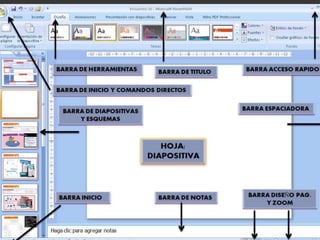
                         Barra de titulo

 Contiene el nombre del documento sobre el que se esta
  trabajando. Cuando creamos una presentación se le asigna el
  nombre provisional presentación 1 hasta que lo guardes y le
  des el nombre que quieras.
Barra de menús
 Contiene todas las operaciones que nos permite realizar
  power point con nuestras presentaciones ,estas operaciones
  pueden ir agrupadas en menús desplegables.
 Todas las operaciones se pueden realizar desde estos menús
  ,pero las cosas mas habituales se realiza mas rápidamente a
  partir de los iconos de las otras barras.
Barra de herramientas estándar


Las barras de herramientas contiene iconos para ejecutar de
forma inmediata algunas de las operaciones mas habituales,
como guardar, copiar, pegar, imprimir, zoom, etc.
Barra de herramientas formato


Como lo vimos en los documentos anteriores, estas herramientas,
sirven para darle maquillaje a las fuentes, muy parecido a las
barras de Word       y Excel, con la diferencia que tiene 2
aplicaciones nuevas “estilo” y “nueva diapositiva”
Área de esquemas y diapositivas.


Con estos botones, podemos observar las aplicaciones por medio
de esquemas, que nos va mostrando los principales títulos y
resúmenes de lo que queremos presentar.
Barra de estado.


Las líneas diagonales en el ángulo de la barra de estado,
significan que la ventana puede ser redimensionada mediante el
arrastre desde sus bordes.
Área de trabajo.


En esta área se van agregando los datos, informaciones,
imágenes, videos y animaciones, además de visualizar los
efectos que se le añaden a la información en las diapositivas.
Barra de herramientas de dibujo.


En esta, se aprecian los botones que proporcionan herramientas
para administrar diseños y modificar estos diseños, dependiendo
las necesidades.
CARTERISTICAS PRINCIPALES
Mas formas de crear y compartir presentaciones dinámicas.
Nuevas y llamativas capacidades visuales y de audio.
Fácil de crear y atractiva de observar.
Permiten trabajar de forma simultanea con otras personas.
Publicar la presentación en línea y obtener acceso a ella en
cualquier lugar.
REQUERIMIENTOS

•   ComponenteRequisitoEquipo y procesador
•   PC con procesador Intel Pentium 233-megahertz (MHz) o superior, Pentium III recomendado
•   Memoria
•   128 megabytes (MB) de RAM o superior recomendado
•   Disco Rígido
•   150 MB de espacio disponible en el disco rígido (El uso del disco rígido dependerá de la configuración; la
    instalación    personalizada        puede         requerir      más         o      menos        espacio.)
    La instalación opcional de archicos de cache (recomendada) requiere de 200 MB adicionales de espacio
    libre en el disco rígido.
•   Sistema Operativo
•   Microsoft Windows 2000 con Service Pack 3 (SP3) o superior o Windows XP o posterior.
•   Pantalla
•   Super VGA (800 × 600) o mayor resolución de pantalla
COMPONENTES
Barra de títulos
Barra de menús
Barra de herramientas estándar
Barra de herramientas formato
Área de esquemas y diapositivas
Área de estado
Área de trabajo
Barra de herramientas de dibujo
WEB GRAFIA
• http://.es.wikipedia.org/wiki/Microsoft_PowerPoint
• http://www.aulaclic.es/power/t_1_1_htm
• http://www.aulaclic.es/power2007/t 1 3.htm
• http://.jegsworks.com

Tarea de informatica

  • 1.
    MICROSOFT POWER POINT Colegioparroquial San Pedro Claver Presentado por: Mateo Ruiz Sánchez Presentado a: Profesora Angélica Bayonaa Informatica Curso 6b Bogotá D.C 9 marzo 2013
  • 2.
    QUE ES POWERPOINT? • Microsoft PowerPoint es un programa de presentación desarrollado para sistemas operativos Microsoft Windows y Mac OS. Ampliamente usado en distintos campos como en la enseñanza, negocios, etc. ... • Al usar PowerPoint, puede crear pantallas que incorporan efectivamente texto y fotos, ilustraciones, dibujos, tablas, gráficos y películas, y pasar de una diapositiva a otra como en una presentación con diapositivas.
  • 3.
    CONCEPTOS BÁSICOS • Microsoftpower point es un popular programa de presentación desarrollado para sistemas operativos Microsoft Windows y Mac OS. Ampliamente usado en distintos campos como la enseñanza, negocios, etc. • Es un programa para hacer presentaciones practicas con textos esquemáticos, animaciones de textos e imágenes, imágenes prediseñadas o importadas desde imágenes de la computadora
  • 4.
    INTERFAZ Barra de titulo  Contiene el nombre del documento sobre el que se esta trabajando. Cuando creamos una presentación se le asigna el nombre provisional presentación 1 hasta que lo guardes y le des el nombre que quieras.
  • 6.
    Barra de menús Contiene todas las operaciones que nos permite realizar power point con nuestras presentaciones ,estas operaciones pueden ir agrupadas en menús desplegables.  Todas las operaciones se pueden realizar desde estos menús ,pero las cosas mas habituales se realiza mas rápidamente a partir de los iconos de las otras barras.
  • 7.
    Barra de herramientasestándar Las barras de herramientas contiene iconos para ejecutar de forma inmediata algunas de las operaciones mas habituales, como guardar, copiar, pegar, imprimir, zoom, etc.
  • 8.
    Barra de herramientasformato Como lo vimos en los documentos anteriores, estas herramientas, sirven para darle maquillaje a las fuentes, muy parecido a las barras de Word y Excel, con la diferencia que tiene 2 aplicaciones nuevas “estilo” y “nueva diapositiva”
  • 9.
    Área de esquemasy diapositivas. Con estos botones, podemos observar las aplicaciones por medio de esquemas, que nos va mostrando los principales títulos y resúmenes de lo que queremos presentar.
  • 10.
    Barra de estado. Laslíneas diagonales en el ángulo de la barra de estado, significan que la ventana puede ser redimensionada mediante el arrastre desde sus bordes.
  • 11.
    Área de trabajo. Enesta área se van agregando los datos, informaciones, imágenes, videos y animaciones, además de visualizar los efectos que se le añaden a la información en las diapositivas.
  • 12.
    Barra de herramientasde dibujo. En esta, se aprecian los botones que proporcionan herramientas para administrar diseños y modificar estos diseños, dependiendo las necesidades.
  • 13.
    CARTERISTICAS PRINCIPALES Mas formasde crear y compartir presentaciones dinámicas. Nuevas y llamativas capacidades visuales y de audio. Fácil de crear y atractiva de observar. Permiten trabajar de forma simultanea con otras personas. Publicar la presentación en línea y obtener acceso a ella en cualquier lugar.
  • 14.
    REQUERIMIENTOS • ComponenteRequisitoEquipo y procesador • PC con procesador Intel Pentium 233-megahertz (MHz) o superior, Pentium III recomendado • Memoria • 128 megabytes (MB) de RAM o superior recomendado • Disco Rígido • 150 MB de espacio disponible en el disco rígido (El uso del disco rígido dependerá de la configuración; la instalación personalizada puede requerir más o menos espacio.) La instalación opcional de archicos de cache (recomendada) requiere de 200 MB adicionales de espacio libre en el disco rígido. • Sistema Operativo • Microsoft Windows 2000 con Service Pack 3 (SP3) o superior o Windows XP o posterior. • Pantalla • Super VGA (800 × 600) o mayor resolución de pantalla
  • 15.
    COMPONENTES Barra de títulos Barrade menús Barra de herramientas estándar Barra de herramientas formato Área de esquemas y diapositivas Área de estado Área de trabajo Barra de herramientas de dibujo
  • 16.
    WEB GRAFIA • http://.es.wikipedia.org/wiki/Microsoft_PowerPoint •http://www.aulaclic.es/power/t_1_1_htm • http://www.aulaclic.es/power2007/t 1 3.htm • http://.jegsworks.com