UNIDAD 1. CAPA DE APLICACIÓN(FTP, SMTP,
PROXY Y FIREWALL)
Dr(c). Richard Eliseo Mendoza Gáfaro
Docente
INTRODUCCION FTP
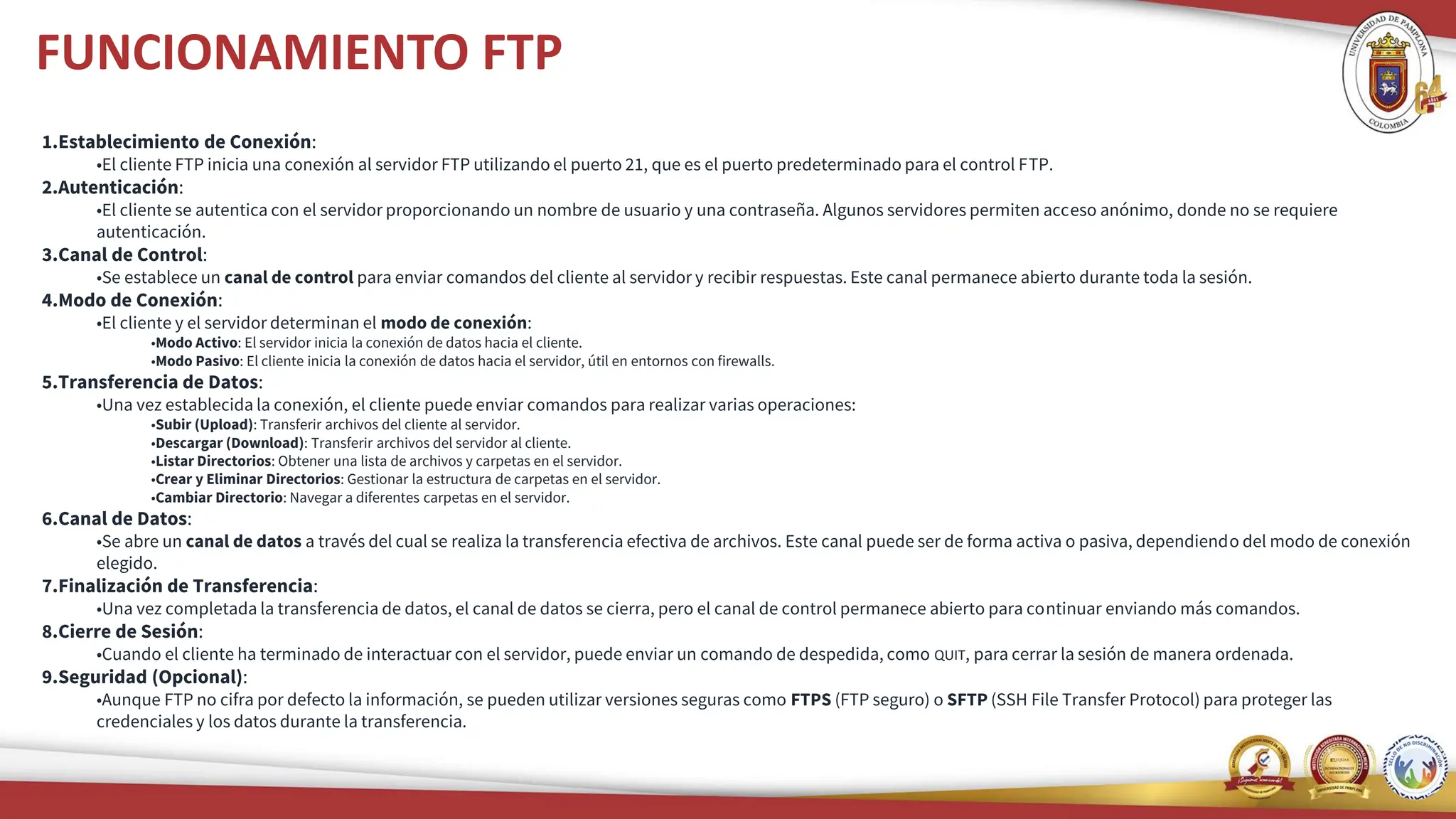
El Protocolo de Transferencia de Archivos (FTP, por sus siglas
en inglés) es un estándar de comunicación en
telecomunicaciones que permite la transferencia de archivos
entre un cliente y un servidor a través de una red. Este
protocolo opera en la capa de aplicación del modelo OSI y
utiliza, por lo general, los puertos 20 y 21 para la
transferencia de datos y el control, respectivamente. FTP
puede funcionar en modo activo o pasivo, lo que afecta la
forma en que se establece la conexión entre el cliente y el
servidor. Aunque FTP ha sido ampliamente utilizado, es
importante tener en cuenta que carece de mecanismos de
seguridad robustos; por ello, se recomienda el uso de
versiones más seguras como FTPS o SFTP para garantizar la
confidencialidad e integridad de los datos transmitidos
(García, 2021).
FUNCIONAMIENTO FTP
1.Establecimiento de Conexión:
•El cliente FTP inicia una conexión al servidor FTP utilizando el puerto 21, que es el puerto predeterminado para el control FTP.
2.Autenticación:
•El cliente se autentica con el servidor proporcionando un nombre de usuario y una contraseña. Algunos servidores permiten acceso anónimo, donde no se requiere
autenticación.
3.Canal de Control:
•Se establece un canal de control para enviar comandos del cliente al servidor y recibir respuestas. Este canal permanece abierto durante toda la sesión.
4.Modo de Conexión:
•El cliente y el servidor determinan el modo de conexión:
•Modo Activo: El servidor inicia la conexión de datos hacia el cliente.
•Modo Pasivo: El cliente inicia la conexión de datos hacia el servidor, útil en entornos con firewalls.
5.Transferencia de Datos:
•Una vez establecida la conexión, el cliente puede enviar comandos para realizar varias operaciones:
•Subir (Upload): Transferir archivos del cliente al servidor.
•Descargar (Download): Transferir archivos del servidor al cliente.
•Listar Directorios: Obtener una lista de archivos y carpetas en el servidor.
•Crear y Eliminar Directorios: Gestionar la estructura de carpetas en el servidor.
•Cambiar Directorio: Navegar a diferentes carpetas en el servidor.
6.Canal de Datos:
•Se abre un canal de datos a través del cual se realiza la transferencia efectiva de archivos. Este canal puede ser de forma activa o pasiva, dependiendo del modo de conexión
elegido.
7.Finalización de Transferencia:
•Una vez completada la transferencia de datos, el canal de datos se cierra, pero el canal de control permanece abierto para continuar enviando más comandos.
8.Cierre de Sesión:
•Cuando el cliente ha terminado de interactuar con el servidor, puede enviar un comando de despedida, como QUIT, para cerrar la sesión de manera ordenada.
9.Seguridad (Opcional):
•Aunque FTP no cifra por defecto la información, se pueden utilizar versiones seguras como FTPS (FTP seguro) o SFTP (SSH File Transfer Protocol) para proteger las
credenciales y los datos durante la transferencia.
PASOS PARA INSTALAR FTP EN UBUNTU
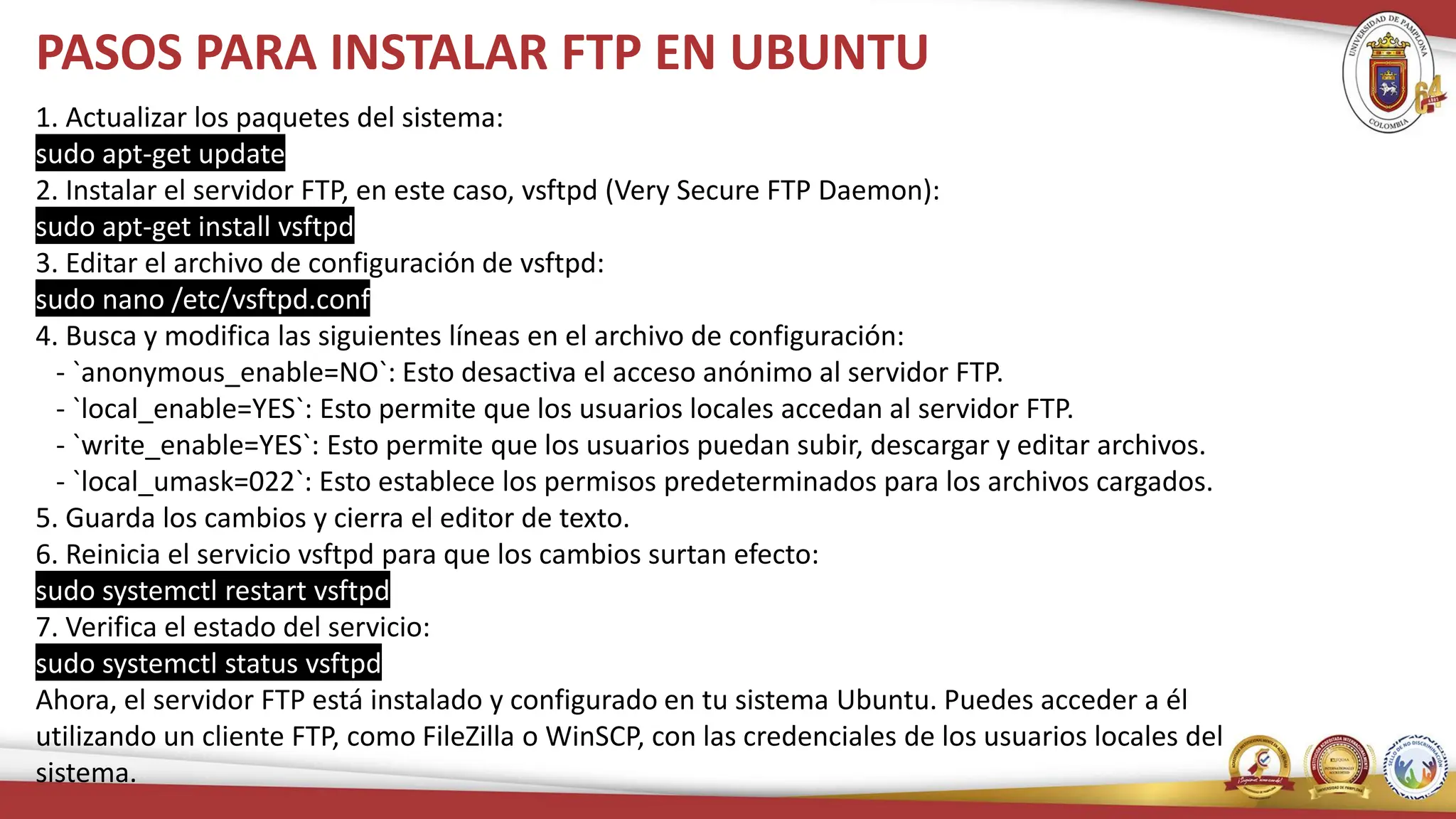
1. Actualizar los paquetes del sistema:
sudo apt-get update
2. Instalar el servidor FTP, en este caso, vsftpd (Very Secure FTP Daemon):
sudo apt-get install vsftpd
3. Editar el archivo de configuración de vsftpd:
sudo nano /etc/vsftpd.conf
4. Busca y modifica las siguientes líneas en el archivo de configuración:
- `anonymous_enable=NO`: Esto desactiva el acceso anónimo al servidor FTP.
- `local_enable=YES`: Esto permite que los usuarios locales accedan al servidor FTP.
- `write_enable=YES`: Esto permite que los usuarios puedan subir, descargar y editar archivos.
- `local_umask=022`: Esto establece los permisos predeterminados para los archivos cargados.
5. Guarda los cambios y cierra el editor de texto.
6. Reinicia el servicio vsftpd para que los cambios surtan efecto:
sudo systemctl restart vsftpd
7. Verifica el estado del servicio:
sudo systemctl status vsftpd
Ahora, el servidor FTP está instalado y configurado en tu sistema Ubuntu. Puedes acceder a él
utilizando un cliente FTP, como FileZilla o WinSCP, con las credenciales de los usuarios locales del
sistema.
CONFIGURACION CLIENTE FTP
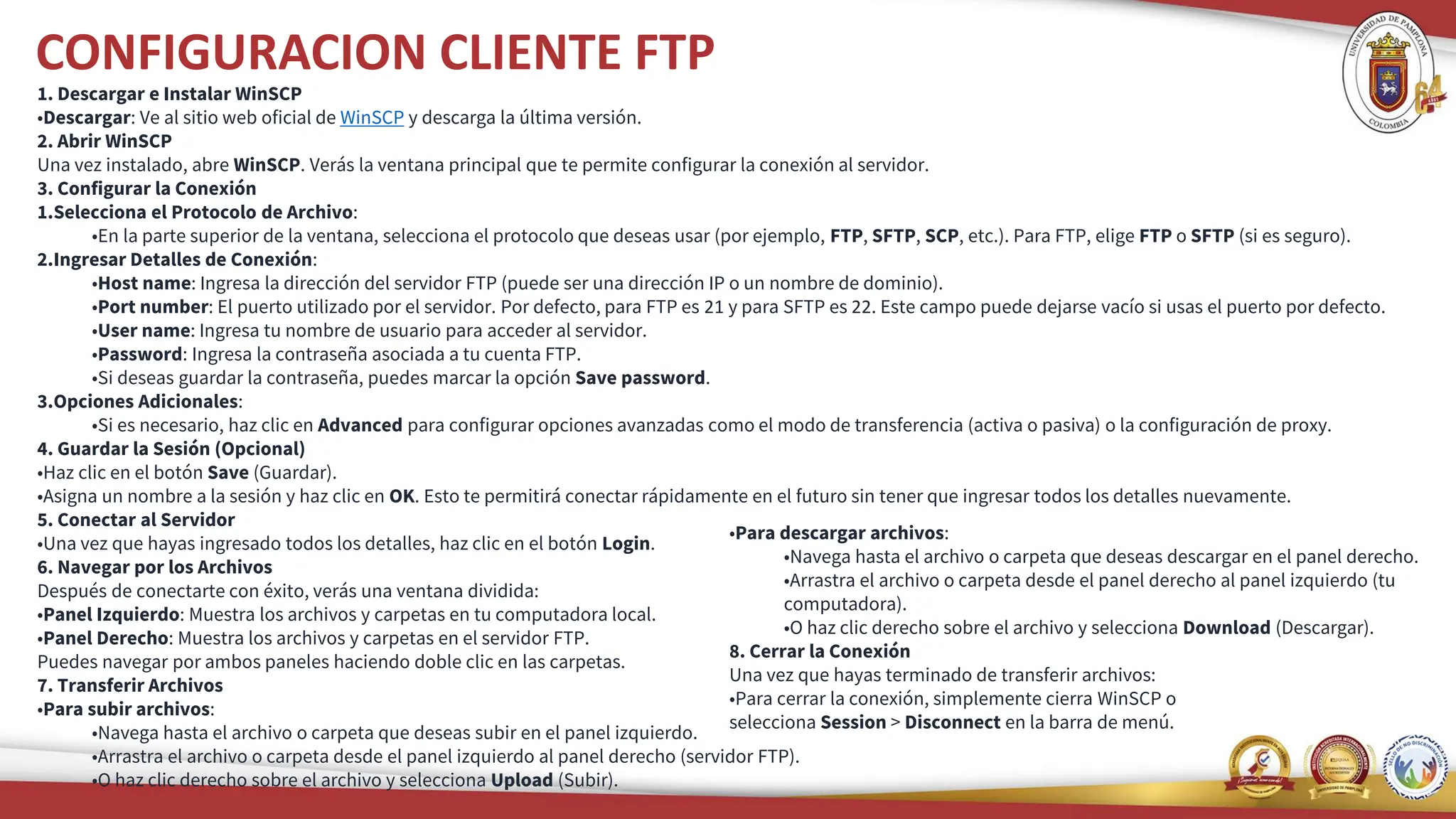
1. Descargar e Instalar WinSCP
•Descargar: Ve al sitio web oficial de WinSCP y descarga la última versión.
2. Abrir WinSCP
Una vez instalado, abre WinSCP. Verás la ventana principal que te permite configurar la conexión al servidor.
3. Configurar la Conexión
1.Selecciona el Protocolo de Archivo:
•En la parte superior de la ventana, selecciona el protocolo que deseas usar (por ejemplo, FTP, SFTP, SCP, etc.). Para FTP, elige FTP o SFTP (si es seguro).
2.Ingresar Detalles de Conexión:
•Host name: Ingresa la dirección del servidor FTP (puede ser una dirección IP o un nombre de dominio).
•Port number: El puerto utilizado por el servidor. Por defecto, para FTP es 21 y para SFTP es 22. Este campo puede dejarse vacío si usas el puerto por defecto.
•User name: Ingresa tu nombre de usuario para acceder al servidor.
•Password: Ingresa la contraseña asociada a tu cuenta FTP.
•Si deseas guardar la contraseña, puedes marcar la opción Save password.
3.Opciones Adicionales:
•Si es necesario, haz clic en Advanced para configurar opciones avanzadas como el modo de transferencia (activa o pasiva) o la configuración de proxy.
4. Guardar la Sesión (Opcional)
•Haz clic en el botón Save (Guardar).
•Asigna un nombre a la sesión y haz clic en OK. Esto te permitirá conectar rápidamente en el futuro sin tener que ingresar todos los detalles nuevamente.
5. Conectar al Servidor
•Una vez que hayas ingresado todos los detalles, haz clic en el botón Login.
6. Navegar por los Archivos
Después de conectarte con éxito, verás una ventana dividida:
•Panel Izquierdo: Muestra los archivos y carpetas en tu computadora local.
•Panel Derecho: Muestra los archivos y carpetas en el servidor FTP.
Puedes navegar por ambos paneles haciendo doble clic en las carpetas.
7. Transferir Archivos
•Para subir archivos:
•Navega hasta el archivo o carpeta que deseas subir en el panel izquierdo.
•Arrastra el archivo o carpeta desde el panel izquierdo al panel derecho (servidor FTP).
•O haz clic derecho sobre el archivo y selecciona Upload (Subir).
•Para descargar archivos:
•Navega hasta el archivo o carpeta que deseas descargar en el panel derecho.
•Arrastra el archivo o carpeta desde el panel derecho al panel izquierdo (tu
computadora).
•O haz clic derecho sobre el archivo y selecciona Download (Descargar).
8. Cerrar la Conexión
Una vez que hayas terminado de transferir archivos:
•Para cerrar la conexión, simplemente cierra WinSCP o
selecciona Session > Disconnect en la barra de menú.
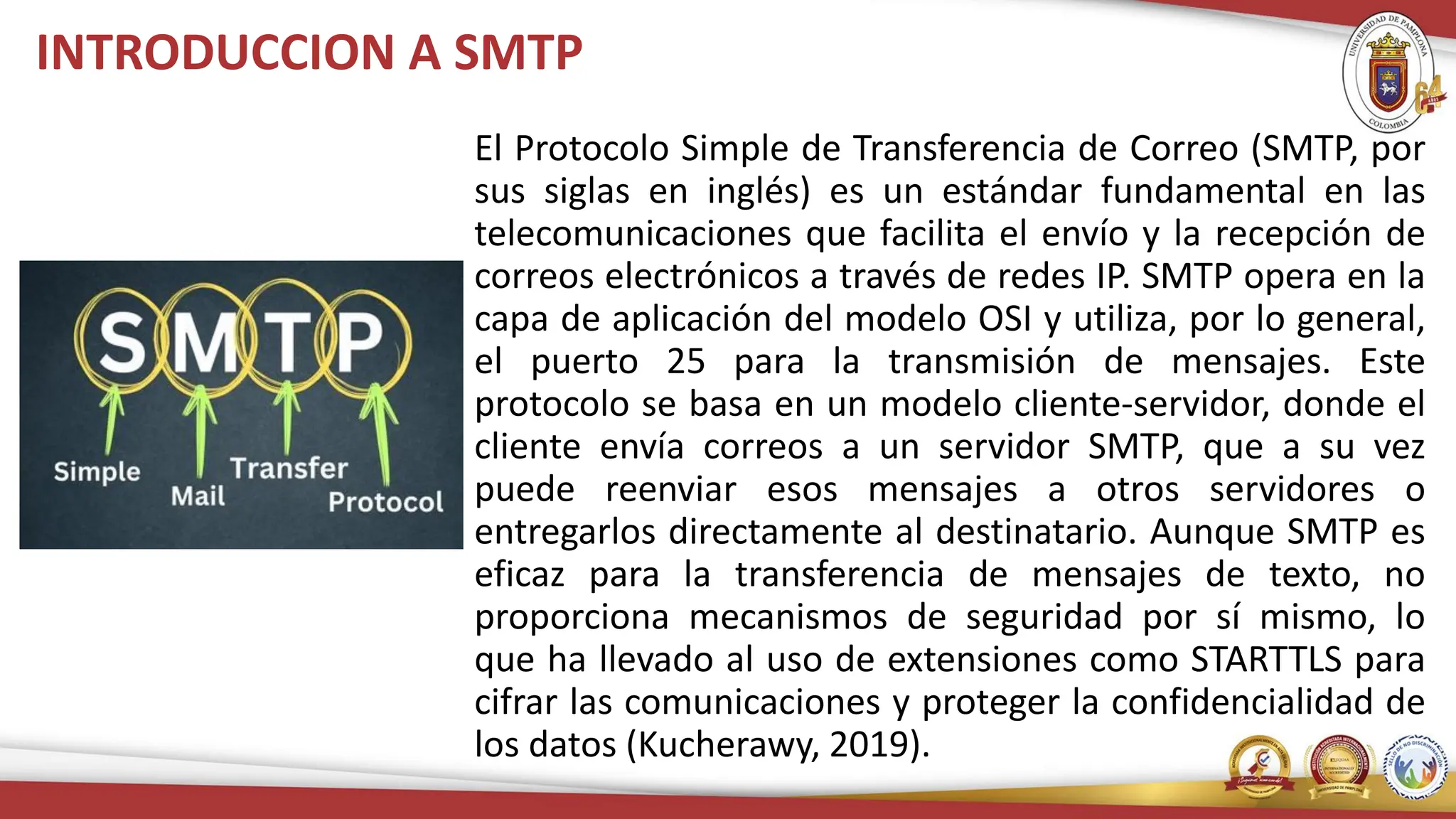
INTRODUCCION A SMTP
El Protocolo Simple de Transferencia de Correo (SMTP, por
sus siglas en inglés) es un estándar fundamental en las
telecomunicaciones que facilita el envío y la recepción de
correos electrónicos a través de redes IP. SMTP opera en la
capa de aplicación del modelo OSI y utiliza, por lo general,
el puerto 25 para la transmisión de mensajes. Este
protocolo se basa en un modelo cliente-servidor, donde el
cliente envía correos a un servidor SMTP, que a su vez
puede reenviar esos mensajes a otros servidores o
entregarlos directamente al destinatario. Aunque SMTP es
eficaz para la transferencia de mensajes de texto, no
proporciona mecanismos de seguridad por sí mismo, lo
que ha llevado al uso de extensiones como STARTTLS para
cifrar las comunicaciones y proteger la confidencialidad de
los datos (Kucherawy, 2019).
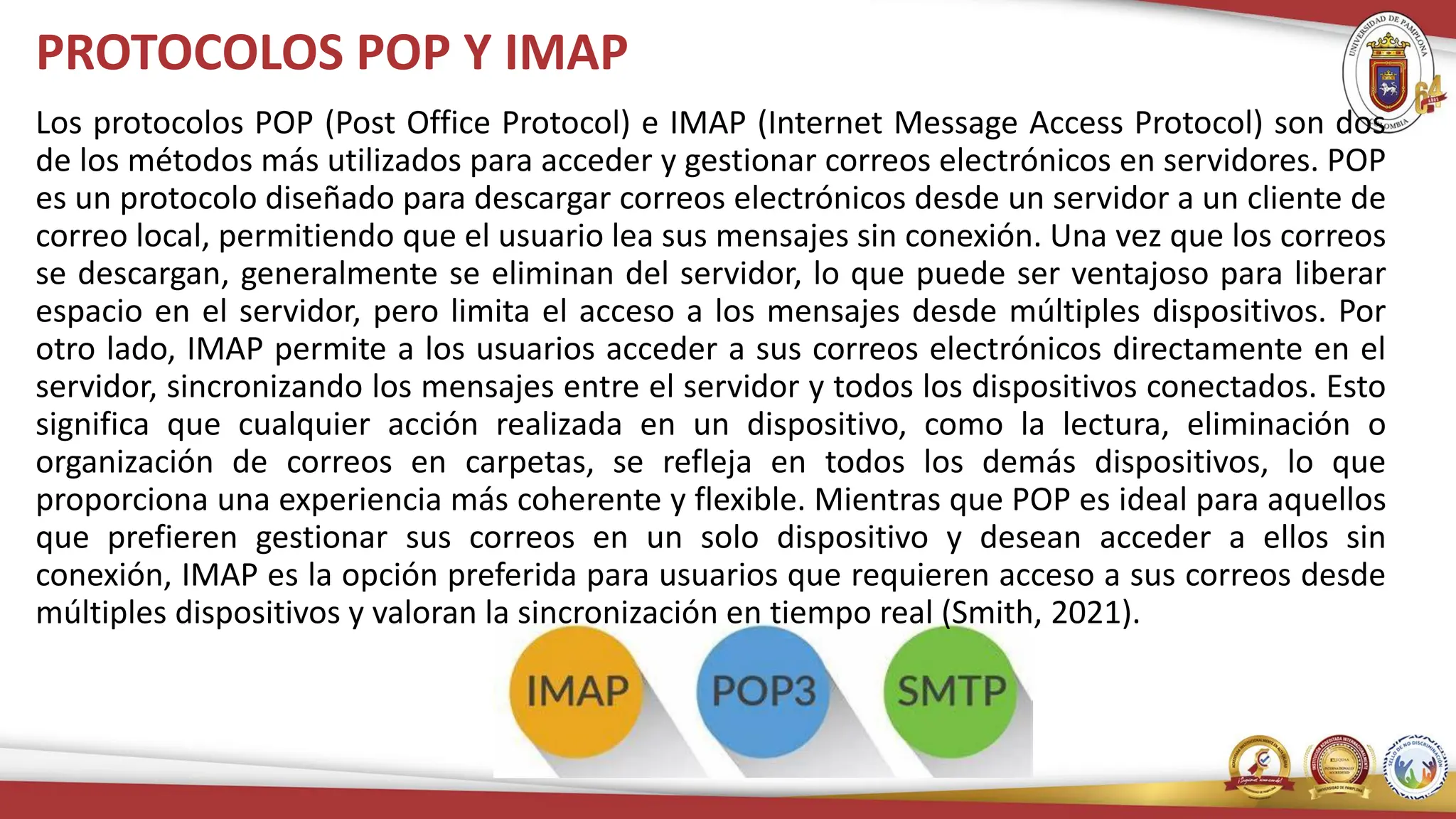
PROTOCOLOS POP Y IMAP
Los protocolos POP (Post Office Protocol) e IMAP (Internet Message Access Protocol) son dos
de los métodos más utilizados para acceder y gestionar correos electrónicos en servidores. POP
es un protocolo diseñado para descargar correos electrónicos desde un servidor a un cliente de
correo local, permitiendo que el usuario lea sus mensajes sin conexión. Una vez que los correos
se descargan, generalmente se eliminan del servidor, lo que puede ser ventajoso para liberar
espacio en el servidor, pero limita el acceso a los mensajes desde múltiples dispositivos. Por
otro lado, IMAP permite a los usuarios acceder a sus correos electrónicos directamente en el
servidor, sincronizando los mensajes entre el servidor y todos los dispositivos conectados. Esto
significa que cualquier acción realizada en un dispositivo, como la lectura, eliminación o
organización de correos en carpetas, se refleja en todos los demás dispositivos, lo que
proporciona una experiencia más coherente y flexible. Mientras que POP es ideal para aquellos
que prefieren gestionar sus correos en un solo dispositivo y desean acceder a ellos sin
conexión, IMAP es la opción preferida para usuarios que requieren acceso a sus correos desde
múltiples dispositivos y valoran la sincronización en tiempo real (Smith, 2021).
FUNCIONAMIENTO SMTP
Funcionamiento de SMTP
1.Establecimiento de Conexión:
•Un cliente de correo (como un cliente de correo electrónico o un servidor de correo) establece una conexión con el servidor SMTP a través del puerto 25, 587 o 465
(para SMTP seguro).
2.Saludo Inicial:
•El cliente envía un comando HELO o EHLO, seguido del nombre de dominio del cliente. Esto inicia la comunicación y permite al servidor responder con sus capacidades.
3.Autenticación (opcional, pero común):
•Si el servidor SMTP requiere autenticación, el cliente debe enviar las credenciales (nombre de usuario y contraseña) utilizando comandos como AUTH LOGIN.
4.Especificación del Remitente:
•El cliente envía el comando MAIL FROM:, seguido de la dirección de correo electrónico del remitente.
5.Especificación del Destinatario:
•El cliente envía uno o más comandos RCPT TO:, cada uno seguido de la dirección de correo electrónico de un destinatario.
6.Inicio del Contenido del Mensaje:
•El cliente envía el comando DATA para indicar que va a comenzar a enviar el contenido del mensaje.
7.Envio del Cuerpo del Mensaje:
•El cliente envía el cuerpo del mensaje. El mensaje debe terminar con una línea que contenga solo un punto (.) para indicar el final de la transmisión de datos.
8.Confirmación de Envío:
•El servidor SMTP responde con un código de estado (usualmente 250 OK) si el mensaje se ha recibido correctamente y se procesará.
9.Cierre de Conexión:
•Una vez que se ha enviado el mensaje, el cliente puede cerrar la conexión con el comando QUIT.
Códigos de Estado Comunes en SMTP
•200 OK: Acción completada exitosamente.
•250 Requested mail action okay, completed: El mensaje fue aceptado para su entrega.
•354 Start mail input; end with .: El servidor está listo para recibir el cuerpo del mensaje.
•421 Service not available, closing transmission channel: El servidor no está disponible temporalmente.
•450 Requested mail action not taken: mailbox unavailable: El correo no puede ser entregado a la bandeja de entrada del destinatario.
•550 Requested action not taken: mailbox unavailable: La dirección de correo electrónico no existe.
PASOS PARA INSTALAR SMTP EN UBUNTU
Actualizar los paquetes del sistema:
sudo apt-get update
sudo apt-get upgrade
Instalar el servidor de correo electrónico Postfix:
sudo apt-get install postfix
Durante la instalación, se te pedirá que selecciones la configuración de Postfix. Elige la opción "Internet
Site" y presiona Enter.
Configurar Postfix:
sudo nano /etc/postfix/main.cf
Dentro del archivo, busca las siguientes líneas y modifica los valores según tus necesidades:
myhostname = your_hostname.com
mydomain = your_domain.com
myorigin = $mydomain
inet_interfaces = all
relay_domains = $mydomain
relayhost = [smtp.your_smtp_provider.com]:587
Guarda y cierra el archivo.
Reiniciar el servicio Postfix: sudo systemctl restart postfix
Probar el envío de un correo electrónico: echo "Este es un mensaje de prueba" | mail -s "Prueba de
SMTP" usuario@example.com
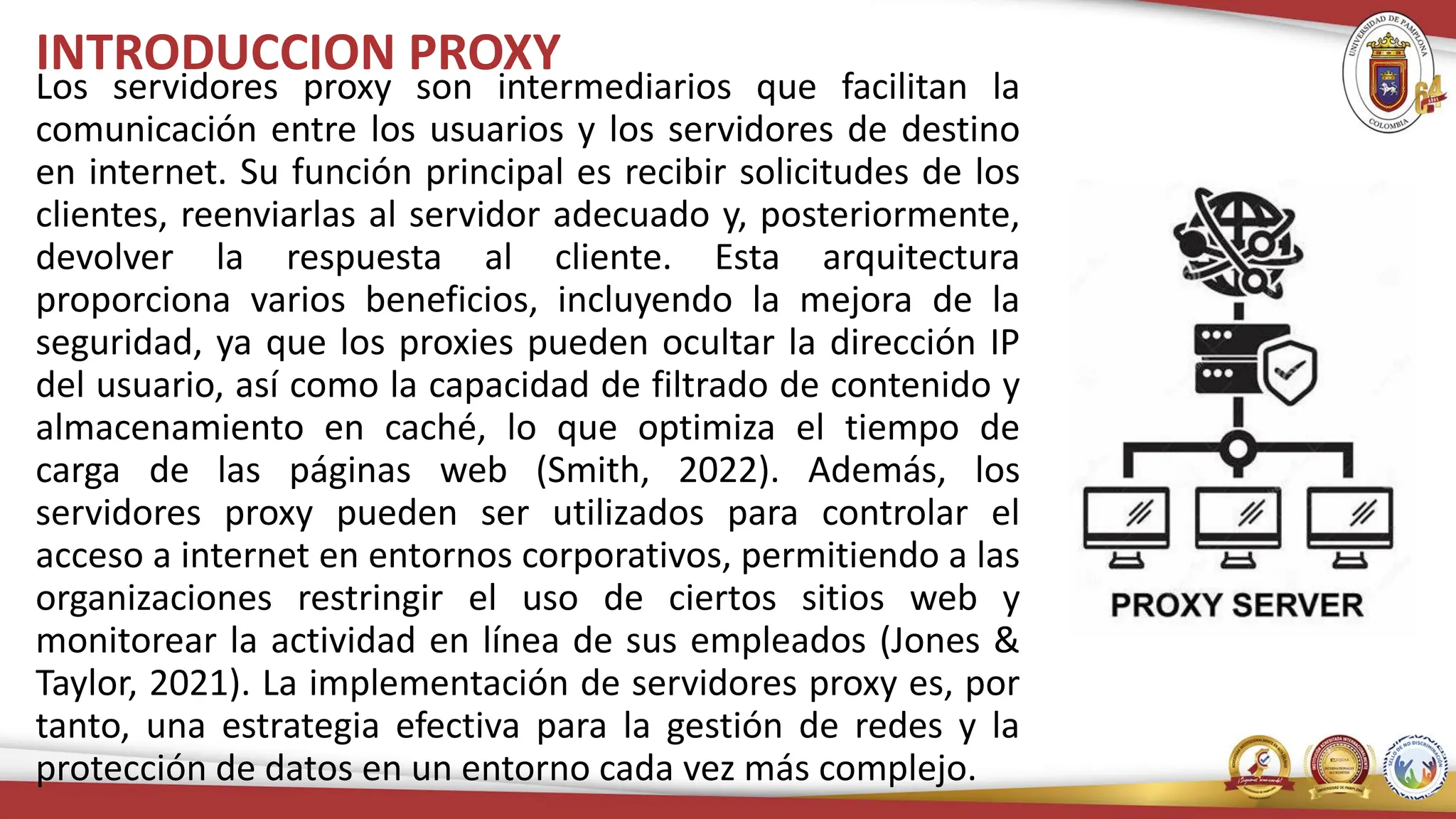
INTRODUCCION PROXY
Los servidores proxy son intermediarios que facilitan la
comunicación entre los usuarios y los servidores de destino
en internet. Su función principal es recibir solicitudes de los
clientes, reenviarlas al servidor adecuado y, posteriormente,
devolver la respuesta al cliente. Esta arquitectura
proporciona varios beneficios, incluyendo la mejora de la
seguridad, ya que los proxies pueden ocultar la dirección IP
del usuario, así como la capacidad de filtrado de contenido y
almacenamiento en caché, lo que optimiza el tiempo de
carga de las páginas web (Smith, 2022). Además, los
servidores proxy pueden ser utilizados para controlar el
acceso a internet en entornos corporativos, permitiendo a las
organizaciones restringir el uso de ciertos sitios web y
monitorear la actividad en línea de sus empleados (Jones &
Taylor, 2021). La implementación de servidores proxy es, por
tanto, una estrategia efectiva para la gestión de redes y la
protección de datos en un entorno cada vez más complejo.
FUNCIONAMIENTO PROXY
Funcionamiento de un Servidor Proxy
1.Recepción de Solicitudes:
1. El servidor proxy recibe las solicitudes de los clientes (navegadores web u otras aplicaciones) que desean acceder a recursos en la red (por ejemplo, páginas
web).
2.Filtrado de Solicitudes:
1. Antes de reenviar la solicitud al servidor de destino, el proxy puede filtrar el tráfico. Esto significa que puede bloquear o permitir el acceso a determinados
sitios web o contenidos según políticas establecidas.
3.Reenvío de Solicitudes:
1. Una vez que se ha procesado y filtrado la solicitud, el proxy reenvía la petición al servidor de destino utilizando su propia dirección IP. Esto oculta la IP del
cliente original.
4.Recepción de Respuestas:
1. El servidor proxy recibe la respuesta del servidor de destino (el recurso solicitado, como una página web).
5.Almacenamiento en Caché:
1. Muchas veces, el proxy almacena en caché las respuestas recibidas. Si otra solicitud para el mismo recurso llega más tarde, el proxy puede devolver la
respuesta almacenada en caché, lo que acelera el tiempo de carga y reduce el uso de ancho de banda.
6.Devolución de Respuestas:
1. Finalmente, el proxy envía la respuesta al cliente que realizó la solicitud inicial. El cliente no interactúa directamente con el servidor de destino, sino que
recibe la respuesta a través del proxy.
7.Registro y Monitoreo:
1. Los servidores proxy a menudo registran las solicitudes y respuestas, lo que permite a los administradores de red monitorear el tráfico y generar informes
sobre el uso de internet.
8.Control de Acceso:
1. Los proxies pueden implementar controles de acceso para garantizar que solo usuarios autorizados puedan acceder a ciertos recursos o servicios en la red.
9.Seguridad y Cifrado:
1. Algunos proxies ofrecen funcionalidades de seguridad como la inspección de tráfico, el cifrado de datos (especialmente en proxies seguros o HTTPS) y la
prevención de ataques (como el malware).
10.Balanceo de Carga:
1. En entornos con alto tráfico, los servidores proxy pueden ayudar a distribuir las solicitudes entre varios servidores de destino, optimizando el rendimiento y
la disponibilidad del servicio.
PASOS PARA INSTALAR PROXY EN UBUNTU
1. Actualizar los paquetes del sistema:
sudo apt-get update
sudo apt-get upgrade
2. Instalar el paquete Squid, que es uno de los servidores proxy más populares:
sudo apt-get install squid
3. Editar la configuración de Squid:
sudo nano /etc/squid/squid.conf
4. Habilitar el servicio Squid y configurarlo para que se inicie automáticamente al arrancar el sistema:
sudo systemctl enable squid
sudo systemctl start squid
5. Verificar el estado del servicio Squid:
sudo systemctl status squid
Deberías ver que el servicio está en ejecución.
6. Configurar los clientes para usar el servidor proxy:
- Establecer las variables de entorno `http_proxy` y `https_proxy` con la dirección del servidor proxy.
7. Probar el funcionamiento del proxy:
- Intenta acceder a un sitio web a través del proxy.
- Verifica los registros de Squid en `/var/log/squid/access.log` para ver el tráfico que pasa por el proxy.
TIPOS DE PROXY
Proxy Web: Este tipo de proxy se utiliza principalmente para acceder a contenido en la web. Puede
ayudar a los usuarios a navegar de manera anónima, bloquear contenido no deseado y mejorar la
velocidad de navegación mediante el almacenamiento en caché de páginas web.
Proxy Transparente: Este proxy intercepta las solicitudes de los usuarios sin requerir configuración en el
cliente. Es comúnmente utilizado en redes corporativas y educativas para filtrar contenido y monitorear
el uso de Internet.
Proxy Anónimo: Este proxy oculta la dirección IP del usuario, proporcionando un nivel de anonimato en
la navegación. Es útil para quienes desean proteger su identidad en línea y evitar el rastreo.
Proxy Reverso: A diferencia de los proxies tradicionales, que sirven a los clientes, un proxy reverso se
sitúa frente a uno o más servidores y maneja las solicitudes de los clientes en nombre de estos. Es
utilizado para balanceo de carga, mejora del rendimiento y seguridad.
Proxy de Distancia: También conocido como proxy de red privada virtual (VPN), permite a los usuarios
conectarse a internet a través de un servidor remoto, proporcionando mayor privacidad y seguridad al
cifrar la conexión.
Proxy SOCKS: Este tipo de proxy ofrece un nivel más alto de flexibilidad y soporte para diferentes
protocolos, permitiendo el tráfico de datos de cualquier tipo. Se utiliza comúnmente para aplicaciones
que requieren una conexión más directa y veloz.
INTRODUCCION FIREWALL
Los firewalls son herramientas fundamentales en la
ciberseguridad, diseñadas para filtrar y controlar el tráfico de
red, protegiendo así los sistemas informáticos de accesos no
autorizados y ataques cibernéticos. Funcionan mediante la
aplicación de reglas predefinidas que determinan qué tipo de
tráfico puede entrar o salir de una red, actuando como una
barrera entre una red interna confiable y redes externas
potencialmente peligrosas (Stallings, 2019). Existen diversos
tipos de firewalls, incluyendo firewalls de filtrado de
paquetes, firewalls con estado y firewalls de aplicación, cada
uno con sus propias características y niveles de protección
(Zhou et al., 2020). La implementación efectiva de un firewall
es crucial para mantener la integridad y confidencialidad de
la información en entornos digitales complejos.
FUNCIONES DEL FIREWALL
Funciones del Firewall
1.Filtrado de Paquetes:
1. Inspecciona cada paquete de datos que intenta entrar o salir de la red.
2. Permite o bloquea el tráfico basado en reglas predefinidas (dirección IP, puerto, protocolo).
2.Control de Acceso:
1. Define qué usuarios o dispositivos pueden acceder a ciertos recursos de la red.
2. Establece políticas para el acceso a servicios específicos.
3.Prevención de Intrusiones:
1. Detecta y bloquea intentos de acceso no autorizado o actividades maliciosas.
2. Puede alertar a los administradores de seguridad sobre amenazas potenciales.
4.Registro y Monitoreo:
1. Registra el tráfico de red y los eventos relacionados.
2. Permite la auditoría y el análisis posterior de incidentes.
5.Filtrado de Contenido:
1. Bloquea el acceso a sitios web inapropiados o peligrosos.
2. Puede analizar el contenido de los paquetes para detectar malware o contenido no deseado.
6.Reducción de Superficie de Ataque:
1. Limita los servicios expuestos a la red pública, reduciendo así las oportunidades para que los atacantes exploten vulnerabilidades.
7.VPN (Red Privada Virtual):
1. Algunos firewalls ofrecen capacidades para establecer conexiones VPN, asegurando la comunicación segura entre usuarios remotos y la red interna.
8.Configuración de Políticas de Seguridad:
1. Permite a los administradores definir y aplicar políticas de seguridad personalizadas basadas en las necesidades de la organización.
9.Almacenamiento en Caché (en algunos tipos de firewalls):
1. Mejora el rendimiento de la red al almacenar temporalmente datos solicitados frecuentemente, reduciendo la carga en los servidores.
10.Protección contra DDoS (Denegación de Servicio Distribuida):
1. Identifica y mitiga ataques DDoS, protegiendo la disponibilidad de los servicios en línea.
11.Implementación de Listas Negras y Blancas:
1. Permite crear listas de direcciones IP permitidas (listas blancas) o bloqueadas (listas negras) para controlar el tráfico.
12.Segmentación de Red:
1. Divide la red en segmentos más pequeños para mejorar la seguridad y el control del tráfico interno.
PASOS PARA INSTALAR FIREWALL EN UBUNTU
1. Actualizar los paquetes del sistema:
Antes de instalar el firewall, es recomendable actualizar los paquetes del sistema operativo Ubuntu. Puedes hacerlo con el siguiente
comando:
sudo apt-get update && sudo apt-get upgrade
Instalar el firewall UFW (Uncomplicated Firewall):
UFW es un firewall sencillo y fácil de usar, recomendado para entornos Linux. Puedes instalarlo con el siguiente comando:
sudo apt-get install ufw
Configurar el firewall UFW:
Una vez instalado, debes configurar el firewall UFW. Puedes habilitar el firewall con el siguiente comando:
sudo ufw enable
Por defecto, UFW bloquea todo el tráfico entrante y permite todo el tráfico saliente. Puedes agregar reglas específicas para permitir o
bloquear ciertos puertos o servicios. Por ejemplo, para permitir el acceso al puerto 80 (HTTP) y 443 (HTTPS), puedes ejecutar los siguientes
comandos:
sudo ufw allow 80
sudo ufw allow 443
Verificar el estado del firewall:
Puedes verificar el estado del firewall UFW con el siguiente comando:
sudo ufw status
Esto mostrará las reglas de firewall activas y el estado del servicio.
Puedes utilizar los siguientes comandos para administrar el firewall UFW:
sudo ufw allow [port]: Permite el tráfico entrante en el puerto especificado.
sudo ufw deny [port]: Bloquea el tráfico entrante en el puerto especificado.
sudo ufw delete [rule]: Elimina una regla de firewall existente.
sudo ufw disable: Desactiva el firewall UFW..
BIBLIOGRAFIA
García, J. (2021). Fundamentos de la ingeniería en telecomunicaciones. Editorial Universitaria.
Kucherawy, M. (2019). SMTP Service Extension for Secure SMTP over TLS. Internet Engineering Task Force.
https://tools.ietf.org/html/rfc3207
Jones, A., & Taylor, B. (2021). Internet governance and the role of proxy servers in corporate environments.
Journal of Cybersecurity, 15(3), 245-260. https://doi.org/10.1016/j.jcyber.2021.01.004
Smith, J. (2022). Understanding proxy servers: Functionality and benefits for web security. Computing
Research Letters, 29(2), 123-136. https://doi.org/10.1007/s00700-022-01234-5
Stallings, W. (2019). Network security: Essentials: Applications and standards (6th ed.). Pearson.
Zhou, Y., Zhang, Z., & Liu, X. (2020). A survey on firewall technology and its applications in network security.
Journal of Network and Computer Applications, 150, 102496. https://doi.org/10.1016/j.jnca.2019.102496
TELEMATICA 3 - CAPA DE APLICACION FTP SMTP PROXY Y FIREWALL

TELEMATICA 3 - CAPA DE APLICACION FTP SMTP PROXY Y FIREWALL

  • 1.
    UNIDAD 1. CAPADE APLICACIÓN(FTP, SMTP, PROXY Y FIREWALL) Dr(c). Richard Eliseo Mendoza Gáfaro Docente
  • 2.
    INTRODUCCION FTP El Protocolode Transferencia de Archivos (FTP, por sus siglas en inglés) es un estándar de comunicación en telecomunicaciones que permite la transferencia de archivos entre un cliente y un servidor a través de una red. Este protocolo opera en la capa de aplicación del modelo OSI y utiliza, por lo general, los puertos 20 y 21 para la transferencia de datos y el control, respectivamente. FTP puede funcionar en modo activo o pasivo, lo que afecta la forma en que se establece la conexión entre el cliente y el servidor. Aunque FTP ha sido ampliamente utilizado, es importante tener en cuenta que carece de mecanismos de seguridad robustos; por ello, se recomienda el uso de versiones más seguras como FTPS o SFTP para garantizar la confidencialidad e integridad de los datos transmitidos (García, 2021).
  • 3.
    FUNCIONAMIENTO FTP 1.Establecimiento deConexión: •El cliente FTP inicia una conexión al servidor FTP utilizando el puerto 21, que es el puerto predeterminado para el control FTP. 2.Autenticación: •El cliente se autentica con el servidor proporcionando un nombre de usuario y una contraseña. Algunos servidores permiten acceso anónimo, donde no se requiere autenticación. 3.Canal de Control: •Se establece un canal de control para enviar comandos del cliente al servidor y recibir respuestas. Este canal permanece abierto durante toda la sesión. 4.Modo de Conexión: •El cliente y el servidor determinan el modo de conexión: •Modo Activo: El servidor inicia la conexión de datos hacia el cliente. •Modo Pasivo: El cliente inicia la conexión de datos hacia el servidor, útil en entornos con firewalls. 5.Transferencia de Datos: •Una vez establecida la conexión, el cliente puede enviar comandos para realizar varias operaciones: •Subir (Upload): Transferir archivos del cliente al servidor. •Descargar (Download): Transferir archivos del servidor al cliente. •Listar Directorios: Obtener una lista de archivos y carpetas en el servidor. •Crear y Eliminar Directorios: Gestionar la estructura de carpetas en el servidor. •Cambiar Directorio: Navegar a diferentes carpetas en el servidor. 6.Canal de Datos: •Se abre un canal de datos a través del cual se realiza la transferencia efectiva de archivos. Este canal puede ser de forma activa o pasiva, dependiendo del modo de conexión elegido. 7.Finalización de Transferencia: •Una vez completada la transferencia de datos, el canal de datos se cierra, pero el canal de control permanece abierto para continuar enviando más comandos. 8.Cierre de Sesión: •Cuando el cliente ha terminado de interactuar con el servidor, puede enviar un comando de despedida, como QUIT, para cerrar la sesión de manera ordenada. 9.Seguridad (Opcional): •Aunque FTP no cifra por defecto la información, se pueden utilizar versiones seguras como FTPS (FTP seguro) o SFTP (SSH File Transfer Protocol) para proteger las credenciales y los datos durante la transferencia.
  • 4.
    PASOS PARA INSTALARFTP EN UBUNTU 1. Actualizar los paquetes del sistema: sudo apt-get update 2. Instalar el servidor FTP, en este caso, vsftpd (Very Secure FTP Daemon): sudo apt-get install vsftpd 3. Editar el archivo de configuración de vsftpd: sudo nano /etc/vsftpd.conf 4. Busca y modifica las siguientes líneas en el archivo de configuración: - `anonymous_enable=NO`: Esto desactiva el acceso anónimo al servidor FTP. - `local_enable=YES`: Esto permite que los usuarios locales accedan al servidor FTP. - `write_enable=YES`: Esto permite que los usuarios puedan subir, descargar y editar archivos. - `local_umask=022`: Esto establece los permisos predeterminados para los archivos cargados. 5. Guarda los cambios y cierra el editor de texto. 6. Reinicia el servicio vsftpd para que los cambios surtan efecto: sudo systemctl restart vsftpd 7. Verifica el estado del servicio: sudo systemctl status vsftpd Ahora, el servidor FTP está instalado y configurado en tu sistema Ubuntu. Puedes acceder a él utilizando un cliente FTP, como FileZilla o WinSCP, con las credenciales de los usuarios locales del sistema.
  • 5.
    CONFIGURACION CLIENTE FTP 1.Descargar e Instalar WinSCP •Descargar: Ve al sitio web oficial de WinSCP y descarga la última versión. 2. Abrir WinSCP Una vez instalado, abre WinSCP. Verás la ventana principal que te permite configurar la conexión al servidor. 3. Configurar la Conexión 1.Selecciona el Protocolo de Archivo: •En la parte superior de la ventana, selecciona el protocolo que deseas usar (por ejemplo, FTP, SFTP, SCP, etc.). Para FTP, elige FTP o SFTP (si es seguro). 2.Ingresar Detalles de Conexión: •Host name: Ingresa la dirección del servidor FTP (puede ser una dirección IP o un nombre de dominio). •Port number: El puerto utilizado por el servidor. Por defecto, para FTP es 21 y para SFTP es 22. Este campo puede dejarse vacío si usas el puerto por defecto. •User name: Ingresa tu nombre de usuario para acceder al servidor. •Password: Ingresa la contraseña asociada a tu cuenta FTP. •Si deseas guardar la contraseña, puedes marcar la opción Save password. 3.Opciones Adicionales: •Si es necesario, haz clic en Advanced para configurar opciones avanzadas como el modo de transferencia (activa o pasiva) o la configuración de proxy. 4. Guardar la Sesión (Opcional) •Haz clic en el botón Save (Guardar). •Asigna un nombre a la sesión y haz clic en OK. Esto te permitirá conectar rápidamente en el futuro sin tener que ingresar todos los detalles nuevamente. 5. Conectar al Servidor •Una vez que hayas ingresado todos los detalles, haz clic en el botón Login. 6. Navegar por los Archivos Después de conectarte con éxito, verás una ventana dividida: •Panel Izquierdo: Muestra los archivos y carpetas en tu computadora local. •Panel Derecho: Muestra los archivos y carpetas en el servidor FTP. Puedes navegar por ambos paneles haciendo doble clic en las carpetas. 7. Transferir Archivos •Para subir archivos: •Navega hasta el archivo o carpeta que deseas subir en el panel izquierdo. •Arrastra el archivo o carpeta desde el panel izquierdo al panel derecho (servidor FTP). •O haz clic derecho sobre el archivo y selecciona Upload (Subir). •Para descargar archivos: •Navega hasta el archivo o carpeta que deseas descargar en el panel derecho. •Arrastra el archivo o carpeta desde el panel derecho al panel izquierdo (tu computadora). •O haz clic derecho sobre el archivo y selecciona Download (Descargar). 8. Cerrar la Conexión Una vez que hayas terminado de transferir archivos: •Para cerrar la conexión, simplemente cierra WinSCP o selecciona Session > Disconnect en la barra de menú.
  • 6.
    INTRODUCCION A SMTP ElProtocolo Simple de Transferencia de Correo (SMTP, por sus siglas en inglés) es un estándar fundamental en las telecomunicaciones que facilita el envío y la recepción de correos electrónicos a través de redes IP. SMTP opera en la capa de aplicación del modelo OSI y utiliza, por lo general, el puerto 25 para la transmisión de mensajes. Este protocolo se basa en un modelo cliente-servidor, donde el cliente envía correos a un servidor SMTP, que a su vez puede reenviar esos mensajes a otros servidores o entregarlos directamente al destinatario. Aunque SMTP es eficaz para la transferencia de mensajes de texto, no proporciona mecanismos de seguridad por sí mismo, lo que ha llevado al uso de extensiones como STARTTLS para cifrar las comunicaciones y proteger la confidencialidad de los datos (Kucherawy, 2019).
  • 7.
    PROTOCOLOS POP YIMAP Los protocolos POP (Post Office Protocol) e IMAP (Internet Message Access Protocol) son dos de los métodos más utilizados para acceder y gestionar correos electrónicos en servidores. POP es un protocolo diseñado para descargar correos electrónicos desde un servidor a un cliente de correo local, permitiendo que el usuario lea sus mensajes sin conexión. Una vez que los correos se descargan, generalmente se eliminan del servidor, lo que puede ser ventajoso para liberar espacio en el servidor, pero limita el acceso a los mensajes desde múltiples dispositivos. Por otro lado, IMAP permite a los usuarios acceder a sus correos electrónicos directamente en el servidor, sincronizando los mensajes entre el servidor y todos los dispositivos conectados. Esto significa que cualquier acción realizada en un dispositivo, como la lectura, eliminación o organización de correos en carpetas, se refleja en todos los demás dispositivos, lo que proporciona una experiencia más coherente y flexible. Mientras que POP es ideal para aquellos que prefieren gestionar sus correos en un solo dispositivo y desean acceder a ellos sin conexión, IMAP es la opción preferida para usuarios que requieren acceso a sus correos desde múltiples dispositivos y valoran la sincronización en tiempo real (Smith, 2021).
  • 8.
    FUNCIONAMIENTO SMTP Funcionamiento deSMTP 1.Establecimiento de Conexión: •Un cliente de correo (como un cliente de correo electrónico o un servidor de correo) establece una conexión con el servidor SMTP a través del puerto 25, 587 o 465 (para SMTP seguro). 2.Saludo Inicial: •El cliente envía un comando HELO o EHLO, seguido del nombre de dominio del cliente. Esto inicia la comunicación y permite al servidor responder con sus capacidades. 3.Autenticación (opcional, pero común): •Si el servidor SMTP requiere autenticación, el cliente debe enviar las credenciales (nombre de usuario y contraseña) utilizando comandos como AUTH LOGIN. 4.Especificación del Remitente: •El cliente envía el comando MAIL FROM:, seguido de la dirección de correo electrónico del remitente. 5.Especificación del Destinatario: •El cliente envía uno o más comandos RCPT TO:, cada uno seguido de la dirección de correo electrónico de un destinatario. 6.Inicio del Contenido del Mensaje: •El cliente envía el comando DATA para indicar que va a comenzar a enviar el contenido del mensaje. 7.Envio del Cuerpo del Mensaje: •El cliente envía el cuerpo del mensaje. El mensaje debe terminar con una línea que contenga solo un punto (.) para indicar el final de la transmisión de datos. 8.Confirmación de Envío: •El servidor SMTP responde con un código de estado (usualmente 250 OK) si el mensaje se ha recibido correctamente y se procesará. 9.Cierre de Conexión: •Una vez que se ha enviado el mensaje, el cliente puede cerrar la conexión con el comando QUIT. Códigos de Estado Comunes en SMTP •200 OK: Acción completada exitosamente. •250 Requested mail action okay, completed: El mensaje fue aceptado para su entrega. •354 Start mail input; end with .: El servidor está listo para recibir el cuerpo del mensaje. •421 Service not available, closing transmission channel: El servidor no está disponible temporalmente. •450 Requested mail action not taken: mailbox unavailable: El correo no puede ser entregado a la bandeja de entrada del destinatario. •550 Requested action not taken: mailbox unavailable: La dirección de correo electrónico no existe.
  • 9.
    PASOS PARA INSTALARSMTP EN UBUNTU Actualizar los paquetes del sistema: sudo apt-get update sudo apt-get upgrade Instalar el servidor de correo electrónico Postfix: sudo apt-get install postfix Durante la instalación, se te pedirá que selecciones la configuración de Postfix. Elige la opción "Internet Site" y presiona Enter. Configurar Postfix: sudo nano /etc/postfix/main.cf Dentro del archivo, busca las siguientes líneas y modifica los valores según tus necesidades: myhostname = your_hostname.com mydomain = your_domain.com myorigin = $mydomain inet_interfaces = all relay_domains = $mydomain relayhost = [smtp.your_smtp_provider.com]:587 Guarda y cierra el archivo. Reiniciar el servicio Postfix: sudo systemctl restart postfix Probar el envío de un correo electrónico: echo "Este es un mensaje de prueba" | mail -s "Prueba de SMTP" usuario@example.com
  • 10.
    INTRODUCCION PROXY Los servidoresproxy son intermediarios que facilitan la comunicación entre los usuarios y los servidores de destino en internet. Su función principal es recibir solicitudes de los clientes, reenviarlas al servidor adecuado y, posteriormente, devolver la respuesta al cliente. Esta arquitectura proporciona varios beneficios, incluyendo la mejora de la seguridad, ya que los proxies pueden ocultar la dirección IP del usuario, así como la capacidad de filtrado de contenido y almacenamiento en caché, lo que optimiza el tiempo de carga de las páginas web (Smith, 2022). Además, los servidores proxy pueden ser utilizados para controlar el acceso a internet en entornos corporativos, permitiendo a las organizaciones restringir el uso de ciertos sitios web y monitorear la actividad en línea de sus empleados (Jones & Taylor, 2021). La implementación de servidores proxy es, por tanto, una estrategia efectiva para la gestión de redes y la protección de datos en un entorno cada vez más complejo.
  • 11.
    FUNCIONAMIENTO PROXY Funcionamiento deun Servidor Proxy 1.Recepción de Solicitudes: 1. El servidor proxy recibe las solicitudes de los clientes (navegadores web u otras aplicaciones) que desean acceder a recursos en la red (por ejemplo, páginas web). 2.Filtrado de Solicitudes: 1. Antes de reenviar la solicitud al servidor de destino, el proxy puede filtrar el tráfico. Esto significa que puede bloquear o permitir el acceso a determinados sitios web o contenidos según políticas establecidas. 3.Reenvío de Solicitudes: 1. Una vez que se ha procesado y filtrado la solicitud, el proxy reenvía la petición al servidor de destino utilizando su propia dirección IP. Esto oculta la IP del cliente original. 4.Recepción de Respuestas: 1. El servidor proxy recibe la respuesta del servidor de destino (el recurso solicitado, como una página web). 5.Almacenamiento en Caché: 1. Muchas veces, el proxy almacena en caché las respuestas recibidas. Si otra solicitud para el mismo recurso llega más tarde, el proxy puede devolver la respuesta almacenada en caché, lo que acelera el tiempo de carga y reduce el uso de ancho de banda. 6.Devolución de Respuestas: 1. Finalmente, el proxy envía la respuesta al cliente que realizó la solicitud inicial. El cliente no interactúa directamente con el servidor de destino, sino que recibe la respuesta a través del proxy. 7.Registro y Monitoreo: 1. Los servidores proxy a menudo registran las solicitudes y respuestas, lo que permite a los administradores de red monitorear el tráfico y generar informes sobre el uso de internet. 8.Control de Acceso: 1. Los proxies pueden implementar controles de acceso para garantizar que solo usuarios autorizados puedan acceder a ciertos recursos o servicios en la red. 9.Seguridad y Cifrado: 1. Algunos proxies ofrecen funcionalidades de seguridad como la inspección de tráfico, el cifrado de datos (especialmente en proxies seguros o HTTPS) y la prevención de ataques (como el malware). 10.Balanceo de Carga: 1. En entornos con alto tráfico, los servidores proxy pueden ayudar a distribuir las solicitudes entre varios servidores de destino, optimizando el rendimiento y la disponibilidad del servicio.
  • 12.
    PASOS PARA INSTALARPROXY EN UBUNTU 1. Actualizar los paquetes del sistema: sudo apt-get update sudo apt-get upgrade 2. Instalar el paquete Squid, que es uno de los servidores proxy más populares: sudo apt-get install squid 3. Editar la configuración de Squid: sudo nano /etc/squid/squid.conf 4. Habilitar el servicio Squid y configurarlo para que se inicie automáticamente al arrancar el sistema: sudo systemctl enable squid sudo systemctl start squid 5. Verificar el estado del servicio Squid: sudo systemctl status squid Deberías ver que el servicio está en ejecución. 6. Configurar los clientes para usar el servidor proxy: - Establecer las variables de entorno `http_proxy` y `https_proxy` con la dirección del servidor proxy. 7. Probar el funcionamiento del proxy: - Intenta acceder a un sitio web a través del proxy. - Verifica los registros de Squid en `/var/log/squid/access.log` para ver el tráfico que pasa por el proxy.
  • 13.
    TIPOS DE PROXY ProxyWeb: Este tipo de proxy se utiliza principalmente para acceder a contenido en la web. Puede ayudar a los usuarios a navegar de manera anónima, bloquear contenido no deseado y mejorar la velocidad de navegación mediante el almacenamiento en caché de páginas web. Proxy Transparente: Este proxy intercepta las solicitudes de los usuarios sin requerir configuración en el cliente. Es comúnmente utilizado en redes corporativas y educativas para filtrar contenido y monitorear el uso de Internet. Proxy Anónimo: Este proxy oculta la dirección IP del usuario, proporcionando un nivel de anonimato en la navegación. Es útil para quienes desean proteger su identidad en línea y evitar el rastreo. Proxy Reverso: A diferencia de los proxies tradicionales, que sirven a los clientes, un proxy reverso se sitúa frente a uno o más servidores y maneja las solicitudes de los clientes en nombre de estos. Es utilizado para balanceo de carga, mejora del rendimiento y seguridad. Proxy de Distancia: También conocido como proxy de red privada virtual (VPN), permite a los usuarios conectarse a internet a través de un servidor remoto, proporcionando mayor privacidad y seguridad al cifrar la conexión. Proxy SOCKS: Este tipo de proxy ofrece un nivel más alto de flexibilidad y soporte para diferentes protocolos, permitiendo el tráfico de datos de cualquier tipo. Se utiliza comúnmente para aplicaciones que requieren una conexión más directa y veloz.
  • 14.
    INTRODUCCION FIREWALL Los firewallsson herramientas fundamentales en la ciberseguridad, diseñadas para filtrar y controlar el tráfico de red, protegiendo así los sistemas informáticos de accesos no autorizados y ataques cibernéticos. Funcionan mediante la aplicación de reglas predefinidas que determinan qué tipo de tráfico puede entrar o salir de una red, actuando como una barrera entre una red interna confiable y redes externas potencialmente peligrosas (Stallings, 2019). Existen diversos tipos de firewalls, incluyendo firewalls de filtrado de paquetes, firewalls con estado y firewalls de aplicación, cada uno con sus propias características y niveles de protección (Zhou et al., 2020). La implementación efectiva de un firewall es crucial para mantener la integridad y confidencialidad de la información en entornos digitales complejos.
  • 15.
    FUNCIONES DEL FIREWALL Funcionesdel Firewall 1.Filtrado de Paquetes: 1. Inspecciona cada paquete de datos que intenta entrar o salir de la red. 2. Permite o bloquea el tráfico basado en reglas predefinidas (dirección IP, puerto, protocolo). 2.Control de Acceso: 1. Define qué usuarios o dispositivos pueden acceder a ciertos recursos de la red. 2. Establece políticas para el acceso a servicios específicos. 3.Prevención de Intrusiones: 1. Detecta y bloquea intentos de acceso no autorizado o actividades maliciosas. 2. Puede alertar a los administradores de seguridad sobre amenazas potenciales. 4.Registro y Monitoreo: 1. Registra el tráfico de red y los eventos relacionados. 2. Permite la auditoría y el análisis posterior de incidentes. 5.Filtrado de Contenido: 1. Bloquea el acceso a sitios web inapropiados o peligrosos. 2. Puede analizar el contenido de los paquetes para detectar malware o contenido no deseado. 6.Reducción de Superficie de Ataque: 1. Limita los servicios expuestos a la red pública, reduciendo así las oportunidades para que los atacantes exploten vulnerabilidades. 7.VPN (Red Privada Virtual): 1. Algunos firewalls ofrecen capacidades para establecer conexiones VPN, asegurando la comunicación segura entre usuarios remotos y la red interna. 8.Configuración de Políticas de Seguridad: 1. Permite a los administradores definir y aplicar políticas de seguridad personalizadas basadas en las necesidades de la organización. 9.Almacenamiento en Caché (en algunos tipos de firewalls): 1. Mejora el rendimiento de la red al almacenar temporalmente datos solicitados frecuentemente, reduciendo la carga en los servidores. 10.Protección contra DDoS (Denegación de Servicio Distribuida): 1. Identifica y mitiga ataques DDoS, protegiendo la disponibilidad de los servicios en línea. 11.Implementación de Listas Negras y Blancas: 1. Permite crear listas de direcciones IP permitidas (listas blancas) o bloqueadas (listas negras) para controlar el tráfico. 12.Segmentación de Red: 1. Divide la red en segmentos más pequeños para mejorar la seguridad y el control del tráfico interno.
  • 16.
    PASOS PARA INSTALARFIREWALL EN UBUNTU 1. Actualizar los paquetes del sistema: Antes de instalar el firewall, es recomendable actualizar los paquetes del sistema operativo Ubuntu. Puedes hacerlo con el siguiente comando: sudo apt-get update && sudo apt-get upgrade Instalar el firewall UFW (Uncomplicated Firewall): UFW es un firewall sencillo y fácil de usar, recomendado para entornos Linux. Puedes instalarlo con el siguiente comando: sudo apt-get install ufw Configurar el firewall UFW: Una vez instalado, debes configurar el firewall UFW. Puedes habilitar el firewall con el siguiente comando: sudo ufw enable Por defecto, UFW bloquea todo el tráfico entrante y permite todo el tráfico saliente. Puedes agregar reglas específicas para permitir o bloquear ciertos puertos o servicios. Por ejemplo, para permitir el acceso al puerto 80 (HTTP) y 443 (HTTPS), puedes ejecutar los siguientes comandos: sudo ufw allow 80 sudo ufw allow 443 Verificar el estado del firewall: Puedes verificar el estado del firewall UFW con el siguiente comando: sudo ufw status Esto mostrará las reglas de firewall activas y el estado del servicio. Puedes utilizar los siguientes comandos para administrar el firewall UFW: sudo ufw allow [port]: Permite el tráfico entrante en el puerto especificado. sudo ufw deny [port]: Bloquea el tráfico entrante en el puerto especificado. sudo ufw delete [rule]: Elimina una regla de firewall existente. sudo ufw disable: Desactiva el firewall UFW..
  • 17.
    BIBLIOGRAFIA García, J. (2021).Fundamentos de la ingeniería en telecomunicaciones. Editorial Universitaria. Kucherawy, M. (2019). SMTP Service Extension for Secure SMTP over TLS. Internet Engineering Task Force. https://tools.ietf.org/html/rfc3207 Jones, A., & Taylor, B. (2021). Internet governance and the role of proxy servers in corporate environments. Journal of Cybersecurity, 15(3), 245-260. https://doi.org/10.1016/j.jcyber.2021.01.004 Smith, J. (2022). Understanding proxy servers: Functionality and benefits for web security. Computing Research Letters, 29(2), 123-136. https://doi.org/10.1007/s00700-022-01234-5 Stallings, W. (2019). Network security: Essentials: Applications and standards (6th ed.). Pearson. Zhou, Y., Zhang, Z., & Liu, X. (2020). A survey on firewall technology and its applications in network security. Journal of Network and Computer Applications, 150, 102496. https://doi.org/10.1016/j.jnca.2019.102496