GESTIÓN BÁSICA DE LA
INFORMACIÓN


DANILO RAFAEL PEÑA DOMINGUEZ
ID: 285556
MIGUEL ANDRES MORALES DAZA
ID : 288253
ACTUALIZAR INFORMACIÓN
PERSONAL EN EL AULA VIRTUAL
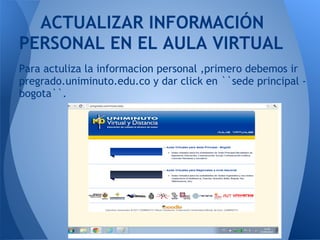
Para actuliza la informacion personal ,primero debemos ir
pregrado.uniminuto.edu.co y dar click en ``sede principal -
bogota``.
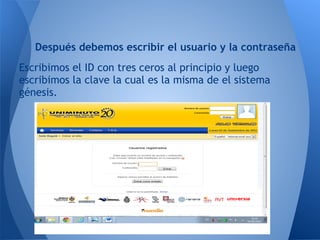
Después debemos escribir el usuario y la contraseña
Escribimos el ID con tres ceros al principio y luego
escribimos la clave la cual es la misma de el sistema
génesis.
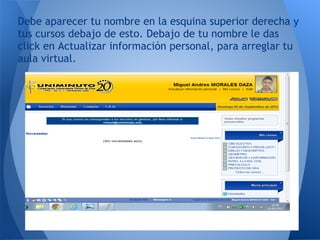
Debe aparecer tu nombre en la esquina superior derecha y
tus cursos debajo de esto. Debajo de tu nombre le das
click en Actualizar información personal, para arreglar tu
aula virtual.
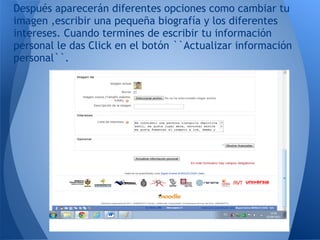
Después aparecerán diferentes opciones como cambiar tu
imagen ,escribir una pequeña biografía y los diferentes
intereses. Cuando termines de escribir tu información
personal le das Click en el botón ``Actualizar información
personal``.
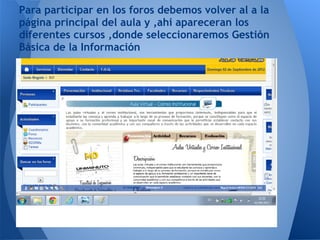
Para participar en los foros debemos volver al a la
página principal del aula y ,ahi apareceran los
diferentes cursos ,donde seleccionaremos Gestión
Básica de la Información
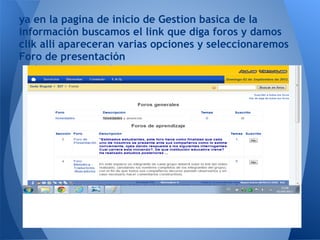
ya en la pagina de inicio de Gestion basica de la
información buscamos el link que diga foros y damos
clik alli apareceran varias opciones y seleccionaremos
Foro de presentación
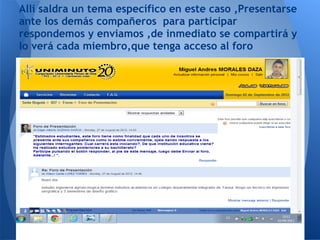
Alli saldra un tema específico en este caso ,Presentarse
ante los demás compañeros para participar
respondemos y enviamos ,de inmediato se compartirá y
lo verá cada miembro,que tenga acceso al foro
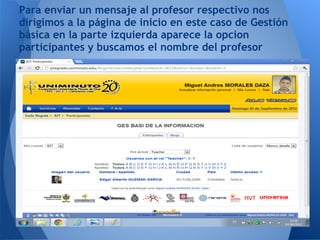
Para enviar un mensaje al profesor respectivo nos
dirigimos a la página de inicio en este caso de Gestión
básica en la parte izquierda aparece la opcion
participantes y buscamos el nombre del profesor
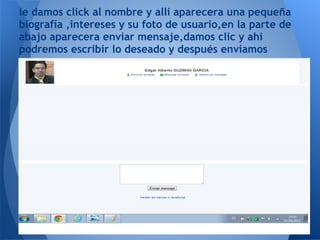
le damos click al nombre y alli aparecera una pequeña
biografía ,intereses y su foto de usuario,en la parte de
abajo aparecera enviar mensaje,damos clic y ahi
podremos escribir lo deseado y después enviamos
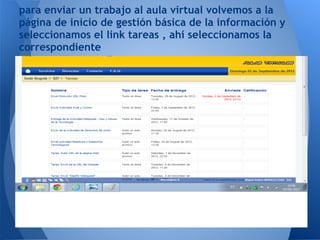
para enviar un trabajo al aula virtual volvemos a la
página de inicio de gestión básica de la información y
seleccionamos el link tareas , ahi seleccionamos la
correspondiente
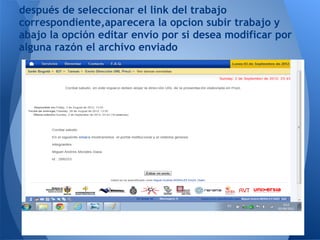
después de seleccionar el link del trabajo
correspondiente,aparecera la opcion subir trabajo y
abajo la opción editar envío por si desea modificar por
alguna razón el archivo enviado
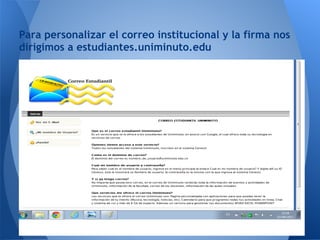
Para personalizar el correo institucional y la firma nos
dirigimos a estudiantes.uniminuto.edu
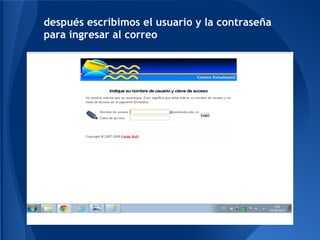
después escribimos el usuario y la contraseña
para ingresar al correo
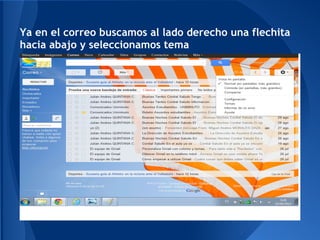
Ya en el correo buscamos al lado derecho una flechita
hacia abajo y seleccionamos tema
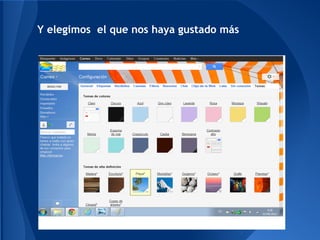
Y elegimos el que nos haya gustado más
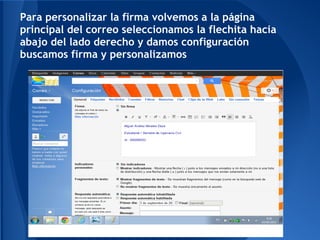
Para personalizar la firma volvemos a la página
principal del correo seleccionamos la flechita hacia
abajo del lado derecho y damos configuración
buscamos firma y personalizamos
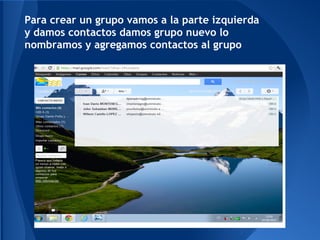
Para crear un grupo vamos a la parte izquierda
y damos contactos damos grupo nuevo lo
nombramos y agregamos contactos al grupo
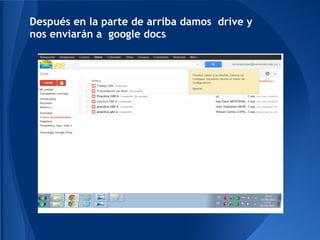
Después en la parte de arriba damos drive y
nos enviarán a google docs
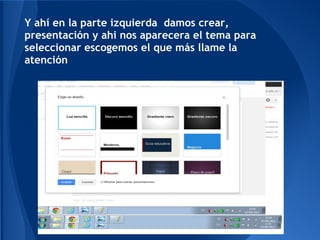
Y ahí en la parte izquierda damos crear,
presentación y ahi nos aparecera el tema para
seleccionar escogemos el que más llame la
atención
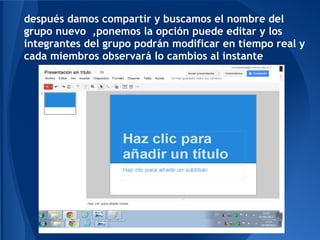
después damos compartir y buscamos el nombre del
grupo nuevo ,ponemos la opción puede editar y los
integrantes del grupo podrán modificar en tiempo real y
cada miembros observará lo cambios al instante
Fin...... Gracias

Trabajo gbi

  • 1.
    GESTIÓN BÁSICA DELA INFORMACIÓN DANILO RAFAEL PEÑA DOMINGUEZ ID: 285556 MIGUEL ANDRES MORALES DAZA ID : 288253
  • 2.
    ACTUALIZAR INFORMACIÓN PERSONAL ENEL AULA VIRTUAL Para actuliza la informacion personal ,primero debemos ir pregrado.uniminuto.edu.co y dar click en ``sede principal - bogota``.
  • 3.
    Después debemos escribirel usuario y la contraseña Escribimos el ID con tres ceros al principio y luego escribimos la clave la cual es la misma de el sistema génesis.
  • 4.
    Debe aparecer tunombre en la esquina superior derecha y tus cursos debajo de esto. Debajo de tu nombre le das click en Actualizar información personal, para arreglar tu aula virtual.
  • 5.
    Después aparecerán diferentesopciones como cambiar tu imagen ,escribir una pequeña biografía y los diferentes intereses. Cuando termines de escribir tu información personal le das Click en el botón ``Actualizar información personal``.
  • 6.
    Para participar enlos foros debemos volver al a la página principal del aula y ,ahi apareceran los diferentes cursos ,donde seleccionaremos Gestión Básica de la Información
  • 7.
    ya en lapagina de inicio de Gestion basica de la información buscamos el link que diga foros y damos clik alli apareceran varias opciones y seleccionaremos Foro de presentación
  • 8.
    Alli saldra untema específico en este caso ,Presentarse ante los demás compañeros para participar respondemos y enviamos ,de inmediato se compartirá y lo verá cada miembro,que tenga acceso al foro
  • 9.
    Para enviar unmensaje al profesor respectivo nos dirigimos a la página de inicio en este caso de Gestión básica en la parte izquierda aparece la opcion participantes y buscamos el nombre del profesor
  • 10.
    le damos clickal nombre y alli aparecera una pequeña biografía ,intereses y su foto de usuario,en la parte de abajo aparecera enviar mensaje,damos clic y ahi podremos escribir lo deseado y después enviamos
  • 11.
    para enviar untrabajo al aula virtual volvemos a la página de inicio de gestión básica de la información y seleccionamos el link tareas , ahi seleccionamos la correspondiente
  • 12.
    después de seleccionarel link del trabajo correspondiente,aparecera la opcion subir trabajo y abajo la opción editar envío por si desea modificar por alguna razón el archivo enviado
  • 13.
    Para personalizar elcorreo institucional y la firma nos dirigimos a estudiantes.uniminuto.edu
  • 14.
    después escribimos elusuario y la contraseña para ingresar al correo
  • 15.
    Ya en elcorreo buscamos al lado derecho una flechita hacia abajo y seleccionamos tema
  • 16.
    Y elegimos elque nos haya gustado más
  • 17.
    Para personalizar lafirma volvemos a la página principal del correo seleccionamos la flechita hacia abajo del lado derecho y damos configuración buscamos firma y personalizamos
  • 18.
    Para crear ungrupo vamos a la parte izquierda y damos contactos damos grupo nuevo lo nombramos y agregamos contactos al grupo
  • 19.
    Después en laparte de arriba damos drive y nos enviarán a google docs
  • 20.
    Y ahí enla parte izquierda damos crear, presentación y ahi nos aparecera el tema para seleccionar escogemos el que más llame la atención
  • 21.
    después damos compartiry buscamos el nombre del grupo nuevo ,ponemos la opción puede editar y los integrantes del grupo podrán modificar en tiempo real y cada miembros observará lo cambios al instante
  • 22.