Para actualizar los datos de perfil de
nuestra aula virtual debemos ingresar a
    PREGRADO.UNIMINUTO.EDU, el
nombre de usuario es nuestro ID, y la
  contraseña es la misma del sistema
                génesis.
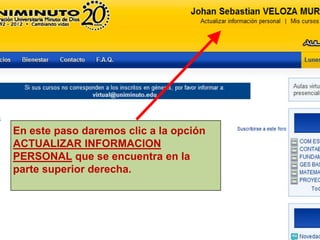
En este paso daremos clic a la opción
ACTUALIZAR INFORMACION
PERSONAL que se encuentra en la
parte superior derecha.
Una vez hayamos dado click a actualizar
     información, debemos llenar
     obligatoriamente la casilla de
 SELECCIONAR PAÍS, seleccionaremos
 Colombia o en su defecto el país donde
           nos encontremos.
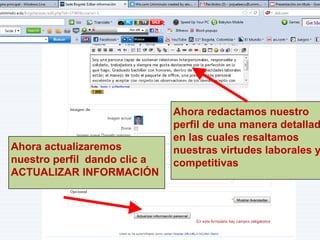
Ahora redactamos nuestro
                              perfil de una manera detallad
                              en las cuales resaltamos
Ahora actualizaremos          nuestras virtudes laborales y
nuestro perfil dando clic a   competitivas
ACTUALIZAR INFORMACIÓN
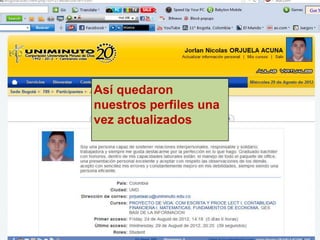
Así quedaron
nuestros perfiles
una vez
actualizados
Así quedaron
nuestros perfiles una
vez actualizados
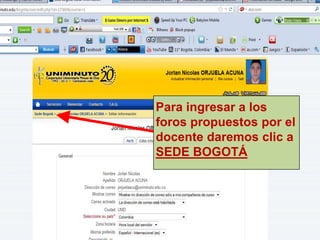
Para ingresar a los
foros propuestos por el
docente daremos clic a
SEDE BOGOTÁ
Ahora daremos clic en
la respectiva materia
del foro al cual vamos a
participar, en nuestro
caso GES BASI DE LA
INFORMACIÓN
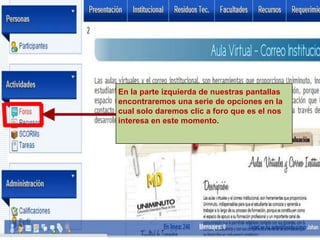
En la parte izquierda de nuestras pantallas
encontraremos una serie de opciones en la
cual solo daremos clic a foro que es el nos
interesa en este momento.
Una vez dentro de la opción foro nos
mostrara esta ventana en la cual estarán
los foros propuestos por el docente.
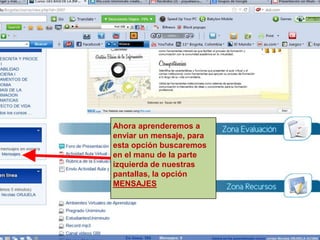
Ahora aprenderemos a
enviar un mensaje, para
esta opción buscaremos
en el manu de la parte
izquierda de nuestras
pantallas, la opción
MENSAJES
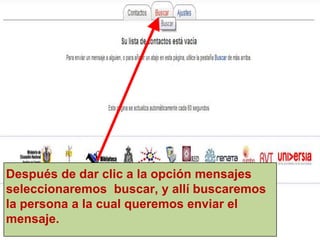
Después de dar clic a la opción mensajes
seleccionaremos buscar, y allí buscaremos
la persona a la cual queremos enviar el
mensaje.
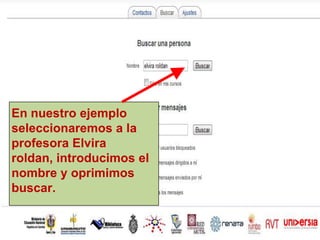
En nuestro ejemplo
seleccionaremos a la
profesora Elvira
roldan, introducimos el
nombre y oprimimos
buscar.
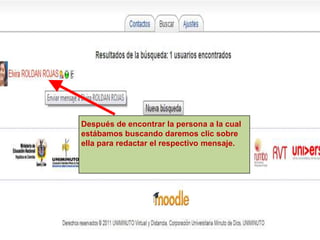
Después de encontrar la persona a la cual
estábamos buscando daremos clic sobre
ella para redactar el respectivo mensaje.
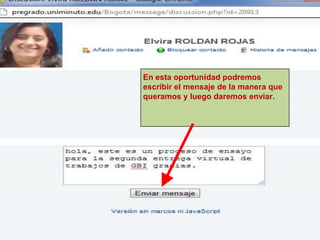
En esta oportunidad podremos
escribir el mensaje de la manera que
queramos y luego daremos enviar.
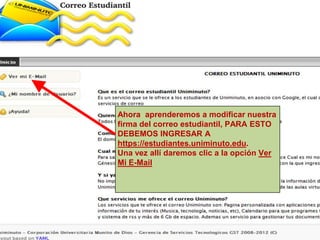
Ahora aprenderemos a modificar nuestra
firma del correo estudiantil, PARA ESTO
DEBEMOS INGRESAR A
https://estudiantes.uniminuto.edu.
Una vez allí daremos clic a la opción Ver
Mi E-Mail
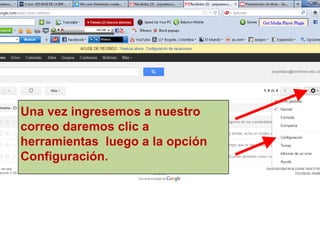
Una vez ingresemos a nuestro
correo daremos clic a
herramientas luego a la opción
Configuración.
Cuando ingresemos a
·   opciones buscaremos en
    la parte inferior de la
    pagina el menú donde
    diga Firma nos
    aparecerán dos opciones
    *sin firma y *firma,
    seleccionaremos con
    firma y redactaremos
    nuestra firma EJEMPLO:
    nombre estudiante y
    Estudiante de ________.
Compañeros ahora
crearemos un archivo en
nuestro correo
estudiantil, primero
daremos clic a la opción
DRIVE.
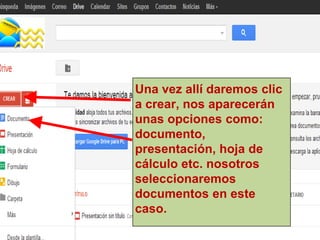
Una vez allí daremos clic
a crear, nos aparecerán
unas opciones como:
documento,
presentación, hoja de
cálculo etc. nosotros
seleccionaremos
documentos en este
caso.
·


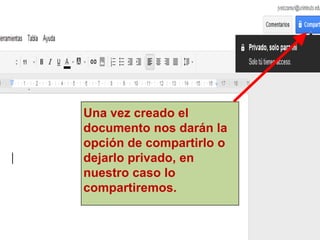
    Una vez creado el
    documento nos darán la
    opción de compartirlo o
    dejarlo privado, en
    nuestro caso lo
    compartiremos.
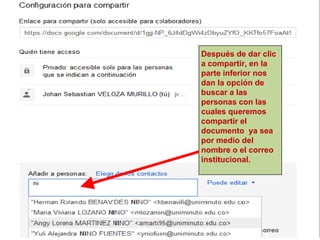
Después de dar clic
    a compartir, en la
    parte inferior nos
    dan la opción de
·
    buscar a las
    personas con las
    cuales queremos
    compartir el
    documento ya sea
    por medio del
    nombre o el correo
    institucional.
En este paso crearemos
nuestro grupo de interés,
seleccionaremos la
opción contactos
ahora crearemos
nuestro grupo,
seleccionaremos
nuevo grupo
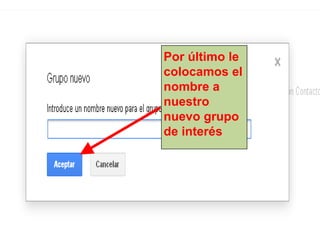
Por último le
colocamos el
nombre a
nuestro
nuevo grupo
de interés

Trabajo gbi completo

  • 1.
    Para actualizar losdatos de perfil de nuestra aula virtual debemos ingresar a PREGRADO.UNIMINUTO.EDU, el nombre de usuario es nuestro ID, y la contraseña es la misma del sistema génesis.
  • 2.
    En este pasodaremos clic a la opción ACTUALIZAR INFORMACION PERSONAL que se encuentra en la parte superior derecha.
  • 3.
    Una vez hayamosdado click a actualizar información, debemos llenar obligatoriamente la casilla de SELECCIONAR PAÍS, seleccionaremos Colombia o en su defecto el país donde nos encontremos.
  • 4.
    Ahora redactamos nuestro perfil de una manera detallad en las cuales resaltamos Ahora actualizaremos nuestras virtudes laborales y nuestro perfil dando clic a competitivas ACTUALIZAR INFORMACIÓN
  • 5.
  • 6.
    Así quedaron nuestros perfilesuna vez actualizados
  • 7.
    Para ingresar alos foros propuestos por el docente daremos clic a SEDE BOGOTÁ
  • 8.
    Ahora daremos clicen la respectiva materia del foro al cual vamos a participar, en nuestro caso GES BASI DE LA INFORMACIÓN
  • 9.
    En la parteizquierda de nuestras pantallas encontraremos una serie de opciones en la cual solo daremos clic a foro que es el nos interesa en este momento.
  • 10.
    Una vez dentrode la opción foro nos mostrara esta ventana en la cual estarán los foros propuestos por el docente.
  • 11.
    Ahora aprenderemos a enviarun mensaje, para esta opción buscaremos en el manu de la parte izquierda de nuestras pantallas, la opción MENSAJES
  • 12.
    Después de darclic a la opción mensajes seleccionaremos buscar, y allí buscaremos la persona a la cual queremos enviar el mensaje.
  • 13.
    En nuestro ejemplo seleccionaremosa la profesora Elvira roldan, introducimos el nombre y oprimimos buscar.
  • 14.
    Después de encontrarla persona a la cual estábamos buscando daremos clic sobre ella para redactar el respectivo mensaje.
  • 15.
    En esta oportunidadpodremos escribir el mensaje de la manera que queramos y luego daremos enviar.
  • 16.
    Ahora aprenderemos amodificar nuestra firma del correo estudiantil, PARA ESTO DEBEMOS INGRESAR A https://estudiantes.uniminuto.edu. Una vez allí daremos clic a la opción Ver Mi E-Mail
  • 17.
    Una vez ingresemosa nuestro correo daremos clic a herramientas luego a la opción Configuración.
  • 18.
    Cuando ingresemos a · opciones buscaremos en la parte inferior de la pagina el menú donde diga Firma nos aparecerán dos opciones *sin firma y *firma, seleccionaremos con firma y redactaremos nuestra firma EJEMPLO: nombre estudiante y Estudiante de ________.
  • 19.
    Compañeros ahora crearemos unarchivo en nuestro correo estudiantil, primero daremos clic a la opción DRIVE.
  • 20.
    Una vez allídaremos clic a crear, nos aparecerán unas opciones como: documento, presentación, hoja de cálculo etc. nosotros seleccionaremos documentos en este caso.
  • 21.
    · Una vez creado el documento nos darán la opción de compartirlo o dejarlo privado, en nuestro caso lo compartiremos.
  • 22.
    Después de darclic a compartir, en la parte inferior nos dan la opción de · buscar a las personas con las cuales queremos compartir el documento ya sea por medio del nombre o el correo institucional.
  • 23.
    En este pasocrearemos nuestro grupo de interés, seleccionaremos la opción contactos
  • 24.
  • 25.
    Por último le colocamosel nombre a nuestro nuevo grupo de interés