TRABAJO PRÁCTICO Nº7


1- Google Chrome es un navegador
web desarrollado por Google y compilado con
base en componentes de código abierto como
el motor de renderizado WebKit y
su estructura de desarrollo de
aplicaciones (framework), 2 disponible gratuit
amente bajo condiciones de servicio
específicas.

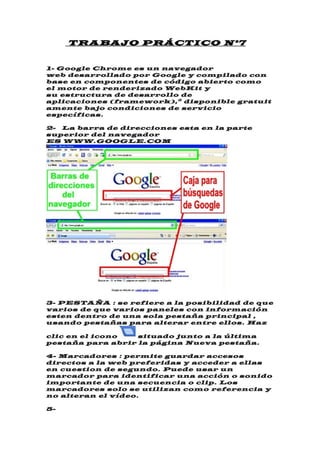
2- La barra de direcciones esta en la parte
superior del navegador
ES WWW.GOOGLE.COM


3- PESTAÑA : se refiere a la posibilidad de que
varios de que varios paneles con información
esten dentro de una sola pestaña principal ,
usando pestañas para alterar entre ellos. Haz

clic en el icono   situado junto a la última
pestaña para abrir la página Nueva pestaña.

4- Marcadores : permite guardar accesos
directos a la web preferidas y acceder a ellas
en cuestion de segundo. Puede usar un
marcador para identificar una acción o sonido
importante de una secuencia o clip. Los
marcadores solo se utilizan como referencia y
no alteran el vídeo.

5-
1- Haz clic en el icono con forma de llave

inglesa   situado en la barra de herramientas
del navegador.
2-Selecciona Marcadores.
3-Selecciona Mostrar siempre la barra de
marcadores.

6 – Historial : Donde se encuentrar las paginas
o sitios visitados
7.Para personalizar las preferencias en
Google Chrome:
-Haz clic en el icono de llave inglesa situado
en la barra de herramientas del navegador.
-Selecciona Configuración.
-Haz clic en la pestaña Personal.
-En la sección de inicio de sesión, haz clic en
Avanzada.
-En el cuadro de diálogo "Preferencias
avanzadas de sincronización" que aparece,
selecciona el contenido que quieras
sincronizar.
    Sincronizar todo: haz clic en el botón
"Aceptar y sincronizar todo".
    Seleccionar elementos específicos para
sincronizar: haz clic en "Avanzada" y
selecciona "Seleccionar los tipos de datos que
se van a sincronizar" en el menú desplegable.
Selecciona las casillas de verificación de los
elementos que quieras sincronizar.
_Aplicaciones de Chrome Web Store
_Autocompletar (excepto para los números de
tarjetas de crédito)
_Marcadores
_Extensiones de Chrome Web Store
(exceptuando aquellas que contienen
complementos)
_Historial del omnibox
_Contraseñas
_Preferencias
_Temas
-Haz clic en Aceptar.

8.Para modificar la imagen de fondo de
Google:
-Entramos en la página de inicio de Google y
vamos a la esquina inferior derecha de la
pantalla, donde pone Cambiar imagen de
fondo.
-Se abre una ventana en el centro donde nos da
diferentes opciones y fuentes para seleccionar
la imagen que queremos poner como fondo de
Google.
-Si seleccionamos imágenes de mi Ordenador
se abre un explorador para que podamos
indicar la imagen de fondo y pulsar sobre
subir. Automáticamente Google pasa a tomar
como fondo nuestra imagen.
-Si queremos poner la imagen de fondo
original de Google, podemos conseguirlo
seleccionando la imagen blanca del menú
destacados
Para cambiar el tema de Google:
-Debes tener una cuenta Gmail e iniciar
sesión.
-Luego que inicies sesión, debes dirigirte a
Google.com
-Debes presionar en el enlace que dice:
“Google.com in English” y luego que se cargue
la página debes hacer clic donde dice:
“Personalized Home“.
-Y por último debes dar clic donde dice: “Select
theme”.
-Selecciona el tema de tu preferencia y listo.

9.Los Google Doodle son los diseño de nuevos
logos del popular buscador para fiestas,
cumpleaños de famosos etc.

11.Picasa es un programa de gestión de
imágenes; parte de las aplicaciones que ofrece
Google de forma gratuita. Es un organizador y
editor de fotografías digitales y cuenta con
una página web para compartir fotografías
entre sus usuarios.Picasa tiene aplicaciones
que pueden ser descargadas y utilizadas en
Windows (XP, Vista y 7) y Mac OS X. También
existe una extensión disponible paraiPhoto,
que es una aplicación para Mac OS X.

12.Para publicar una presentación desde
picasa al blog:
-Buscamos el álbum en donde se encuentran
las fotos que queremos subir
-Seleccionamos la opción Enlazar a este álbum
(que se encuentra en la parte derecha del
documento): aparecen dos opciones:
     dirección URL
     código de una tabla de HTML: Si la
insertamos en el blog pegando el código en la
parte de Edición de HTML del editor, la
veremos en la entrada del blog enlazada al
álbum de Picassa
Pero si lo que queremos es insertar en la
entrada del blog todas las imágenes del álbum
en forma de diapositivas, entonces hay que
pulsar en la frase Incrustar proyección de
diapositivas y se abrirá otra ventana en la que
nos ofrecen un código para insertar. El código
lo seleccionamos haciendo clic encima de él; y
pulsando el botón derecho del ratón, elegimos
la opción de Copiar. Así el código queda
copiado en la memoria del ordenador, y luego
lo pegamos en la parte de Edición de HTML del
editor

15.Para editar una foto:
-Abrimos el programa con el que vamos a
editar la foto (en este caso Paint.net)
- Buscar la imagen que queremos modificar
- Cuando tengamos la imagen hacemos clic en
Archivo y luego en Abrir
-Aparecerá en pantalla la imagen seleccionada
y ahora podremos editarla.
A una foto puedo colocarle marcos,
fotomontajes, animaciones, textos, etc.

17.Importar una imagen significa: Guardar
una imagen en un archivo (captura de
pantalla)

18.Para subir una foto a Google + desde Picasa:
-En Picasa, selecciona las fotos que quieras
subir.
-Haz clic en el botón Comparte contenido en
Google+ al final de la ventana de Picasa.
-Selecciona un álbum o haz clic en Nuevo para
crear uno nuevo.
-Cómo elegir el tamaño de imagen
-Comparte tus fotos solo con las personas que
quieras añadiendo círculos de Google+,
contactos de Google+ o direcciones de correo
electrónico. Las personas a las que hayas
etiquetado en las fotos que compartes se
incluyen en este cuadro. Puedes eliminarlas
haciendo clic en la X que hay junto a los
nombres. Seguidamente, añade otros círculos
de Google+, contactos de Google+ o direcciones
de correo electrónico de amigos y familiares
con los que compartir contenido. Además,
puedes subir fotos sin necesidad de
compartirlas en Google+. Asegúrate de que el
cuadro + Añadir más contactos esté vacío y haz
clic en Subir.
-Haz clic en Compartir.

20.La barra de Google es una barra de
herramientas para Internet Explorer que se
puede descargar y permite a los usuarios
realizar una búsqueda en Google sin necesidad
de visitar la sede Web de Google

21.Google Art Project es un soporte que
permite acceder a instituciones o museos que
albergan obras de arte.Pone en la red diversas
obras de museos emblemáticos.
22.Google Play es un software desarrollado
por Google para dispositivos Android.Permite
a los usuarios navegar y descargar
aplicaciones publicadas por los
desarrolladores.
24.Si se puede crear un sitio web en Goolge:
-Disponer de una cuenta de Goolge
-Luego debemos acceder al sitio Google Page
Creator
-Ingresa al sistema: Contraseña y nombre de
usuario que previamente creaste o tienes.
-Haz clic en la sección "Crear a new site".
-Juega con las herramientas y el texto que
puedes crear.
-Guarda tu página

25.Chrome Web Store es un espacio online que
ofrece una gran variedad de extensiones,
temas y aplicaciones que se han diseñado para
el navegador Google Chrome. Chrome Web
Store permite explorar y probar aplicaciones
de una forma muy sencilla, ya que muestra
cada elemento en su propia página de detalles,
donde se pueden consultar opiniones y dejar
puntuaciones.

Trabajo practico 7 de informatica

  • 1.
    TRABAJO PRÁCTICO Nº7 1-Google Chrome es un navegador web desarrollado por Google y compilado con base en componentes de código abierto como el motor de renderizado WebKit y su estructura de desarrollo de aplicaciones (framework), 2 disponible gratuit amente bajo condiciones de servicio específicas. 2- La barra de direcciones esta en la parte superior del navegador ES WWW.GOOGLE.COM 3- PESTAÑA : se refiere a la posibilidad de que varios de que varios paneles con información esten dentro de una sola pestaña principal , usando pestañas para alterar entre ellos. Haz clic en el icono situado junto a la última pestaña para abrir la página Nueva pestaña. 4- Marcadores : permite guardar accesos directos a la web preferidas y acceder a ellas en cuestion de segundo. Puede usar un marcador para identificar una acción o sonido importante de una secuencia o clip. Los marcadores solo se utilizan como referencia y no alteran el vídeo. 5-
  • 2.
    1- Haz clicen el icono con forma de llave inglesa situado en la barra de herramientas del navegador. 2-Selecciona Marcadores. 3-Selecciona Mostrar siempre la barra de marcadores. 6 – Historial : Donde se encuentrar las paginas o sitios visitados 7.Para personalizar las preferencias en Google Chrome: -Haz clic en el icono de llave inglesa situado en la barra de herramientas del navegador. -Selecciona Configuración. -Haz clic en la pestaña Personal. -En la sección de inicio de sesión, haz clic en Avanzada. -En el cuadro de diálogo "Preferencias avanzadas de sincronización" que aparece, selecciona el contenido que quieras sincronizar. Sincronizar todo: haz clic en el botón "Aceptar y sincronizar todo". Seleccionar elementos específicos para sincronizar: haz clic en "Avanzada" y selecciona "Seleccionar los tipos de datos que se van a sincronizar" en el menú desplegable. Selecciona las casillas de verificación de los elementos que quieras sincronizar. _Aplicaciones de Chrome Web Store _Autocompletar (excepto para los números de tarjetas de crédito) _Marcadores _Extensiones de Chrome Web Store (exceptuando aquellas que contienen complementos) _Historial del omnibox _Contraseñas _Preferencias _Temas -Haz clic en Aceptar. 8.Para modificar la imagen de fondo de Google: -Entramos en la página de inicio de Google y vamos a la esquina inferior derecha de la pantalla, donde pone Cambiar imagen de fondo. -Se abre una ventana en el centro donde nos da diferentes opciones y fuentes para seleccionar la imagen que queremos poner como fondo de Google. -Si seleccionamos imágenes de mi Ordenador se abre un explorador para que podamos indicar la imagen de fondo y pulsar sobre
  • 3.
    subir. Automáticamente Googlepasa a tomar como fondo nuestra imagen. -Si queremos poner la imagen de fondo original de Google, podemos conseguirlo seleccionando la imagen blanca del menú destacados Para cambiar el tema de Google: -Debes tener una cuenta Gmail e iniciar sesión. -Luego que inicies sesión, debes dirigirte a Google.com -Debes presionar en el enlace que dice: “Google.com in English” y luego que se cargue la página debes hacer clic donde dice: “Personalized Home“. -Y por último debes dar clic donde dice: “Select theme”. -Selecciona el tema de tu preferencia y listo. 9.Los Google Doodle son los diseño de nuevos logos del popular buscador para fiestas, cumpleaños de famosos etc. 11.Picasa es un programa de gestión de imágenes; parte de las aplicaciones que ofrece Google de forma gratuita. Es un organizador y editor de fotografías digitales y cuenta con una página web para compartir fotografías entre sus usuarios.Picasa tiene aplicaciones que pueden ser descargadas y utilizadas en Windows (XP, Vista y 7) y Mac OS X. También existe una extensión disponible paraiPhoto, que es una aplicación para Mac OS X. 12.Para publicar una presentación desde picasa al blog: -Buscamos el álbum en donde se encuentran las fotos que queremos subir -Seleccionamos la opción Enlazar a este álbum (que se encuentra en la parte derecha del documento): aparecen dos opciones: dirección URL código de una tabla de HTML: Si la insertamos en el blog pegando el código en la parte de Edición de HTML del editor, la veremos en la entrada del blog enlazada al álbum de Picassa Pero si lo que queremos es insertar en la entrada del blog todas las imágenes del álbum en forma de diapositivas, entonces hay que pulsar en la frase Incrustar proyección de diapositivas y se abrirá otra ventana en la que nos ofrecen un código para insertar. El código lo seleccionamos haciendo clic encima de él; y pulsando el botón derecho del ratón, elegimos la opción de Copiar. Así el código queda
  • 4.
    copiado en lamemoria del ordenador, y luego lo pegamos en la parte de Edición de HTML del editor 15.Para editar una foto: -Abrimos el programa con el que vamos a editar la foto (en este caso Paint.net) - Buscar la imagen que queremos modificar - Cuando tengamos la imagen hacemos clic en Archivo y luego en Abrir -Aparecerá en pantalla la imagen seleccionada y ahora podremos editarla. A una foto puedo colocarle marcos, fotomontajes, animaciones, textos, etc. 17.Importar una imagen significa: Guardar una imagen en un archivo (captura de pantalla) 18.Para subir una foto a Google + desde Picasa: -En Picasa, selecciona las fotos que quieras subir. -Haz clic en el botón Comparte contenido en Google+ al final de la ventana de Picasa. -Selecciona un álbum o haz clic en Nuevo para crear uno nuevo. -Cómo elegir el tamaño de imagen -Comparte tus fotos solo con las personas que quieras añadiendo círculos de Google+, contactos de Google+ o direcciones de correo electrónico. Las personas a las que hayas etiquetado en las fotos que compartes se incluyen en este cuadro. Puedes eliminarlas haciendo clic en la X que hay junto a los nombres. Seguidamente, añade otros círculos de Google+, contactos de Google+ o direcciones de correo electrónico de amigos y familiares con los que compartir contenido. Además, puedes subir fotos sin necesidad de compartirlas en Google+. Asegúrate de que el cuadro + Añadir más contactos esté vacío y haz clic en Subir. -Haz clic en Compartir. 20.La barra de Google es una barra de herramientas para Internet Explorer que se puede descargar y permite a los usuarios realizar una búsqueda en Google sin necesidad de visitar la sede Web de Google 21.Google Art Project es un soporte que permite acceder a instituciones o museos que albergan obras de arte.Pone en la red diversas obras de museos emblemáticos. 22.Google Play es un software desarrollado por Google para dispositivos Android.Permite
  • 5.
    a los usuariosnavegar y descargar aplicaciones publicadas por los desarrolladores. 24.Si se puede crear un sitio web en Goolge: -Disponer de una cuenta de Goolge -Luego debemos acceder al sitio Google Page Creator -Ingresa al sistema: Contraseña y nombre de usuario que previamente creaste o tienes. -Haz clic en la sección "Crear a new site". -Juega con las herramientas y el texto que puedes crear. -Guarda tu página 25.Chrome Web Store es un espacio online que ofrece una gran variedad de extensiones, temas y aplicaciones que se han diseñado para el navegador Google Chrome. Chrome Web Store permite explorar y probar aplicaciones de una forma muy sencilla, ya que muestra cada elemento en su propia página de detalles, donde se pueden consultar opiniones y dejar puntuaciones.