Luis Eduardo Mora OsejoCreado por: Adriana Jiménez11 computación
Photoshop…!!!Técnicas avanzadas de capa En esta ocasión me complace enseñarles como manejar el programa y darles algunas técnicas como son las que en este día vamos hacerEspero les guste ahora si bien iremos con el proceso…!!!
una imagen de rejilla que será la que se puede ver
un fondo para hacerle los cambios a la imagen
otra capa con un fondo adicional que les gusteUtilizaremos:
Deberáquedar de la siguiente manera; las imágenes deben ir en capas
Crearemos trazados para empezar a recortar la capa seleccionando la herramienta elipse
Ya que es una rejilla teniendo señalado la opción de trazados, pulsamos la tecla Alt y formamos una circunferencia y para copiarlas en todas daremos Ctrl y Alt  Ahora crearemos una mascara de capa a partir de un trazado en usoSeleccionamos la capa de la rejilla y con la tecla mayúscula seleccionada pinchamos los trazados y damos menos del teclado dándonos así:
Vamos a capa, añadir mascara a vectorial y trazada actual
Realizado todo esto la imagen que obtendremos será la siguiente:
ahora si se desea se puede crear una capa de ajuste señalamos la capa y pinchando sobre curvas
Bien, ahora vamos a crear unacapa de degrado de cobertura,para ello vamos a crear dos grupos; el uno de texto y el otrode imágenes en donde meteremos la rejilla, las curvas y la capa 1
teniendo señalada la capa adicional creamos nueva capa, que llamaremos cobertura y sobre esta aplicaremos el degradado aplicándole en blanco; esta se la añade al grupo de texto
Ahora creamos una nueva capa en el grupo de texto y escribimos lo que queramos, pinchamos opciones de función, vamos a bisel y relieve y aplicamos lo que nos guste mas
quedando de la siguiente manera
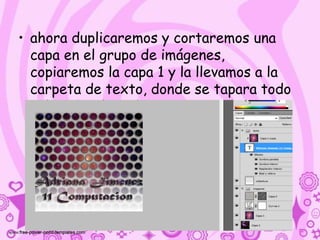
ahora duplicaremos y cortaremos una capa en el grupo de imágenes, copiaremos la capa 1 y la llevamos a la carpeta de texto, donde se tapara todo pulsando Alt y el texto cambiara de color
Después de lo anterior licuaremos 1 capa y la rasterizamos

tutorial adriana multimedia

  • 1.
    Luis Eduardo MoraOsejoCreado por: Adriana Jiménez11 computación
  • 2.
    Photoshop…!!!Técnicas avanzadas decapa En esta ocasión me complace enseñarles como manejar el programa y darles algunas técnicas como son las que en este día vamos hacerEspero les guste ahora si bien iremos con el proceso…!!!
  • 3.
    una imagen derejilla que será la que se puede ver
  • 4.
    un fondo parahacerle los cambios a la imagen
  • 5.
    otra capa conun fondo adicional que les gusteUtilizaremos:
  • 6.
    Deberáquedar de lasiguiente manera; las imágenes deben ir en capas
  • 7.
    Crearemos trazados paraempezar a recortar la capa seleccionando la herramienta elipse
  • 8.
    Ya que esuna rejilla teniendo señalado la opción de trazados, pulsamos la tecla Alt y formamos una circunferencia y para copiarlas en todas daremos Ctrl y Alt Ahora crearemos una mascara de capa a partir de un trazado en usoSeleccionamos la capa de la rejilla y con la tecla mayúscula seleccionada pinchamos los trazados y damos menos del teclado dándonos así:
  • 9.
    Vamos a capa,añadir mascara a vectorial y trazada actual
  • 10.
    Realizado todo estola imagen que obtendremos será la siguiente:
  • 11.
    ahora si sedesea se puede crear una capa de ajuste señalamos la capa y pinchando sobre curvas
  • 12.
    Bien, ahora vamosa crear unacapa de degrado de cobertura,para ello vamos a crear dos grupos; el uno de texto y el otrode imágenes en donde meteremos la rejilla, las curvas y la capa 1
  • 13.
    teniendo señalada lacapa adicional creamos nueva capa, que llamaremos cobertura y sobre esta aplicaremos el degradado aplicándole en blanco; esta se la añade al grupo de texto
  • 14.
    Ahora creamos unanueva capa en el grupo de texto y escribimos lo que queramos, pinchamos opciones de función, vamos a bisel y relieve y aplicamos lo que nos guste mas
  • 15.
    quedando de lasiguiente manera
  • 16.
    ahora duplicaremos ycortaremos una capa en el grupo de imágenes, copiaremos la capa 1 y la llevamos a la carpeta de texto, donde se tapara todo pulsando Alt y el texto cambiara de color
  • 17.
    Después de loanterior licuaremos 1 capa y la rasterizamos