LIFE LONG CONNECTION
COLOMBIA
TUTORIAL DE BASE DE DATOS
PODIO
Este es un pequeño tutorial realizado
con el fin de ilustrarles de manera mas
clara el proceso de alimentación de la
base de datos ALUMNI en PODIO. Con
esta guía, ustedes podrán realizar este
proceso de manera ágil y sin
contratiempos.
Paso 1: Acceder con su cuenta de @ a la plataforma PODIO.
Paso 2: Ingresar al espacio de LIFE LONG CONNECTION
COLOMBIA.
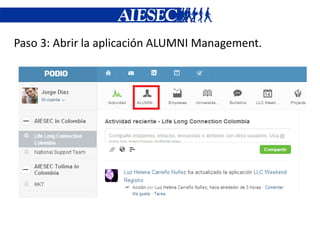
Paso 3: Abrir la aplicación ALUMNI Management.
En este punto del proceso, se permite al usuario
ingresar los datos de manera individual o en su
totalidad por medio de la subida de un documento
de EXCEL.
En las siguientes secciones, explicaremos como
realizar cada uno de los dos procesos.
Paso 1: En la aplicación ALUMNI Management, dar click en
la opción “Añadir ALUMNI Contacts”
DATOS DE MANERA INDIVIDUAL
Paso 2: Ingresar los datos disponibles en el formulario y al
finalizar, dar click en GUARDAR.
NOTA: Si no poseen todos los datos que se marcan
como OBLIGATORIOS, escriban NA o PENDIENTE para
que les deje guardar la información.
Paso 1: En la aplicación ALUMNI Management, dar click en
la LLAVE DE TUERCAS que esta en el cuadro, seguido de la
opción IMPORTAR EXCEL.
DATOS COMPLETOS POR MEDIO DE EXCEL
Paso 2: Haciendo click en la opción ELEGIR ARCHIVO
DE EXCEL, podrán seleccionar la BD que deseen subir.
Paso 3: Al subir el documento, deben arrastrar los
campos en verde ubicados en la izquierda a los
espacios correspondientes en la derecha.
Se recomienda que los documentos de EXCEL que vayan a ser
subidos, cumplan con una serie de condiciones que impidan
que se presenten inconvenientes a la hora de subir la
información.
Se recomienda que no hayan espacios entre columnas, que los
títulos de las mismas estén en mayúscula y que el espacio de
los títulos se encuentren en la fila #1.
Para evitar problemas y conflictos al momento de realizar
búsquedas y aplicar filtros, se recomienda utilizar la
misma descripción de celdas para ítems como lo son el
status, la universidad o la carrera u otros a los que pueda
aplicar.
Evitar tener información que pueda estar presentada así:
Unos como ALUMNUS y otros como ALUMNI
Unos como Universidad de Ibagué y otros como Unibagué
Unos como Negocios Internacionales y otros como NI
El objetivo de estas acciones es permitir encontrar
estadísticas e información relevante de las BD que ustedes
suban.
Al finalizar el proceso de subida individual o por medio de
EXCEL, encontraran la información básica de la base de
datos que subieron junto con las demás existentes.
Finalmente, si desean agregar, eliminar o modificar
información de algún contacto previamente subido, hacen
click sobre la información del contacto. Se desplegaran los
datos de contacto y dan click en el PINCEL para editar.
Cualquier duda o inconveniente
respecto a PODIO o a las bases de datos
en plataforma, pueden escribirme a:
jorge.diazdiaz@aiesec.net
GRACIAS

Tutorial base de datos podio

  • 1.
  • 2.
    Este es unpequeño tutorial realizado con el fin de ilustrarles de manera mas clara el proceso de alimentación de la base de datos ALUMNI en PODIO. Con esta guía, ustedes podrán realizar este proceso de manera ágil y sin contratiempos.
  • 3.
    Paso 1: Accedercon su cuenta de @ a la plataforma PODIO.
  • 4.
    Paso 2: Ingresaral espacio de LIFE LONG CONNECTION COLOMBIA.
  • 5.
    Paso 3: Abrirla aplicación ALUMNI Management.
  • 6.
    En este puntodel proceso, se permite al usuario ingresar los datos de manera individual o en su totalidad por medio de la subida de un documento de EXCEL. En las siguientes secciones, explicaremos como realizar cada uno de los dos procesos.
  • 7.
    Paso 1: Enla aplicación ALUMNI Management, dar click en la opción “Añadir ALUMNI Contacts” DATOS DE MANERA INDIVIDUAL
  • 8.
    Paso 2: Ingresarlos datos disponibles en el formulario y al finalizar, dar click en GUARDAR. NOTA: Si no poseen todos los datos que se marcan como OBLIGATORIOS, escriban NA o PENDIENTE para que les deje guardar la información.
  • 9.
    Paso 1: Enla aplicación ALUMNI Management, dar click en la LLAVE DE TUERCAS que esta en el cuadro, seguido de la opción IMPORTAR EXCEL. DATOS COMPLETOS POR MEDIO DE EXCEL
  • 10.
    Paso 2: Haciendoclick en la opción ELEGIR ARCHIVO DE EXCEL, podrán seleccionar la BD que deseen subir.
  • 11.
    Paso 3: Alsubir el documento, deben arrastrar los campos en verde ubicados en la izquierda a los espacios correspondientes en la derecha.
  • 12.
    Se recomienda quelos documentos de EXCEL que vayan a ser subidos, cumplan con una serie de condiciones que impidan que se presenten inconvenientes a la hora de subir la información. Se recomienda que no hayan espacios entre columnas, que los títulos de las mismas estén en mayúscula y que el espacio de los títulos se encuentren en la fila #1.
  • 13.
    Para evitar problemasy conflictos al momento de realizar búsquedas y aplicar filtros, se recomienda utilizar la misma descripción de celdas para ítems como lo son el status, la universidad o la carrera u otros a los que pueda aplicar. Evitar tener información que pueda estar presentada así: Unos como ALUMNUS y otros como ALUMNI Unos como Universidad de Ibagué y otros como Unibagué Unos como Negocios Internacionales y otros como NI
  • 14.
    El objetivo deestas acciones es permitir encontrar estadísticas e información relevante de las BD que ustedes suban.
  • 15.
    Al finalizar elproceso de subida individual o por medio de EXCEL, encontraran la información básica de la base de datos que subieron junto con las demás existentes.
  • 16.
    Finalmente, si deseanagregar, eliminar o modificar información de algún contacto previamente subido, hacen click sobre la información del contacto. Se desplegaran los datos de contacto y dan click en el PINCEL para editar.
  • 17.
    Cualquier duda oinconveniente respecto a PODIO o a las bases de datos en plataforma, pueden escribirme a: jorge.diazdiaz@aiesec.net GRACIAS