Vamos a crear un blog


               Tutorial blog (I)
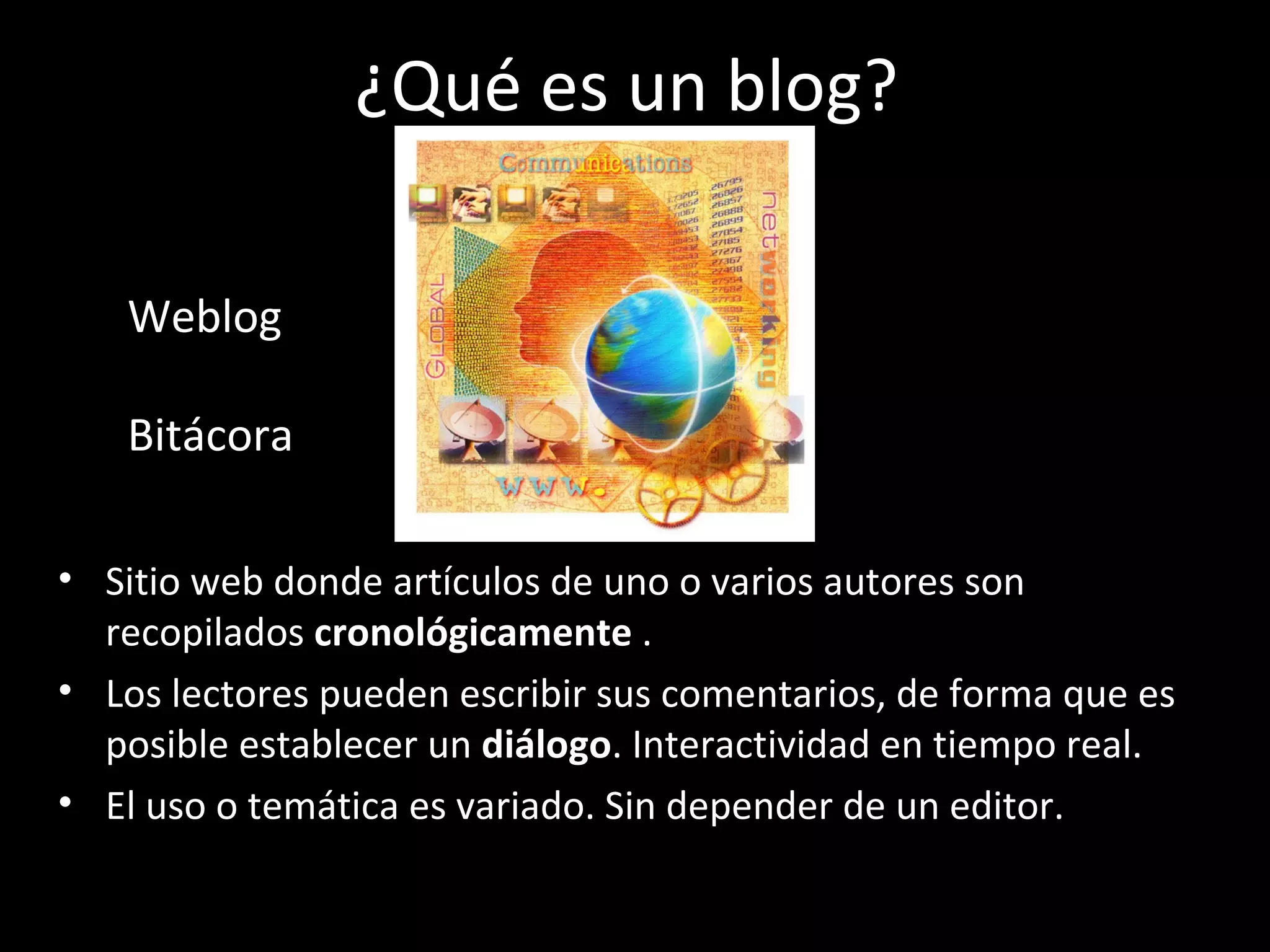
¿Qué es un blog?

   Weblog

   Bitácora

• Sitio web donde artículos de uno o varios autores son
  recopilados cronológicamente .
• Los lectores pueden escribir sus comentarios, de forma que es
  posible establecer un diálogo. Interactividad en tiempo real.
• El uso o temática es variado. Sin depender de un editor.
Características principales

•Buscador de contenidos
•Soporte multiusuario (varios autores)
•Trackback o Enlace de Retroceso (un aviso
automático cuando otro blog ha enlazado alguno de
tus artículos)
•Sistema de administración de plantillas o diseños
•Generación de RSS para la sindicación de contenidos
Administración de imágenes, videos e hipervínculos
•Gestión de comentarios
•Añadir complementos (Gadget)
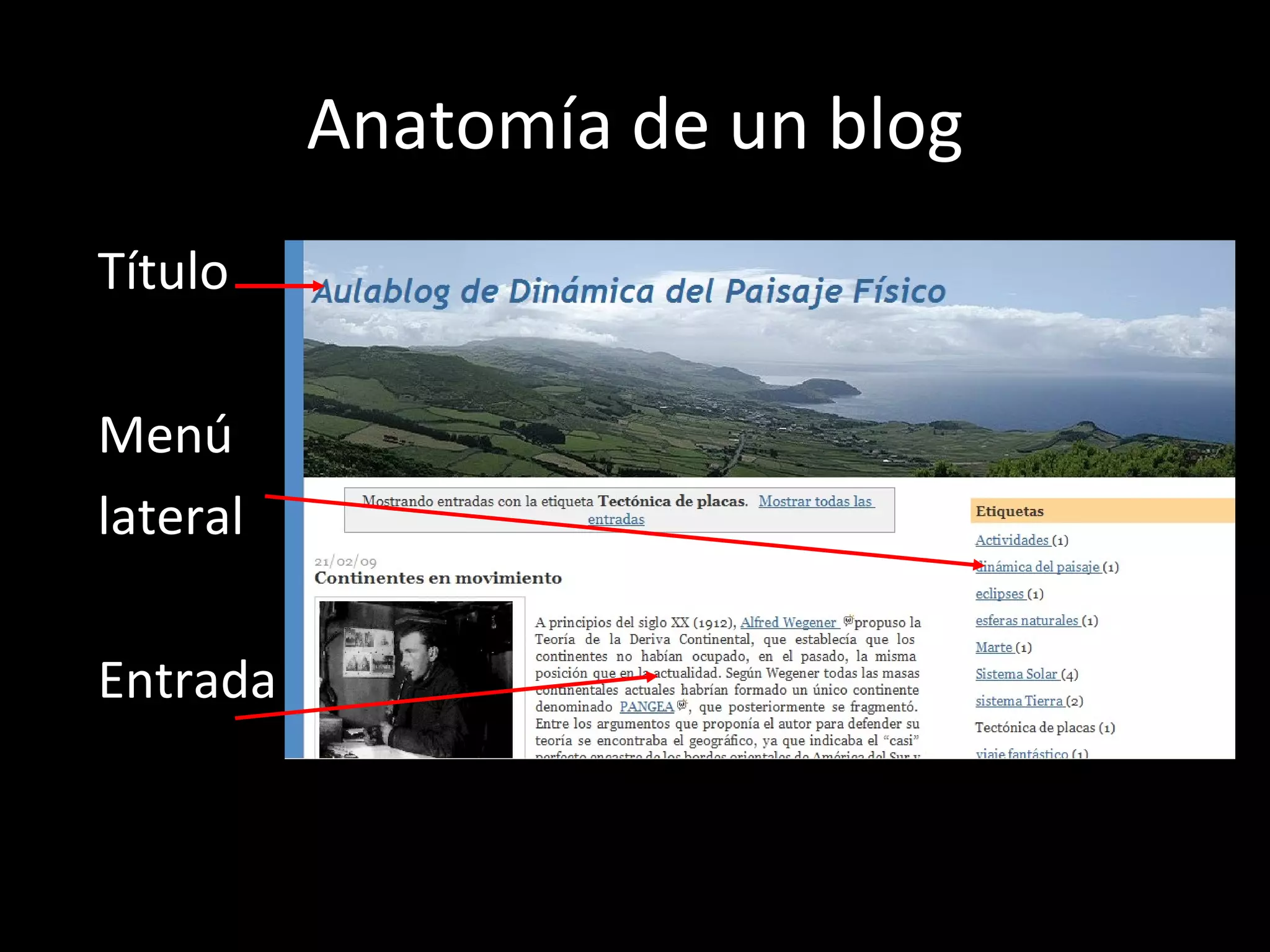
Anatomía de un blog
Título

Menú
lateral

Entrada
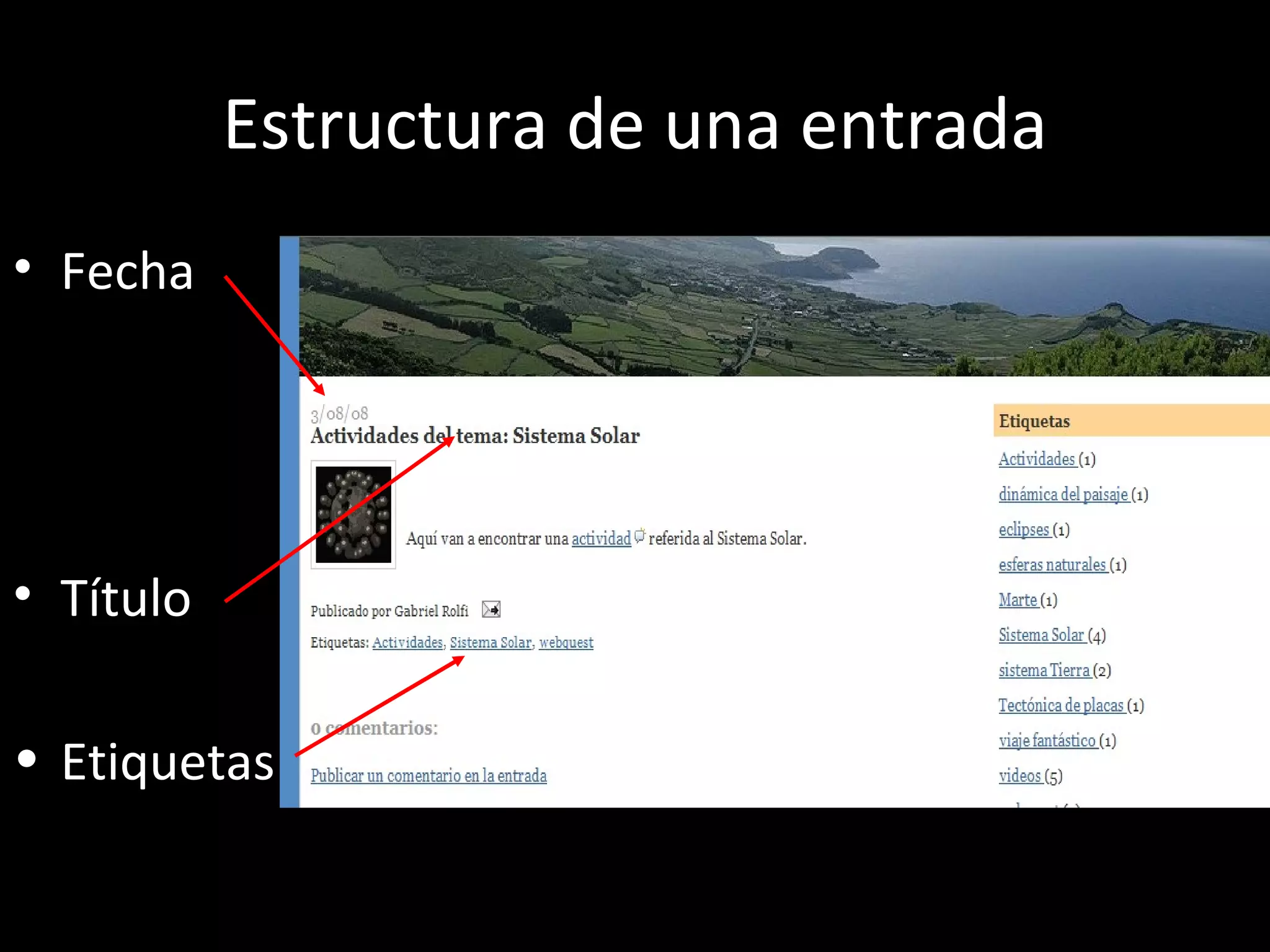
Estructura de una entrada
• Fecha


• Título

• Etiquetas
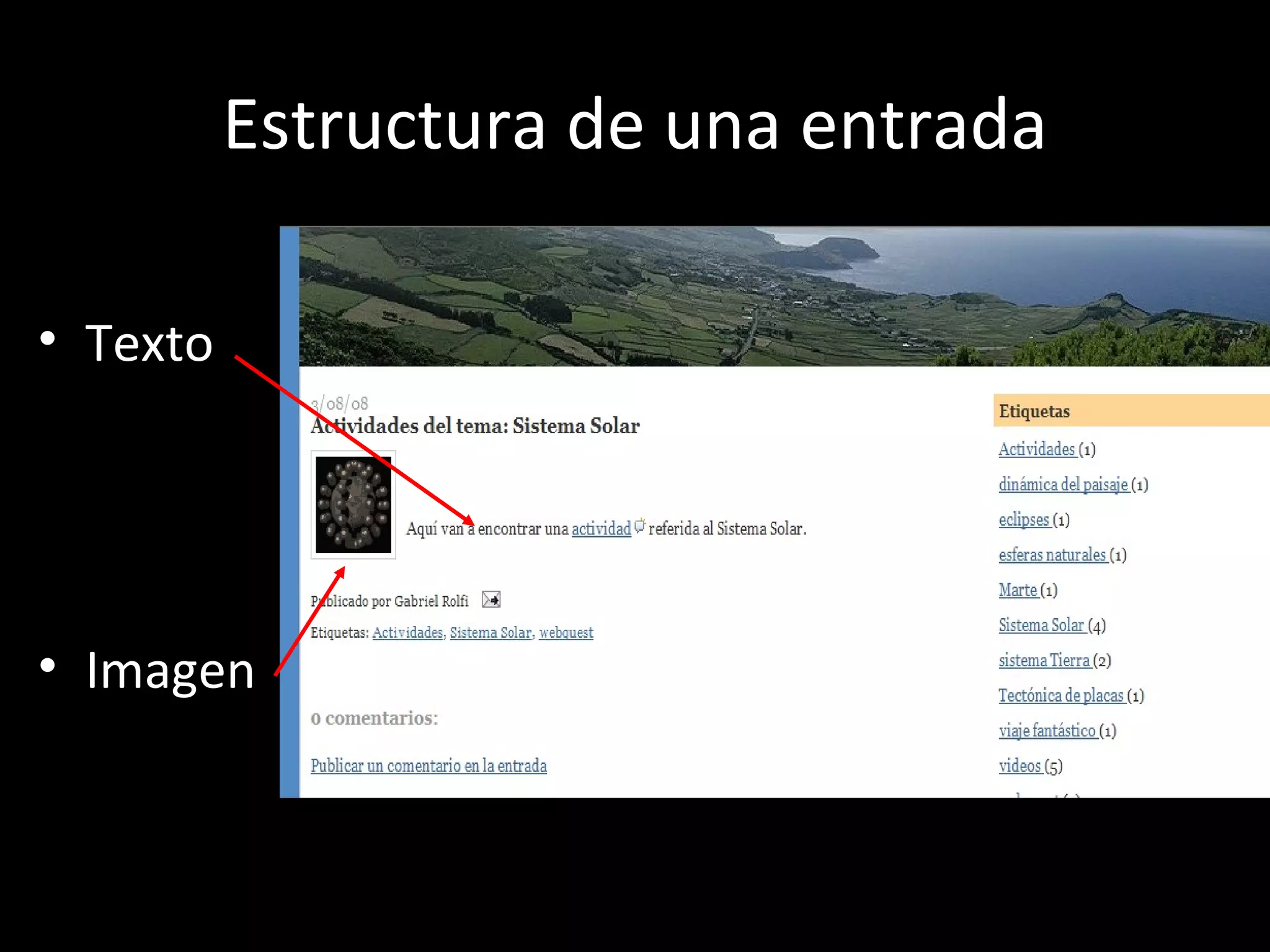
Estructura de una entrada

• Texto


• Imagen
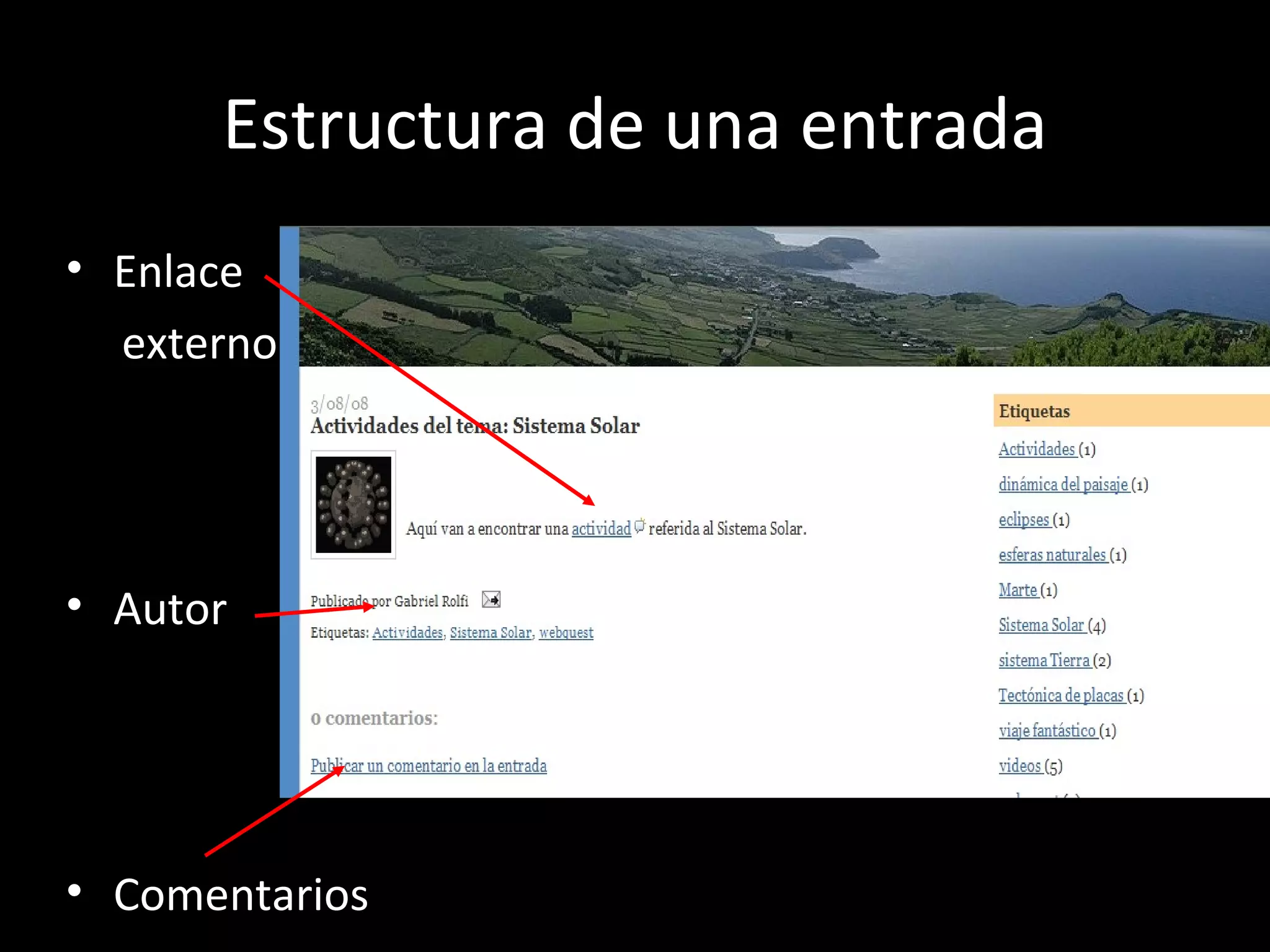
Estructura de una entrada
• Enlace
  externo


• Autor


• Comentarios
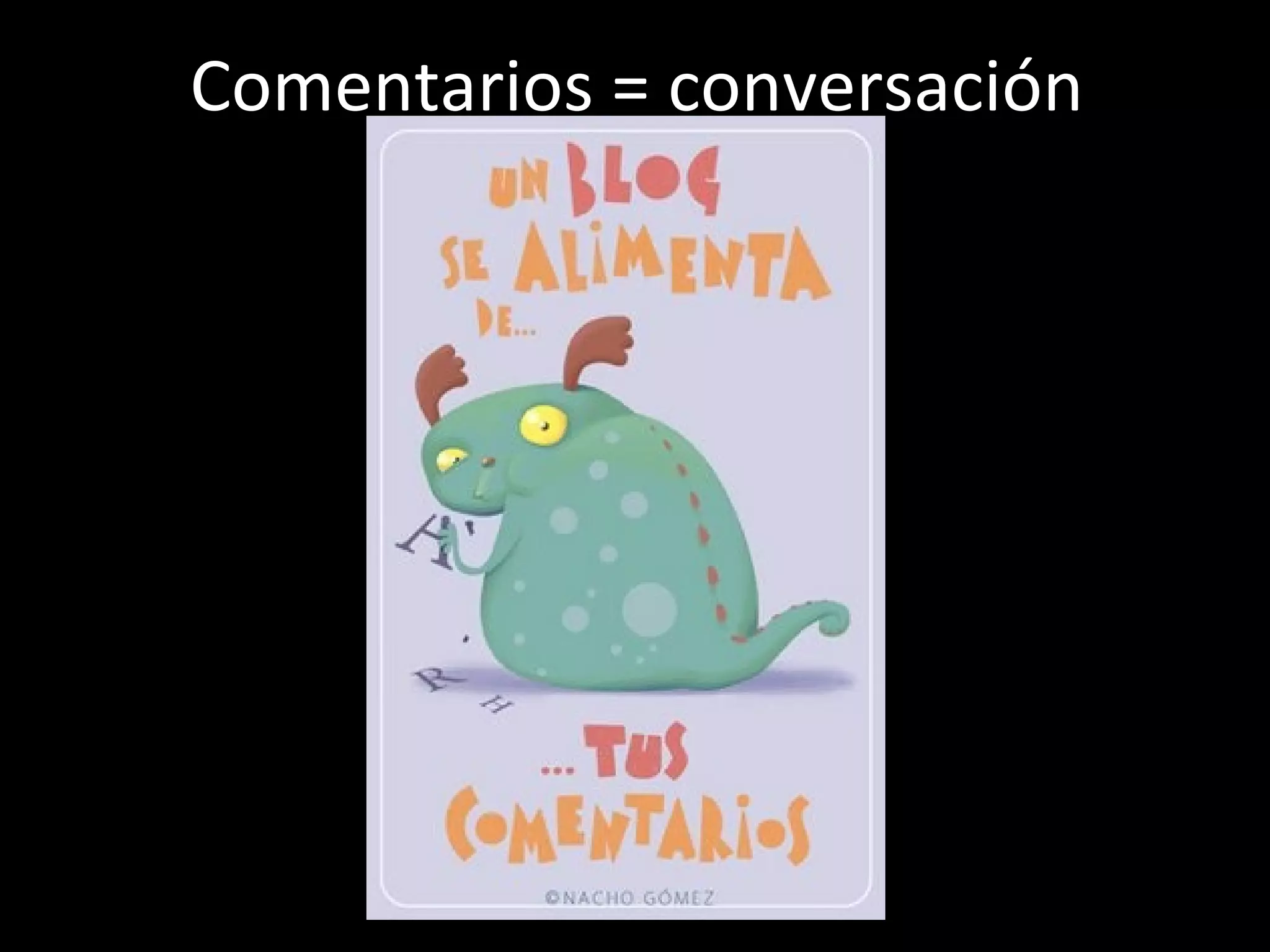
Comentarios = conversación
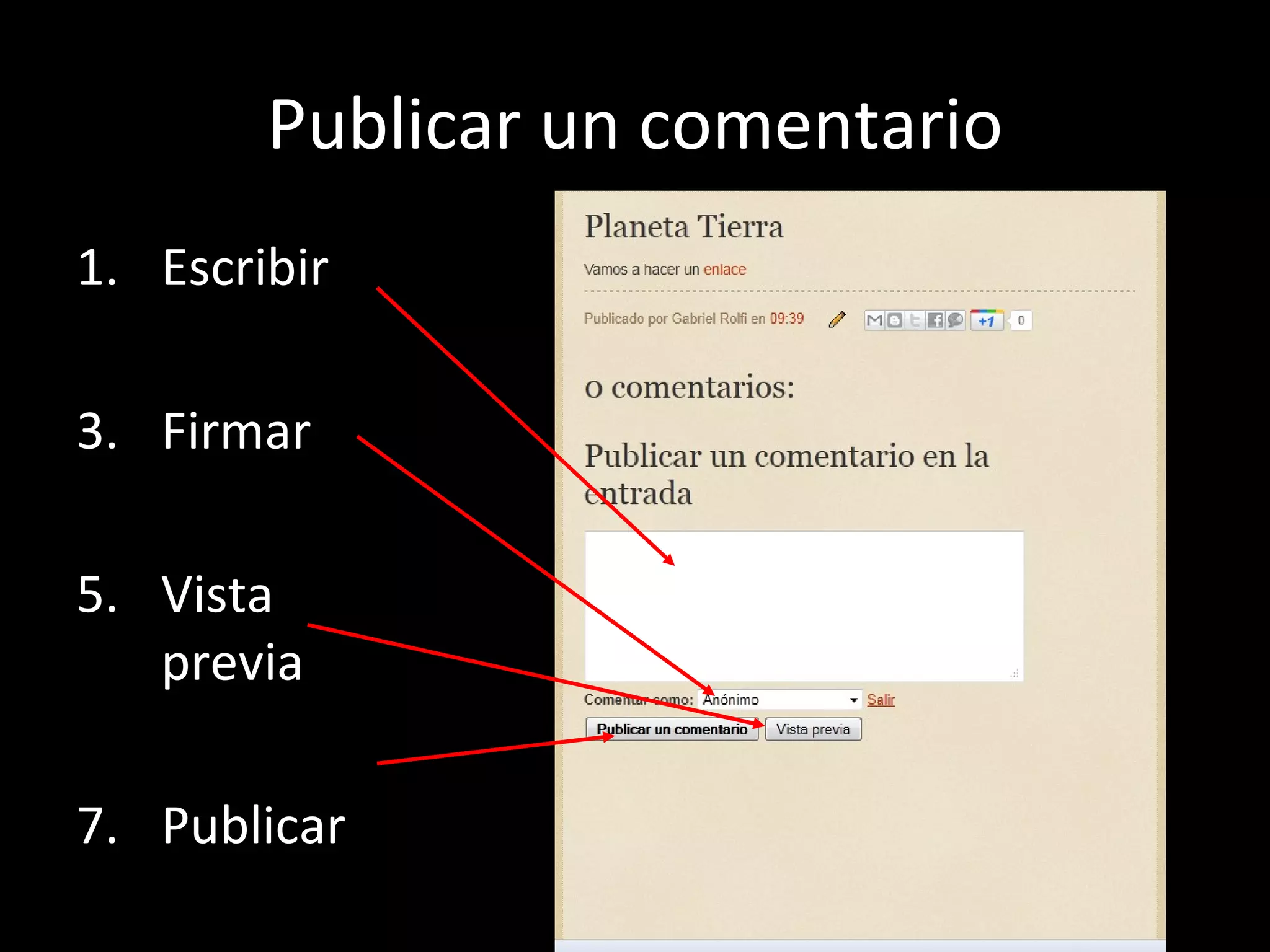
Publicar un comentario
1. Escribir

3. Firmar

5. Vista
   previa

7. Publicar
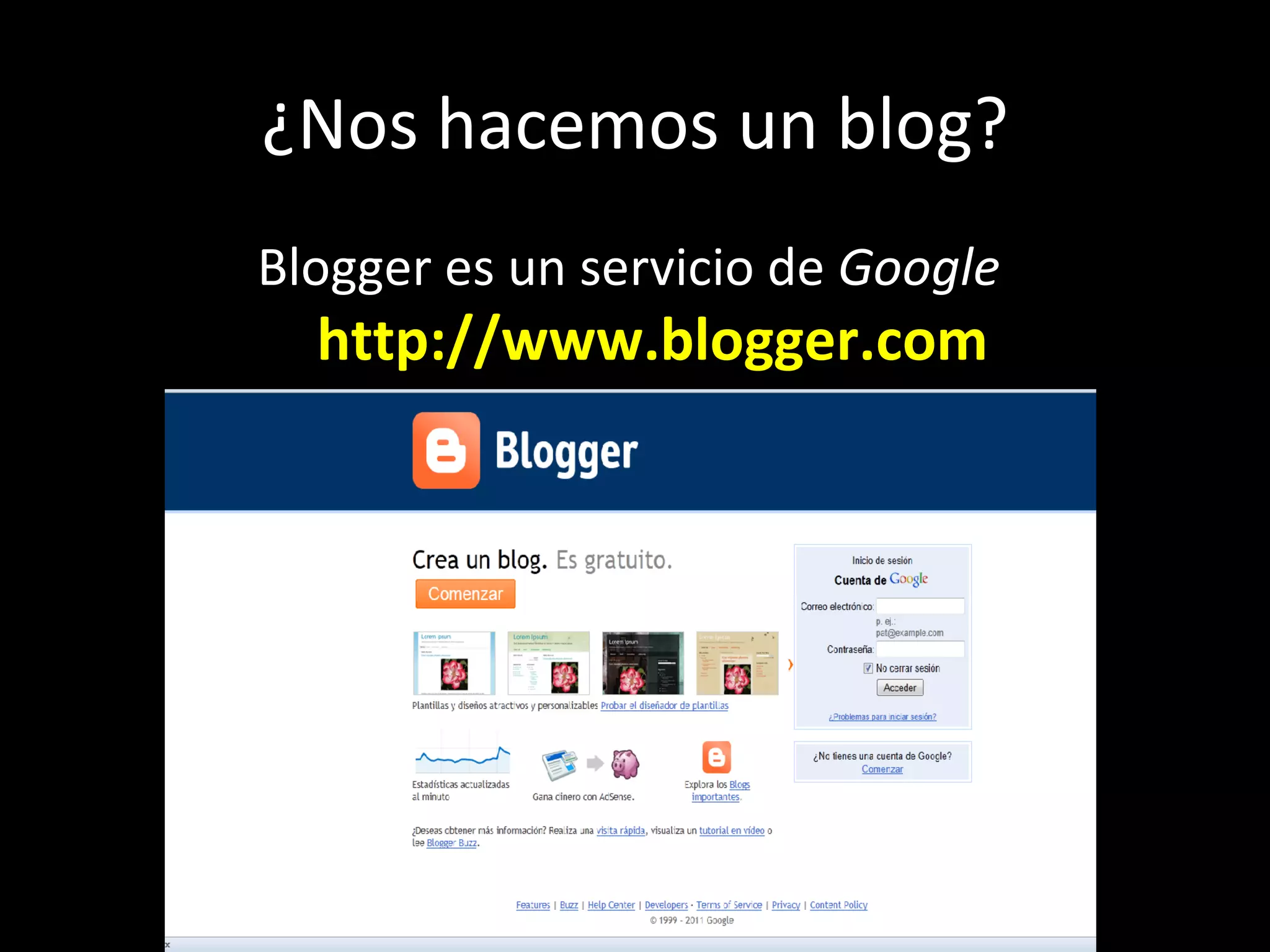
¿Nos hacemos un blog?
Blogger es un servicio de Google
  http://www.blogger.com
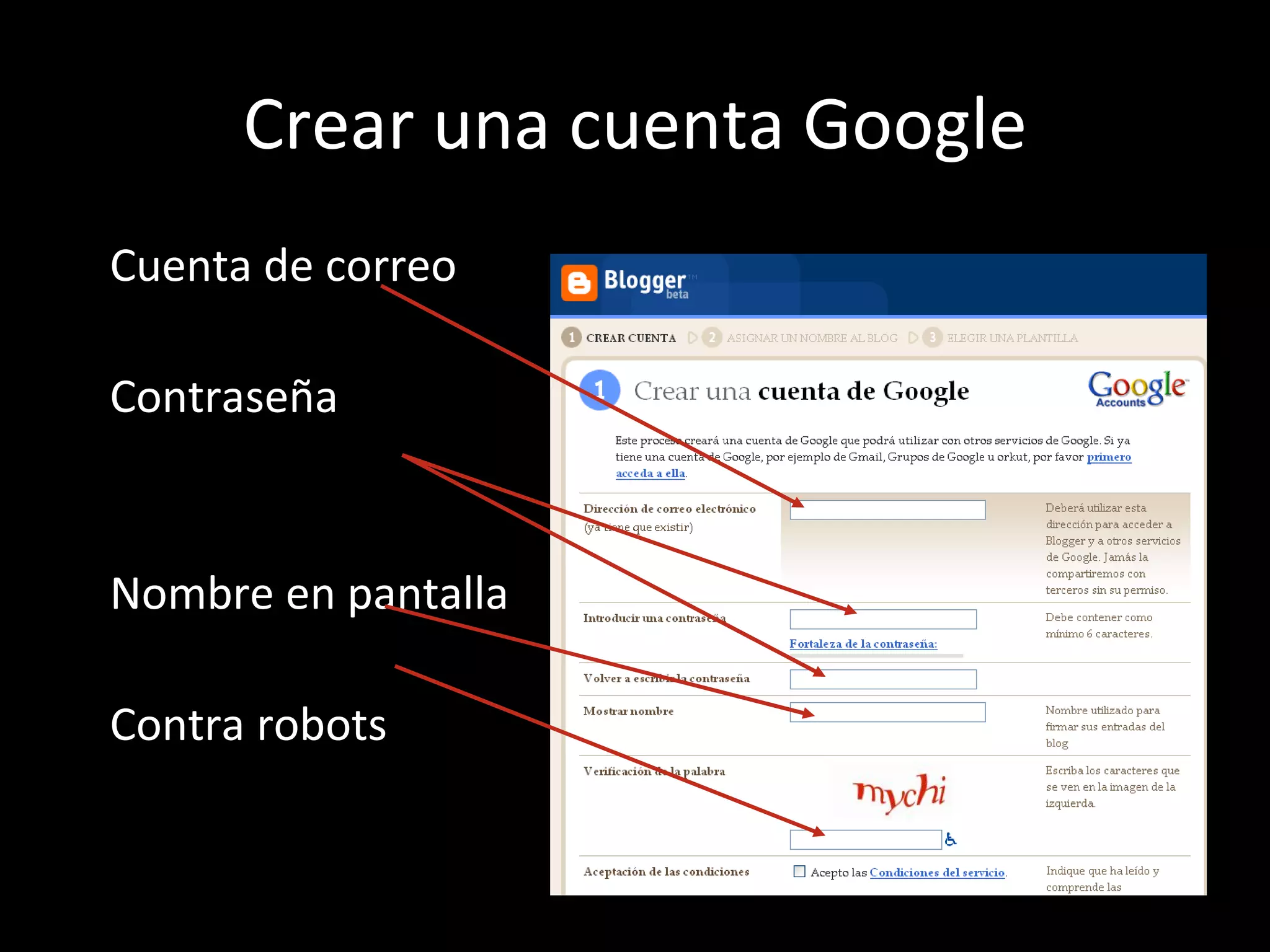
Crear una cuenta Google
Cuenta de correo

Contraseña


Nombre en pantalla

Contra robots
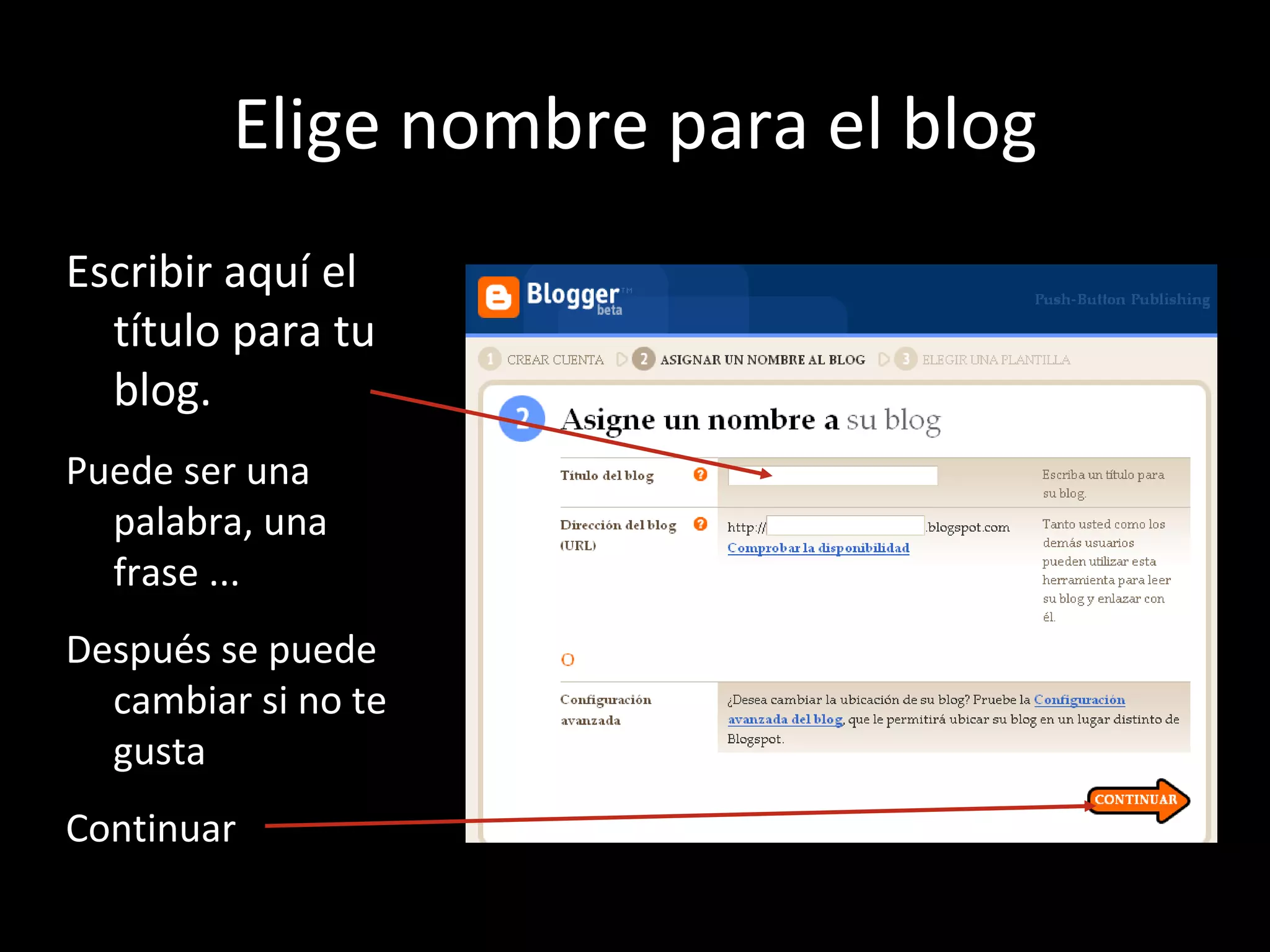
Elige nombre para el blog
Escribir aquí el
  título para tu
  blog.
Puede ser una
  palabra, una
  frase ...
Después se puede
  cambiar si no te
  gusta
Continuar
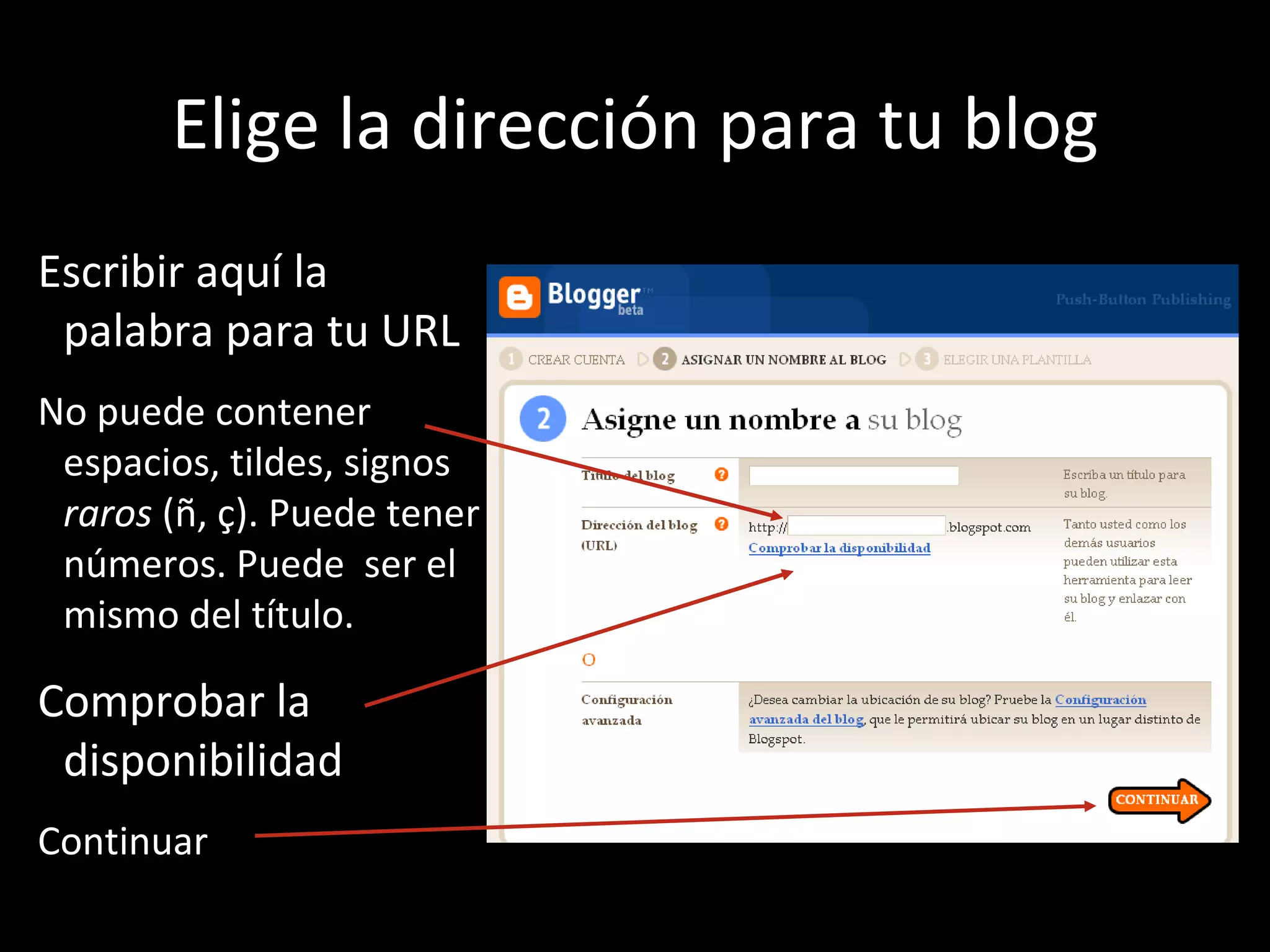
Elige la dirección para tu blog
Escribir aquí la
 palabra para tu URL
No puede contener
 espacios, tildes, signos
 raros (ñ, ç). Puede tener
 números. Puede ser el
 mismo del título.

Comprobar la
 disponibilidad
Continuar
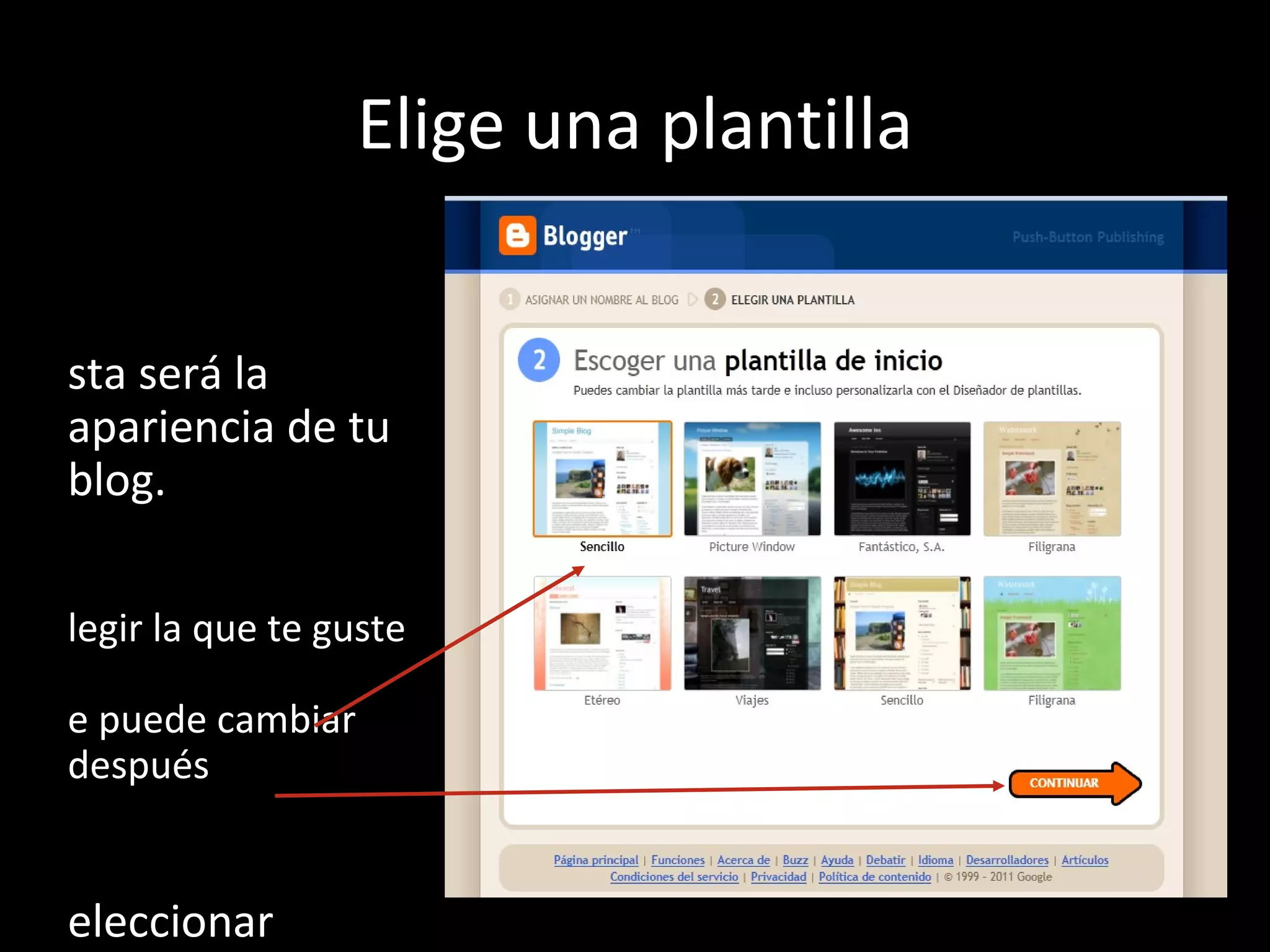
Elige una plantilla


sta será la
apariencia de tu
blog.
legir la que te guste

e puede cambiar
después


eleccionar
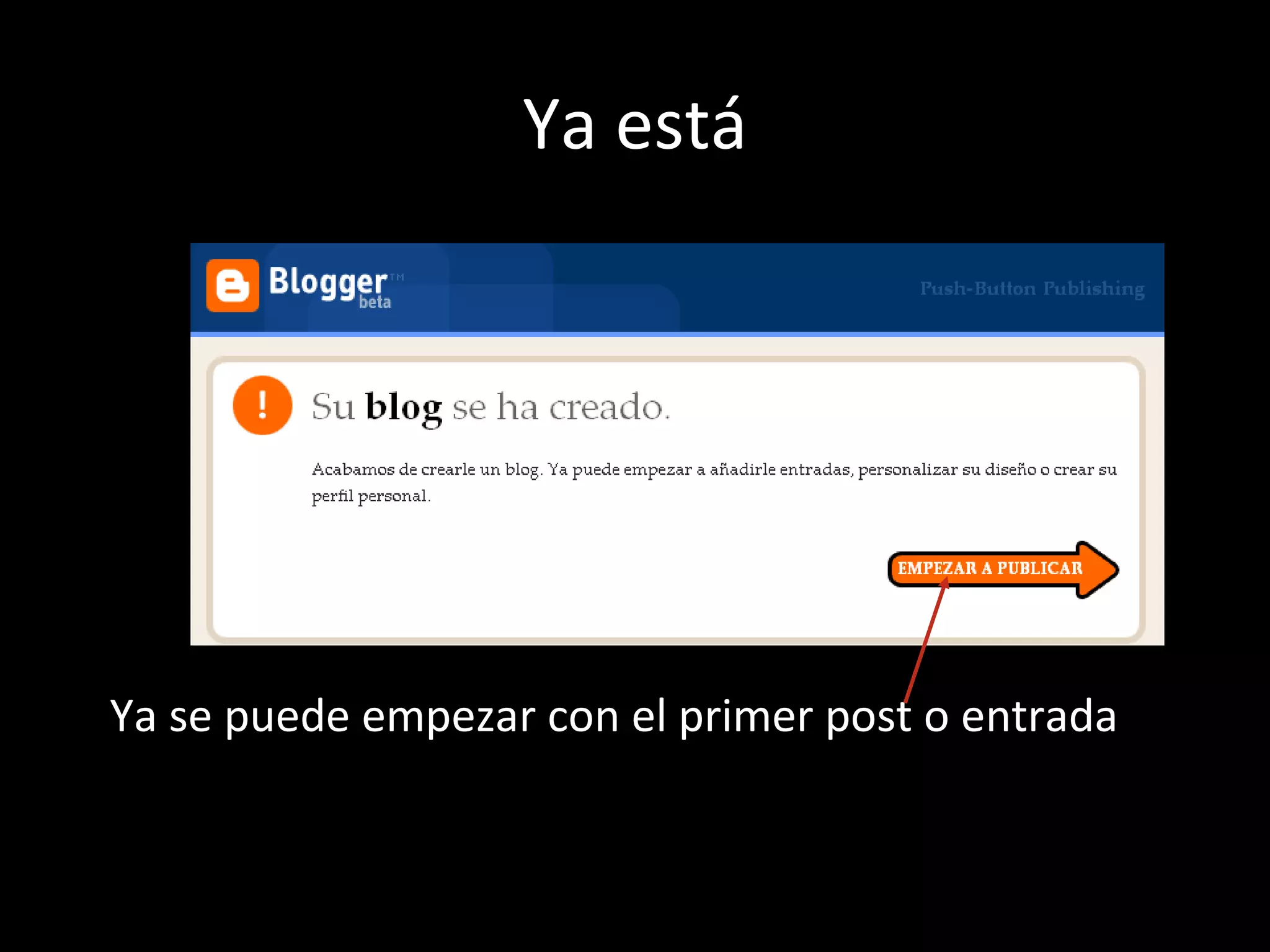
Ya está


Ya se puede empezar con el primer post o entrada
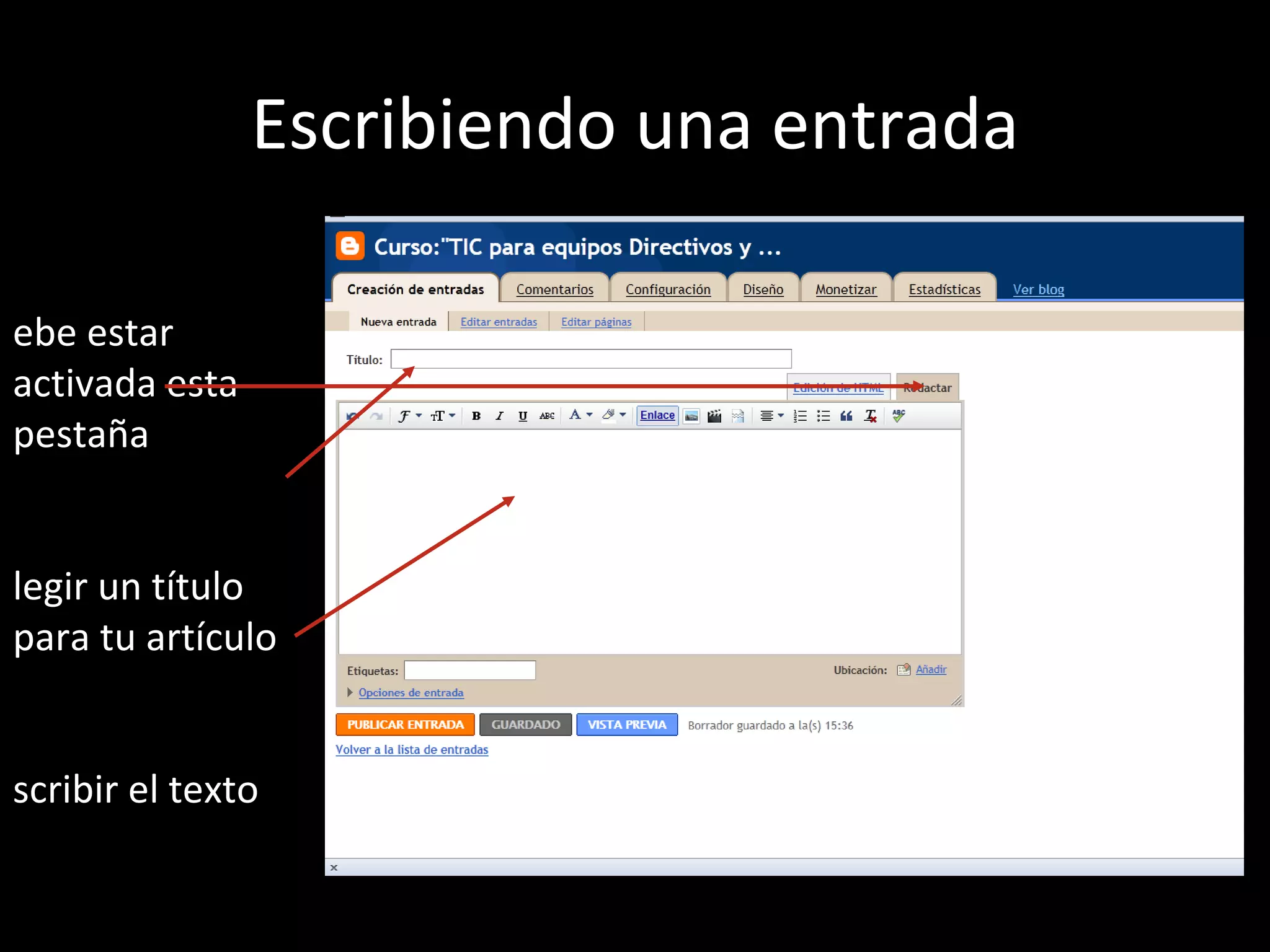
Escribiendo una entrada

ebe estar
activada esta
pestaña


legir un título
para tu artículo


scribir el texto
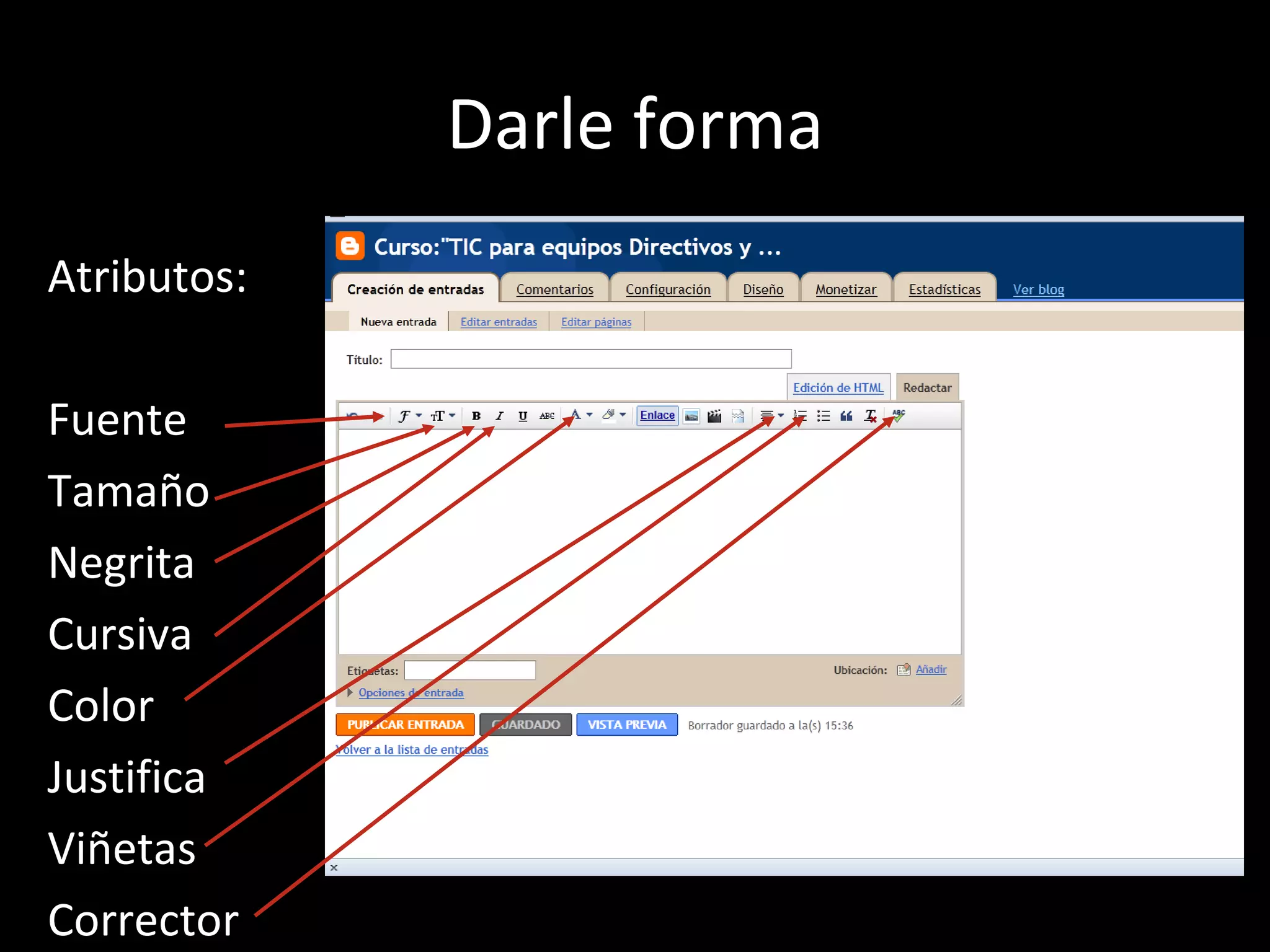
Darle forma
Atributos:

Fuente
Tamaño
Negrita
Cursiva
Color
Justifica
Viñetas
Corrector
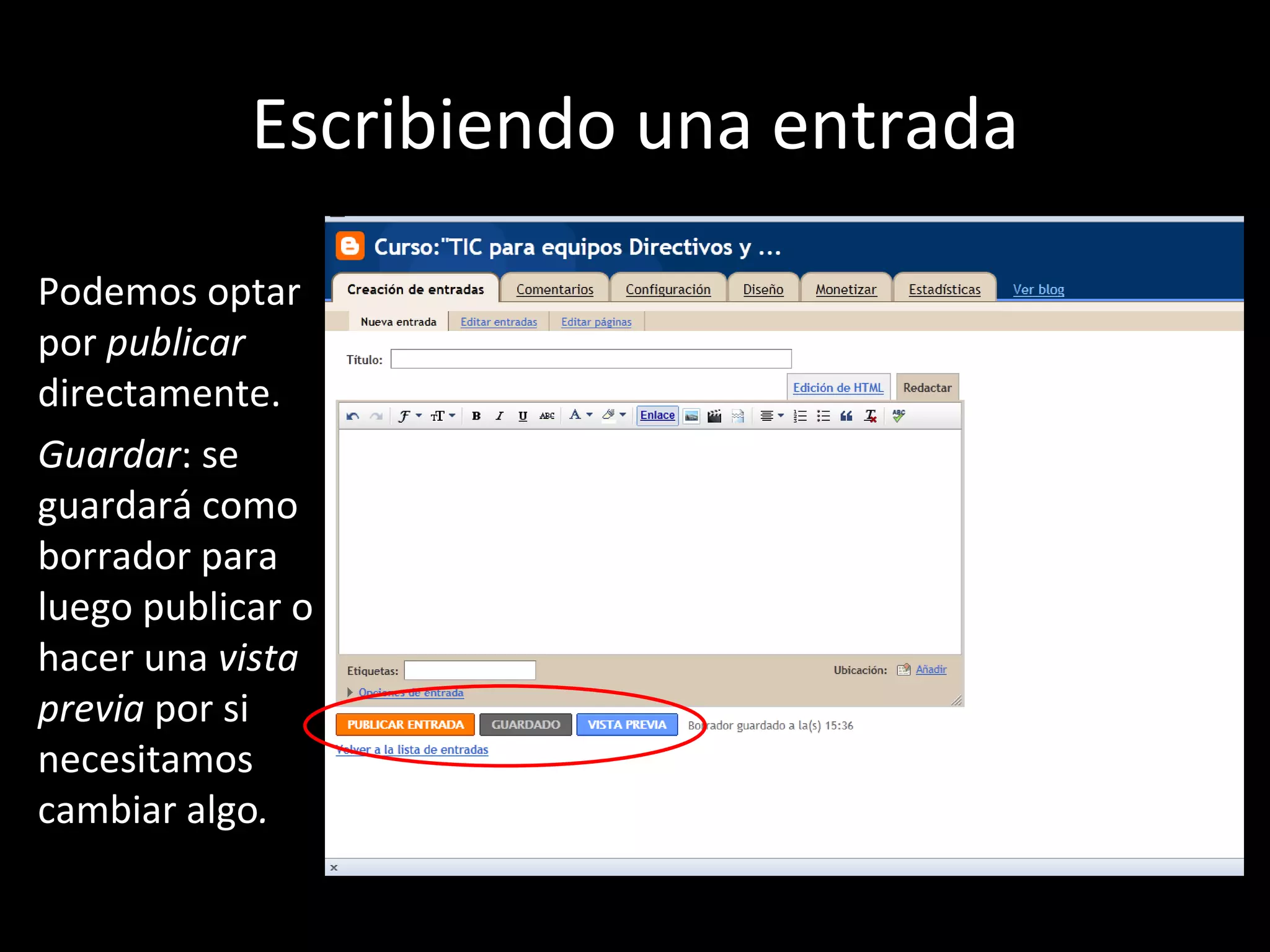
Escribiendo una entrada

Podemos optar
por publicar
directamente.
Guardar: se
guardará como
borrador para
luego publicar o
hacer una vista
previa por si
necesitamos
cambiar algo.
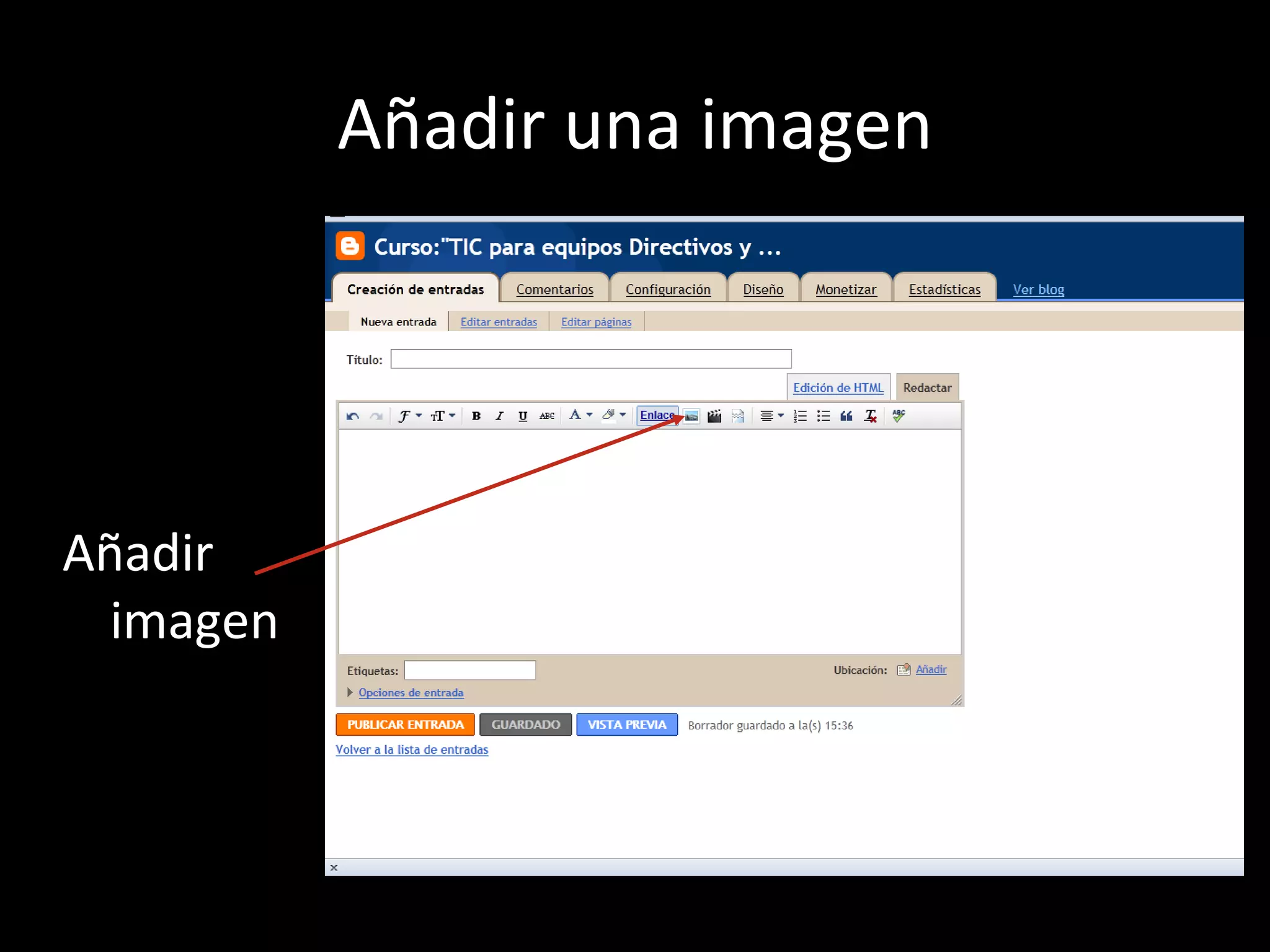
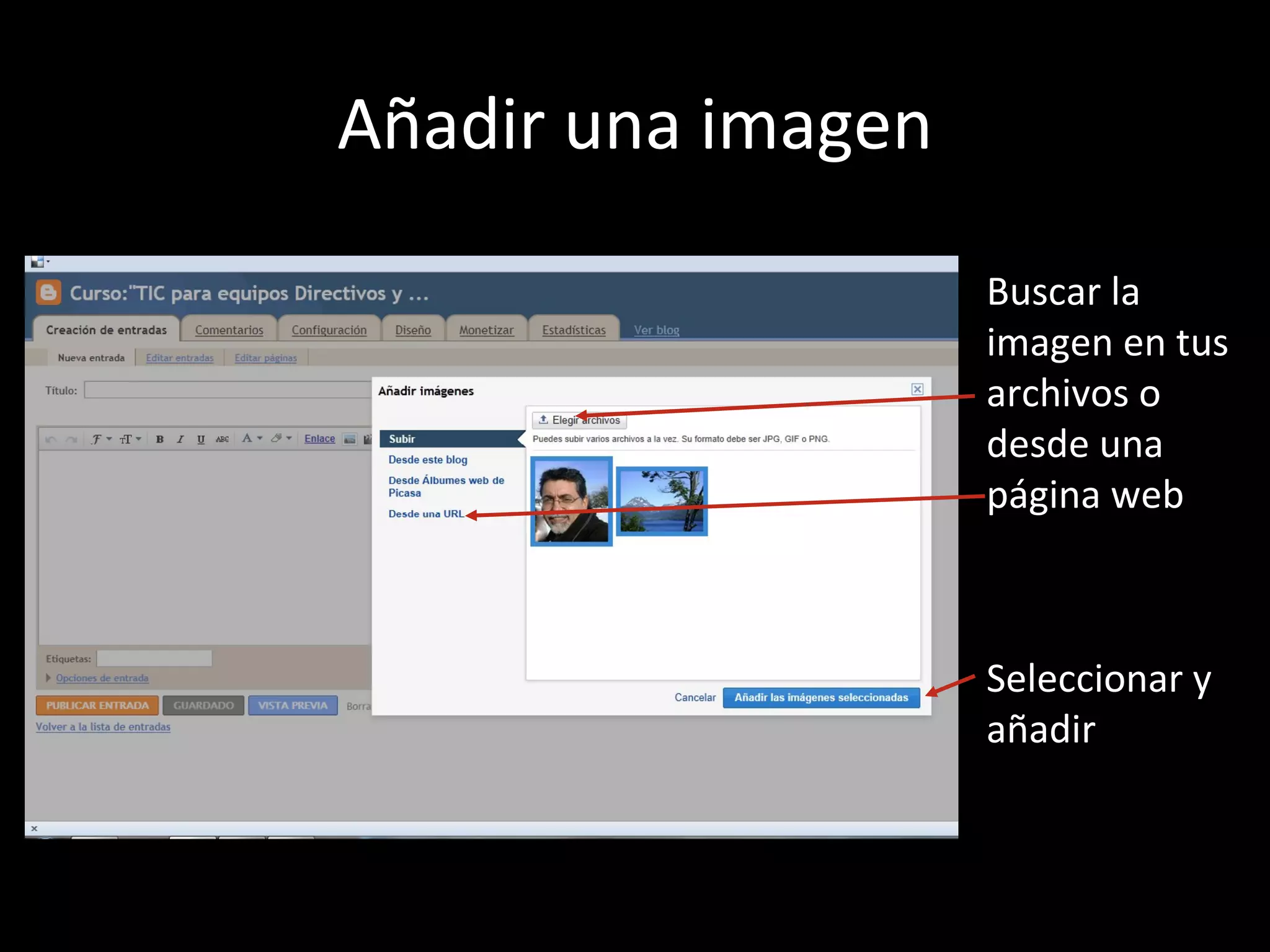
Añadir una imagen


Añadir
  imagen
Añadir una imagen

                    Buscar la
                    imagen en tus
                    archivos o
                    desde una
                    página web


                    Seleccionar y
                    añadir
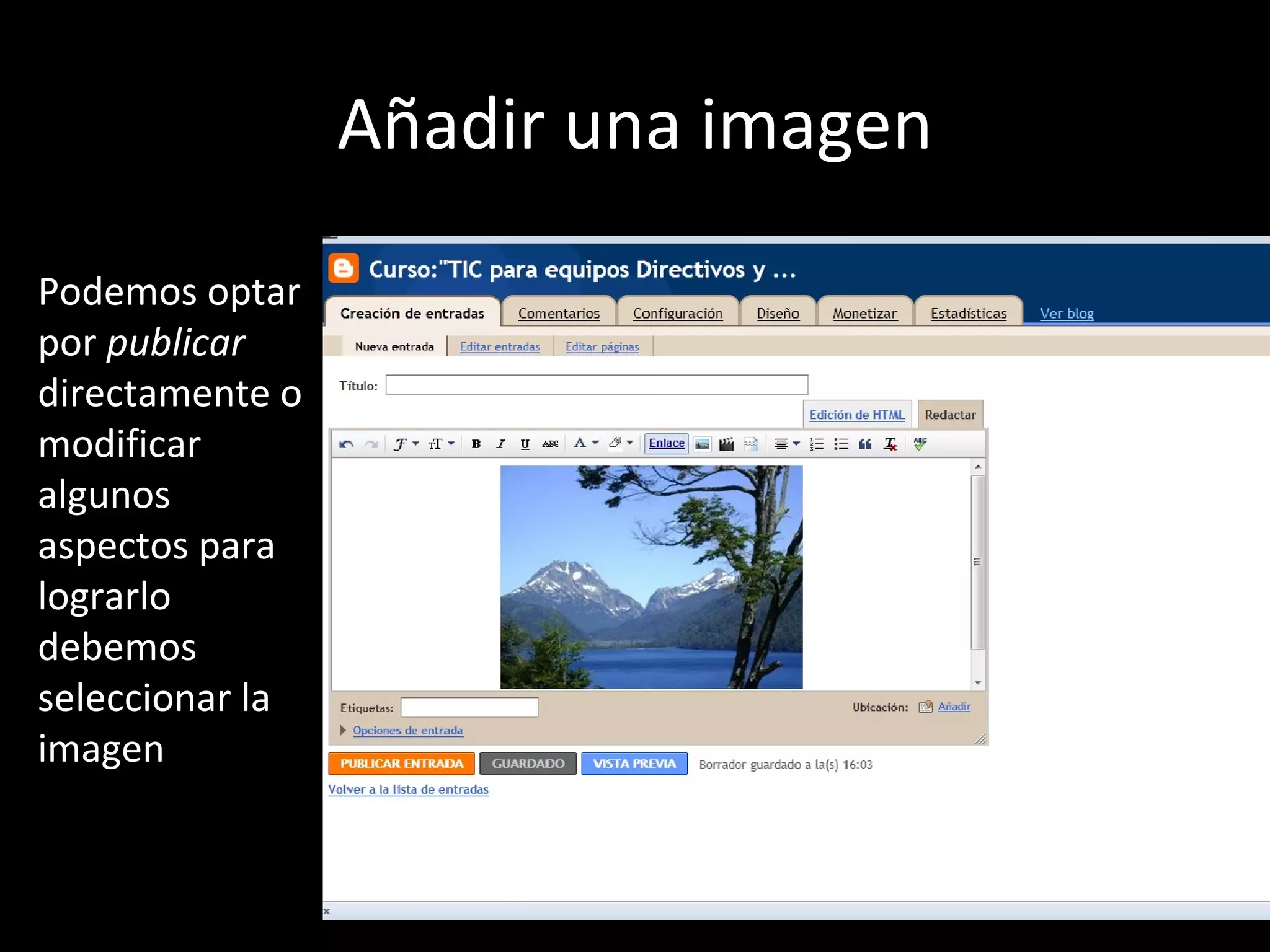
Añadir una imagen

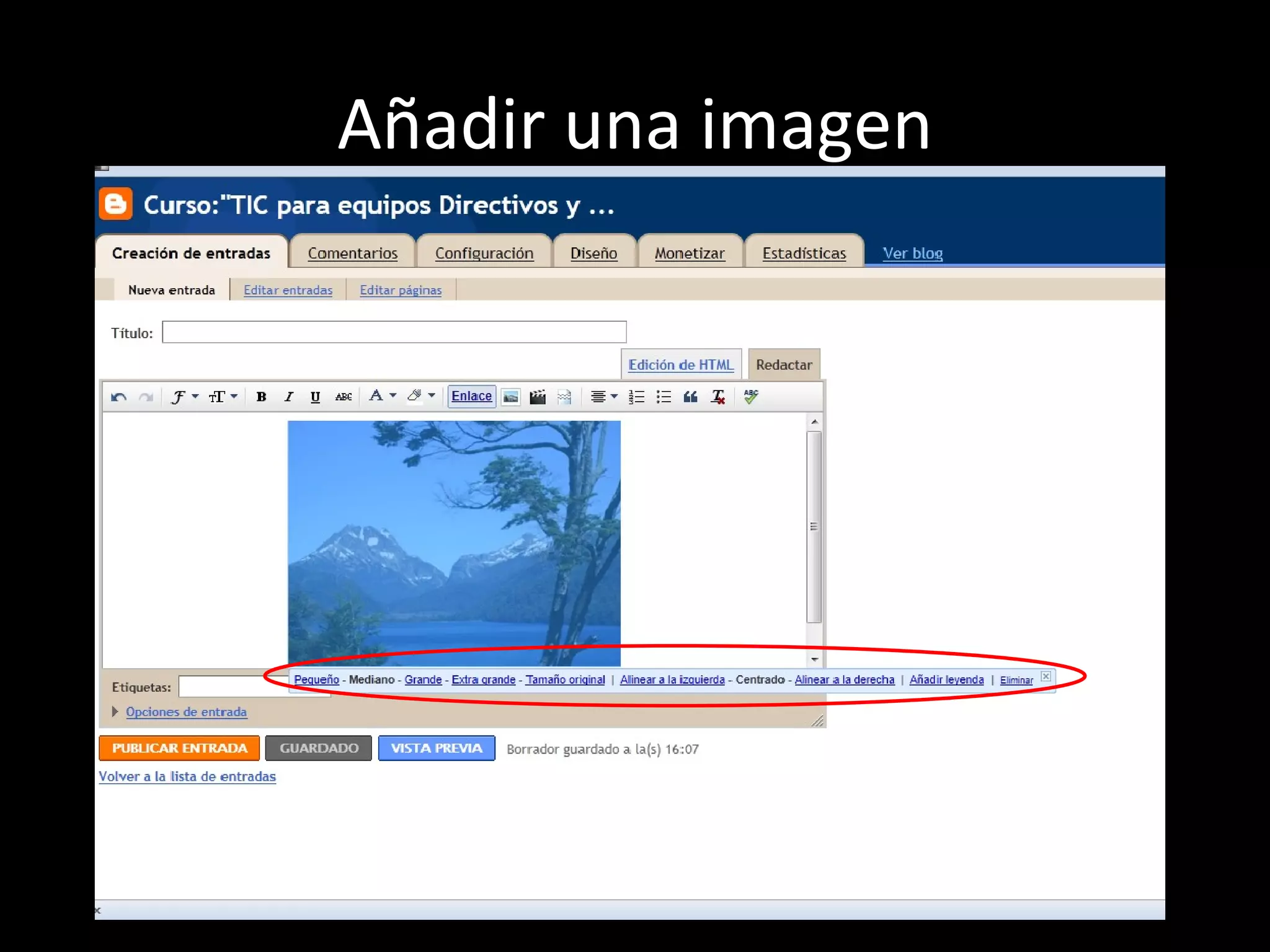
Podemos optar
por publicar
directamente o
modificar
algunos
aspectos para
lograrlo
debemos
seleccionar la
imagen
Añadir una imagen
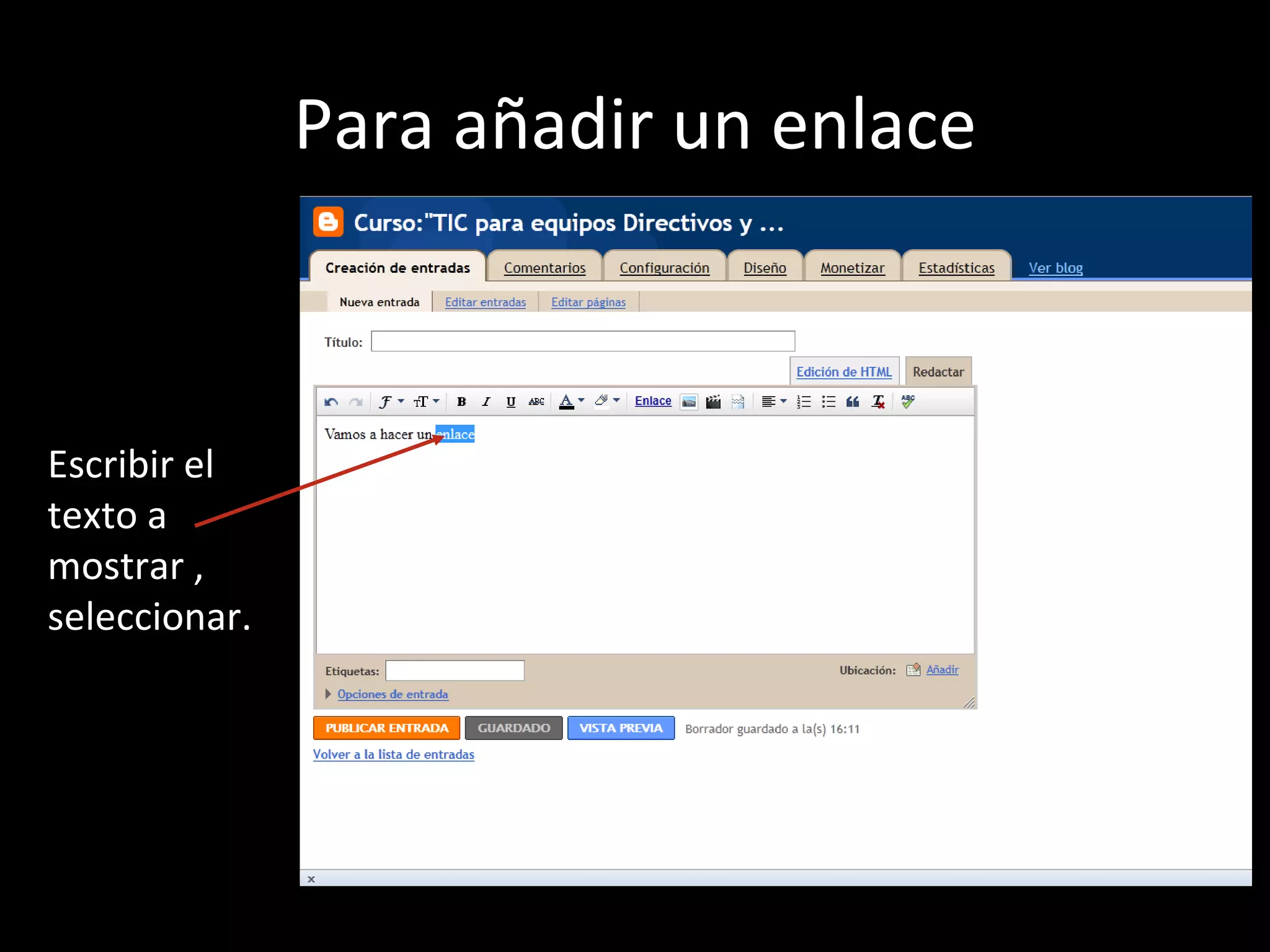
Para añadir un enlace


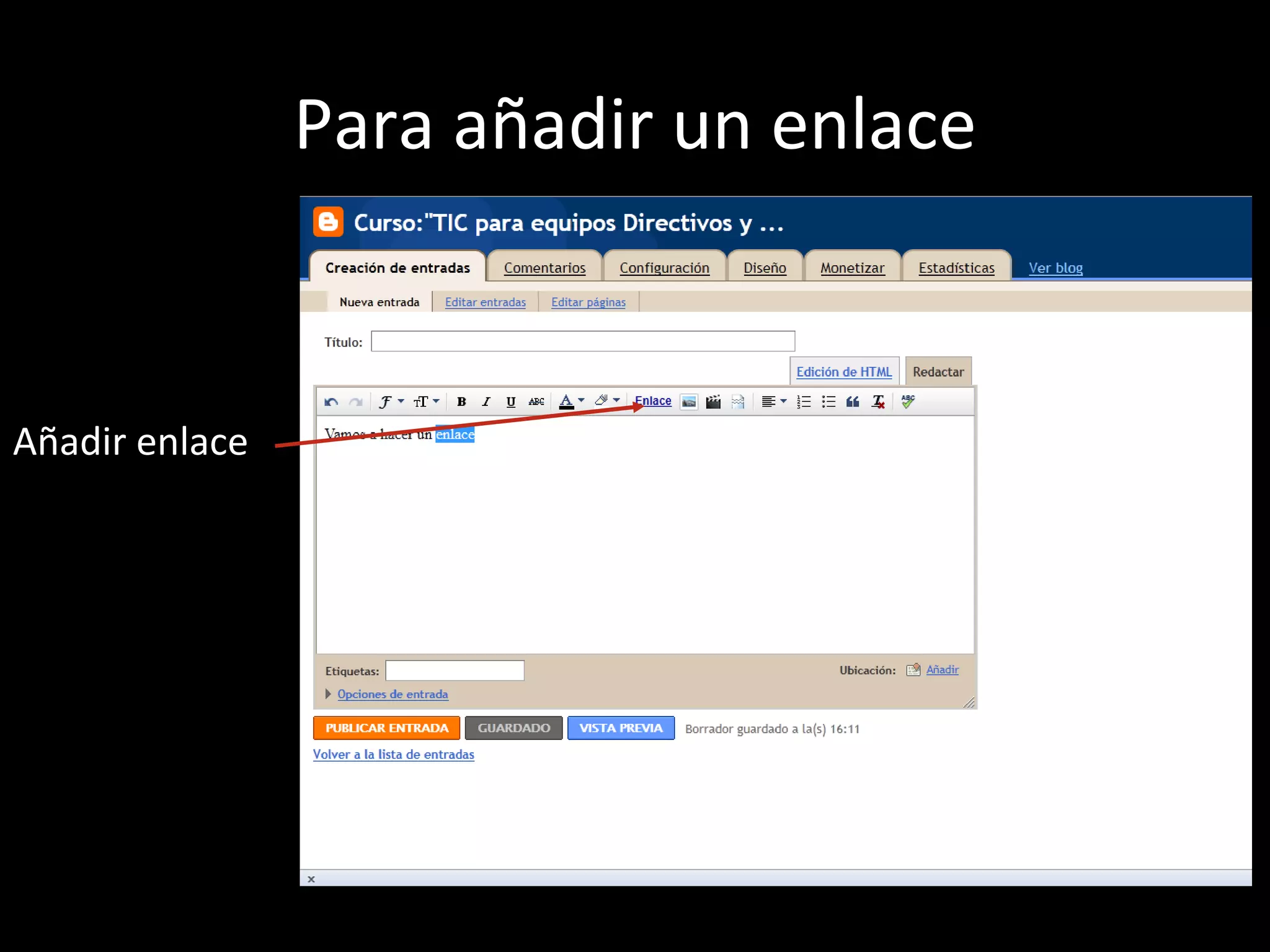
Escribir el
texto a
mostrar ,
seleccionar.
Para añadir un enlace


Añadir enlace
Para añadir un enlace
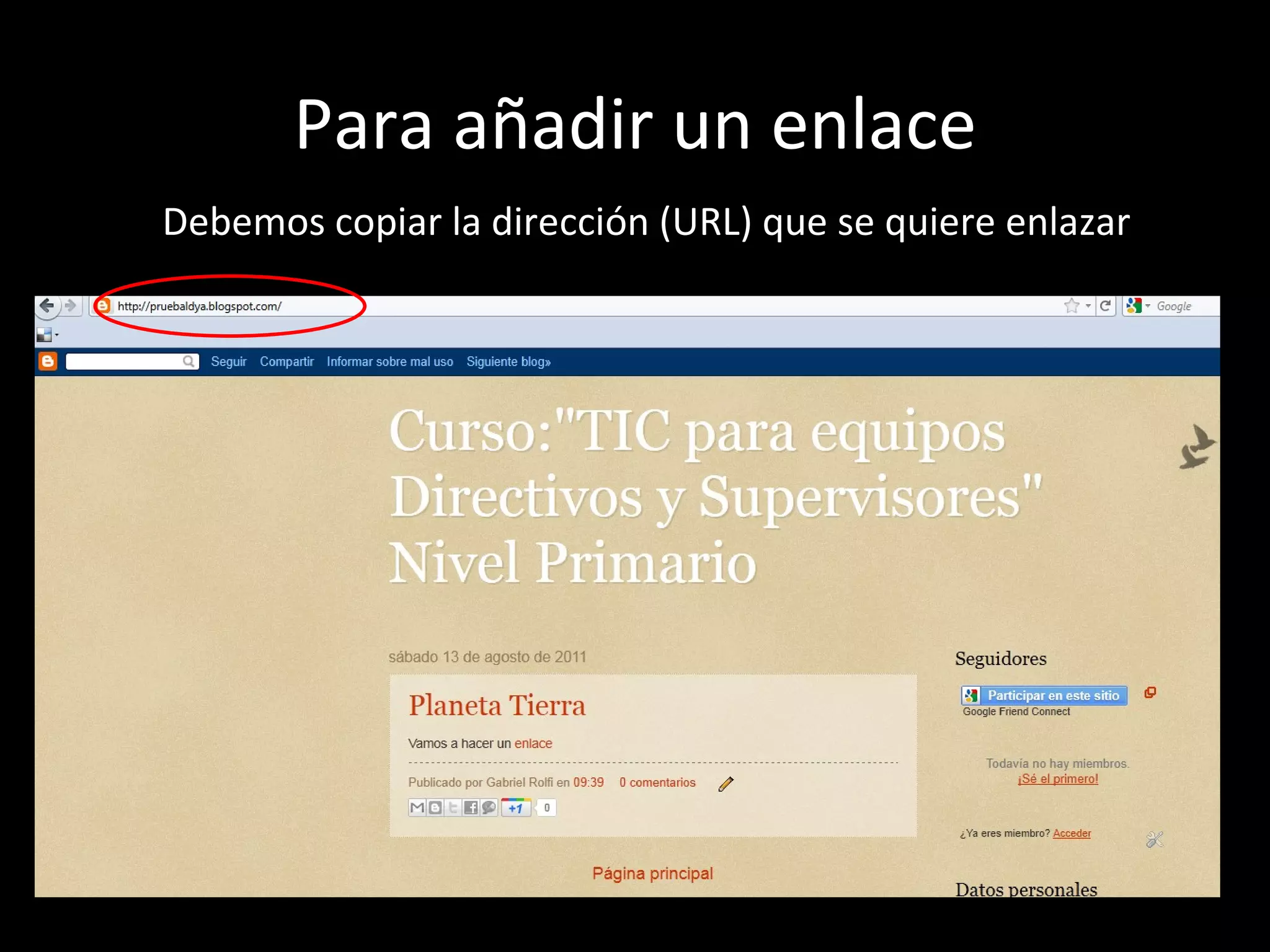
Debemos copiar la dirección (URL) que se quiere enlazar
Para añadir un enlace

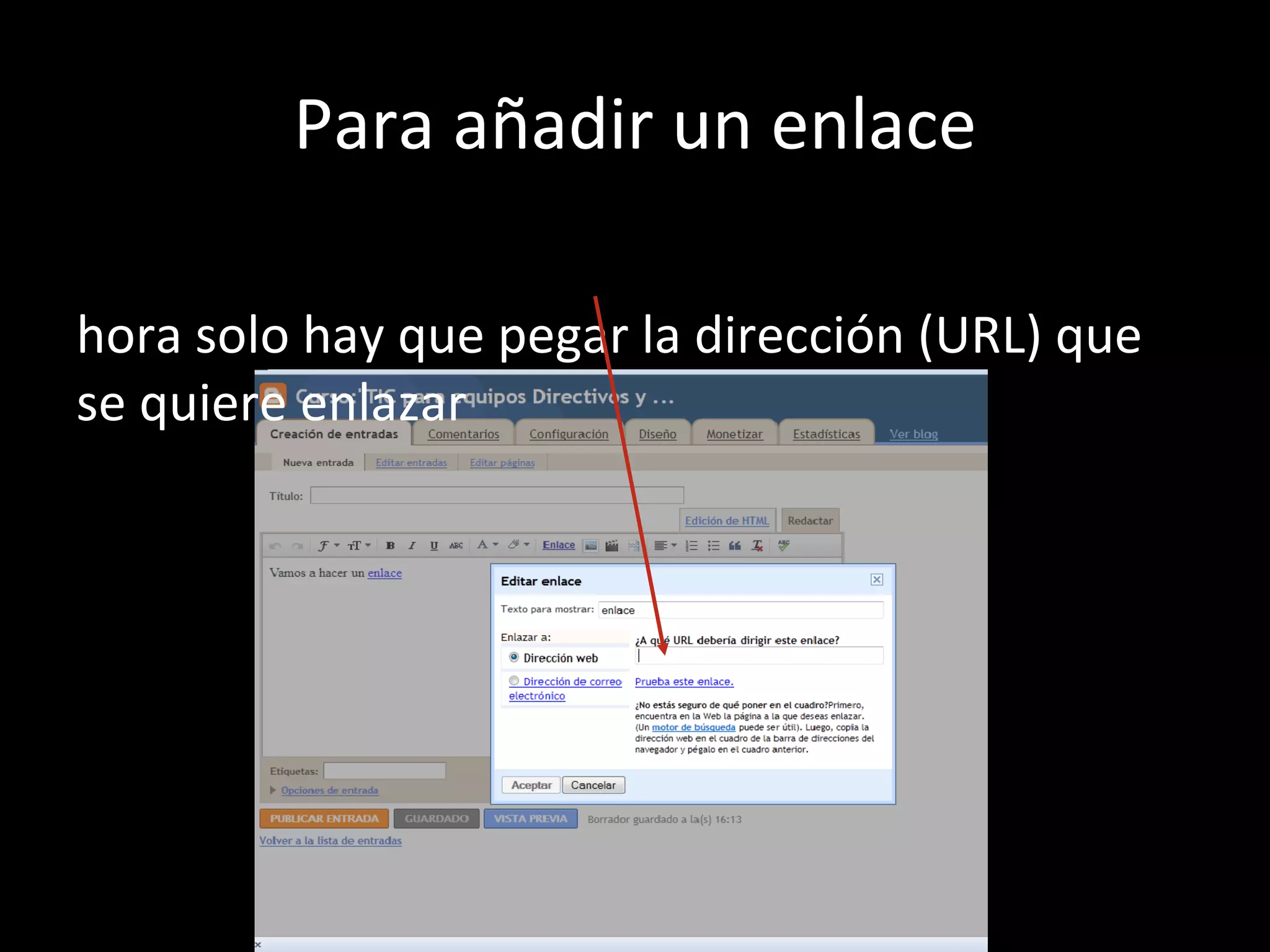
hora solo hay que pegar la dirección (URL) que
se quiere enlazar
Para añadir un enlace

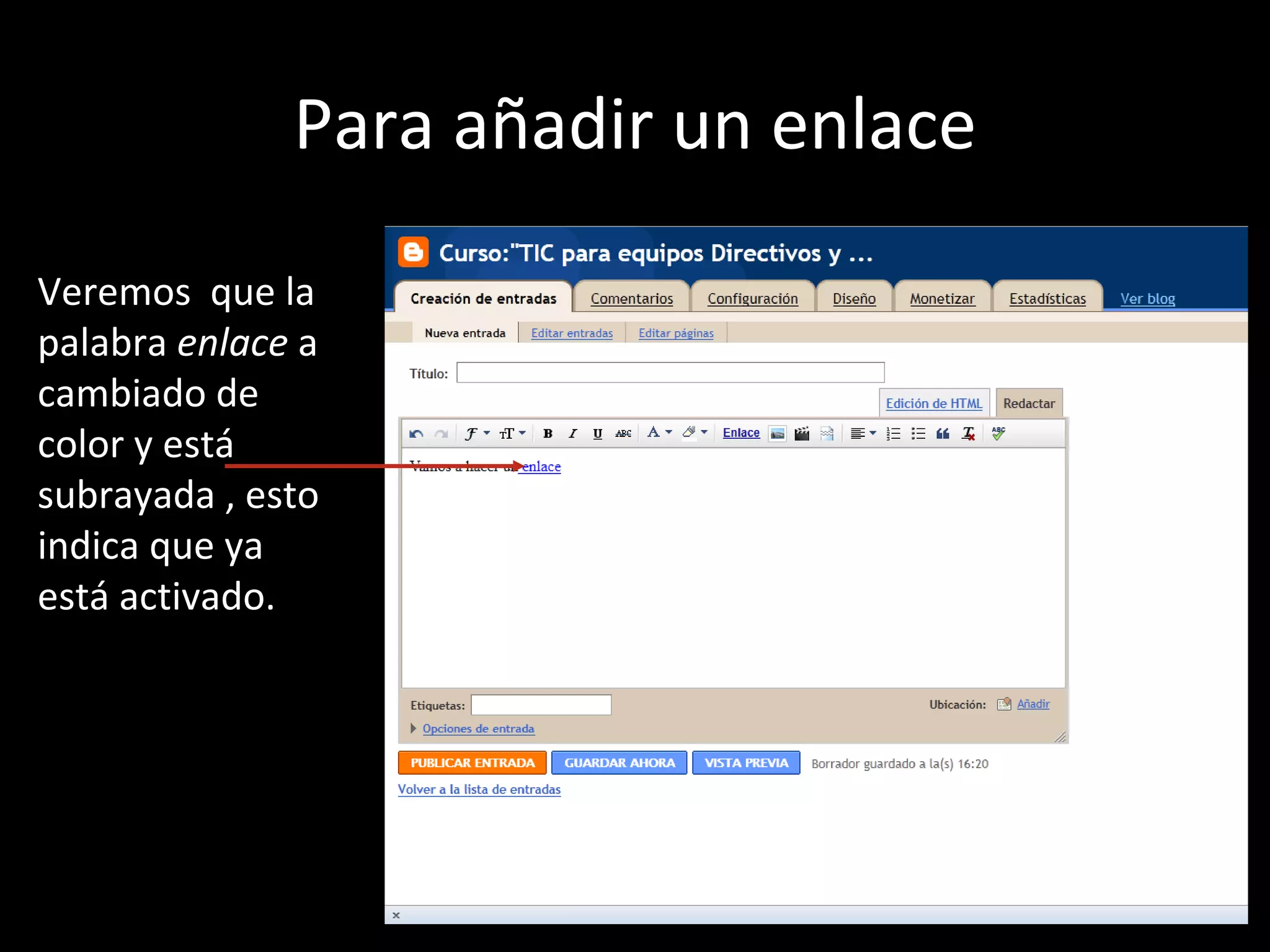
Veremos que la
palabra enlace a
cambiado de
color y está
subrayada , esto
indica que ya
está activado.
Escribiendo una entrada

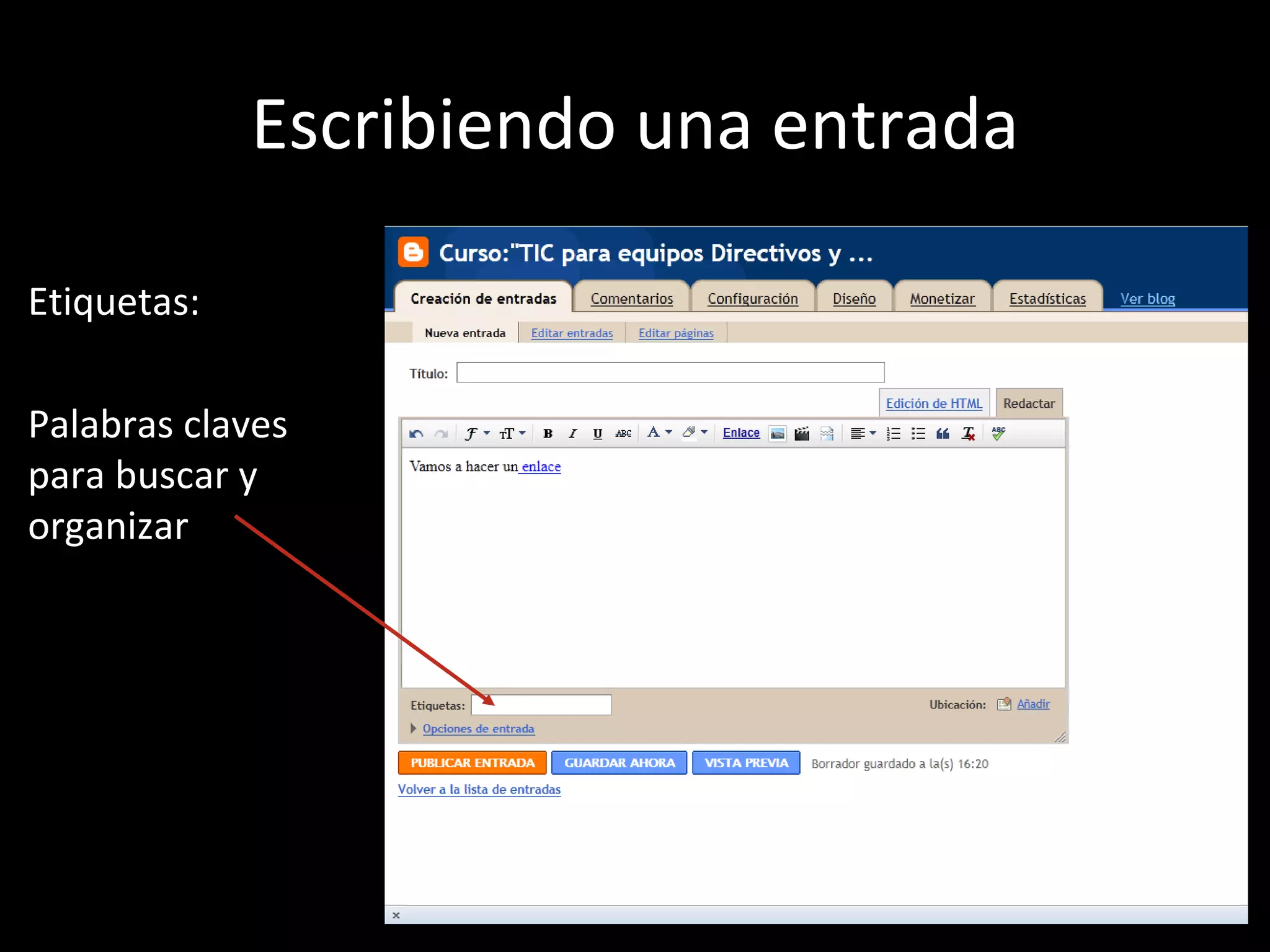
Etiquetas:

Palabras claves
para buscar y
organizar
Escribiendo una entrada


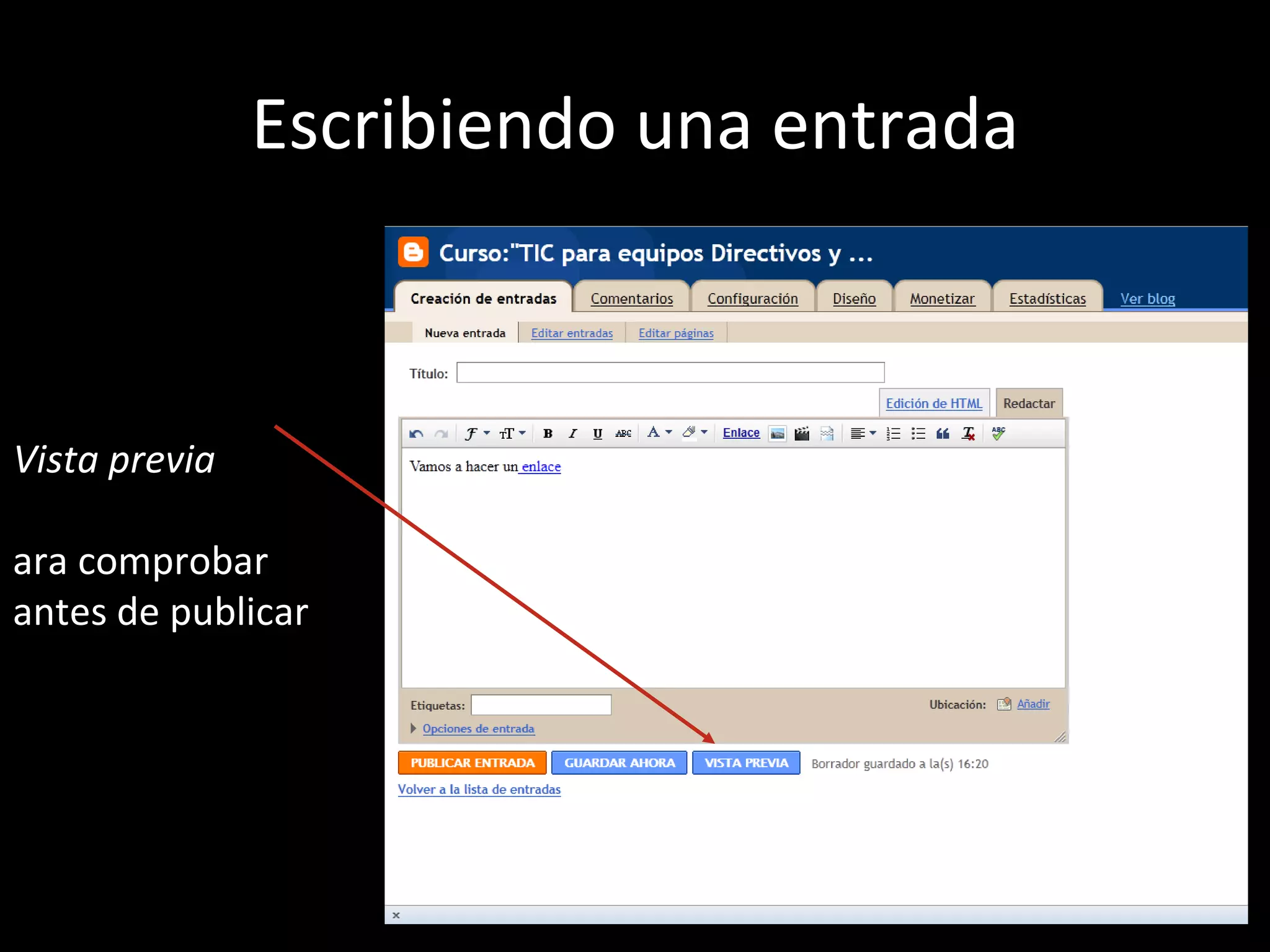
Vista previa

ara comprobar
antes de publicar
Escribiendo una entrada
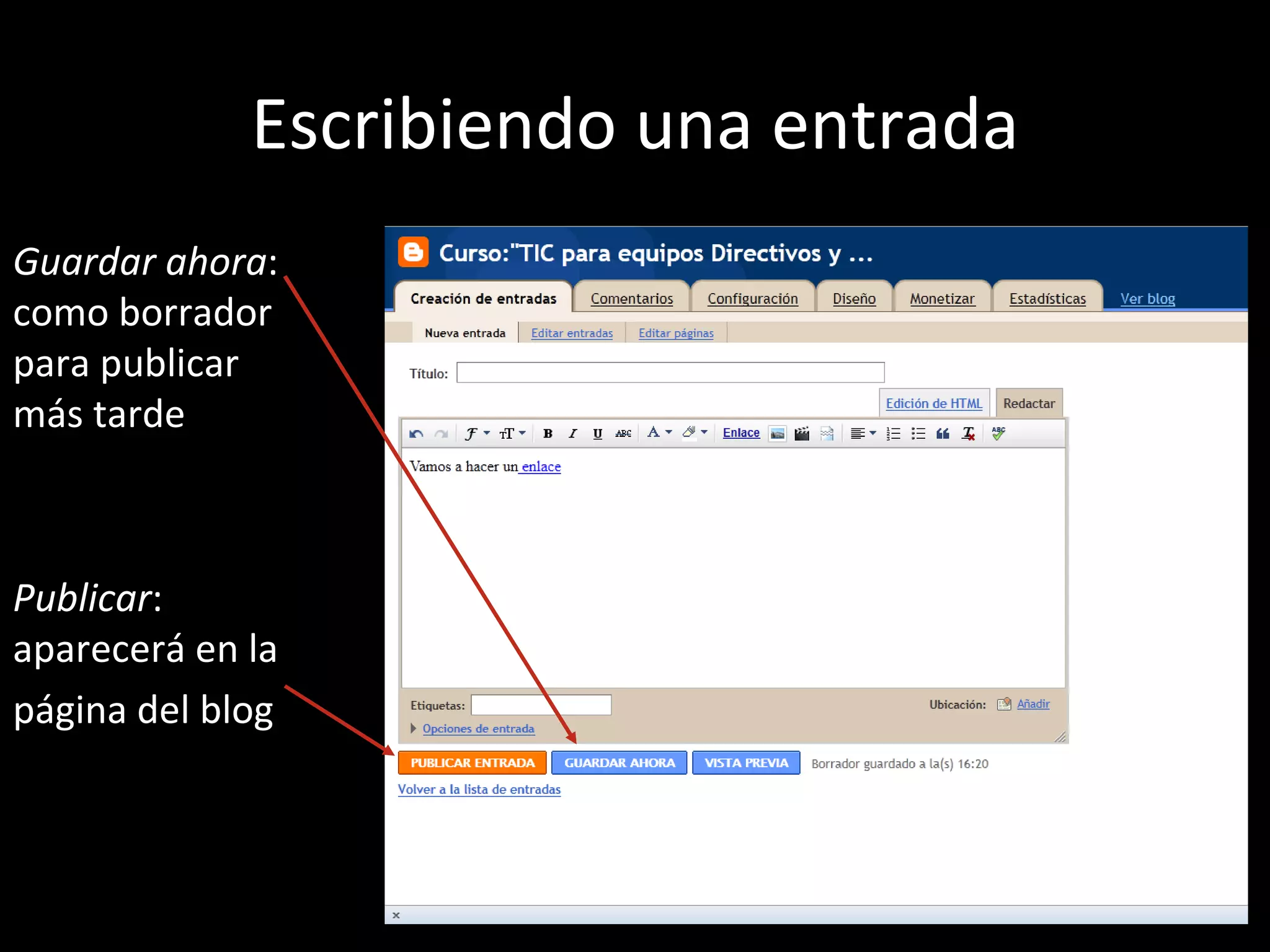
Guardar ahora:
como borrador
para publicar
más tarde


Publicar:
aparecerá en la
página del blog
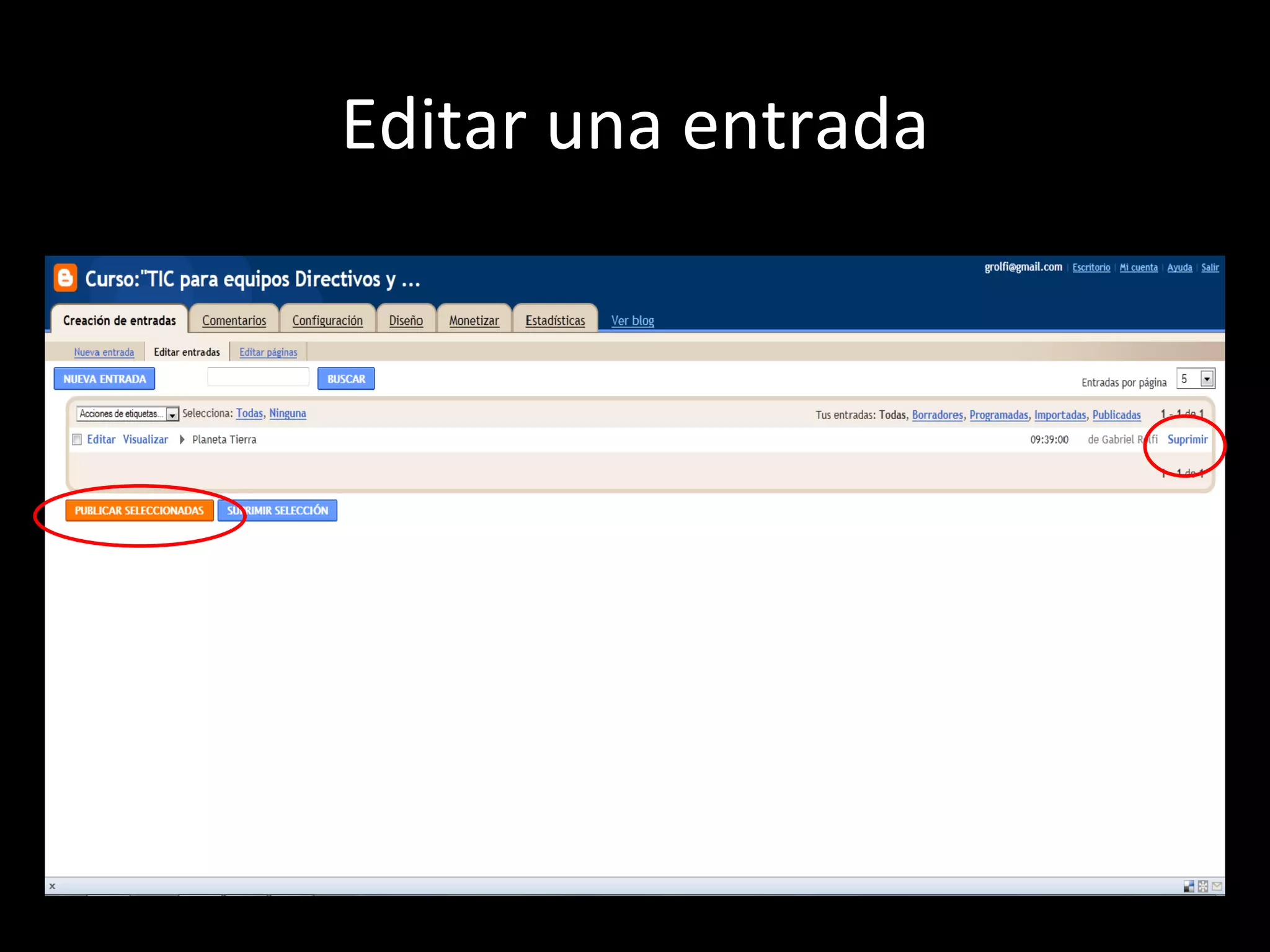
Editar una entrada

as entradas publicadas se pueden editar, lo podemos hacer
activando el “lápiz” .
Editar una entrada

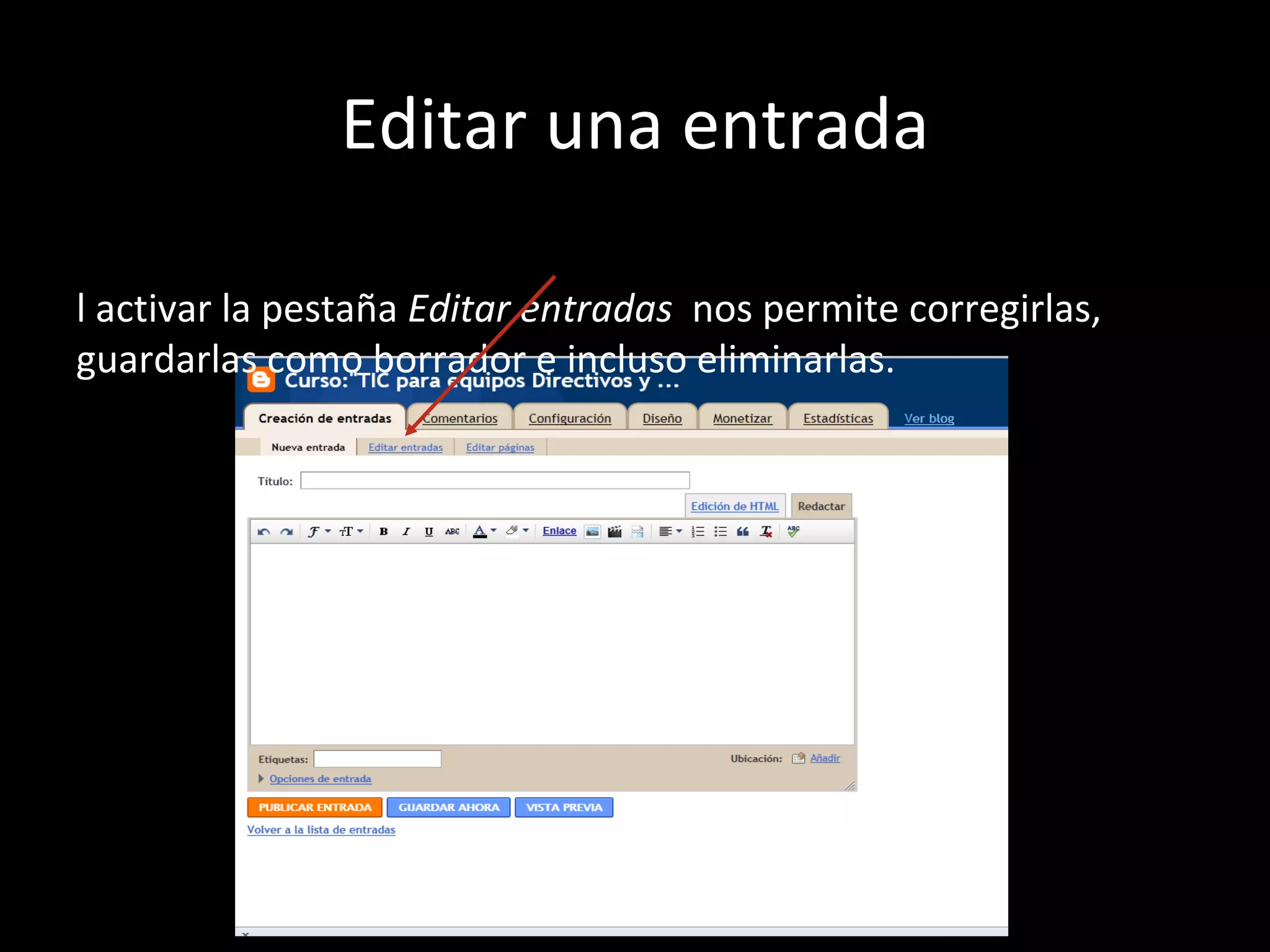
l activar la pestaña Editar entradas nos permite corregirlas,
guardarlas como borrador e incluso eliminarlas.
Editar una entrada
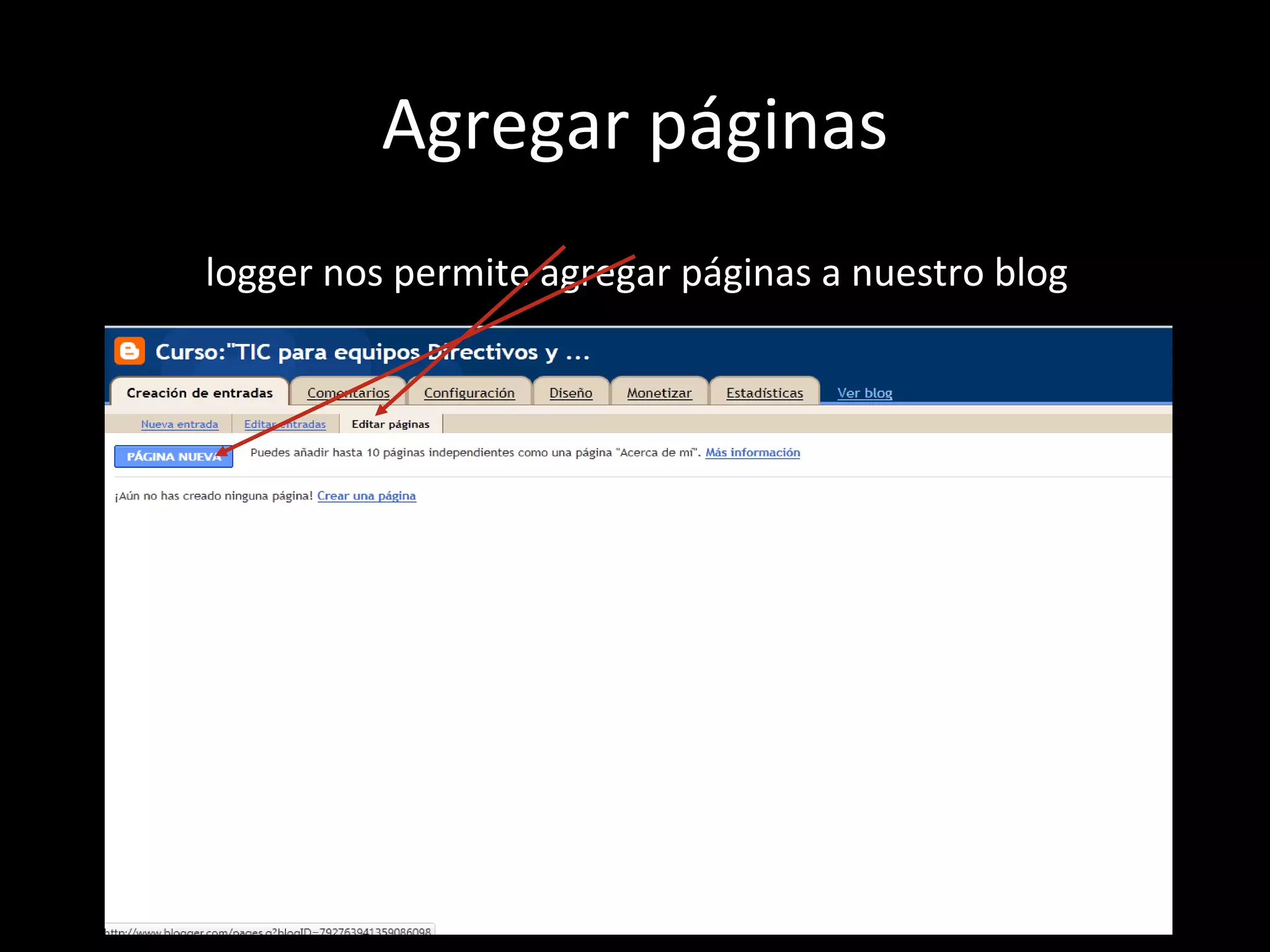
Agregar páginas
logger nos permite agregar páginas a nuestro blog
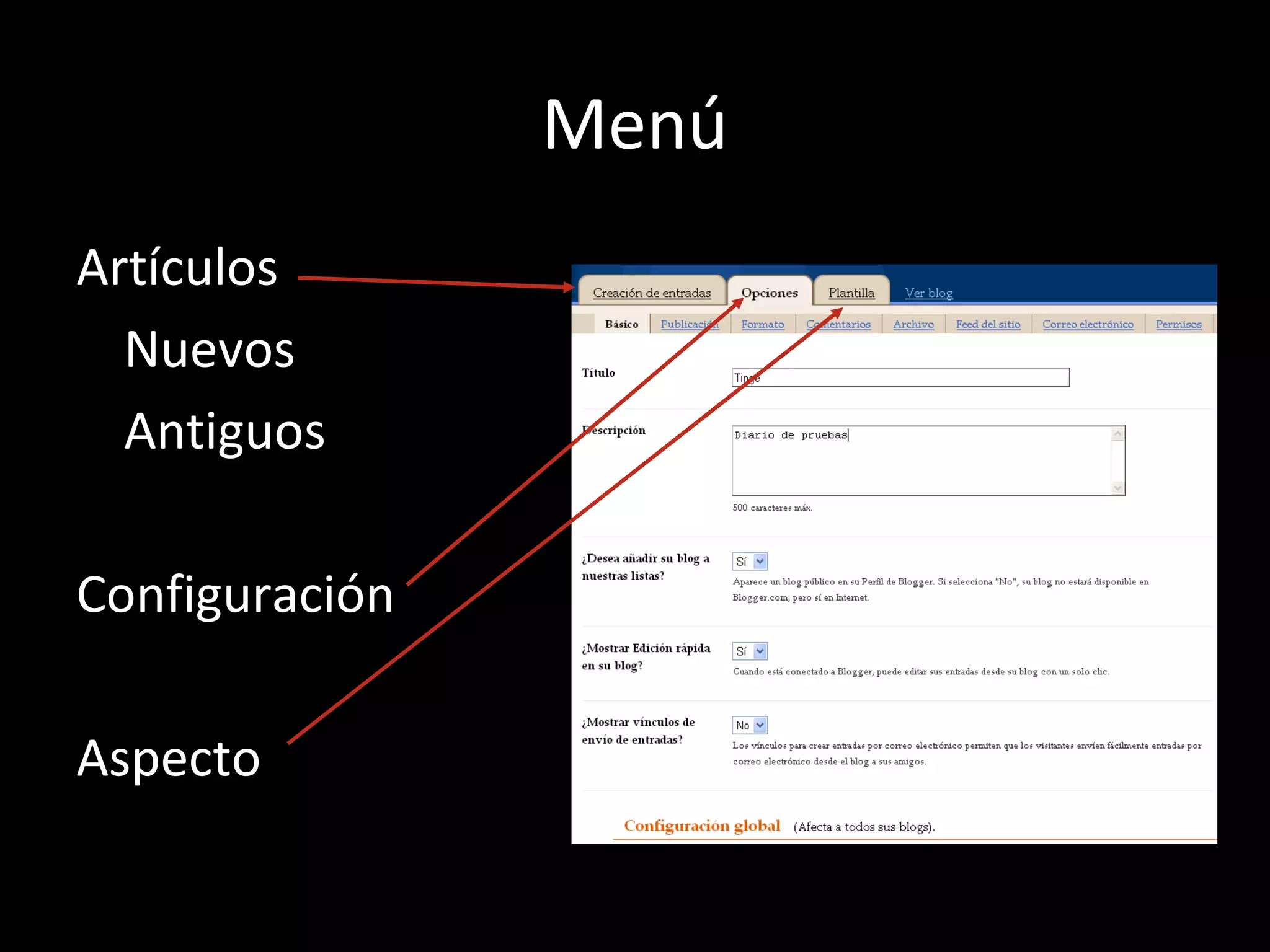
Menú
Artículos
  Nuevos
  Antiguos

Configuración

Aspecto
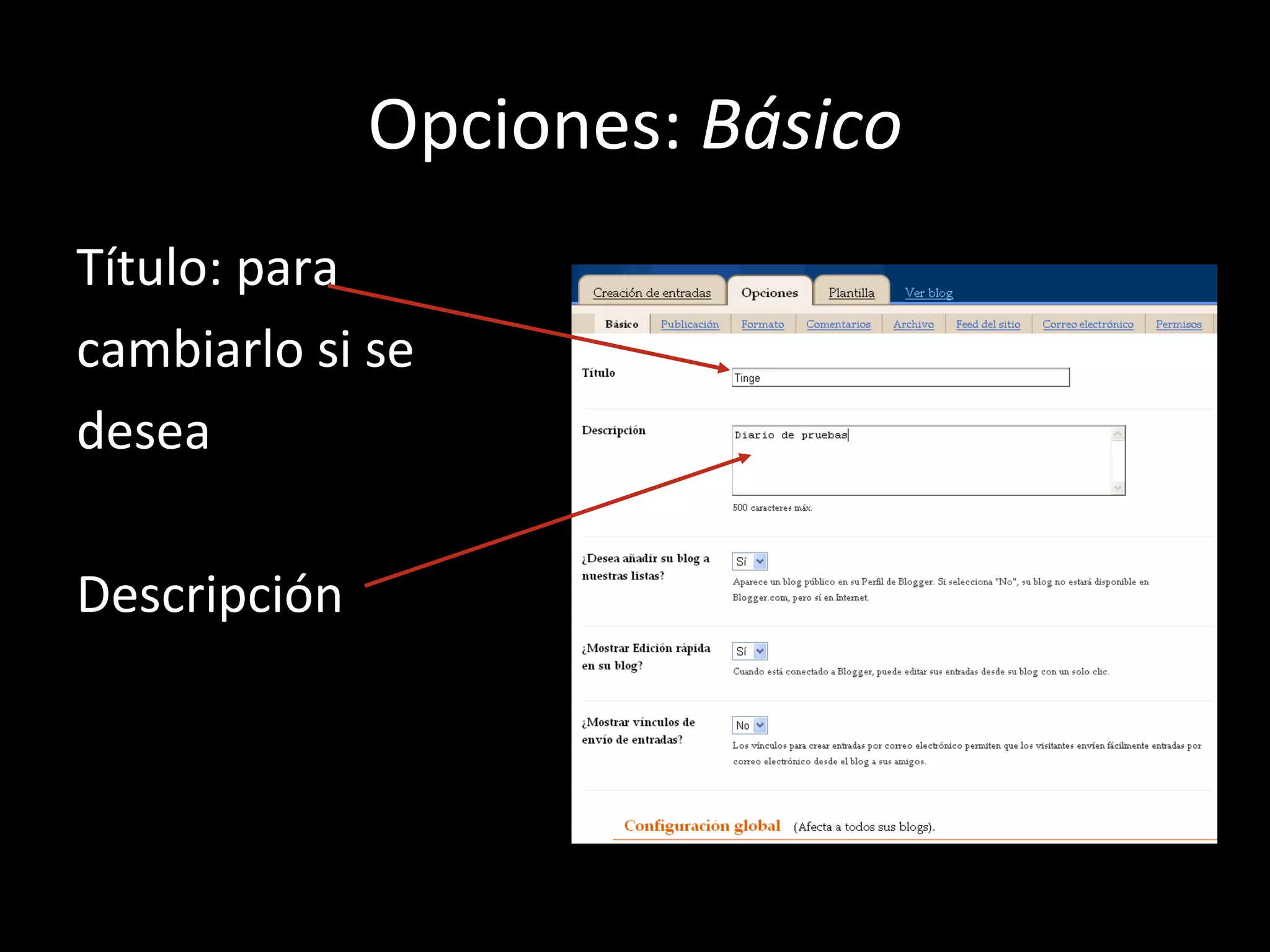
Opciones: Básico
Título: para
cambiarlo si se
desea

Descripción
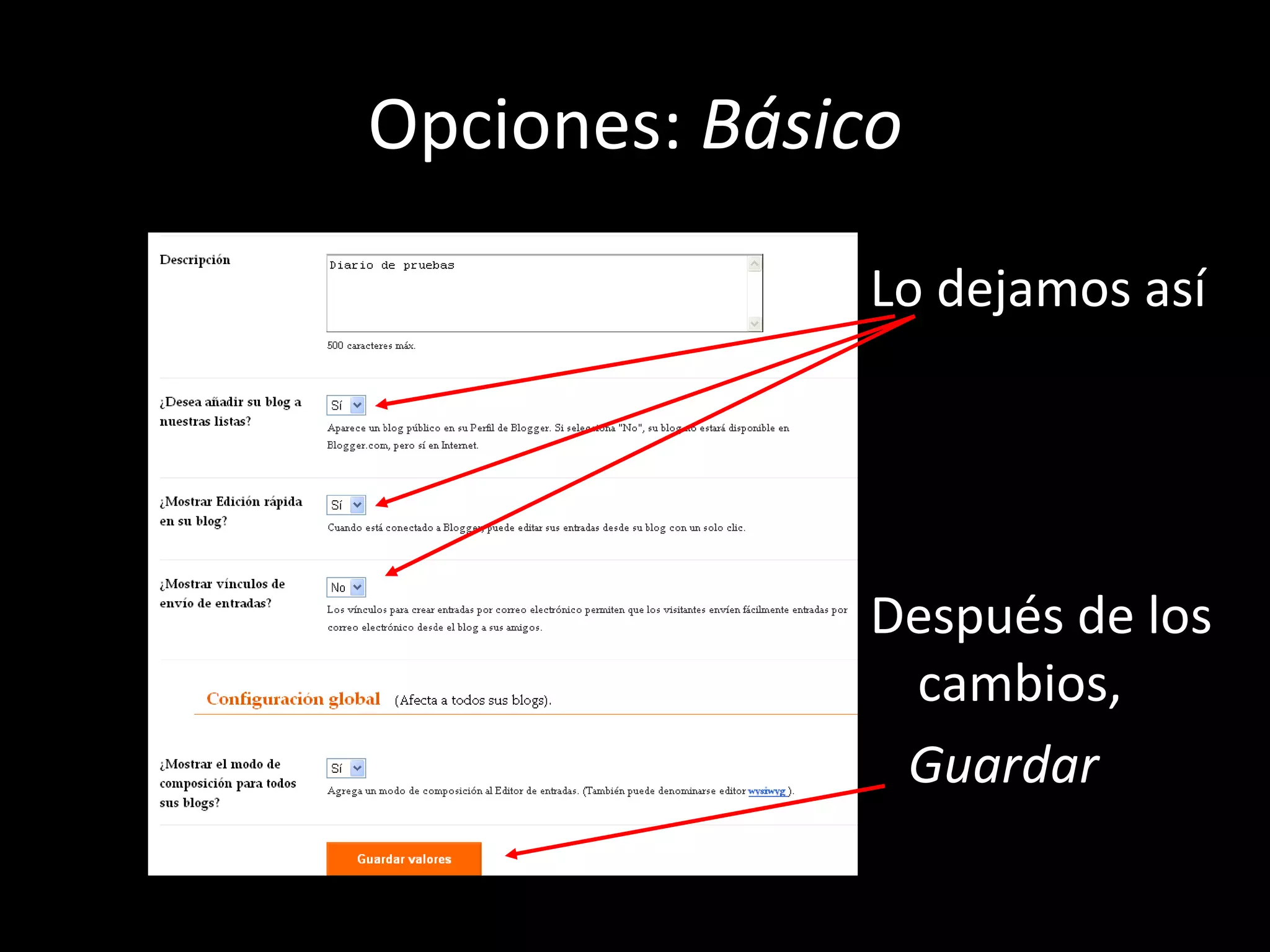
Opciones: Básico

               Lo dejamos así


               Después de los
                cambios,
                Guardar
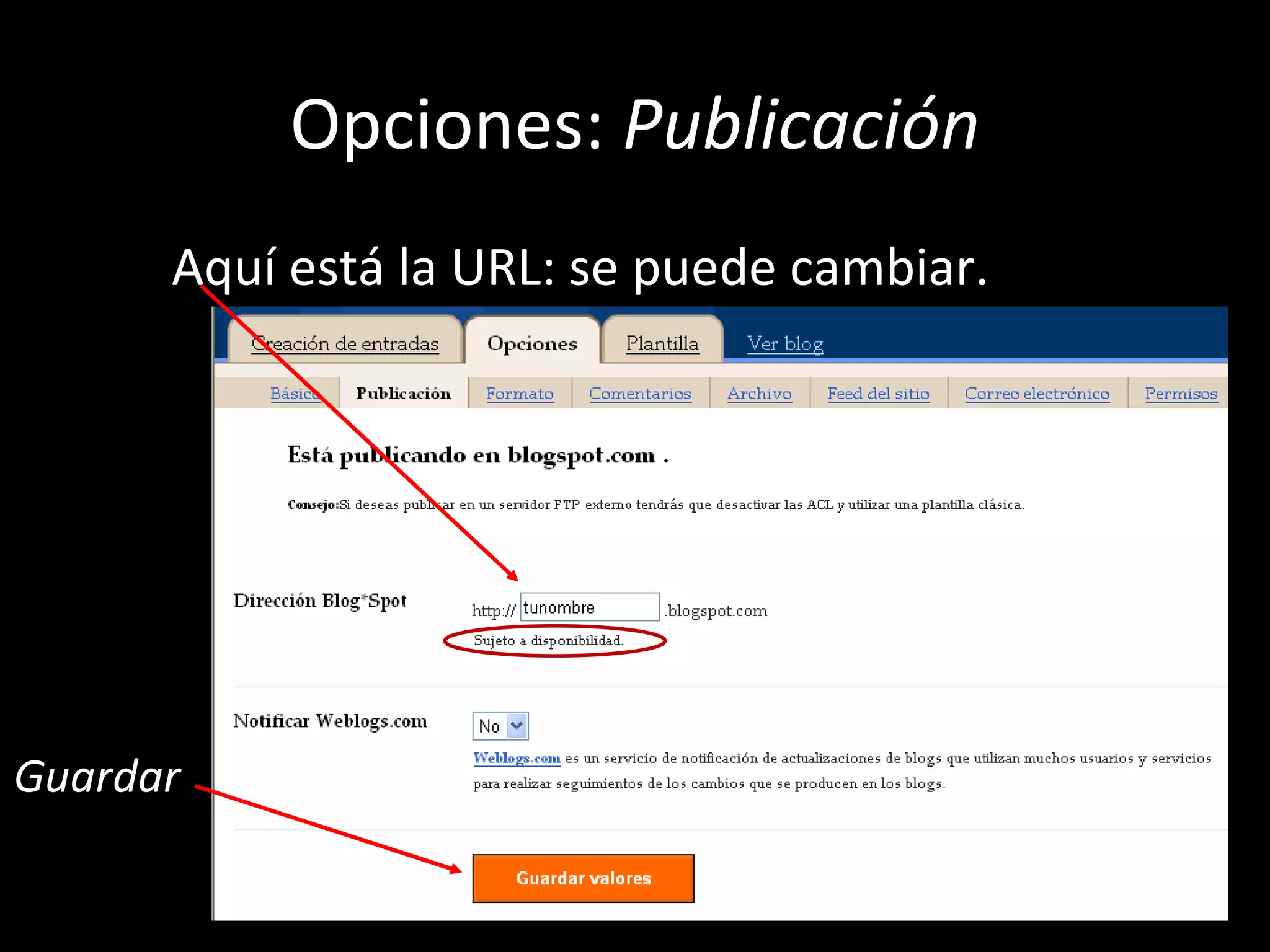
Opciones: Publicación
      Aquí está la URL: se puede cambiar.


Guardar
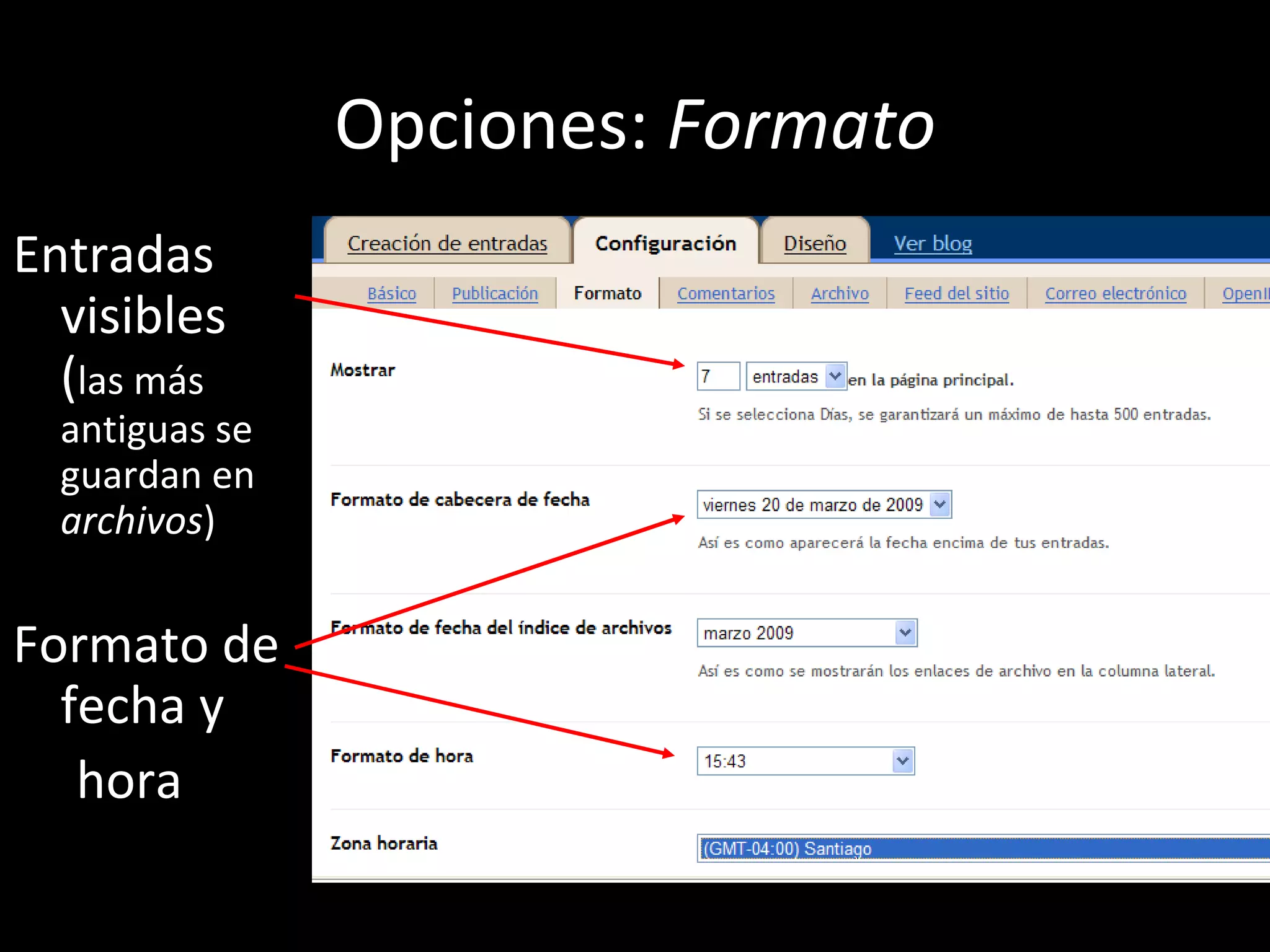
Opciones: Formato
Entradas
  visibles
  (las más
  antiguas se
  guardan en
  archivos)


Formato de
  fecha y
   hora
Opciones: Formato


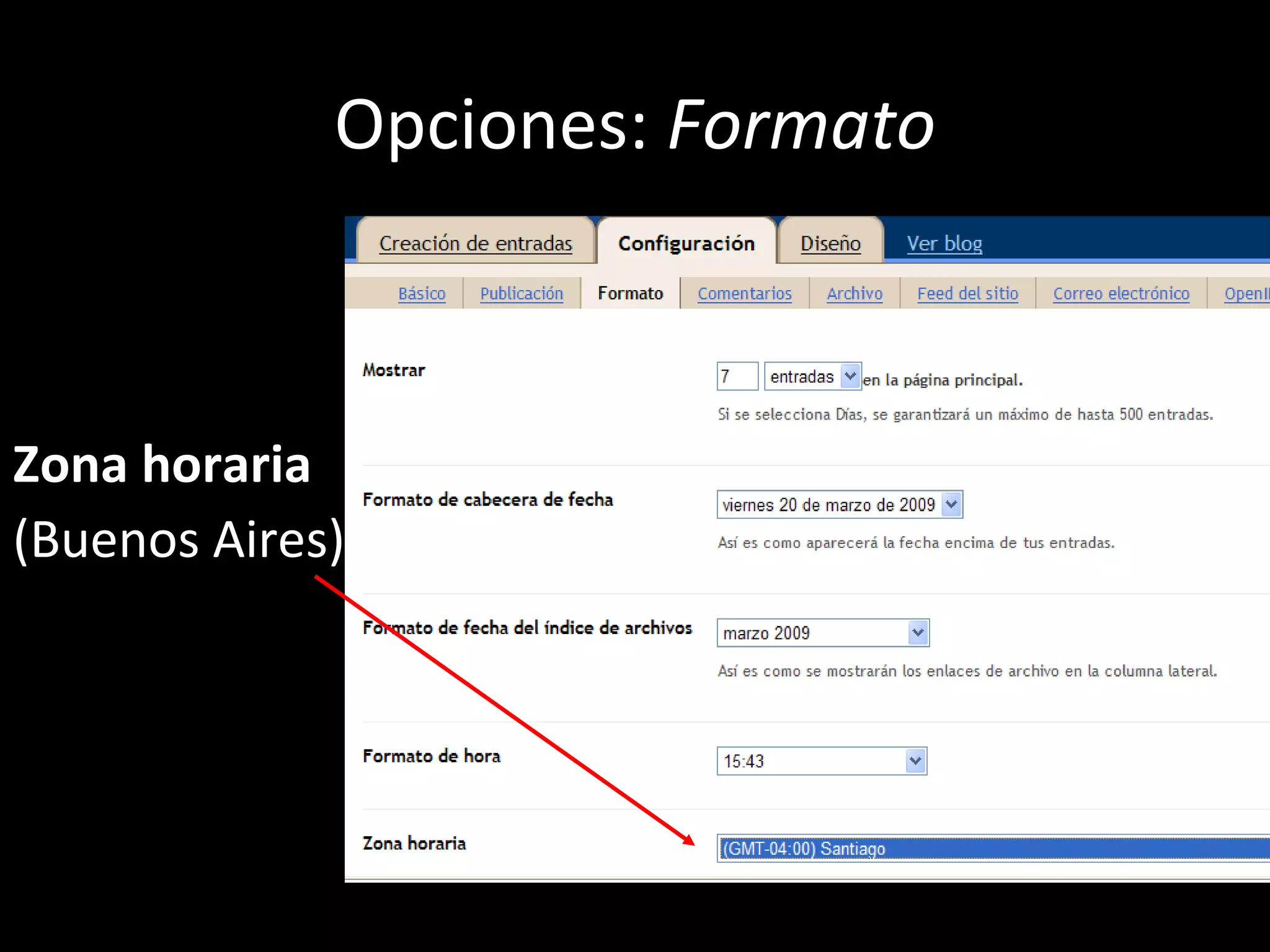
Zona horaria
(Buenos Aires)
Opciones: Formato
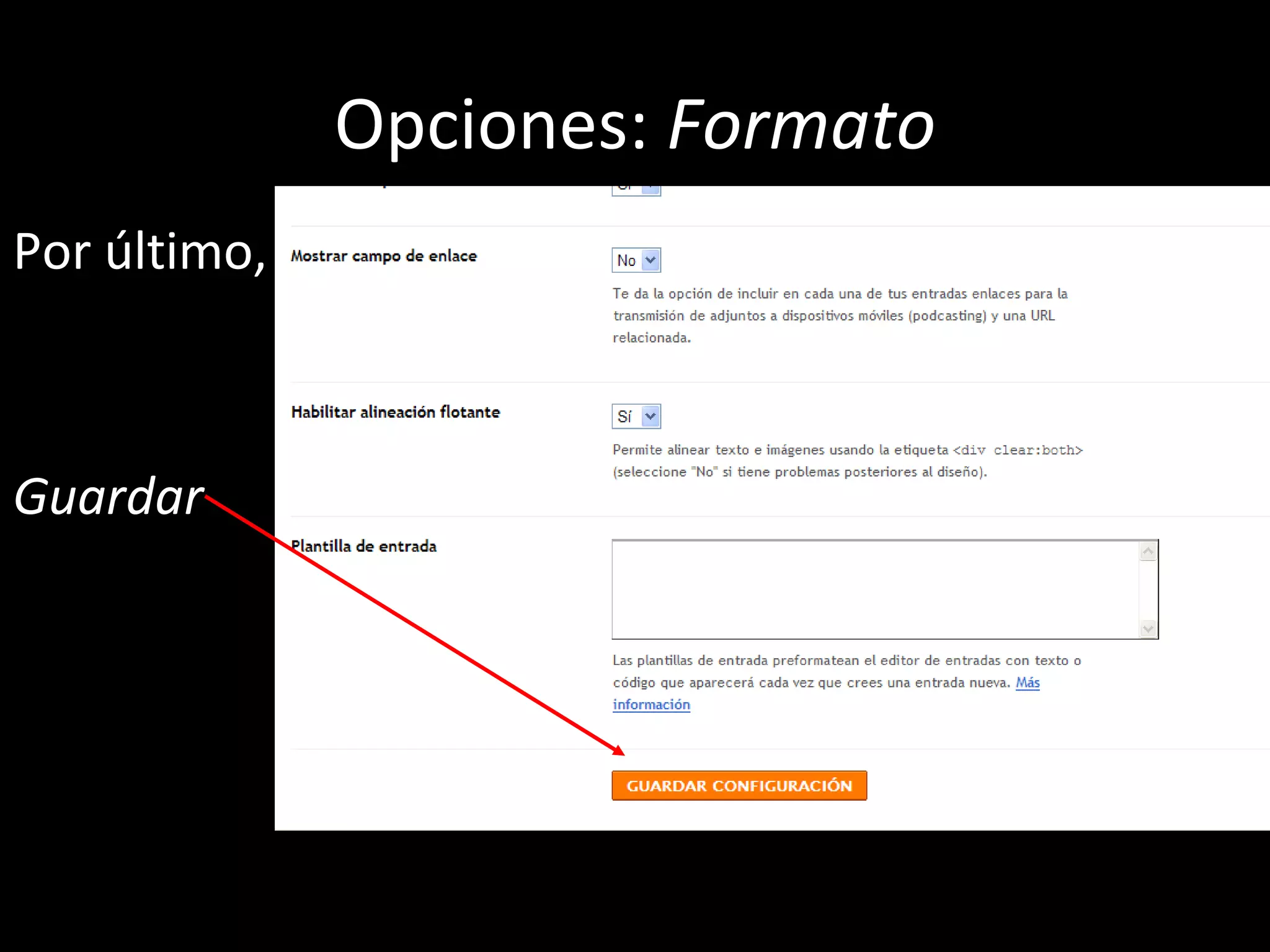
Por último,


Guardar
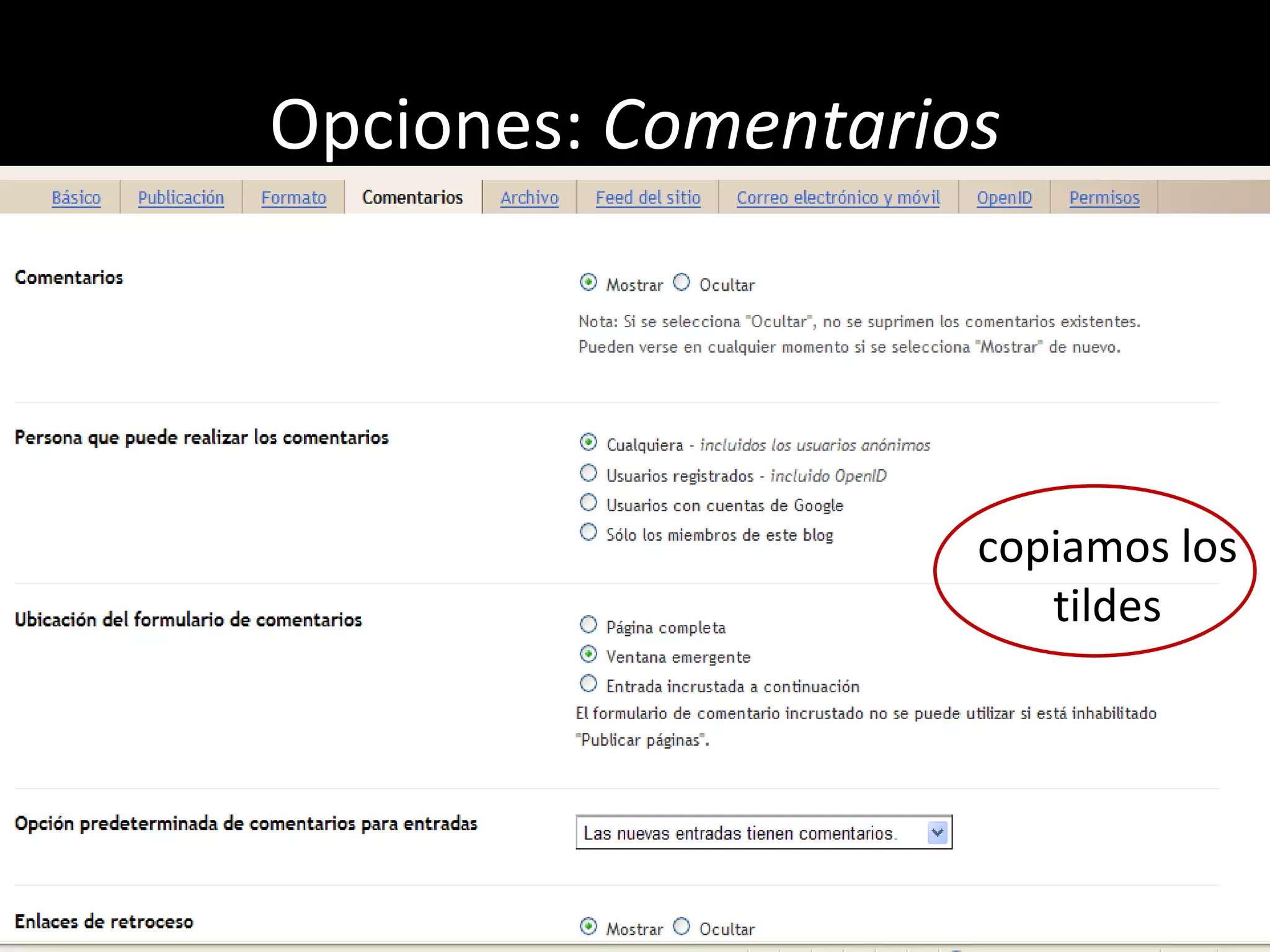
Opciones: Comentarios


                    copiamos los
                       tildes
Opciones: Comentarios


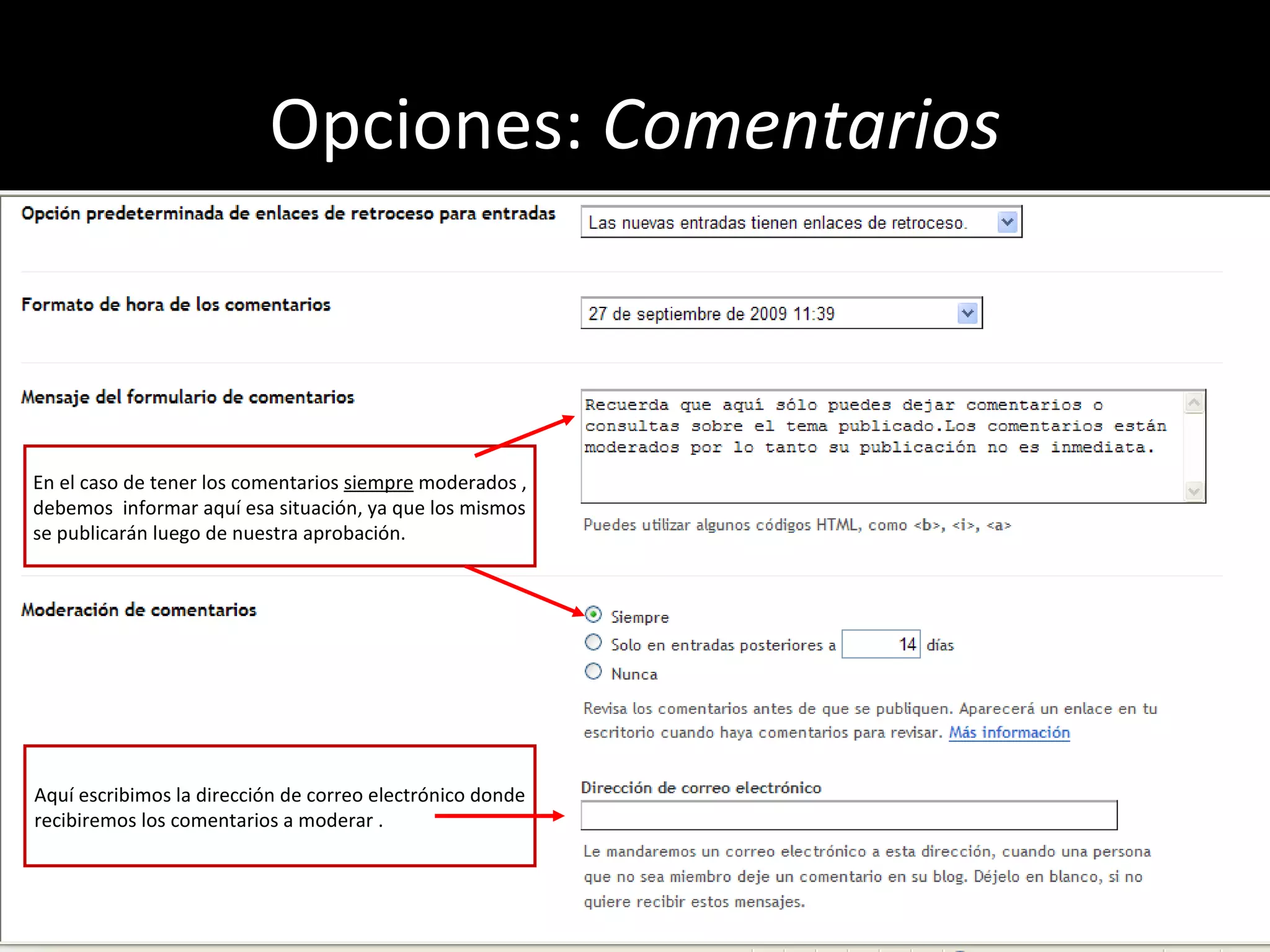
En el caso de tener los comentarios siempre moderados ,
debemos informar aquí esa situación, ya que los mismos
se publicarán luego de nuestra aprobación.


Aquí escribimos la dirección de correo electrónico donde
recibiremos los comentarios a moderar .
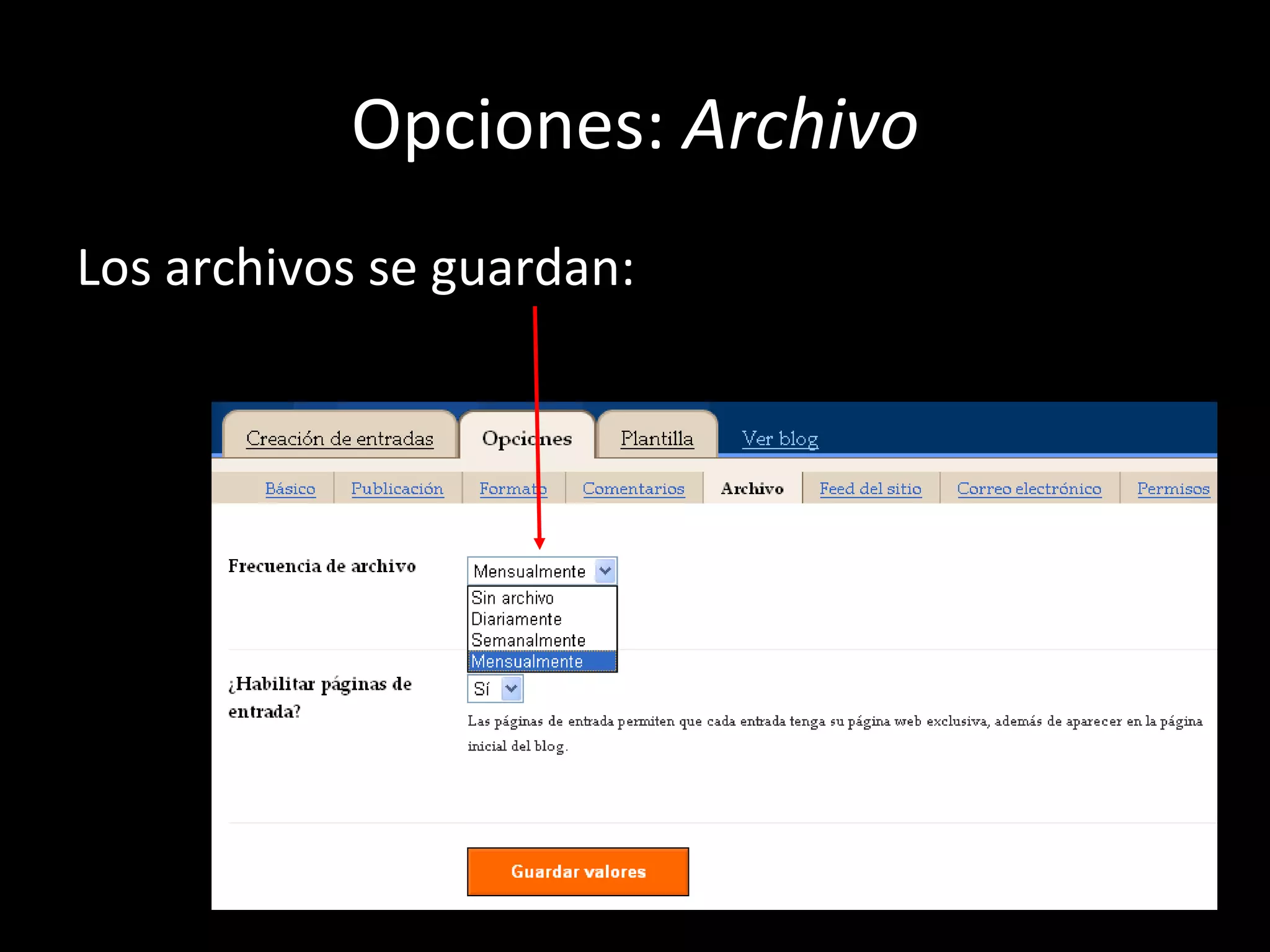
Opciones: Archivo
Los archivos se guardan:
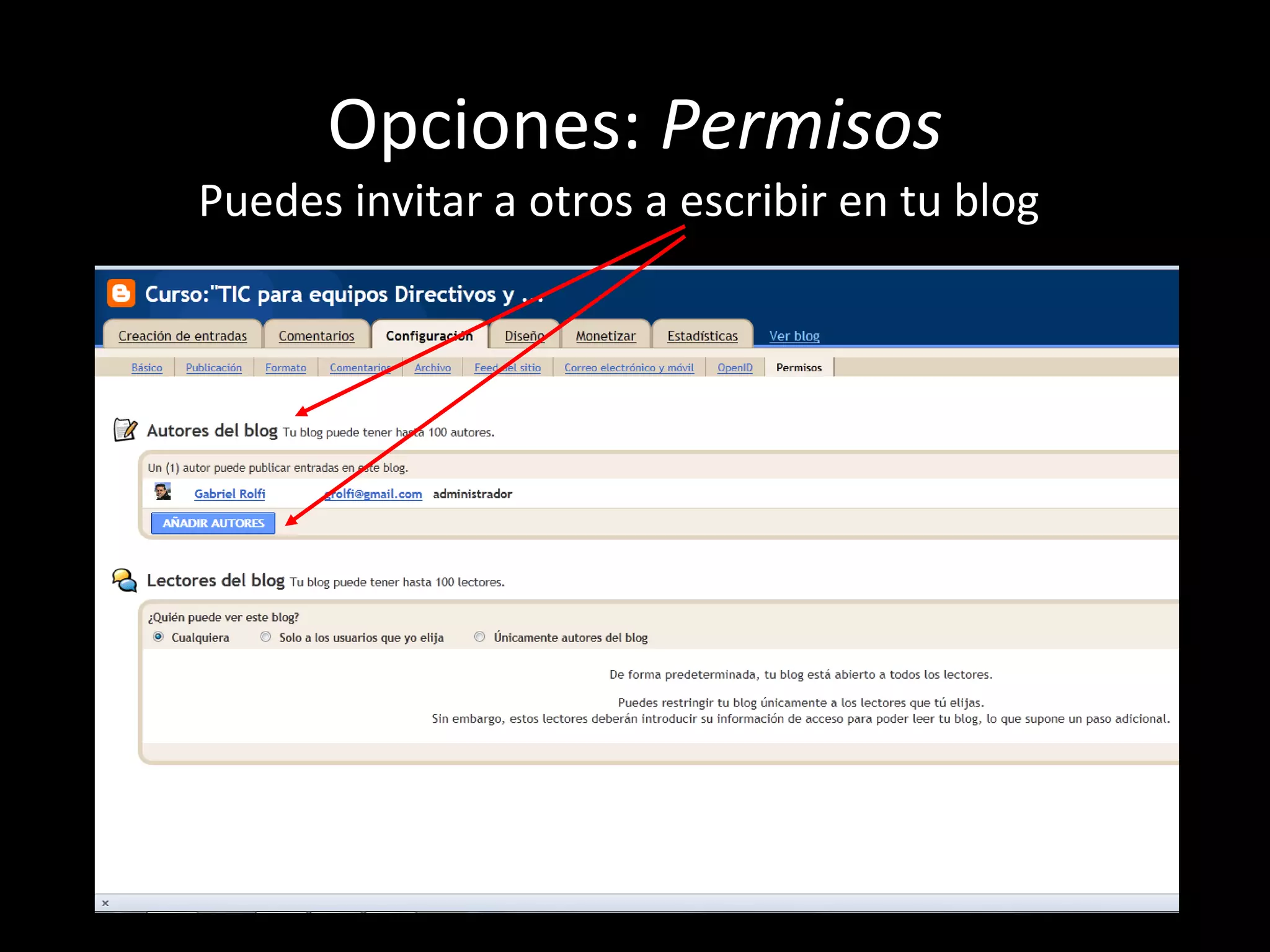
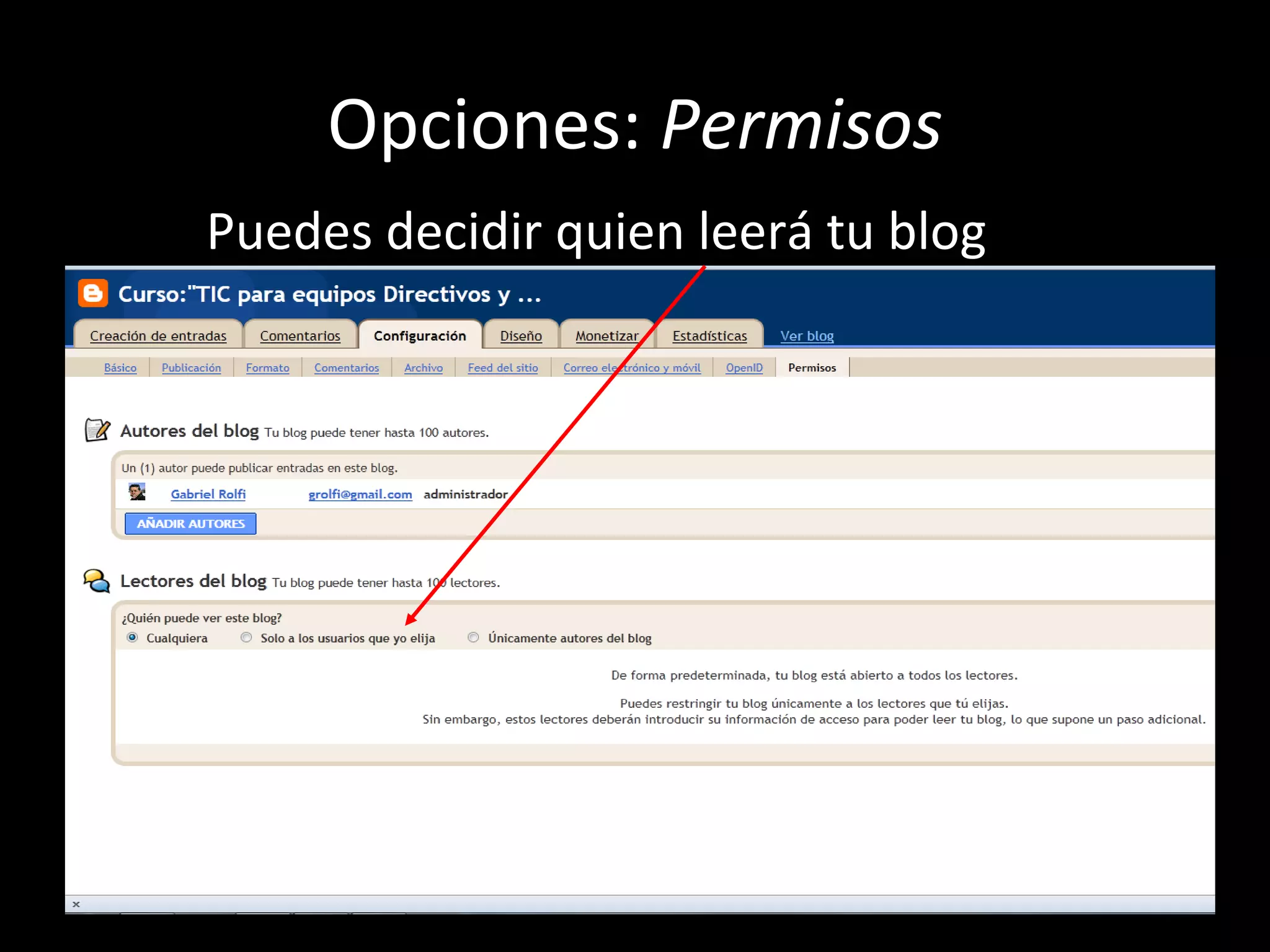
Opciones: Permisos
Puedes invitar a otros a escribir en tu blog
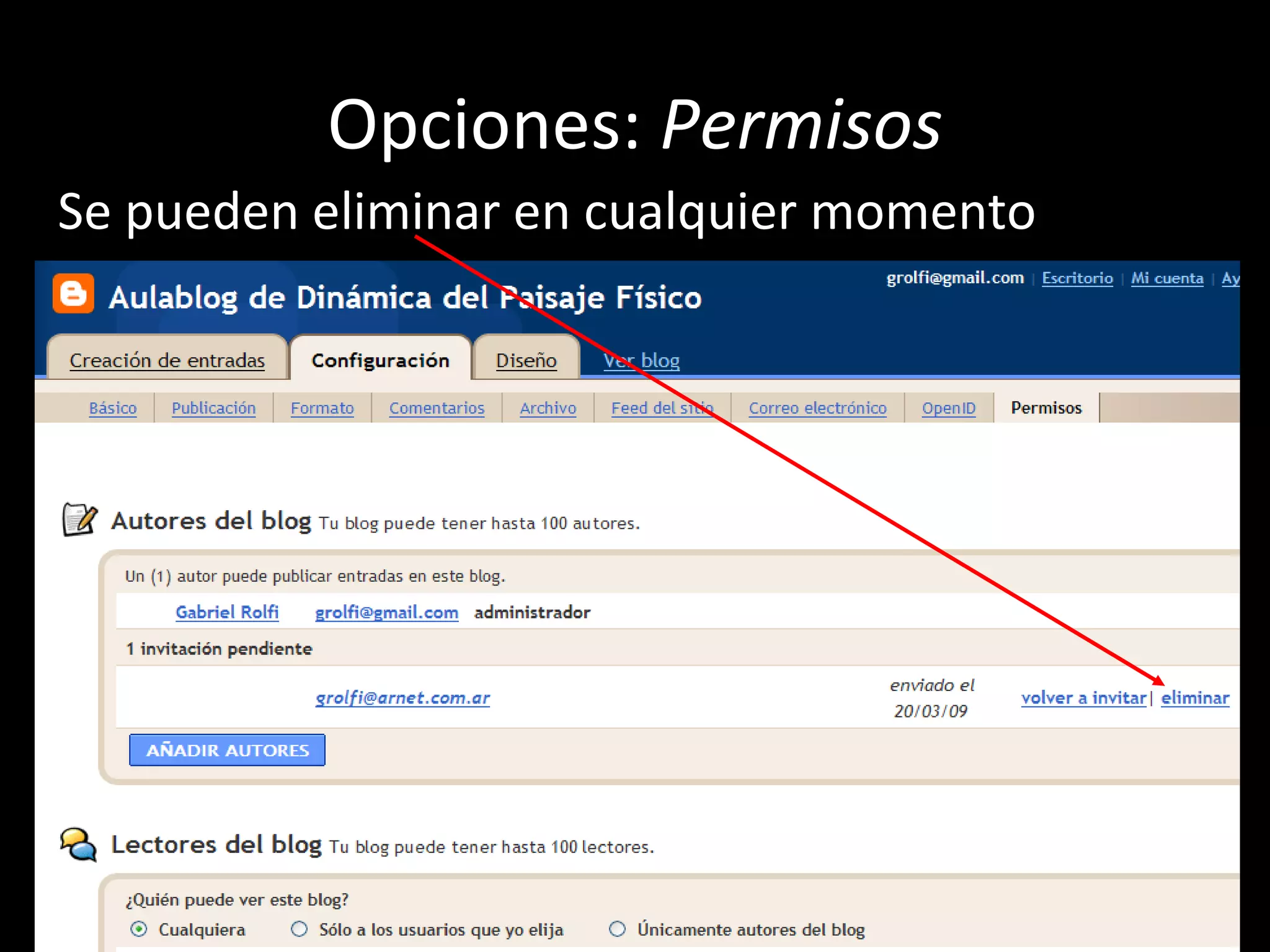
Opciones: Permisos
Se pueden eliminar en cualquier momento
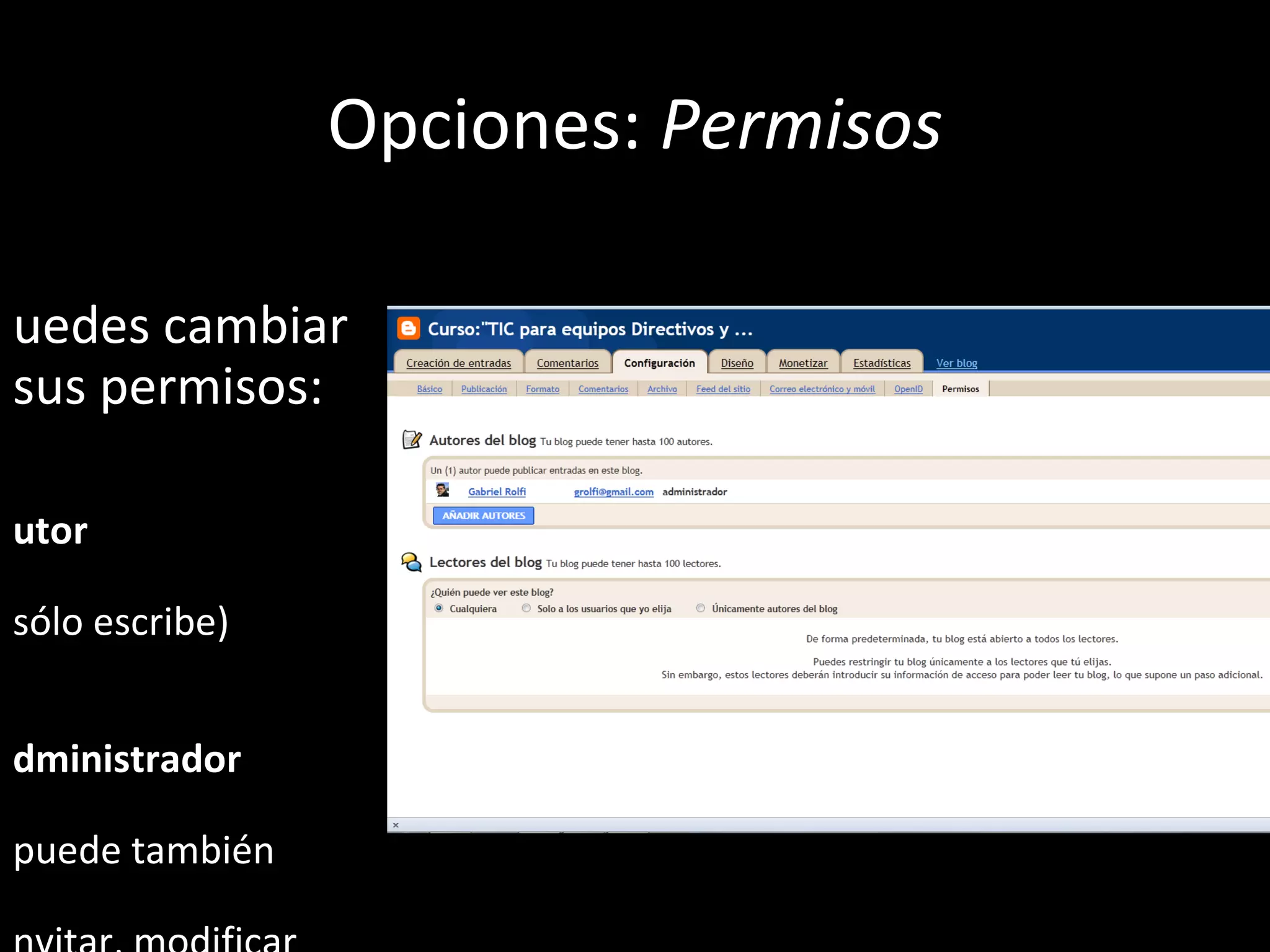
Opciones: Permisos

uedes cambiar
sus permisos:

utor

sólo escribe)


dministrador

puede también
Opciones: Permisos
Puedes decidir quien leerá tu blog
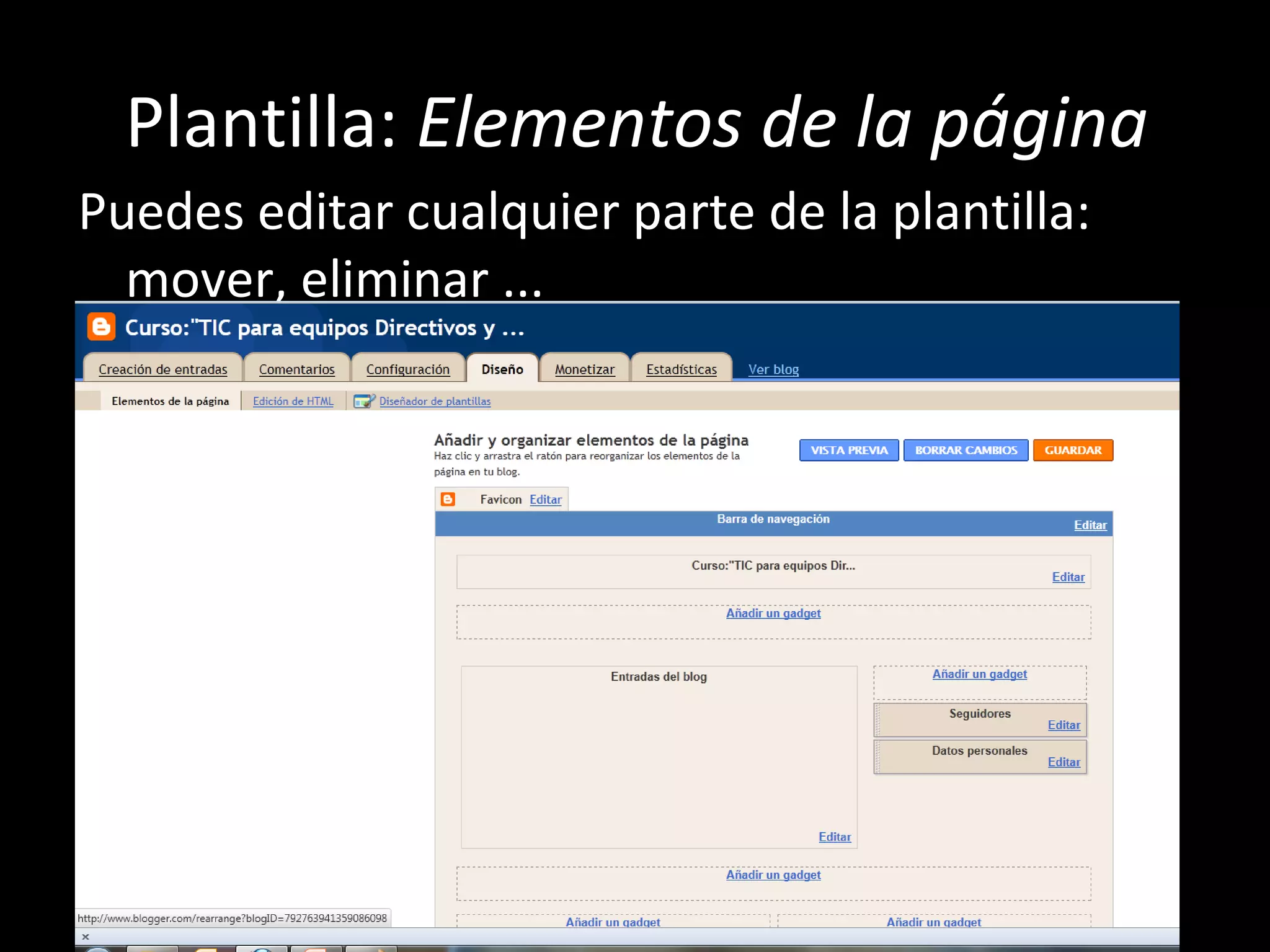
Plantilla: Elementos de la página
Puedes editar cualquier parte de la plantilla:
  mover, eliminar ...
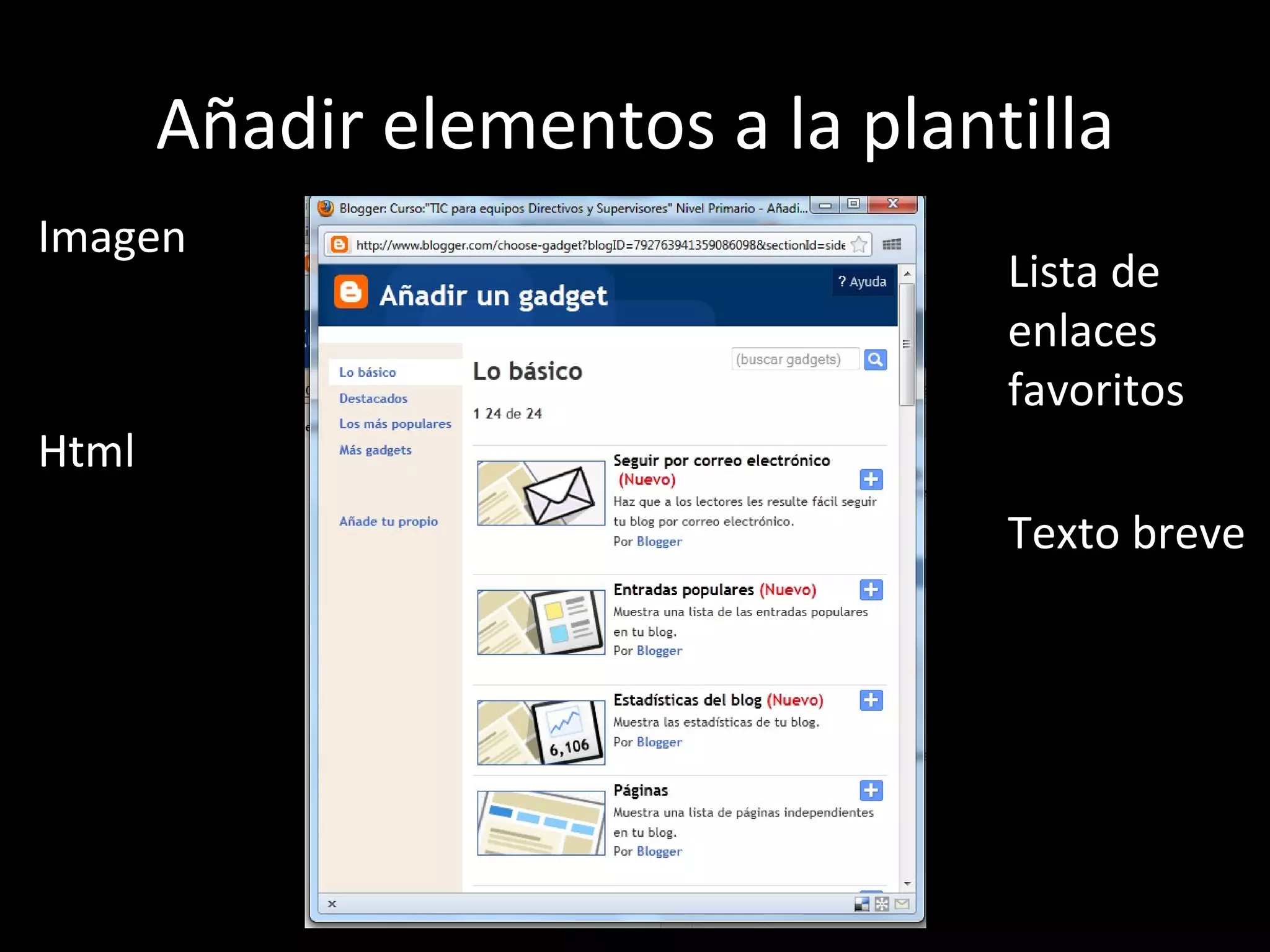
Añadir elementos a la plantilla
Imagen
                                  Lista de
                                  enlaces
                                  favoritos
Html
                                  Texto breve
Algunos consejos
•   Legibilidad y corrección
•   Actualizar la información
•   Vincular, citar tus fuentes
•   Respetar y te respetarán
•   Compartir ideas, recursos, dudas
•   Crear comunidades y redes
Posibilidades
•   Apoyar el proceso enseñanza-aprendizaje
•   Compartir ideas
•   Fomento del debate
•   Trabajo colaborativo
•   Nuevos modelos y criterios de evaluación
•   Reflexión didáctica

Tutorial blog 1º parte