Tutorial para Many Eyes
Para empezar, vamos a :
http://manyeyes.alphaworks.ibm.com/manyeyes/
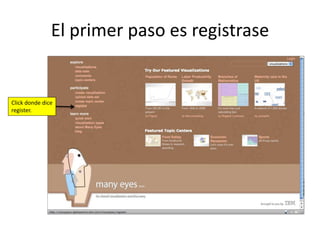
El primer paso es registrase
Click donde dice
register.
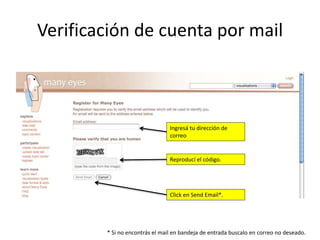
Verificación de cuenta por mail
Ingresá tu dirección de
correo
Reproducí el código.
Click en Send Email*.
* Si no encontrás el mail en bandeja de entrada buscalo en correo no deseado.
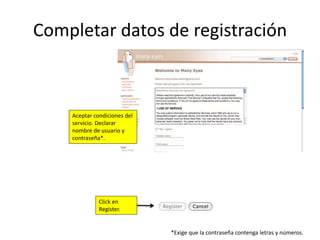
Completar datos de registración
Aceptar condiciones del
servicio. Declarar
nombre de usuario y
contraseña*.
Click en
Register.
*Exige que la contraseña contenga letras y números.
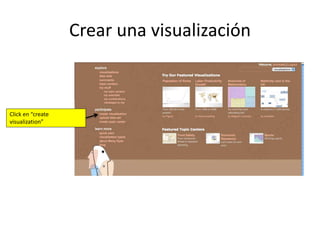
Crear una visualización
Click en “create
visualization”
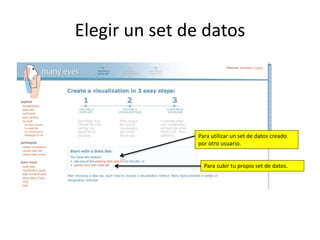
Elegir un set de datos
Para subir tu propio set de datos.
Para utilizar un set de datos creado
por otro usuario.
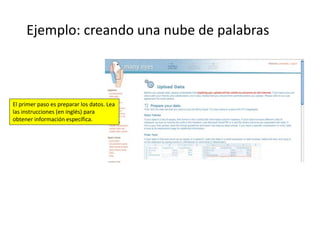
Ejemplo: creando una nube de palabras
El primer paso es preparar los datos. Lea
las instrucciones (en inglés) para
obtener información específica.
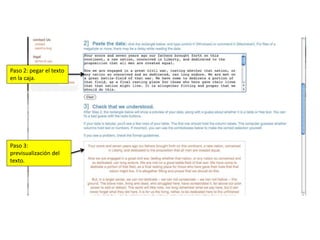
Paso 2: pegar el texto
en la caja.
Paso 3:
previsualización del
texto.
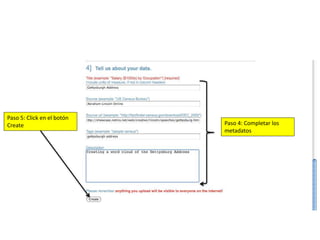
Paso 5: Click en el botón
Create Paso 4: Completar los
metadatos
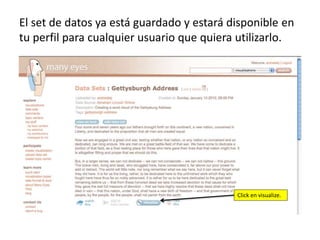
El set de datos ya está guardado y estará disponible en
tu perfil para cualquier usuario que quiera utilizarlo.
Click en visualize.
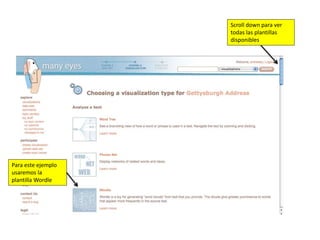
Scroll down para ver
todas las plantillas
disponibles
Para este ejemplo
usaremos la
plantilla Wordle
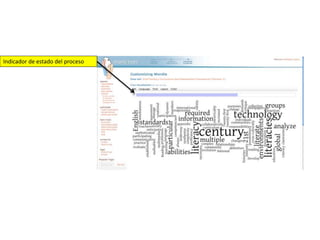
Indicador de estado del proceso
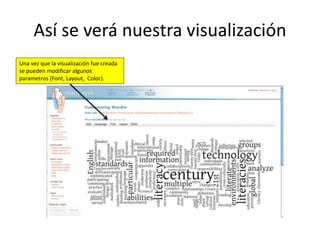
Así se verá nuestra visualización
Una vez que la visualización fue creada
se pueden modificar algunos
parametros (Font, Layout, Color).
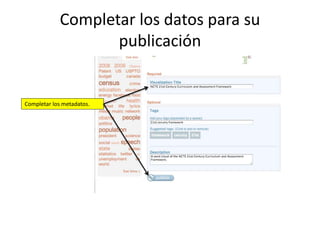
Completar los datos para su
publicación
Completar los metadatos.
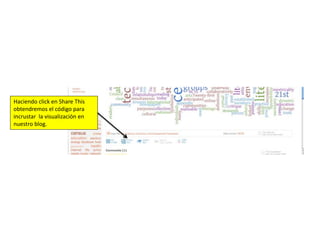
Haciendo click en Share This
obtendremos el código para
incrustar la visualización en
nuestro blog.
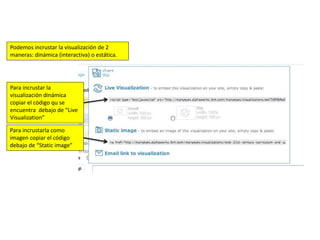
Podemos incrustar la visualización de 2
maneras: dinámica (interactiva) o estática.
Para incrustar la
visualización dinámica
copiar el código qu se
encuentra debajo de “Live
Visualization”
Para incrustarla como
imagen copiar el código
debajo de “Static image”
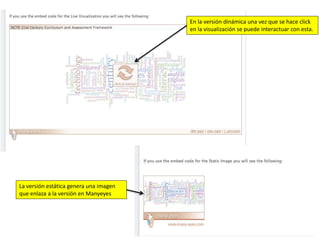
La versión estática genera una imagen
que enlaza a la versión en Manyeyes
En la versión dinámica una vez que se hace click
en la visualización se puede interactuar con esta.

Tutorial básico para Manyeyes

  • 1.
    Tutorial para ManyEyes Para empezar, vamos a : http://manyeyes.alphaworks.ibm.com/manyeyes/
  • 2.
    El primer pasoes registrase Click donde dice register.
  • 3.
    Verificación de cuentapor mail Ingresá tu dirección de correo Reproducí el código. Click en Send Email*. * Si no encontrás el mail en bandeja de entrada buscalo en correo no deseado.
  • 4.
    Completar datos deregistración Aceptar condiciones del servicio. Declarar nombre de usuario y contraseña*. Click en Register. *Exige que la contraseña contenga letras y números.
  • 5.
    Crear una visualización Clicken “create visualization”
  • 6.
    Elegir un setde datos Para subir tu propio set de datos. Para utilizar un set de datos creado por otro usuario.
  • 7.
    Ejemplo: creando unanube de palabras El primer paso es preparar los datos. Lea las instrucciones (en inglés) para obtener información específica.
  • 8.
    Paso 2: pegarel texto en la caja. Paso 3: previsualización del texto.
  • 9.
    Paso 5: Clicken el botón Create Paso 4: Completar los metadatos
  • 10.
    El set dedatos ya está guardado y estará disponible en tu perfil para cualquier usuario que quiera utilizarlo. Click en visualize.
  • 11.
    Scroll down paraver todas las plantillas disponibles Para este ejemplo usaremos la plantilla Wordle
  • 12.
  • 13.
    Así se veránuestra visualización Una vez que la visualización fue creada se pueden modificar algunos parametros (Font, Layout, Color).
  • 14.
    Completar los datospara su publicación Completar los metadatos.
  • 15.
    Haciendo click enShare This obtendremos el código para incrustar la visualización en nuestro blog.
  • 16.
    Podemos incrustar lavisualización de 2 maneras: dinámica (interactiva) o estática. Para incrustar la visualización dinámica copiar el código qu se encuentra debajo de “Live Visualization” Para incrustarla como imagen copiar el código debajo de “Static image”
  • 17.
    La versión estáticagenera una imagen que enlaza a la versión en Manyeyes En la versión dinámica una vez que se hace click en la visualización se puede interactuar con esta.