
DISEÑO DEL CONTENIDO
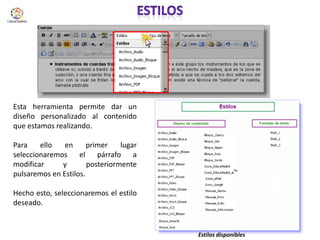
ESTILOSEsta herramienta permite dar un diseño personalizado al contenido que estamos realizando.Para ello en primer lugar seleccionaremos el párrafo a modificar y posteriormente pulsaremos en Estilos.Hecho esto, seleccionaremos el estilo deseado.Estilos disponibles
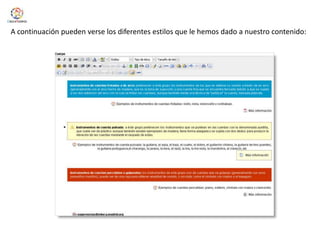
A continuación pueden verse los diferentes estilos que le hemos dado a nuestro contenido:
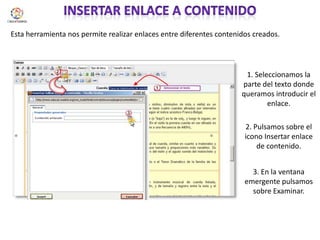
Insertar enlace a contenidoEsta herramienta nos permite realizar enlaces entre diferentes contenidos creados. 1. Seleccionamos la parte del texto donde queramos introducir el enlace.2. Pulsamos sobre el icono Insertar enlace de contenido.3. En la ventana emergente pulsamos sobre Examinar.
A continuación nos aparecerá  la siguiente ventana donde tendremos que seleccionar los criterios de búsqueda para encontrar nuestro contenido. En este caso, el criterio de búsqueda empleado ha sido el de Tipo de contenido.Hecho esto, pulsaremos en Buscar
A continuación se mostrarán los resultado coincidentes con nuestra búsqueda.Seleccionamos el contenido deseado
8.  En la ventana emergente se incorporará el contenido seleccionado y pulsaremos en Insertar.
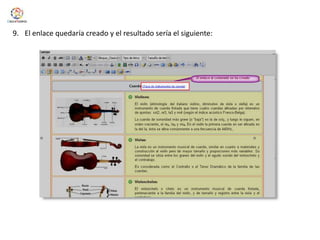
El enlace quedaría creado y el resultado sería el siguiente:
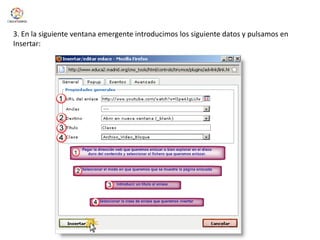
Insertar enlaceEsta herramienta nos permite crear enlaces a documentos, videos, presentaciones,  enlaces a otras webs,… Para crear un enlace lo que tendremos que hacer será:Seleccionar el texto donde queramos insertar el enlacePulsar sobre el icono Insertar enlace
3. En la siguiente ventana emergente introducimos los siguiente datos y pulsamos en Insertar:
4. A continuación se muestra como quedaría insertado el enlace:
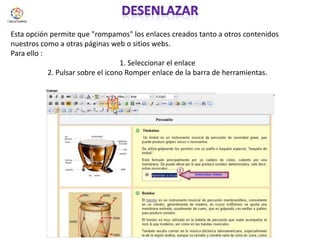
desenlazarEsta opción permite que "rompamos" los enlaces creados tanto a otros contenidos nuestros como a otras páginas web o sitios webs. Para ello :1. Seleccionar el enlace 2. Pulsar sobre el icono Romper enlace de la barra de herramientas.
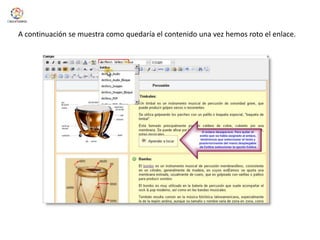
A continuación se muestra como quedaría el contenido una vez hemos roto el enlace.
Insertar/ editar anclaEsta funcionalidad nos va a permitir movernos por el contenido sin necesidad de movernos a través del scrol.Tenemos que tener en cuenta que el uso de esta herramienta exige la realización dos acciones:  Crear el ancla e
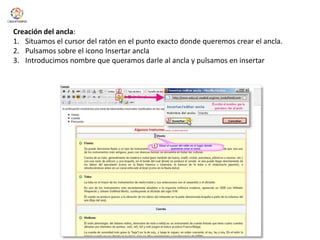
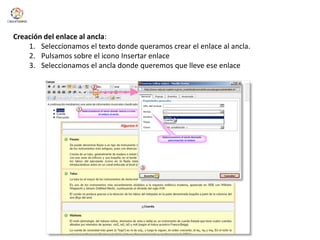
 Insertar el enlace al ancla.Creación del ancla:Situamos el cursor del ratón en el punto exacto donde queremos crear el ancla.Pulsamos sobre el icono Insertar anclaIntroducimos nombre que queramos darle al ancla y pulsamos en insertar
El resultado sería el siguiente:
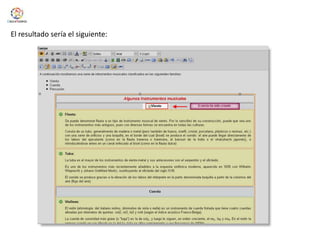
Creación del enlace al ancla:Seleccionamos el texto donde queramos crear el enlace al ancla.Pulsamos sobre el icono Insertar enlaceSeleccionamos el ancla donde queremos que lleve ese enlace
El resultado sería el siguiente:En el caso que se presenta, cada vez que pulsemos sobre Cuerda, nos llevará al apartado Cuerda que es el ancla que hemos creado.
Insertar/ editar imagenA través de esta herramienta podremos insertar la imagen y dotarle del diseño que deseemos. Los pasos a seguir serían los siguientes:Situar el cursor del ratón en el lugar a insertar la imagen.Pulsar sobre el icono Insertar imagen.
3. En la siguiente ventana pulsaremos sobre el botón examinar:4. Pulsamos en Añadir Fichero
5. A continuación pulsamos en Examinar, seleccionamos el archivo y pulsamos en abrir6. Pulsamos en Subir fichero
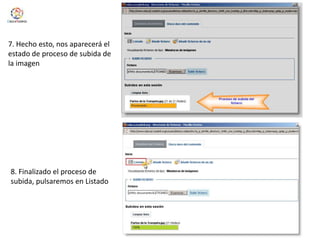
7. Hecho esto, nos aparecerá el  estado de proceso de subida de la imagen8. Finalizado el proceso de subida, pulsaremos en Listado
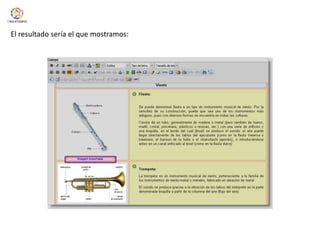
9. Nos aparecerán todas las imágenes subidas, seleccionamos la imagen deseada y pulsamos sobre Insertar.10. Previsualizamos la imagen y pulsamos en insertar.
El resultado sería el que mostramos:
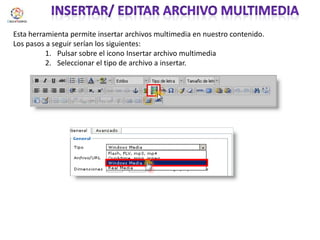
Insertar/ editar archivo multimediaEsta herramienta permite insertar archivos multimedia en nuestro contenido.Los pasos a seguir serían los siguientes:Pulsar sobre el icono Insertar archivo multimediaSeleccionar el tipo de archivo a insertar.
3. A continuación subimos el archivo al disco duro del contenido:
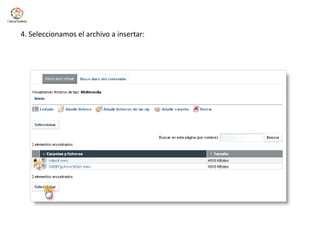
4. Seleccionamos el archivo a insertar:
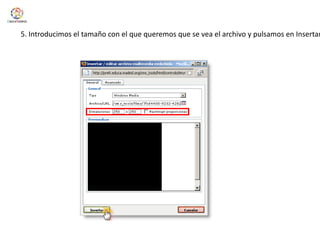
5. Introducimos el tamaño con el que queremos que se vea el archivo y pulsamos en Insertar:
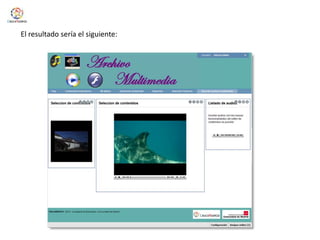
El resultado sería el siguiente:
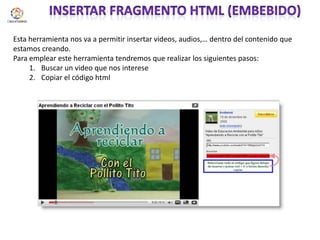
Insertar fragmento html (embebido)Esta herramienta nos va a permitir insertar videos, audios,… dentro del contenido que estamos creando.Para emplear este herramienta tendremos que realizar los siguientes pasos:Buscar un video que nos intereseCopiar el código html
3. Pulsar sobre el icono Insertar fragmento html4. Pegar código5. Pulsar en Insertar
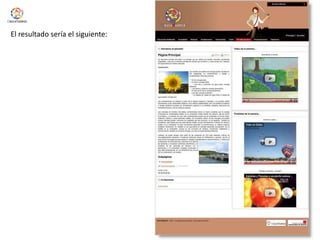
El resultado sería el siguiente:

Diseño del contenido

  • 1.
  • 2.
    ESTILOSEsta herramienta permitedar un diseño personalizado al contenido que estamos realizando.Para ello en primer lugar seleccionaremos el párrafo a modificar y posteriormente pulsaremos en Estilos.Hecho esto, seleccionaremos el estilo deseado.Estilos disponibles
  • 3.
    A continuación puedenverse los diferentes estilos que le hemos dado a nuestro contenido:
  • 4.
    Insertar enlace acontenidoEsta herramienta nos permite realizar enlaces entre diferentes contenidos creados. 1. Seleccionamos la parte del texto donde queramos introducir el enlace.2. Pulsamos sobre el icono Insertar enlace de contenido.3. En la ventana emergente pulsamos sobre Examinar.
  • 5.
    A continuación nosaparecerá la siguiente ventana donde tendremos que seleccionar los criterios de búsqueda para encontrar nuestro contenido. En este caso, el criterio de búsqueda empleado ha sido el de Tipo de contenido.Hecho esto, pulsaremos en Buscar
  • 6.
    A continuación semostrarán los resultado coincidentes con nuestra búsqueda.Seleccionamos el contenido deseado
  • 7.
    8. Enla ventana emergente se incorporará el contenido seleccionado y pulsaremos en Insertar.
  • 8.
    El enlace quedaríacreado y el resultado sería el siguiente:
  • 9.
    Insertar enlaceEsta herramientanos permite crear enlaces a documentos, videos, presentaciones, enlaces a otras webs,… Para crear un enlace lo que tendremos que hacer será:Seleccionar el texto donde queramos insertar el enlacePulsar sobre el icono Insertar enlace
  • 10.
    3. En lasiguiente ventana emergente introducimos los siguiente datos y pulsamos en Insertar:
  • 11.
    4. A continuaciónse muestra como quedaría insertado el enlace:
  • 12.
    desenlazarEsta opción permiteque "rompamos" los enlaces creados tanto a otros contenidos nuestros como a otras páginas web o sitios webs. Para ello :1. Seleccionar el enlace 2. Pulsar sobre el icono Romper enlace de la barra de herramientas.
  • 13.
    A continuación semuestra como quedaría el contenido una vez hemos roto el enlace.
  • 14.
    Insertar/ editar anclaEstafuncionalidad nos va a permitir movernos por el contenido sin necesidad de movernos a través del scrol.Tenemos que tener en cuenta que el uso de esta herramienta exige la realización dos acciones: Crear el ancla e
  • 15.
    Insertar elenlace al ancla.Creación del ancla:Situamos el cursor del ratón en el punto exacto donde queremos crear el ancla.Pulsamos sobre el icono Insertar anclaIntroducimos nombre que queramos darle al ancla y pulsamos en insertar
  • 16.
    El resultado seríael siguiente:
  • 17.
    Creación del enlaceal ancla:Seleccionamos el texto donde queramos crear el enlace al ancla.Pulsamos sobre el icono Insertar enlaceSeleccionamos el ancla donde queremos que lleve ese enlace
  • 18.
    El resultado seríael siguiente:En el caso que se presenta, cada vez que pulsemos sobre Cuerda, nos llevará al apartado Cuerda que es el ancla que hemos creado.
  • 19.
    Insertar/ editar imagenAtravés de esta herramienta podremos insertar la imagen y dotarle del diseño que deseemos. Los pasos a seguir serían los siguientes:Situar el cursor del ratón en el lugar a insertar la imagen.Pulsar sobre el icono Insertar imagen.
  • 20.
    3. En lasiguiente ventana pulsaremos sobre el botón examinar:4. Pulsamos en Añadir Fichero
  • 21.
    5. A continuaciónpulsamos en Examinar, seleccionamos el archivo y pulsamos en abrir6. Pulsamos en Subir fichero
  • 22.
    7. Hecho esto,nos aparecerá el estado de proceso de subida de la imagen8. Finalizado el proceso de subida, pulsaremos en Listado
  • 23.
    9. Nos aparecerántodas las imágenes subidas, seleccionamos la imagen deseada y pulsamos sobre Insertar.10. Previsualizamos la imagen y pulsamos en insertar.
  • 24.
    El resultado seríael que mostramos:
  • 25.
    Insertar/ editar archivomultimediaEsta herramienta permite insertar archivos multimedia en nuestro contenido.Los pasos a seguir serían los siguientes:Pulsar sobre el icono Insertar archivo multimediaSeleccionar el tipo de archivo a insertar.
  • 26.
    3. A continuaciónsubimos el archivo al disco duro del contenido:
  • 27.
    4. Seleccionamos elarchivo a insertar:
  • 28.
    5. Introducimos eltamaño con el que queremos que se vea el archivo y pulsamos en Insertar:
  • 29.
    El resultado seríael siguiente:
  • 30.
    Insertar fragmento html(embebido)Esta herramienta nos va a permitir insertar videos, audios,… dentro del contenido que estamos creando.Para emplear este herramienta tendremos que realizar los siguientes pasos:Buscar un video que nos intereseCopiar el código html
  • 31.
    3. Pulsar sobreel icono Insertar fragmento html4. Pegar código5. Pulsar en Insertar
  • 32.
    El resultado seríael siguiente: