Descargar para leer sin conexión

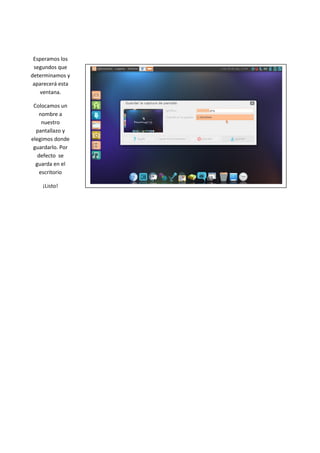

Este documento proporciona instrucciones para tomar una captura de pantalla en Huayra. Explica que debes hacer clic en "Accesorios" y luego en "Capturar pantalla" para abrir el capturador de pantalla, donde puedes elegir capturar la pantalla completa, una ventana o área seleccionada. Luego indica los segundos que tardará la captura y hace clic en "Capturar pantalla". Después de esperar, aparecerá una ventana para asignar un nombre y ubicación de guardado a la captura de pantalla.


