Escuchar, ver, escribir y crear en la
web 2.0: cómo elaborar una historia
digital
Tutorial de PHOTO PEACH
Ana Basterra
Una historia digital
para...
 Responder a diferentes ritmos e intereses de aprendizaje
 Escribir una autobiografía, una biografía, una poesía, un
pensamiento,...
Explicar una salida (excursión, una visita cultural, un trabajo de
campo, un viaje,...)
Motivar al alumnado al comienzo de una unidad didáctica
Explicar un tema de clase,...
¿?
A continuación, se presentan diferentes
historias digitales creadas con PHOTO PEACH.
Para poder verlas clica sobre la imagen
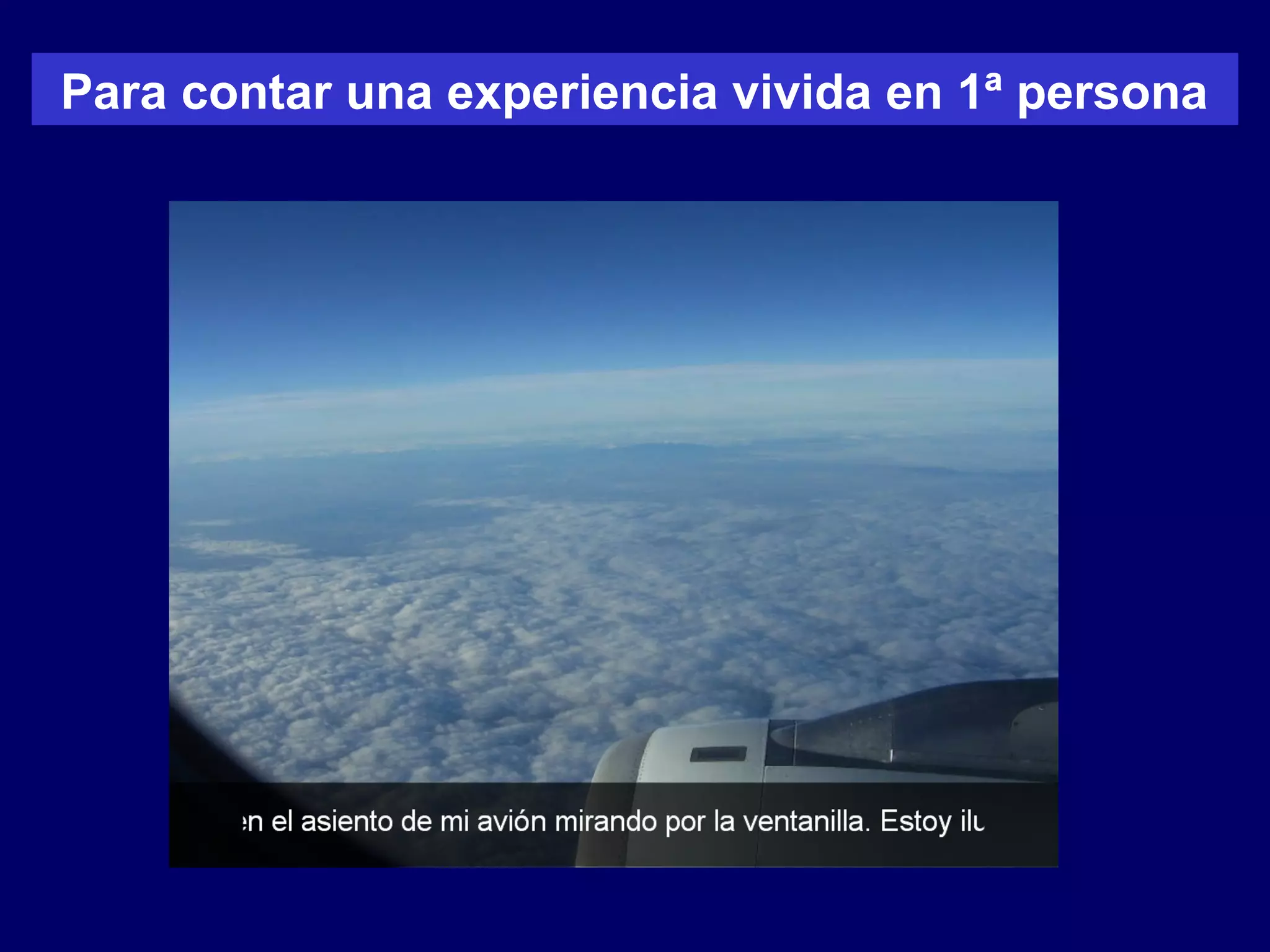
Para contar una experiencia vivida en 1ª persona
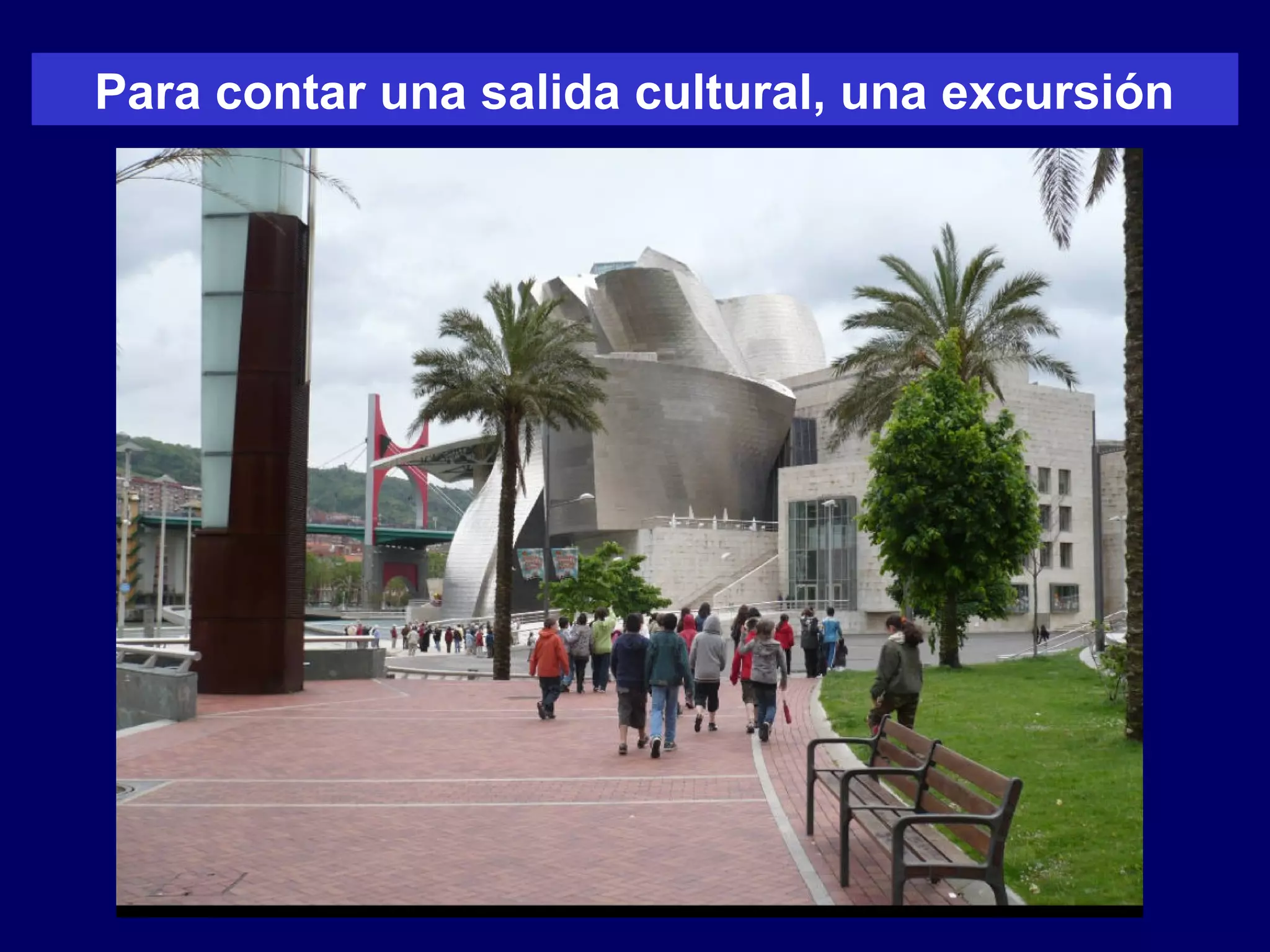
Para contar una salida cultural, una excursión
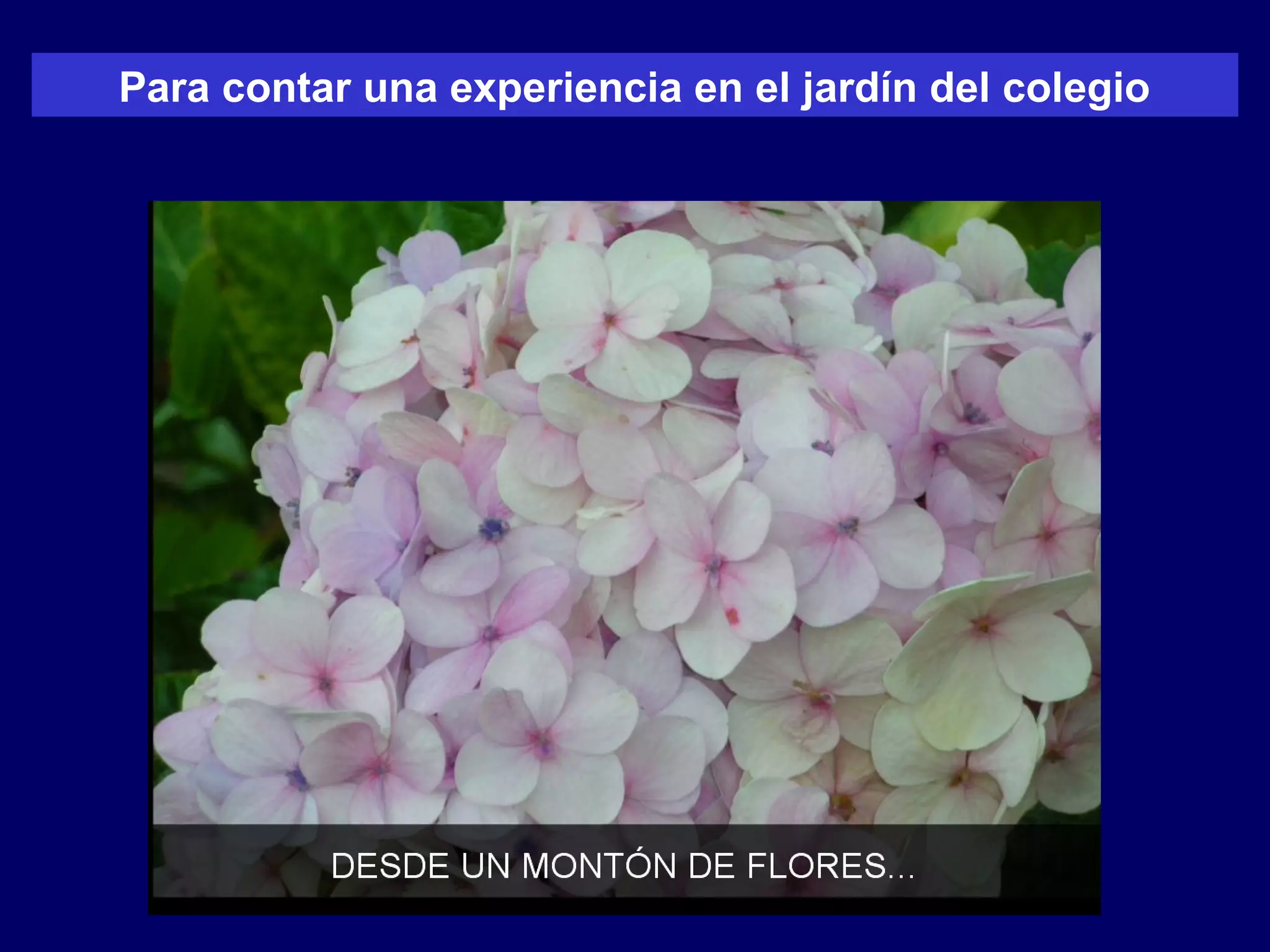
Para contar una experiencia en el jardín del colegio
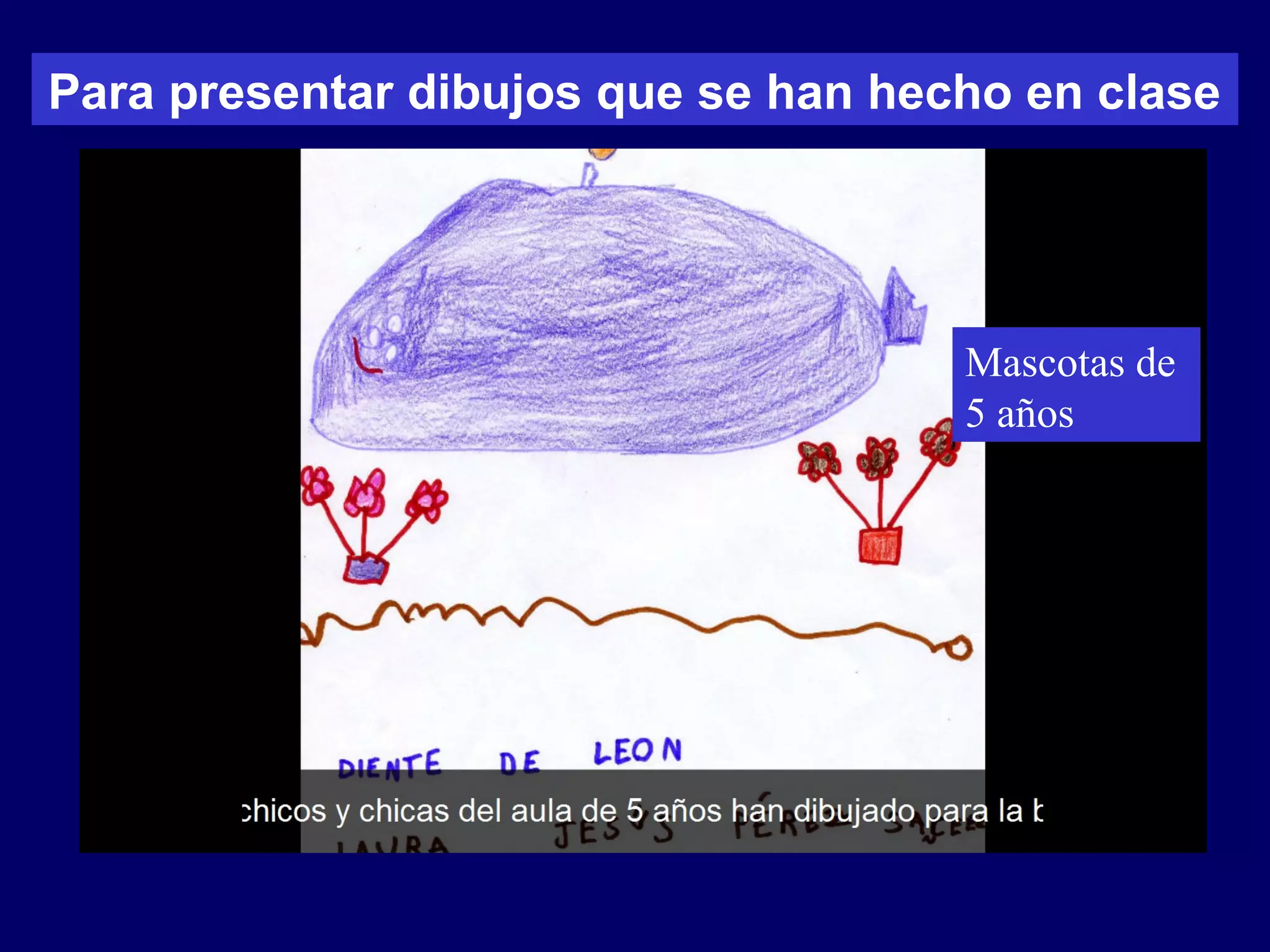
Para presentar dibujos que se han hecho en clase
Mascotas de
5 años
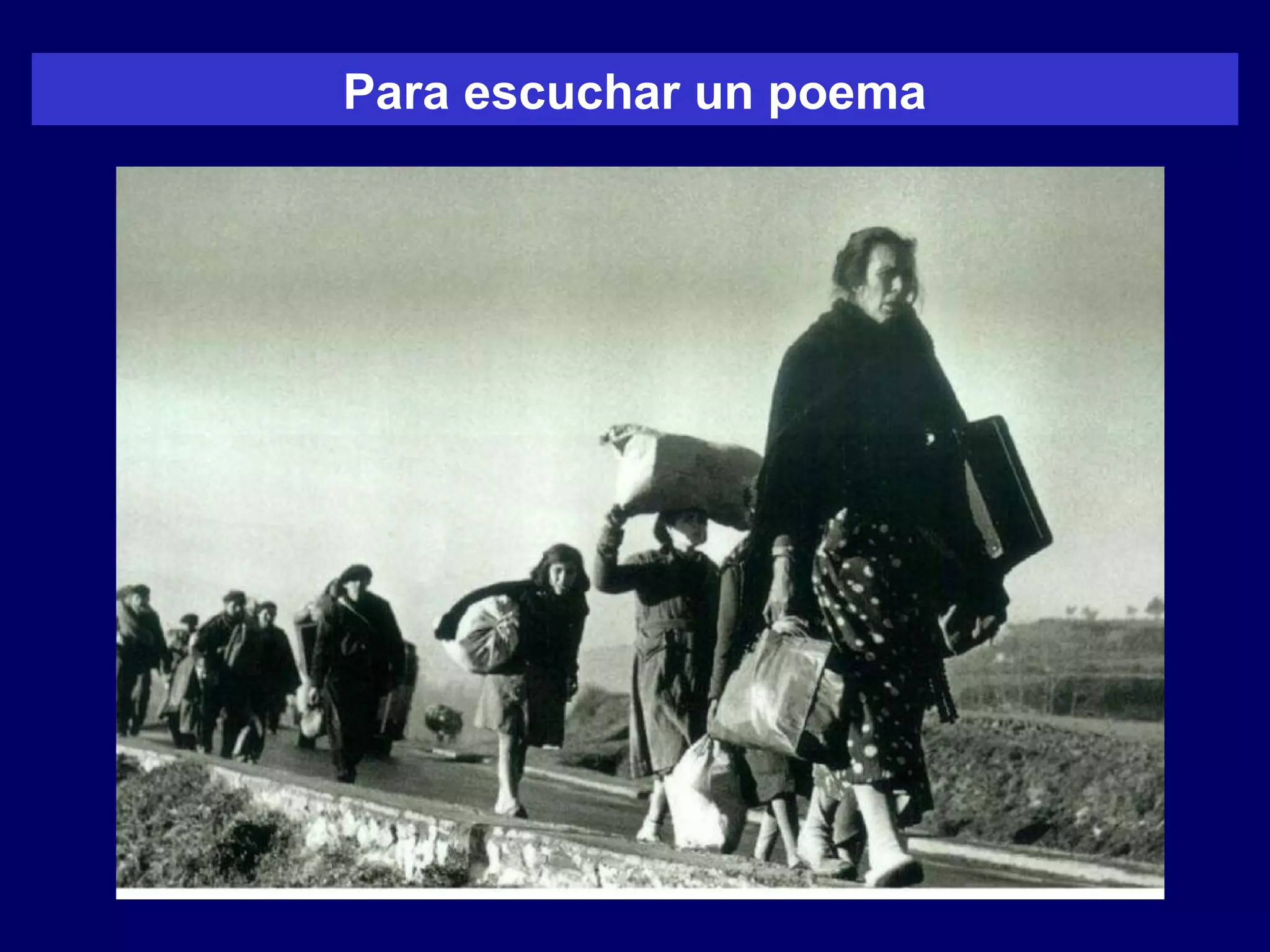
Para escuchar un poema
Para escribir un poema
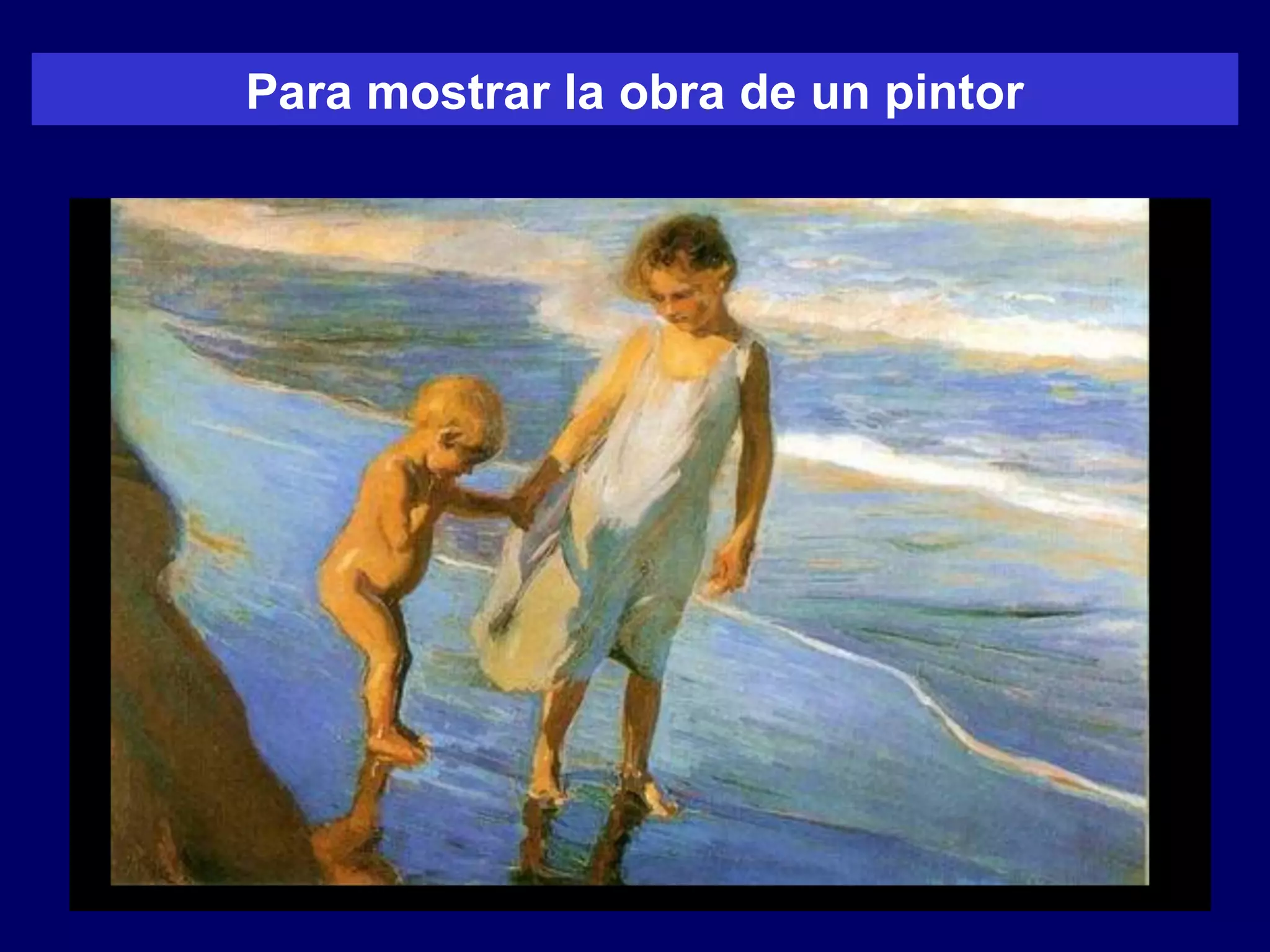
Para mostrar la obra de un pintor
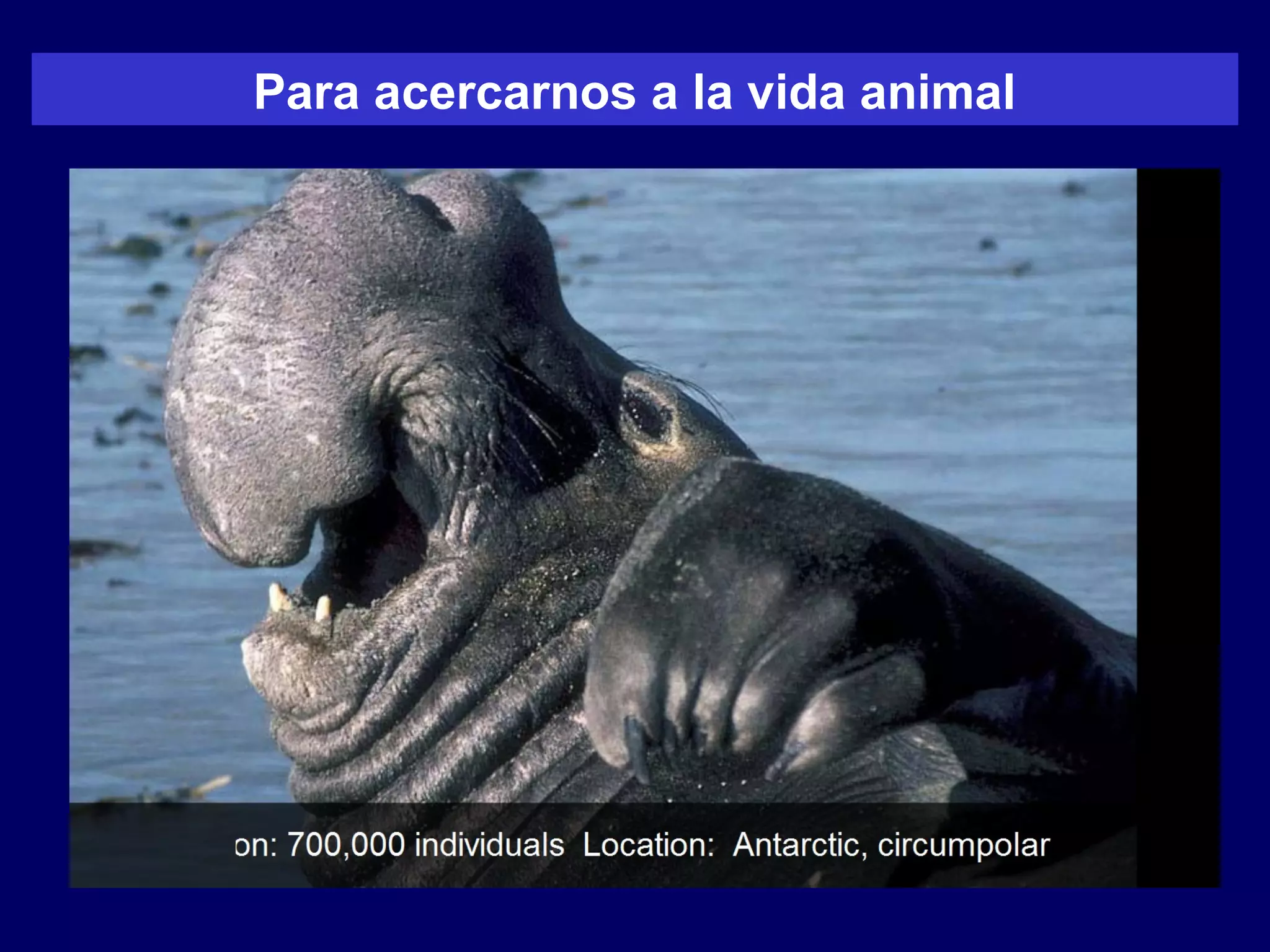
Para acercarnos a la vida animal
Para exponer un trabajo de clase
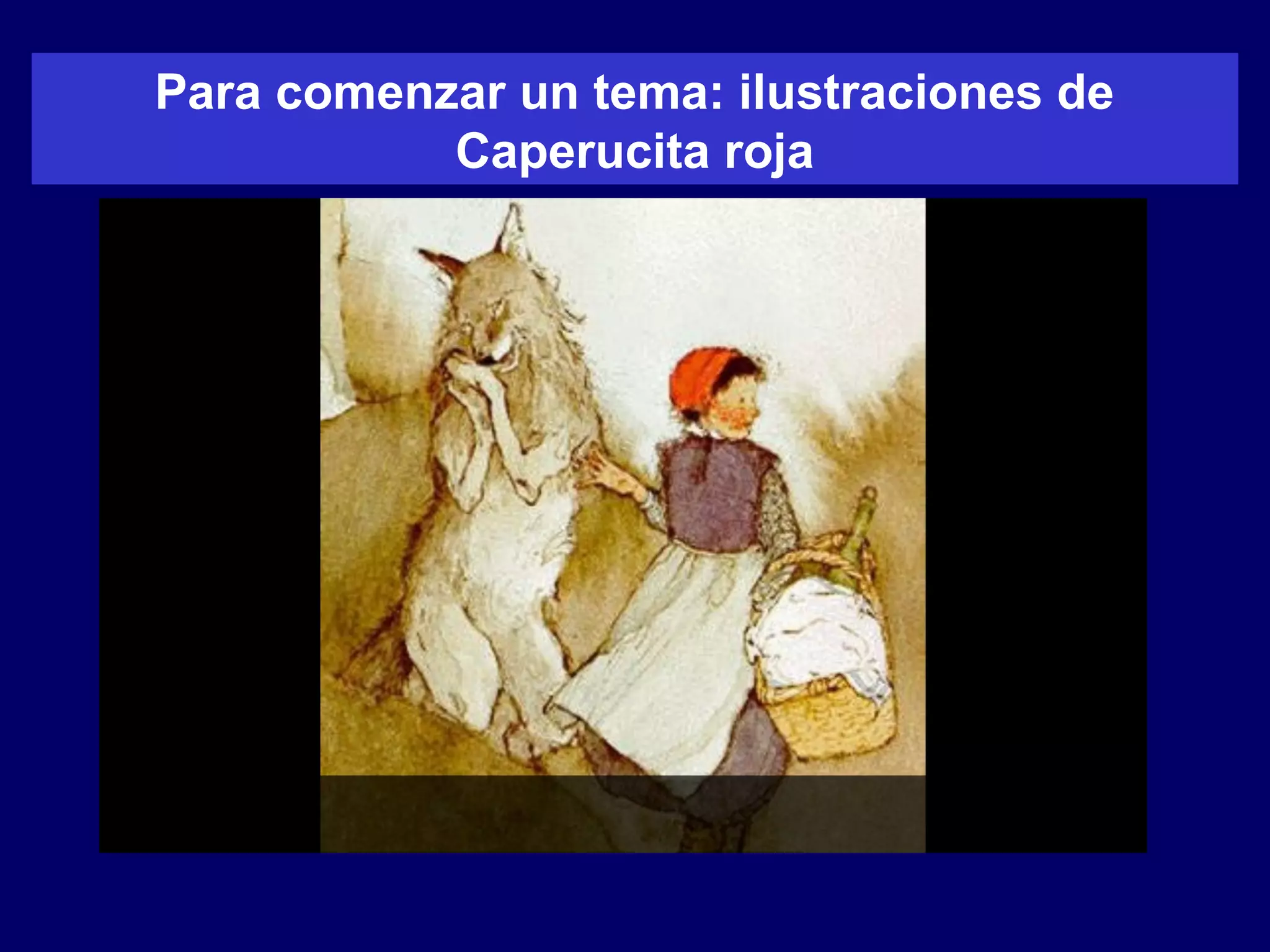
Para comenzar un tema: ilustraciones de
Caperucita roja
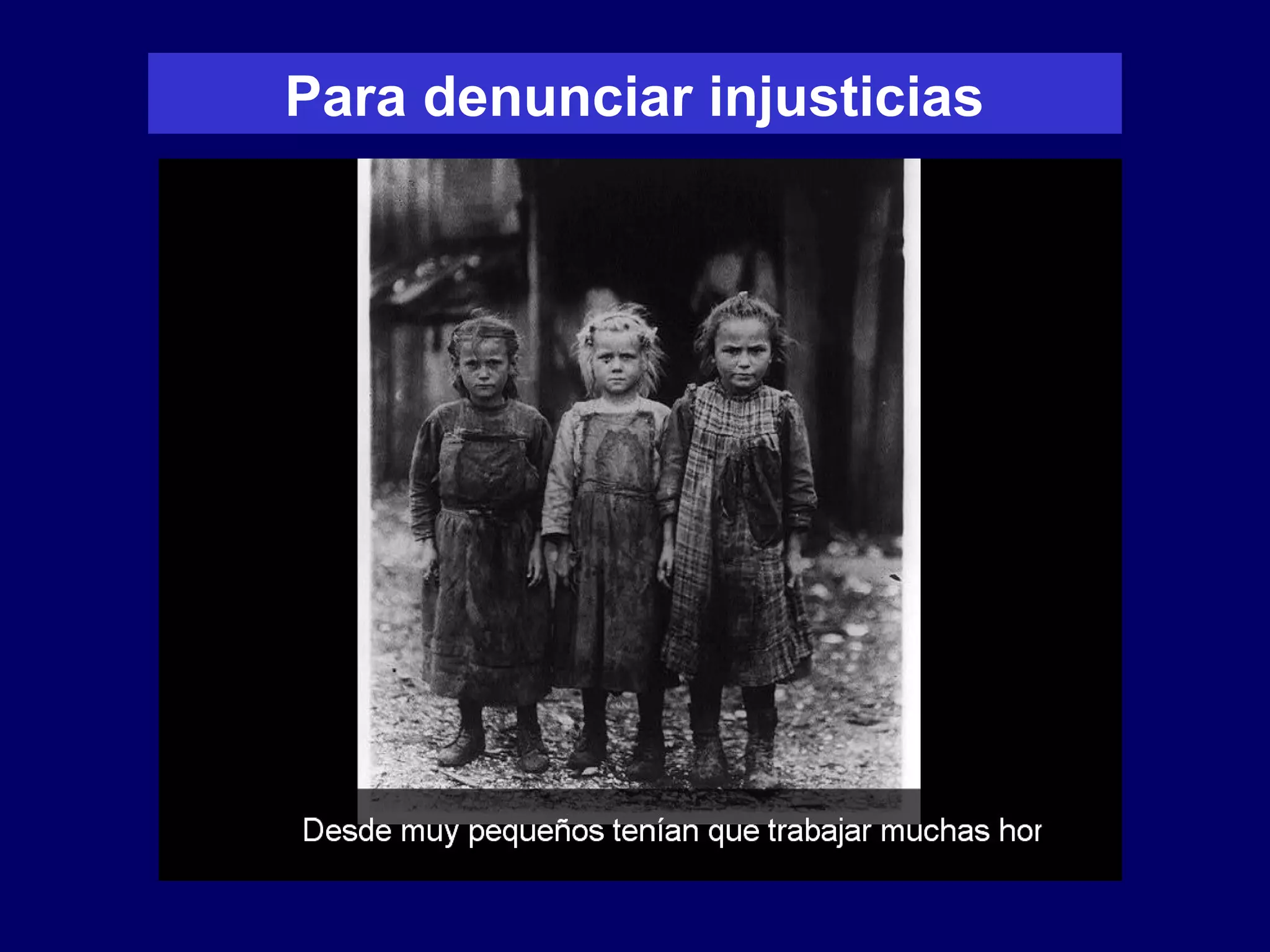
Para denunciar injusticias
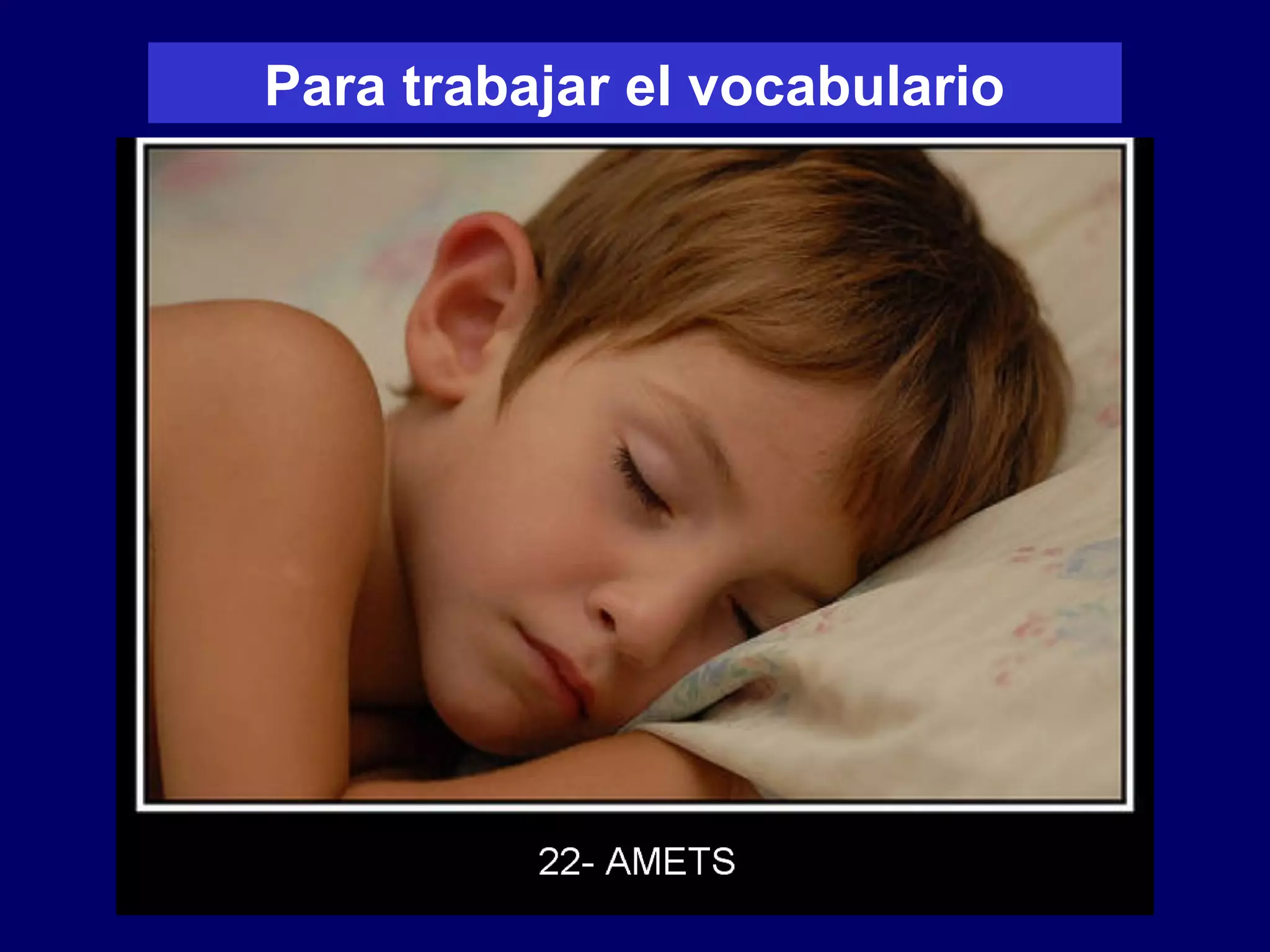
Para trabajar el vocabulario
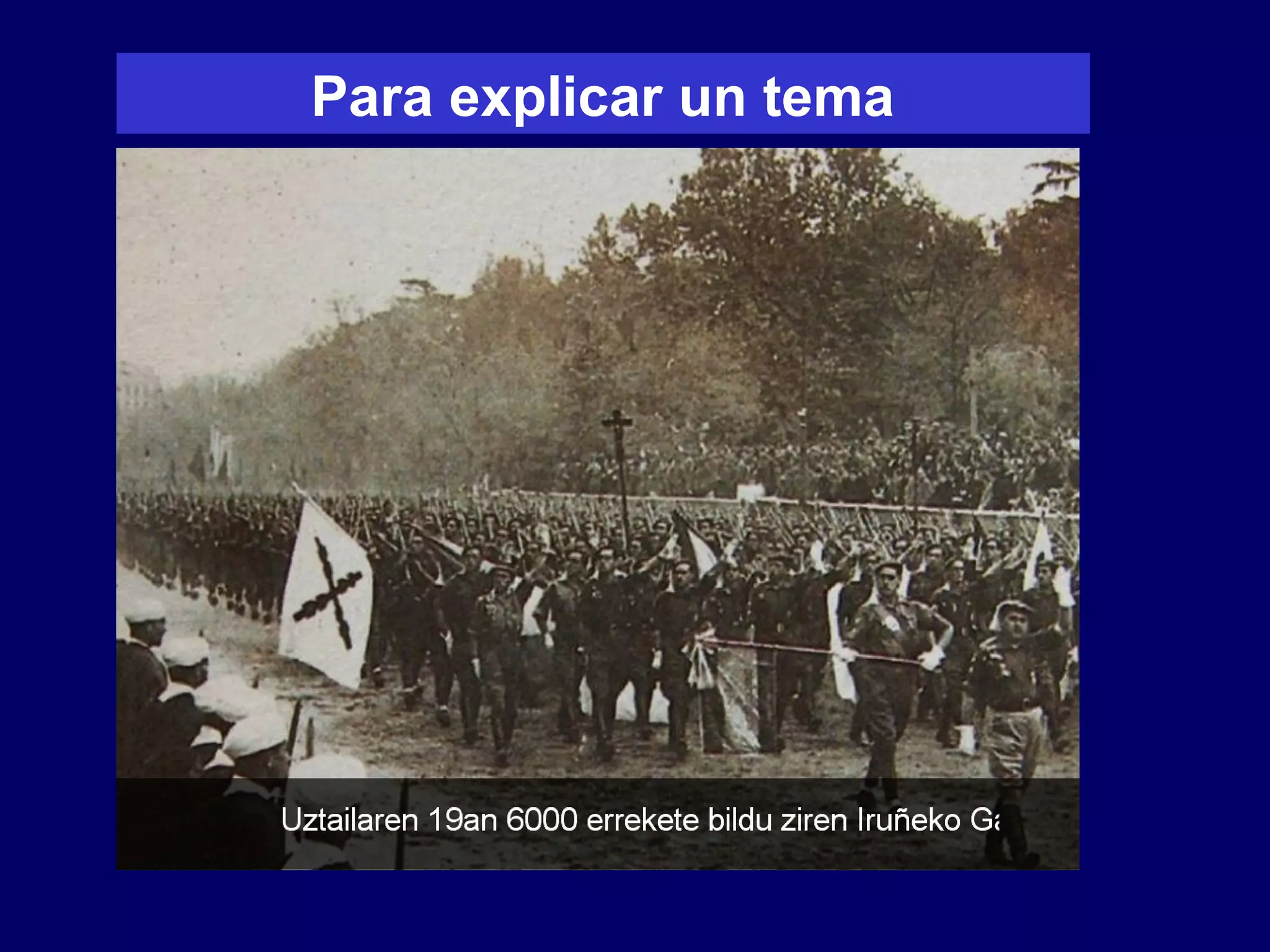
Para explicar un tema
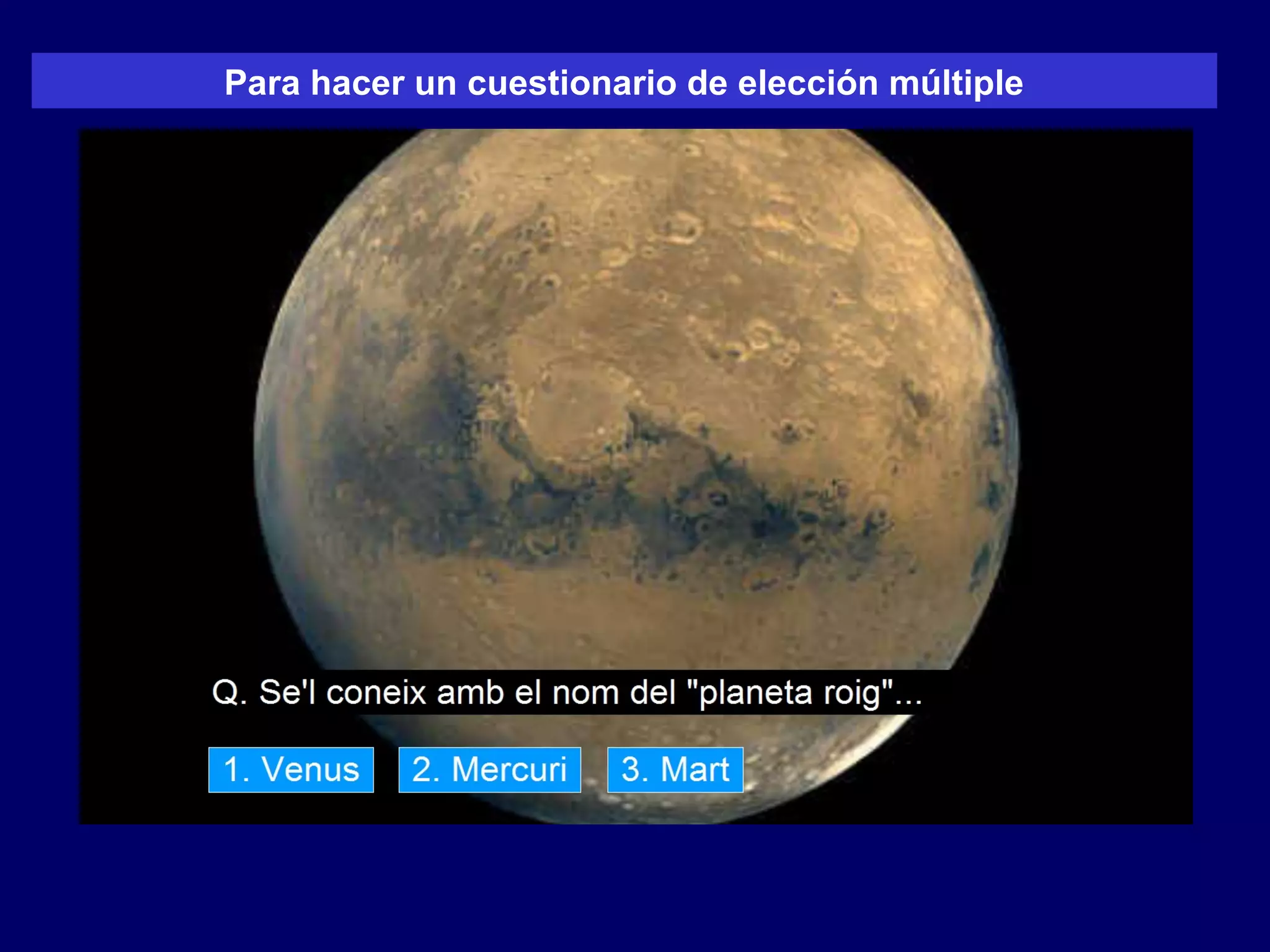
Para hacer un cuestionario de elección múltiple
Comienzo a elaborar mi historia digital
Tutorial de PHOTO PEACH
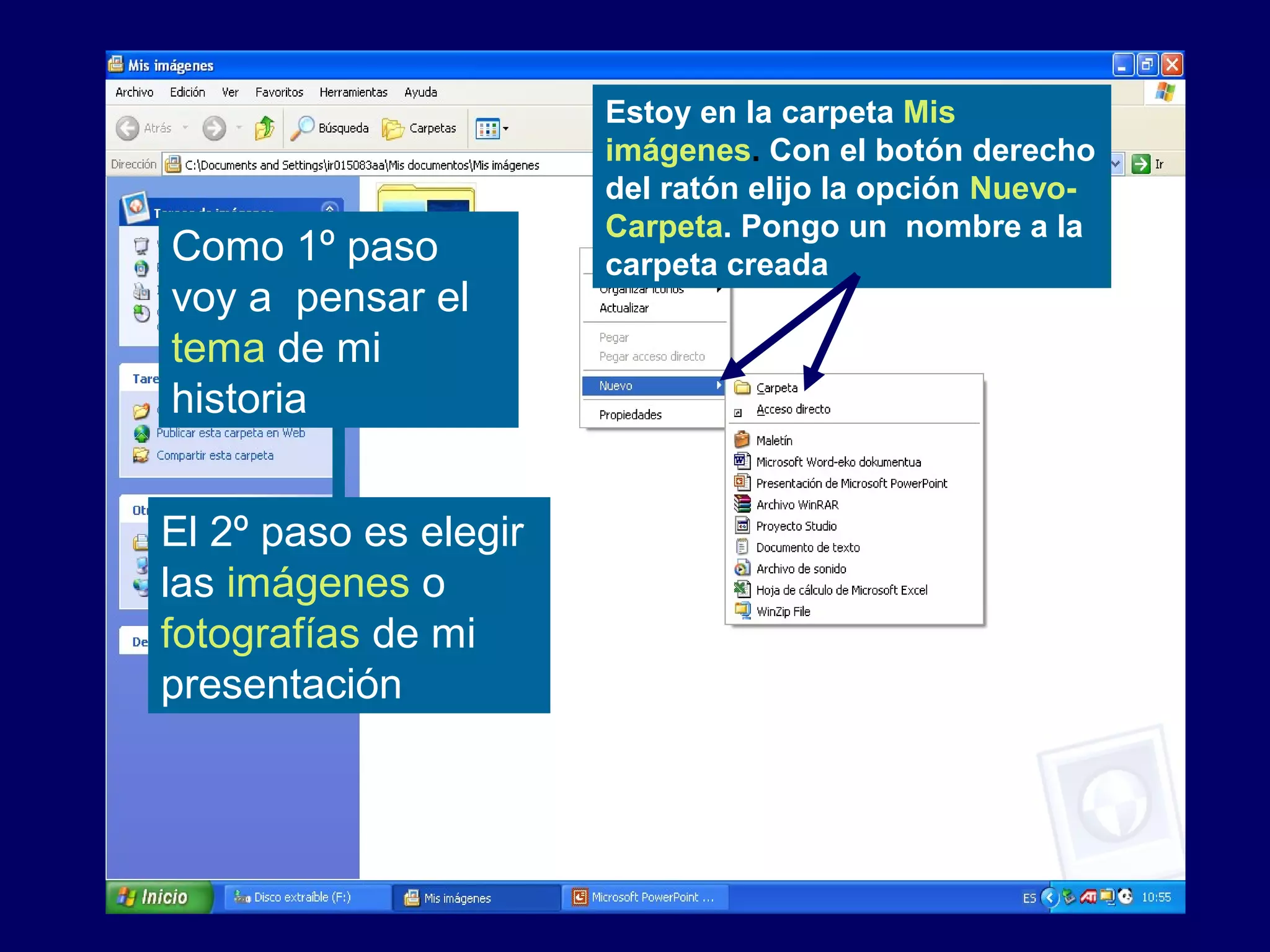
Estoy en la carpeta Mis
imágenes. Con el botón derecho
del ratón elijo la opción Nuevo-
Carpeta. Pongo un nombre a la
carpeta creadaComo 1º paso
voy a pensar el
tema de mi
historia
El 2º paso es elegir
las imágenes o
fotografías de mi
presentación
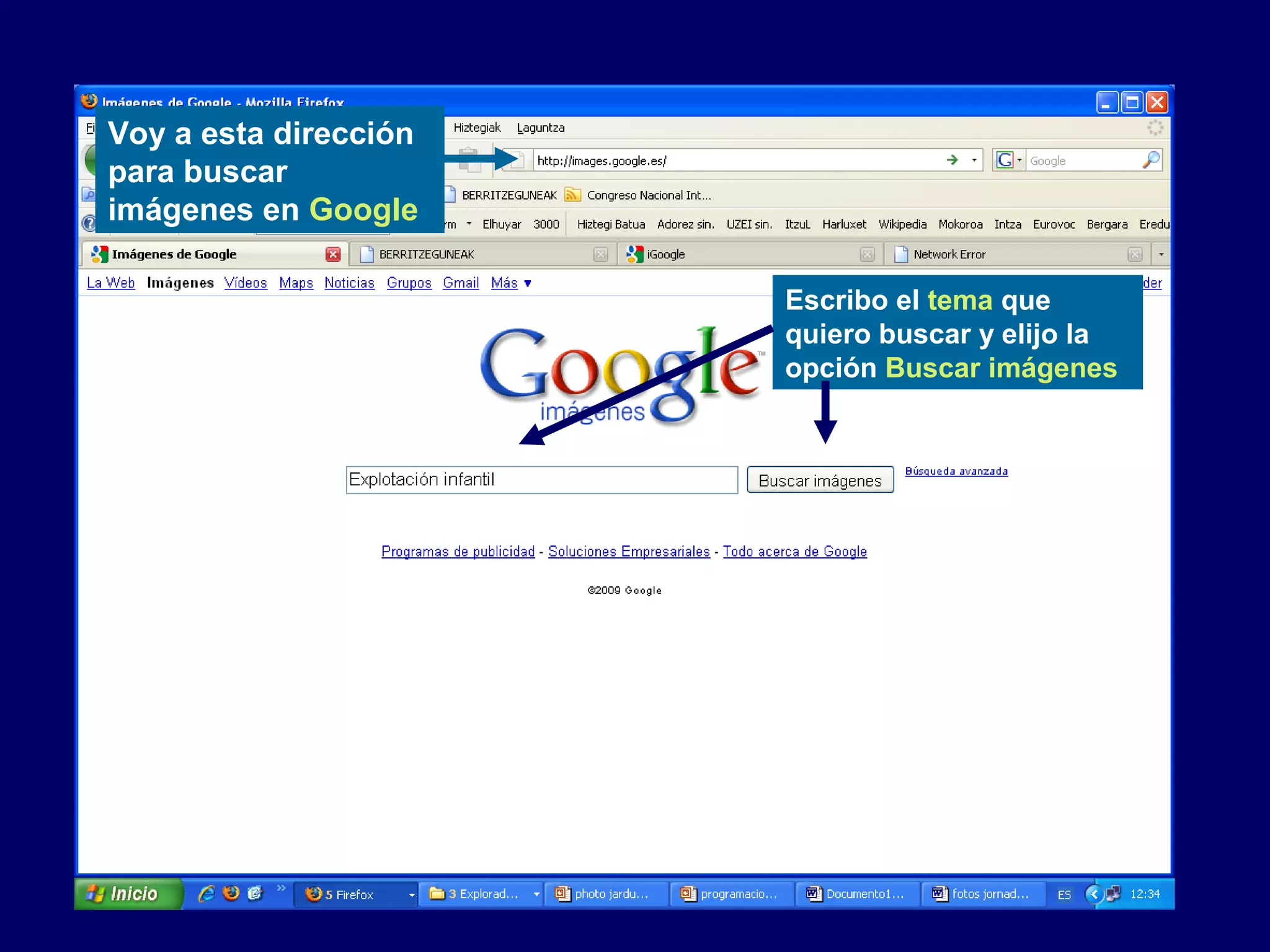
Voy a esta dirección
para buscar
imágenes en Google
Escribo el tema que
quiero buscar y elijo la
opción Buscar imágenes
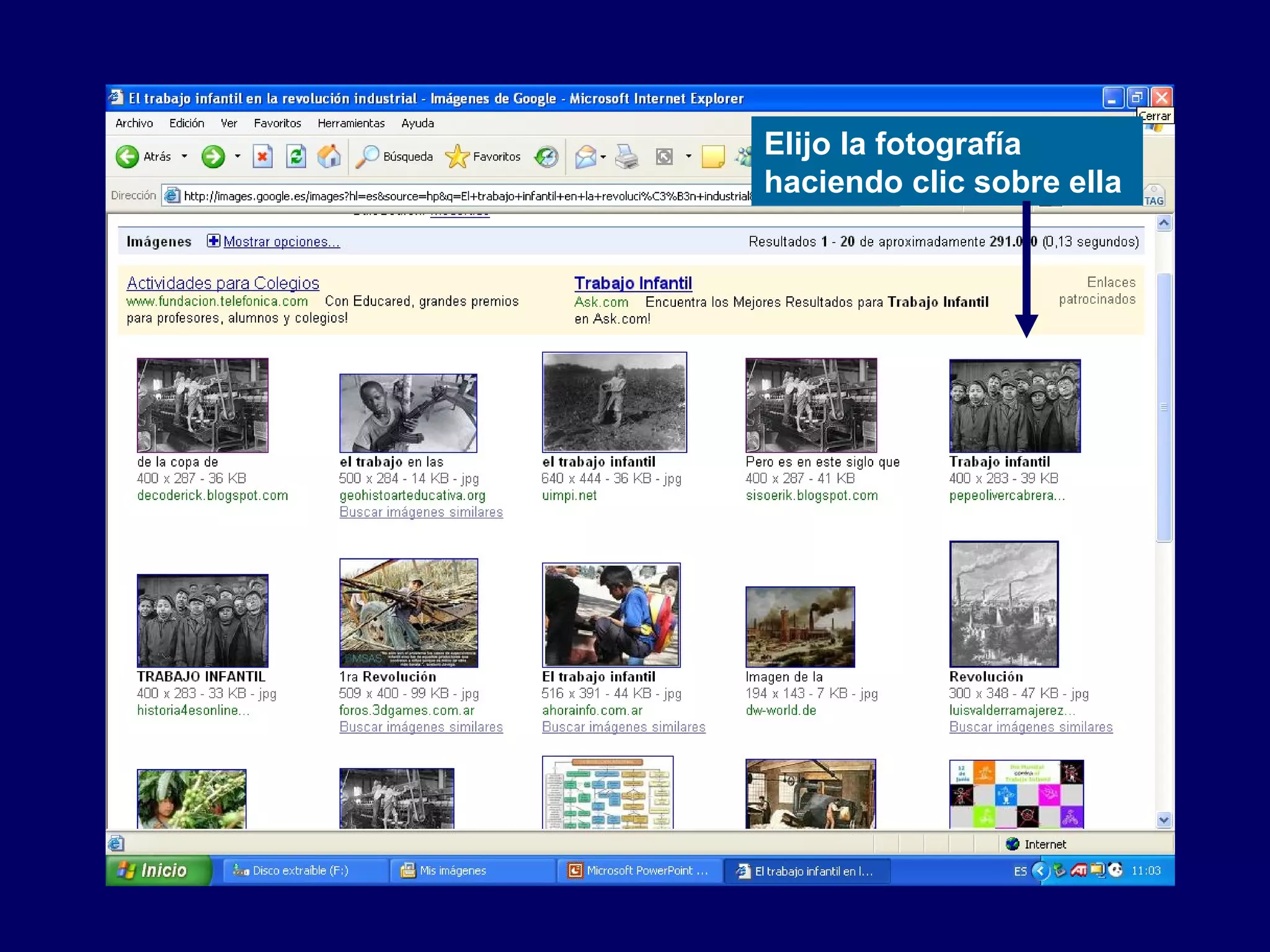
Elijo la fotografía
haciendo clic sobre ella
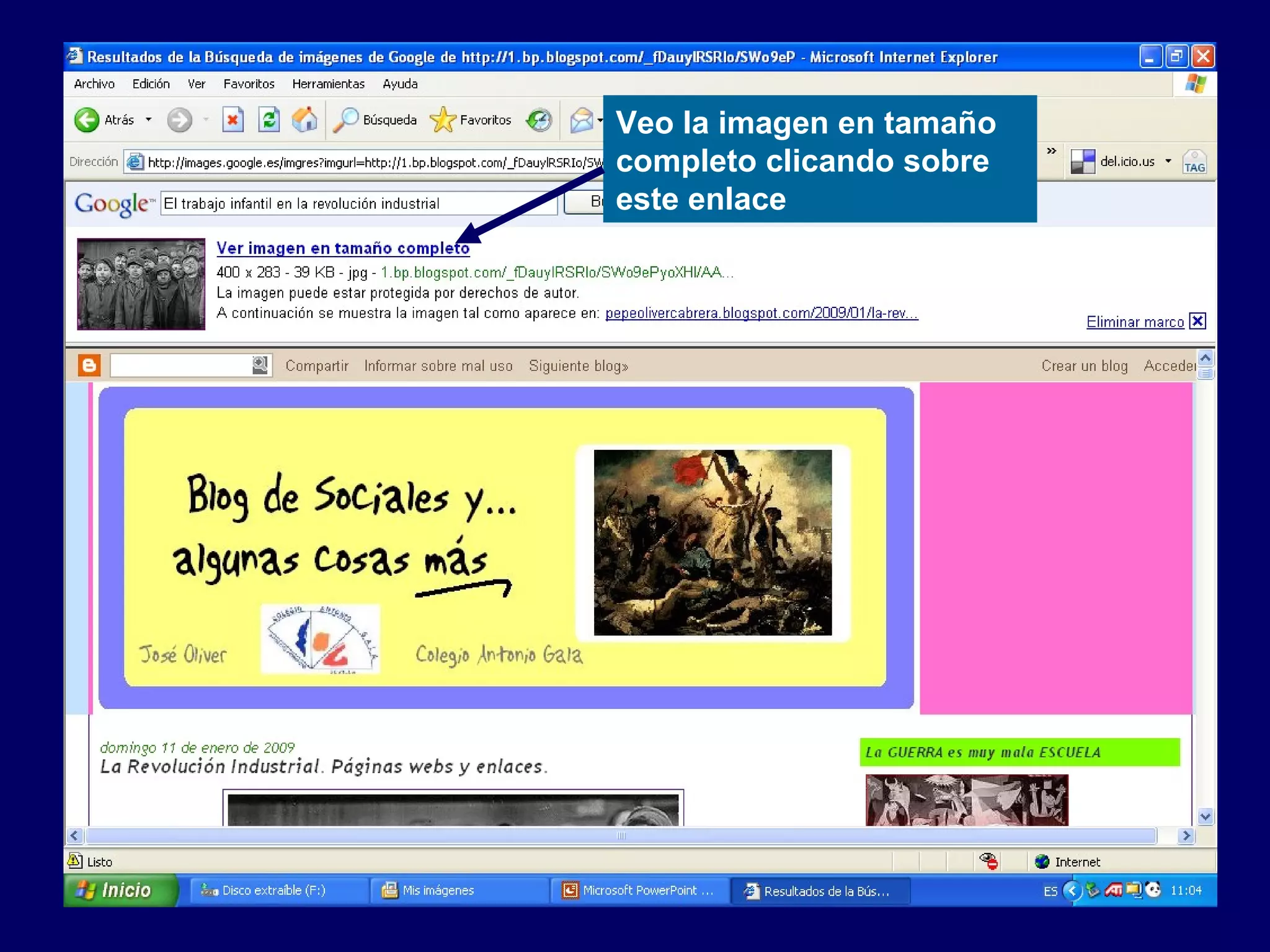
Veo la imagen en tamaño
completo clicando sobre
este enlace
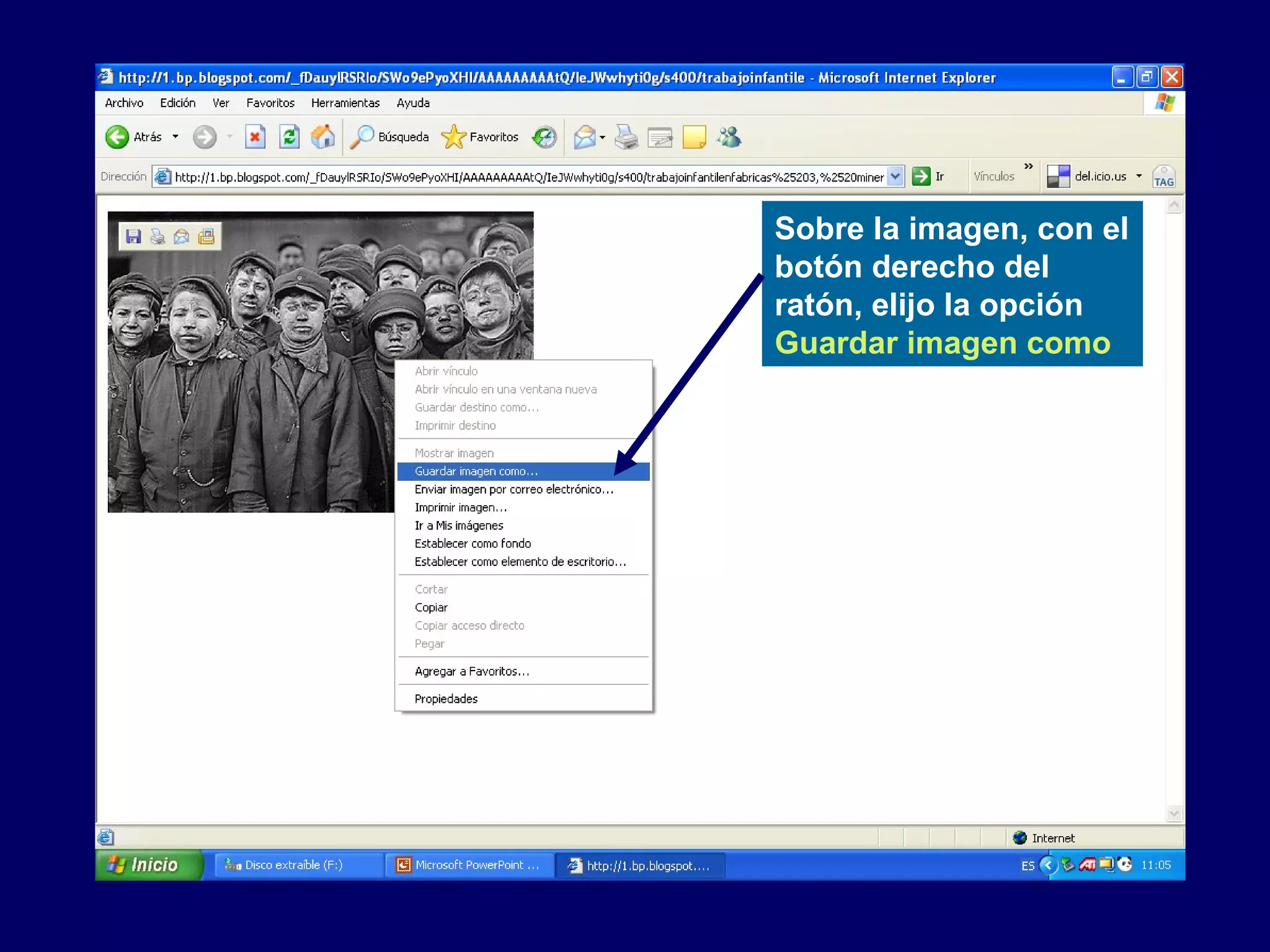
Sobre la imagen, con el
botón derecho del
ratón, elijo la opción
Guardar imagen como
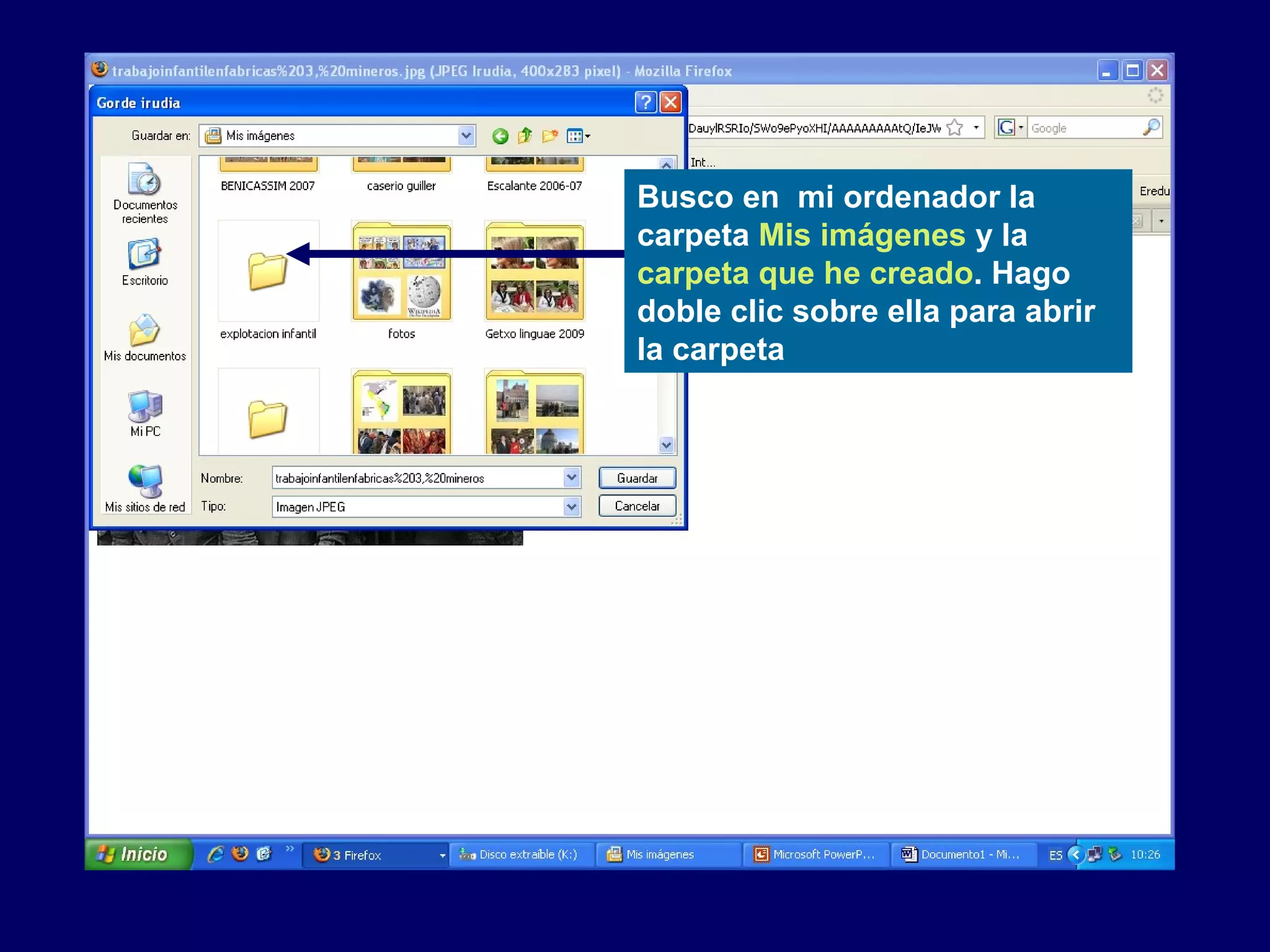
Busco en mi ordenador la
carpeta Mis imágenes y la
carpeta que he creado. Hago
doble clic sobre ella para abrir
la carpeta
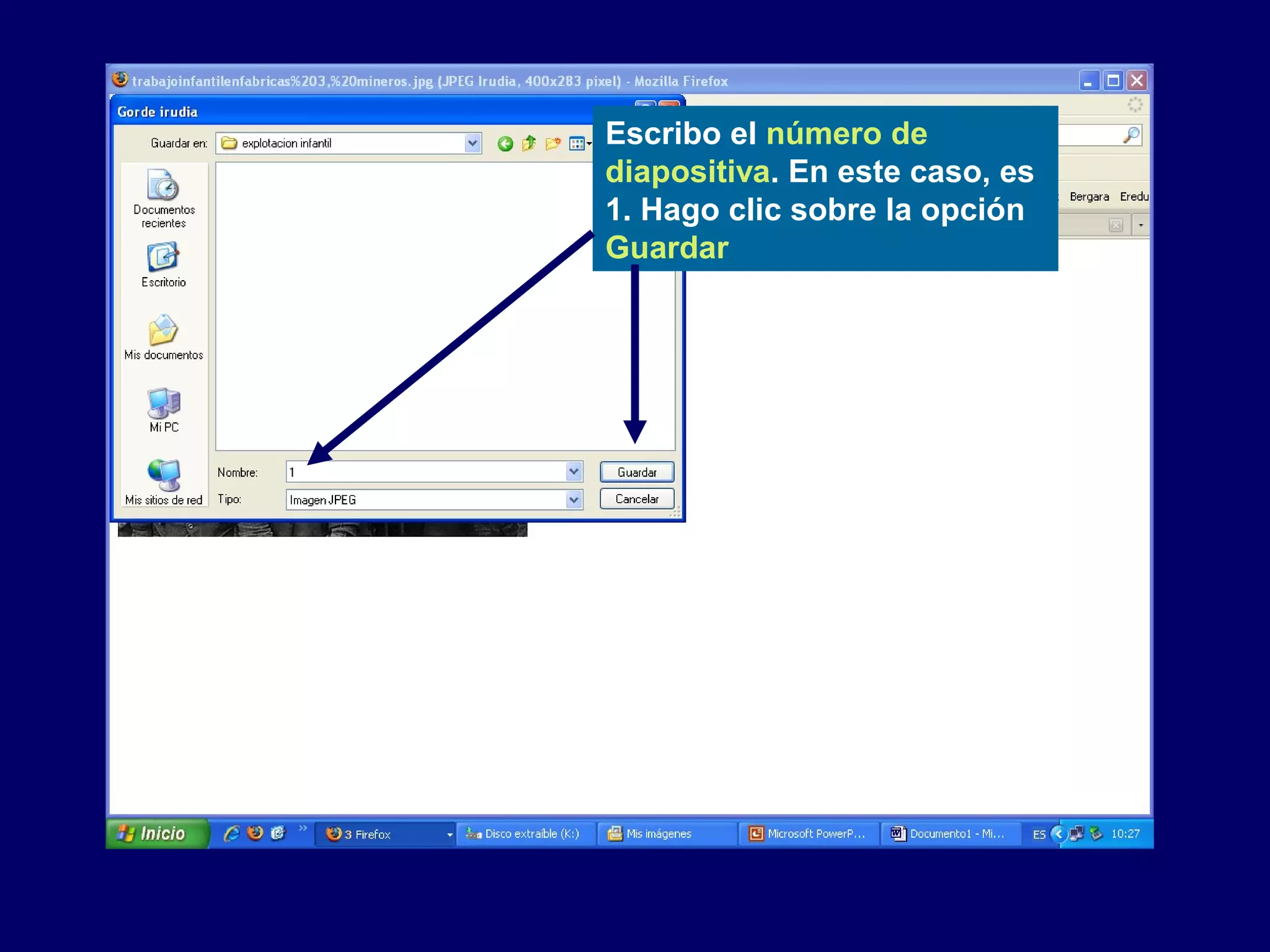
Escribo el número de
diapositiva. En este caso, es
1. Hago clic sobre la opción
Guardar
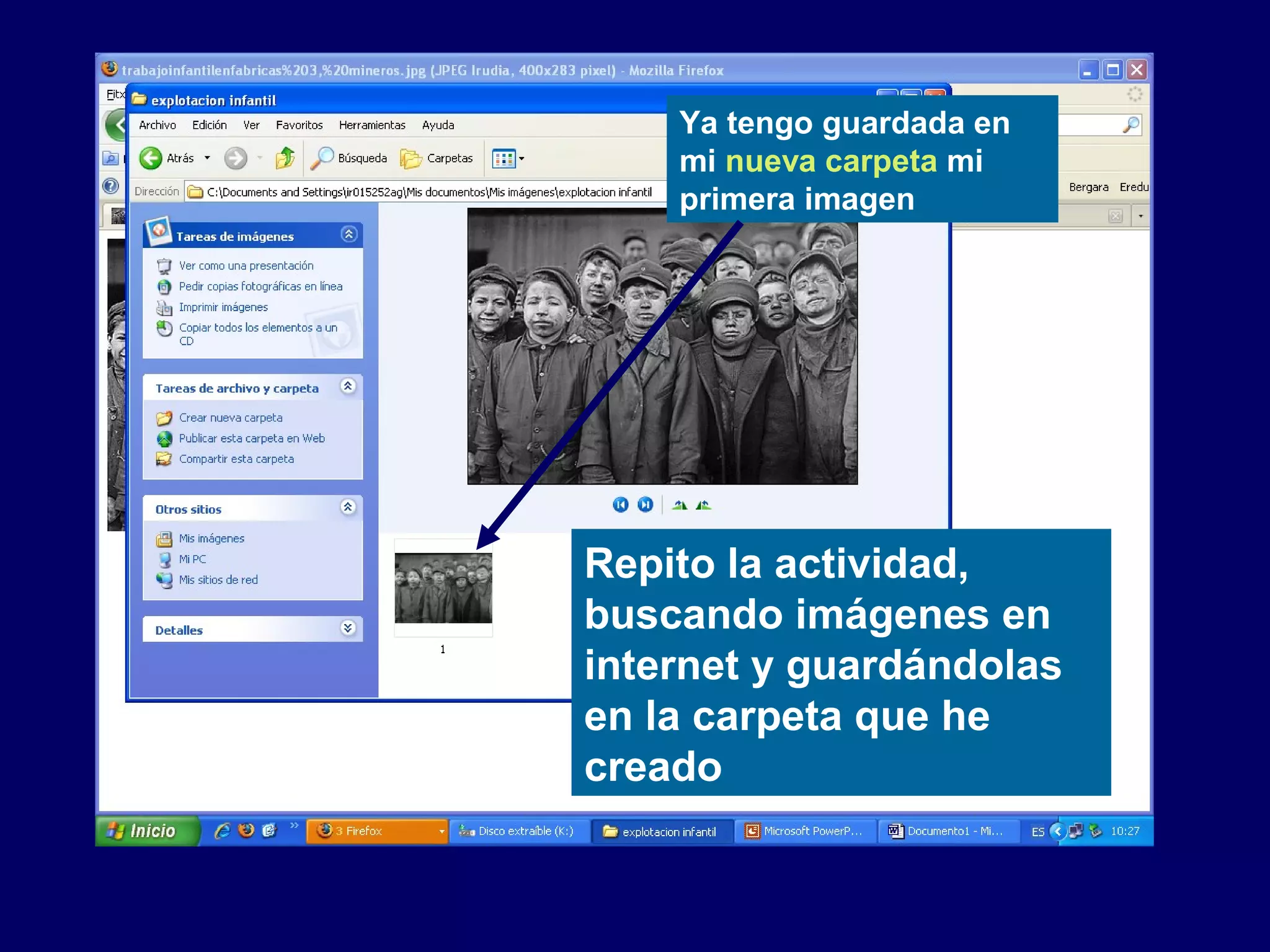
Ya tengo guardada en
mi nueva carpeta mi
primera imagen
Repito la actividad,
buscando imágenes en
internet y guardándolas
en la carpeta que he
creado
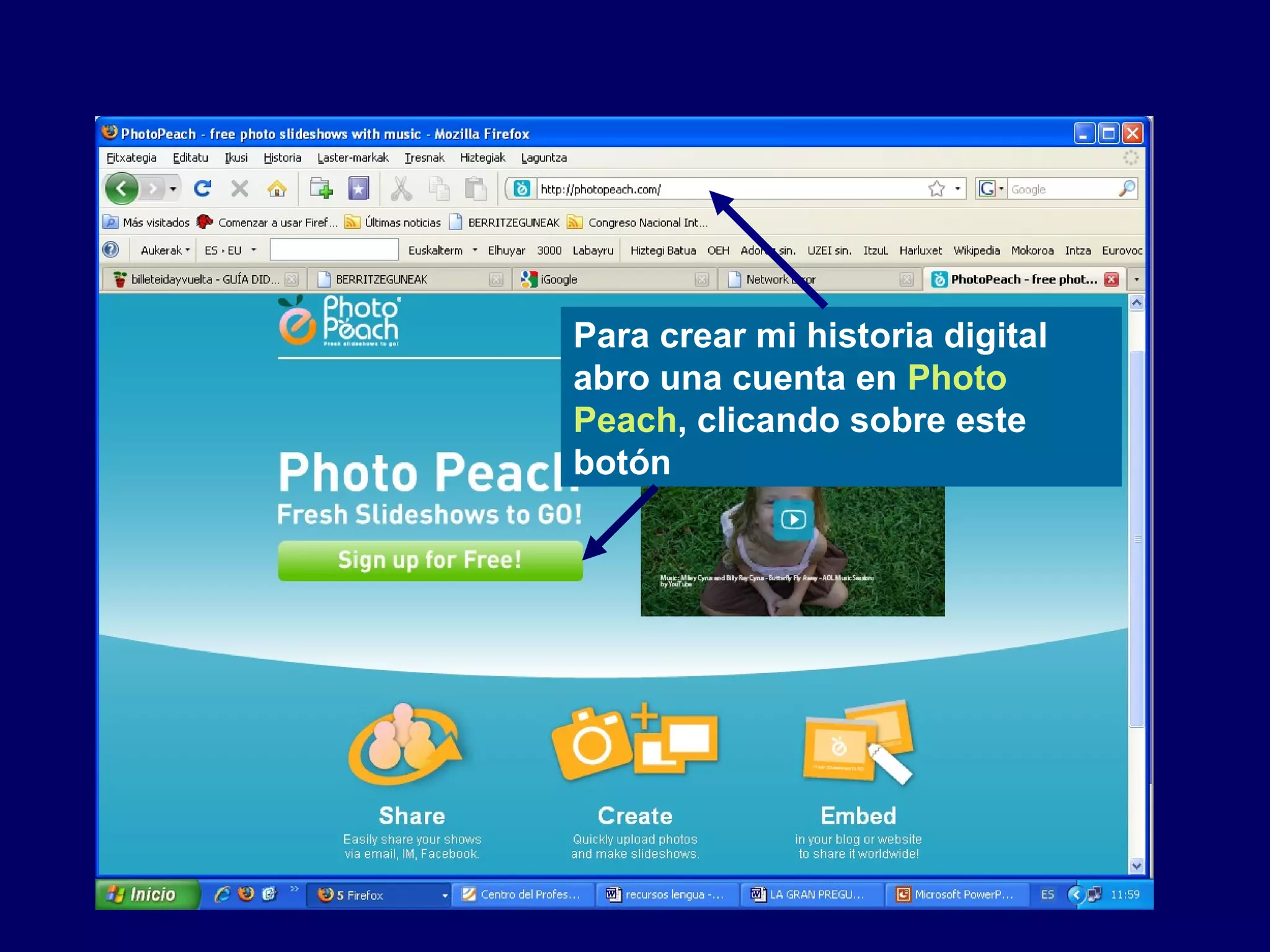
Para crear mi historia digital
abro una cuenta en Photo
Peach, clicando sobre este
botón
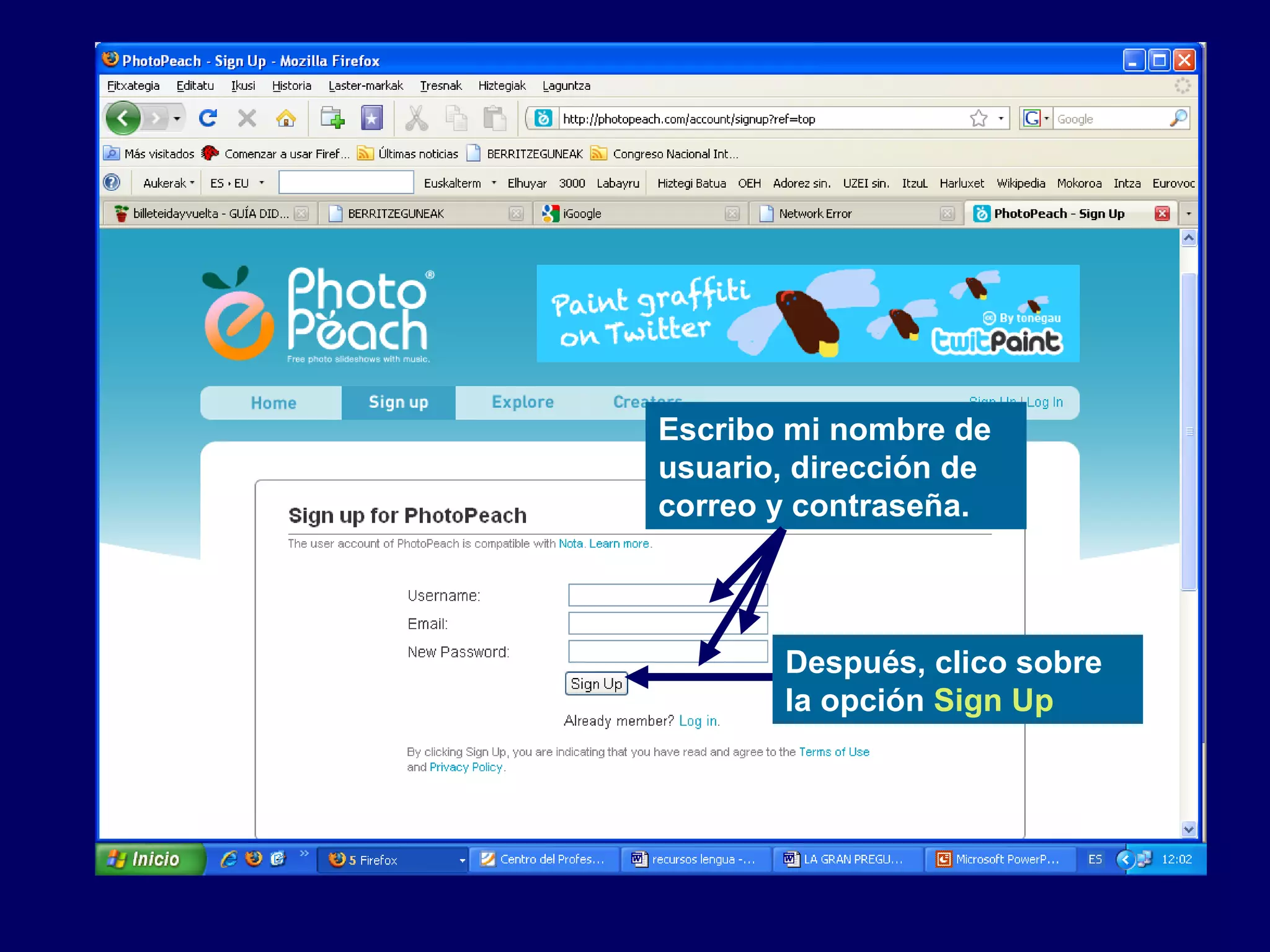
Escribo mi nombre de
usuario, dirección de
correo y contraseña.
Después, clico sobre
la opción Sign Up
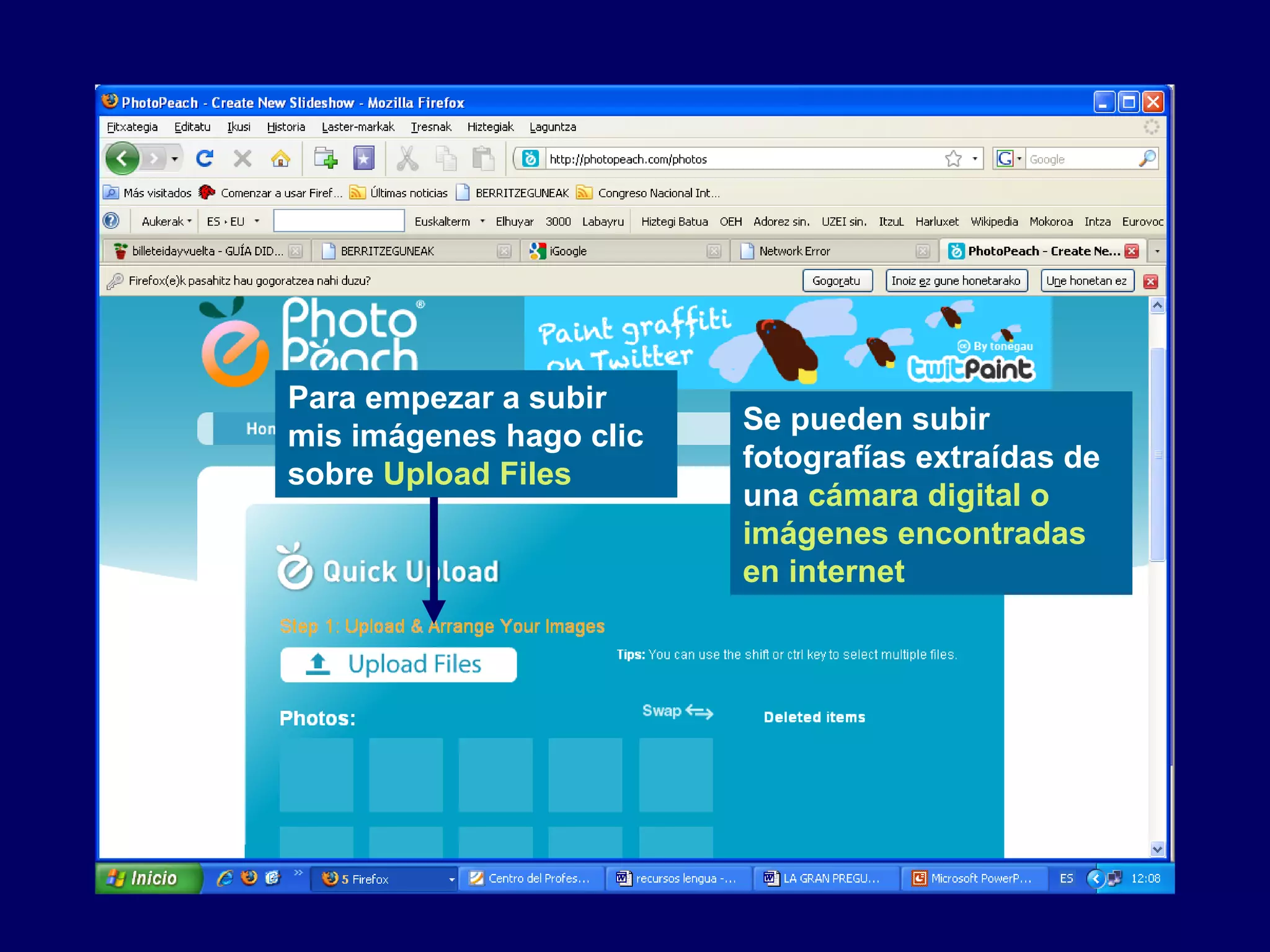
Para empezar a subir
mis imágenes hago clic
sobre Upload Files
Se pueden subir
fotografías extraídas de
una cámara digital o
imágenes encontradas
en internet
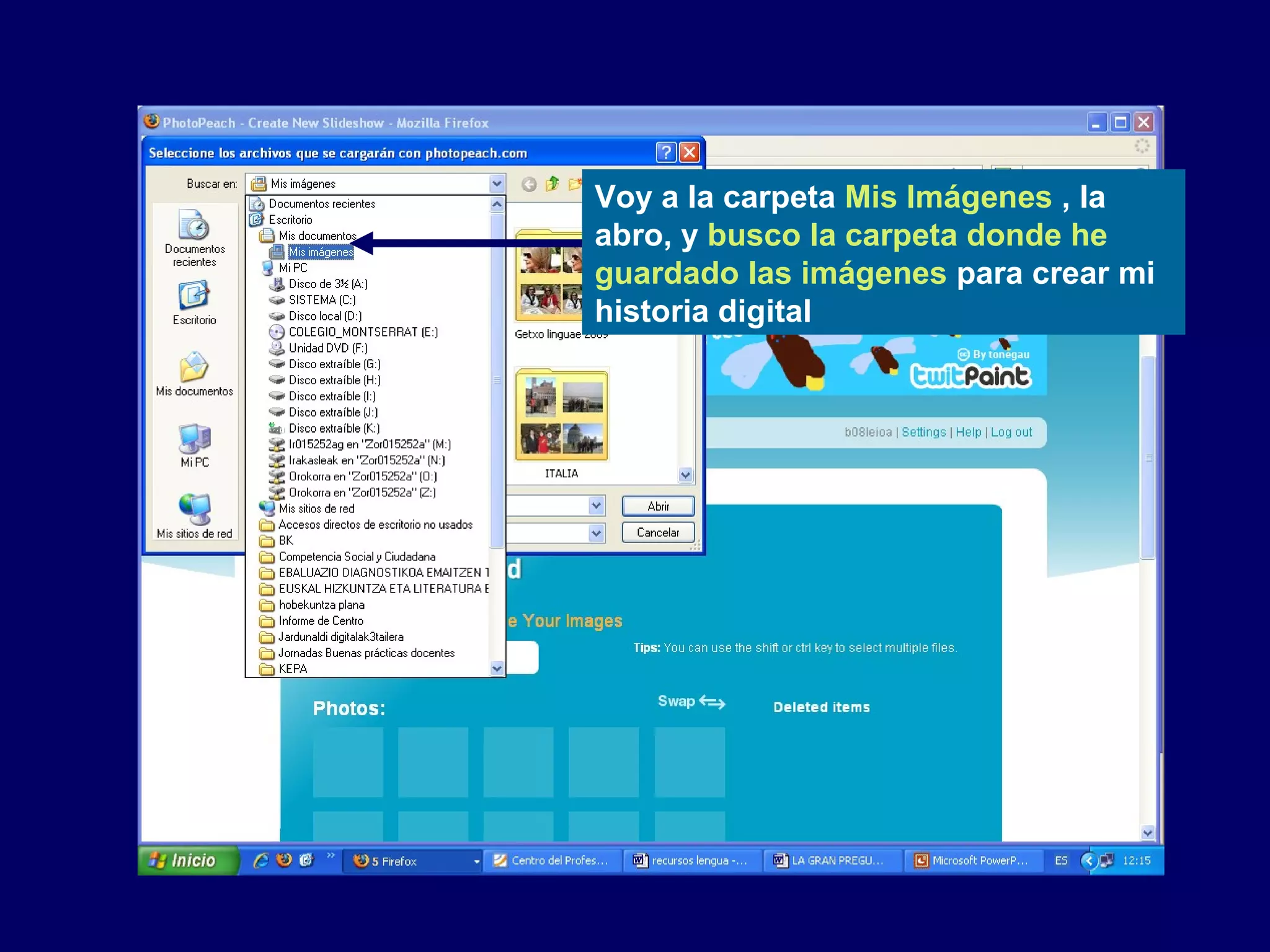
Voy a la carpeta Mis Imágenes , la
abro, y busco la carpeta donde he
guardado las imágenes para crear mi
historia digital
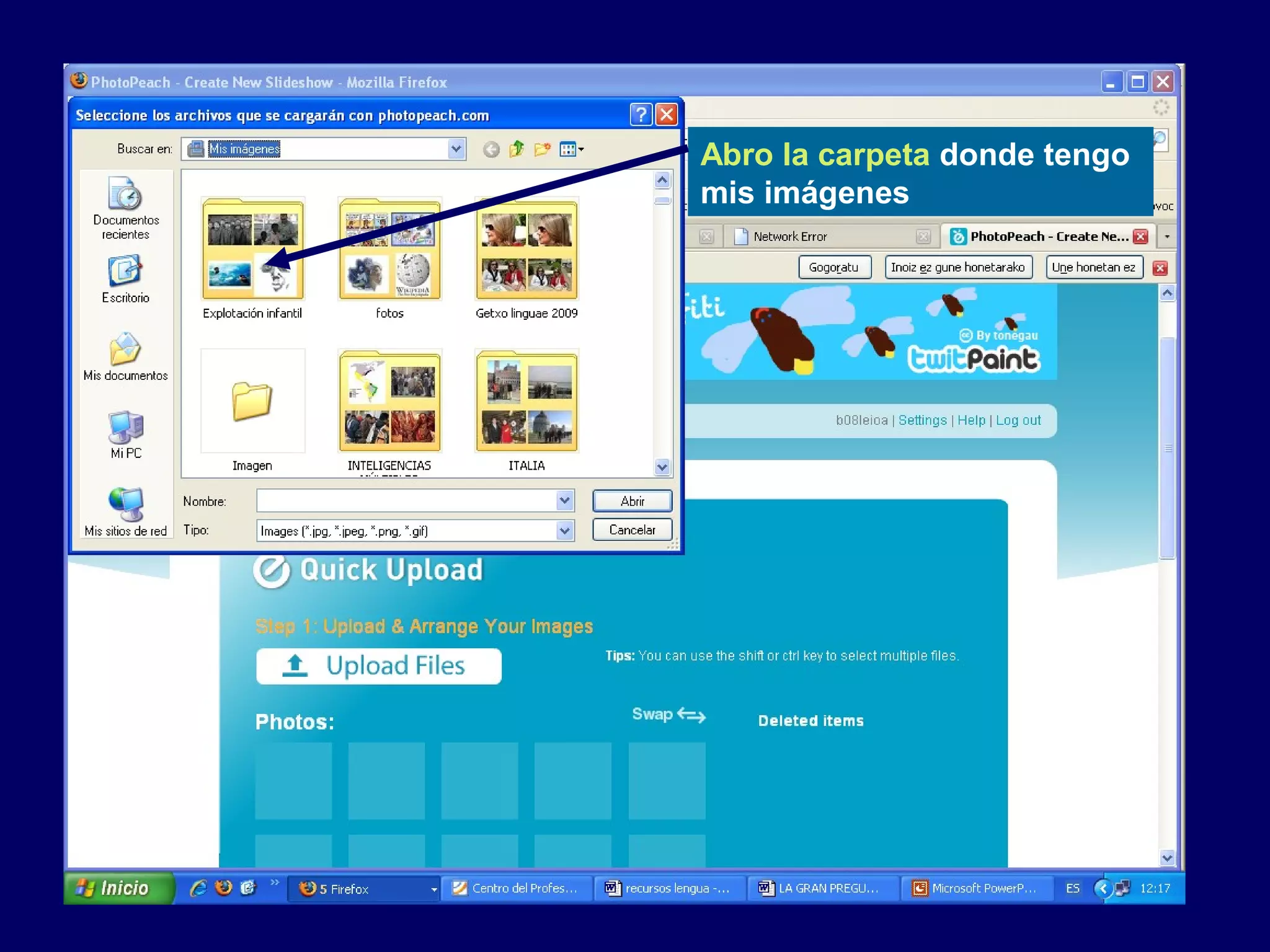
Abro la carpeta donde tengo
mis imágenes
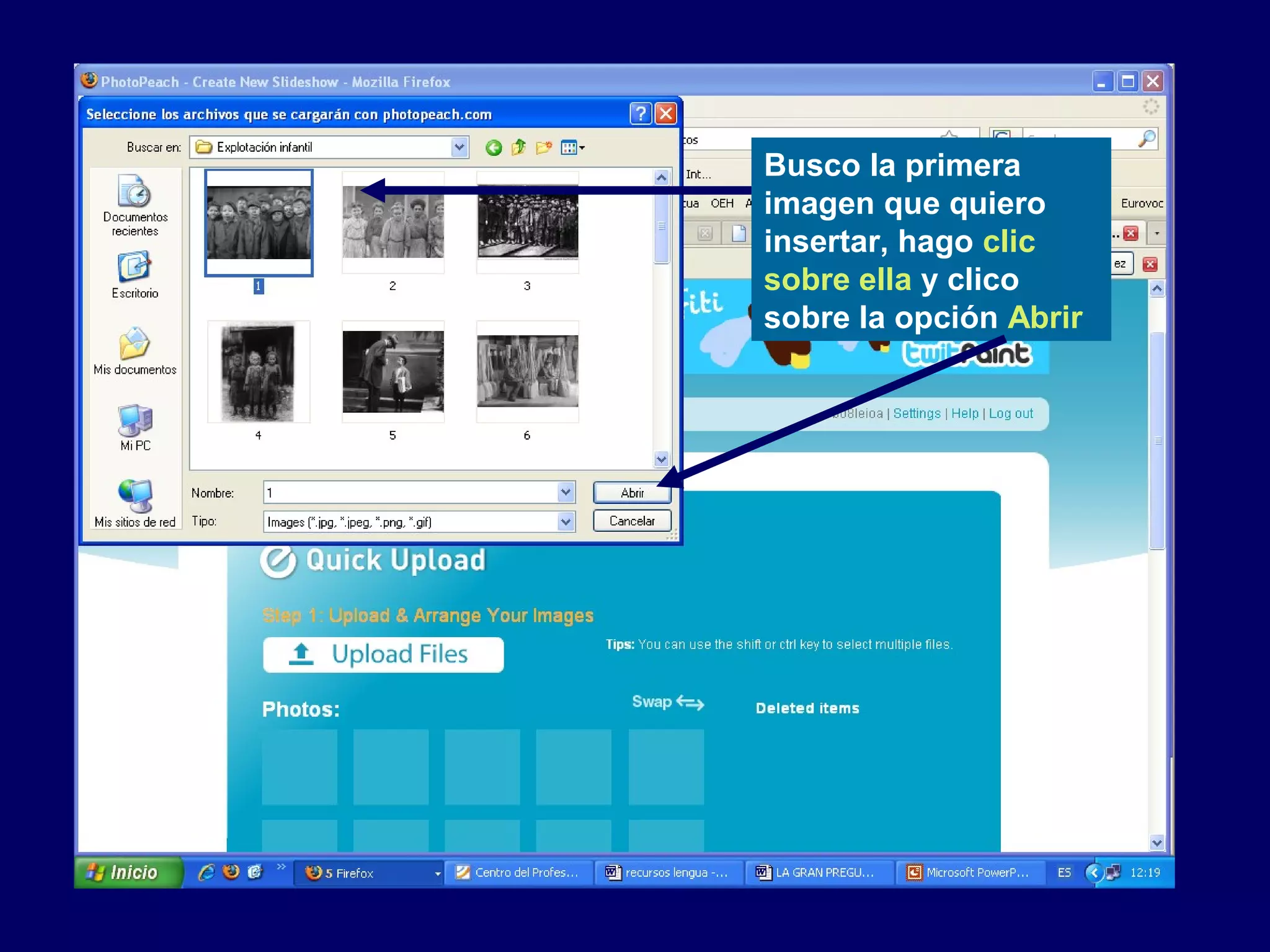
Busco la primera
imagen que quiero
insertar, hago clic
sobre ella y clico
sobre la opción Abrir
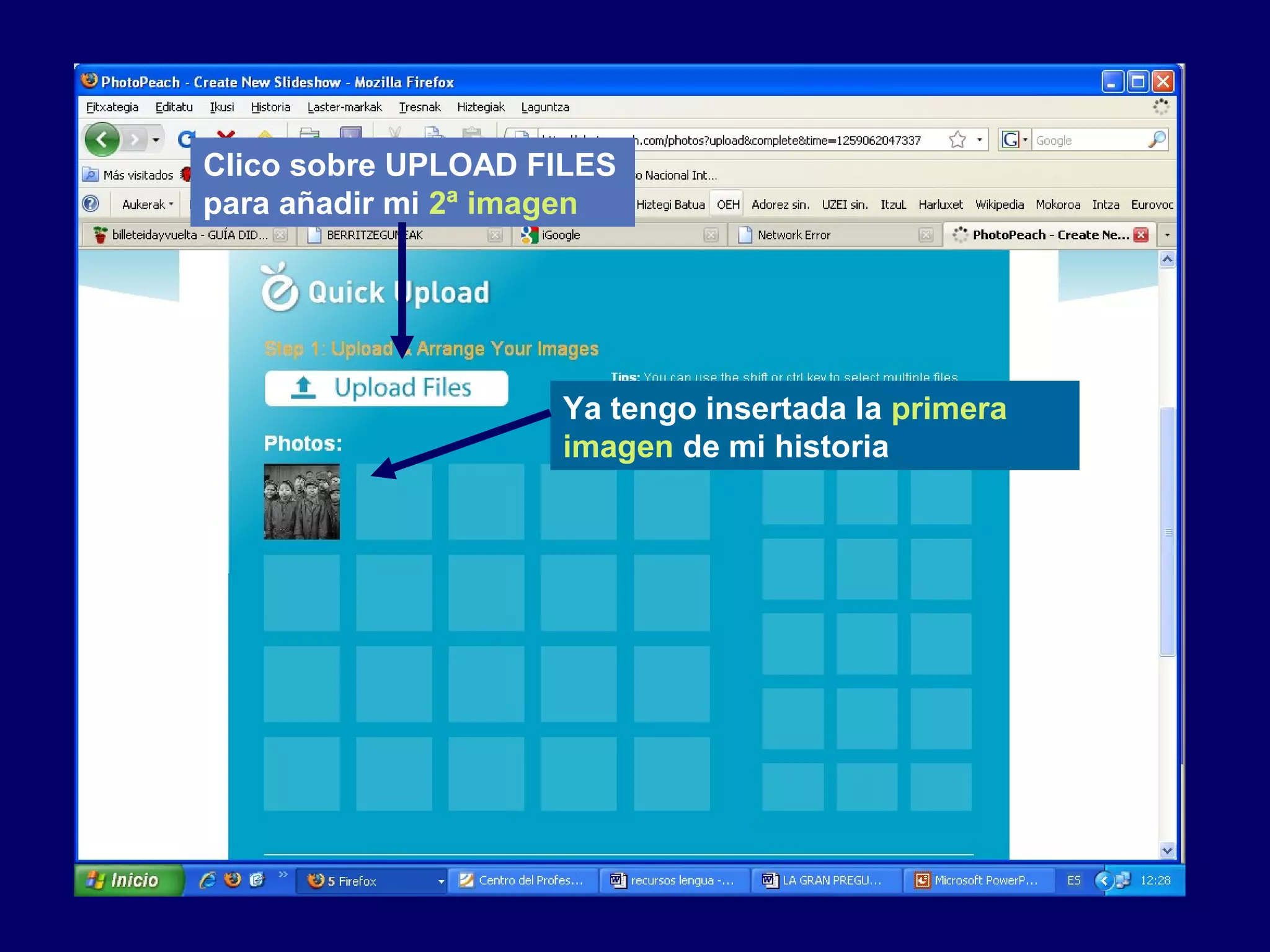
Ya tengo insertada la primera
imagen de mi historia
Clico sobre UPLOAD FILES
para añadir mi 2ª imagen
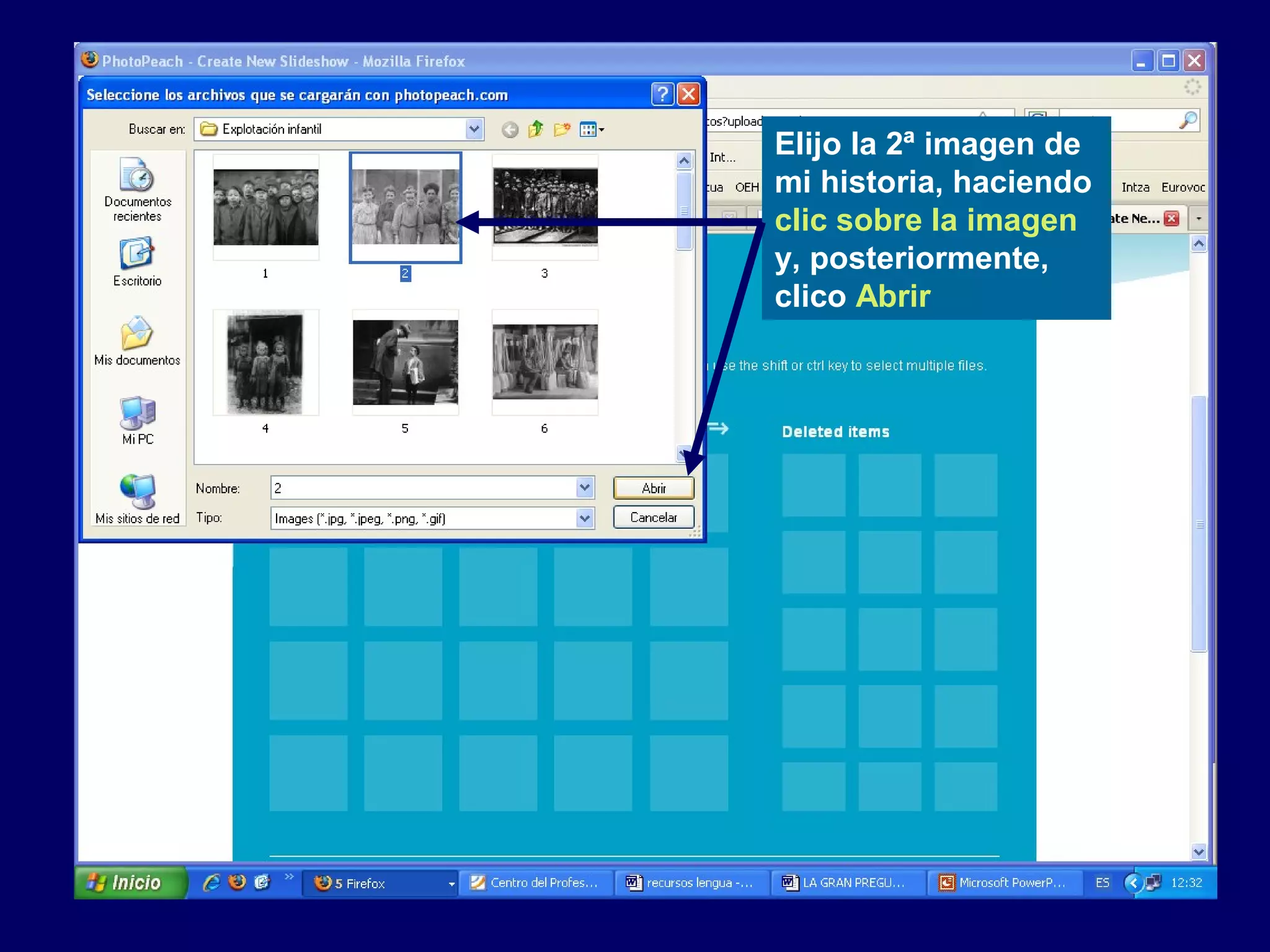
Elijo la 2ª imagen de
mi historia, haciendo
clic sobre la imagen
y, posteriormente,
clico Abrir
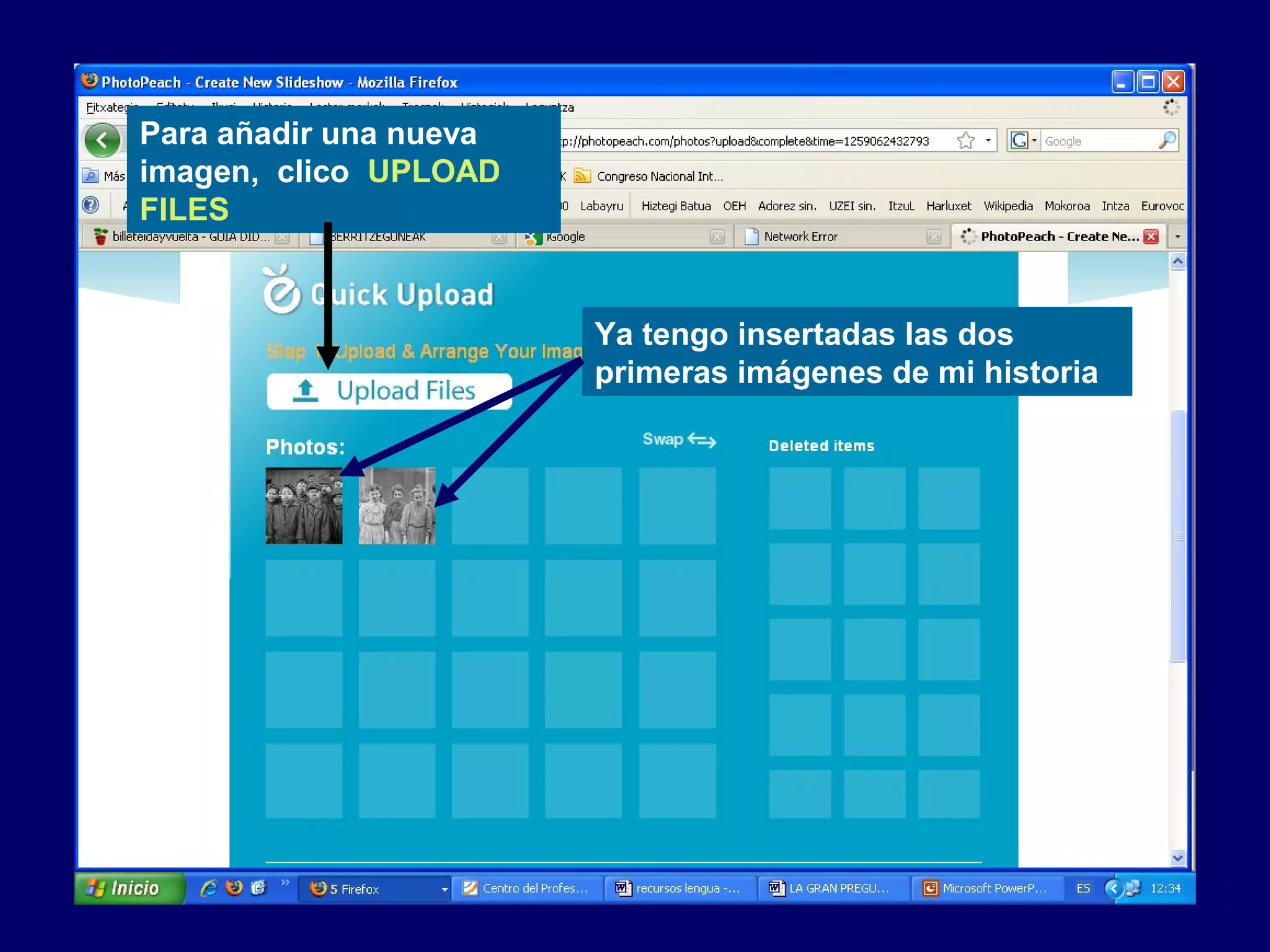
Ya tengo insertadas las dos
primeras imágenes de mi historia
Para añadir una nueva
imagen, clico UPLOAD
FILES
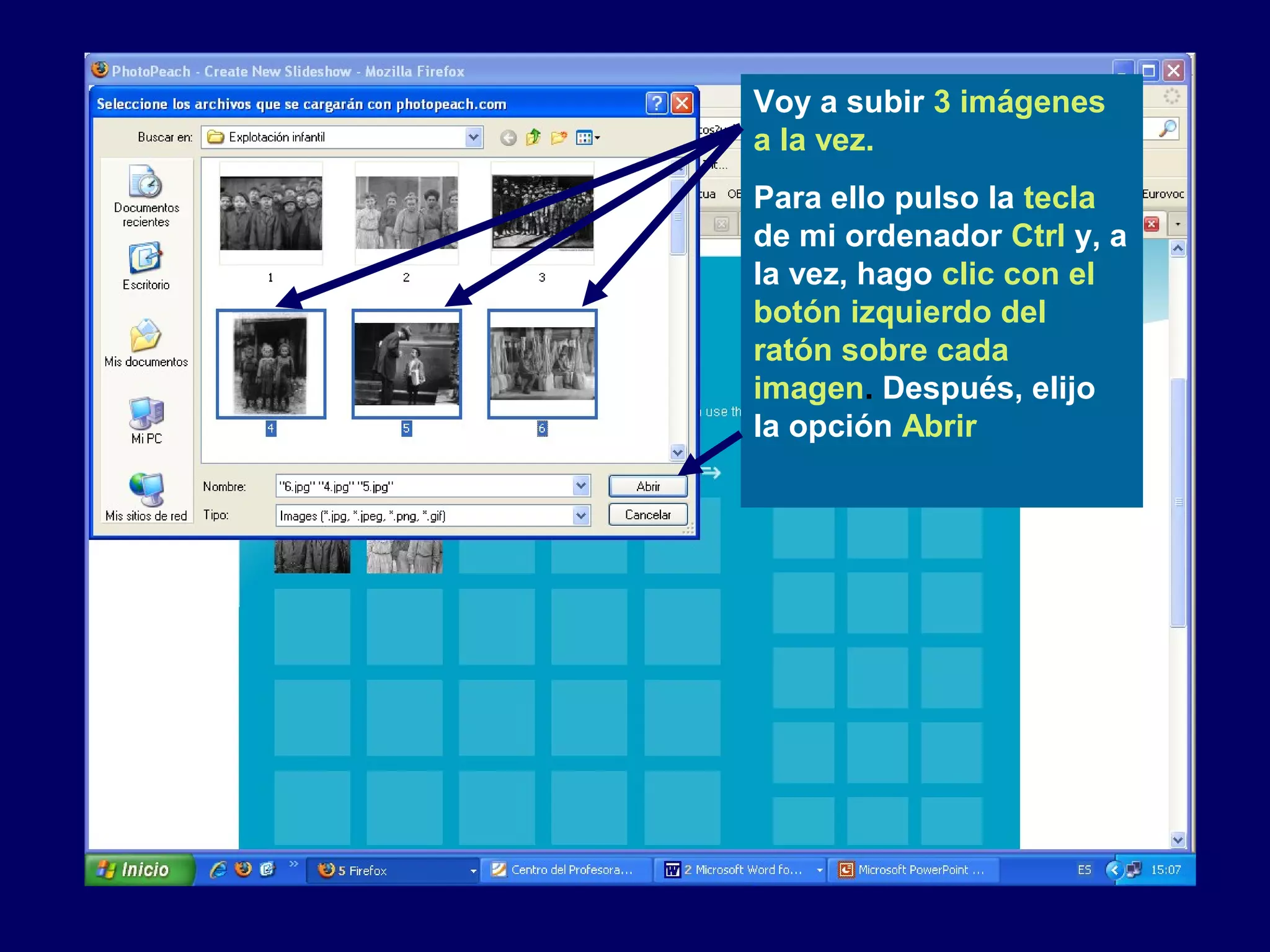
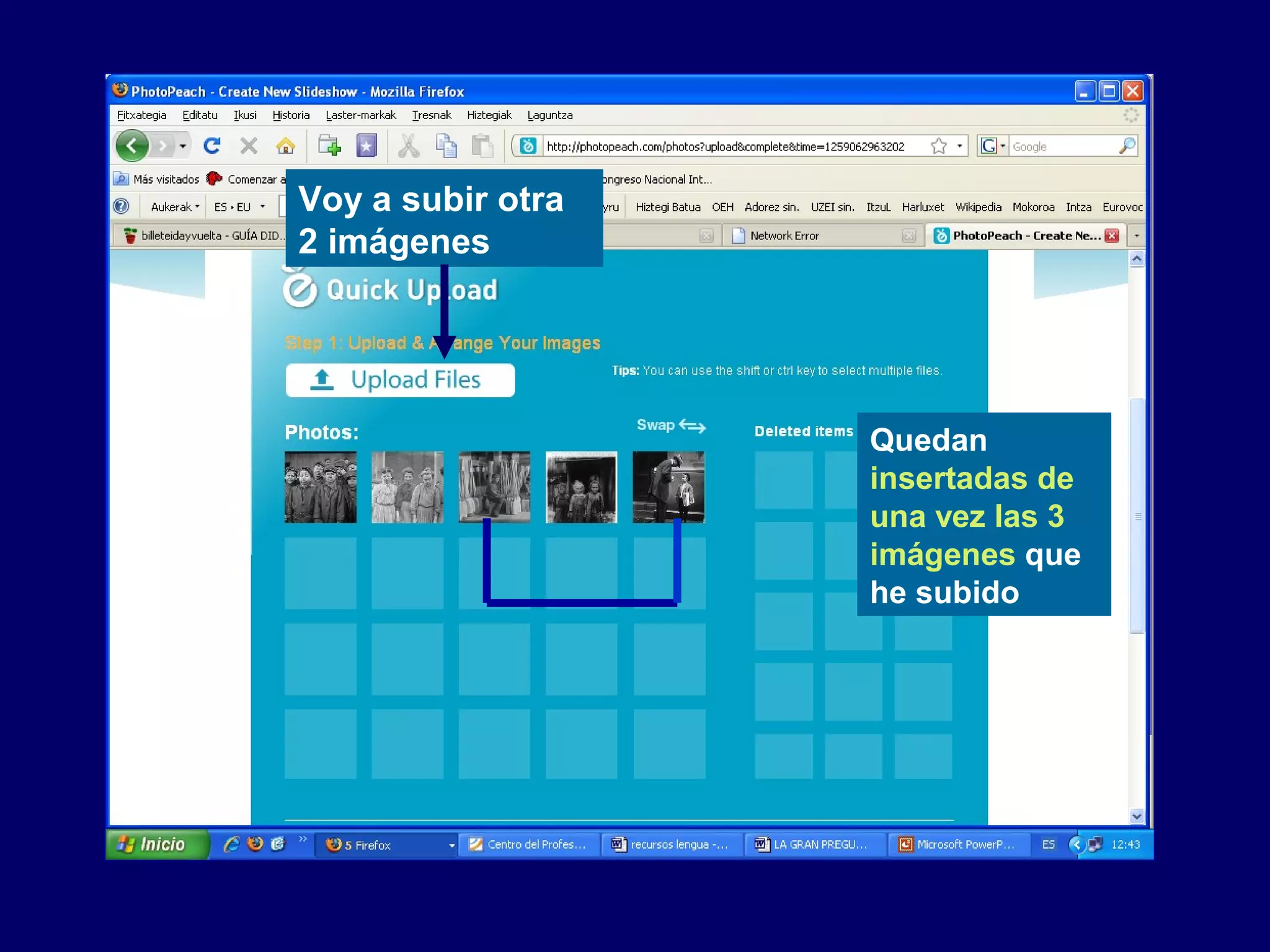
Voy a subir 3 imágenes
a la vez.
Para ello pulso la tecla
de mi ordenador Ctrl y, a
la vez, hago clic con el
botón izquierdo del
ratón sobre cada
imagen. Después, elijo
la opción Abrir
Quedan
insertadas de
una vez las 3
imágenes que
he subido
Voy a subir otra
2 imágenes
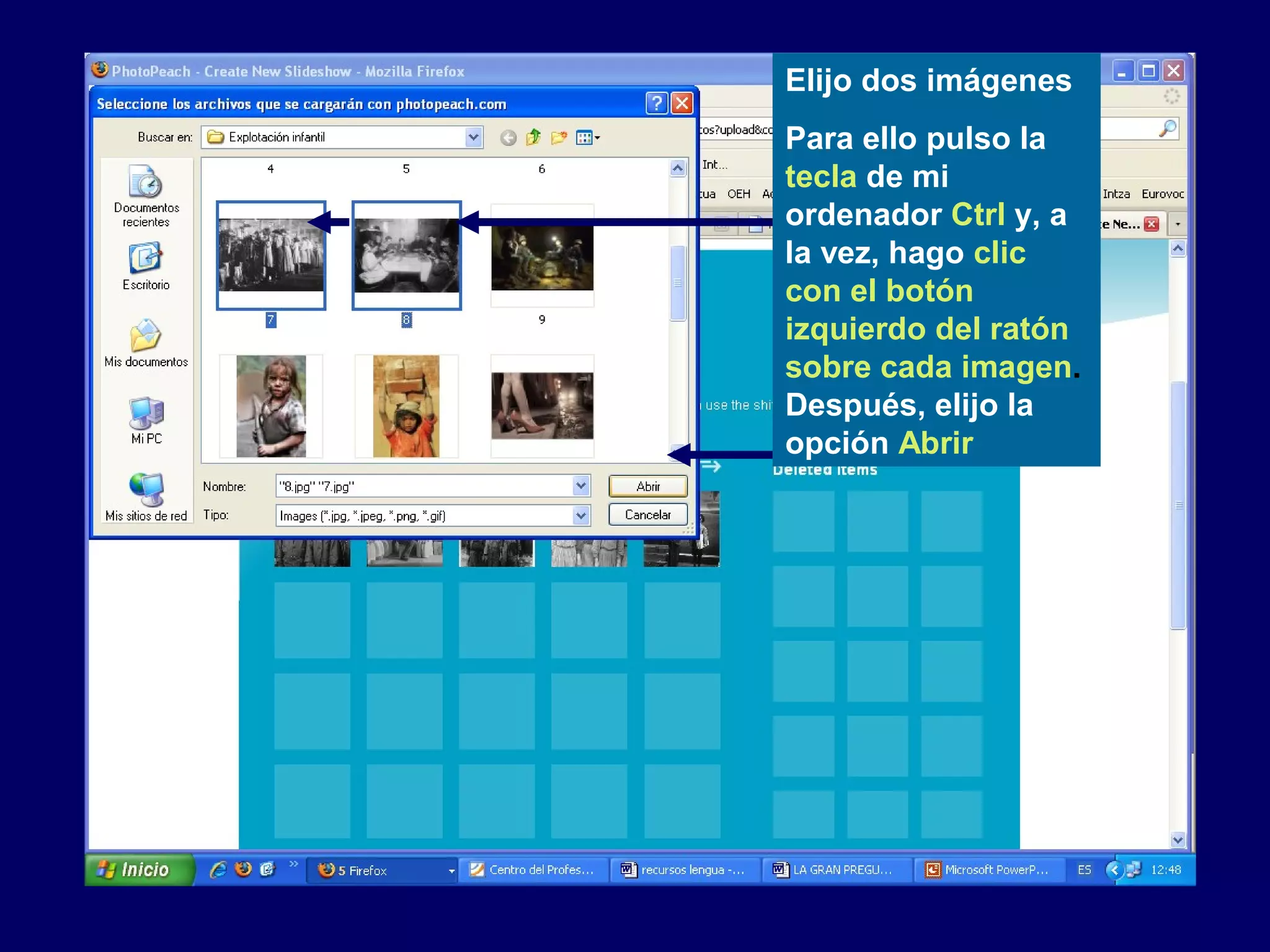
Elijo dos imágenes
Para ello pulso la
tecla de mi
ordenador Ctrl y, a
la vez, hago clic
con el botón
izquierdo del ratón
sobre cada imagen.
Después, elijo la
opción Abrir
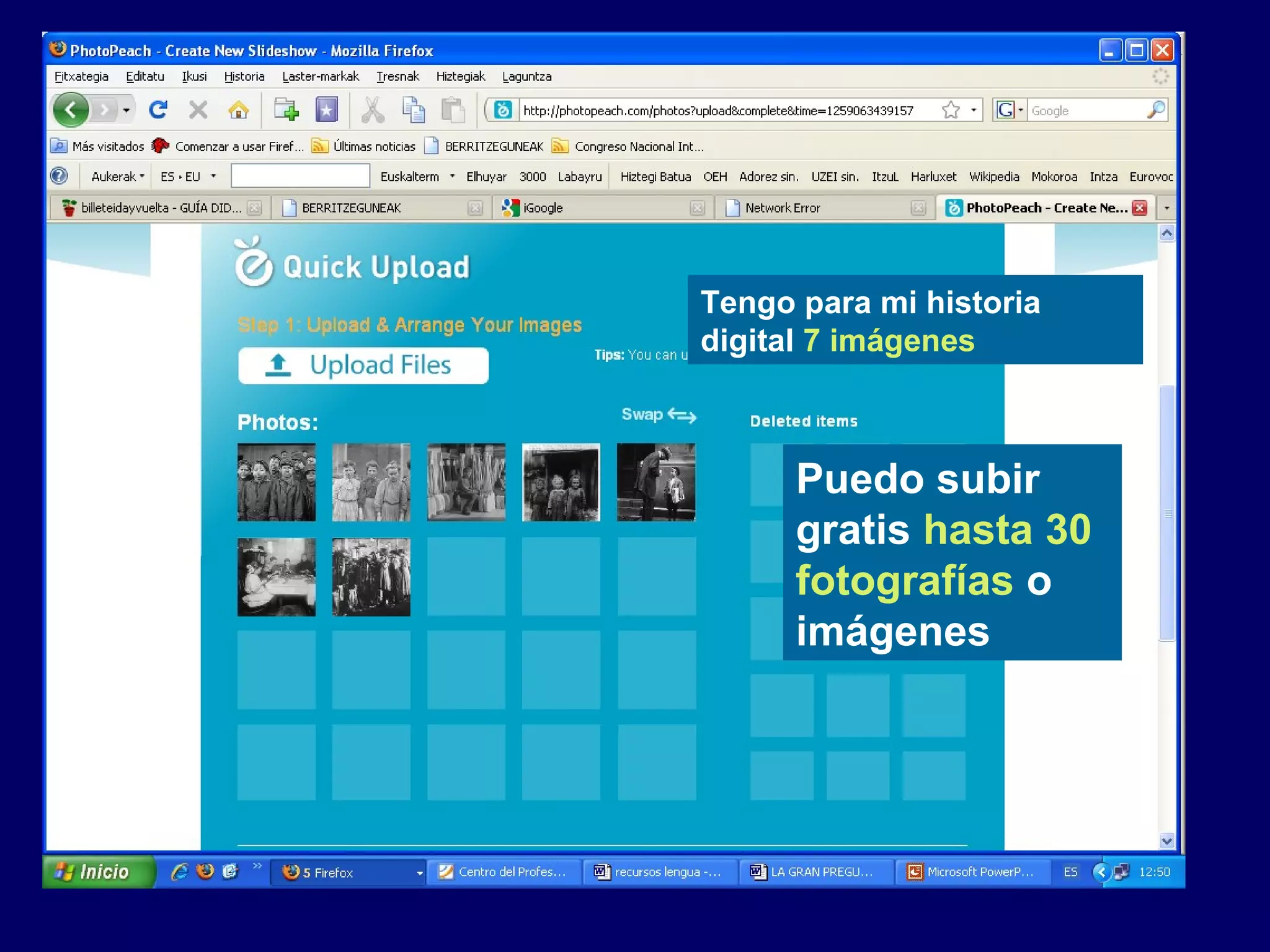
Tengo para mi historia
digital 7 imágenes
Puedo subir
gratis hasta 30
fotografías o
imágenes
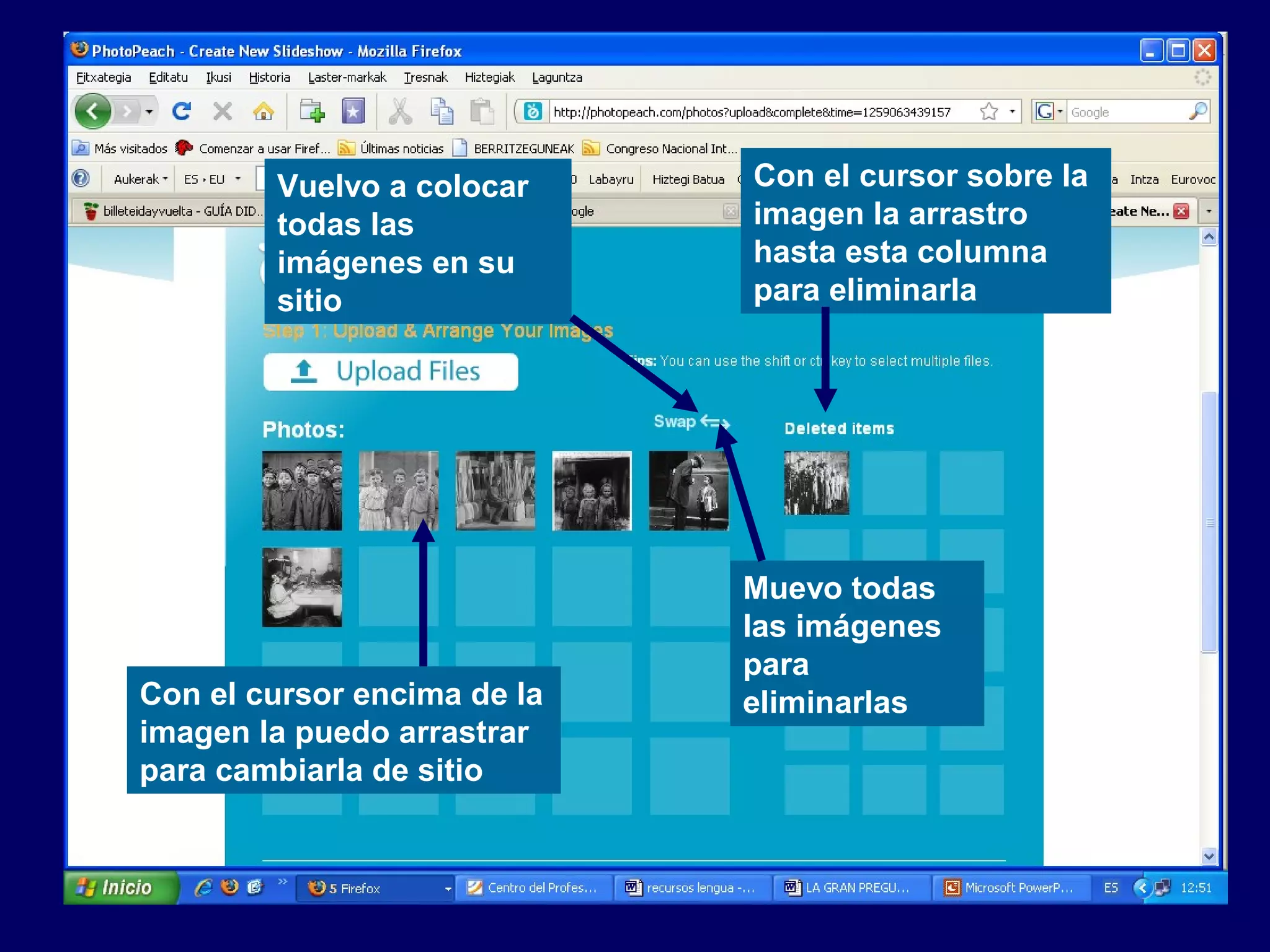
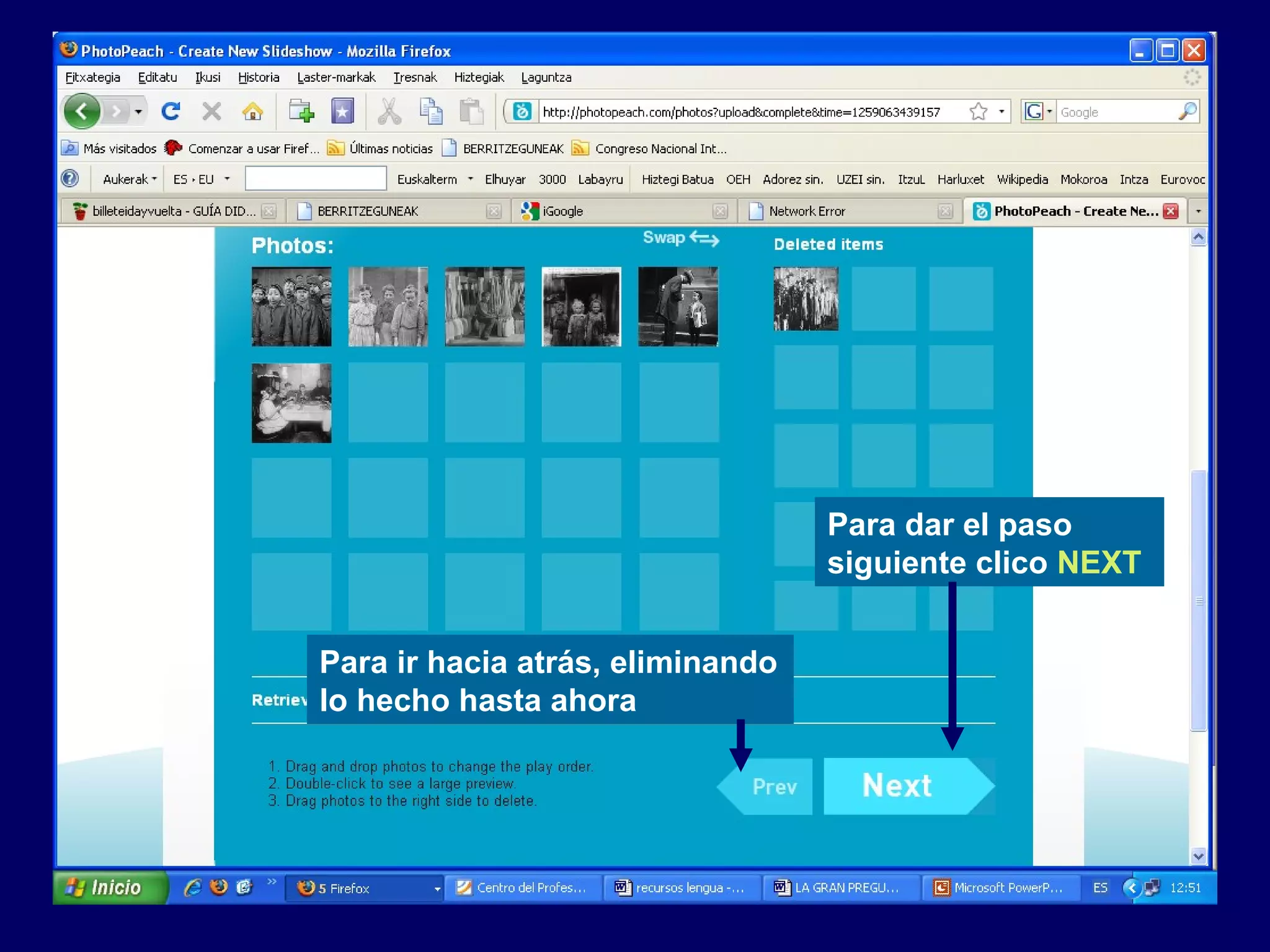
Con el cursor sobre la
imagen la arrastro
hasta esta columna
para eliminarla
Muevo todas
las imágenes
para
eliminarlas
Vuelvo a colocar
todas las
imágenes en su
sitio
Con el cursor encima de la
imagen la puedo arrastrar
para cambiarla de sitio
Para ir hacia atrás, eliminando
lo hecho hasta ahora
Para dar el paso
siguiente clico NEXT
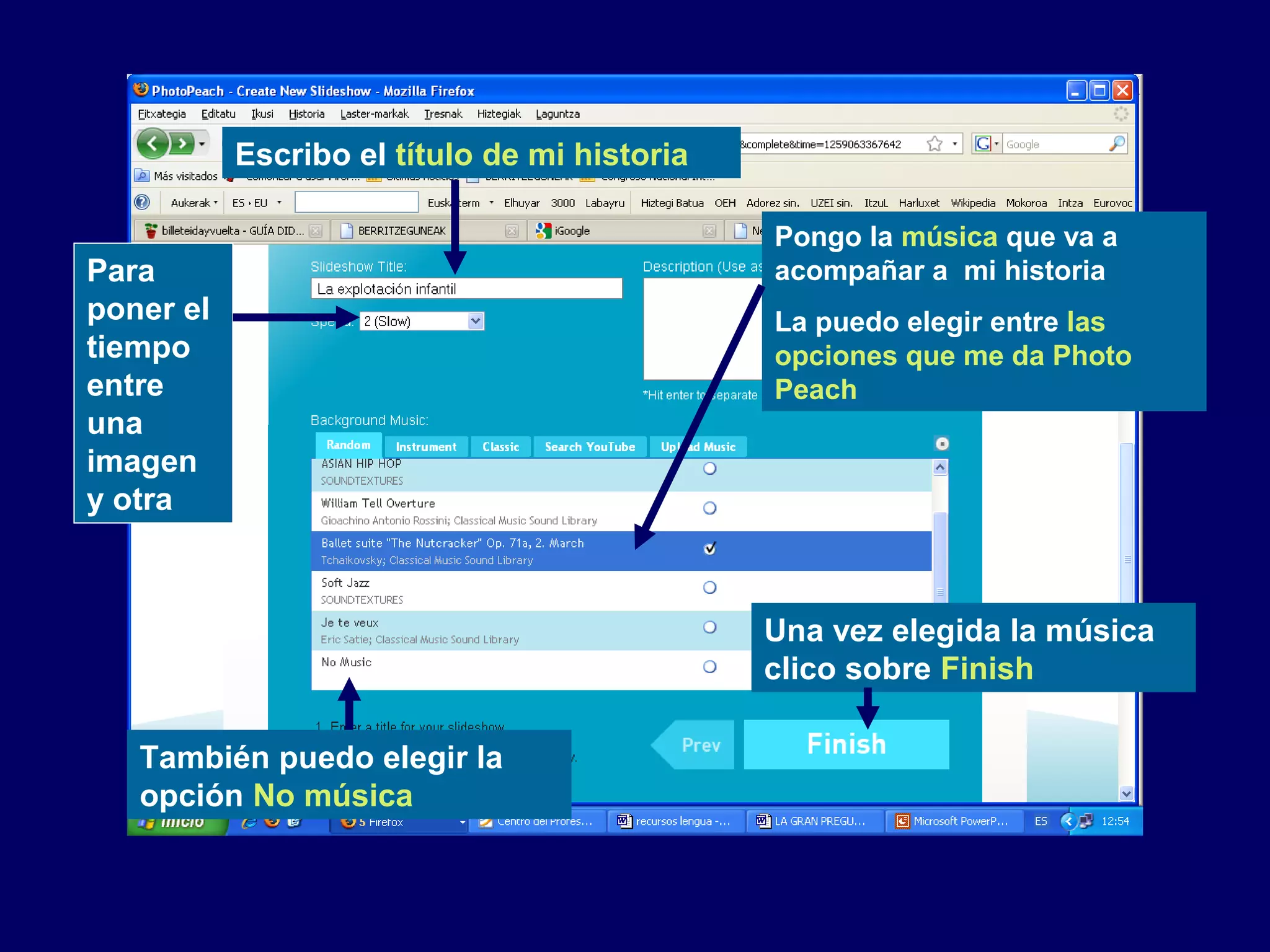
Escribo el título de mi historia
Pongo la música que va a
acompañar a mi historia
La puedo elegir entre las
opciones que me da Photo
Peach
Una vez elegida la música
clico sobre Finish
También puedo elegir la
opción No música
Para
poner el
tiempo
entre
una
imagen
y otra
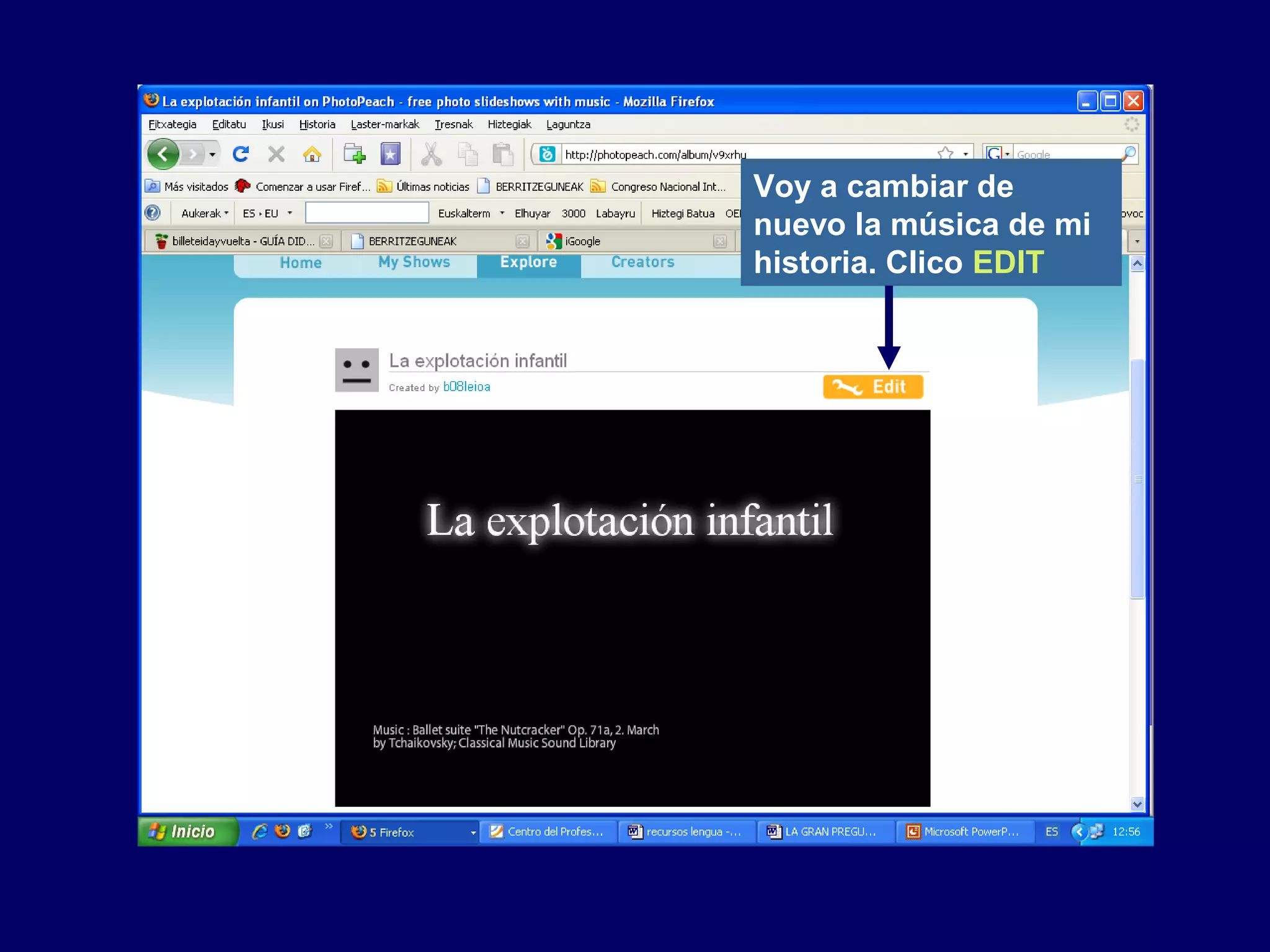
Voy a cambiar de
nuevo la música de mi
historia. Clico EDIT
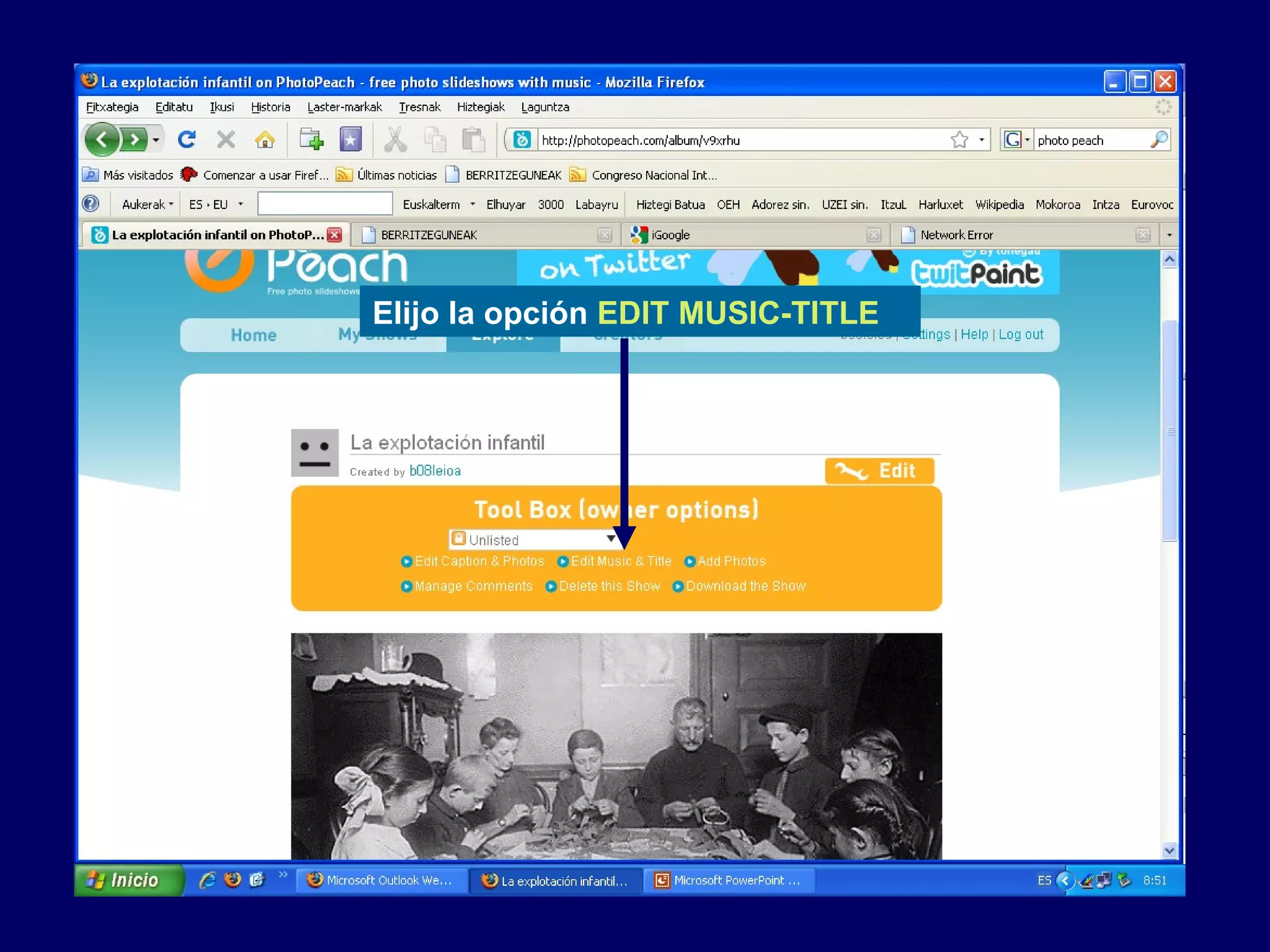
Elijo la opción EDIT MUSIC-TITLE
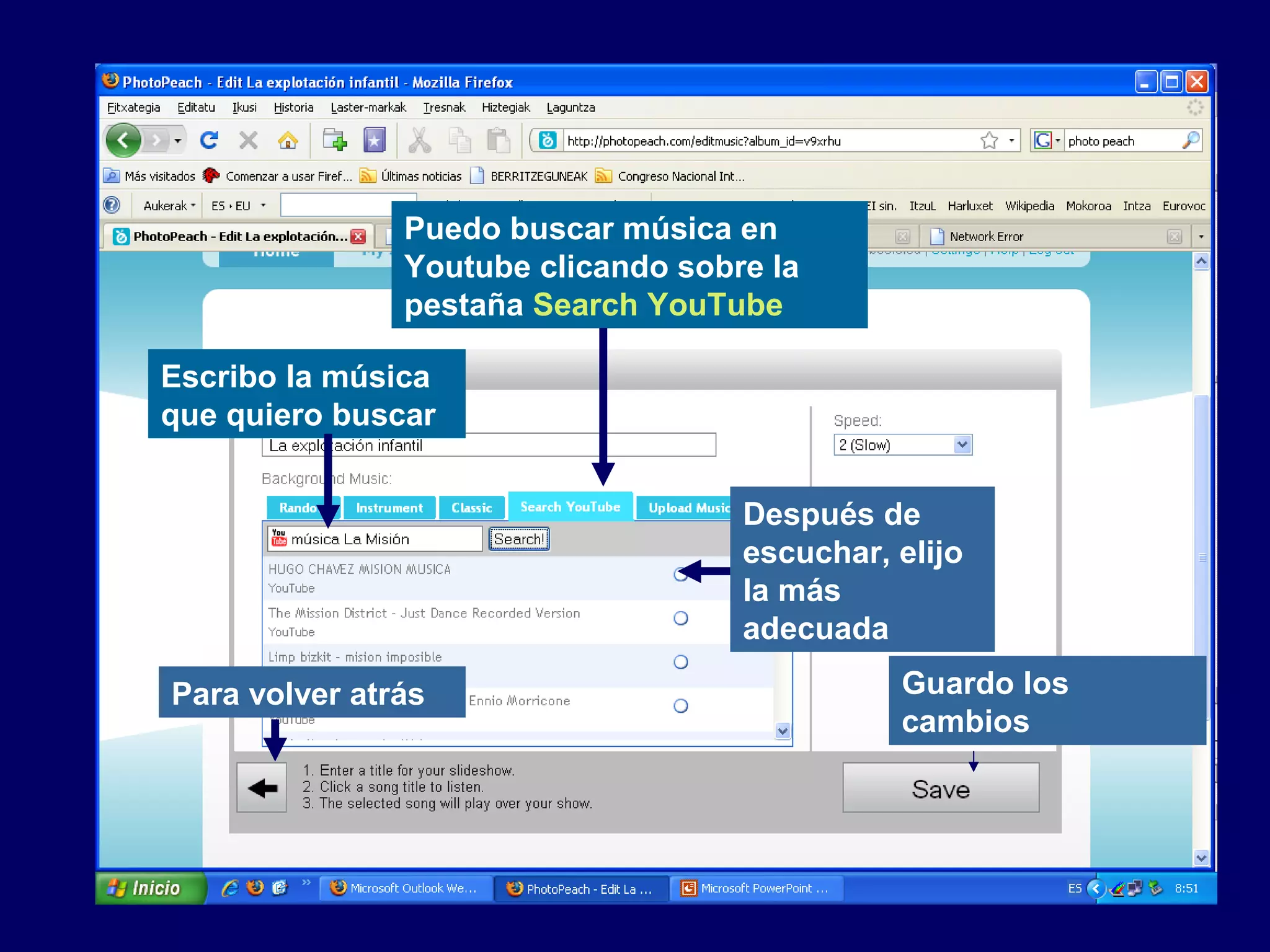
Puedo buscar música en
Youtube clicando sobre la
pestaña Search YouTube
Escribo la música
que quiero buscar
Después de
escuchar, elijo
la más
adecuada
Guardo los
cambios
Para volver atrás
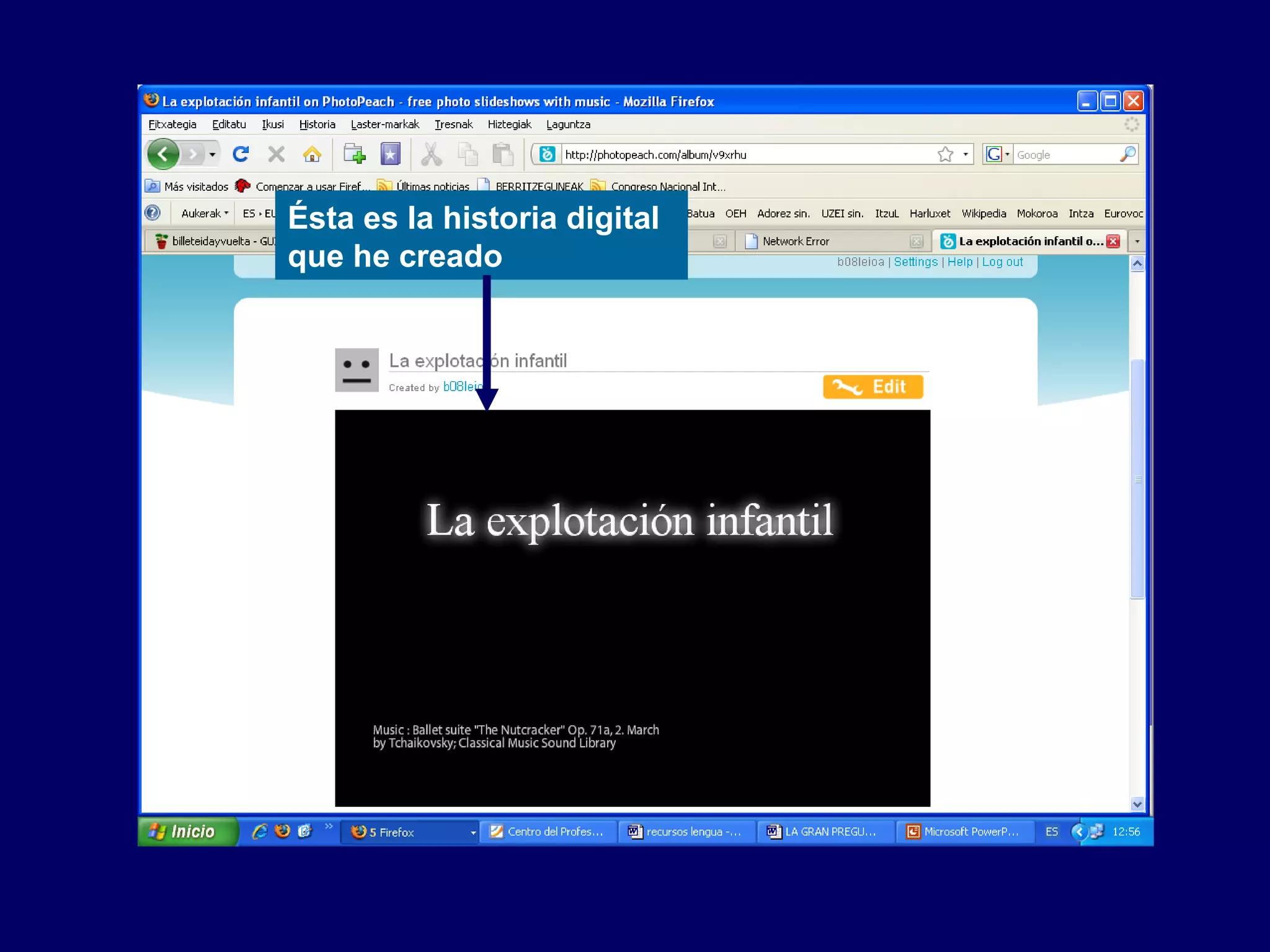
Ésta es la historia digital
que he creado
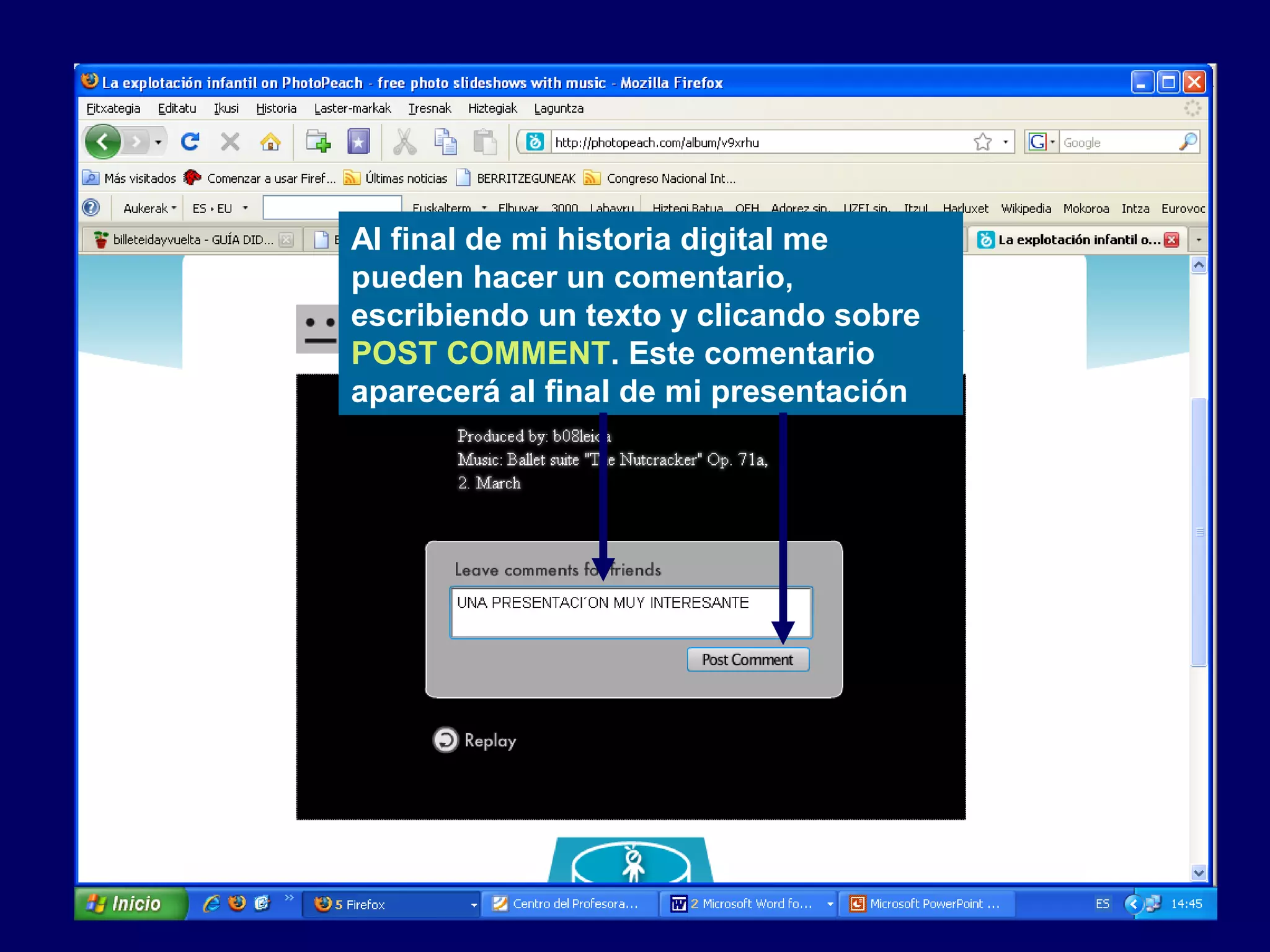
Al final de mi historia digital me
pueden hacer un comentario,
escribiendo un texto y clicando sobre
POST COMMENT. Este comentario
aparecerá al final de mi presentación
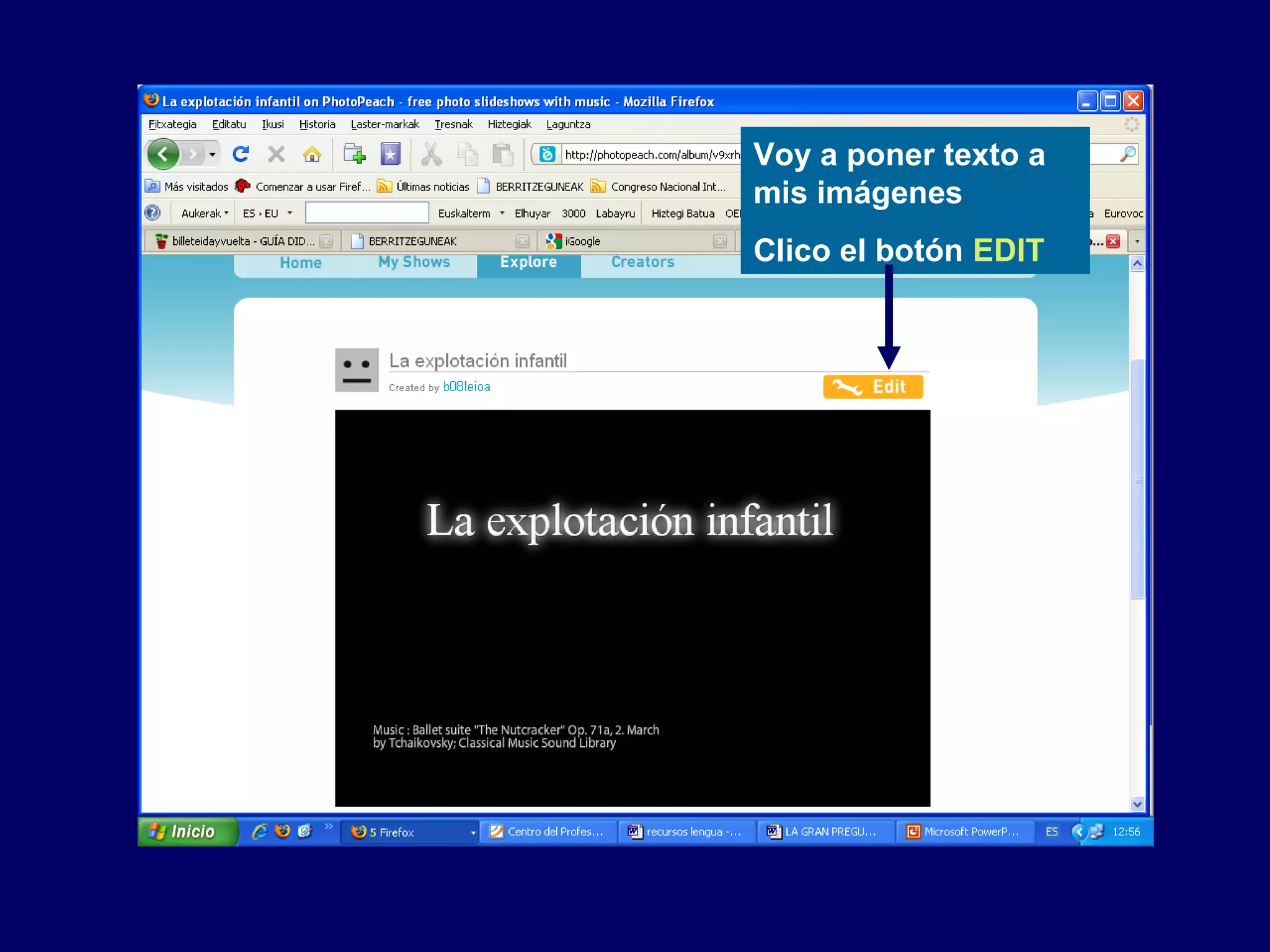
Voy a poner texto a
mis imágenes
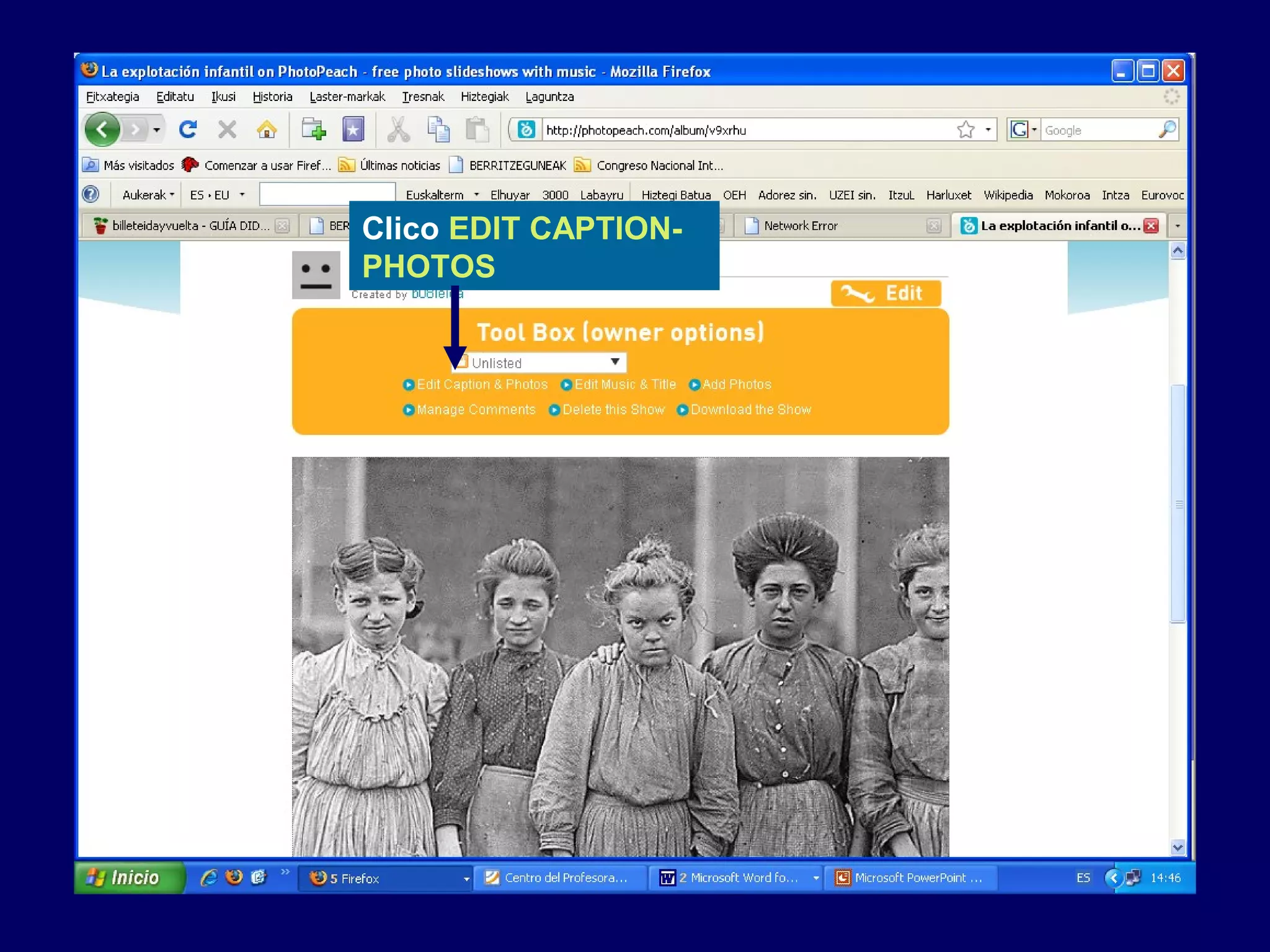
Clico el botón EDIT
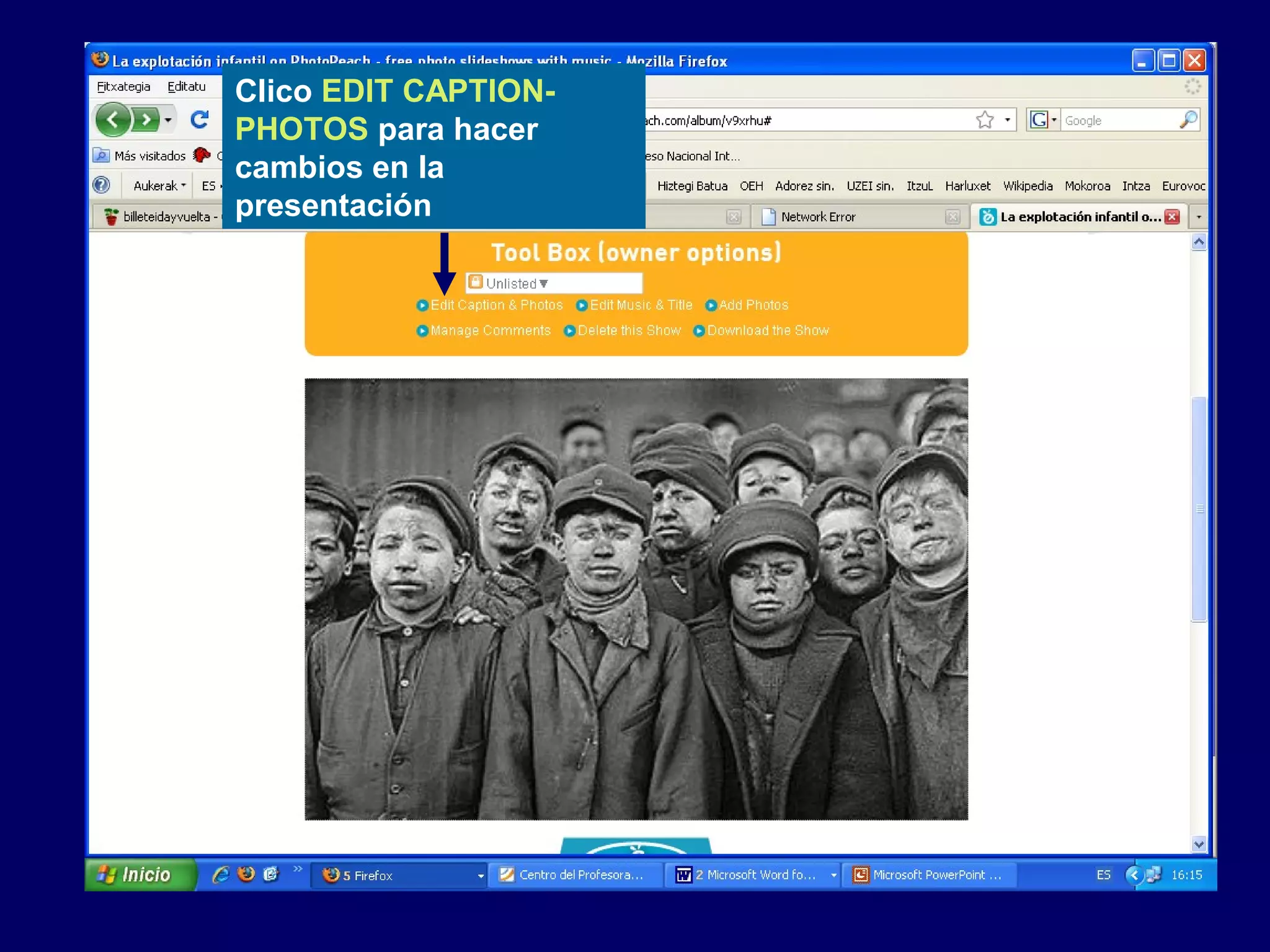
Clico EDIT CAPTION-
PHOTOS
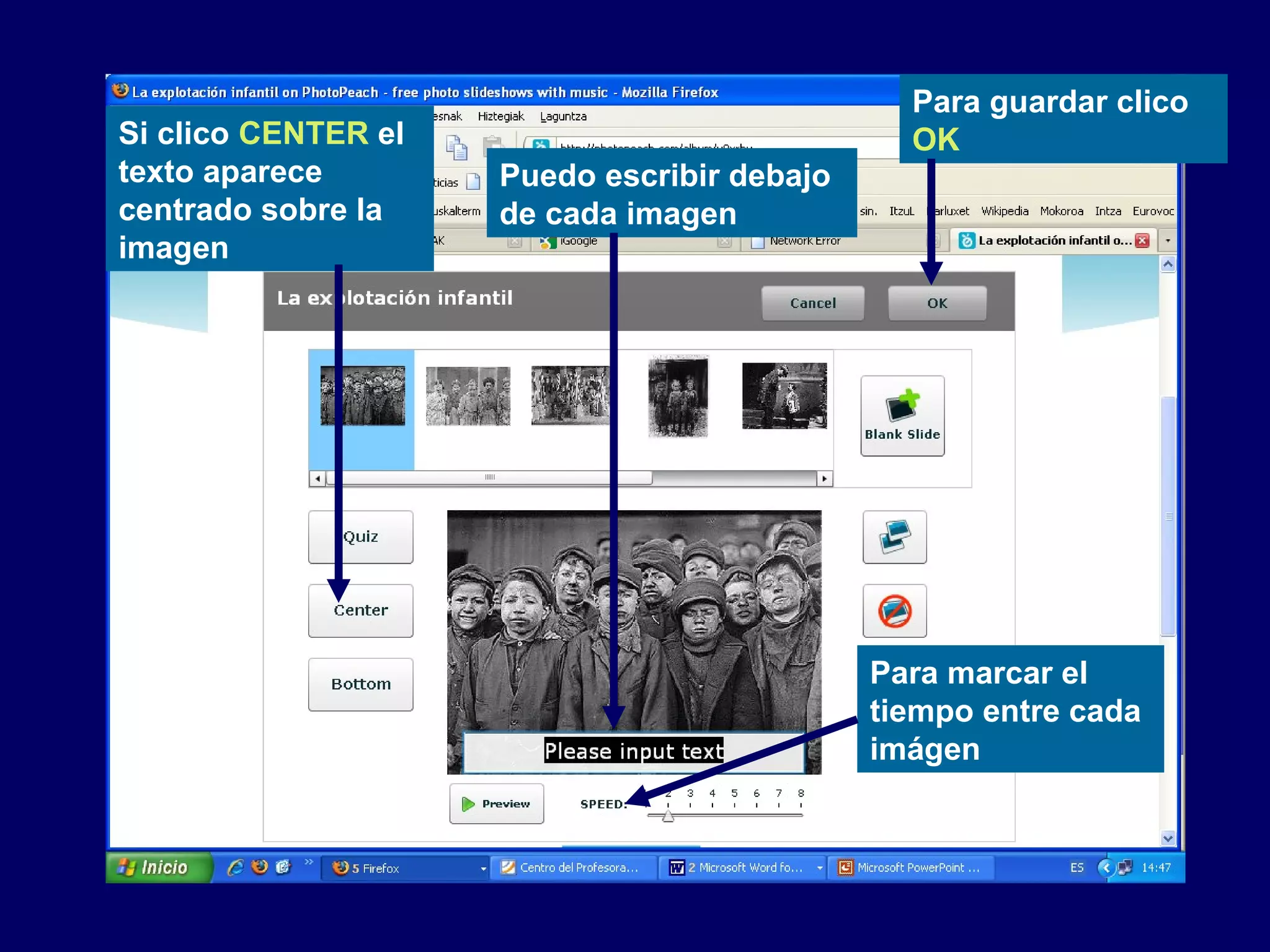
Puedo escribir debajo
de cada imagen
Si clico CENTER el
texto aparece
centrado sobre la
imagen
Para marcar el
tiempo entre cada
imágen
Para guardar clico
OK
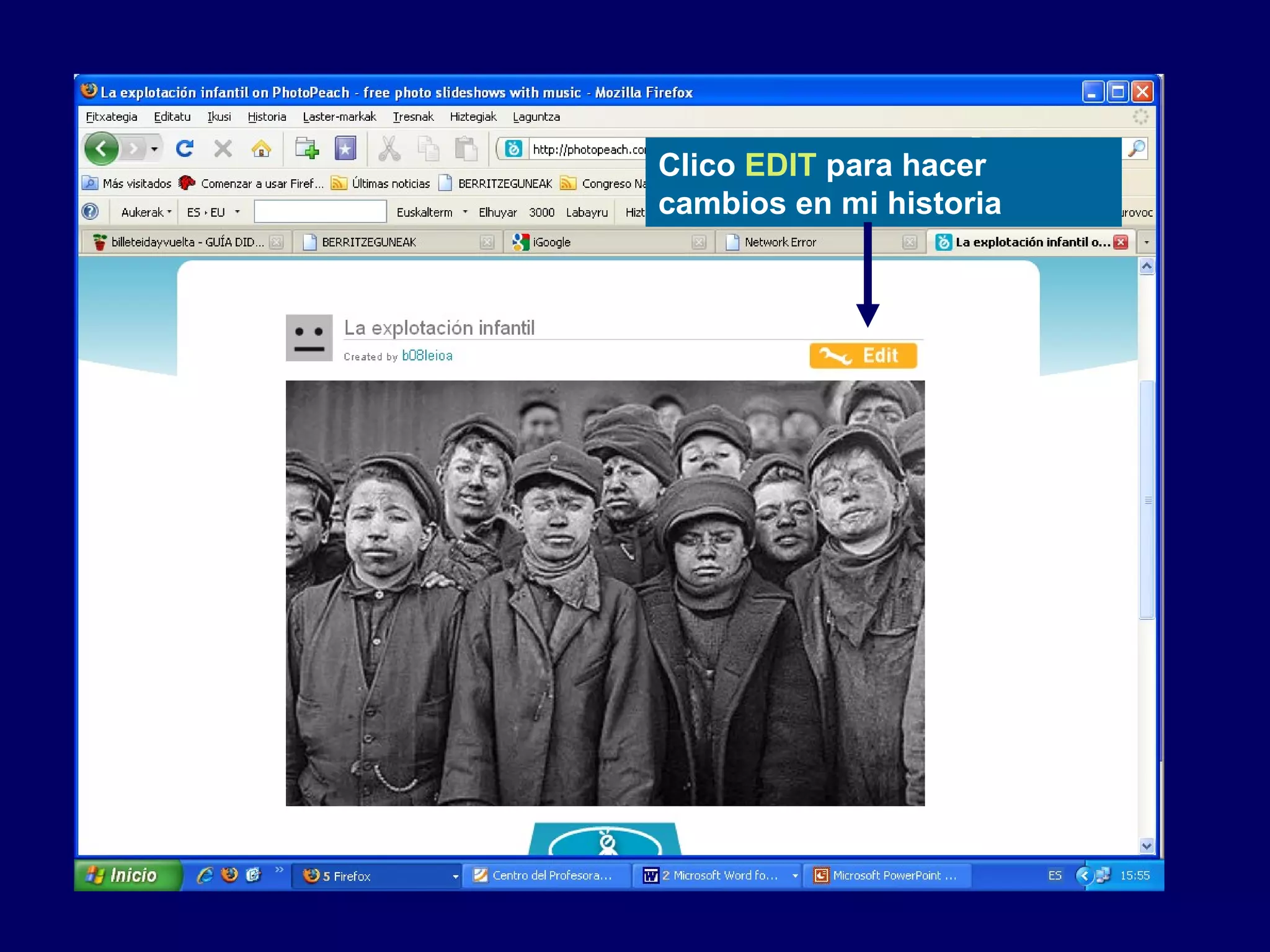
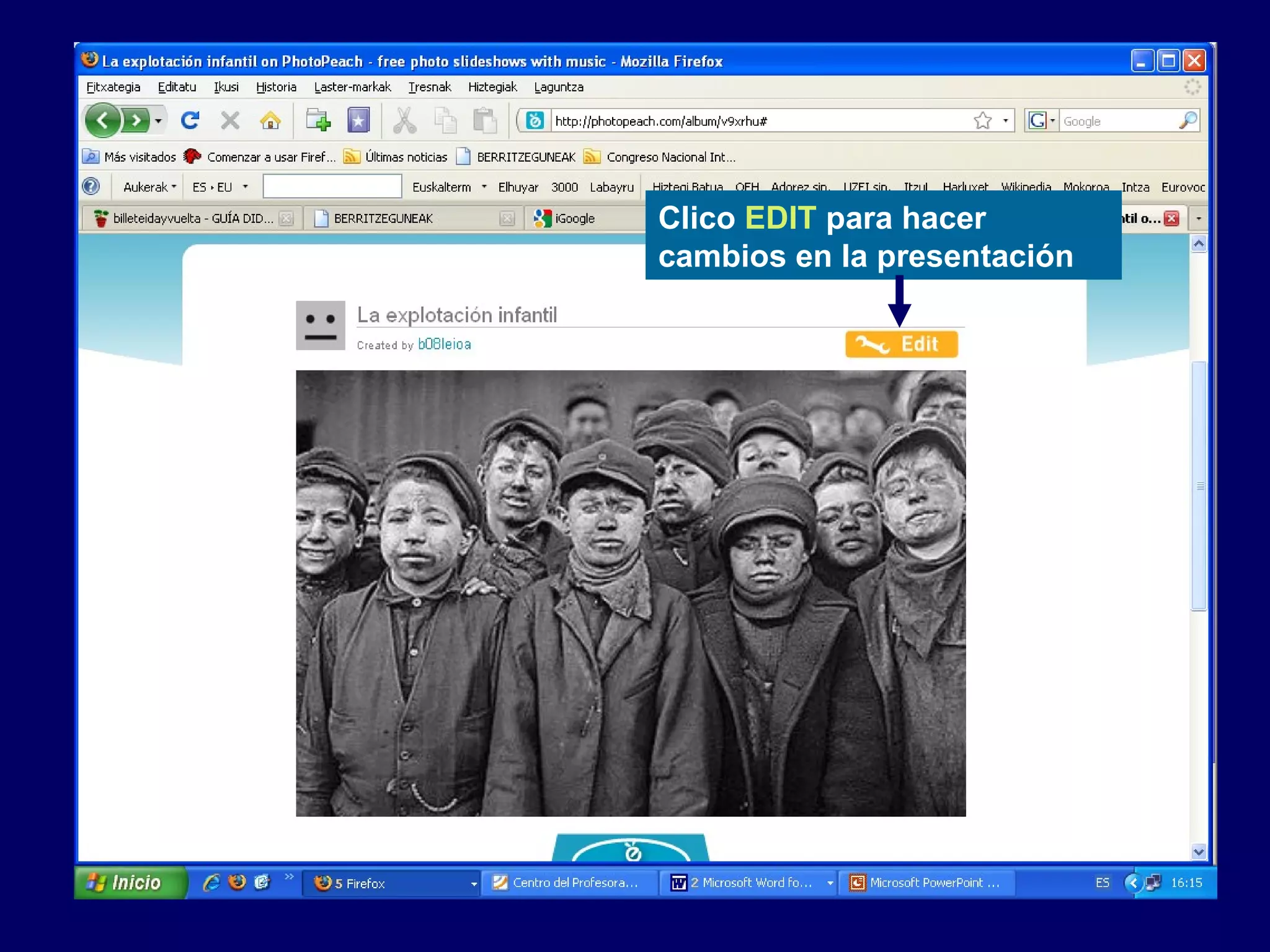
Clico EDIT para hacer
cambios en mi historia
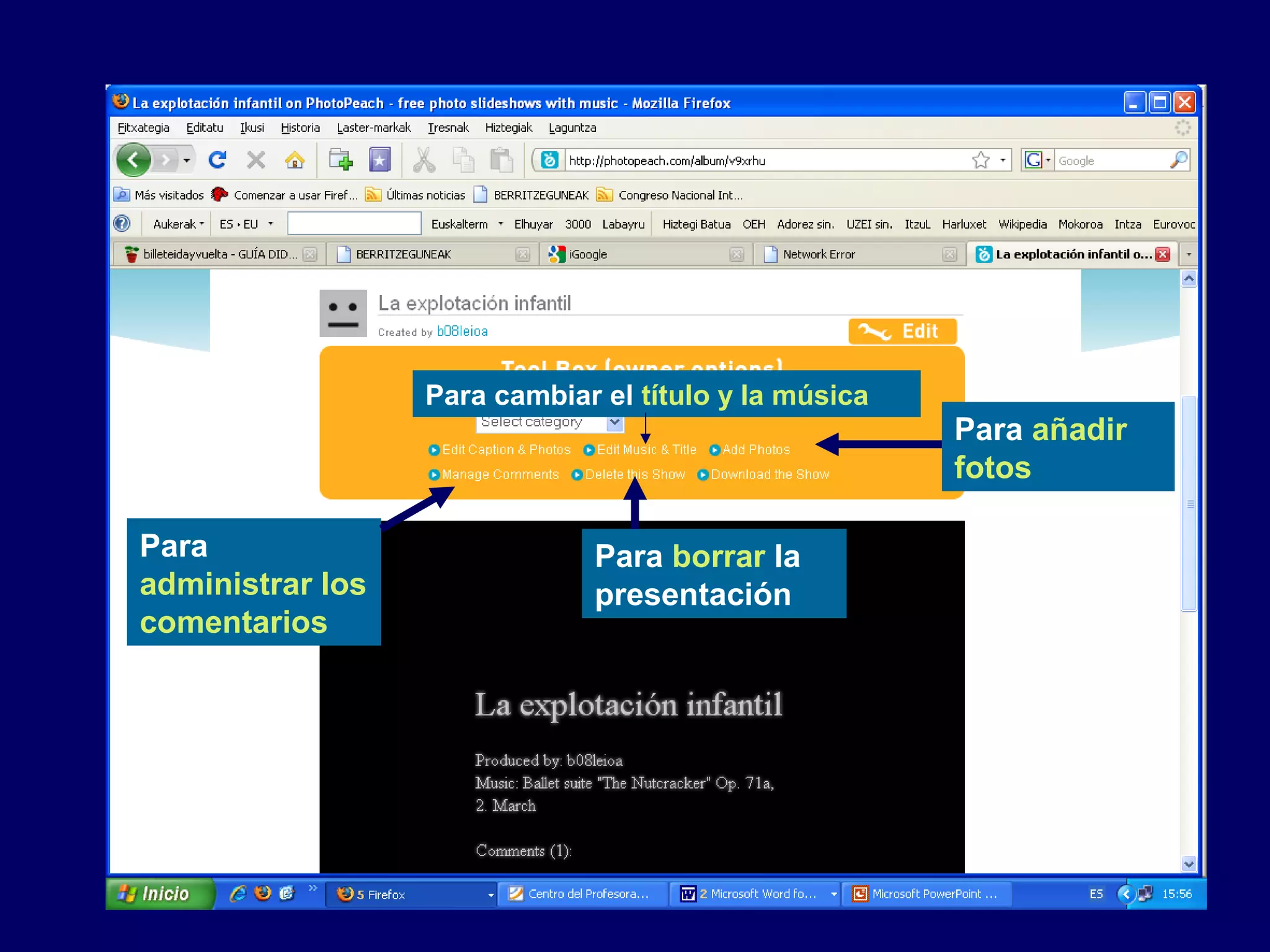
Para cambiar el título y la música
Para
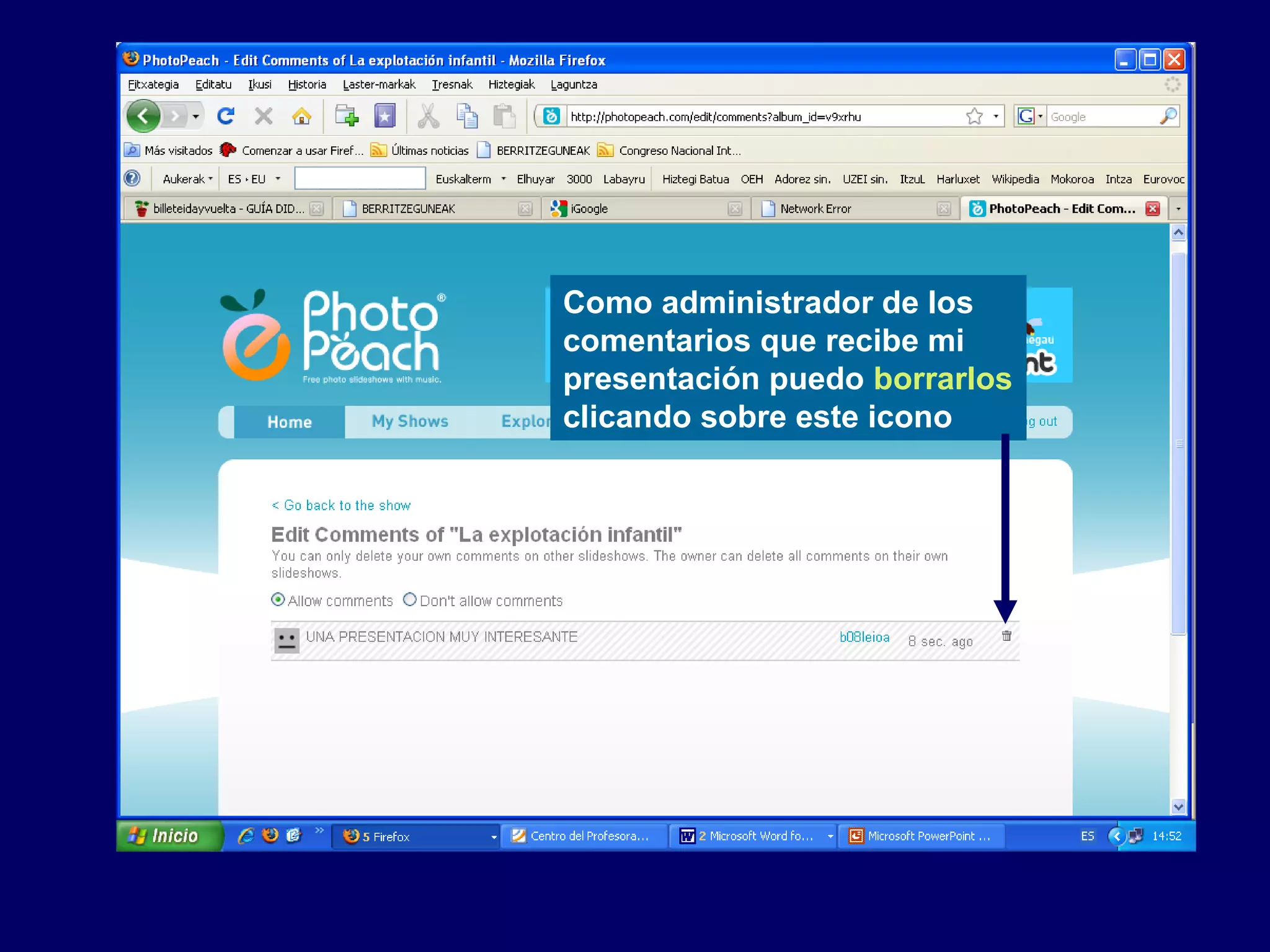
administrar los
comentarios
Para borrar la
presentación
Para añadir
fotos
Como administrador de los
comentarios que recibe mi
presentación puedo borrarlos
clicando sobre este icono
Clico EDIT para hacer
cambios en la presentación
Clico EDIT CAPTION-
PHOTOS para hacer
cambios en la
presentación
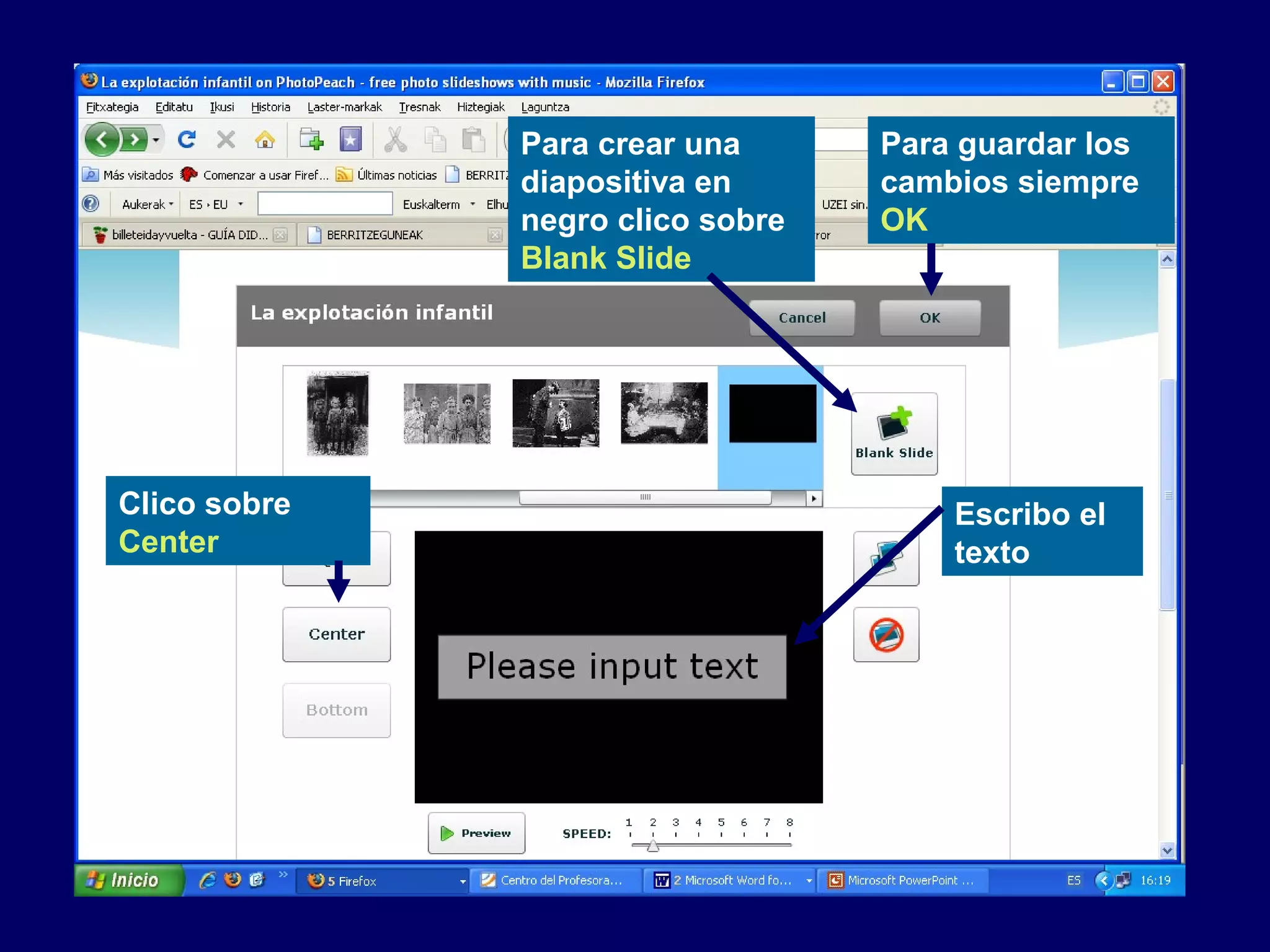
Para crear una
diapositiva en
negro clico sobre
Blank Slide
Escribo el
texto
Para guardar los
cambios siempre
OK
Clico sobre
Center
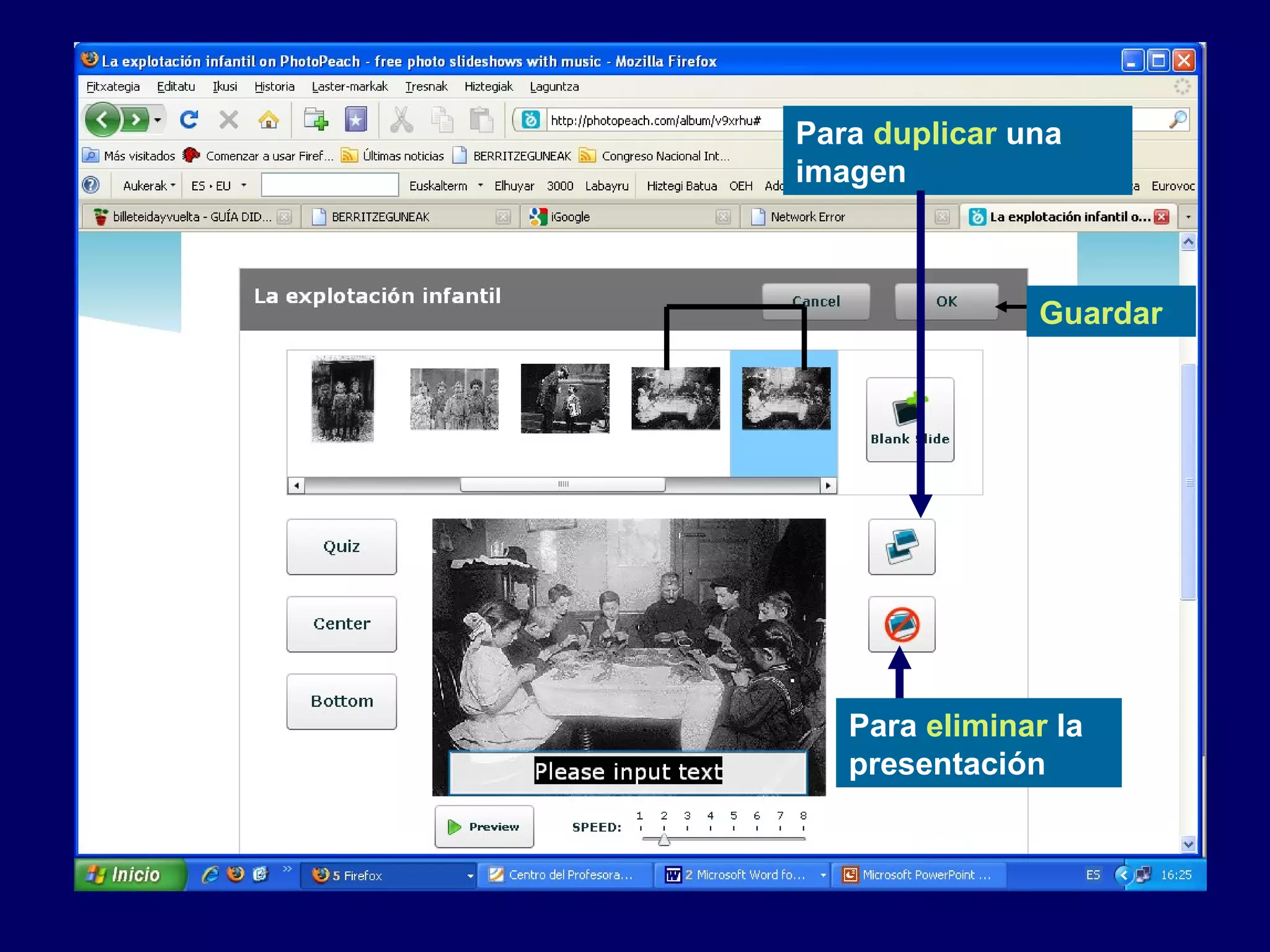
Para duplicar una
imagen
Guardar
Para eliminar la
presentación
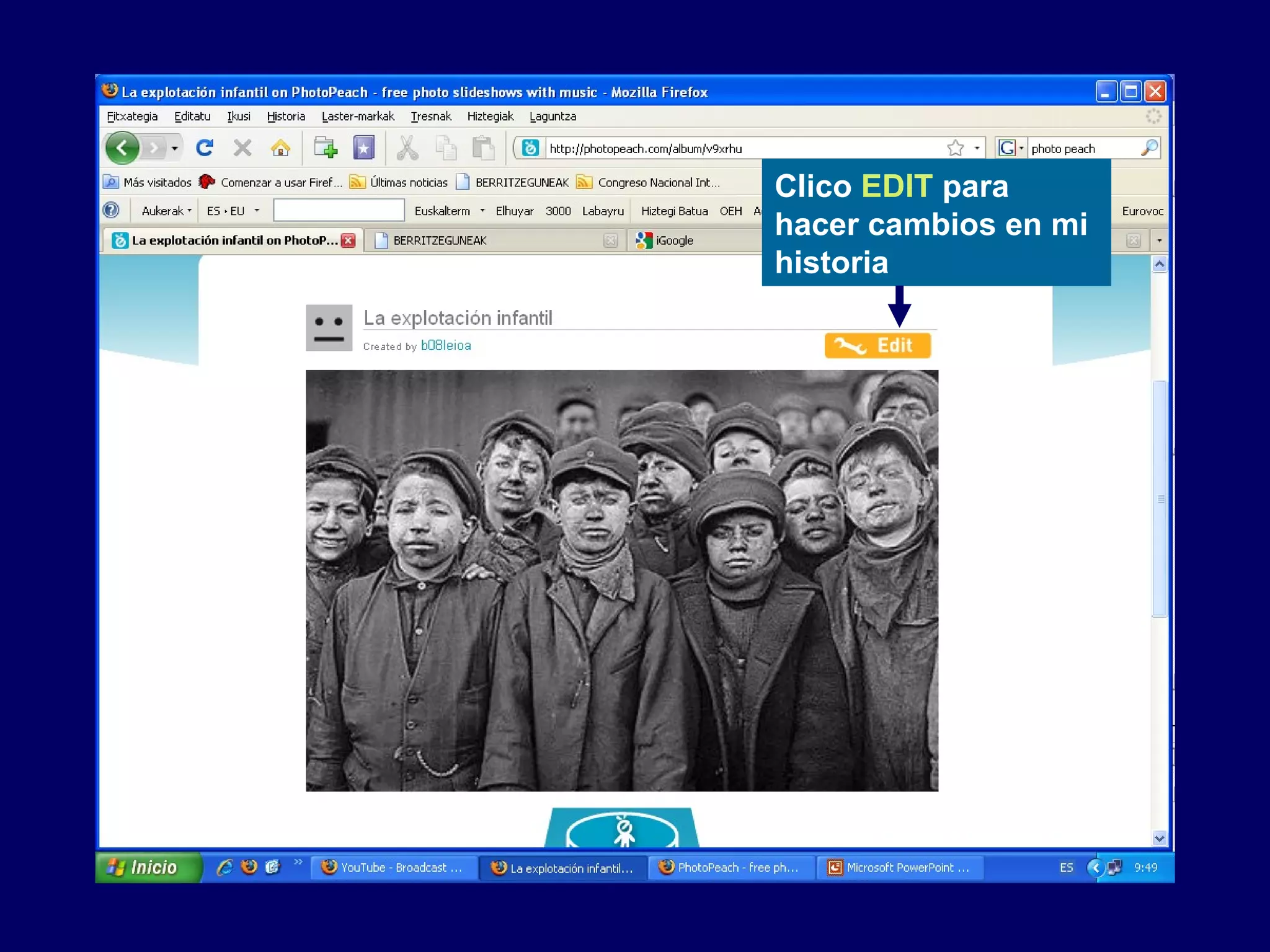
Clico EDIT para
hacer cambios en mi
historia
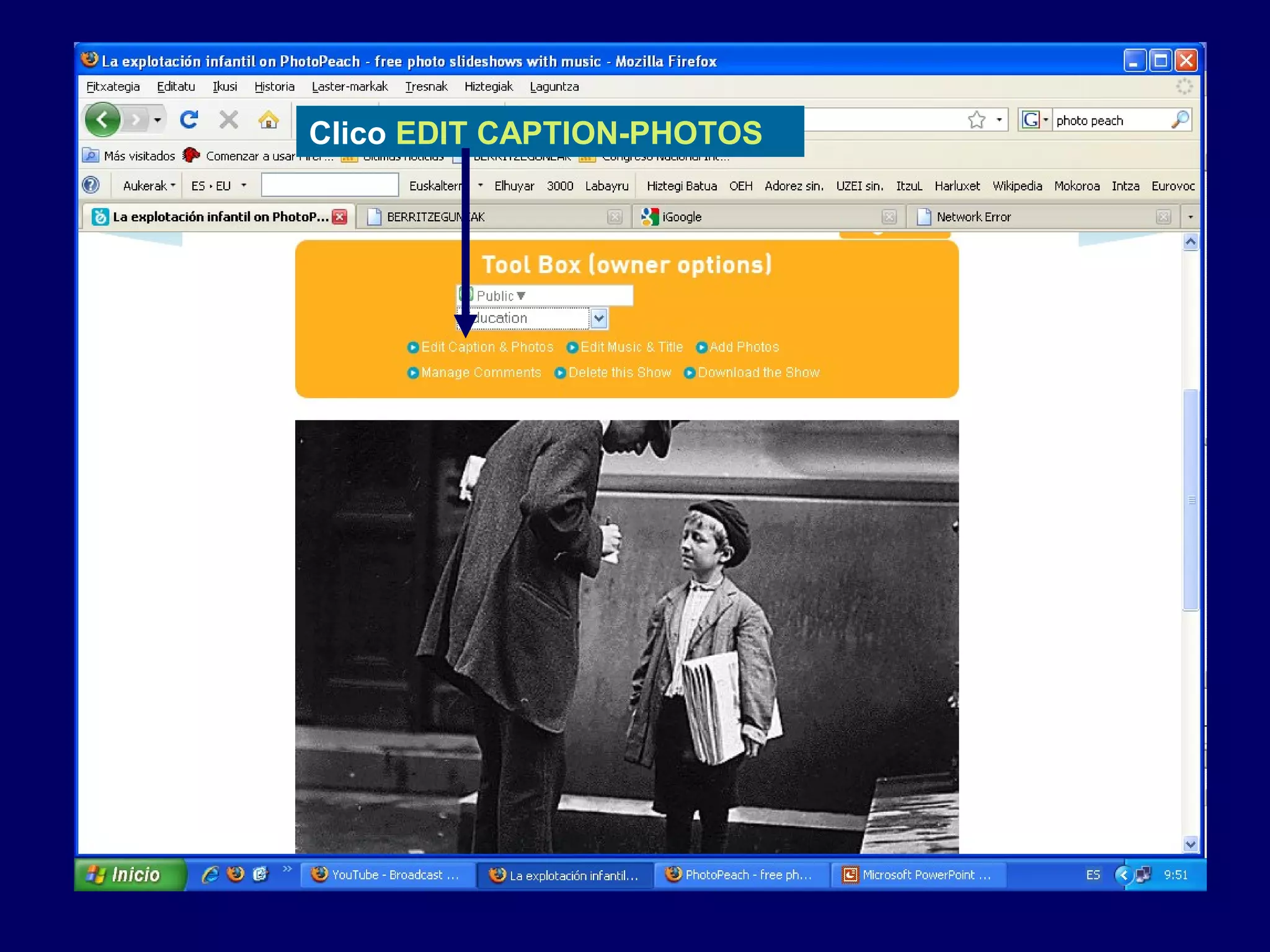
Clico EDIT CAPTION-PHOTOS
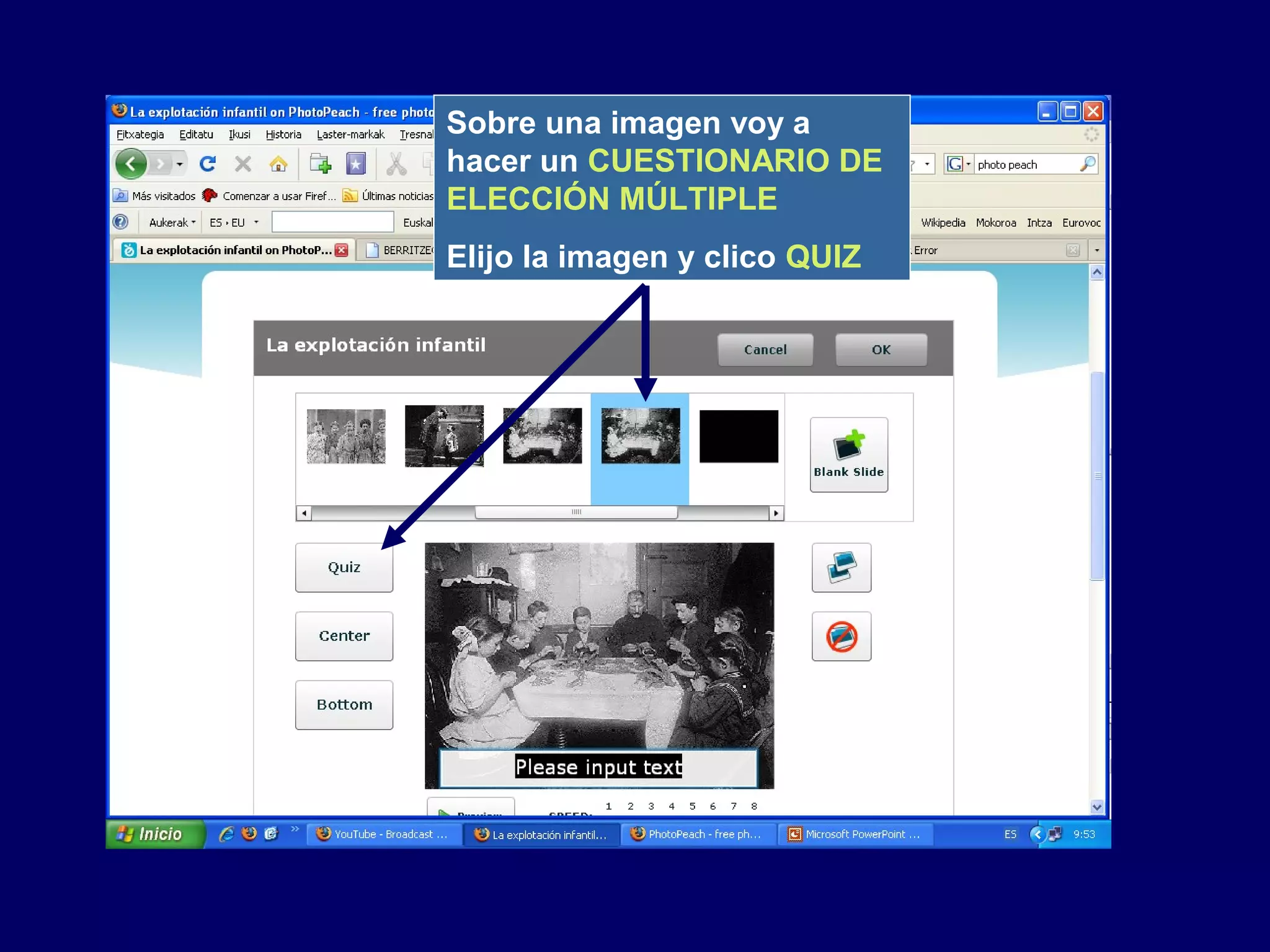
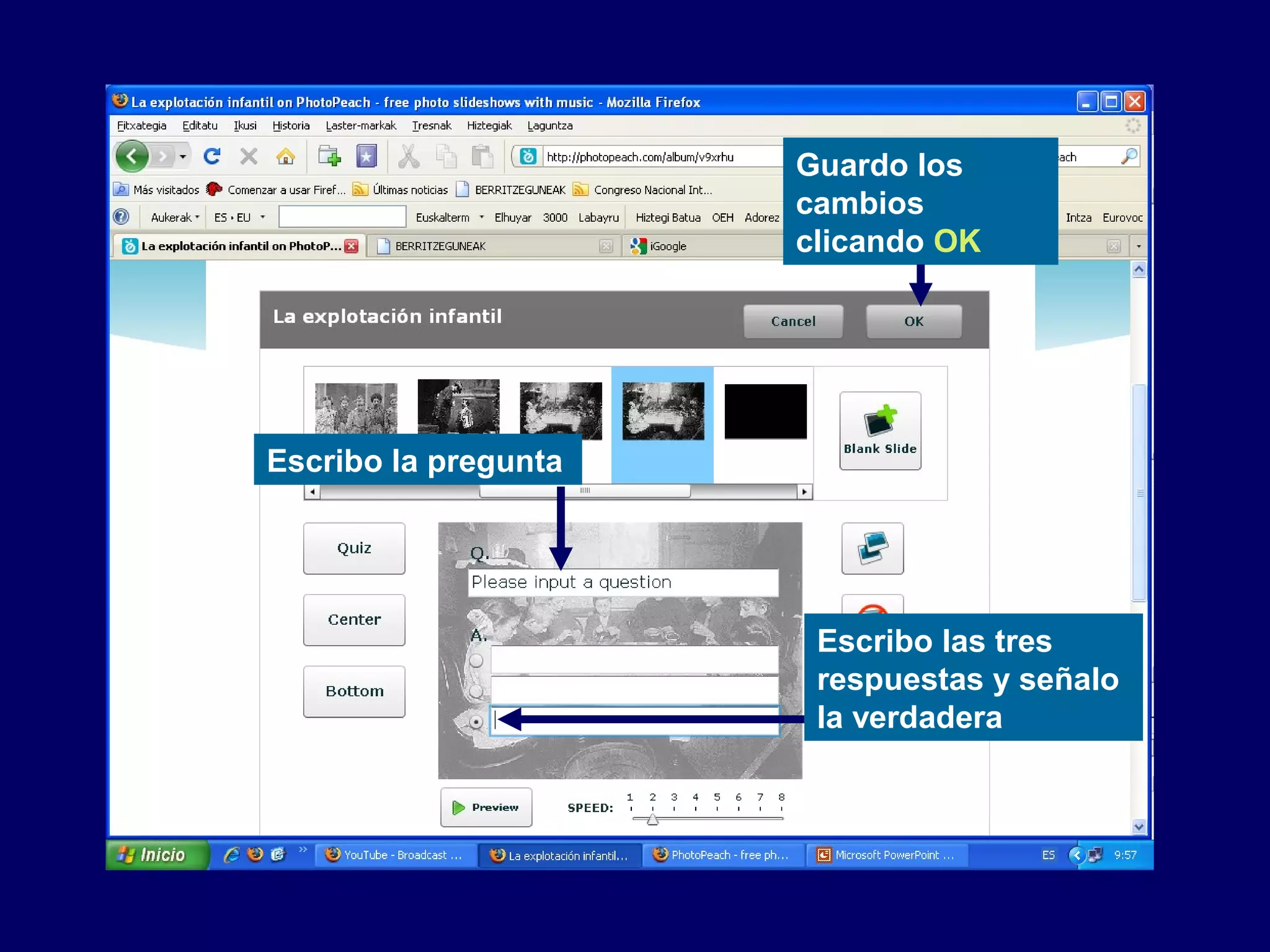
Sobre una imagen voy a
hacer un CUESTIONARIO DE
ELECCIÓN MÚLTIPLE
Elijo la imagen y clico QUIZ
Escribo la pregunta
Escribo las tres
respuestas y señalo
la verdadera
Guardo los
cambios
clicando OK
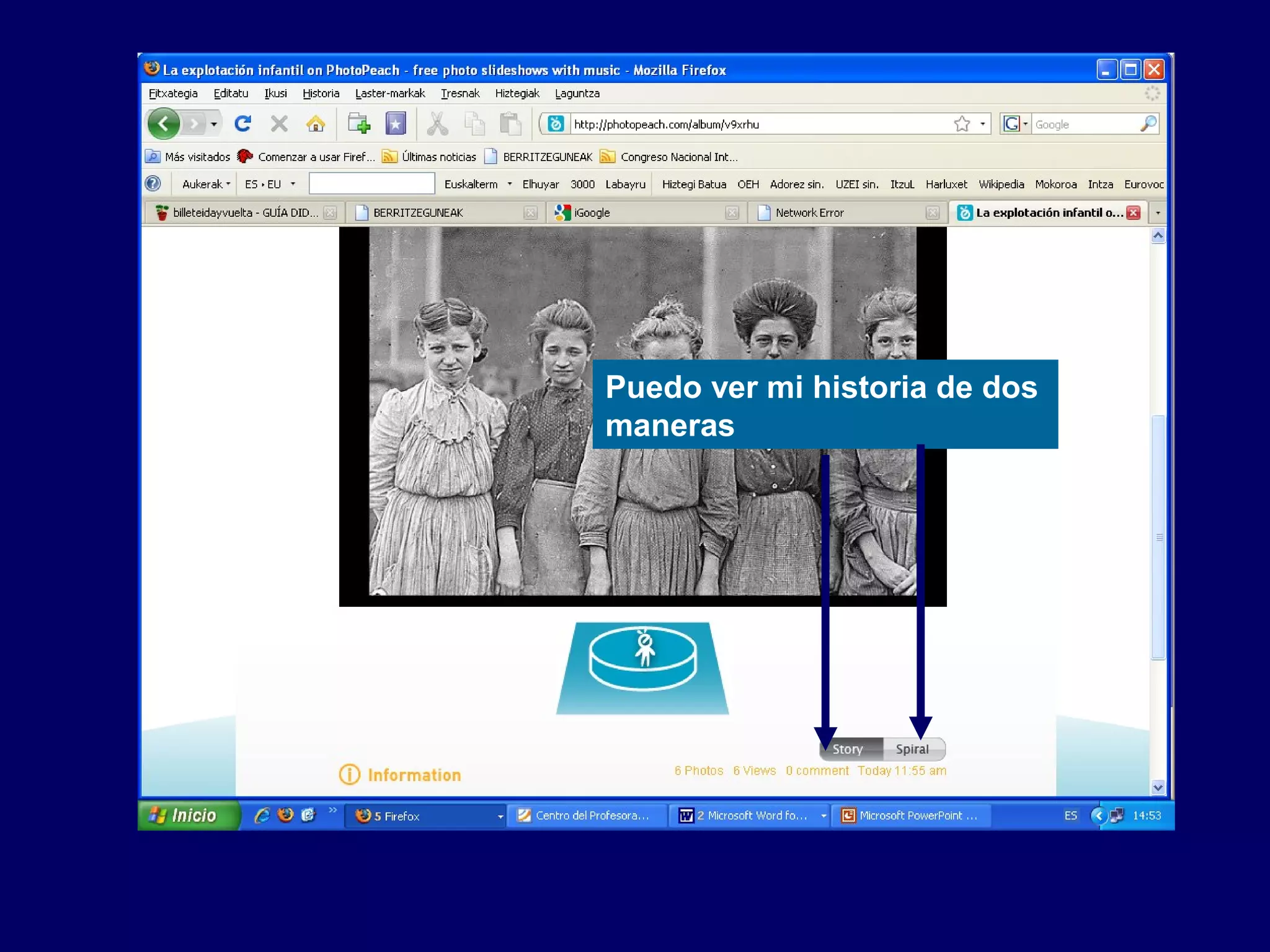
Puedo ver mi historia de dos
maneras
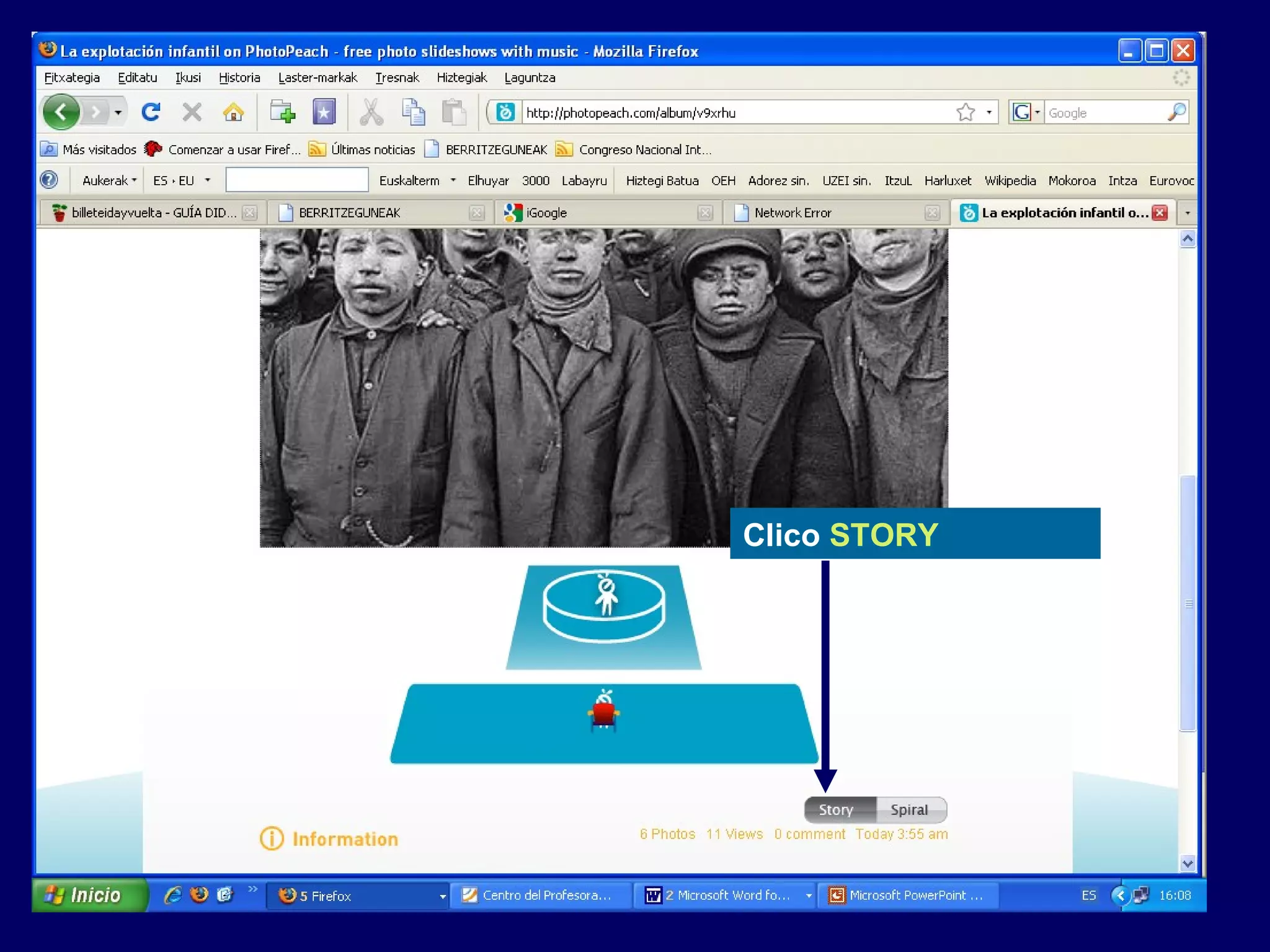
Clico STORY
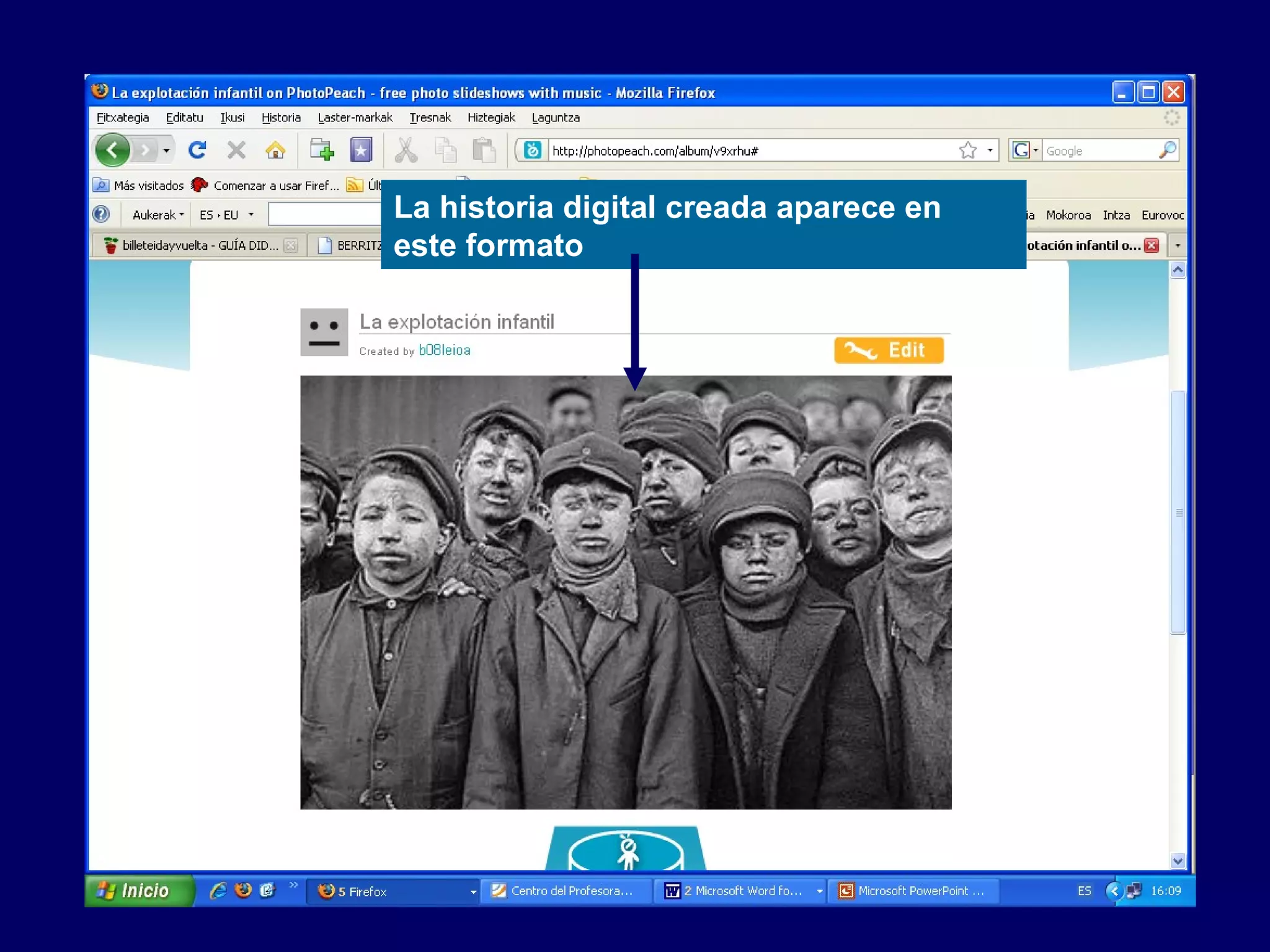
La historia digital creada aparece en
este formato
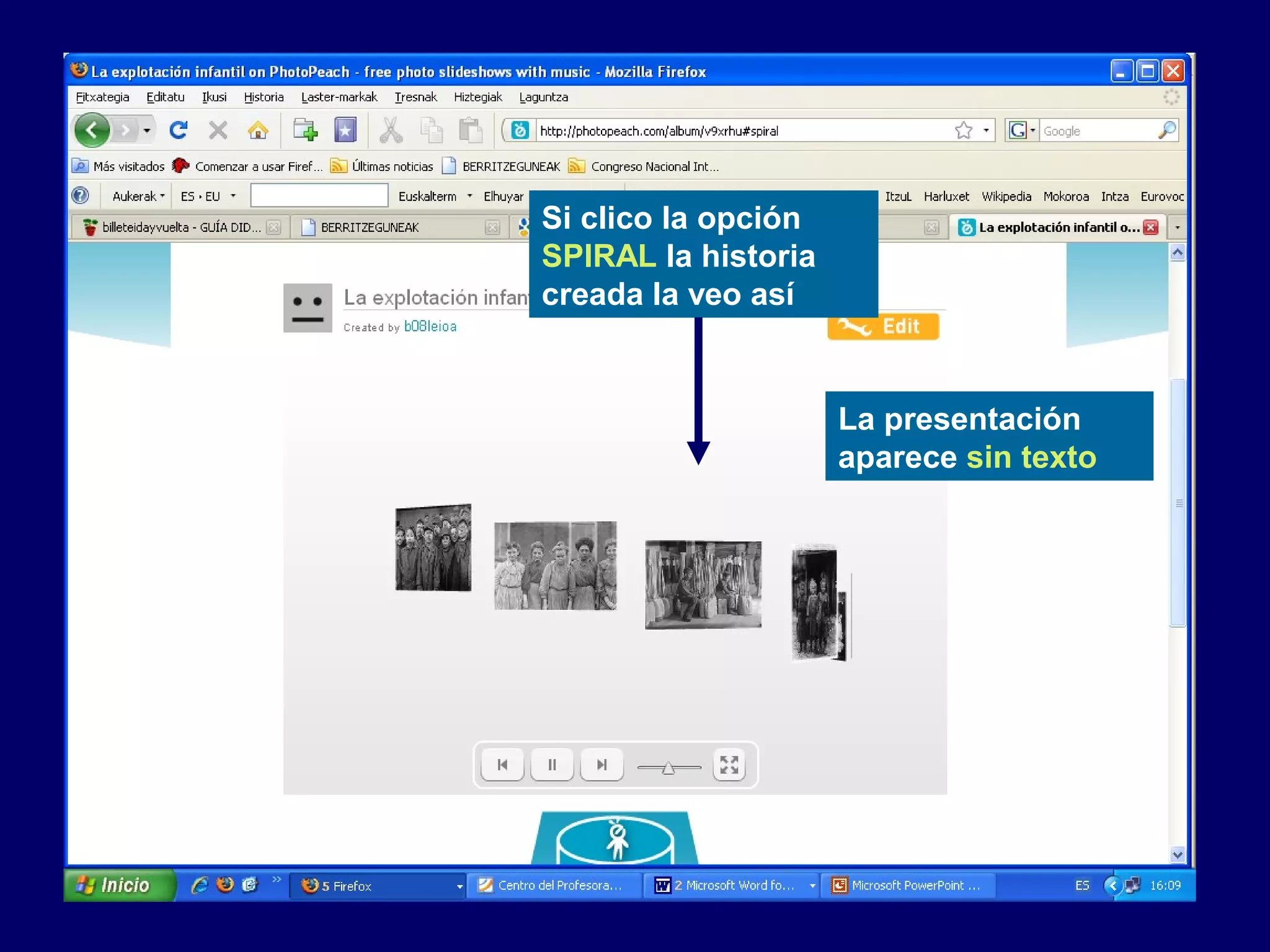
Si clico la opción
SPIRAL la historia
creada la veo así
La presentación
aparece sin texto
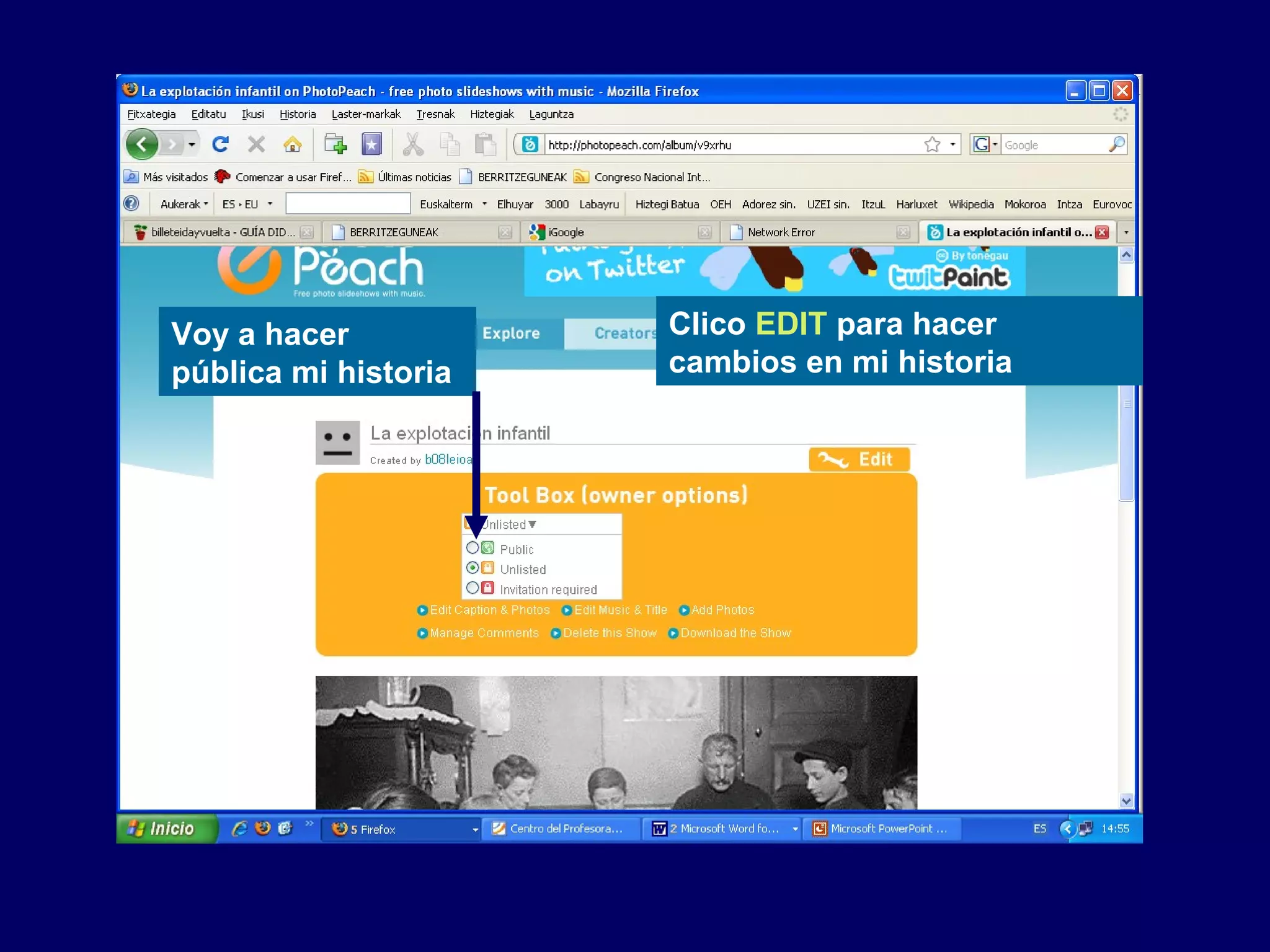
Clico EDIT para hacer
cambios en mi historia
Voy a hacer
pública mi historia
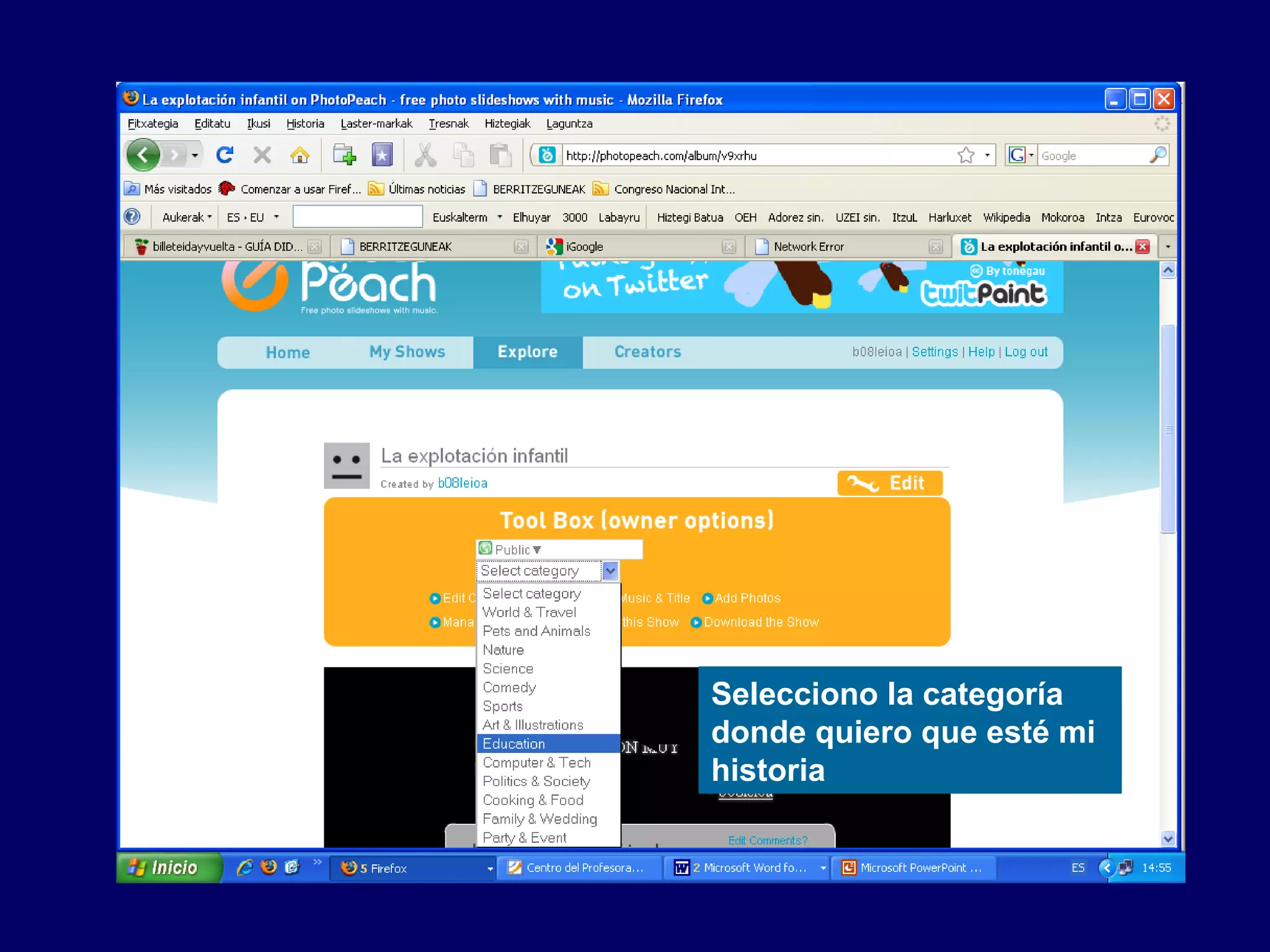
Selecciono la categoría
donde quiero que esté mi
historia
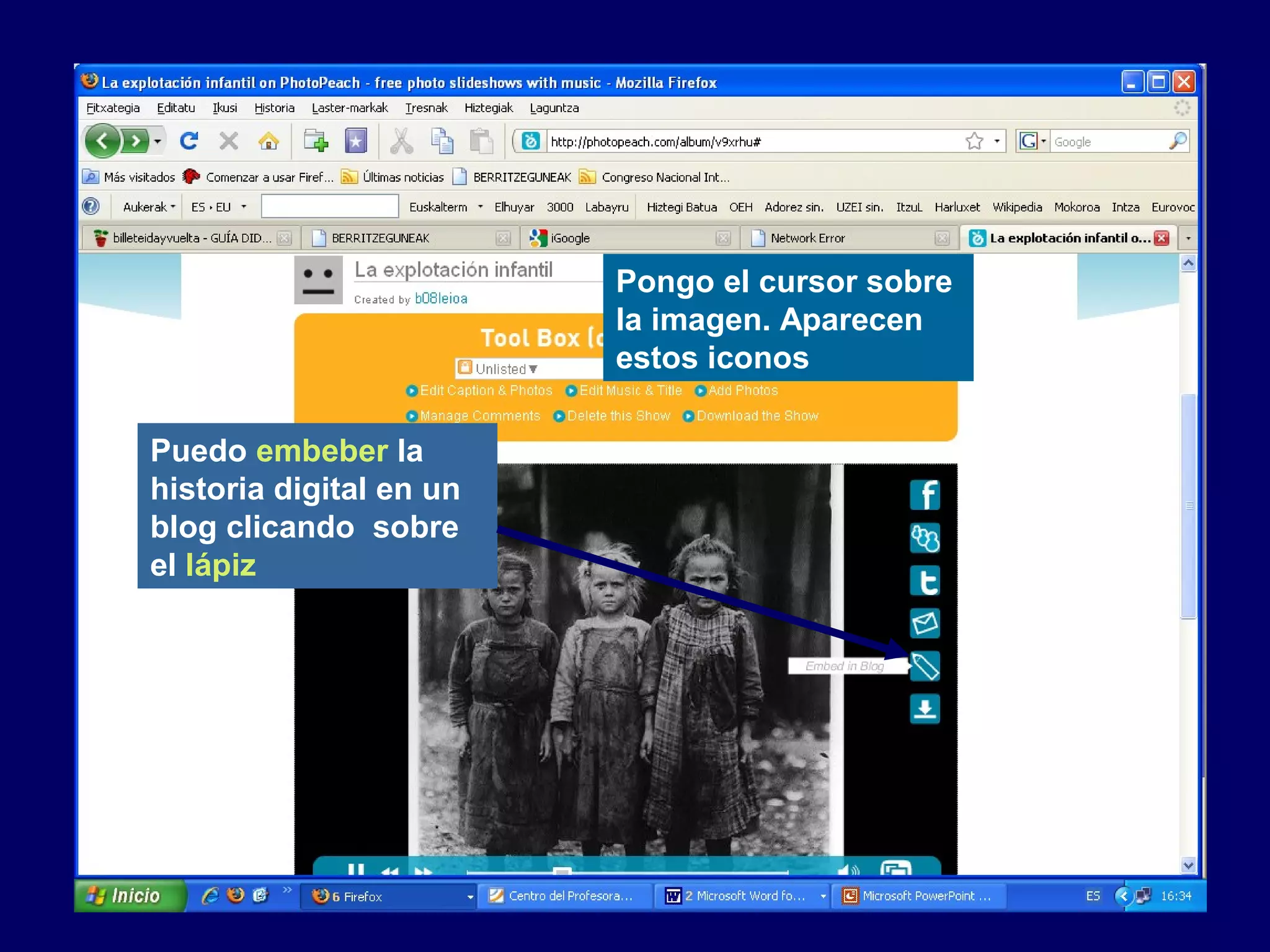
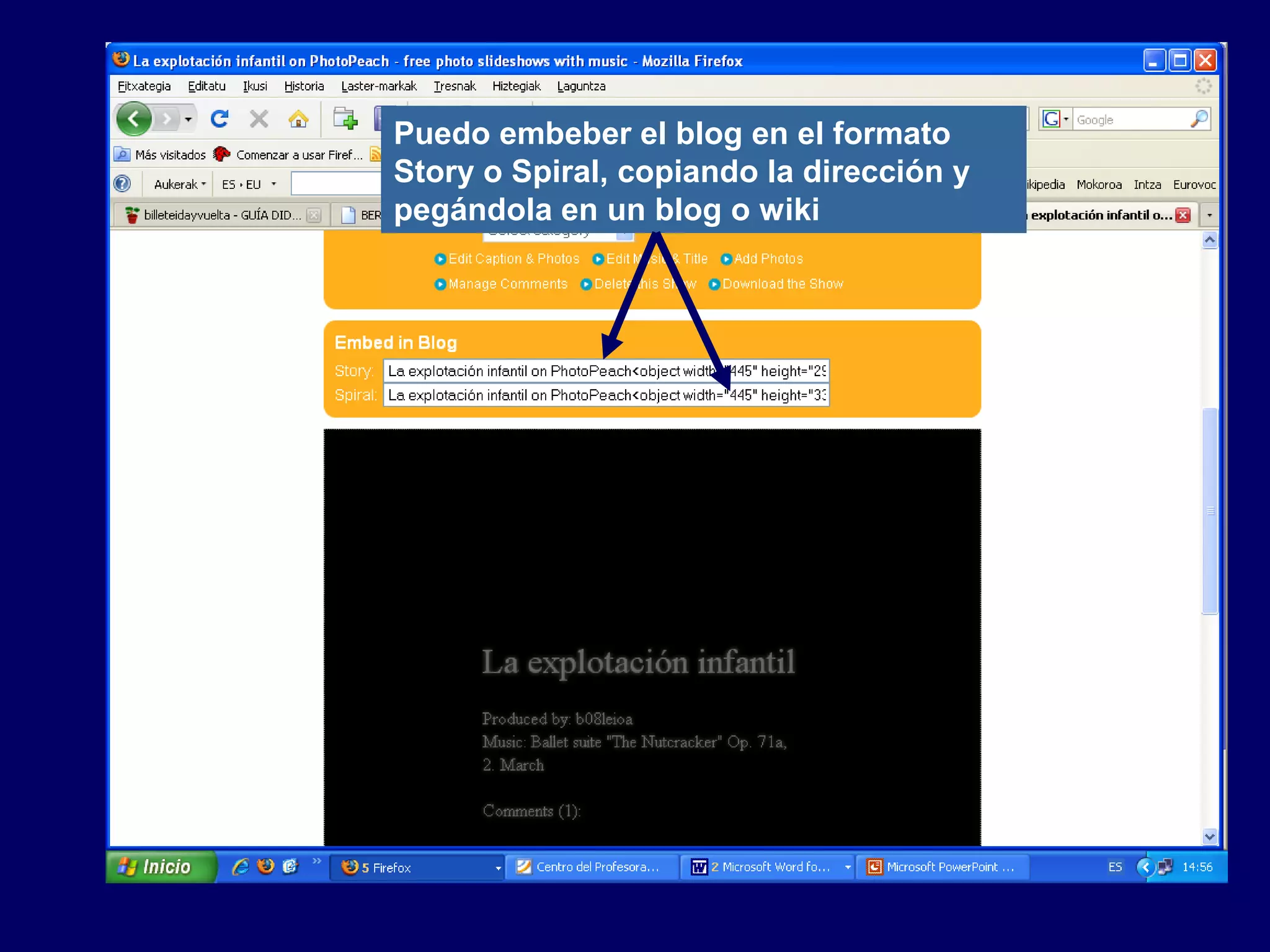
Puedo embeber la
historia digital en un
blog clicando sobre
el lápiz
Pongo el cursor sobre
la imagen. Aparecen
estos iconos
Puedo embeber el blog en el formato
Story o Spiral, copiando la dirección y
pegándola en un blog o wiki
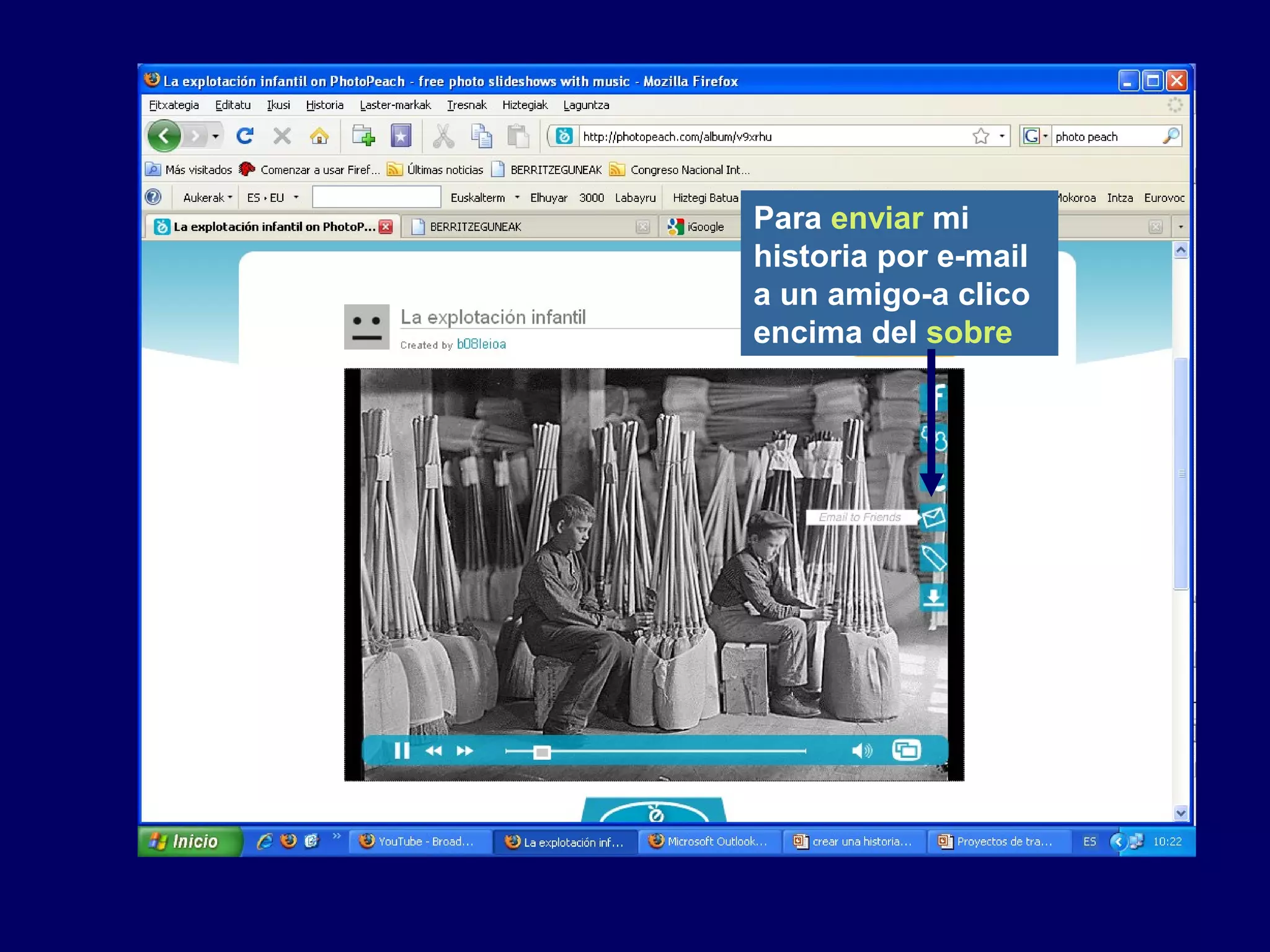
Para enviar mi
historia por e-mail
a un amigo-a clico
encima del sobre
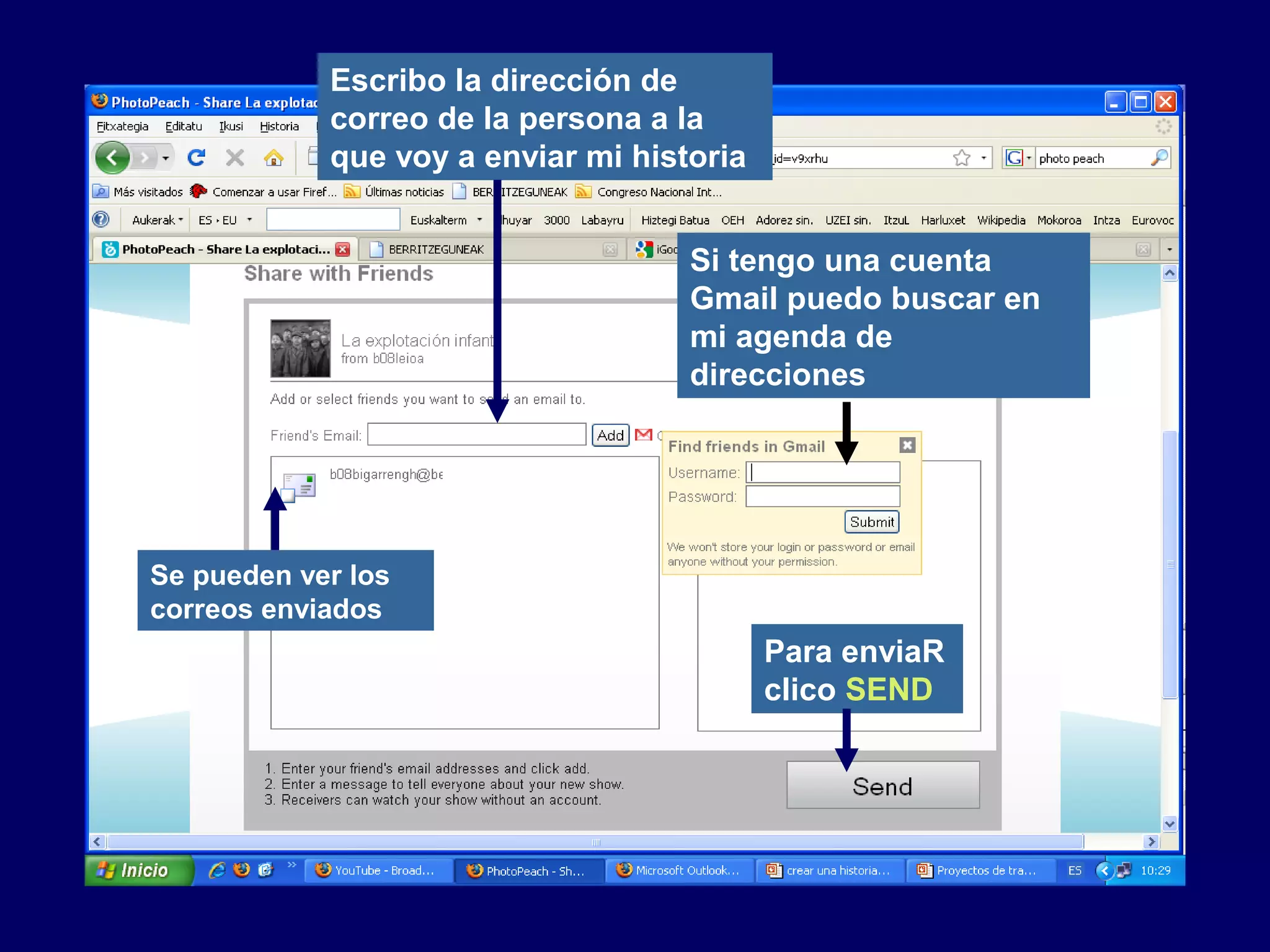
Escribo la dirección de
correo de la persona a la
que voy a enviar mi historia
Si tengo una cuenta
Gmail puedo buscar en
mi agenda de
direcciones
Se pueden ver los
correos enviados
Para enviaR
clico SEND
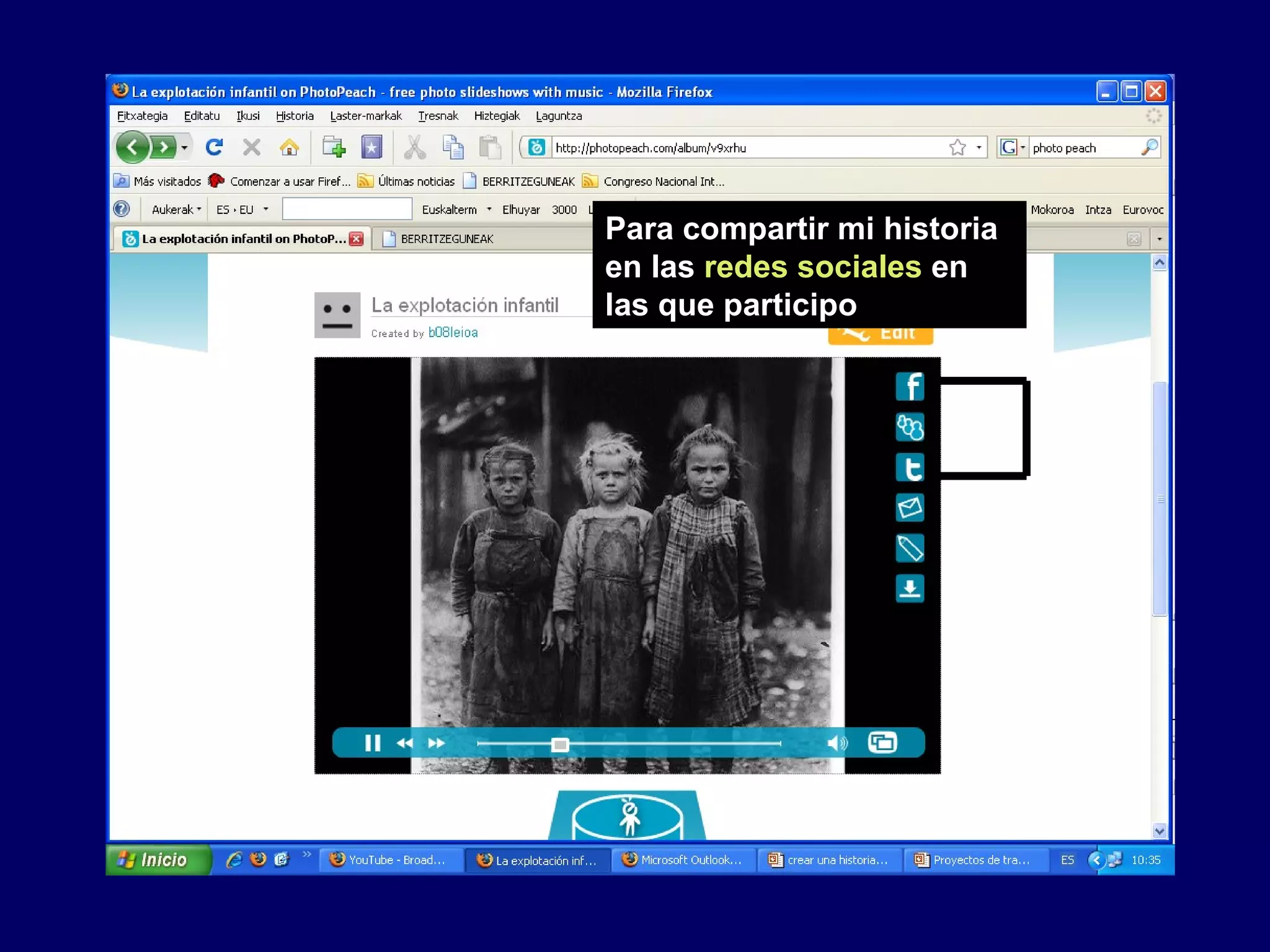
Para compartir mi historia
en las redes sociales en
las que participo
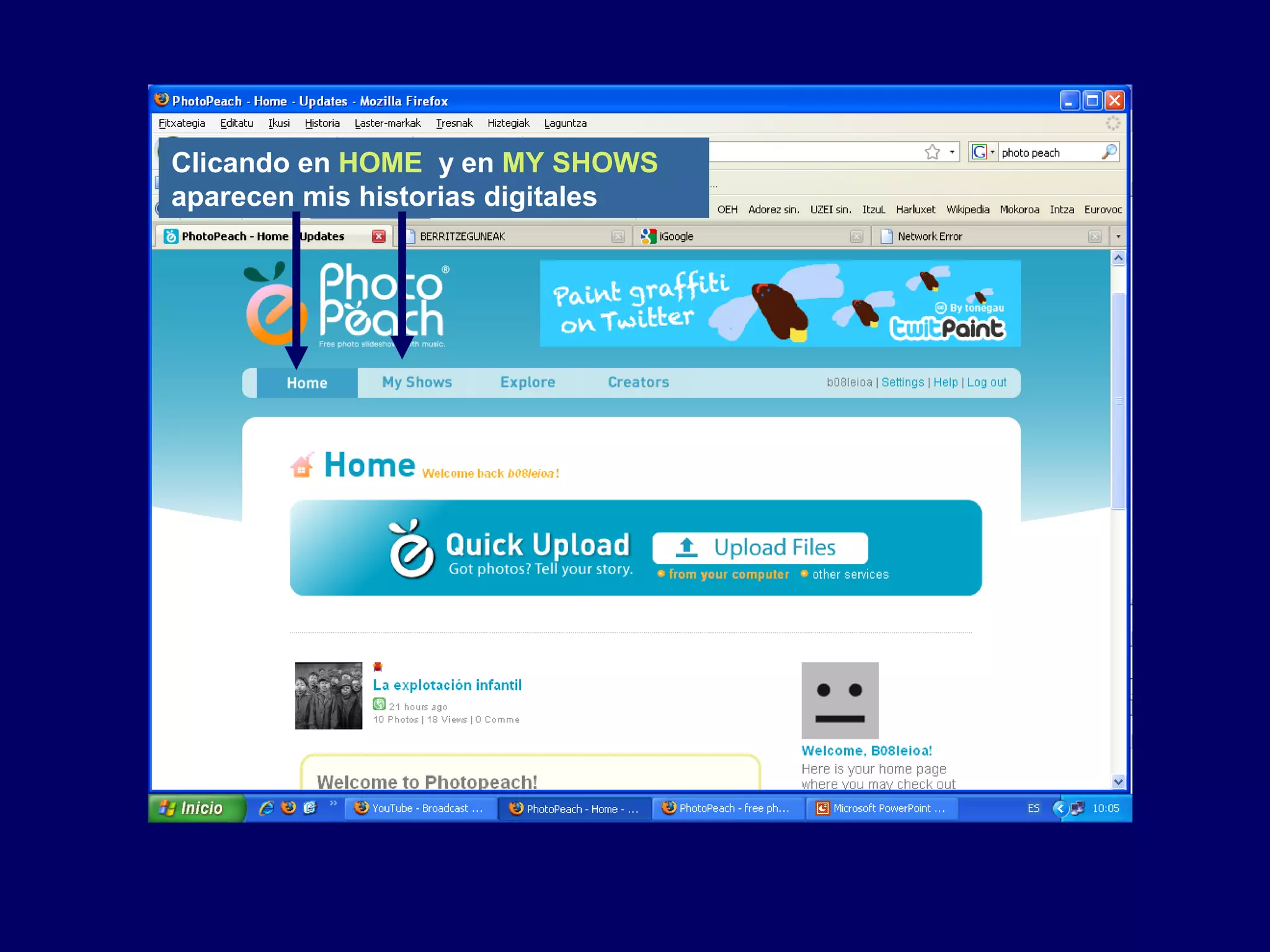
Clicando en HOME y en MY SHOWS
aparecen mis historias digitales
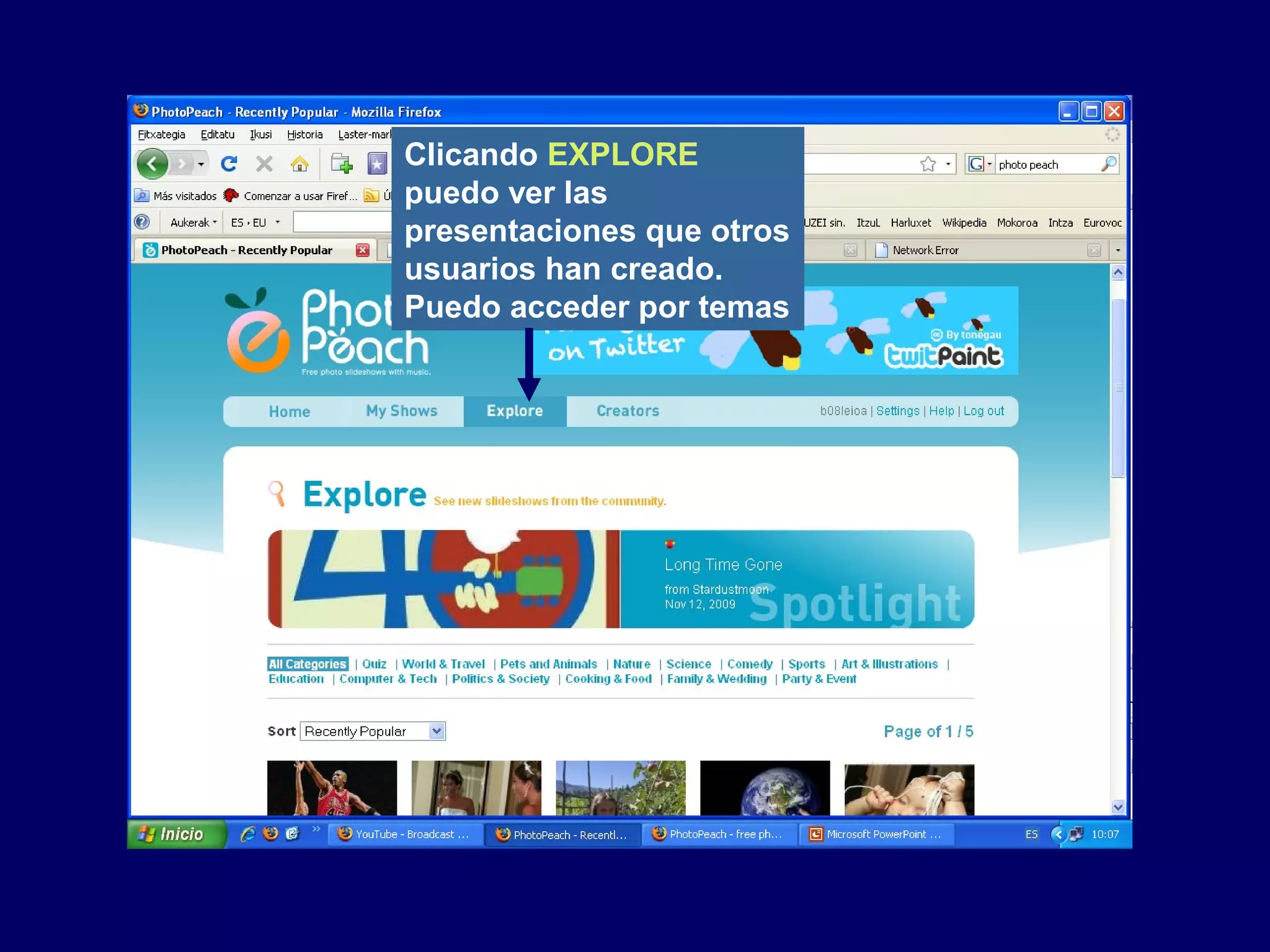
Clicando EXPLORE
puedo ver las
presentaciones que otros
usuarios han creado.
Puedo acceder por temas
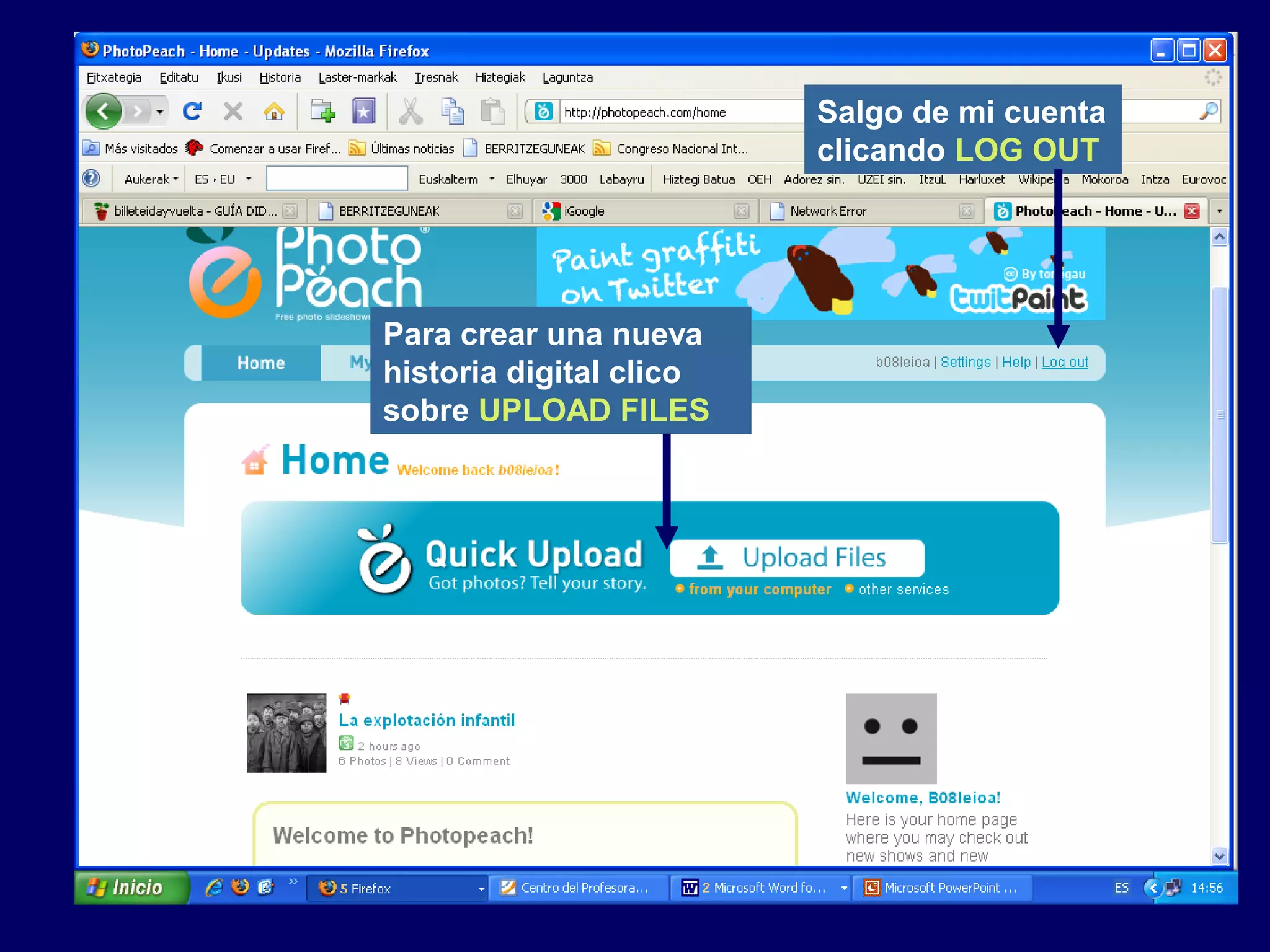
Para crear una nueva
historia digital clico
sobre UPLOAD FILES
Salgo de mi cuenta
clicando LOG OUT
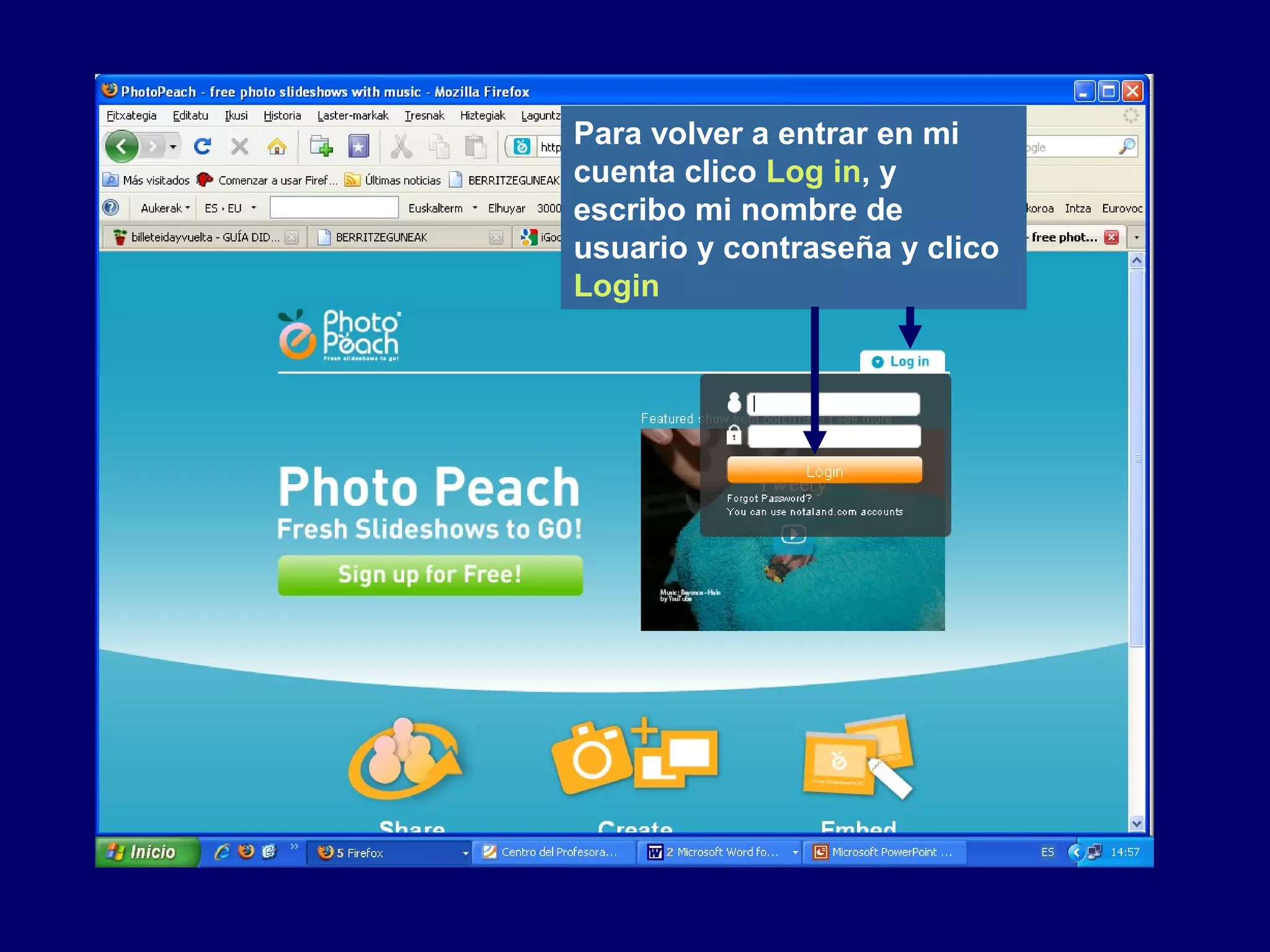
Para volver a entrar en mi
cuenta clico Log in, y
escribo mi nombre de
usuario y contraseña y clico
Login
Berritzegune de Leioa
Ana Basterra b08bigarrengh@berritzeguneak.net
¡¡GRACIAS!!

Tutorial de photopeach

  • 1.
    Escuchar, ver, escribiry crear en la web 2.0: cómo elaborar una historia digital Tutorial de PHOTO PEACH Ana Basterra
  • 2.
    Una historia digital para... Responder a diferentes ritmos e intereses de aprendizaje  Escribir una autobiografía, una biografía, una poesía, un pensamiento,... Explicar una salida (excursión, una visita cultural, un trabajo de campo, un viaje,...) Motivar al alumnado al comienzo de una unidad didáctica Explicar un tema de clase,... ¿?
  • 3.
    A continuación, sepresentan diferentes historias digitales creadas con PHOTO PEACH. Para poder verlas clica sobre la imagen
  • 4.
    Para contar unaexperiencia vivida en 1ª persona
  • 5.
    Para contar unasalida cultural, una excursión
  • 6.
    Para contar unaexperiencia en el jardín del colegio
  • 7.
    Para presentar dibujosque se han hecho en clase Mascotas de 5 años
  • 8.
  • 9.
  • 10.
    Para mostrar laobra de un pintor
  • 11.
    Para acercarnos ala vida animal
  • 12.
    Para exponer untrabajo de clase
  • 13.
    Para comenzar untema: ilustraciones de Caperucita roja
  • 14.
  • 15.
    Para trabajar elvocabulario
  • 16.
  • 17.
    Para hacer uncuestionario de elección múltiple
  • 18.
    Comienzo a elaborarmi historia digital Tutorial de PHOTO PEACH
  • 19.
    Estoy en lacarpeta Mis imágenes. Con el botón derecho del ratón elijo la opción Nuevo- Carpeta. Pongo un nombre a la carpeta creadaComo 1º paso voy a pensar el tema de mi historia El 2º paso es elegir las imágenes o fotografías de mi presentación
  • 20.
    Voy a estadirección para buscar imágenes en Google Escribo el tema que quiero buscar y elijo la opción Buscar imágenes
  • 21.
  • 22.
    Veo la imagenen tamaño completo clicando sobre este enlace
  • 23.
    Sobre la imagen,con el botón derecho del ratón, elijo la opción Guardar imagen como
  • 24.
    Busco en miordenador la carpeta Mis imágenes y la carpeta que he creado. Hago doble clic sobre ella para abrir la carpeta
  • 25.
    Escribo el númerode diapositiva. En este caso, es 1. Hago clic sobre la opción Guardar
  • 26.
    Ya tengo guardadaen mi nueva carpeta mi primera imagen Repito la actividad, buscando imágenes en internet y guardándolas en la carpeta que he creado
  • 27.
    Para crear mihistoria digital abro una cuenta en Photo Peach, clicando sobre este botón
  • 28.
    Escribo mi nombrede usuario, dirección de correo y contraseña. Después, clico sobre la opción Sign Up
  • 29.
    Para empezar asubir mis imágenes hago clic sobre Upload Files Se pueden subir fotografías extraídas de una cámara digital o imágenes encontradas en internet
  • 30.
    Voy a lacarpeta Mis Imágenes , la abro, y busco la carpeta donde he guardado las imágenes para crear mi historia digital
  • 31.
    Abro la carpetadonde tengo mis imágenes
  • 32.
    Busco la primera imagenque quiero insertar, hago clic sobre ella y clico sobre la opción Abrir
  • 33.
    Ya tengo insertadala primera imagen de mi historia Clico sobre UPLOAD FILES para añadir mi 2ª imagen
  • 34.
    Elijo la 2ªimagen de mi historia, haciendo clic sobre la imagen y, posteriormente, clico Abrir
  • 35.
    Ya tengo insertadaslas dos primeras imágenes de mi historia Para añadir una nueva imagen, clico UPLOAD FILES
  • 36.
    Voy a subir3 imágenes a la vez. Para ello pulso la tecla de mi ordenador Ctrl y, a la vez, hago clic con el botón izquierdo del ratón sobre cada imagen. Después, elijo la opción Abrir
  • 37.
    Quedan insertadas de una vezlas 3 imágenes que he subido Voy a subir otra 2 imágenes
  • 38.
    Elijo dos imágenes Paraello pulso la tecla de mi ordenador Ctrl y, a la vez, hago clic con el botón izquierdo del ratón sobre cada imagen. Después, elijo la opción Abrir
  • 39.
    Tengo para mihistoria digital 7 imágenes Puedo subir gratis hasta 30 fotografías o imágenes
  • 40.
    Con el cursorsobre la imagen la arrastro hasta esta columna para eliminarla Muevo todas las imágenes para eliminarlas Vuelvo a colocar todas las imágenes en su sitio Con el cursor encima de la imagen la puedo arrastrar para cambiarla de sitio
  • 41.
    Para ir haciaatrás, eliminando lo hecho hasta ahora Para dar el paso siguiente clico NEXT
  • 42.
    Escribo el títulode mi historia Pongo la música que va a acompañar a mi historia La puedo elegir entre las opciones que me da Photo Peach Una vez elegida la música clico sobre Finish También puedo elegir la opción No música Para poner el tiempo entre una imagen y otra
  • 43.
    Voy a cambiarde nuevo la música de mi historia. Clico EDIT
  • 44.
    Elijo la opciónEDIT MUSIC-TITLE
  • 45.
    Puedo buscar músicaen Youtube clicando sobre la pestaña Search YouTube Escribo la música que quiero buscar Después de escuchar, elijo la más adecuada Guardo los cambios Para volver atrás
  • 46.
    Ésta es lahistoria digital que he creado
  • 47.
    Al final demi historia digital me pueden hacer un comentario, escribiendo un texto y clicando sobre POST COMMENT. Este comentario aparecerá al final de mi presentación
  • 48.
    Voy a ponertexto a mis imágenes Clico el botón EDIT
  • 49.
  • 50.
    Puedo escribir debajo decada imagen Si clico CENTER el texto aparece centrado sobre la imagen Para marcar el tiempo entre cada imágen Para guardar clico OK
  • 51.
    Clico EDIT parahacer cambios en mi historia
  • 52.
    Para cambiar eltítulo y la música Para administrar los comentarios Para borrar la presentación Para añadir fotos
  • 53.
    Como administrador delos comentarios que recibe mi presentación puedo borrarlos clicando sobre este icono
  • 54.
    Clico EDIT parahacer cambios en la presentación
  • 55.
    Clico EDIT CAPTION- PHOTOSpara hacer cambios en la presentación
  • 56.
    Para crear una diapositivaen negro clico sobre Blank Slide Escribo el texto Para guardar los cambios siempre OK Clico sobre Center
  • 57.
    Para duplicar una imagen Guardar Paraeliminar la presentación
  • 58.
    Clico EDIT para hacercambios en mi historia
  • 59.
  • 60.
    Sobre una imagenvoy a hacer un CUESTIONARIO DE ELECCIÓN MÚLTIPLE Elijo la imagen y clico QUIZ
  • 61.
    Escribo la pregunta Escribolas tres respuestas y señalo la verdadera Guardo los cambios clicando OK
  • 62.
    Puedo ver mihistoria de dos maneras
  • 63.
  • 64.
    La historia digitalcreada aparece en este formato
  • 65.
    Si clico laopción SPIRAL la historia creada la veo así La presentación aparece sin texto
  • 66.
    Clico EDIT parahacer cambios en mi historia Voy a hacer pública mi historia
  • 67.
    Selecciono la categoría dondequiero que esté mi historia
  • 68.
    Puedo embeber la historiadigital en un blog clicando sobre el lápiz Pongo el cursor sobre la imagen. Aparecen estos iconos
  • 69.
    Puedo embeber elblog en el formato Story o Spiral, copiando la dirección y pegándola en un blog o wiki
  • 70.
    Para enviar mi historiapor e-mail a un amigo-a clico encima del sobre
  • 71.
    Escribo la direcciónde correo de la persona a la que voy a enviar mi historia Si tengo una cuenta Gmail puedo buscar en mi agenda de direcciones Se pueden ver los correos enviados Para enviaR clico SEND
  • 72.
    Para compartir mihistoria en las redes sociales en las que participo
  • 73.
    Clicando en HOMEy en MY SHOWS aparecen mis historias digitales
  • 74.
    Clicando EXPLORE puedo verlas presentaciones que otros usuarios han creado. Puedo acceder por temas
  • 75.
    Para crear unanueva historia digital clico sobre UPLOAD FILES Salgo de mi cuenta clicando LOG OUT
  • 76.
    Para volver aentrar en mi cuenta clico Log in, y escribo mi nombre de usuario y contraseña y clico Login
  • 77.
    Berritzegune de Leioa AnaBasterra b08bigarrengh@berritzeguneak.net ¡¡GRACIAS!!