PHOTOPEACH
Te permite “contar historias” mediante
imágenes de forma fácil y, además, poner
música, pies de fotos y comentarios.
Y... ¡Hacer cuestionarios!
Te va a parecer un tutorial largo... ¡Más de 30 páginas!
No te asustes, NO LO ES.
Es que va paso a paso y lo explica ¡TODO!
No lo aprenderás a medias y descubrirás lo fácil que es.
¡ Lo podrán usar hasta los alumnos;

claro que a ellos no les hará falta ni este tutorial

Abre tu navegador en este
momento y sigue el tutorial.
Verás cómo vuelan las páginas y al
final eres todo/a un/a experto/a.

!.
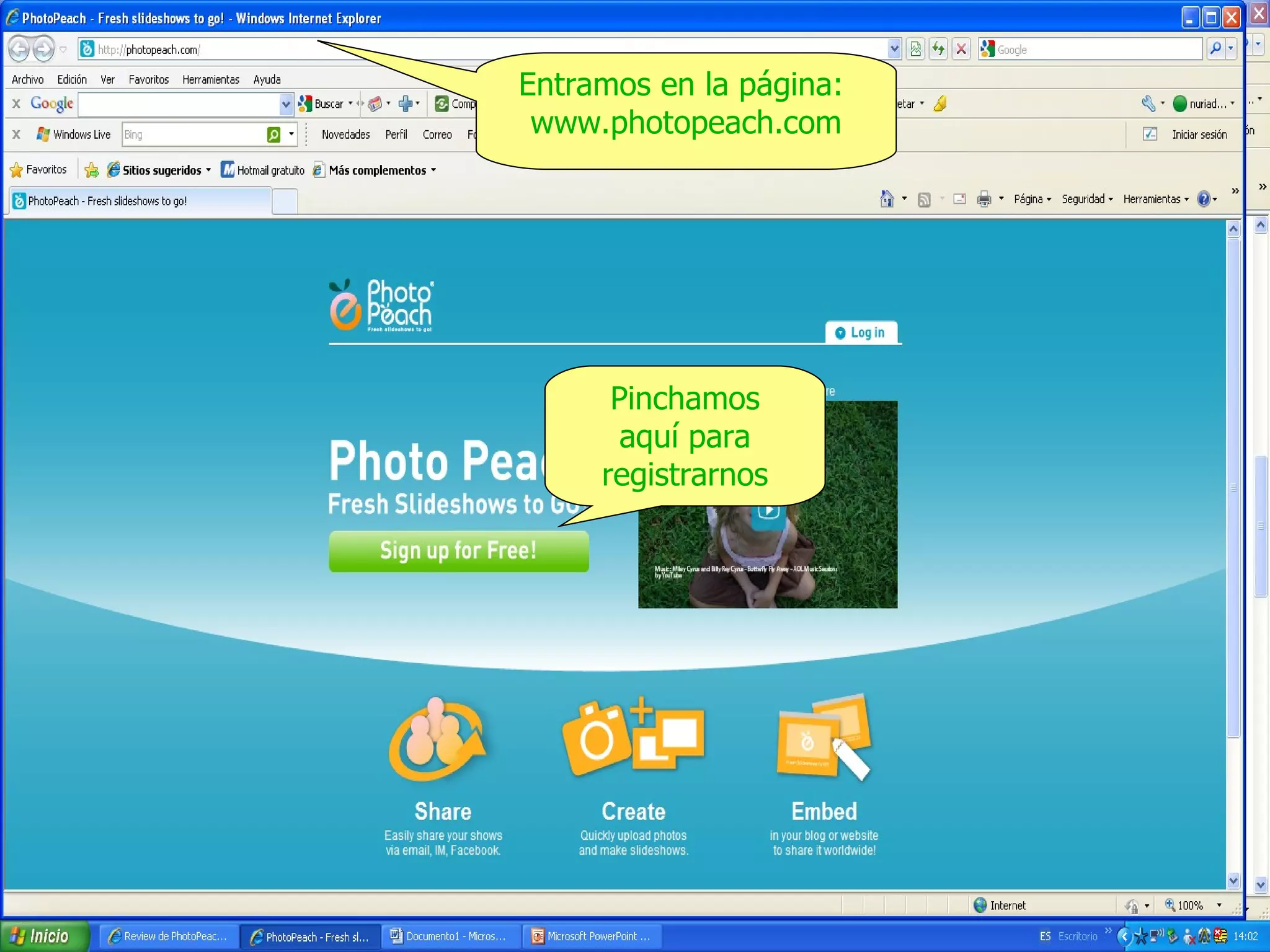
Entramos en la página:
www.photopeach.com

Pinchamos
aquí para
registrarnos
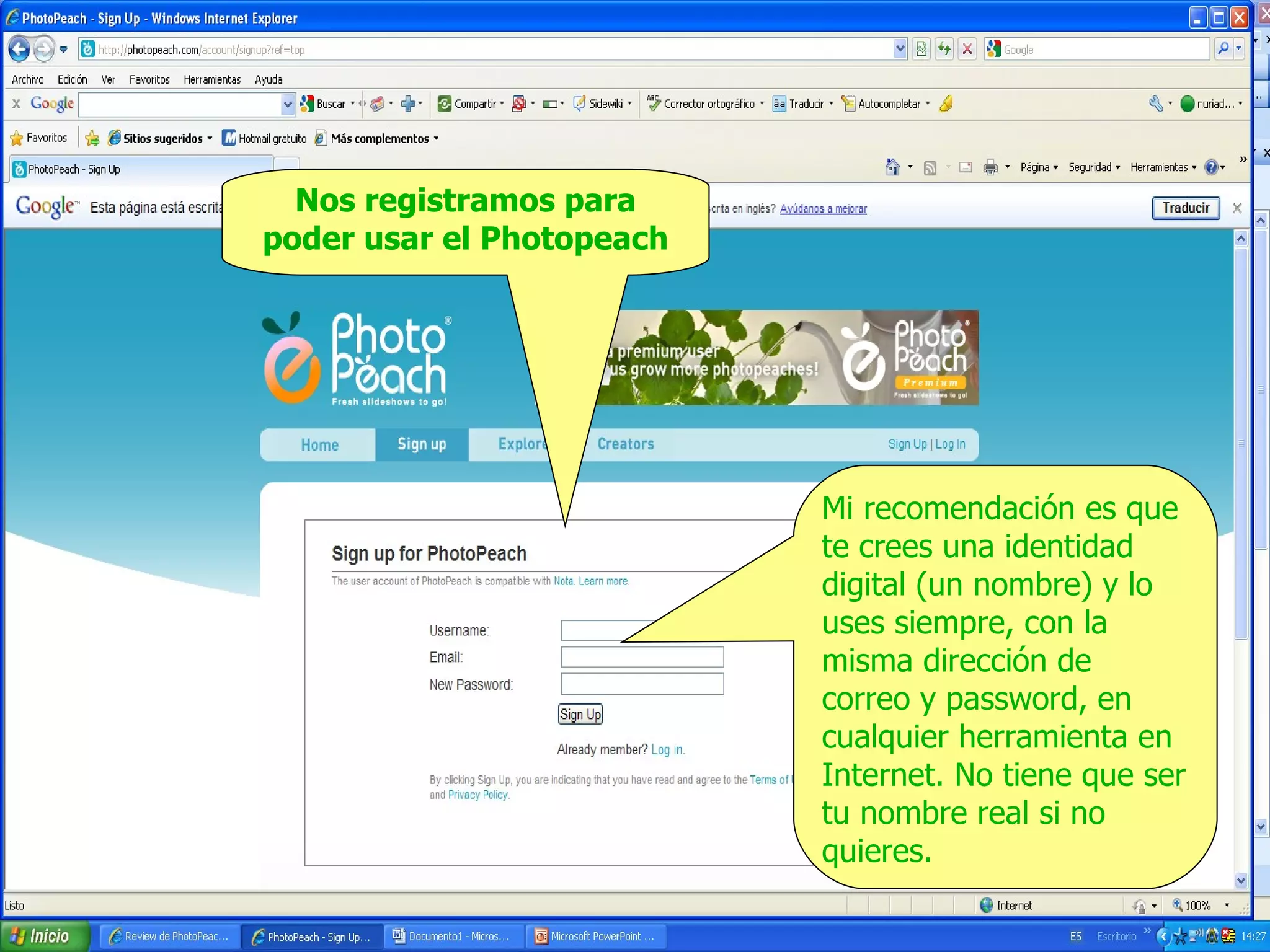
Nos registramos para
poder usar el Photopeach

Mi recomendación es que
te crees una identidad
digital (un nombre) y lo
uses siempre, con la
misma dirección de
correo y password, en
cualquier herramienta en
Internet. No tiene que ser
tu nombre real si no
quieres.
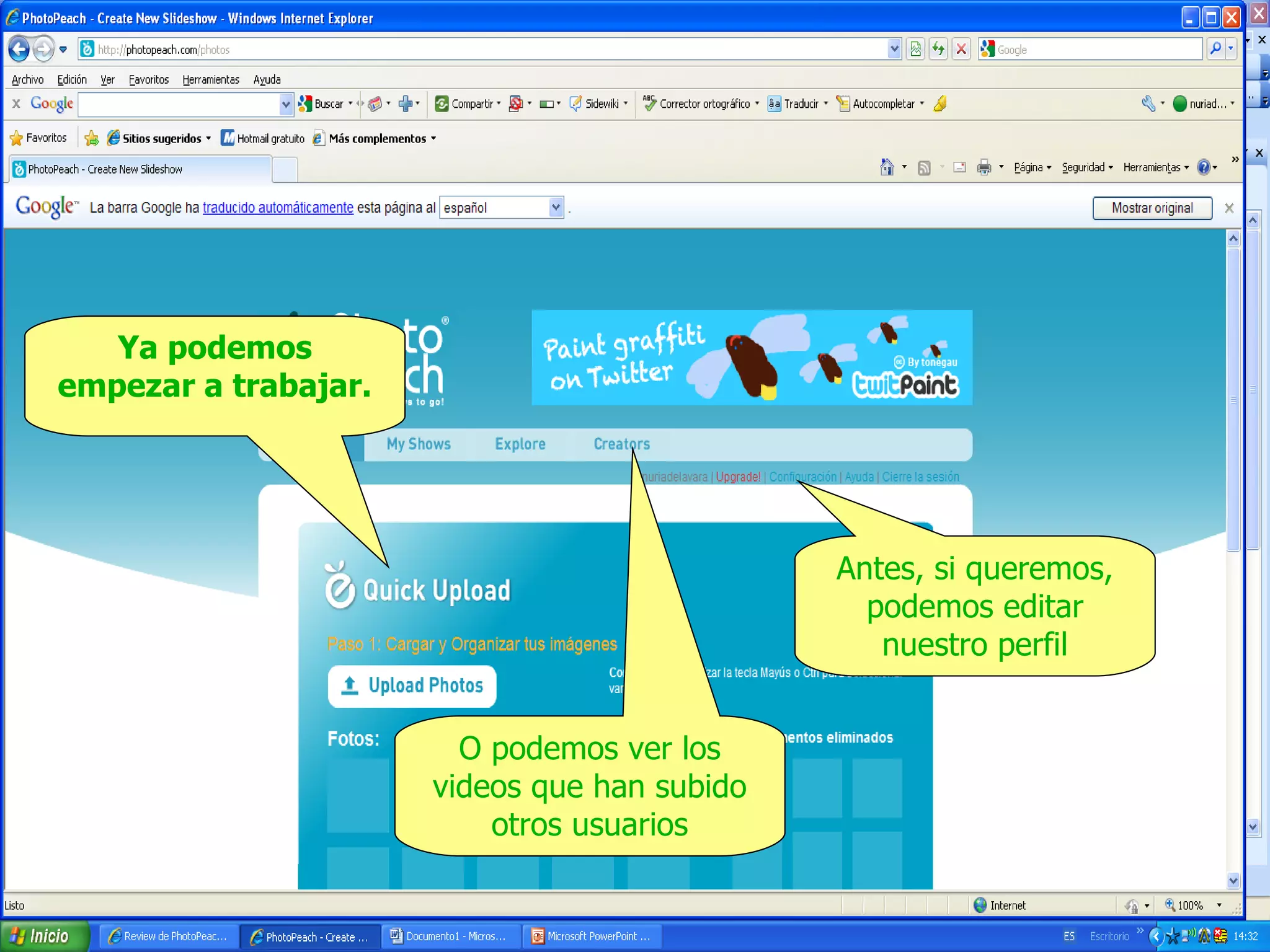
Ya podemos
empezar a trabajar.

Antes, si queremos,
podemos editar
nuestro perfil
O podemos ver los
videos que han subido
otros usuarios
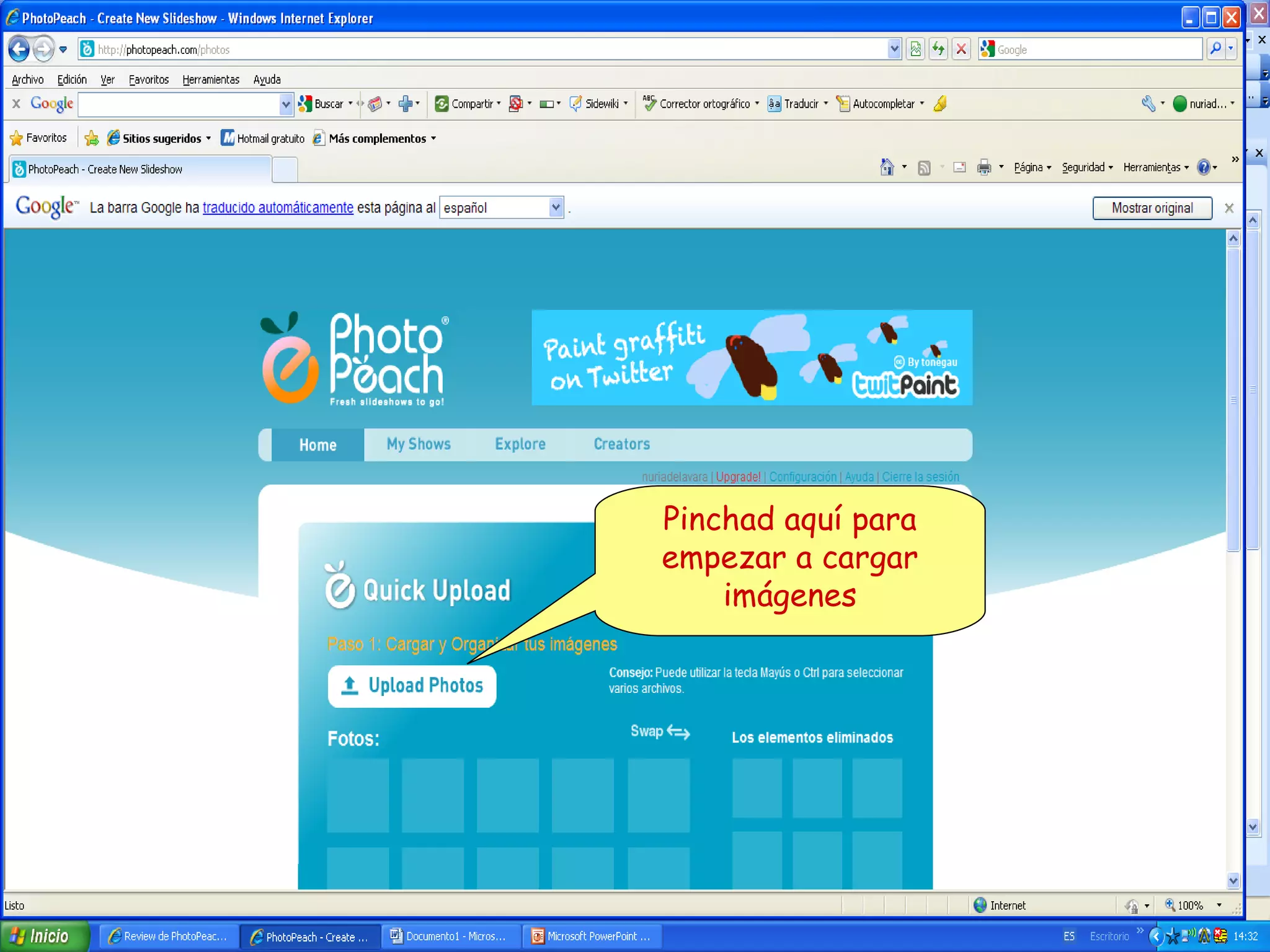
Pinchad aquí para
empezar a cargar
imágenes
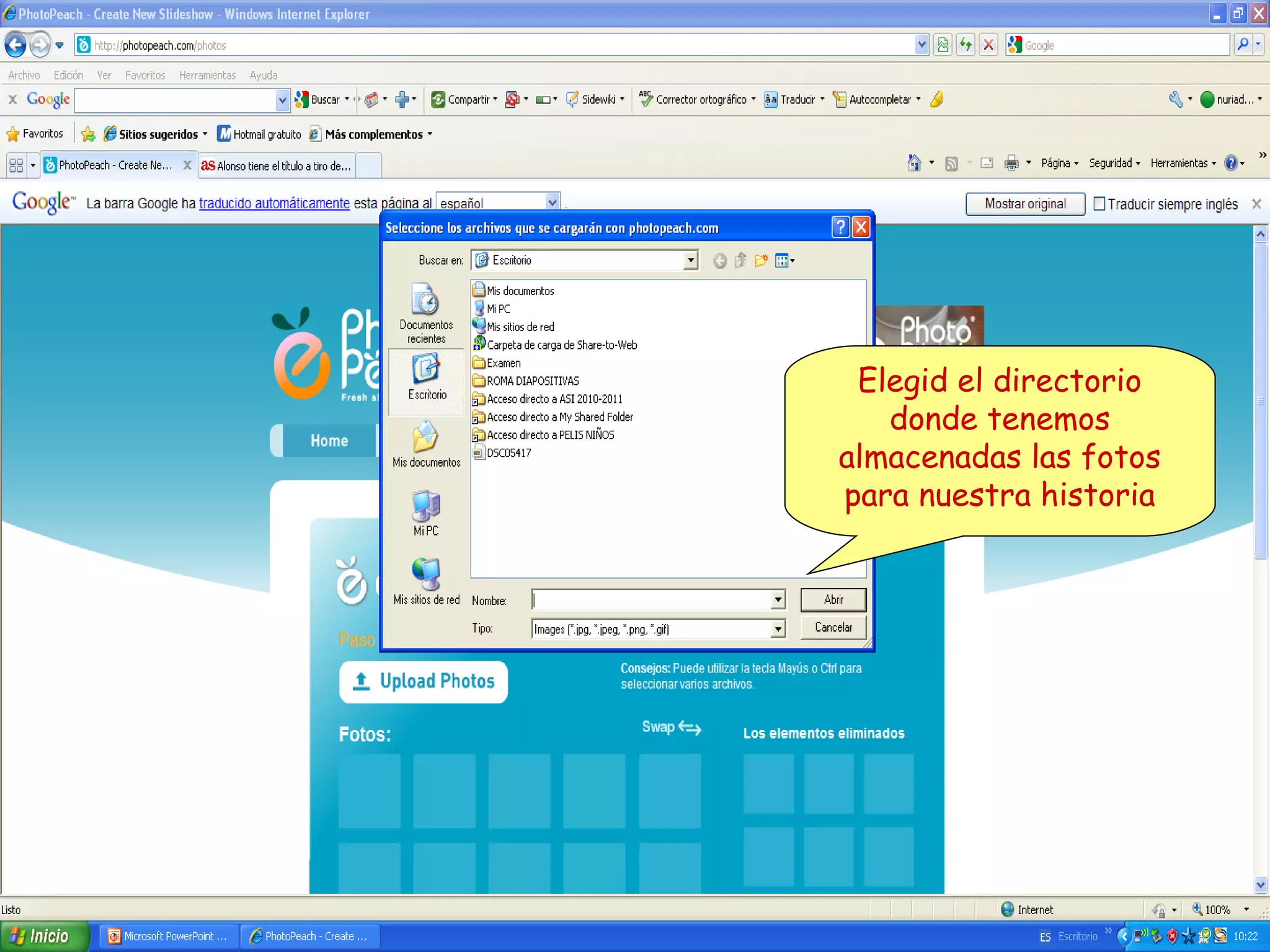
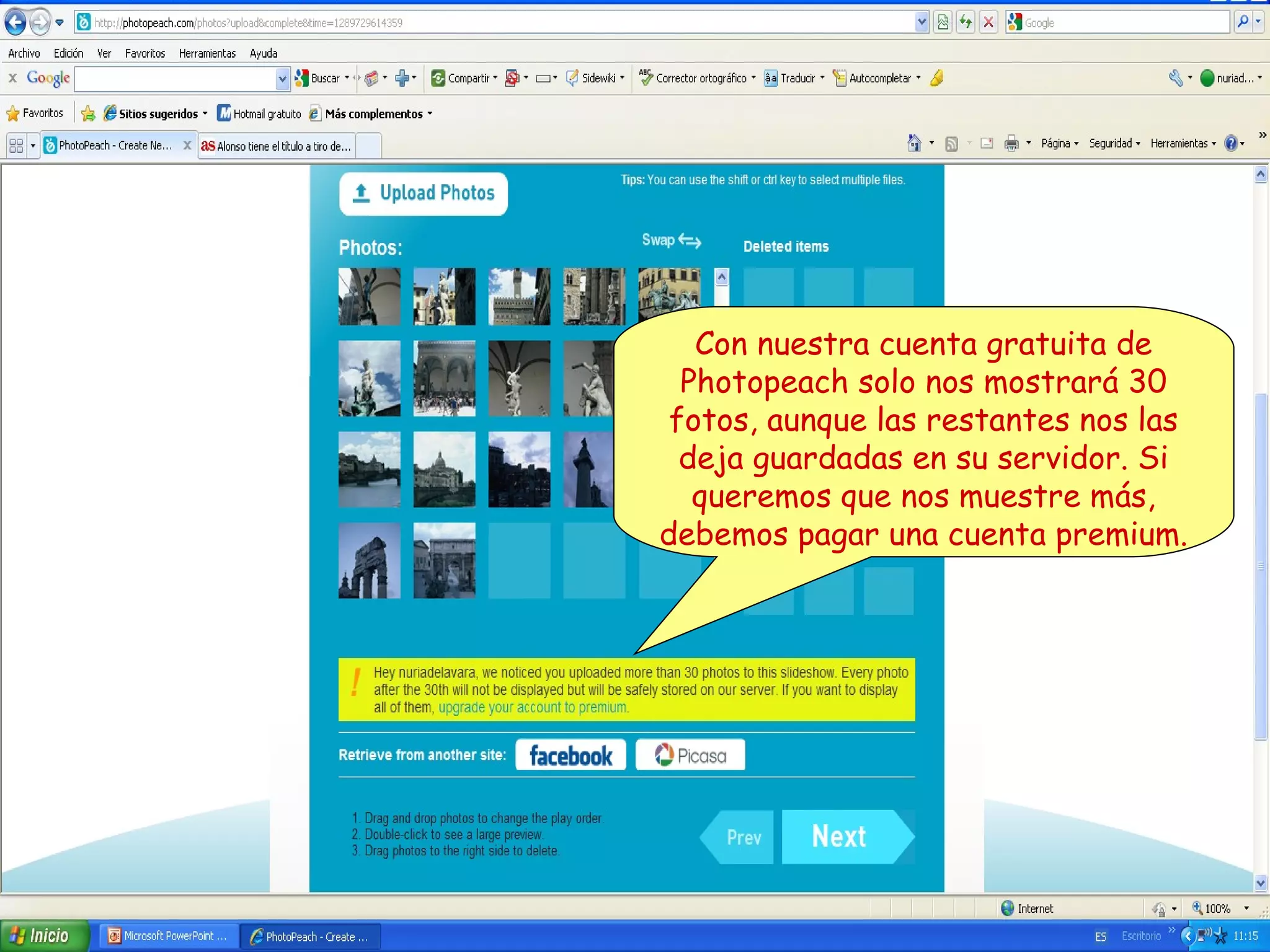
Elegid el directorio
donde tenemos
almacenadas las fotos
para nuestra historia
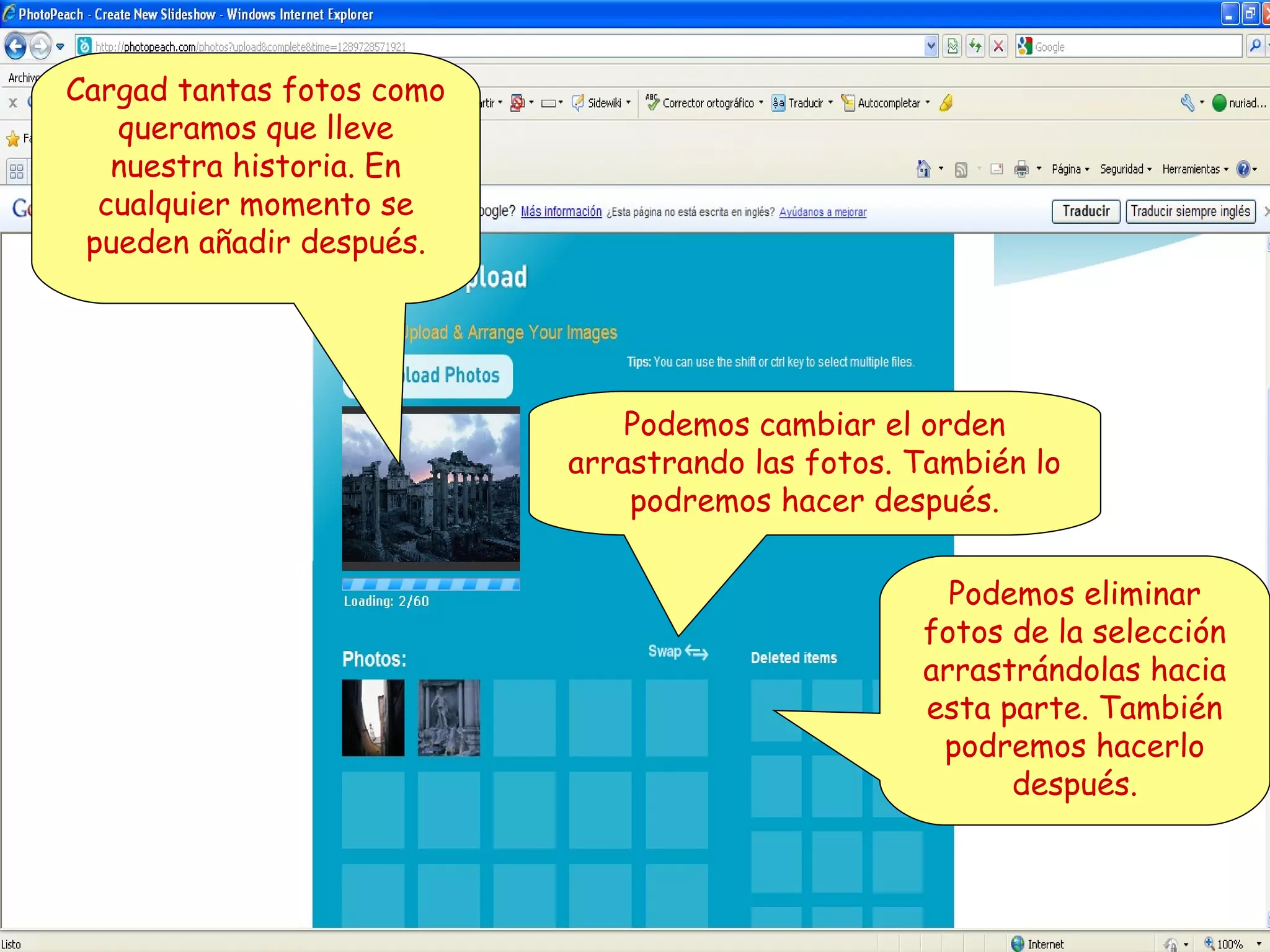
Cargad tantas fotos como
queramos que lleve
nuestra historia. En
cualquier momento se
pueden añadir después.

Podemos cambiar el orden
arrastrando las fotos. También lo
podremos hacer después.
Podemos eliminar
fotos de la selección
arrastrándolas hacia
esta parte. También
podremos hacerlo
después.
Podemos recuperar las
fotos desde Facebook o
Picassa
Con nuestra cuenta gratuita de
Photopeach solo nos mostrará 30
fotos, aunque las restantes nos las
deja guardadas en su servidor. Si
queremos que nos muestre más,
debemos pagar una cuenta premium.
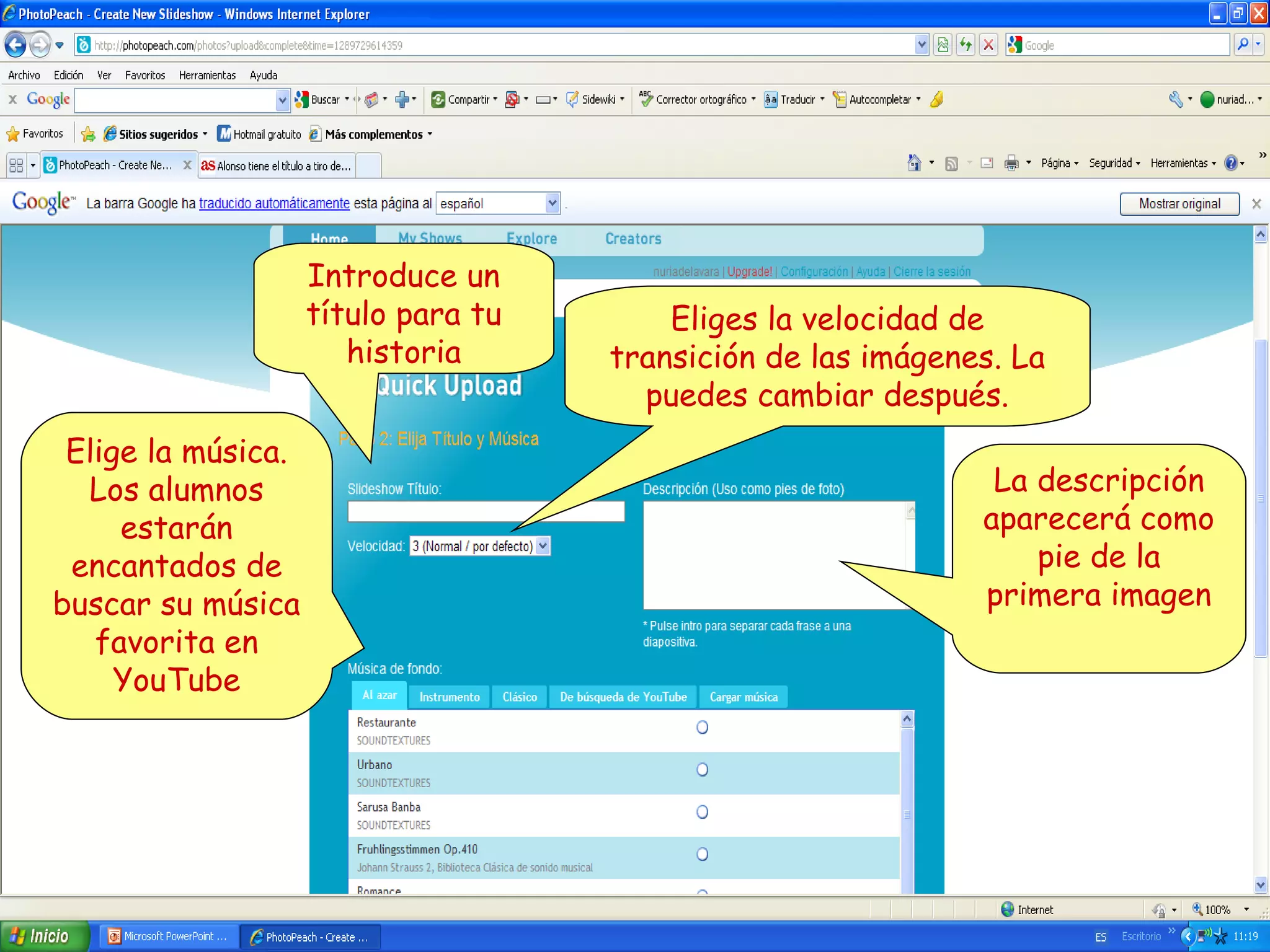
Introduce un
título para tu
historia
Elige la música.
Los alumnos
estarán
encantados de
buscar su música
favorita en
YouTube

Eliges la velocidad de
transición de las imágenes. La
puedes cambiar después.
La descripción
aparecerá como
pie de la
primera imagen
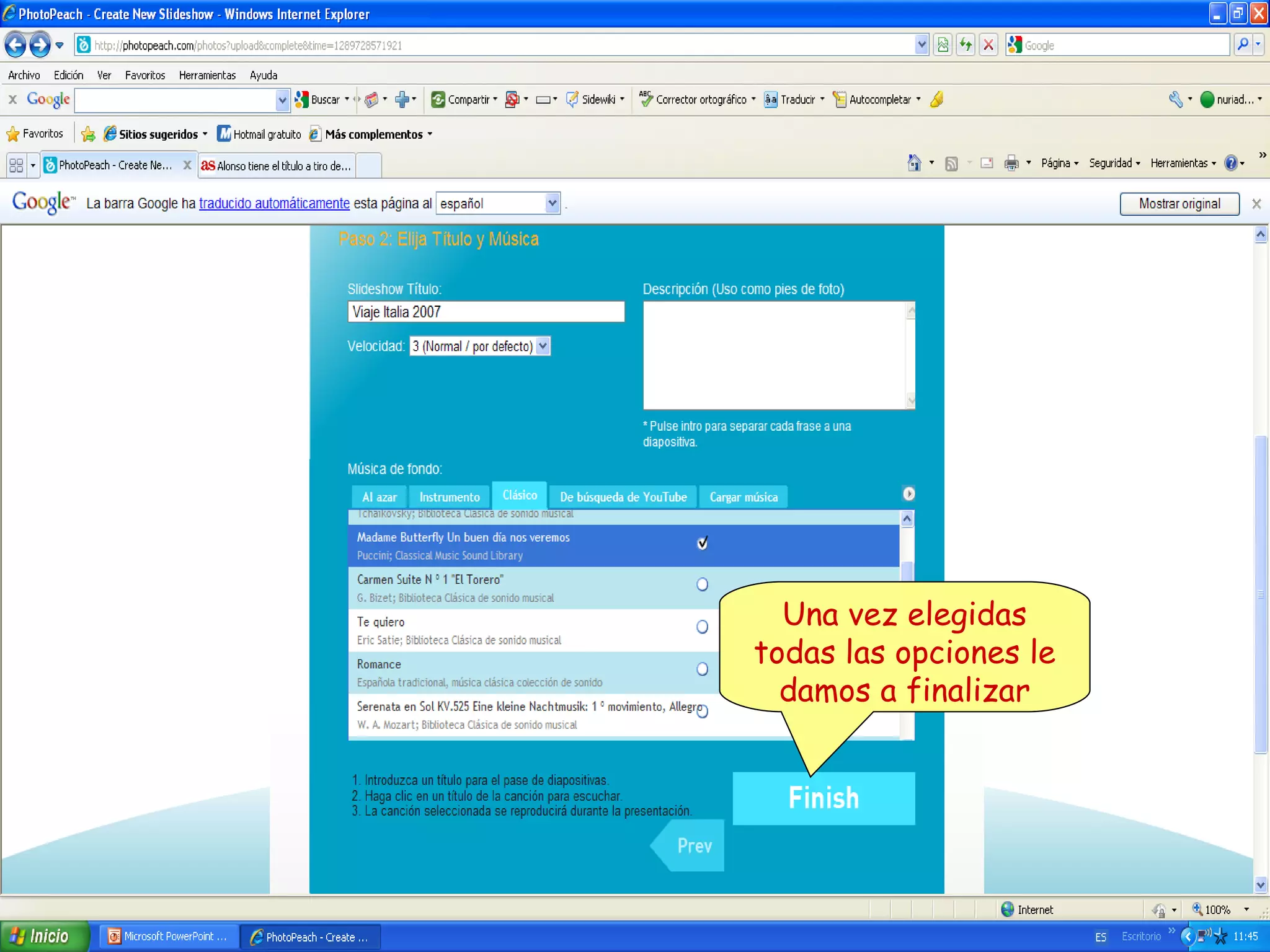
Una vez elegidas
todas las opciones le
damos a finalizar
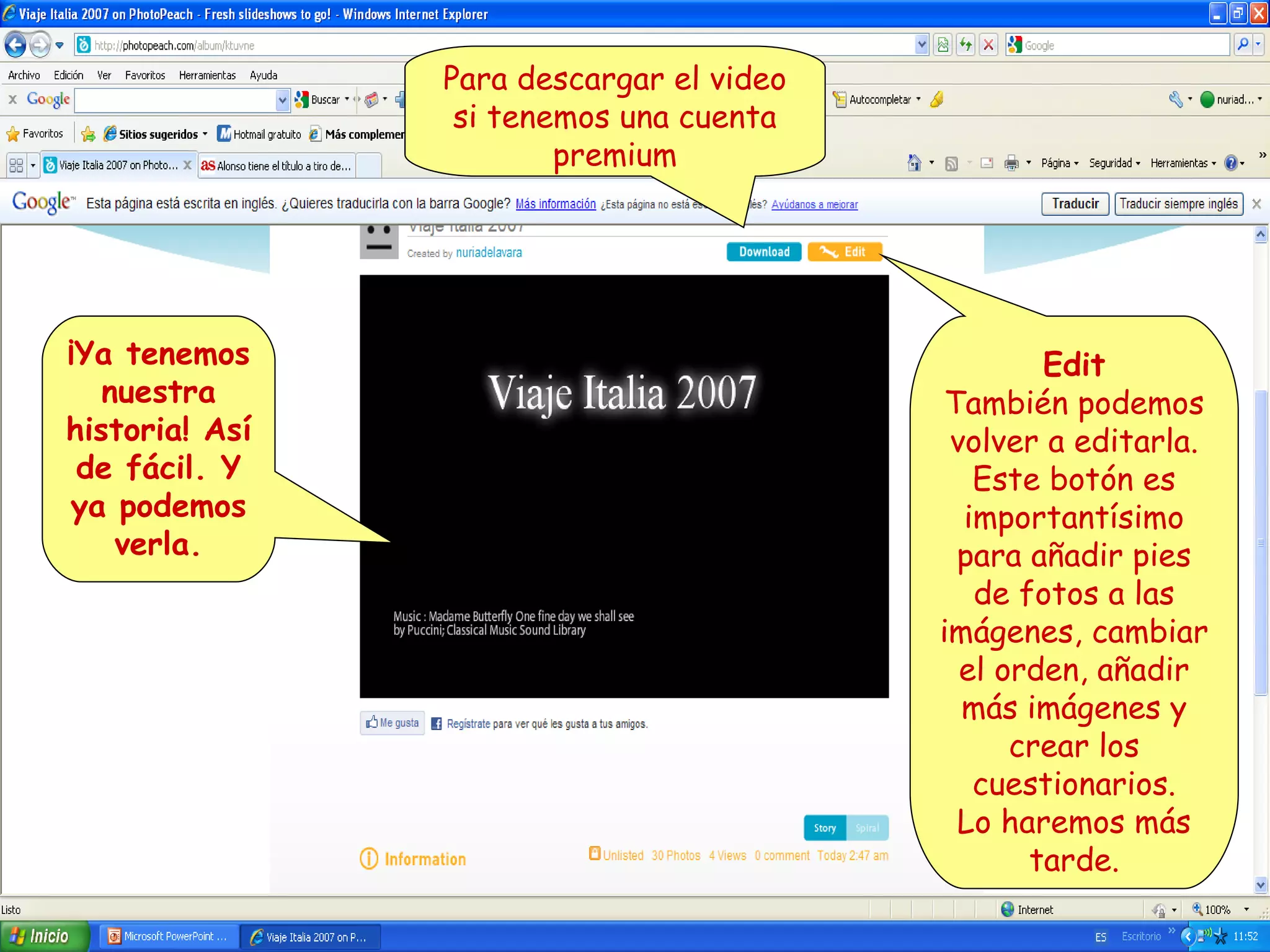
Para descargar el video
si tenemos una cuenta
premium

¡Ya tenemos
nuestra
historia! Así
de fácil. Y
ya podemos
verla.

Edit
También podemos
volver a editarla.
Este botón es
importantísimo
para añadir pies
de fotos a las
imágenes, cambiar
el orden, añadir
más imágenes y
crear los
cuestionarios.
Lo haremos más
tarde.
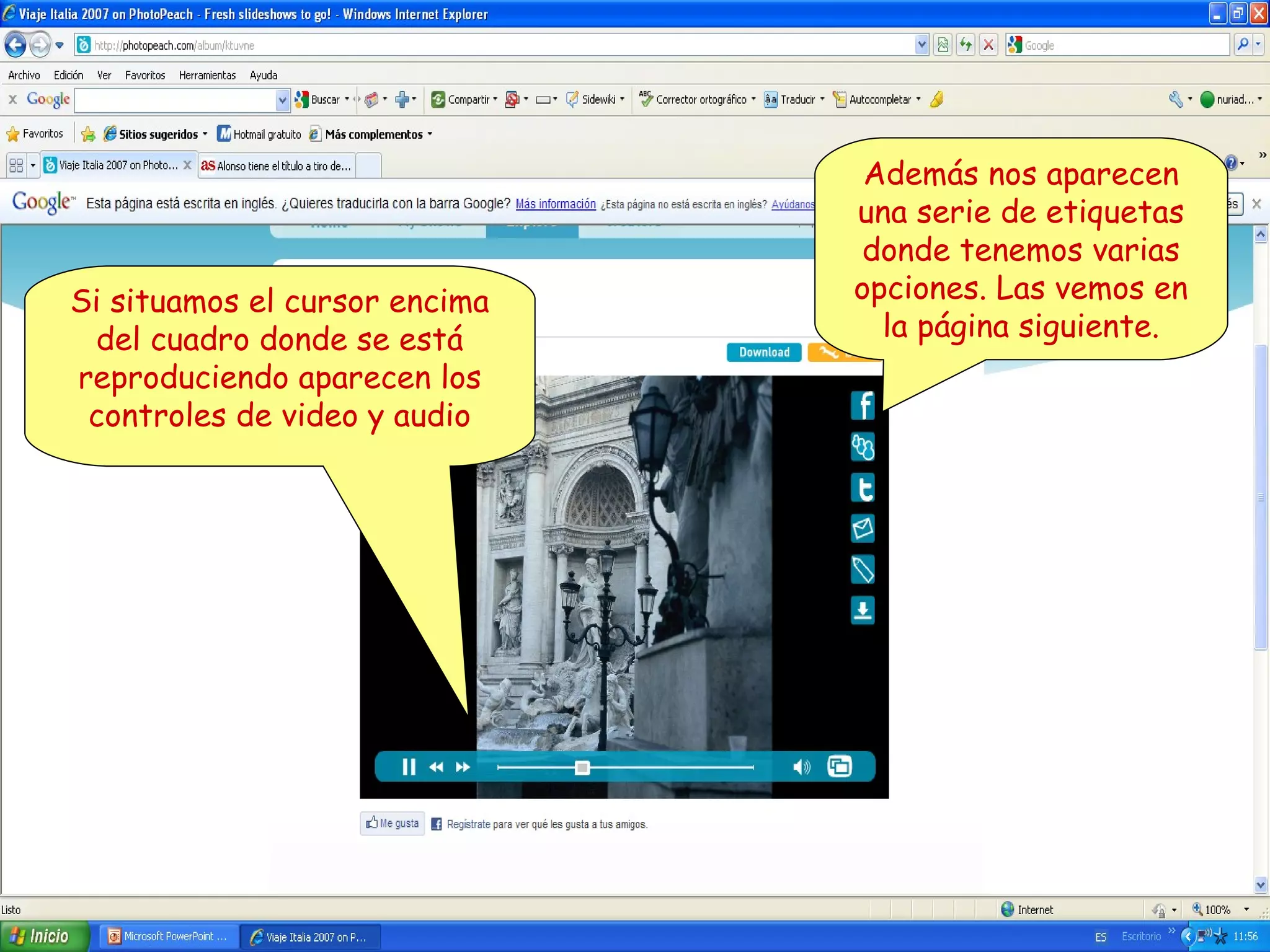
Si situamos el cursor encima
del cuadro donde se está
reproduciendo aparecen los
controles de video y audio

Además nos aparecen
una serie de etiquetas
donde tenemos varias
opciones. Las vemos en
la página siguiente.
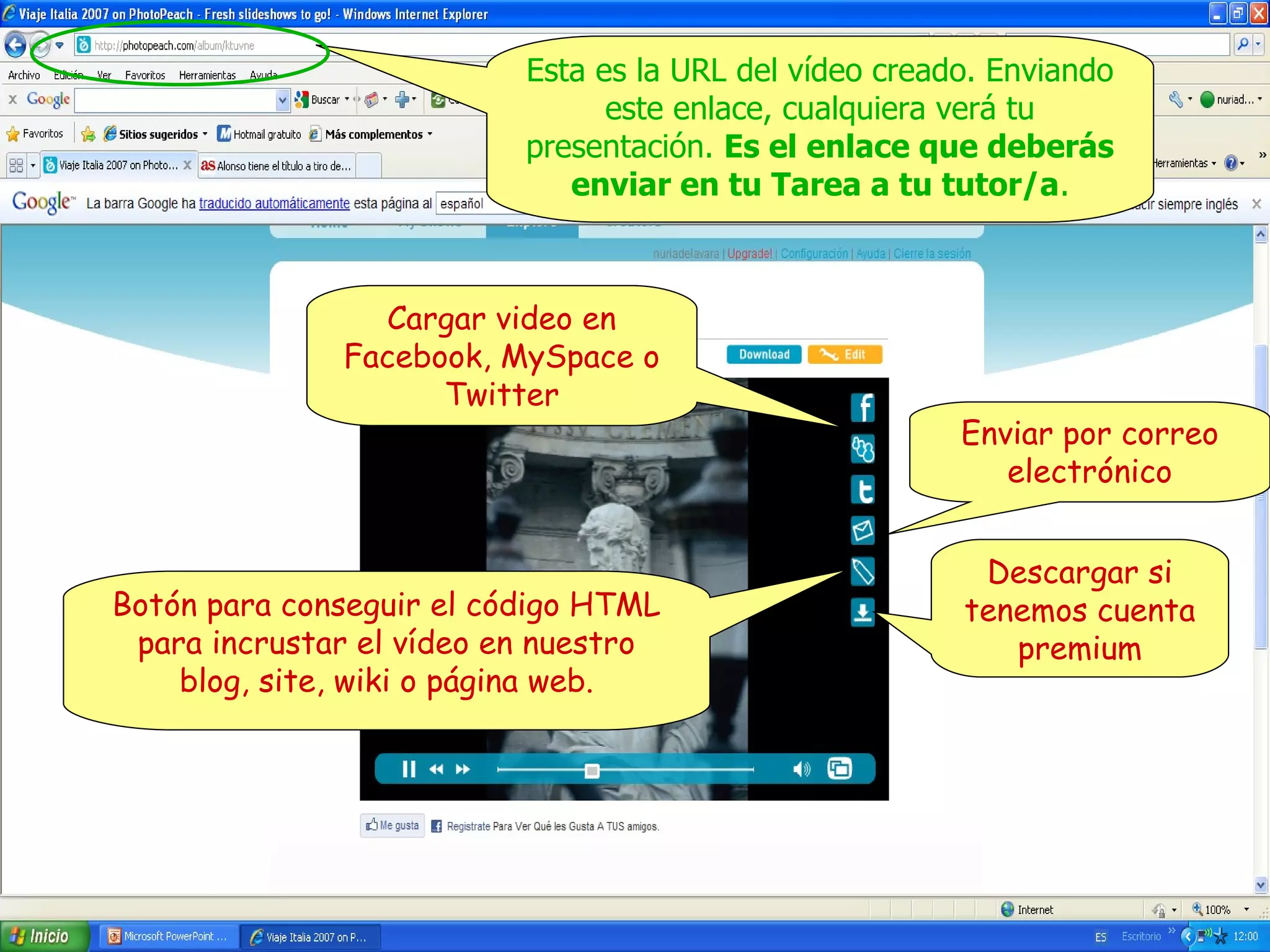
Esta es la URL del vídeo creado. Enviando
este enlace, cualquiera verá tu
presentación. Es el enlace que deberás
enviar en tu Tarea a tu tutor/a.

Cargar video en
Facebook, MySpace o
Twitter

Botón para conseguir el código HTML
para incrustar el vídeo en nuestro
blog, site, wiki o página web.

Enviar por correo
electrónico
Descargar si
tenemos cuenta
premium
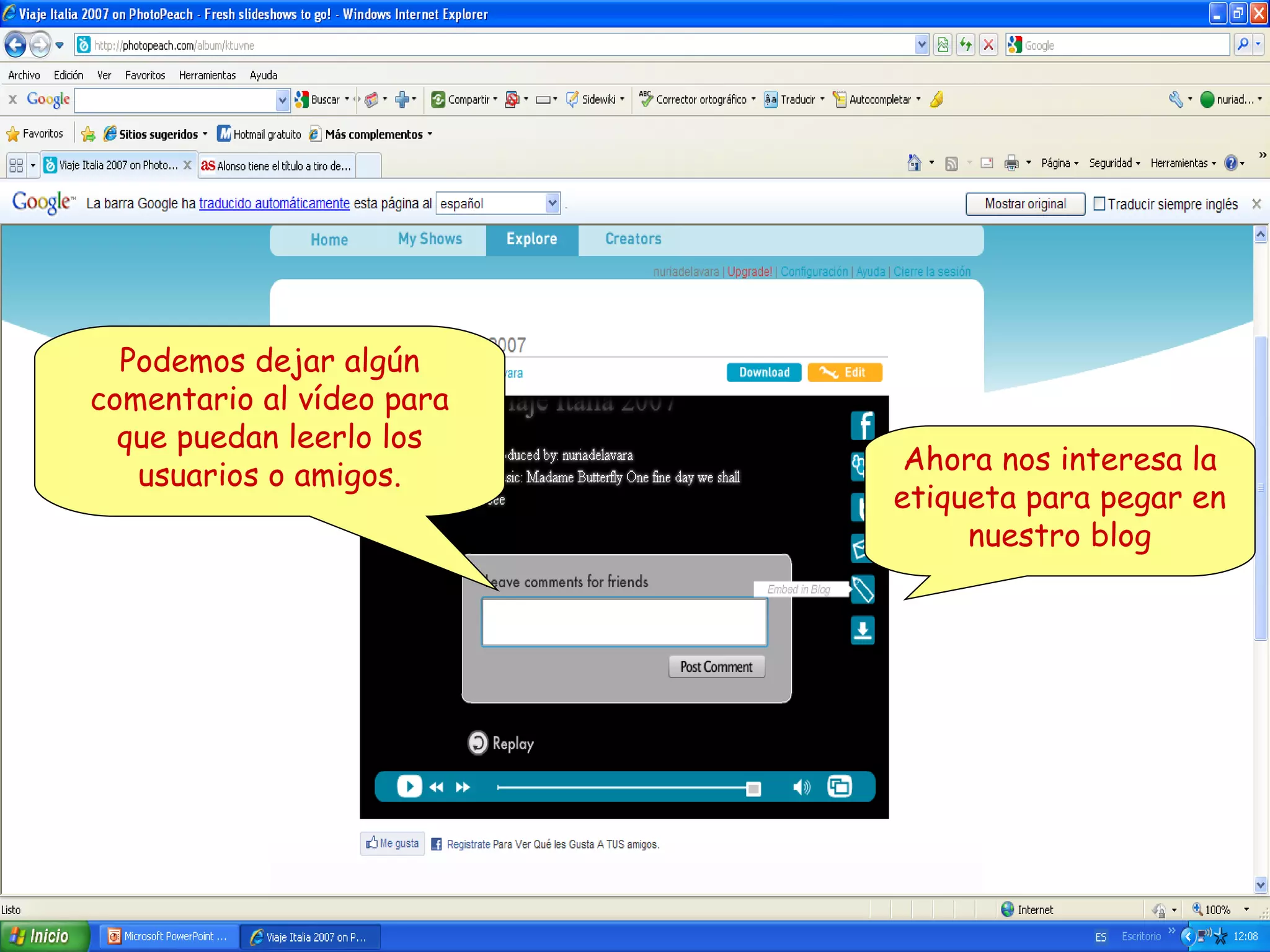
Podemos dejar algún
comentario al vídeo para
que puedan leerlo los
usuarios o amigos.

Ahora nos interesa la
etiqueta para pegar en
nuestro blog
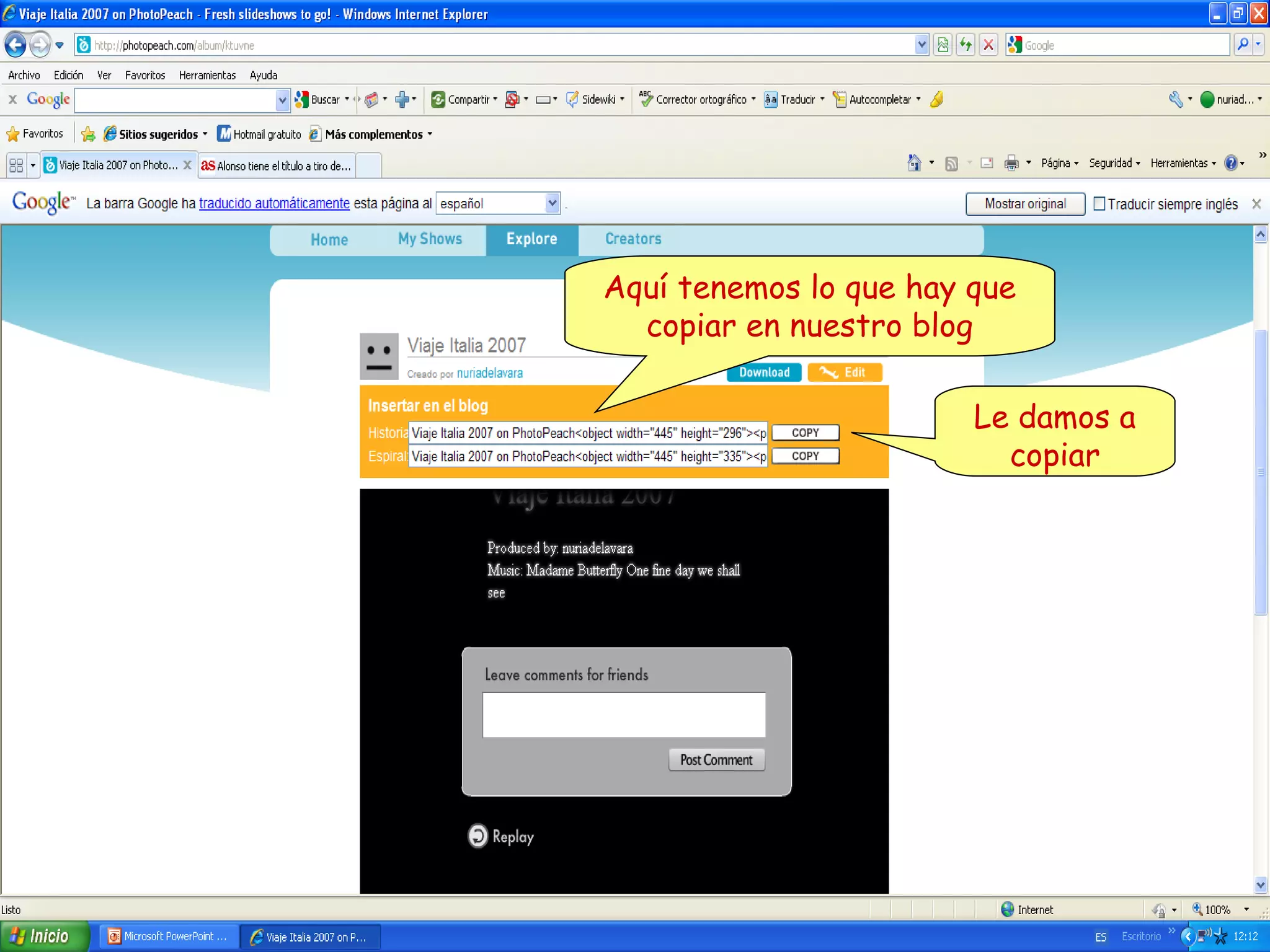
Aquí tenemos lo que hay que
copiar en nuestro blog
Le damos a
copiar
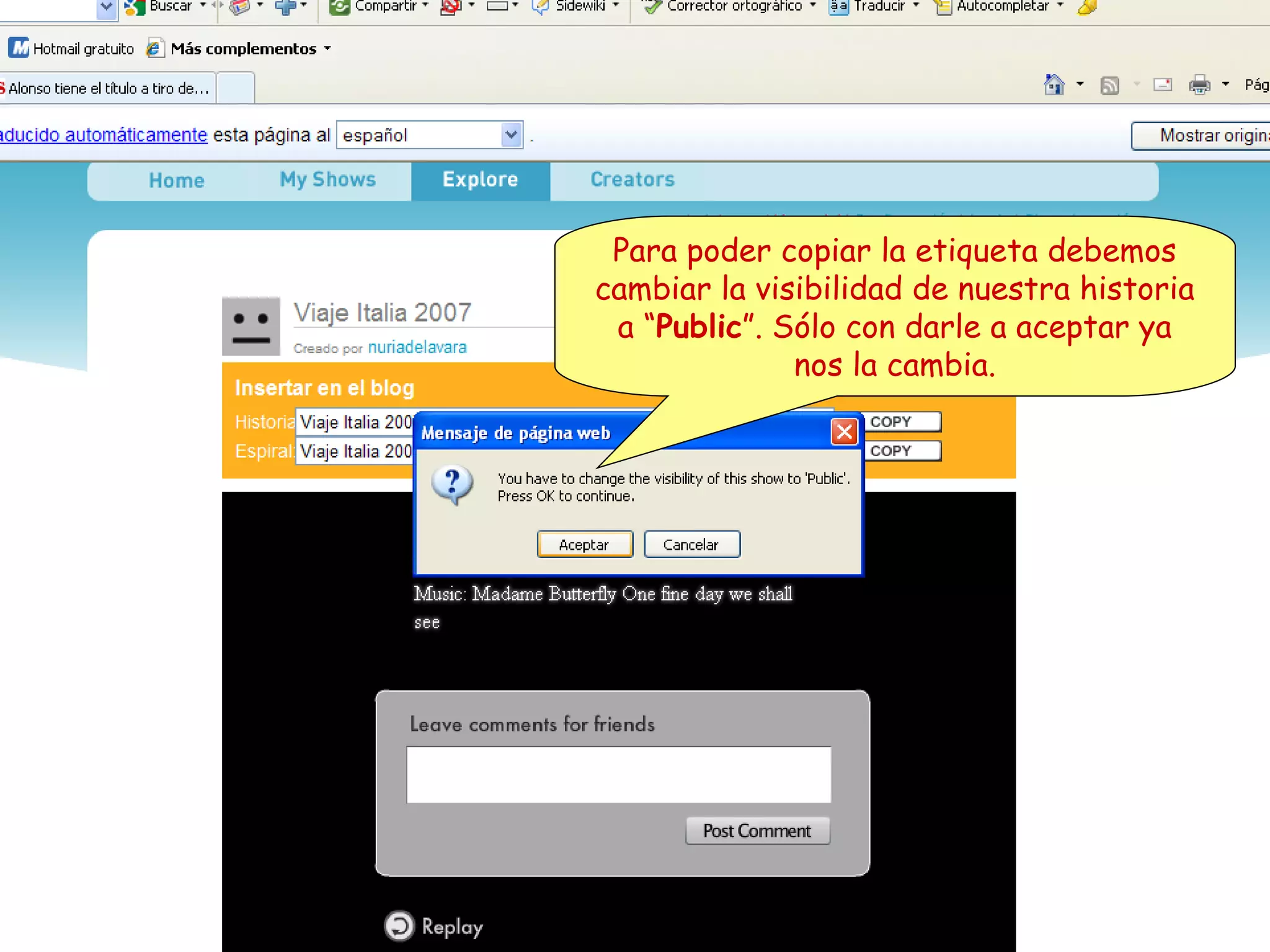
Para poder copiar la etiqueta debemos
cambiar la visibilidad de nuestra historia
a “Public”. Sólo con darle a aceptar ya
nos la cambia.
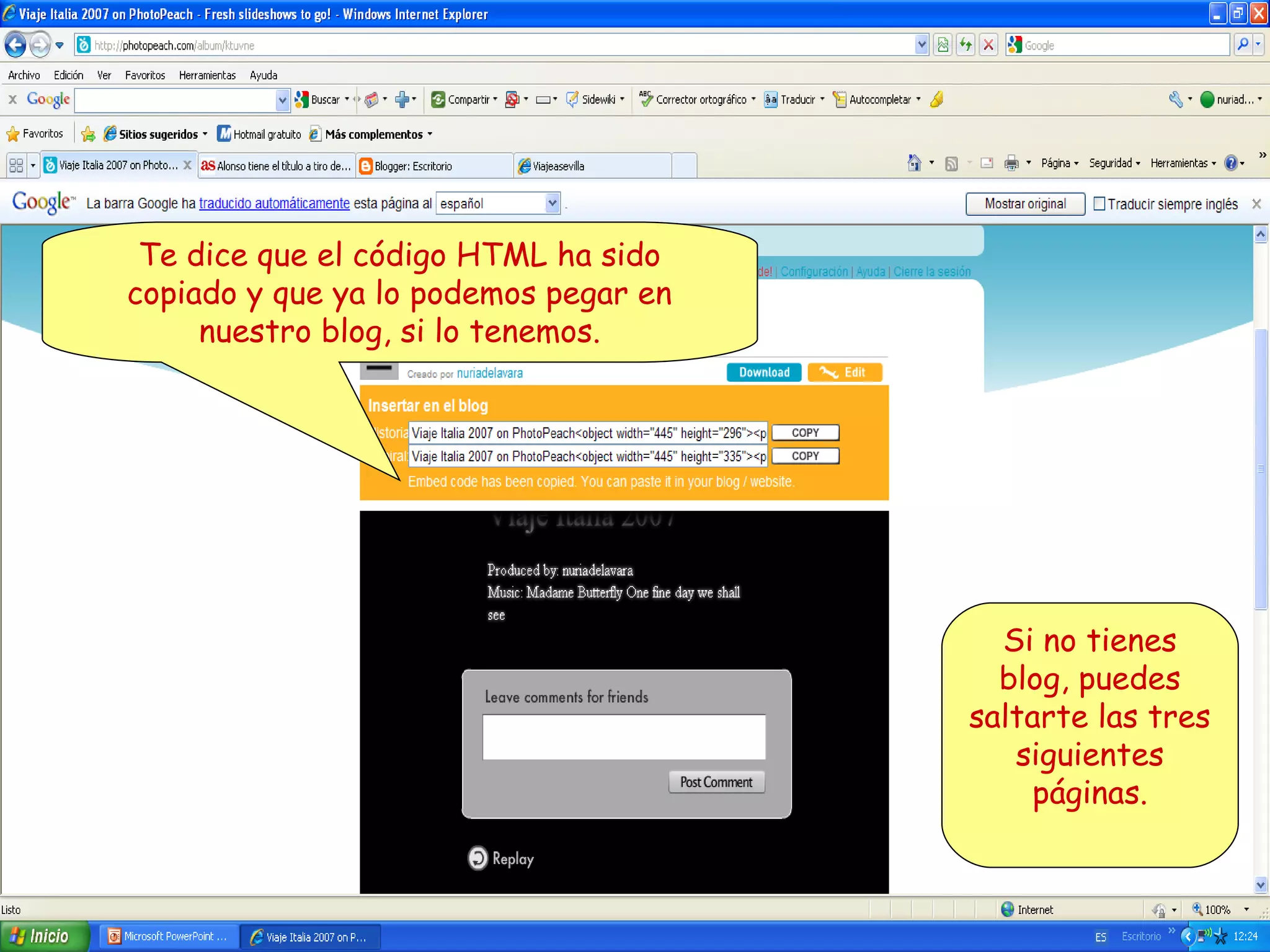
Te dice que el código HTML ha sido
copiado y que ya lo podemos pegar en
nuestro blog, si lo tenemos.

Si no tienes
blog, puedes
saltarte las tres
siguientes
páginas.
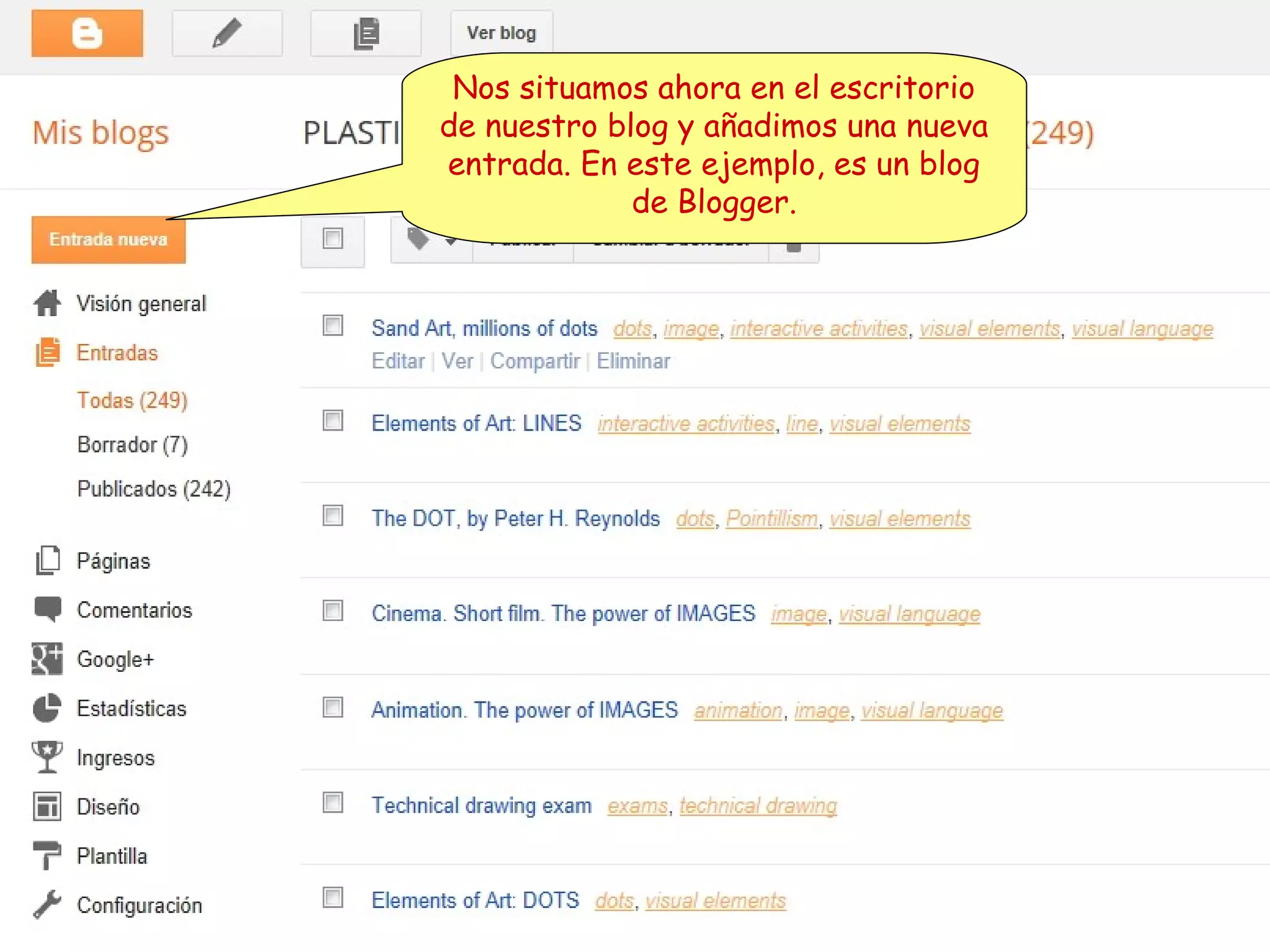
Nos situamos ahora en el escritorio
de nuestro blog y añadimos una nueva
entrada. En este ejemplo, es un blog
de Blogger.
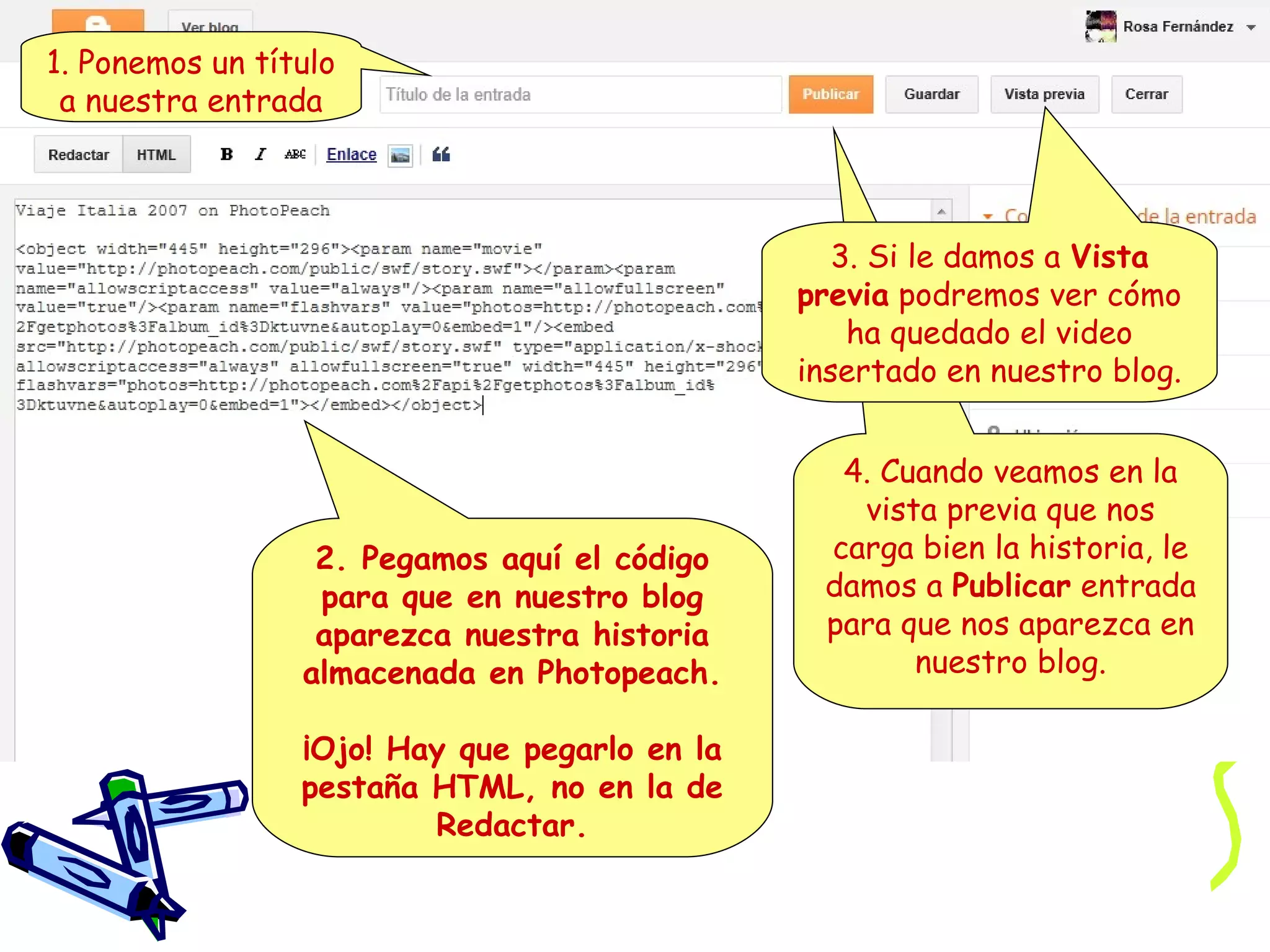
1. Ponemos un título
a nuestra entrada

3. Si le damos a Vista
previa podremos ver cómo
ha quedado el video
insertado en nuestro blog.

2. Pegamos aquí el código
para que en nuestro blog
aparezca nuestra historia
almacenada en Photopeach.
¡Ojo! Hay que pegarlo en la
pestaña HTML, no en la de
Redactar.

4. Cuando veamos en la
vista previa que nos
carga bien la historia, le
damos a Publicar entrada
para que nos aparezca en
nuestro blog.
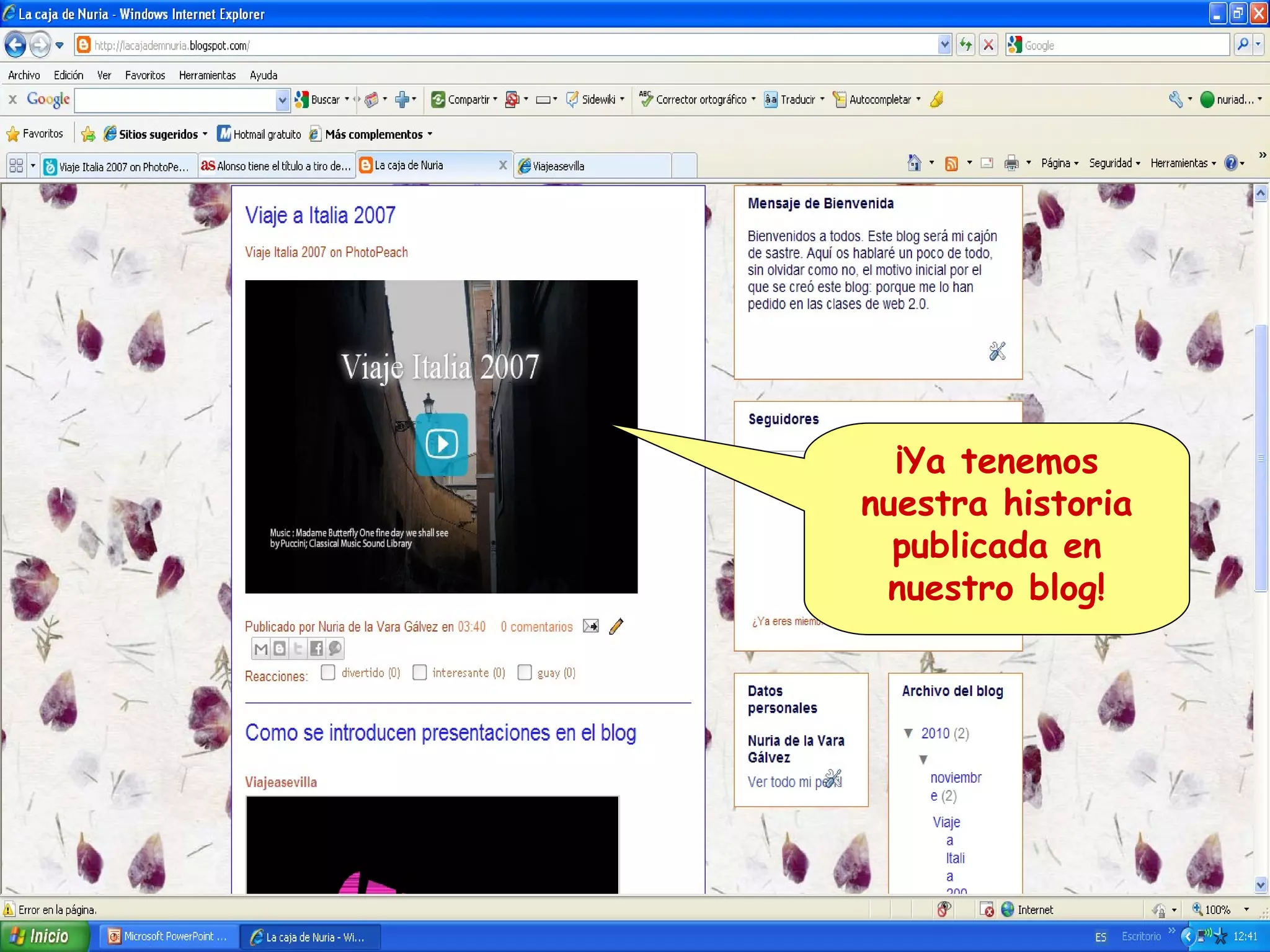
¡Ya tenemos
nuestra historia
publicada en
nuestro blog!
Pero...
Aún podemos hace más cosas en Photopeach,
incluso en la misma presentación que ya
tenemos publicada. Cualquier cambio
posterior se actualizará automáticamente
en nuestro blog o en aquellos enlaces que
hayamos enviado de la presentación.
Volvamos a Photopeach...
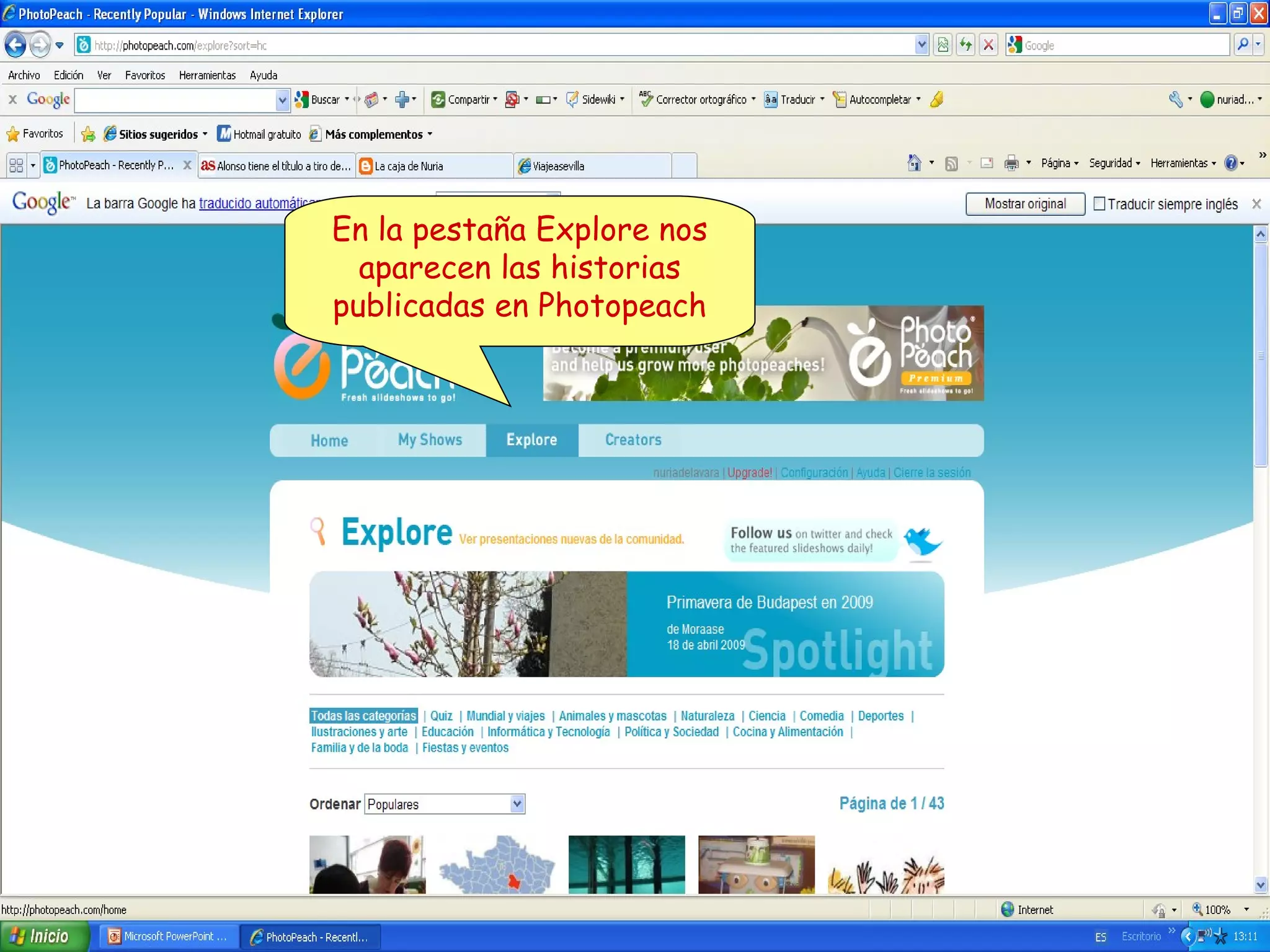
En la pestaña Explore nos
aparecen las historias
publicadas en Photopeach
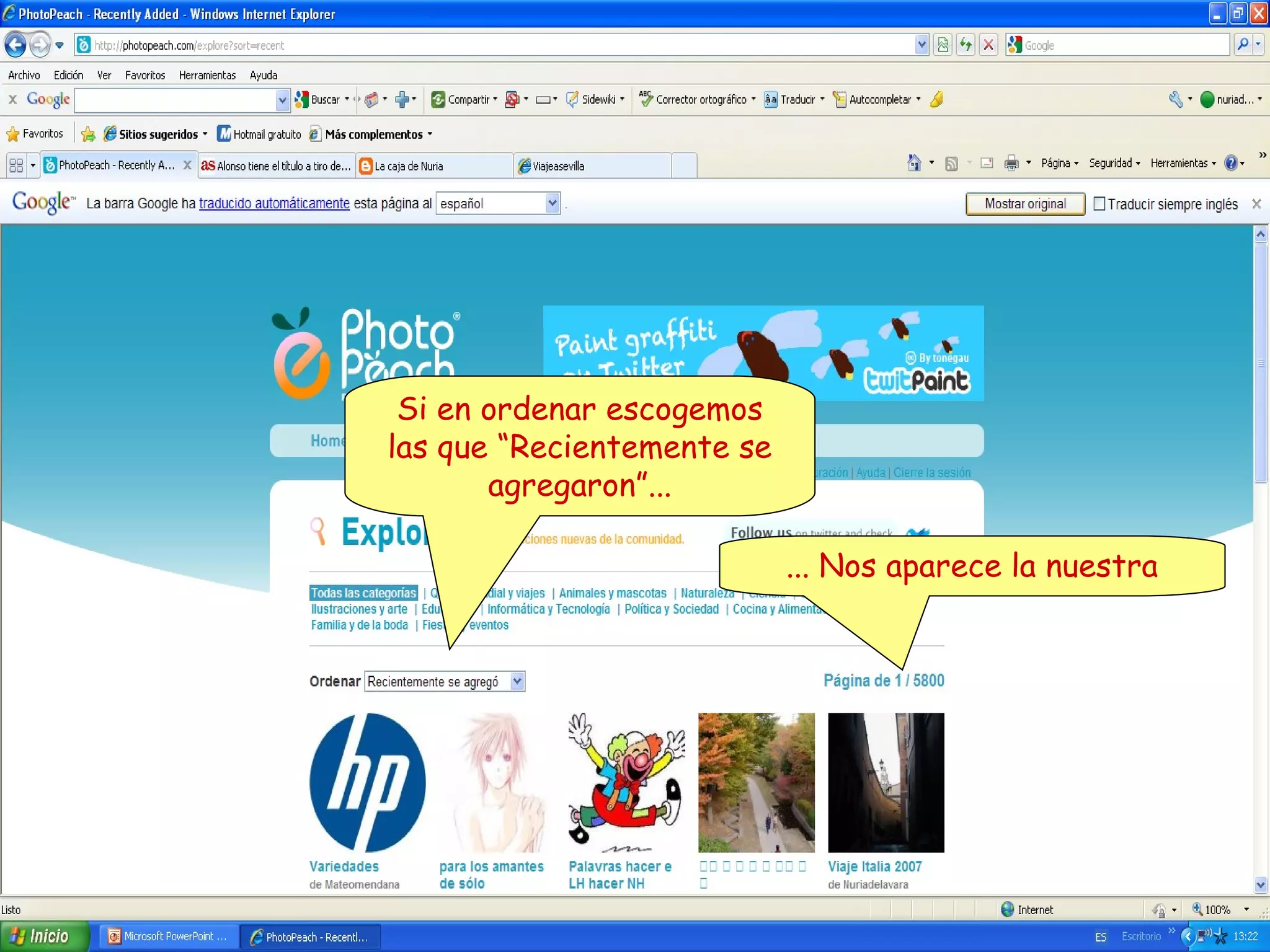
Si en ordenar escogemos
las que “Recientemente se
agregaron”...
... Nos aparece la nuestra
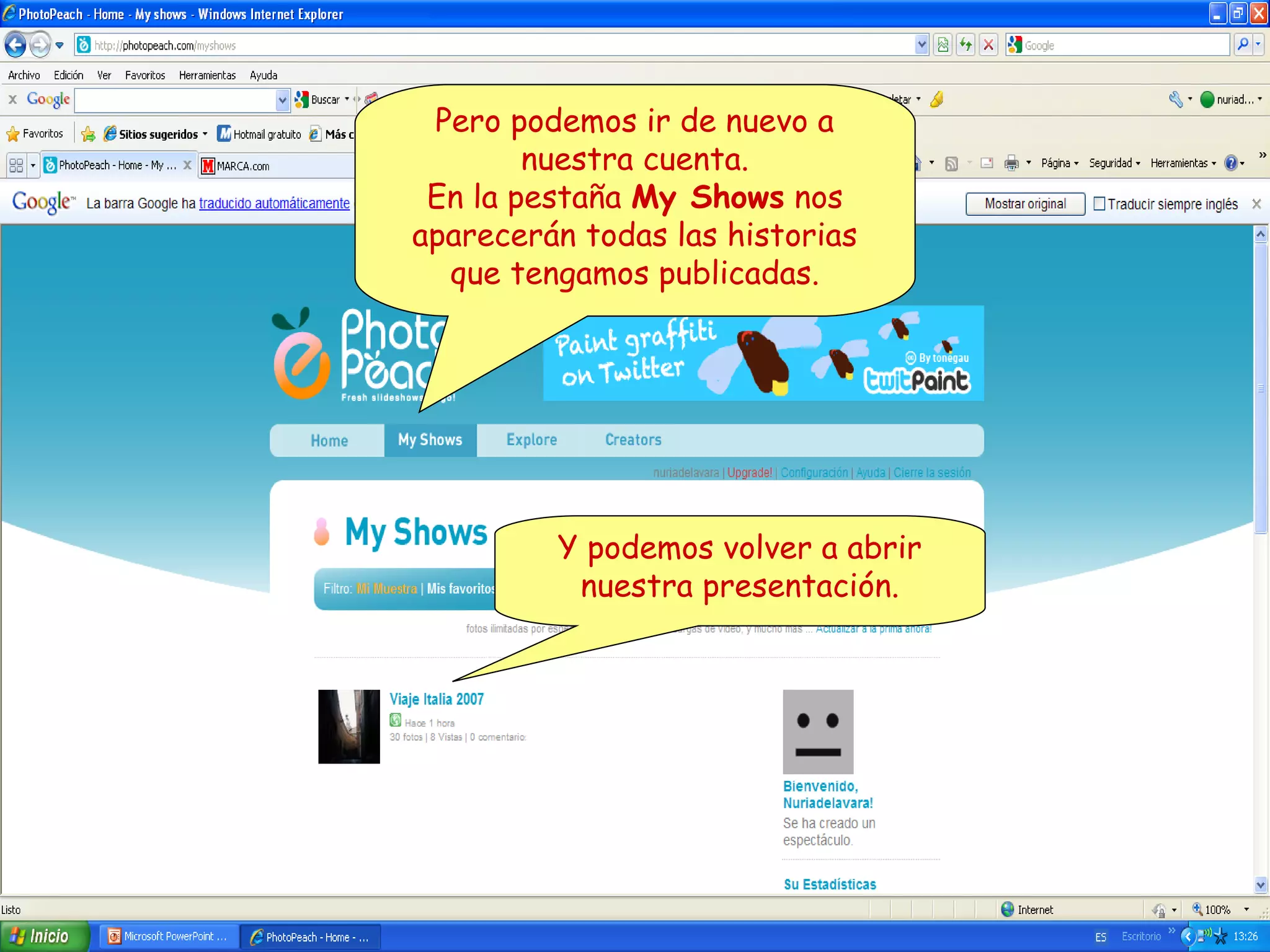
Pero podemos ir de nuevo a
nuestra cuenta.
En la pestaña My Shows nos
aparecerán todas las historias
que tengamos publicadas.

Y podemos volver a abrir
nuestra presentación.
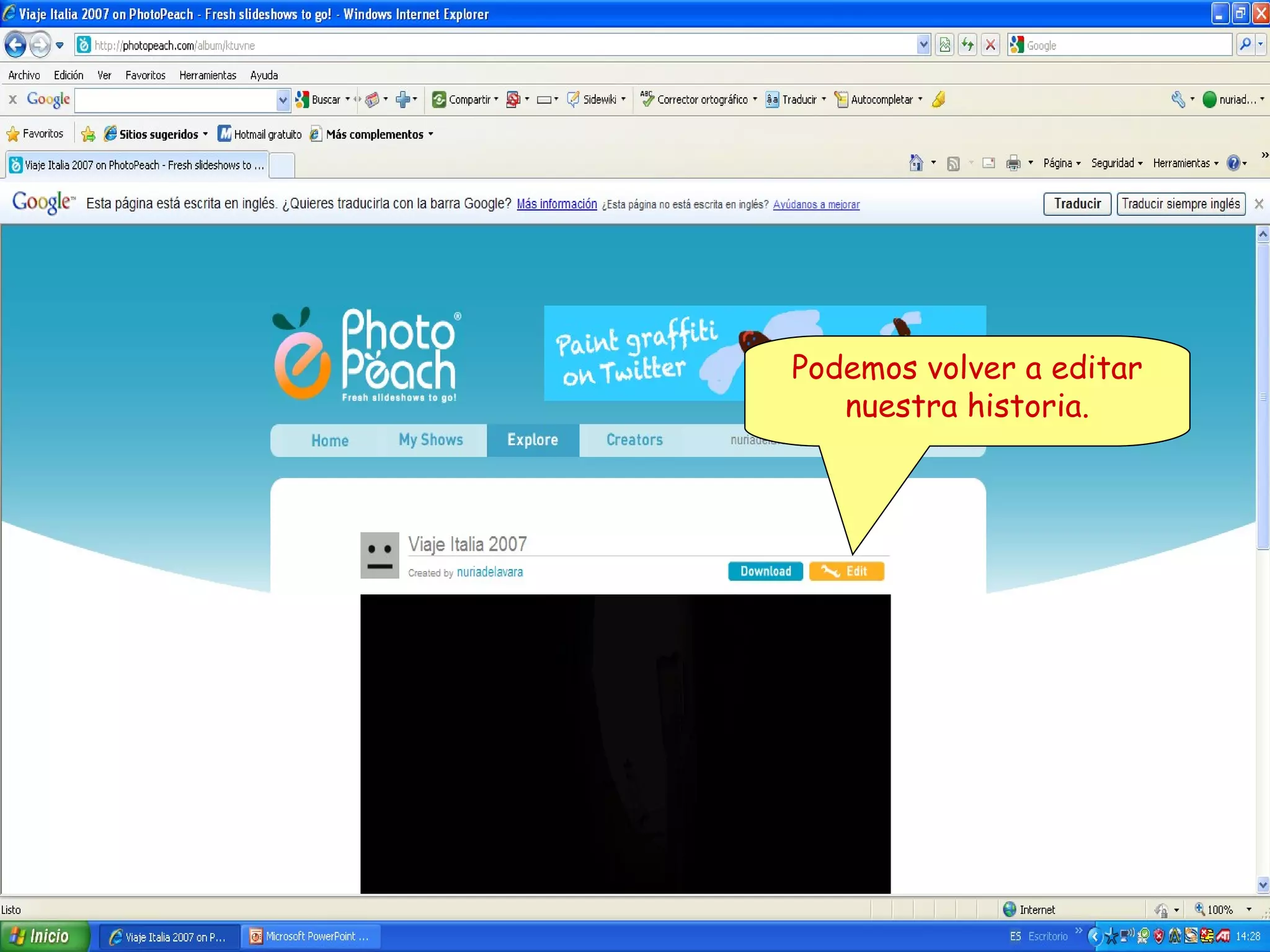
Podemos volver a editar
nuestra historia.
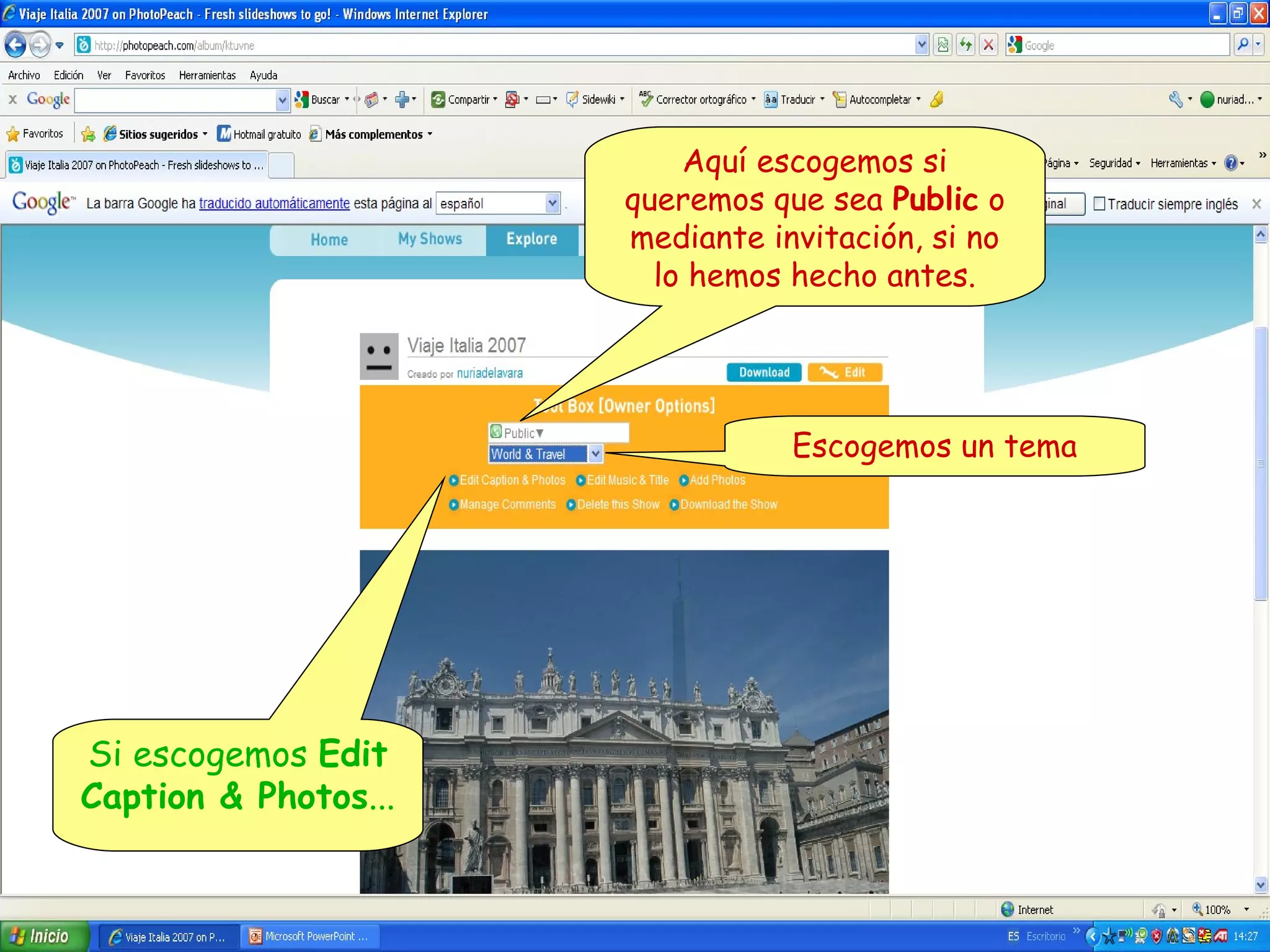
Aquí escogemos si
queremos que sea Public o
mediante invitación, si no
lo hemos hecho antes.

Escogemos un tema

Si escogemos Edit
Caption & Photos...
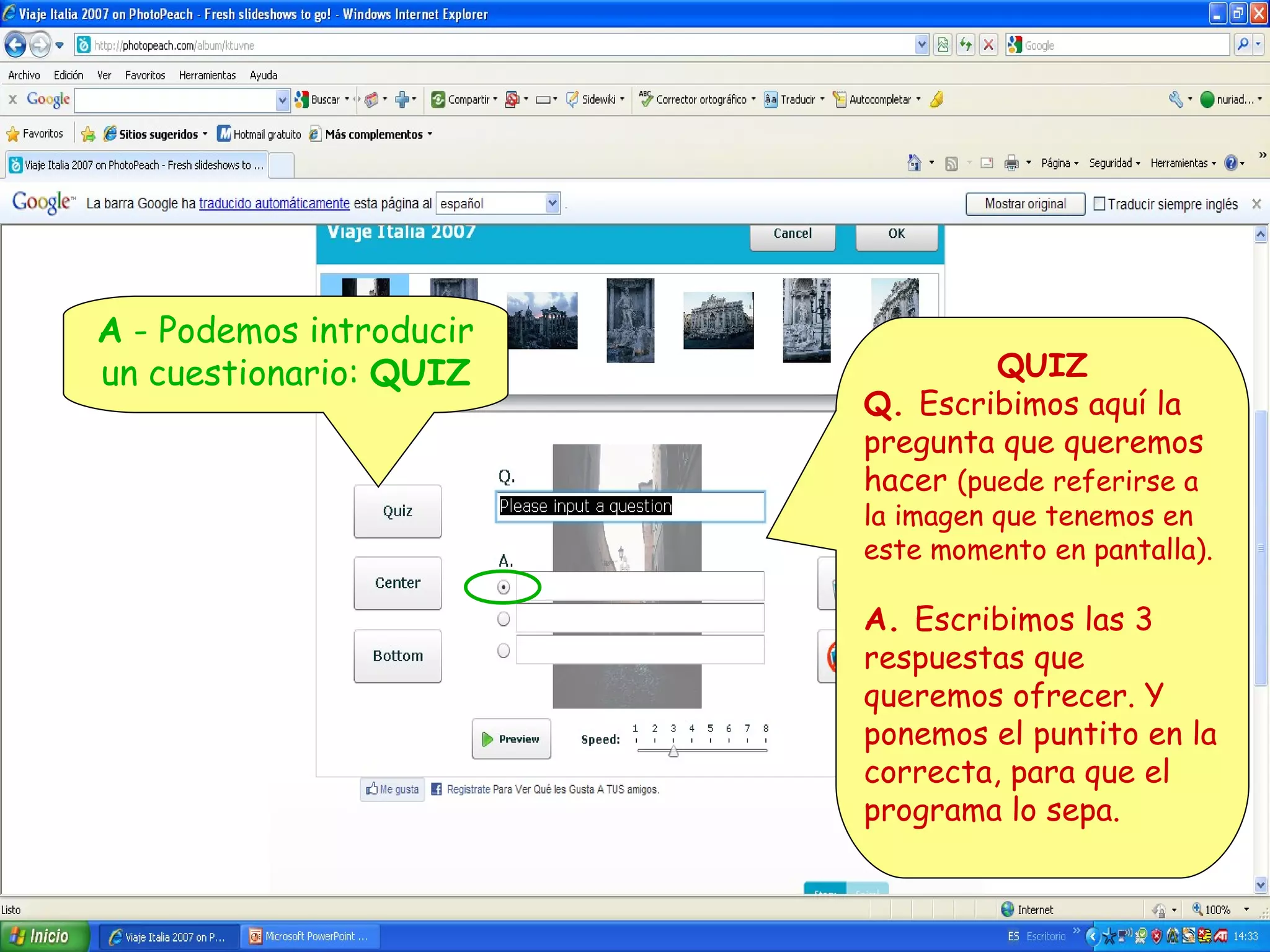
A - Podemos introducir
un cuestionario: QUIZ

QUIZ
Q. Escribimos aquí la
pregunta que queremos
hacer (puede referirse a

la imagen que tenemos en
este momento en pantalla).

A. Escribimos las 3
respuestas que
queremos ofrecer. Y
ponemos el puntito en la
correcta, para que el
programa lo sepa.
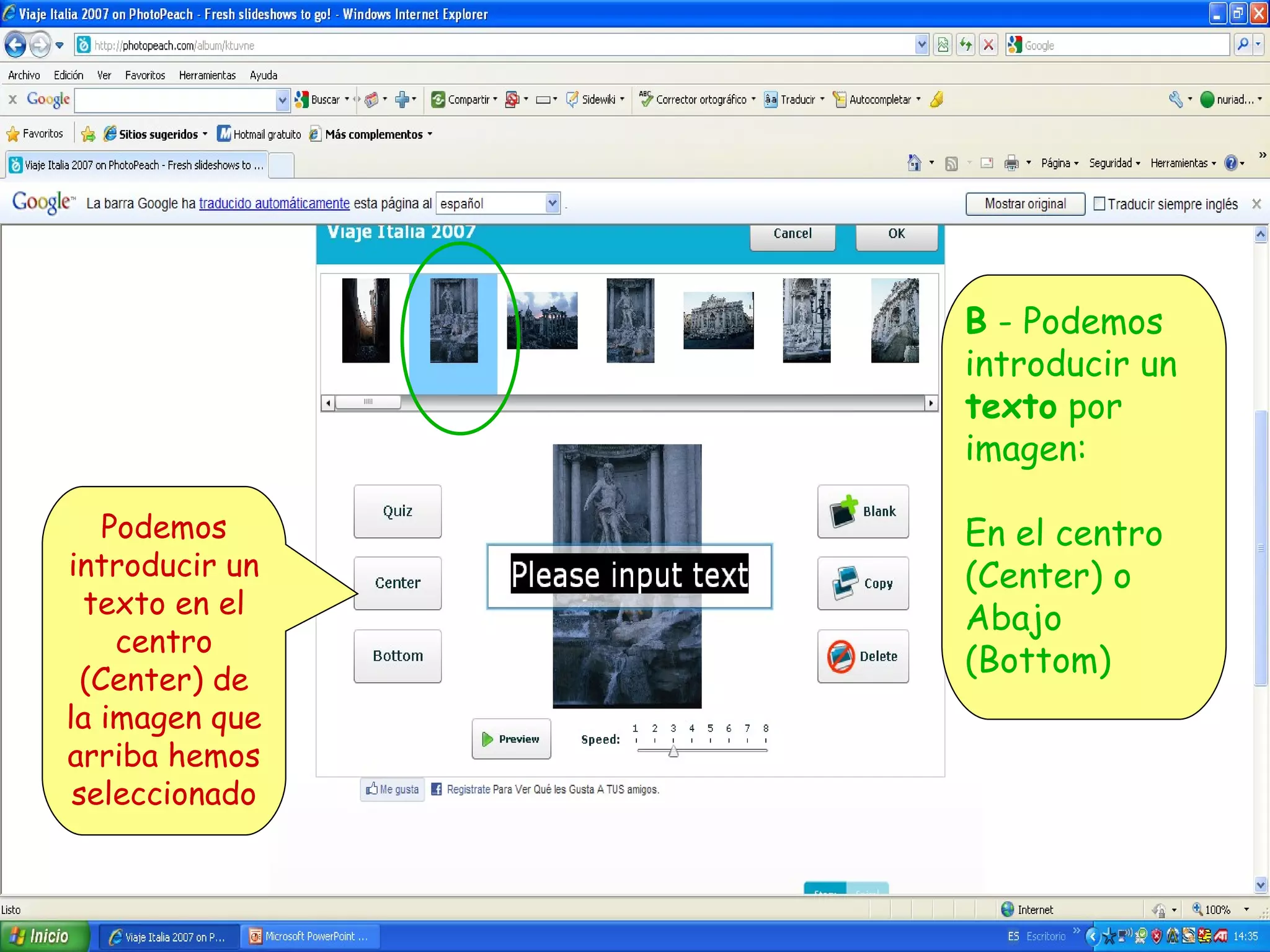
B - Podemos
introducir un
texto por
imagen:
Podemos
introducir un
texto en el
centro
(Center) de
la imagen que
arriba hemos
seleccionado

En el centro
(Center) o
Abajo
(Bottom)
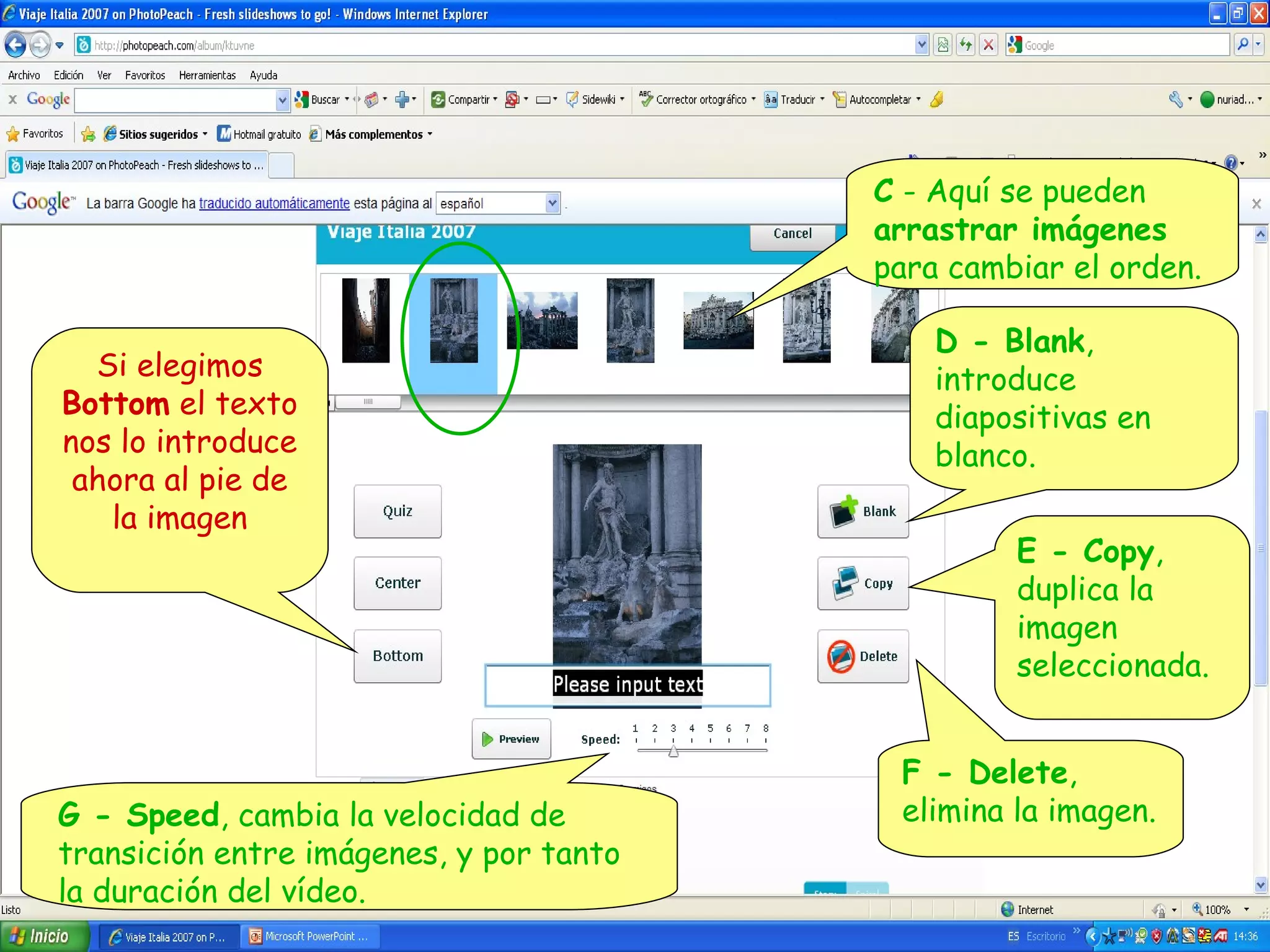
C - Aquí se pueden
arrastrar imágenes
para cambiar el orden.
Si elegimos
Bottom el texto
nos lo introduce
ahora al pie de
la imagen

G - Speed, cambia la velocidad de
transición entre imágenes, y por tanto
la duración del vídeo.

D - Blank,
introduce
diapositivas en
blanco.
E - Copy,
duplica la
imagen
seleccionada.
F - Delete,
elimina la imagen.
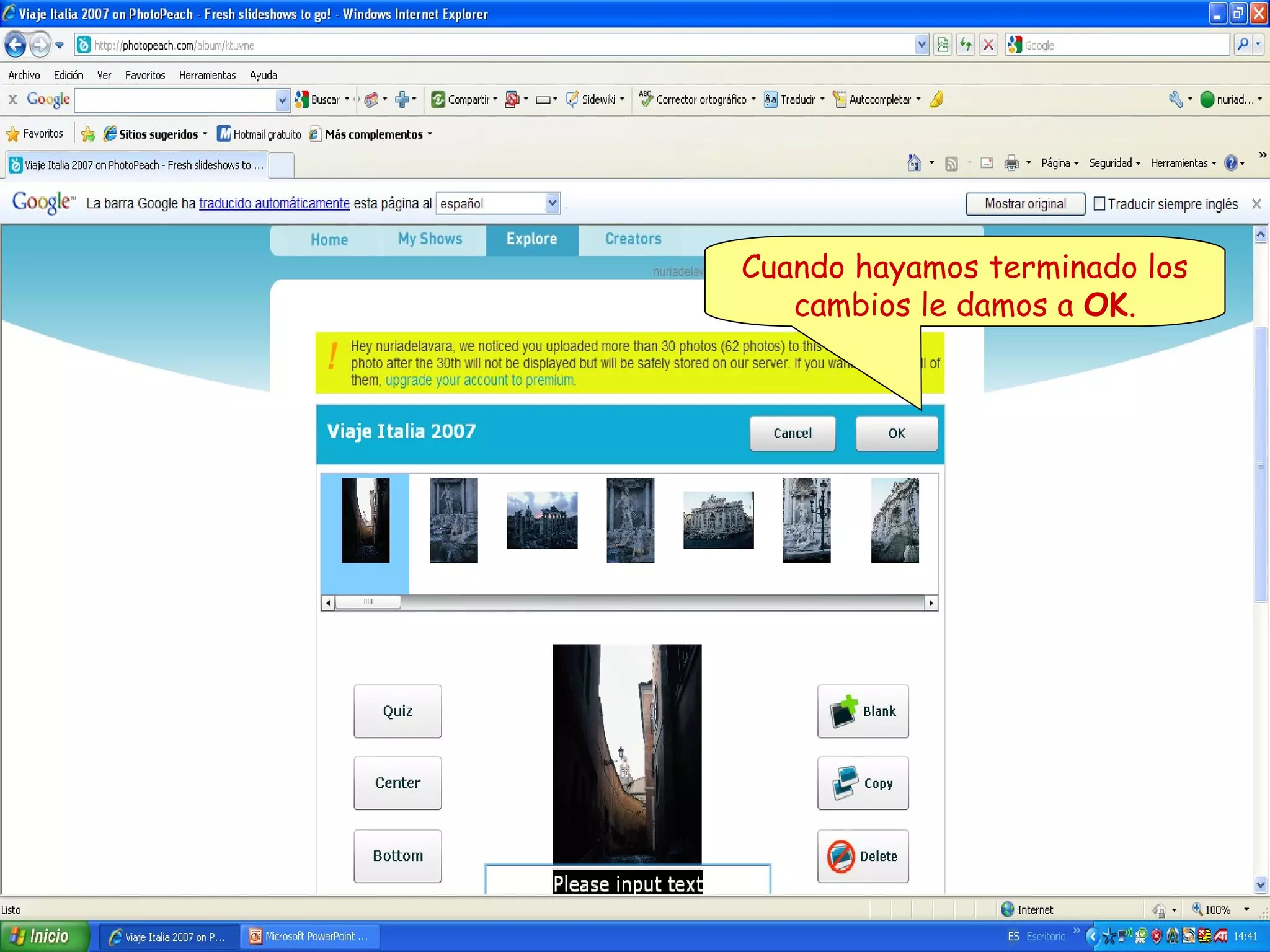
Cuando hayamos terminado los
cambios le damos a OK.
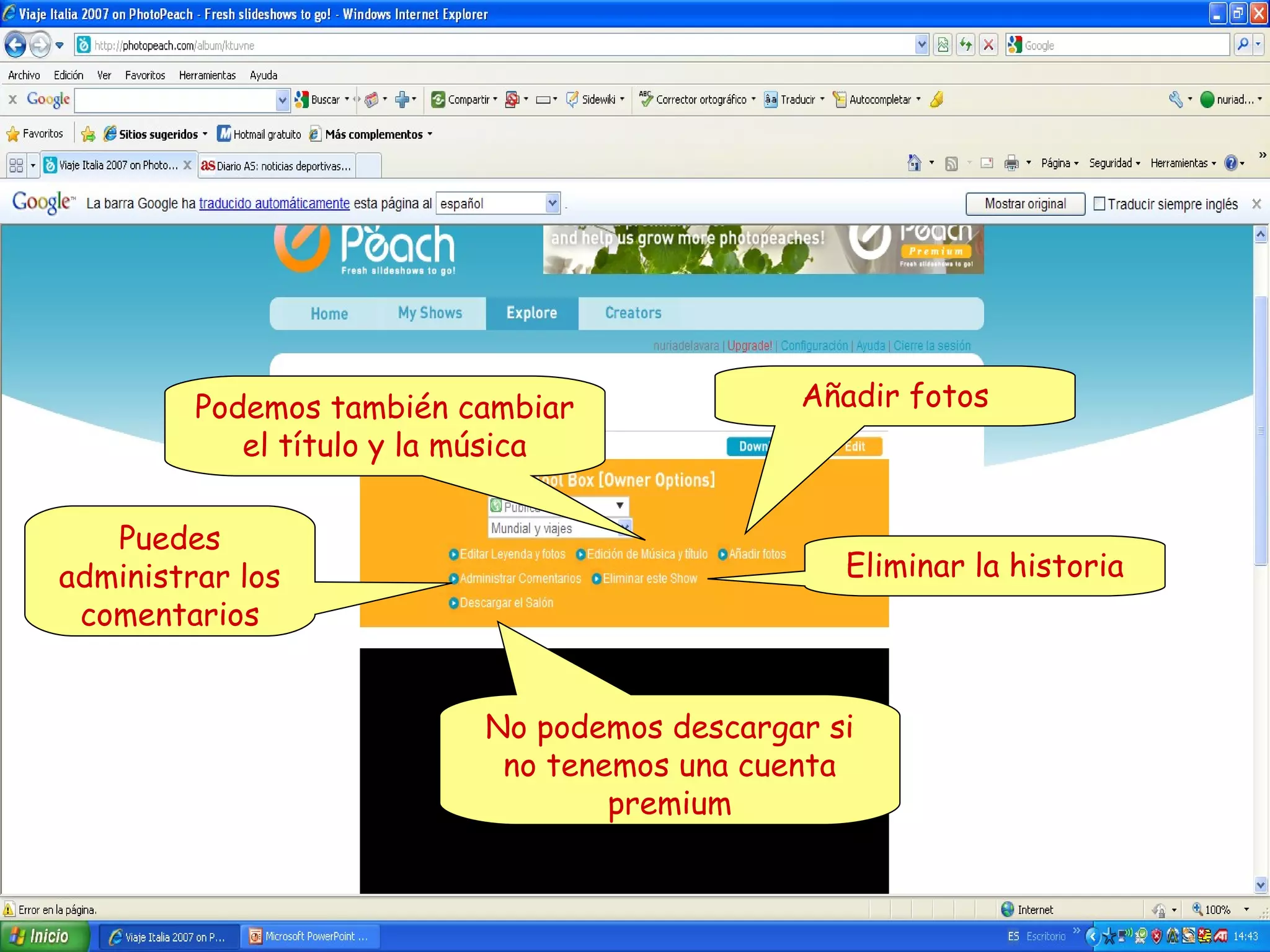
Podemos también cambiar
el título y la música
Puedes
administrar los
comentarios

Añadir fotos

Eliminar la historia

No podemos descargar si
no tenemos una cuenta
premium
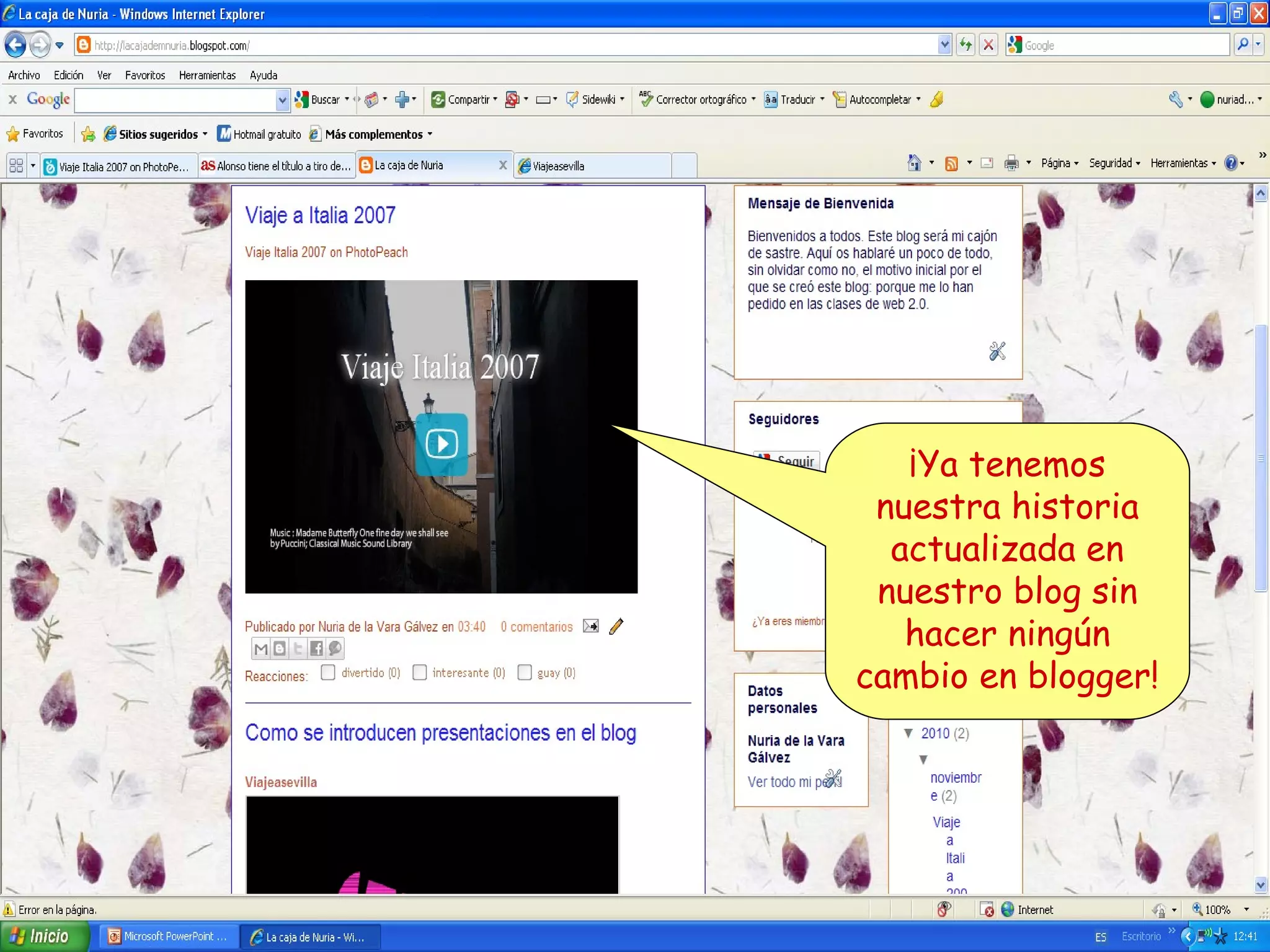
¡Ya tenemos
nuestra historia
actualizada en
nuestro blog sin
hacer ningún
cambio en blogger!
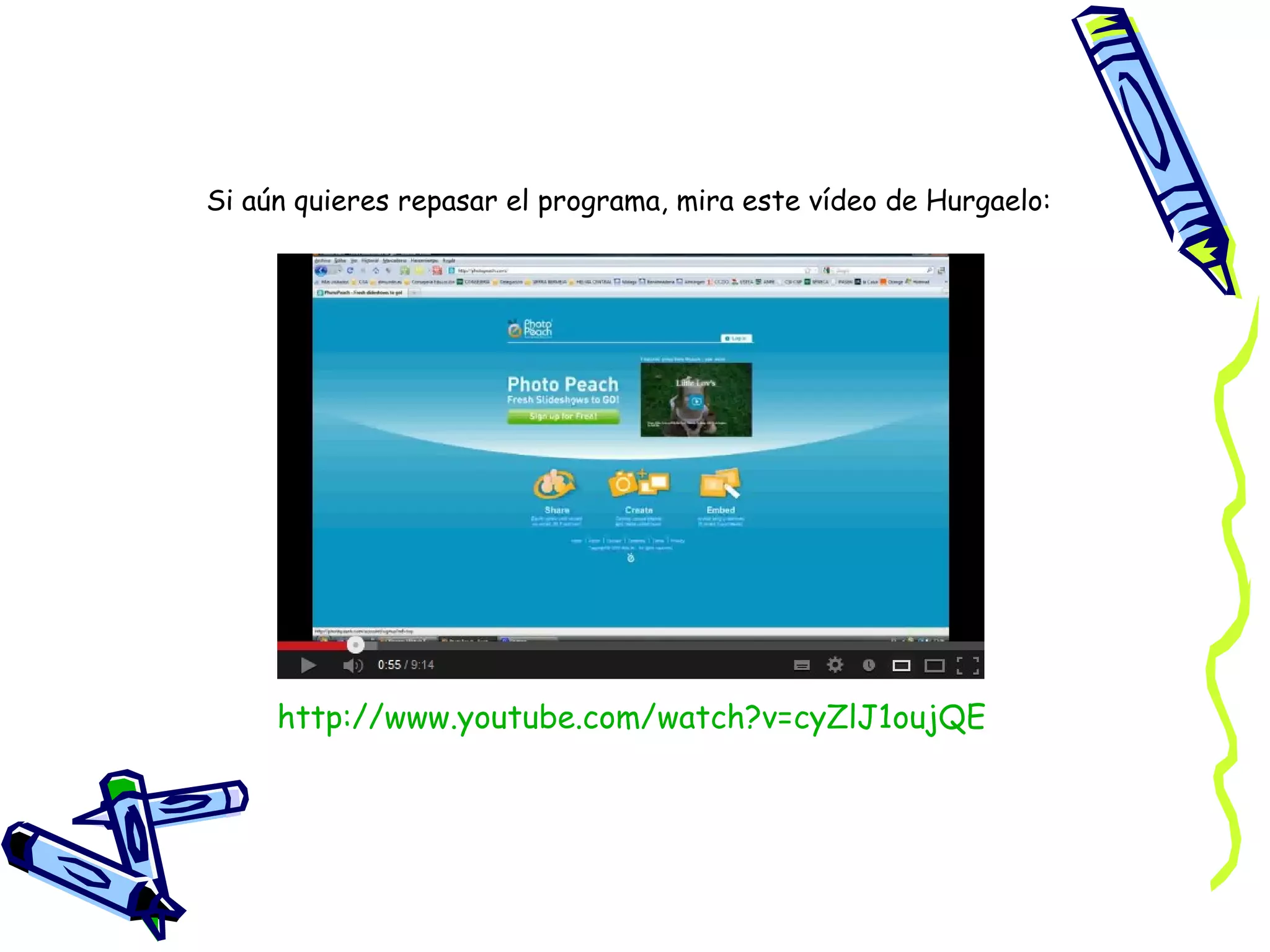
Si aún quieres repasar el programa, mira este vídeo de Hurgaelo:

http://www.youtube.com/watch?v=cyZlJ1oujQE
Rosa M. Fernández Alba
Marzo 2013
Obra derivada de la original de Nuria de la Vara Gálvez

Tutorial Photopeach

  • 1.
    PHOTOPEACH Te permite “contarhistorias” mediante imágenes de forma fácil y, además, poner música, pies de fotos y comentarios. Y... ¡Hacer cuestionarios!
  • 2.
    Te va aparecer un tutorial largo... ¡Más de 30 páginas! No te asustes, NO LO ES. Es que va paso a paso y lo explica ¡TODO! No lo aprenderás a medias y descubrirás lo fácil que es. ¡ Lo podrán usar hasta los alumnos; claro que a ellos no les hará falta ni este tutorial Abre tu navegador en este momento y sigue el tutorial. Verás cómo vuelan las páginas y al final eres todo/a un/a experto/a. !.
  • 3.
    Entramos en lapágina: www.photopeach.com Pinchamos aquí para registrarnos
  • 4.
    Nos registramos para poderusar el Photopeach Mi recomendación es que te crees una identidad digital (un nombre) y lo uses siempre, con la misma dirección de correo y password, en cualquier herramienta en Internet. No tiene que ser tu nombre real si no quieres.
  • 5.
    Ya podemos empezar atrabajar. Antes, si queremos, podemos editar nuestro perfil O podemos ver los videos que han subido otros usuarios
  • 6.
    Pinchad aquí para empezara cargar imágenes
  • 7.
    Elegid el directorio dondetenemos almacenadas las fotos para nuestra historia
  • 8.
    Cargad tantas fotoscomo queramos que lleve nuestra historia. En cualquier momento se pueden añadir después. Podemos cambiar el orden arrastrando las fotos. También lo podremos hacer después. Podemos eliminar fotos de la selección arrastrándolas hacia esta parte. También podremos hacerlo después.
  • 9.
    Podemos recuperar las fotosdesde Facebook o Picassa
  • 10.
    Con nuestra cuentagratuita de Photopeach solo nos mostrará 30 fotos, aunque las restantes nos las deja guardadas en su servidor. Si queremos que nos muestre más, debemos pagar una cuenta premium.
  • 11.
    Introduce un título paratu historia Elige la música. Los alumnos estarán encantados de buscar su música favorita en YouTube Eliges la velocidad de transición de las imágenes. La puedes cambiar después. La descripción aparecerá como pie de la primera imagen
  • 12.
    Una vez elegidas todaslas opciones le damos a finalizar
  • 13.
    Para descargar elvideo si tenemos una cuenta premium ¡Ya tenemos nuestra historia! Así de fácil. Y ya podemos verla. Edit También podemos volver a editarla. Este botón es importantísimo para añadir pies de fotos a las imágenes, cambiar el orden, añadir más imágenes y crear los cuestionarios. Lo haremos más tarde.
  • 14.
    Si situamos elcursor encima del cuadro donde se está reproduciendo aparecen los controles de video y audio Además nos aparecen una serie de etiquetas donde tenemos varias opciones. Las vemos en la página siguiente.
  • 15.
    Esta es laURL del vídeo creado. Enviando este enlace, cualquiera verá tu presentación. Es el enlace que deberás enviar en tu Tarea a tu tutor/a. Cargar video en Facebook, MySpace o Twitter Botón para conseguir el código HTML para incrustar el vídeo en nuestro blog, site, wiki o página web. Enviar por correo electrónico Descargar si tenemos cuenta premium
  • 16.
    Podemos dejar algún comentarioal vídeo para que puedan leerlo los usuarios o amigos. Ahora nos interesa la etiqueta para pegar en nuestro blog
  • 17.
    Aquí tenemos loque hay que copiar en nuestro blog Le damos a copiar
  • 18.
    Para poder copiarla etiqueta debemos cambiar la visibilidad de nuestra historia a “Public”. Sólo con darle a aceptar ya nos la cambia.
  • 19.
    Te dice queel código HTML ha sido copiado y que ya lo podemos pegar en nuestro blog, si lo tenemos. Si no tienes blog, puedes saltarte las tres siguientes páginas.
  • 20.
    Nos situamos ahoraen el escritorio de nuestro blog y añadimos una nueva entrada. En este ejemplo, es un blog de Blogger.
  • 21.
    1. Ponemos untítulo a nuestra entrada 3. Si le damos a Vista previa podremos ver cómo ha quedado el video insertado en nuestro blog. 2. Pegamos aquí el código para que en nuestro blog aparezca nuestra historia almacenada en Photopeach. ¡Ojo! Hay que pegarlo en la pestaña HTML, no en la de Redactar. 4. Cuando veamos en la vista previa que nos carga bien la historia, le damos a Publicar entrada para que nos aparezca en nuestro blog.
  • 22.
  • 23.
    Pero... Aún podemos hacemás cosas en Photopeach, incluso en la misma presentación que ya tenemos publicada. Cualquier cambio posterior se actualizará automáticamente en nuestro blog o en aquellos enlaces que hayamos enviado de la presentación. Volvamos a Photopeach...
  • 24.
    En la pestañaExplore nos aparecen las historias publicadas en Photopeach
  • 25.
    Si en ordenarescogemos las que “Recientemente se agregaron”... ... Nos aparece la nuestra
  • 26.
    Pero podemos irde nuevo a nuestra cuenta. En la pestaña My Shows nos aparecerán todas las historias que tengamos publicadas. Y podemos volver a abrir nuestra presentación.
  • 27.
    Podemos volver aeditar nuestra historia.
  • 28.
    Aquí escogemos si queremosque sea Public o mediante invitación, si no lo hemos hecho antes. Escogemos un tema Si escogemos Edit Caption & Photos...
  • 29.
    A - Podemosintroducir un cuestionario: QUIZ QUIZ Q. Escribimos aquí la pregunta que queremos hacer (puede referirse a la imagen que tenemos en este momento en pantalla). A. Escribimos las 3 respuestas que queremos ofrecer. Y ponemos el puntito en la correcta, para que el programa lo sepa.
  • 30.
    B - Podemos introducirun texto por imagen: Podemos introducir un texto en el centro (Center) de la imagen que arriba hemos seleccionado En el centro (Center) o Abajo (Bottom)
  • 31.
    C - Aquíse pueden arrastrar imágenes para cambiar el orden. Si elegimos Bottom el texto nos lo introduce ahora al pie de la imagen G - Speed, cambia la velocidad de transición entre imágenes, y por tanto la duración del vídeo. D - Blank, introduce diapositivas en blanco. E - Copy, duplica la imagen seleccionada. F - Delete, elimina la imagen.
  • 32.
    Cuando hayamos terminadolos cambios le damos a OK.
  • 33.
    Podemos también cambiar eltítulo y la música Puedes administrar los comentarios Añadir fotos Eliminar la historia No podemos descargar si no tenemos una cuenta premium
  • 34.
    ¡Ya tenemos nuestra historia actualizadaen nuestro blog sin hacer ningún cambio en blogger!
  • 35.
    Si aún quieresrepasar el programa, mira este vídeo de Hurgaelo: http://www.youtube.com/watch?v=cyZlJ1oujQE
  • 36.
    Rosa M. FernándezAlba Marzo 2013 Obra derivada de la original de Nuria de la Vara Gálvez