Organizador y editor de fotografías digitales


¿Qué es Picasa Web?

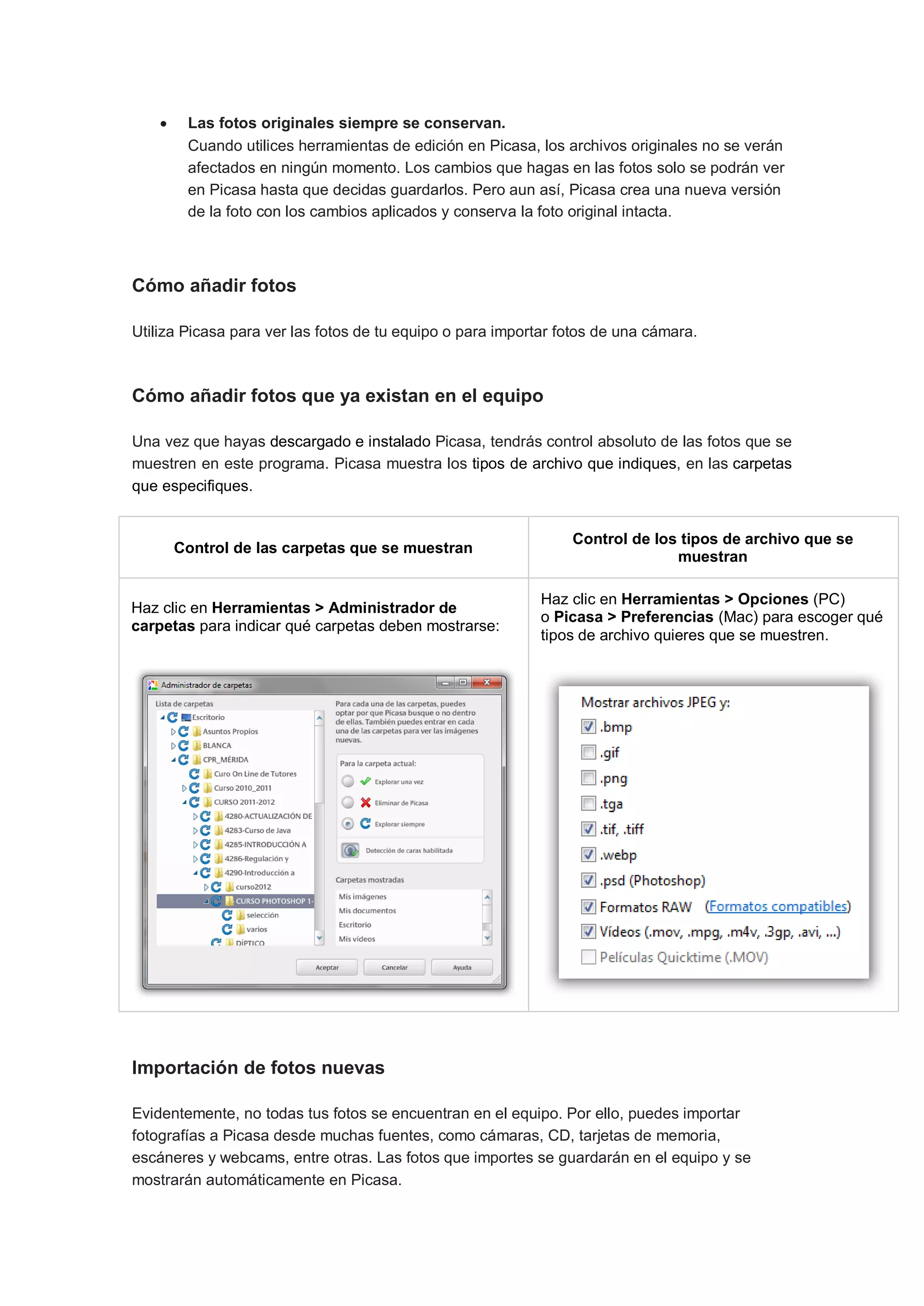
Picasa es un programa organizador de fotos. Permite inventariar todas las fotos que
tenemos en nuestro ordenador, clasificarlas y ordenarlas, y además incluye
varias herramientas de edición y retoque fotográfico. El programa interactúa con el
portal Picasa Web permitiendo colocar las fotos directamente en Internet y compartirlas,
o no, con otros. Picasa es un servicio gratuito propiedad de Google, al que se puede
acceder muy fácilmente a través de una cuenta Google.


El software de Picasa te permite ver, editar y organizar fácilmente tus fotos en el equipo. Si es
la primera vez que lo utilizas, debes saber dos cosas importantes:

       Picasa no almacena las fotos en el equipo.
        Cuando abres el programa, este busca las carpetas del equipo y muestra las fotos que
        encuentra. Muestra los tipos de archivo que le hayas indicado, en las carpetas que
        especifiques.
    Las fotos originales siempre se conservan.
         Cuando utilices herramientas de edición en Picasa, los archivos originales no se verán
         afectados en ningún momento. Los cambios que hagas en las fotos solo se podrán ver
         en Picasa hasta que decidas guardarlos. Pero aun así, Picasa crea una nueva versión
         de la foto con los cambios aplicados y conserva la foto original intacta.


Cómo añadir fotos

Utiliza Picasa para ver las fotos de tu equipo o para importar fotos de una cámara.


Cómo añadir fotos que ya existan en el equipo

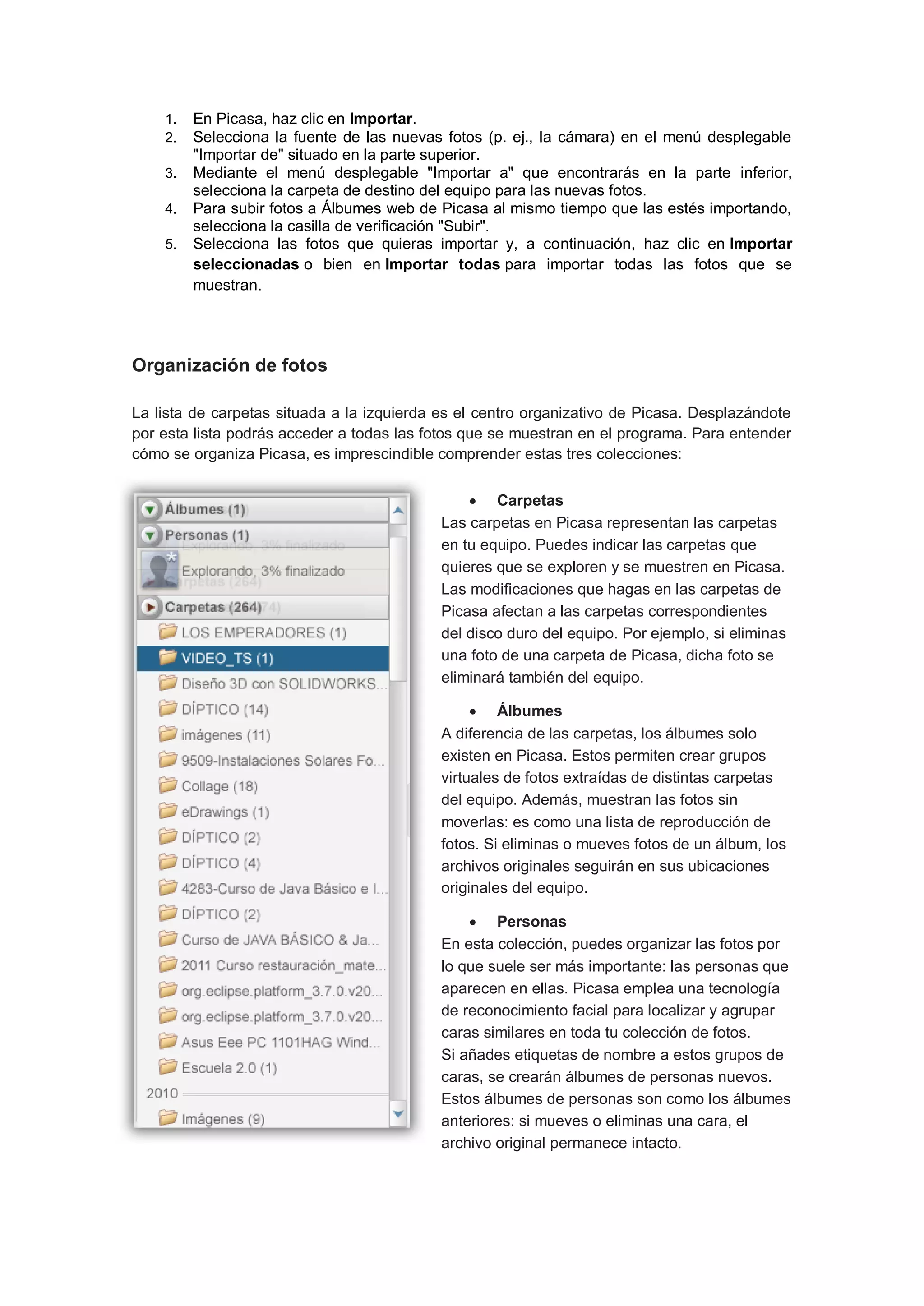
Una vez que hayas descargado e instalado Picasa, tendrás control absoluto de las fotos que se
muestren en este programa. Picasa muestra los tipos de archivo que indiques, en las carpetas
que especifiques.


                                                                Control de los tipos de archivo que se
        Control de las carpetas que se muestran
                                                                              muestran

                                                            Haz clic en Herramientas > Opciones (PC)
Haz clic en Herramientas > Administrador de
                                                            o Picasa > Preferencias (Mac) para escoger qué
carpetas para indicar qué carpetas deben mostrarse:
                                                            tipos de archivo quieres que se muestren.


Importación de fotos nuevas

Evidentemente, no todas tus fotos se encuentran en el equipo. Por ello, puedes importar
fotografías a Picasa desde muchas fuentes, como cámaras, CD, tarjetas de memoria,
escáneres y webcams, entre otras. Las fotos que importes se guardarán en el equipo y se
mostrarán automáticamente en Picasa.
1.   En Picasa, haz clic en Importar.
    2.   Selecciona la fuente de las nuevas fotos (p. ej., la cámara) en el menú desplegable
         "Importar de" situado en la parte superior.
    3.   Mediante el menú desplegable "Importar a" que encontrarás en la parte inferior,
         selecciona la carpeta de destino del equipo para las nuevas fotos.
    4.   Para subir fotos a Álbumes web de Picasa al mismo tiempo que las estés importando,
         selecciona la casilla de verificación "Subir".
    5.   Selecciona las fotos que quieras importar y, a continuación, haz clic en Importar
         seleccionadas o bien en Importar todas para importar todas las fotos que se
         muestran.


Organización de fotos

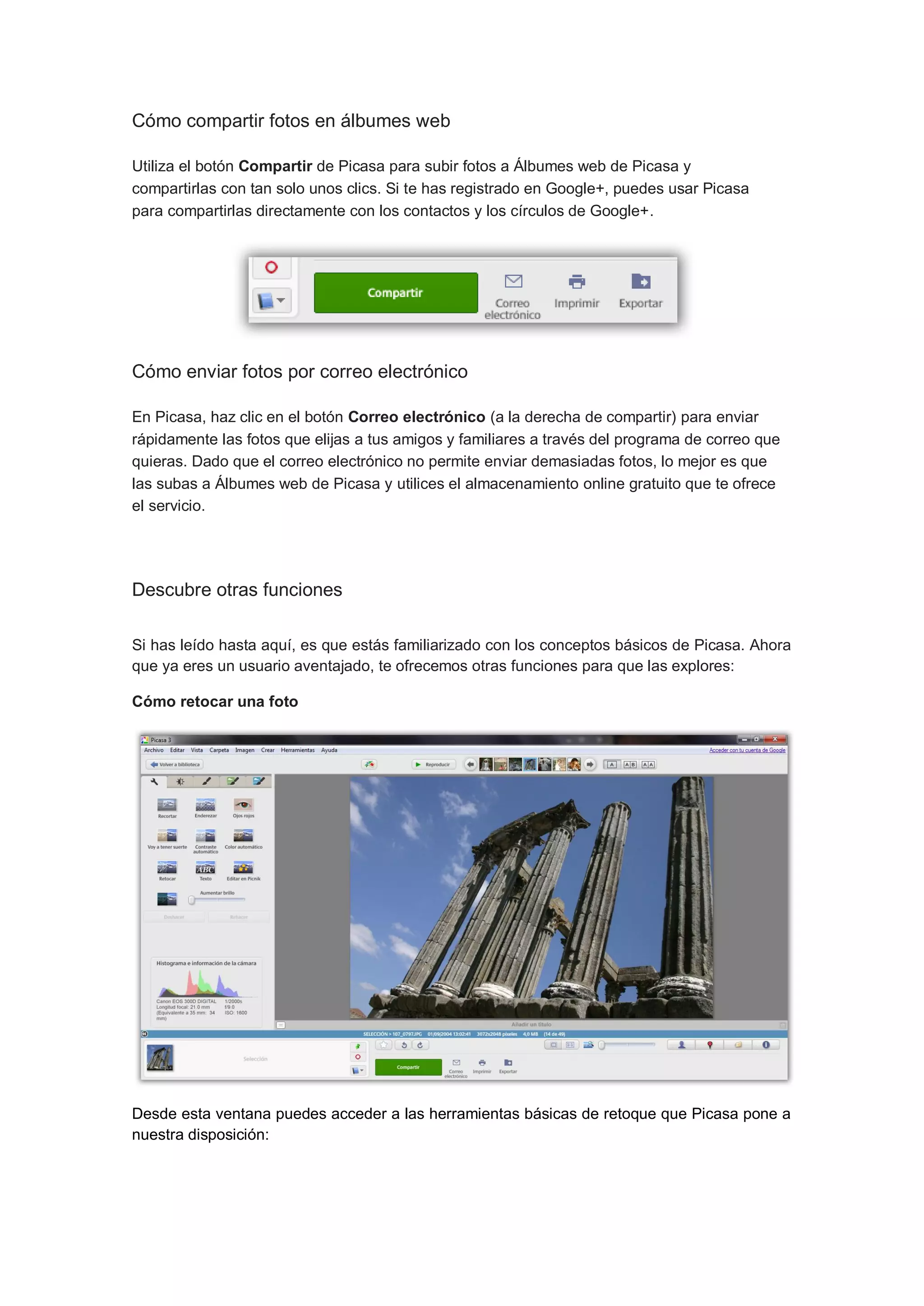
La lista de carpetas situada a la izquierda es el centro organizativo de Picasa. Desplazándote
por esta lista podrás acceder a todas las fotos que se muestran en el programa. Para entender
cómo se organiza Picasa, es imprescindible comprender estas tres colecciones:


                                                 Carpetas
                                            Las carpetas en Picasa representan las carpetas
                                            en tu equipo. Puedes indicar las carpetas que
                                            quieres que se exploren y se muestren en Picasa.
                                            Las modificaciones que hagas en las carpetas de
                                            Picasa afectan a las carpetas correspondientes
                                            del disco duro del equipo. Por ejemplo, si eliminas
                                            una foto de una carpeta de Picasa, dicha foto se
                                            eliminará también del equipo.

                                                  Álbumes
                                            A diferencia de las carpetas, los álbumes solo
                                            existen en Picasa. Estos permiten crear grupos
                                            virtuales de fotos extraídas de distintas carpetas
                                            del equipo. Además, muestran las fotos sin
                                            moverlas: es como una lista de reproducción de
                                            fotos. Si eliminas o mueves fotos de un álbum, los
                                            archivos originales seguirán en sus ubicaciones
                                            originales del equipo.

                                                 Personas
                                            En esta colección, puedes organizar las fotos por
                                            lo que suele ser más importante: las personas que
                                            aparecen en ellas. Picasa emplea una tecnología
                                            de reconocimiento facial para localizar y agrupar
                                            caras similares en toda tu colección de fotos.
                                            Si añades etiquetas de nombre a estos grupos de
                                            caras, se crearán álbumes de personas nuevos.
                                            Estos álbumes de personas son como los álbumes
                                            anteriores: si mueves o eliminas una cara, el
                                            archivo original permanece intacto.
Cómo compartir fotos en álbumes web

Utiliza el botón Compartir de Picasa para subir fotos a Álbumes web de Picasa y
compartirlas con tan solo unos clics. Si te has registrado en Google+, puedes usar Picasa
para compartirlas directamente con los contactos y los círculos de Google+.


Cómo enviar fotos por correo electrónico

En Picasa, haz clic en el botón Correo electrónico (a la derecha de compartir) para enviar
rápidamente las fotos que elijas a tus amigos y familiares a través del programa de correo que
quieras. Dado que el correo electrónico no permite enviar demasiadas fotos, lo mejor es que
las subas a Álbumes web de Picasa y utilices el almacenamiento online gratuito que te ofrece
el servicio.


Descubre otras funciones

Si has leído hasta aquí, es que estás familiarizado con los conceptos básicos de Picasa. Ahora
que ya eres un usuario aventajado, te ofrecemos otras funciones para que las explores:

Cómo retocar una foto


Desde esta ventana puedes acceder a las herramientas básicas de retoque que Picasa pone a
nuestra disposición:
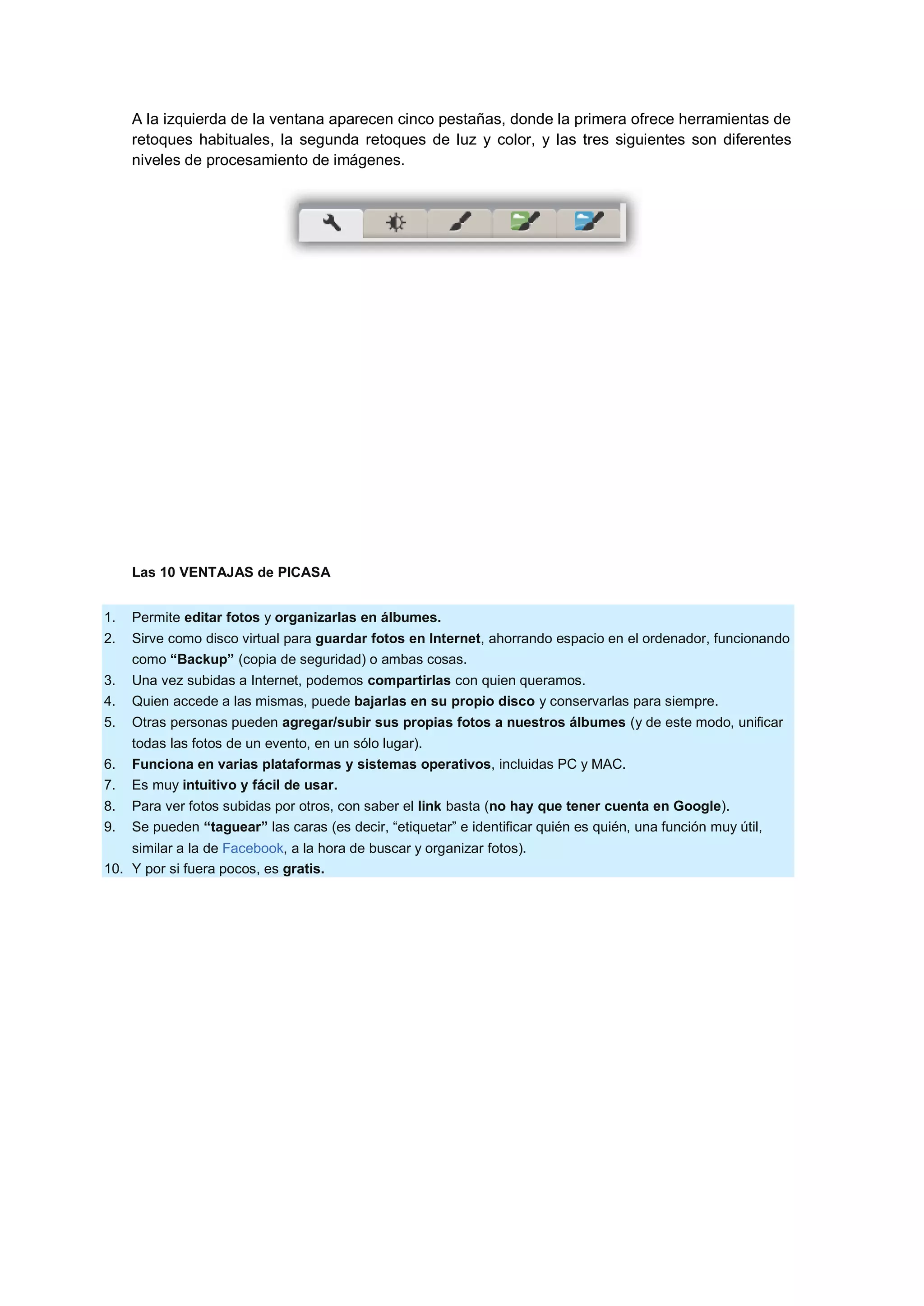
A la izquierda de la ventana aparecen cinco pestañas, donde la primera ofrece herramientas de
     retoques habituales, la segunda retoques de luz y color, y las tres siguientes son diferentes
     niveles de procesamiento de imágenes.


     Las 10 VENTAJAS de PICASA


1.   Permite editar fotos y organizarlas en álbumes.
2.   Sirve como disco virtual para guardar fotos en Internet, ahorrando espacio en el ordenador, funcionando
     como “Backup” (copia de seguridad) o ambas cosas.
3.   Una vez subidas a Internet, podemos compartirlas con quien queramos.
4.   Quien accede a las mismas, puede bajarlas en su propio disco y conservarlas para siempre.
5.   Otras personas pueden agregar/subir sus propias fotos a nuestros álbumes (y de este modo, unificar
     todas las fotos de un evento, en un sólo lugar).
6.   Funciona en varias plataformas y sistemas operativos, incluidas PC y MAC.
7.   Es muy intuitivo y fácil de usar.
8.   Para ver fotos subidas por otros, con saber el link basta (no hay que tener cuenta en Google).
9.   Se pueden “taguear” las caras (es decir, “etiquetar” e identificar quién es quién, una función muy útil,
    similar a la de Facebook, a la hora de buscar y organizar fotos).
10. Y por si fuera pocos, es gratis.

Tutorial de picasa

  • 1.
    Organizador y editorde fotografías digitales ¿Qué es Picasa Web? Picasa es un programa organizador de fotos. Permite inventariar todas las fotos que tenemos en nuestro ordenador, clasificarlas y ordenarlas, y además incluye varias herramientas de edición y retoque fotográfico. El programa interactúa con el portal Picasa Web permitiendo colocar las fotos directamente en Internet y compartirlas, o no, con otros. Picasa es un servicio gratuito propiedad de Google, al que se puede acceder muy fácilmente a través de una cuenta Google. El software de Picasa te permite ver, editar y organizar fácilmente tus fotos en el equipo. Si es la primera vez que lo utilizas, debes saber dos cosas importantes:  Picasa no almacena las fotos en el equipo. Cuando abres el programa, este busca las carpetas del equipo y muestra las fotos que encuentra. Muestra los tipos de archivo que le hayas indicado, en las carpetas que especifiques.
  • 2.
    Las fotos originales siempre se conservan. Cuando utilices herramientas de edición en Picasa, los archivos originales no se verán afectados en ningún momento. Los cambios que hagas en las fotos solo se podrán ver en Picasa hasta que decidas guardarlos. Pero aun así, Picasa crea una nueva versión de la foto con los cambios aplicados y conserva la foto original intacta. Cómo añadir fotos Utiliza Picasa para ver las fotos de tu equipo o para importar fotos de una cámara. Cómo añadir fotos que ya existan en el equipo Una vez que hayas descargado e instalado Picasa, tendrás control absoluto de las fotos que se muestren en este programa. Picasa muestra los tipos de archivo que indiques, en las carpetas que especifiques. Control de los tipos de archivo que se Control de las carpetas que se muestran muestran Haz clic en Herramientas > Opciones (PC) Haz clic en Herramientas > Administrador de o Picasa > Preferencias (Mac) para escoger qué carpetas para indicar qué carpetas deben mostrarse: tipos de archivo quieres que se muestren. Importación de fotos nuevas Evidentemente, no todas tus fotos se encuentran en el equipo. Por ello, puedes importar fotografías a Picasa desde muchas fuentes, como cámaras, CD, tarjetas de memoria, escáneres y webcams, entre otras. Las fotos que importes se guardarán en el equipo y se mostrarán automáticamente en Picasa.
  • 3.
    1. En Picasa, haz clic en Importar. 2. Selecciona la fuente de las nuevas fotos (p. ej., la cámara) en el menú desplegable "Importar de" situado en la parte superior. 3. Mediante el menú desplegable "Importar a" que encontrarás en la parte inferior, selecciona la carpeta de destino del equipo para las nuevas fotos. 4. Para subir fotos a Álbumes web de Picasa al mismo tiempo que las estés importando, selecciona la casilla de verificación "Subir". 5. Selecciona las fotos que quieras importar y, a continuación, haz clic en Importar seleccionadas o bien en Importar todas para importar todas las fotos que se muestran. Organización de fotos La lista de carpetas situada a la izquierda es el centro organizativo de Picasa. Desplazándote por esta lista podrás acceder a todas las fotos que se muestran en el programa. Para entender cómo se organiza Picasa, es imprescindible comprender estas tres colecciones:  Carpetas Las carpetas en Picasa representan las carpetas en tu equipo. Puedes indicar las carpetas que quieres que se exploren y se muestren en Picasa. Las modificaciones que hagas en las carpetas de Picasa afectan a las carpetas correspondientes del disco duro del equipo. Por ejemplo, si eliminas una foto de una carpeta de Picasa, dicha foto se eliminará también del equipo.  Álbumes A diferencia de las carpetas, los álbumes solo existen en Picasa. Estos permiten crear grupos virtuales de fotos extraídas de distintas carpetas del equipo. Además, muestran las fotos sin moverlas: es como una lista de reproducción de fotos. Si eliminas o mueves fotos de un álbum, los archivos originales seguirán en sus ubicaciones originales del equipo.  Personas En esta colección, puedes organizar las fotos por lo que suele ser más importante: las personas que aparecen en ellas. Picasa emplea una tecnología de reconocimiento facial para localizar y agrupar caras similares en toda tu colección de fotos. Si añades etiquetas de nombre a estos grupos de caras, se crearán álbumes de personas nuevos. Estos álbumes de personas son como los álbumes anteriores: si mueves o eliminas una cara, el archivo original permanece intacto.
  • 4.
    Cómo compartir fotosen álbumes web Utiliza el botón Compartir de Picasa para subir fotos a Álbumes web de Picasa y compartirlas con tan solo unos clics. Si te has registrado en Google+, puedes usar Picasa para compartirlas directamente con los contactos y los círculos de Google+. Cómo enviar fotos por correo electrónico En Picasa, haz clic en el botón Correo electrónico (a la derecha de compartir) para enviar rápidamente las fotos que elijas a tus amigos y familiares a través del programa de correo que quieras. Dado que el correo electrónico no permite enviar demasiadas fotos, lo mejor es que las subas a Álbumes web de Picasa y utilices el almacenamiento online gratuito que te ofrece el servicio. Descubre otras funciones Si has leído hasta aquí, es que estás familiarizado con los conceptos básicos de Picasa. Ahora que ya eres un usuario aventajado, te ofrecemos otras funciones para que las explores: Cómo retocar una foto Desde esta ventana puedes acceder a las herramientas básicas de retoque que Picasa pone a nuestra disposición:
  • 5.
    A la izquierdade la ventana aparecen cinco pestañas, donde la primera ofrece herramientas de retoques habituales, la segunda retoques de luz y color, y las tres siguientes son diferentes niveles de procesamiento de imágenes. Las 10 VENTAJAS de PICASA 1. Permite editar fotos y organizarlas en álbumes. 2. Sirve como disco virtual para guardar fotos en Internet, ahorrando espacio en el ordenador, funcionando como “Backup” (copia de seguridad) o ambas cosas. 3. Una vez subidas a Internet, podemos compartirlas con quien queramos. 4. Quien accede a las mismas, puede bajarlas en su propio disco y conservarlas para siempre. 5. Otras personas pueden agregar/subir sus propias fotos a nuestros álbumes (y de este modo, unificar todas las fotos de un evento, en un sólo lugar). 6. Funciona en varias plataformas y sistemas operativos, incluidas PC y MAC. 7. Es muy intuitivo y fácil de usar. 8. Para ver fotos subidas por otros, con saber el link basta (no hay que tener cuenta en Google). 9. Se pueden “taguear” las caras (es decir, “etiquetar” e identificar quién es quién, una función muy útil, similar a la de Facebook, a la hora de buscar y organizar fotos). 10. Y por si fuera pocos, es gratis.