 Creando Una Cuenta
 Ingrese A http://slideshare.net/
 En ese enlace se podrá crear la cuenta
 Para crear esta cuenta haga click en Signup
(registrarse)
 Creando una cuenta:
 Sera redireccionado a la página de registro en
la que se solicita un nombre de usuario y una
dirección de correo electrónico
 Pero también se puede acceder a través de las
redes sociales como facebook y/o Linkedin
 Ya para iniciar sesión tendrá que volver a
entrar al enlace
 http://www.slidesahre.net/
 Y pulsar en Login (cargar)
 Luego a continuación introduzca su nombre de
usuario o correo electrónico y su contraseña
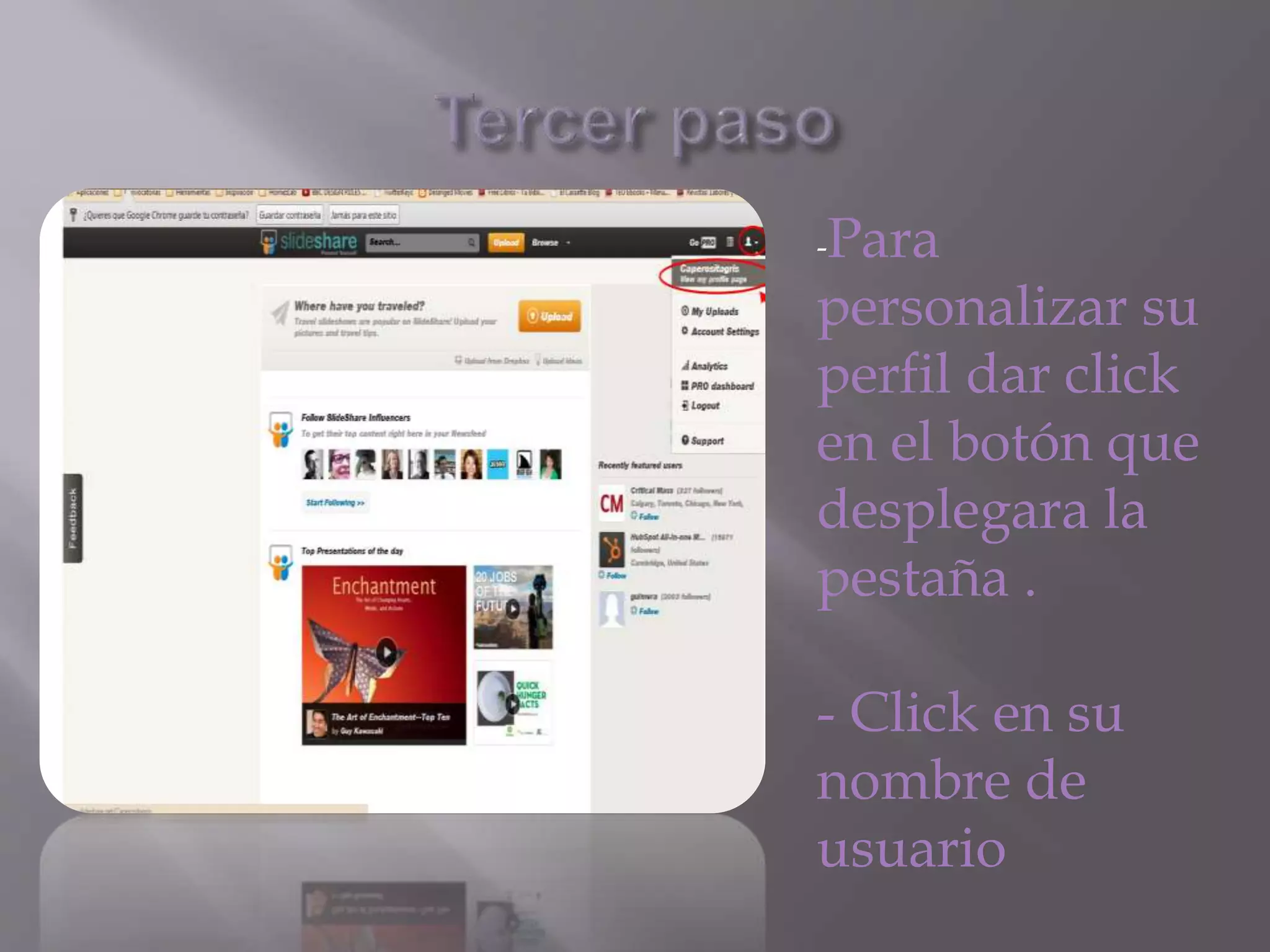
-Para
personalizar su
perfil dar click
en el botón que
desplegara la
pestaña .
- Click en su
nombre de
usuario
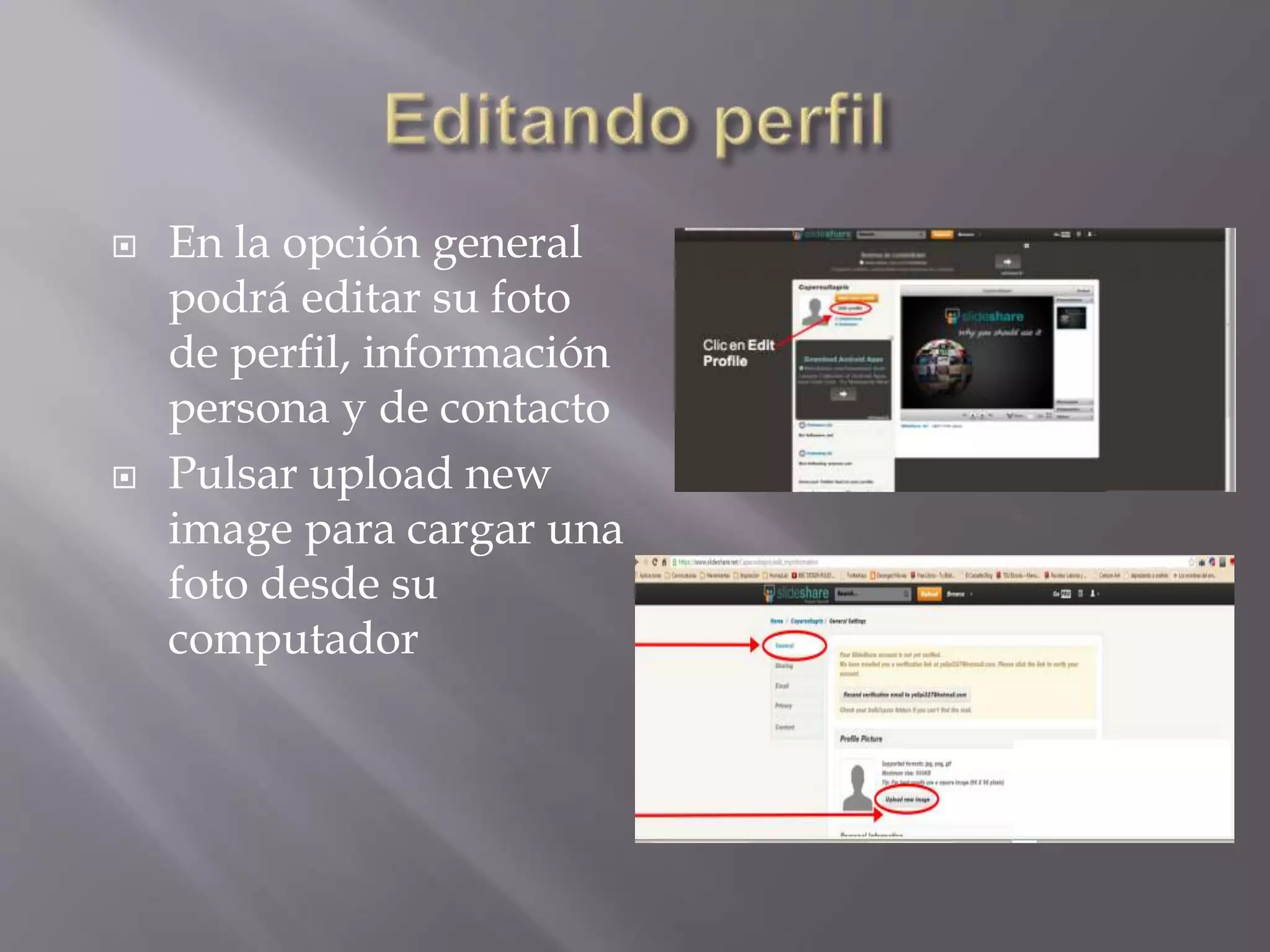
 En la opción general
podrá editar su foto
de perfil, información
persona y de contacto
 Pulsar upload new
image para cargar una
foto desde su
computador
Luego pasamos a la información personal:
-Nombre
-Genero
-Ocupación
-Lugar de trabajo
-Descripción acerca de usted
-Blog o pagina web
-Área profesional
Y le damos click en guardar
 Para comenzar a subir documentos diríjase a la
pagina principal, en la barra superior
encontrara el botón Upload, haga click.
 Sera redireccionado a la ventana donde saldrá
nuevamente Upload, de click hay mismo para
subir su archivo se abrirá una ventana
emergente. Seleccione el archivo que quiera
desde su computador.
 Información del archivo:
 Mientras se carga el documento puede
introducir información sobre esto:
 Titulo
 Descripción
 Etiquetas
 Categorías
 Luego compartir en redes sociales
 Haga click en ajustes avanzados y será
redireccionado a la siguiente ventana.
 Permitir la descarga de su archivo
 Permitir la búsqueda de su archivo
 Enlace para compartir su archivo.
 Actualizar o cancelar
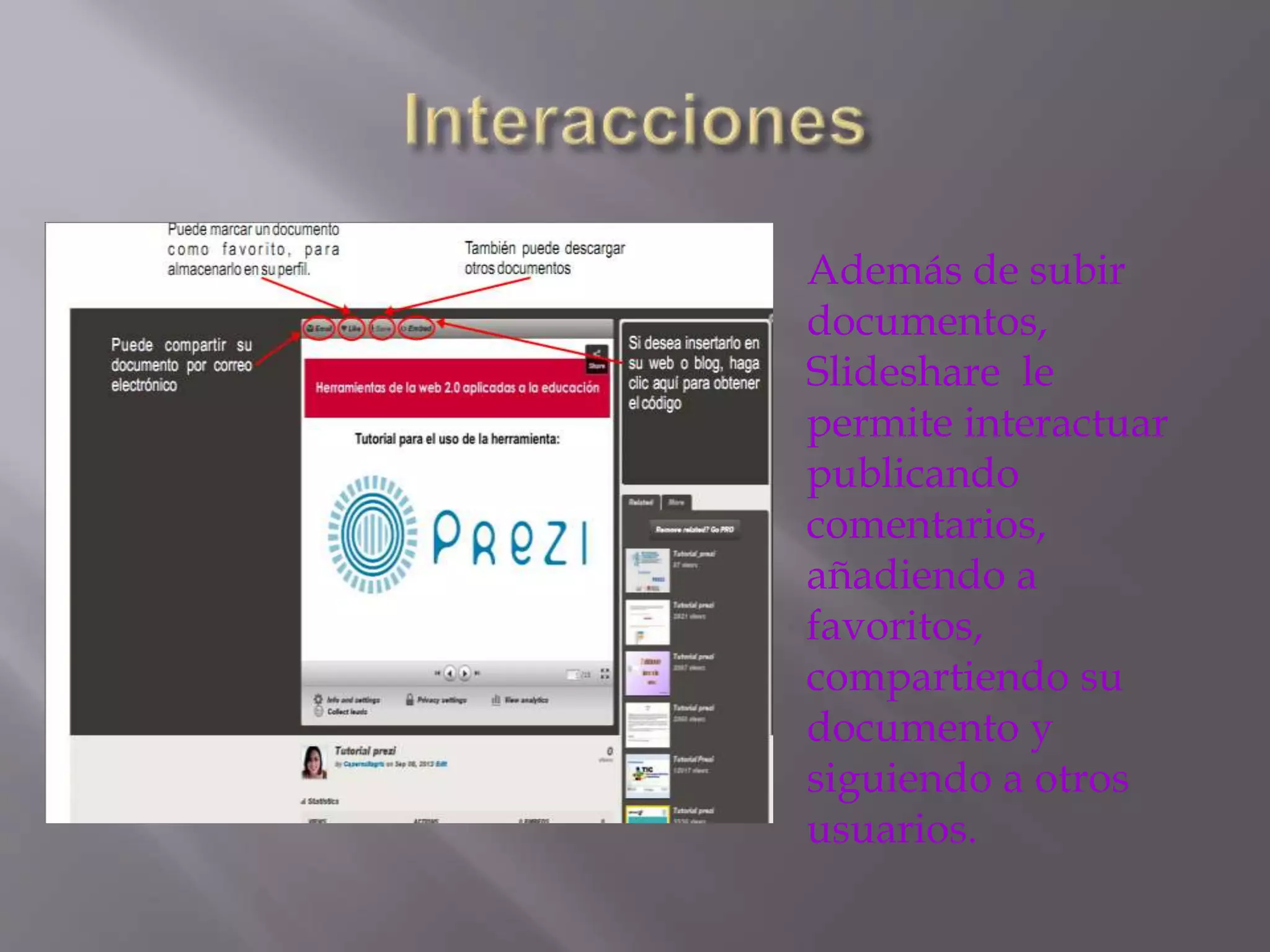
Además de subir
documentos,
Slideshare le
permite interactuar
publicando
comentarios,
añadiendo a
favoritos,
compartiendo su
documento y
siguiendo a otros
usuarios.
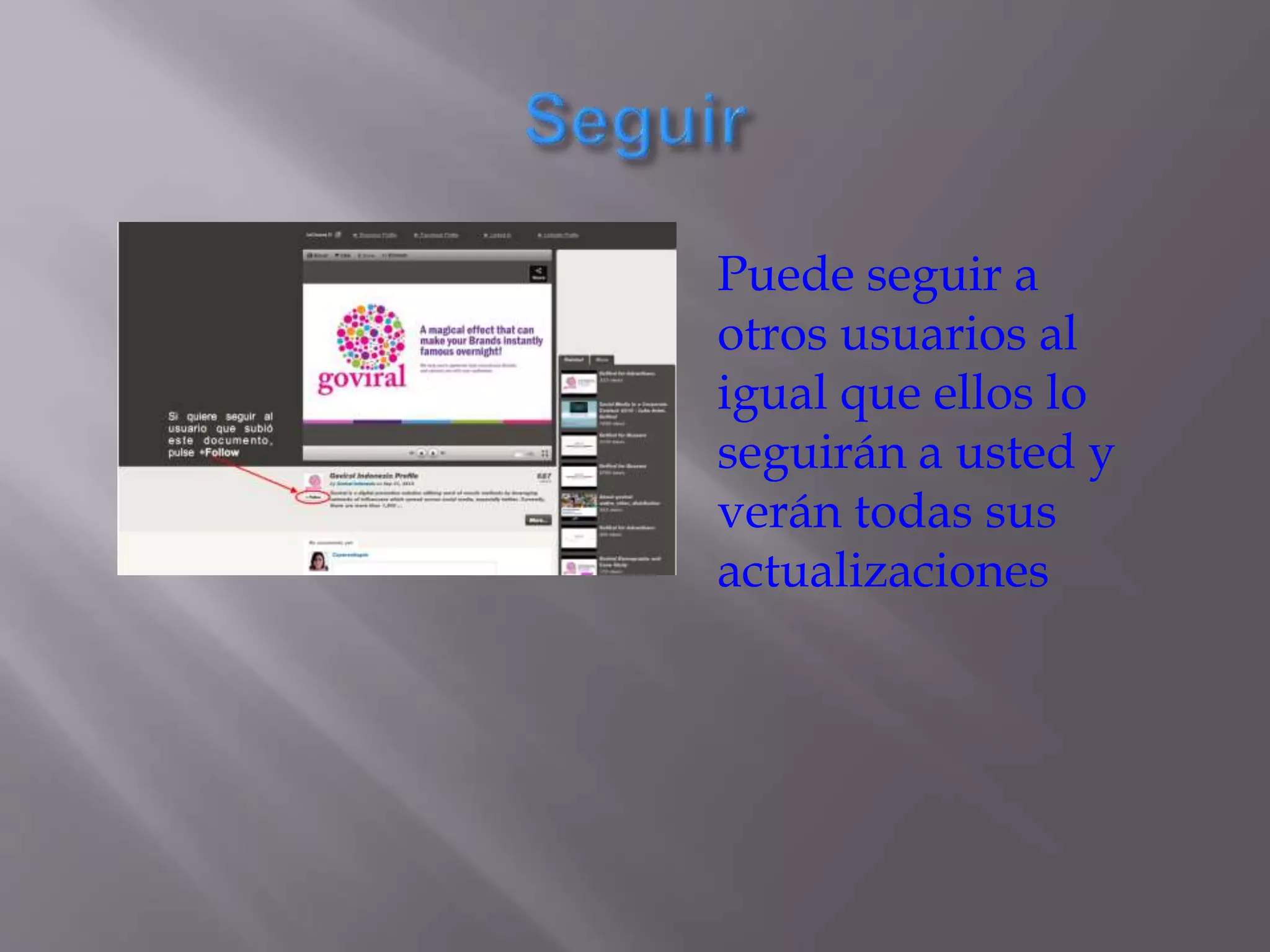
Puede seguir a
otros usuarios al
igual que ellos lo
seguirán a usted y
verán todas sus
actualizaciones

Tutorial de slideshare

  • 4.
     Creando UnaCuenta  Ingrese A http://slideshare.net/  En ese enlace se podrá crear la cuenta  Para crear esta cuenta haga click en Signup (registrarse)
  • 5.
     Creando unacuenta:  Sera redireccionado a la página de registro en la que se solicita un nombre de usuario y una dirección de correo electrónico  Pero también se puede acceder a través de las redes sociales como facebook y/o Linkedin
  • 6.
     Ya parainiciar sesión tendrá que volver a entrar al enlace  http://www.slidesahre.net/  Y pulsar en Login (cargar)  Luego a continuación introduzca su nombre de usuario o correo electrónico y su contraseña
  • 7.
    -Para personalizar su perfil darclick en el botón que desplegara la pestaña . - Click en su nombre de usuario
  • 8.
     En laopción general podrá editar su foto de perfil, información persona y de contacto  Pulsar upload new image para cargar una foto desde su computador
  • 9.
    Luego pasamos ala información personal: -Nombre -Genero -Ocupación -Lugar de trabajo -Descripción acerca de usted -Blog o pagina web -Área profesional Y le damos click en guardar
  • 10.
     Para comenzara subir documentos diríjase a la pagina principal, en la barra superior encontrara el botón Upload, haga click.  Sera redireccionado a la ventana donde saldrá nuevamente Upload, de click hay mismo para subir su archivo se abrirá una ventana emergente. Seleccione el archivo que quiera desde su computador.
  • 11.
     Información delarchivo:  Mientras se carga el documento puede introducir información sobre esto:  Titulo  Descripción  Etiquetas  Categorías  Luego compartir en redes sociales
  • 12.
     Haga clicken ajustes avanzados y será redireccionado a la siguiente ventana.  Permitir la descarga de su archivo  Permitir la búsqueda de su archivo  Enlace para compartir su archivo.  Actualizar o cancelar
  • 13.
    Además de subir documentos, Slidesharele permite interactuar publicando comentarios, añadiendo a favoritos, compartiendo su documento y siguiendo a otros usuarios.
  • 14.
    Puede seguir a otrosusuarios al igual que ellos lo seguirán a usted y verán todas sus actualizaciones