Tutorial
de
SLIDESHARE
Integrantes
LISSETTE CORREA
FRANKLIN CUELLO
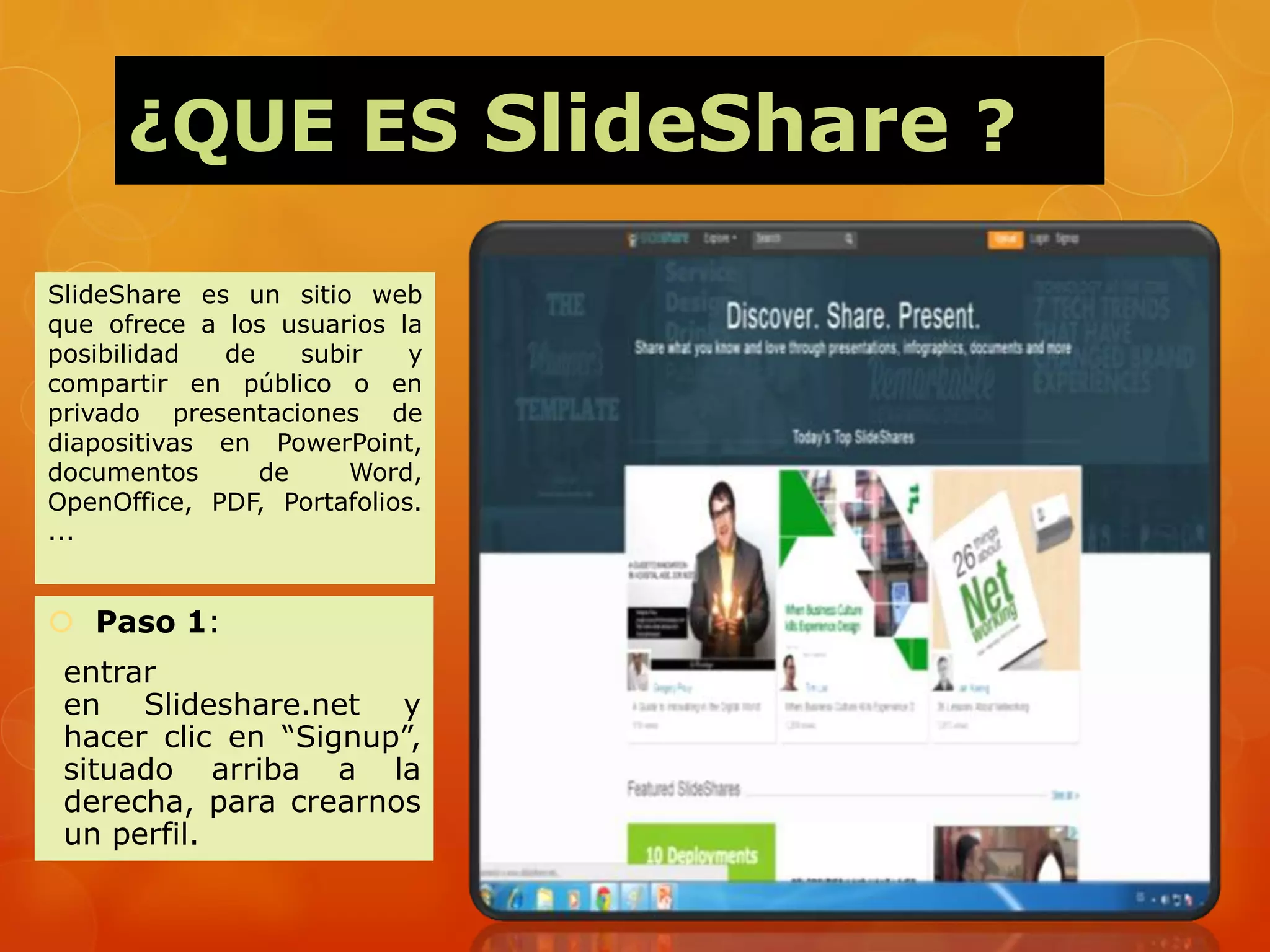
¿QUE ES SlideShare ?
 Paso 1:
entrar
en Slideshare.net y
hacer clic en “Signup”,
situado arriba a la
derecha, para crearnos
un perfil.
SlideShare es un sitio web
que ofrece a los usuarios la
posibilidad de subir y
compartir en público o en
privado presentaciones de
diapositivas en PowerPoint,
documentos de Word,
OpenOffice, PDF, Portafolios.
...
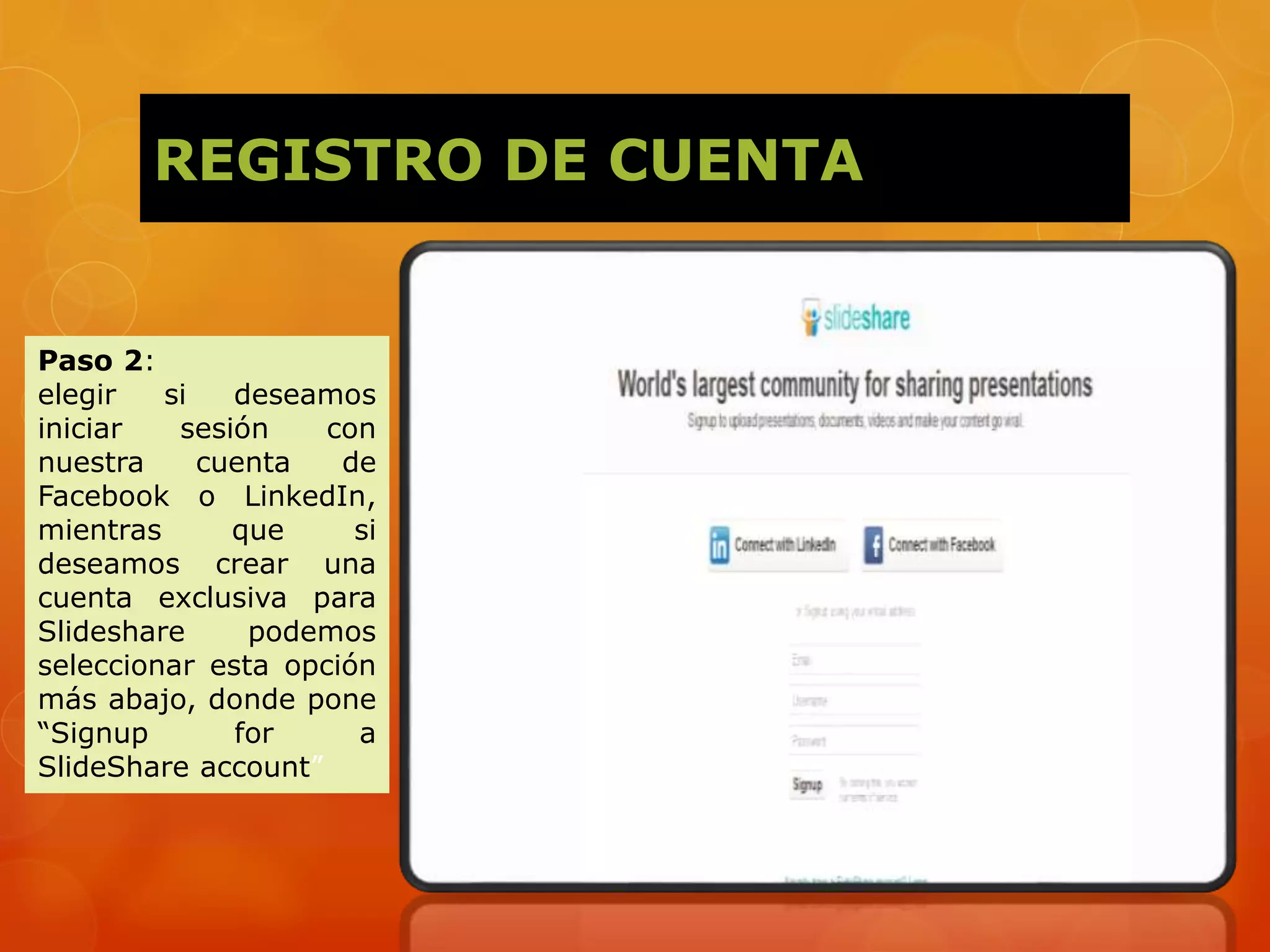
REGISTRO DE CUENTA
Paso 2:
elegir si deseamos
iniciar sesión con
nuestra cuenta de
Facebook o LinkedIn,
mientras que si
deseamos crear una
cuenta exclusiva para
Slideshare podemos
seleccionar esta opción
más abajo, donde pone
“Signup for a
SlideShare account”
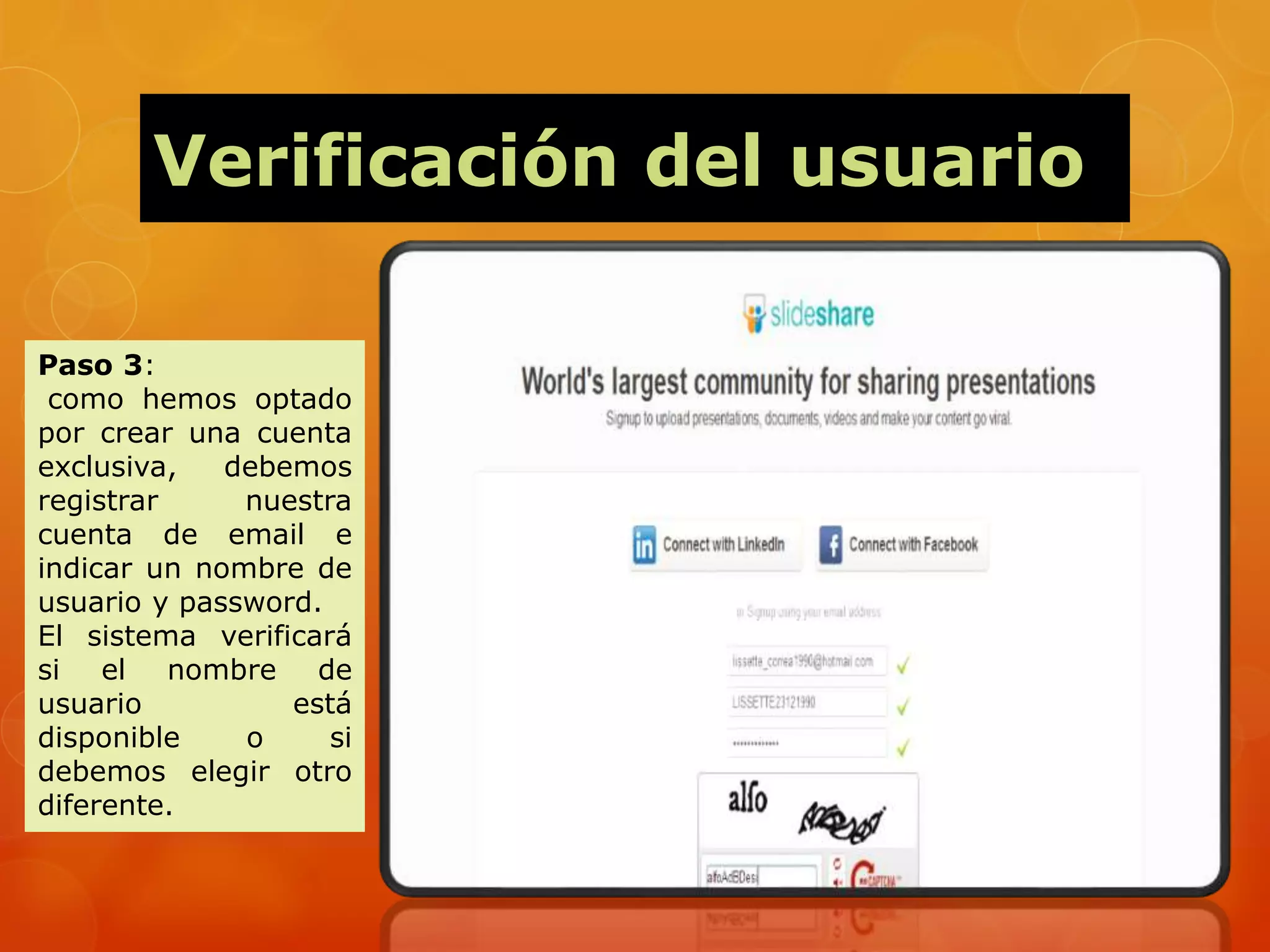
Verificación del usuario
Paso 3:
como hemos optado
por crear una cuenta
exclusiva, debemos
registrar nuestra
cuenta de email e
indicar un nombre de
usuario y password.
El sistema verificará
si el nombre de
usuario está
disponible o si
debemos elegir otro
diferente.
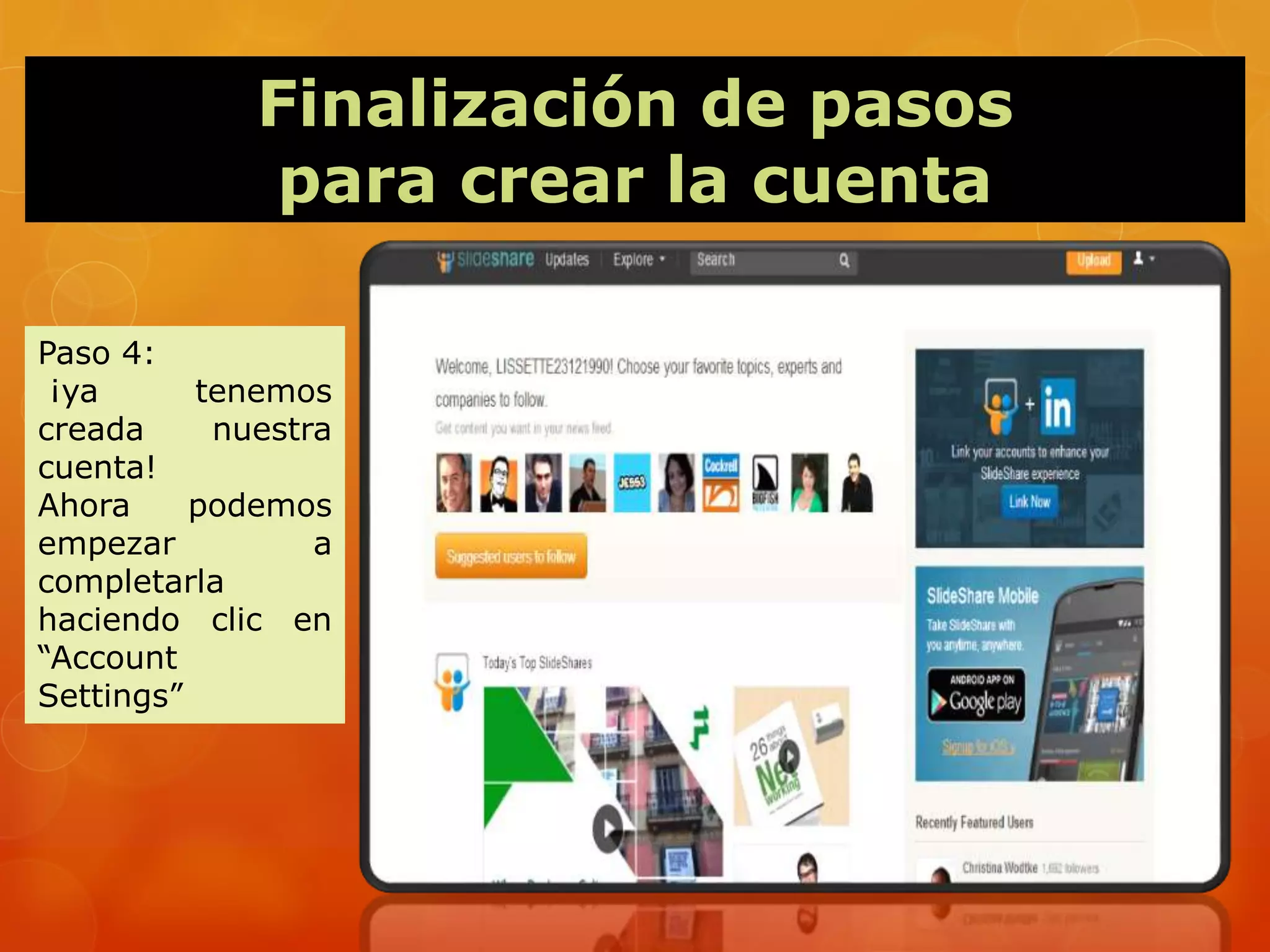
Finalización de pasos
para crear la cuenta
Paso 4:
¡ya tenemos
creada nuestra
cuenta!
Ahora podemos
empezar a
completarla
haciendo clic en
“Account
Settings”
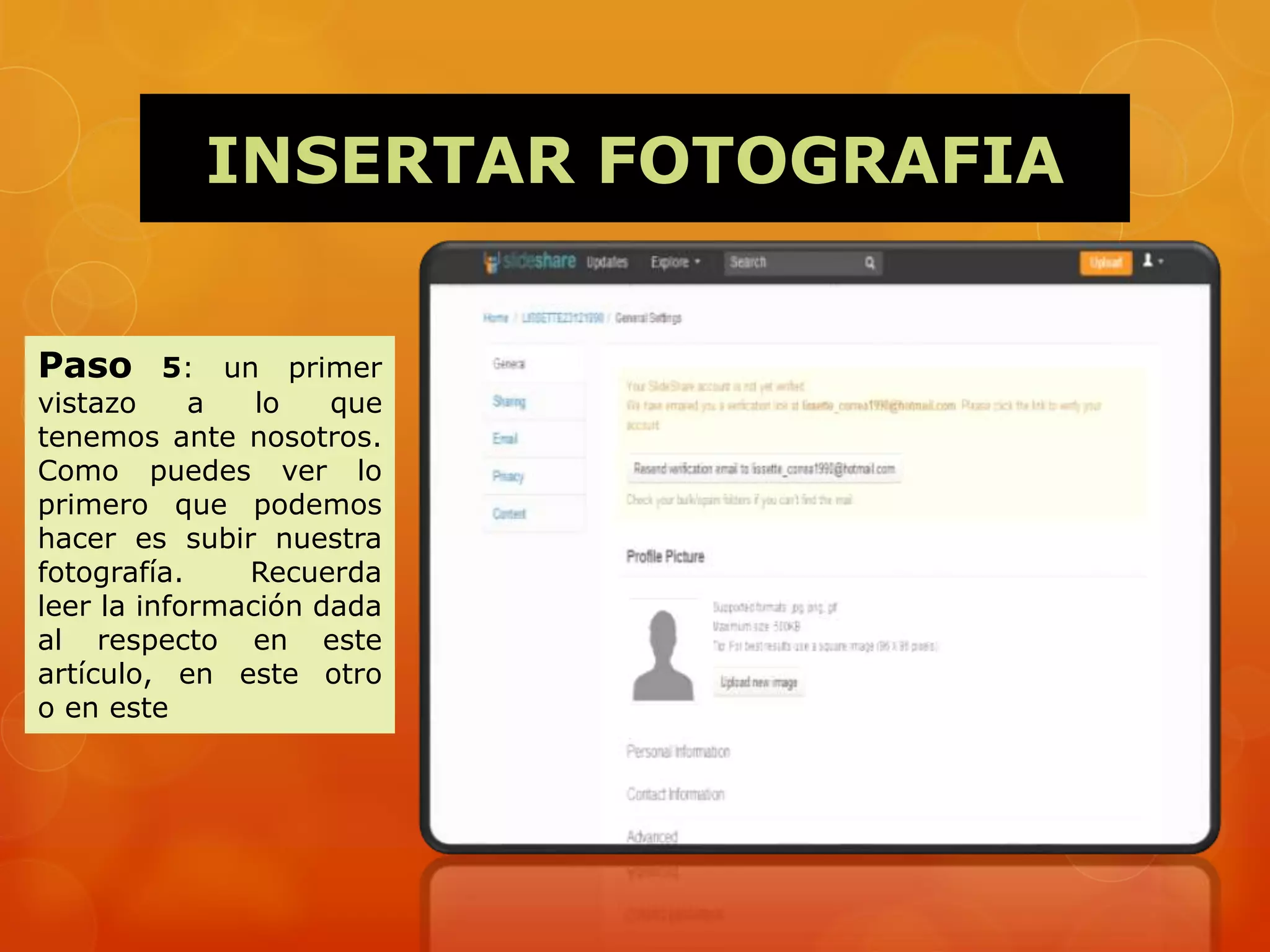
INSERTAR FOTOGRAFIA
Paso 5: un primer
vistazo a lo que
tenemos ante nosotros.
Como puedes ver lo
primero que podemos
hacer es subir nuestra
fotografía. Recuerda
leer la información dada
al respecto en este
artículo, en este otro
o en este
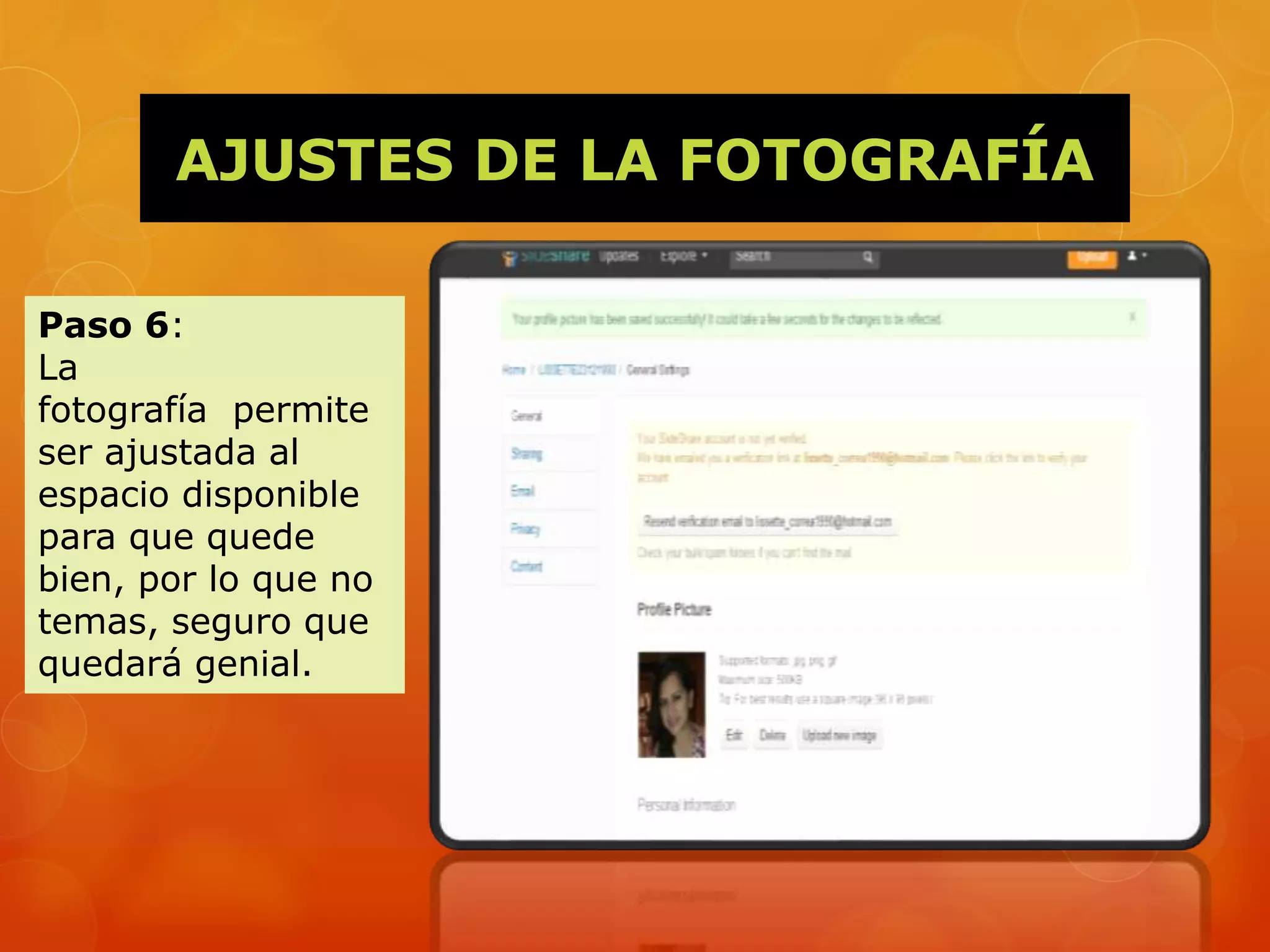
AJUSTES DE LA FOTOGRAFÍA
Paso 6:
La
fotografía permite
ser ajustada al
espacio disponible
para que quede
bien, por lo que no
temas, seguro que
quedará genial.
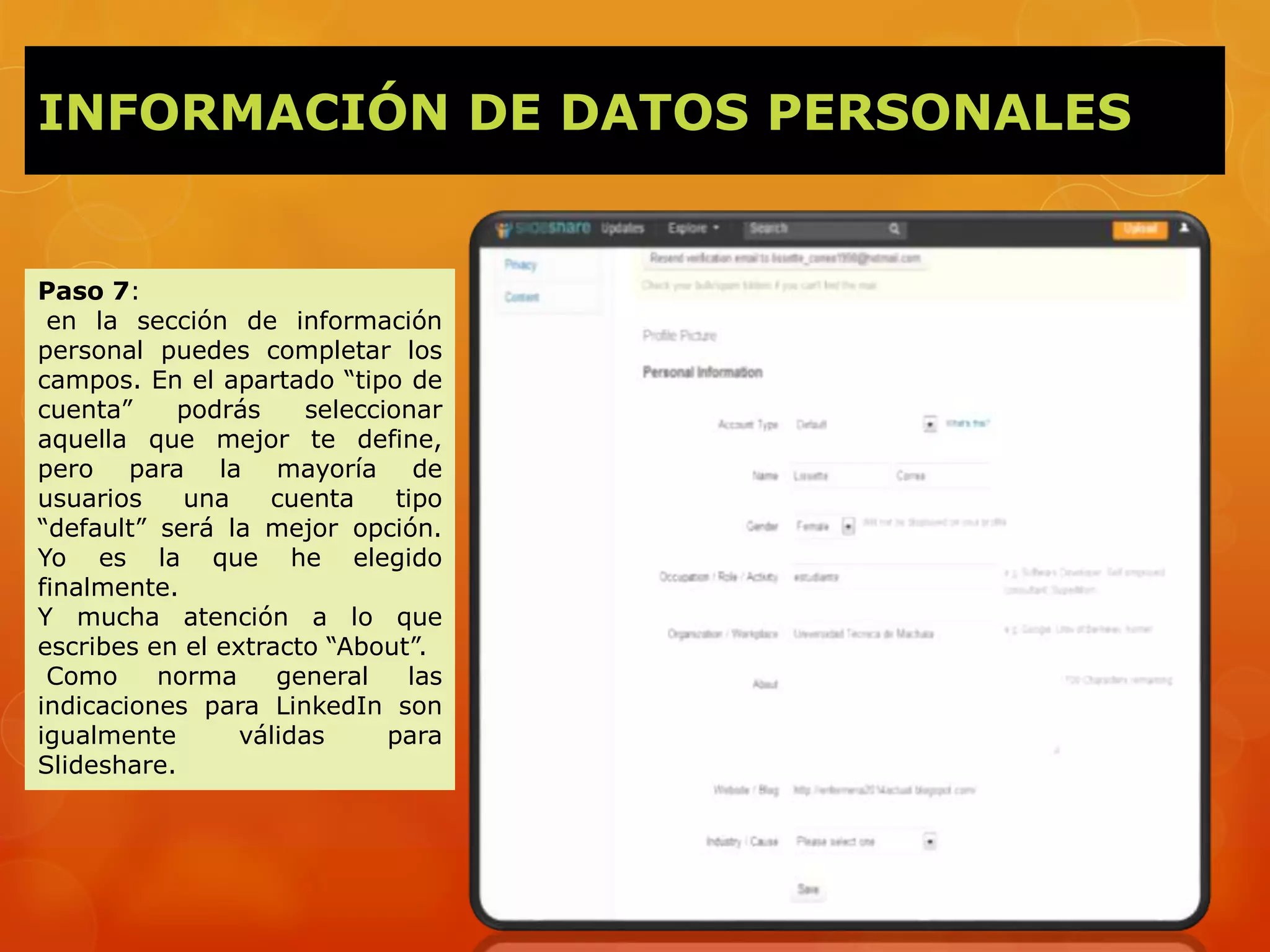
INFORMACIÓN DE DATOS PERSONALES
Paso 7:
en la sección de información
personal puedes completar los
campos. En el apartado “tipo de
cuenta” podrás seleccionar
aquella que mejor te define,
pero para la mayoría de
usuarios una cuenta tipo
“default” será la mejor opción.
Yo es la que he elegido
finalmente.
Y mucha atención a lo que
escribes en el extracto “About”.
Como norma general las
indicaciones para LinkedIn son
igualmente válidas para
Slideshare.
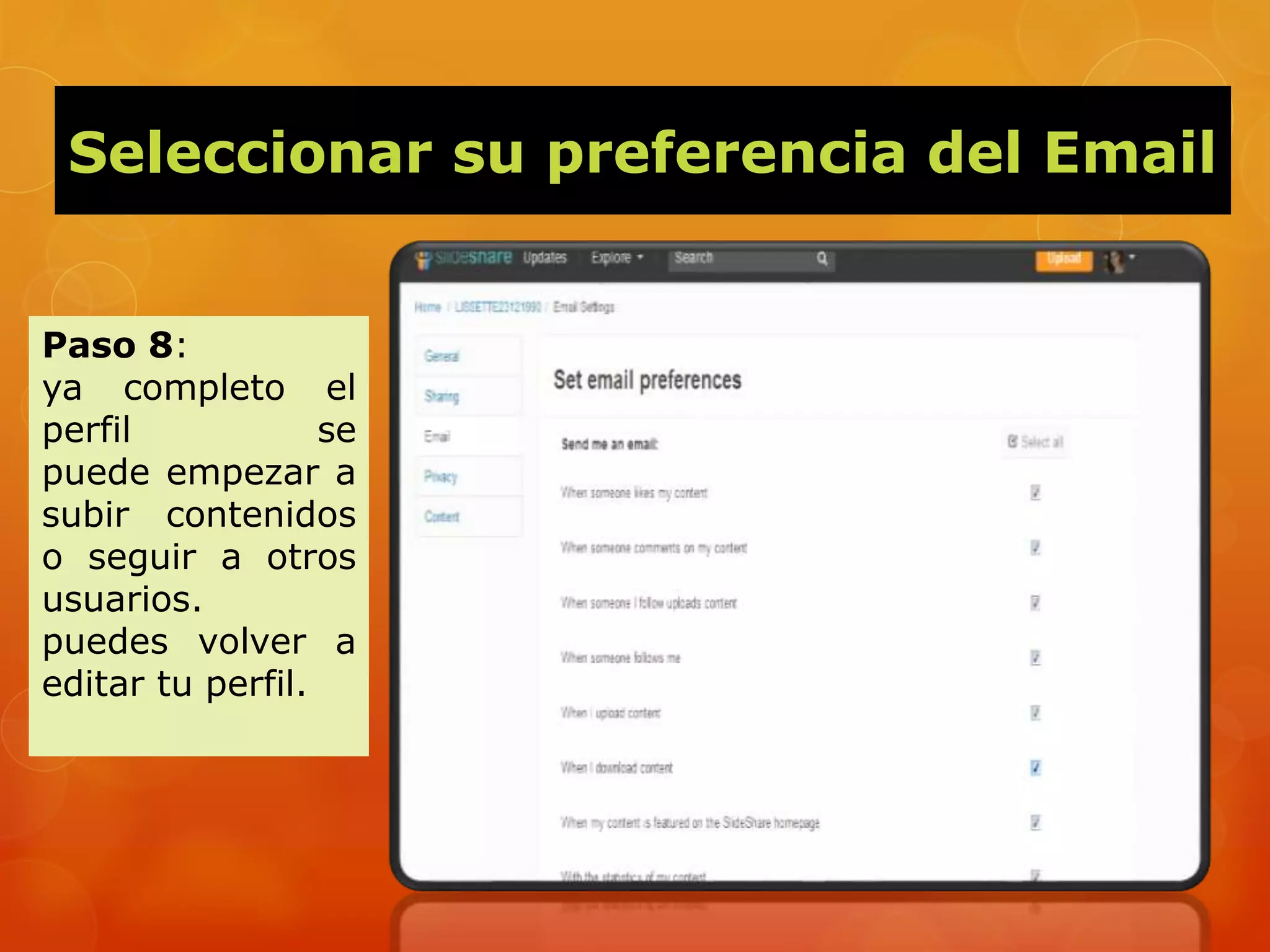
Seleccionar su preferencia del Email
Paso 8:
ya completo el
perfil se
puede empezar a
subir contenidos
o seguir a otros
usuarios.
puedes volver a
editar tu perfil.
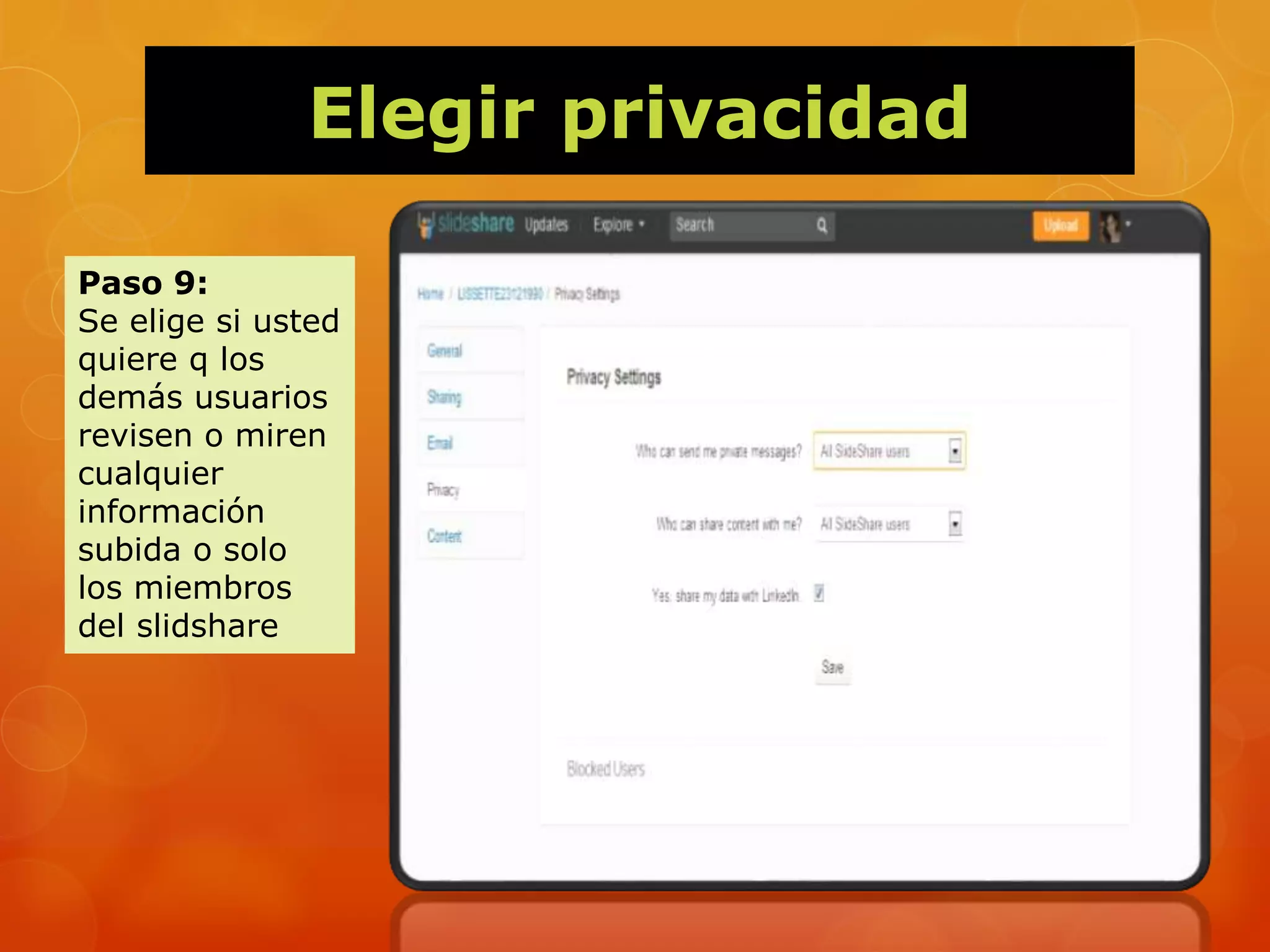
Elegir privacidad
Paso 9:
Se elige si usted
quiere q los
demás usuarios
revisen o miren
cualquier
información
subida o solo
los miembros
del slidshare
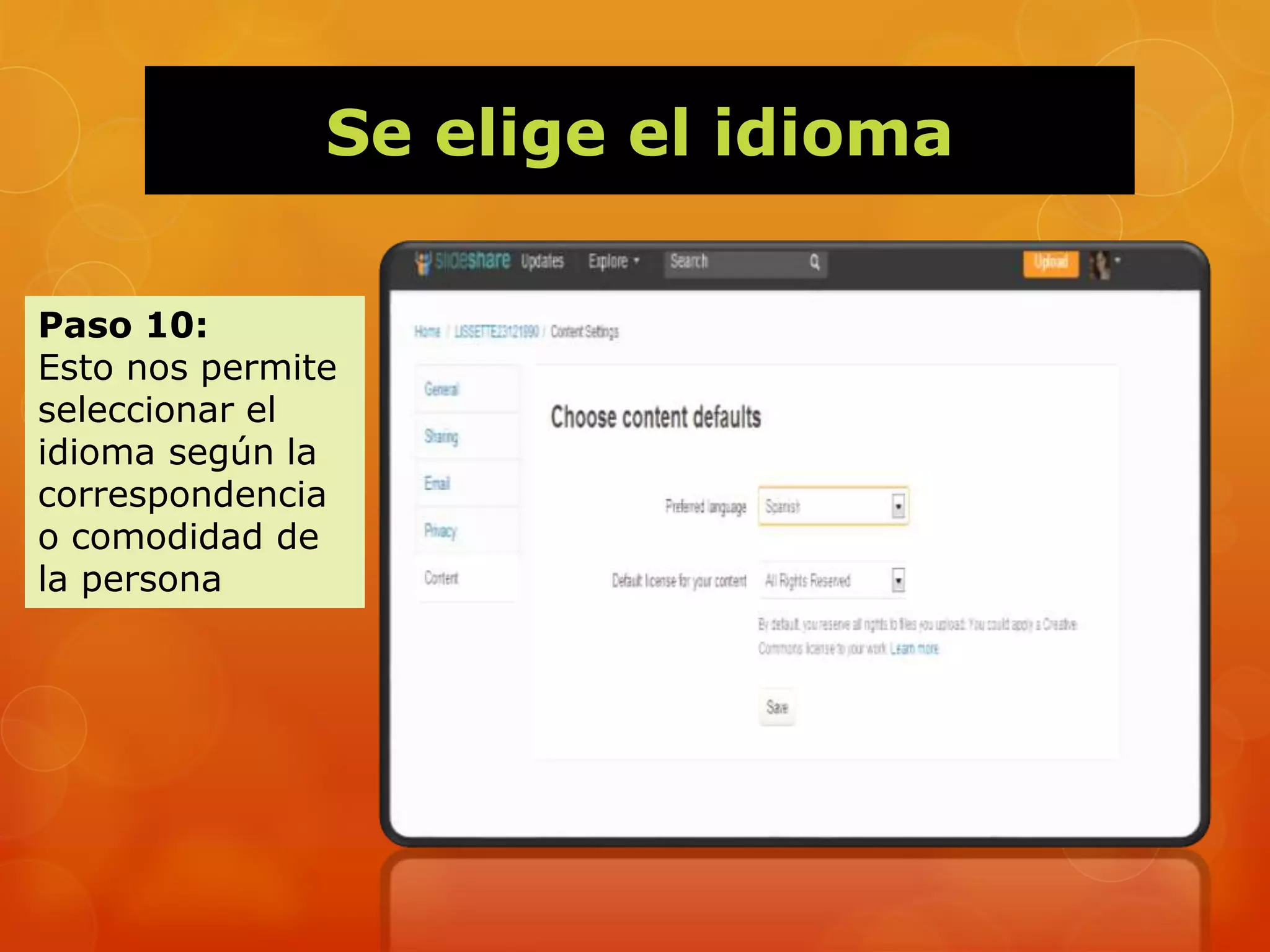
Se elige el idioma
Paso 10:
Esto nos permite
seleccionar el
idioma según la
correspondencia
o comodidad de
la persona
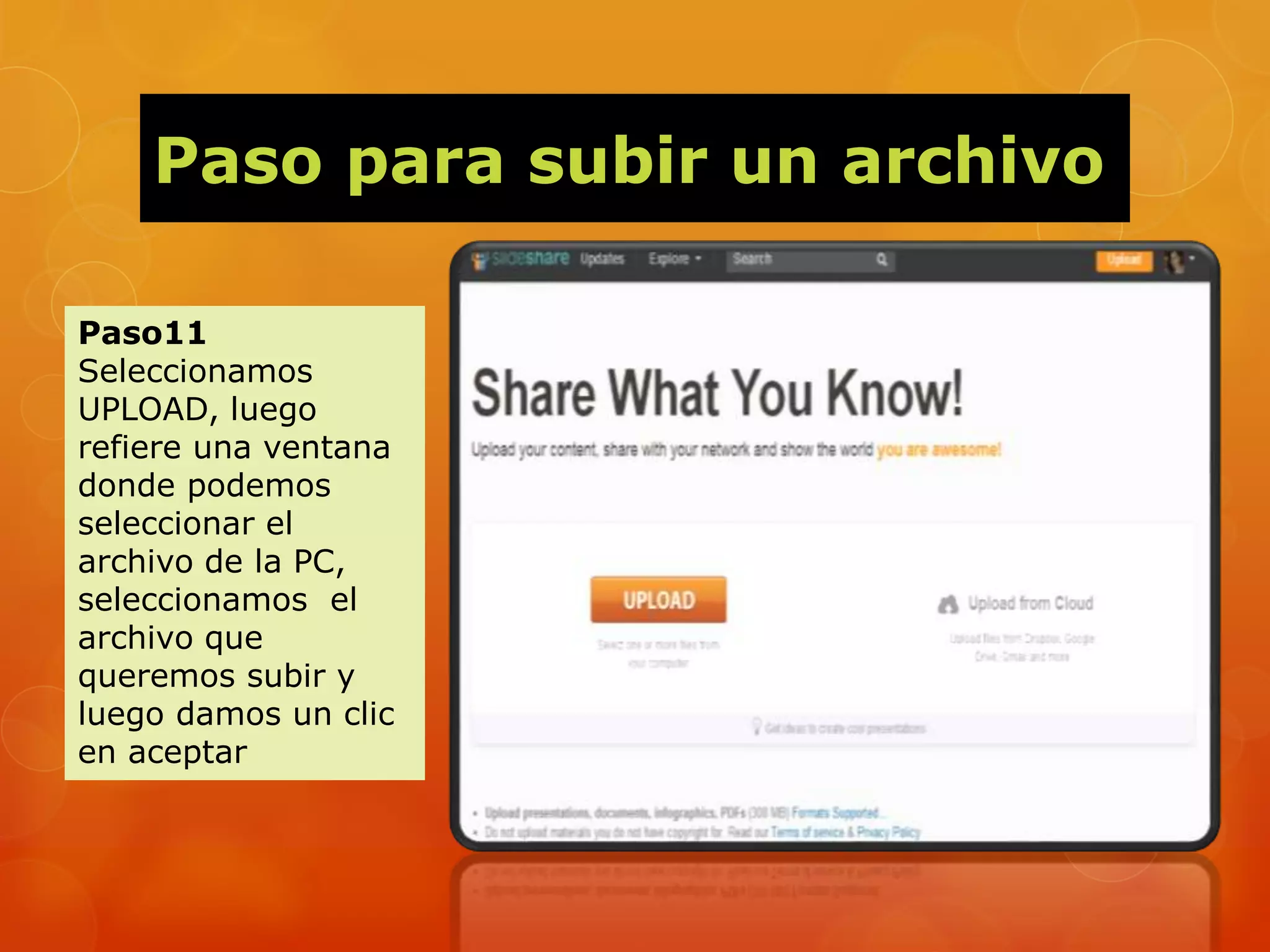
Paso para subir un archivo
Paso11
Seleccionamos
UPLOAD, luego
refiere una ventana
donde podemos
seleccionar el
archivo de la PC,
seleccionamos el
archivo que
queremos subir y
luego damos un clic
en aceptar
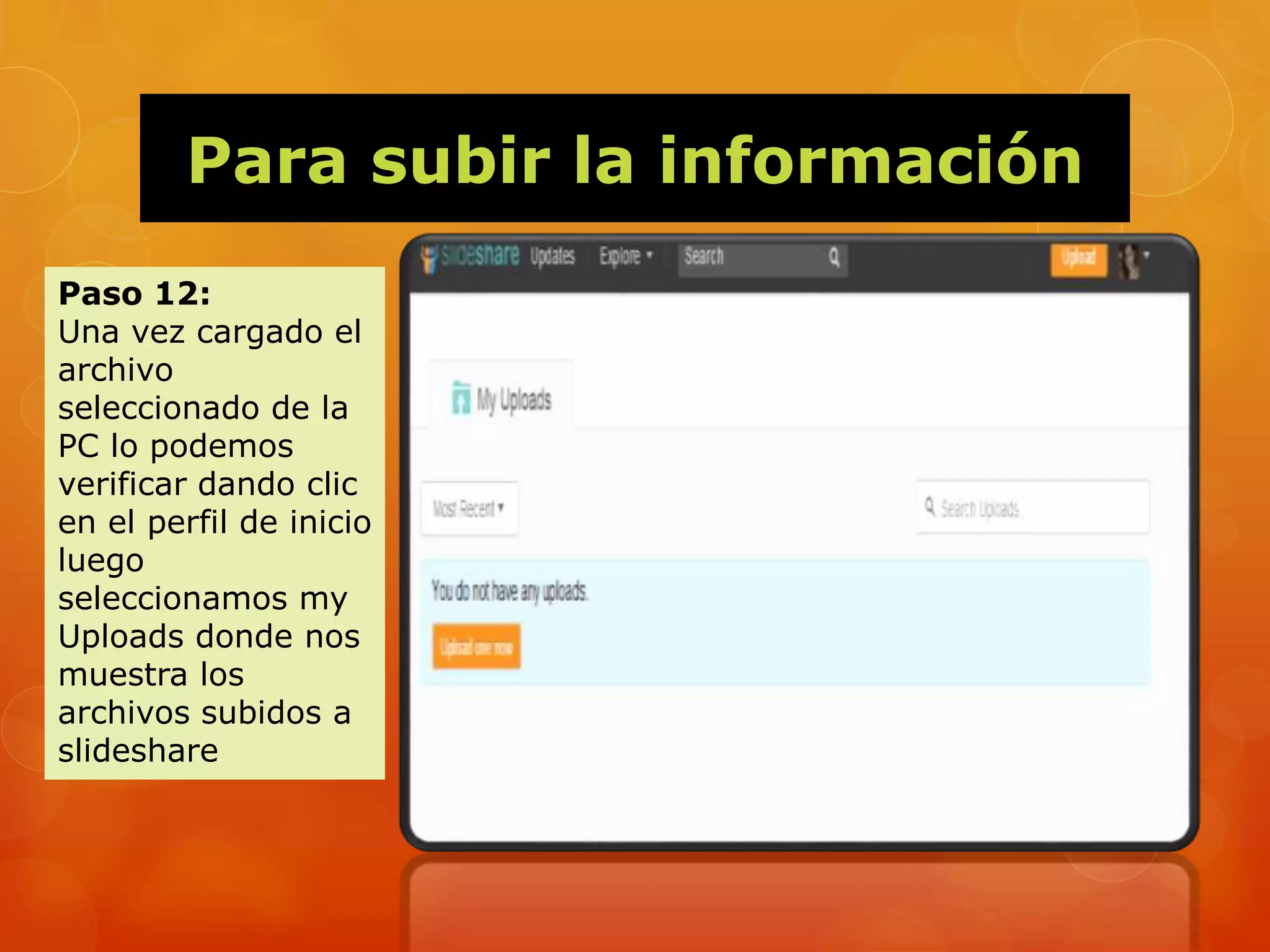
Para subir la información
Paso 12:
Una vez cargado el
archivo
seleccionado de la
PC lo podemos
verificar dando clic
en el perfil de inicio
luego
seleccionamos my
Uploads donde nos
muestra los
archivos subidos a
slideshare
GRACIAS

Tutorial de slidshare

  • 1.
  • 2.
    ¿QUE ES SlideShare?  Paso 1: entrar en Slideshare.net y hacer clic en “Signup”, situado arriba a la derecha, para crearnos un perfil. SlideShare es un sitio web que ofrece a los usuarios la posibilidad de subir y compartir en público o en privado presentaciones de diapositivas en PowerPoint, documentos de Word, OpenOffice, PDF, Portafolios. ...
  • 3.
    REGISTRO DE CUENTA Paso2: elegir si deseamos iniciar sesión con nuestra cuenta de Facebook o LinkedIn, mientras que si deseamos crear una cuenta exclusiva para Slideshare podemos seleccionar esta opción más abajo, donde pone “Signup for a SlideShare account”
  • 4.
    Verificación del usuario Paso3: como hemos optado por crear una cuenta exclusiva, debemos registrar nuestra cuenta de email e indicar un nombre de usuario y password. El sistema verificará si el nombre de usuario está disponible o si debemos elegir otro diferente.
  • 5.
    Finalización de pasos paracrear la cuenta Paso 4: ¡ya tenemos creada nuestra cuenta! Ahora podemos empezar a completarla haciendo clic en “Account Settings”
  • 6.
    INSERTAR FOTOGRAFIA Paso 5:un primer vistazo a lo que tenemos ante nosotros. Como puedes ver lo primero que podemos hacer es subir nuestra fotografía. Recuerda leer la información dada al respecto en este artículo, en este otro o en este
  • 7.
    AJUSTES DE LAFOTOGRAFÍA Paso 6: La fotografía permite ser ajustada al espacio disponible para que quede bien, por lo que no temas, seguro que quedará genial.
  • 8.
    INFORMACIÓN DE DATOSPERSONALES Paso 7: en la sección de información personal puedes completar los campos. En el apartado “tipo de cuenta” podrás seleccionar aquella que mejor te define, pero para la mayoría de usuarios una cuenta tipo “default” será la mejor opción. Yo es la que he elegido finalmente. Y mucha atención a lo que escribes en el extracto “About”. Como norma general las indicaciones para LinkedIn son igualmente válidas para Slideshare.
  • 9.
    Seleccionar su preferenciadel Email Paso 8: ya completo el perfil se puede empezar a subir contenidos o seguir a otros usuarios. puedes volver a editar tu perfil.
  • 10.
    Elegir privacidad Paso 9: Seelige si usted quiere q los demás usuarios revisen o miren cualquier información subida o solo los miembros del slidshare
  • 11.
    Se elige elidioma Paso 10: Esto nos permite seleccionar el idioma según la correspondencia o comodidad de la persona
  • 12.
    Paso para subirun archivo Paso11 Seleccionamos UPLOAD, luego refiere una ventana donde podemos seleccionar el archivo de la PC, seleccionamos el archivo que queremos subir y luego damos un clic en aceptar
  • 13.
    Para subir lainformación Paso 12: Una vez cargado el archivo seleccionado de la PC lo podemos verificar dando clic en el perfil de inicio luego seleccionamos my Uploads donde nos muestra los archivos subidos a slideshare
  • 14.