Es un disco duro en la nube, donde puedes 
guardar los archivos que tu quieras desde 
tu computador y sicronizarlos en cualquier 
equipo, compartilos con más gente en 
Internet o descargarlos a tu móvil . 
Este se ocupa de mantener la copia de 
nuestros archivos siempre sincronizada, es 
decir, cada vez que hagamos un cambio en 
nuestros documentos, por pequeño que 
sea, lo detectará y volverá a copiárselo al 
instante, conservando la versión antigua 
por si la necesitamos en el futuro.
Permite a los usuarios dejar cualquier 
archivo en una carpeta designada. Ese 
archivo es sincronizado en la nube y en 
todas las demás computadores del cliente de 
Dropbox.2 
Los archivos en la carpeta de Dropbox 
pueden entonces ser compartidos con otros 
usuarios de Dropbox o ser accedidos desde 
la página Web de Dropbox. Asimismo, los 
usuarios pueden grabar archivos 
manualmente por medio de un navegador 
web.3
Instalando el programa en cada computador, desde el que 
queramos acceder al directorio virtual y asociándolo tu 
cuenta. luego de esto tendemos una carpeta en la que 
alojar nuestros archivos y desde la que poder copiar, pegar 
o arrastrar documentos.
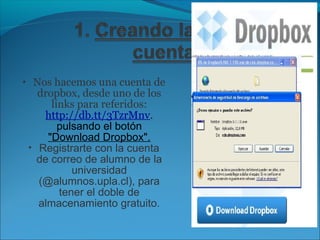
• Nos hacemos una cuenta de 
dropbox, desde uno de los 
links para referidos: 
http://db.tt/3TzrMnv. 
pulsando el botón 
"Download Dropbox". 
• Registrarte con la cuenta 
de correo de alumno de la 
universidad 
(@alumnos.upla.cl), para 
tener el doble de 
almacenamiento gratuito.
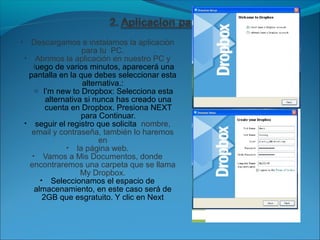
• Descargamos e instalamos la aplicación 
para tu PC. 
• Abrimos la aplicación en nuestro PC y 
luego de varios minutos, aparecerá una 
pantalla en la que debes seleccionar esta 
alternativa.: 
o I’m new to Dropbox: Selecciona esta 
alternativa si nunca has creado una 
cuenta en Dropbox. Presiona NEXT 
para Continuar. 
• seguir el registro que solicita nombre, 
email y contraseña, también lo haremos 
en 
• la página web. 
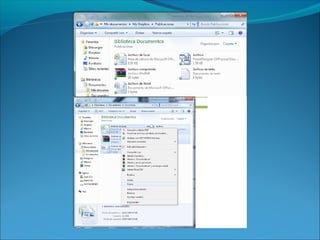
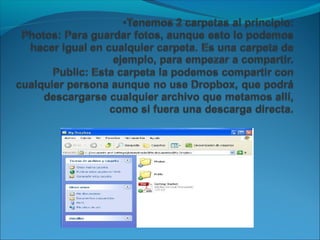
• Vamos a Mis Documentos, donde 
encontraremos una carpeta que se llama 
My Dropbox. 
• Seleccionamos el espacio de 
almacenamiento, en este caso será de 
2GB que esgratuito. Y clic en Next
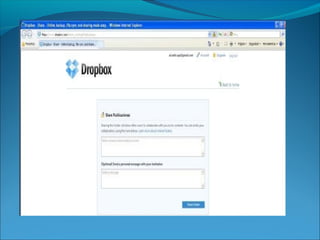
3. Compartir una carpeta 
vamos a la pagina web de Dropbox: 
Nos encontramos: [ Get Started ] [ Files ] [ Events ] 
[ Sharing ] [ Help ] Hacemos click en [ Sharing ] > [ Share 
a new folder ] 
Selecionamos (·) I'd like to create and share a new folder, 
y escribimos el nombre de la carpeta. 
La otra opción (·) I'd like to share an existing folder y 
selecionamos una manualmente que hayamos creado antes 
dentro de nuestra carpeta My Dropbox. 
Nos aparecerá: Invite collaborators to this folder 
escribimos el email de la persona/s (separado con comas) con 
la/s que queremos compartir la carpeta.La/sotra persona/s 
recibirá un email con la confirmación. 
Sólo tiene que pinchar en el enlace y listo, a compartir.
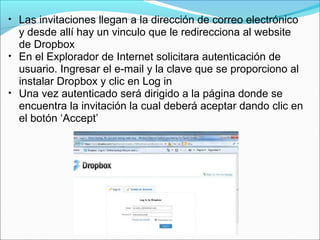
• Las invitaciones llegan a la dirección de correo electrónico 
y desde allí hay un vinculo que le redirecciona al website 
de Dropbox 
• En el Explorador de Internet solicitara autenticación de 
usuario. Ingresar el e-mail y la clave que se proporciono al 
instalar Dropbox y clic en Log in 
• Una vez autenticado será dirigido a la página donde se 
encuentra la invitación la cual deberá aceptar dando clic en 
el botón ‘Accept’
http://www.youtube.com/watch?v=1oHBD_BuBJM
BIBLIOGRAFIA 
http://da.euitt.upm.es/index.php? 
option=com_content&view=article&id=1556:tutorial-dropbox& 
catid=82:manualesguias&Itemid=459 
http://es.wikipedia.org/wiki/Dropbox 
http://es.scribd.com/doc/34560900/MANUAL-DE-INSTALACION- 
Y-USO-DE-DROPBOX-0-8-21

Tutorial dropbox

  • 2.
    Es un discoduro en la nube, donde puedes guardar los archivos que tu quieras desde tu computador y sicronizarlos en cualquier equipo, compartilos con más gente en Internet o descargarlos a tu móvil . Este se ocupa de mantener la copia de nuestros archivos siempre sincronizada, es decir, cada vez que hagamos un cambio en nuestros documentos, por pequeño que sea, lo detectará y volverá a copiárselo al instante, conservando la versión antigua por si la necesitamos en el futuro.
  • 3.
    Permite a losusuarios dejar cualquier archivo en una carpeta designada. Ese archivo es sincronizado en la nube y en todas las demás computadores del cliente de Dropbox.2 Los archivos en la carpeta de Dropbox pueden entonces ser compartidos con otros usuarios de Dropbox o ser accedidos desde la página Web de Dropbox. Asimismo, los usuarios pueden grabar archivos manualmente por medio de un navegador web.3
  • 4.
    Instalando el programaen cada computador, desde el que queramos acceder al directorio virtual y asociándolo tu cuenta. luego de esto tendemos una carpeta en la que alojar nuestros archivos y desde la que poder copiar, pegar o arrastrar documentos.
  • 5.
    • Nos hacemosuna cuenta de dropbox, desde uno de los links para referidos: http://db.tt/3TzrMnv. pulsando el botón "Download Dropbox". • Registrarte con la cuenta de correo de alumno de la universidad (@alumnos.upla.cl), para tener el doble de almacenamiento gratuito.
  • 6.
    • Descargamos einstalamos la aplicación para tu PC. • Abrimos la aplicación en nuestro PC y luego de varios minutos, aparecerá una pantalla en la que debes seleccionar esta alternativa.: o I’m new to Dropbox: Selecciona esta alternativa si nunca has creado una cuenta en Dropbox. Presiona NEXT para Continuar. • seguir el registro que solicita nombre, email y contraseña, también lo haremos en • la página web. • Vamos a Mis Documentos, donde encontraremos una carpeta que se llama My Dropbox. • Seleccionamos el espacio de almacenamiento, en este caso será de 2GB que esgratuito. Y clic en Next
  • 9.
    3. Compartir unacarpeta vamos a la pagina web de Dropbox: Nos encontramos: [ Get Started ] [ Files ] [ Events ] [ Sharing ] [ Help ] Hacemos click en [ Sharing ] > [ Share a new folder ] Selecionamos (·) I'd like to create and share a new folder, y escribimos el nombre de la carpeta. La otra opción (·) I'd like to share an existing folder y selecionamos una manualmente que hayamos creado antes dentro de nuestra carpeta My Dropbox. Nos aparecerá: Invite collaborators to this folder escribimos el email de la persona/s (separado con comas) con la/s que queremos compartir la carpeta.La/sotra persona/s recibirá un email con la confirmación. Sólo tiene que pinchar en el enlace y listo, a compartir.
  • 11.
    • Las invitacionesllegan a la dirección de correo electrónico y desde allí hay un vinculo que le redirecciona al website de Dropbox • En el Explorador de Internet solicitara autenticación de usuario. Ingresar el e-mail y la clave que se proporciono al instalar Dropbox y clic en Log in • Una vez autenticado será dirigido a la página donde se encuentra la invitación la cual deberá aceptar dando clic en el botón ‘Accept’
  • 12.
  • 13.
    BIBLIOGRAFIA http://da.euitt.upm.es/index.php? option=com_content&view=article&id=1556:tutorial-dropbox& catid=82:manualesguias&Itemid=459 http://es.wikipedia.org/wiki/Dropbox http://es.scribd.com/doc/34560900/MANUAL-DE-INSTALACION- Y-USO-DE-DROPBOX-0-8-21