Espacio Nuevas Tecnologías de la
Información y la Comunicación
M.I.S.T. Miguel Ángel Romero Ochoa
Febrero 2015
Dropbox
¿Qué es Dropbox?
Es un servicio de alojamiento de archivos
multiplataforma en la nube, operado por la compañía
Dropbox. El servicio permite a los usuarios almacenar
y sincronizar archivos en línea y entre computadoras
así como compartir archivos y carpetas con otros.
Existen versiones gratuitas y de pago, cada una de
las cuales con opciones variadas.
¿Qué es Dropbox?
Está disponible para sistemas operativos como
Windows, Linux, MAC, Android, Windows Phone,
Blackberry e IOS (Apple).
¿Qué es Dropbox?
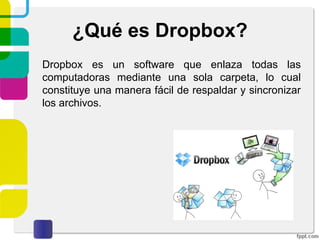
Dropbox es un software que enlaza todas las
computadoras mediante una sola carpeta, lo cual
constituye una manera fácil de respaldar y sincronizar
los archivos.
¿Cómo funciona?
1. Utilizarlo como aplicación de escritorio permite a los
usuarios dejar cualquier archivo en una carpeta
designada.
2. Ese archivo es sincronizado en la nube y en todas las
demás computadoras del cliente de Dropbox.
3. Los archivos en la carpeta de Dropbox pueden
entonces ser compartidos con otros usuarios de
Dropbox, ser accedidos desde la página Web de
Dropbox o bien ser consultados desde el enlace de
descarga directa en la aplicación de escritorio.
¿Cómo funciona?
4. En caso de no contar con la aplicación de escritorio, los
archivos pueden ser grabados manualmente por medio
de un navegador web.
Para comenzar a utilizar este servicio dirígete a la
página http://www.dropbox.com
Creando una cuenta en
Dropbox
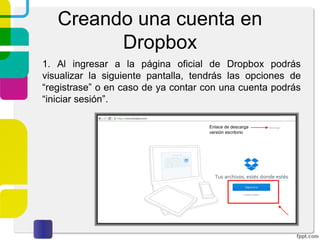
1. Al ingresar a la página oficial de Dropbox podrás
visualizar la siguiente pantalla, tendrás las opciones de
“registrase” o en caso de ya contar con una cuenta podrás
“iniciar sesión”.
Enlace de descarga
versión escritorio
Creando una cuenta en
Dropbox
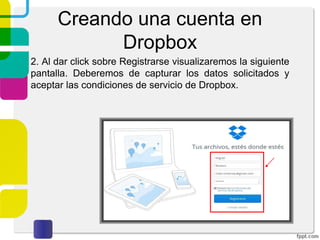
2. Al dar click sobre Registrarse visualizaremos la siguiente
pantalla. Deberemos de capturar los datos solicitados y
aceptar las condiciones de servicio de Dropbox.
Creando una cuenta en
Dropbox
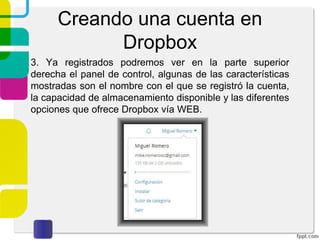
3. Ya registrados podremos ver en la parte superior
derecha el panel de control, algunas de las características
mostradas son el nombre con el que se registró la cuenta,
la capacidad de almacenamiento disponible y las diferentes
opciones que ofrece Dropbox vía WEB.
Dropbox desde la WEB
Panel de control Dropbox
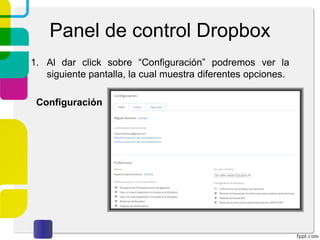
1. Al dar click sobre “Configuración” podremos ver la
siguiente pantalla, la cual muestra diferentes opciones.
Configuración
Panel de control Dropbox
1. Al dar click sobre “Configuración” podremos ver la
siguiente pantalla, la cual muestra diferentes opciones.
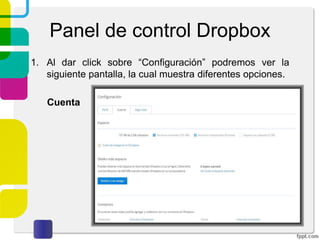
Cuenta
Panel de control Dropbox
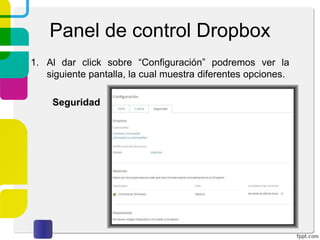
1. Al dar click sobre “Configuración” podremos ver la
siguiente pantalla, la cual muestra diferentes opciones.
Seguridad
Panel de control Dropbox
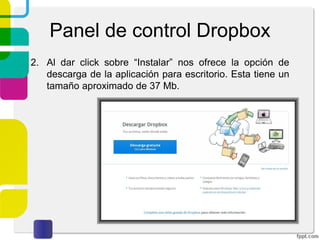
2. Al dar click sobre “Instalar” nos ofrece la opción de
descarga de la aplicación para escritorio. Esta tiene un
tamaño aproximado de 37 Mb.
Panel de control Dropbox
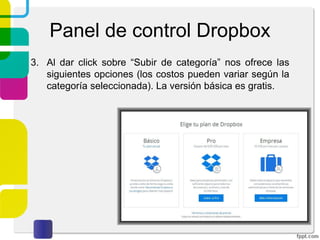
3. Al dar click sobre “Subir de categoría” nos ofrece las
siguientes opciones (los costos pueden variar según la
categoría seleccionada). La versión básica es gratis.
Escritorio de Dropbox
Archivos
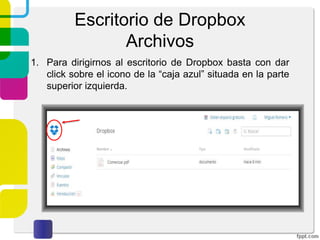
1. Para dirigirnos al escritorio de Dropbox basta con dar
click sobre el icono de la “caja azul” situada en la parte
superior izquierda.
Escritorio de Dropbox
Archivos
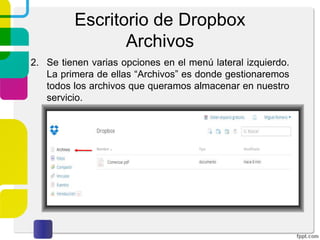
2. Se tienen varias opciones en el menú lateral izquierdo.
La primera de ellas “Archivos” es donde gestionaremos
todos los archivos que queramos almacenar en nuestro
servicio.
Escritorio de Dropbox
Archivos
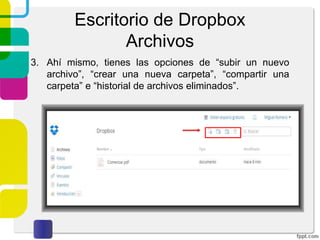
3. Ahí mismo, tienes las opciones de “subir un nuevo
archivo”, “crear una nueva carpeta”, “compartir una
carpeta” e “historial de archivos eliminados”.
Escritorio de Dropbox
Fotos
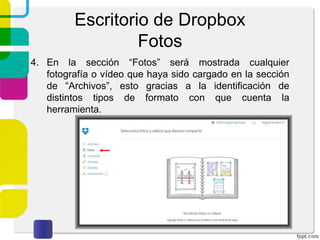
4. En la sección “Fotos” será mostrada cualquier
fotografía o vídeo que haya sido cargado en la sección
de “Archivos”, esto gracias a la identificación de
distintos tipos de formato con que cuenta la
herramienta.
Escritorio de Dropbox
Compartir
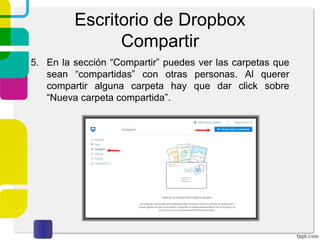
5. En la sección “Compartir” puedes ver las carpetas que
sean “compartidas” con otras personas. Al querer
compartir alguna carpeta hay que dar click sobre
“Nueva carpeta compartida”.
Escritorio de Dropbox
Compartir
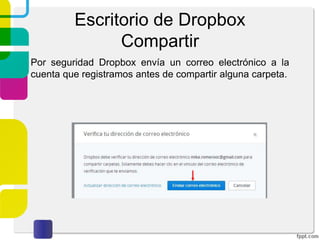
Por seguridad Dropbox envía un correo electrónico a la
cuenta que registramos antes de compartir alguna carpeta.
Escritorio de Dropbox
Compartir
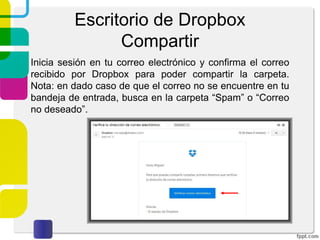
Inicia sesión en tu correo electrónico y confirma el correo
recibido por Dropbox para poder compartir la carpeta.
Nota: en dado caso de que el correo no se encuentre en tu
bandeja de entrada, busca en la carpeta “Spam” o “Correo
no deseado”.
Escritorio de Dropbox
Compartir
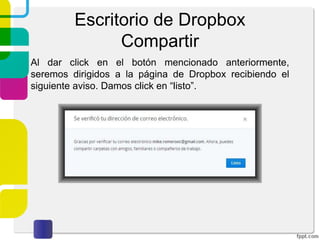
Al dar click en el botón mencionado anteriormente,
seremos dirigidos a la página de Dropbox recibiendo el
siguiente aviso. Damos click en “listo”.
Escritorio de Dropbox
Compartir
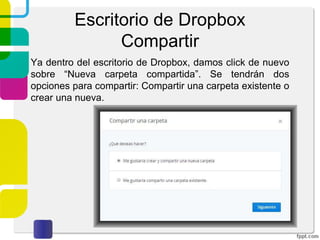
Ya dentro del escritorio de Dropbox, damos click de nuevo
sobre “Nueva carpeta compartida”. Se tendrán dos
opciones para compartir: Compartir una carpeta existente o
crear una nueva.
Escritorio de Dropbox
Compartir una nueva carpeta
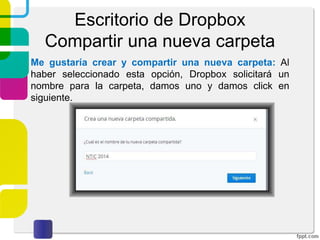
Me gustaría crear y compartir una nueva carpeta: Al
haber seleccionado esta opción, Dropbox solicitará un
nombre para la carpeta, damos uno y damos click en
siguiente.
Escritorio de Dropbox
Compartir una nueva carpeta
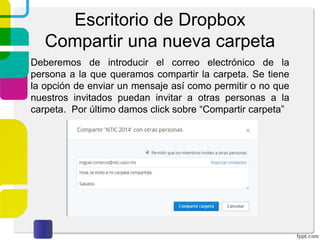
Deberemos de introducir el correo electrónico de la
persona a la que queramos compartir la carpeta. Se tiene
la opción de enviar un mensaje así como permitir o no que
nuestros invitados puedan invitar a otras personas a la
carpeta. Por último damos click sobre “Compartir carpeta”
Escritorio de Dropbox
Compartir una nueva carpeta
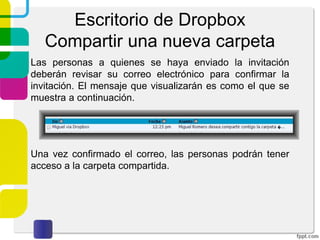
Las personas a quienes se haya enviado la invitación
deberán revisar su correo electrónico para confirmar la
invitación. El mensaje que visualizarán es como el que se
muestra a continuación.
Una vez confirmado el correo, las personas podrán tener
acceso a la carpeta compartida.
Escritorio de Dropbox
Compartir carpeta existente
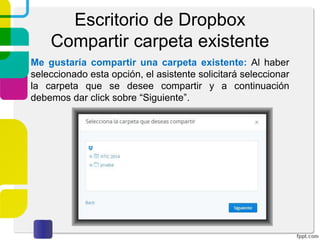
Me gustaría compartir una carpeta existente: Al haber
seleccionado esta opción, el asistente solicitará seleccionar
la carpeta que se desee compartir y a continuación
debemos dar click sobre “Siguiente”.
Escritorio de Dropbox
Compartir carpeta existente
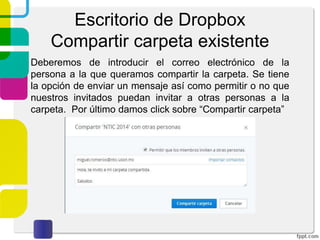
Deberemos de introducir el correo electrónico de la
persona a la que queramos compartir la carpeta. Se tiene
la opción de enviar un mensaje así como permitir o no que
nuestros invitados puedan invitar a otras personas a la
carpeta. Por último damos click sobre “Compartir carpeta”
Escritorio de Dropbox
Compartir carpeta existente
De igual forma que al crear y compartir una carpeta nueva,
los usuarios invitados deberán confirmar el correo de
invitación que reciban en su correo electrónico.
Escritorio de Dropbox
Eventos
En eventos puedes visualizar todo lo relacionado a tu
gestión de archivos: cargas y cambios recientes, archivos
eliminados (tendrás opción de restaurarlos), entre otros.
Escritorio de Dropbox
Carousel
Por otro lado Dropbox cuenta con una interfaz para poder
organizar tus imágenes en la Web (contenidas en
Dropbox).
Escritorio de Dropbox
Mailbox
Dropbox ofrece también el servicio de correo. Al descargar
la aplicación móvil obtienes 1 gb de almacenamiento extra.
Dropbox desde
tu computadora
Instalando Dropbox de manera
local
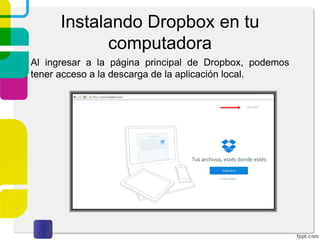
Al ingresar a la página principal de Dropbox, podemos
tener acceso a la descarga de la aplicación local.
Instalando Dropbox de manera
local
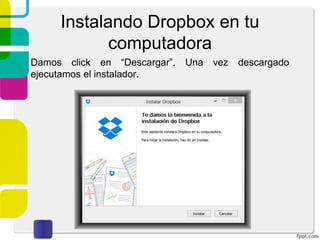
Damos click en “Descargar”. Una vez descargado
ejecutamos el instalador.
Instalando Dropbox de manera
local
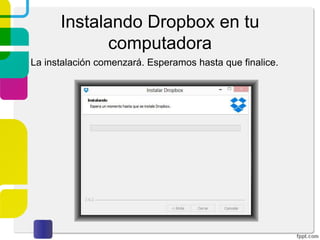
La instalación comenzará. Esperamos hasta que finalice.
Instalando Dropbox de manera
local
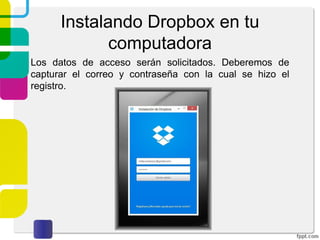
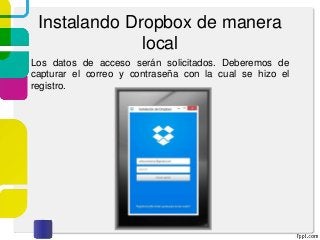
Los datos de acceso serán solicitados. Deberemos de
capturar el correo y contraseña con la cual se hizo el
registro.
Instalando Dropbox de manera
local
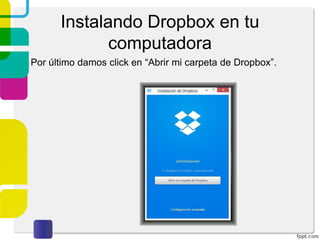
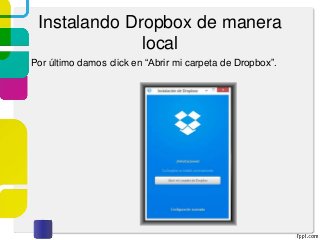
Por último damos click en “Abrir mi carpeta de Dropbox”.
Instalando Dropbox de manera
local
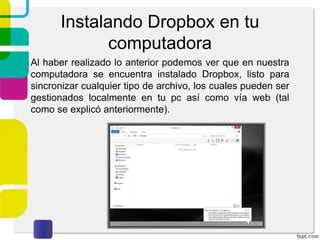
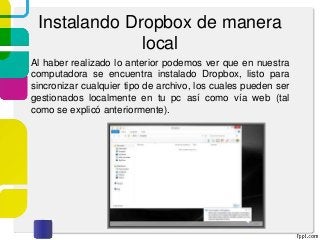
Al haber realizado lo anterior podemos ver que en nuestra
computadora se encuentra instalado Dropbox, listo para
sincronizar cualquier tipo de archivo, los cuales pueden ser
gestionados localmente en tu pc así como vía web (tal
como se explicó anteriormente).
Referencias
Dropbox (2015). Recuperado de
http://es.wikipedia.org/wiki/Dropbox

Tutorial de instalación y uso Dropbox

  • 1.
    Espacio Nuevas Tecnologíasde la Información y la Comunicación M.I.S.T. Miguel Ángel Romero Ochoa Febrero 2015 Dropbox
  • 2.
    ¿Qué es Dropbox? Esun servicio de alojamiento de archivos multiplataforma en la nube, operado por la compañía Dropbox. El servicio permite a los usuarios almacenar y sincronizar archivos en línea y entre computadoras así como compartir archivos y carpetas con otros. Existen versiones gratuitas y de pago, cada una de las cuales con opciones variadas.
  • 3.
    ¿Qué es Dropbox? Estádisponible para sistemas operativos como Windows, Linux, MAC, Android, Windows Phone, Blackberry e IOS (Apple).
  • 4.
    ¿Qué es Dropbox? Dropboxes un software que enlaza todas las computadoras mediante una sola carpeta, lo cual constituye una manera fácil de respaldar y sincronizar los archivos.
  • 5.
    ¿Cómo funciona? 1. Utilizarlocomo aplicación de escritorio permite a los usuarios dejar cualquier archivo en una carpeta designada. 2. Ese archivo es sincronizado en la nube y en todas las demás computadoras del cliente de Dropbox. 3. Los archivos en la carpeta de Dropbox pueden entonces ser compartidos con otros usuarios de Dropbox, ser accedidos desde la página Web de Dropbox o bien ser consultados desde el enlace de descarga directa en la aplicación de escritorio.
  • 6.
    ¿Cómo funciona? 4. Encaso de no contar con la aplicación de escritorio, los archivos pueden ser grabados manualmente por medio de un navegador web. Para comenzar a utilizar este servicio dirígete a la página http://www.dropbox.com
  • 7.
    Creando una cuentaen Dropbox 1. Al ingresar a la página oficial de Dropbox podrás visualizar la siguiente pantalla, tendrás las opciones de “registrase” o en caso de ya contar con una cuenta podrás “iniciar sesión”. Enlace de descarga versión escritorio
  • 8.
    Creando una cuentaen Dropbox 2. Al dar click sobre Registrarse visualizaremos la siguiente pantalla. Deberemos de capturar los datos solicitados y aceptar las condiciones de servicio de Dropbox.
  • 9.
    Creando una cuentaen Dropbox 3. Ya registrados podremos ver en la parte superior derecha el panel de control, algunas de las características mostradas son el nombre con el que se registró la cuenta, la capacidad de almacenamiento disponible y las diferentes opciones que ofrece Dropbox vía WEB.
  • 10.
  • 11.
    Panel de controlDropbox 1. Al dar click sobre “Configuración” podremos ver la siguiente pantalla, la cual muestra diferentes opciones. Configuración
  • 12.
    Panel de controlDropbox 1. Al dar click sobre “Configuración” podremos ver la siguiente pantalla, la cual muestra diferentes opciones. Cuenta
  • 13.
    Panel de controlDropbox 1. Al dar click sobre “Configuración” podremos ver la siguiente pantalla, la cual muestra diferentes opciones. Seguridad
  • 14.
    Panel de controlDropbox 2. Al dar click sobre “Instalar” nos ofrece la opción de descarga de la aplicación para escritorio. Esta tiene un tamaño aproximado de 37 Mb.
  • 15.
    Panel de controlDropbox 3. Al dar click sobre “Subir de categoría” nos ofrece las siguientes opciones (los costos pueden variar según la categoría seleccionada). La versión básica es gratis.
  • 16.
    Escritorio de Dropbox Archivos 1.Para dirigirnos al escritorio de Dropbox basta con dar click sobre el icono de la “caja azul” situada en la parte superior izquierda.
  • 17.
    Escritorio de Dropbox Archivos 2.Se tienen varias opciones en el menú lateral izquierdo. La primera de ellas “Archivos” es donde gestionaremos todos los archivos que queramos almacenar en nuestro servicio.
  • 18.
    Escritorio de Dropbox Archivos 3.Ahí mismo, tienes las opciones de “subir un nuevo archivo”, “crear una nueva carpeta”, “compartir una carpeta” e “historial de archivos eliminados”.
  • 19.
    Escritorio de Dropbox Fotos 4.En la sección “Fotos” será mostrada cualquier fotografía o vídeo que haya sido cargado en la sección de “Archivos”, esto gracias a la identificación de distintos tipos de formato con que cuenta la herramienta.
  • 20.
    Escritorio de Dropbox Compartir 5.En la sección “Compartir” puedes ver las carpetas que sean “compartidas” con otras personas. Al querer compartir alguna carpeta hay que dar click sobre “Nueva carpeta compartida”.
  • 21.
    Escritorio de Dropbox Compartir Porseguridad Dropbox envía un correo electrónico a la cuenta que registramos antes de compartir alguna carpeta.
  • 22.
    Escritorio de Dropbox Compartir Iniciasesión en tu correo electrónico y confirma el correo recibido por Dropbox para poder compartir la carpeta. Nota: en dado caso de que el correo no se encuentre en tu bandeja de entrada, busca en la carpeta “Spam” o “Correo no deseado”.
  • 23.
    Escritorio de Dropbox Compartir Aldar click en el botón mencionado anteriormente, seremos dirigidos a la página de Dropbox recibiendo el siguiente aviso. Damos click en “listo”.
  • 24.
    Escritorio de Dropbox Compartir Yadentro del escritorio de Dropbox, damos click de nuevo sobre “Nueva carpeta compartida”. Se tendrán dos opciones para compartir: Compartir una carpeta existente o crear una nueva.
  • 25.
    Escritorio de Dropbox Compartiruna nueva carpeta Me gustaría crear y compartir una nueva carpeta: Al haber seleccionado esta opción, Dropbox solicitará un nombre para la carpeta, damos uno y damos click en siguiente.
  • 26.
    Escritorio de Dropbox Compartiruna nueva carpeta Deberemos de introducir el correo electrónico de la persona a la que queramos compartir la carpeta. Se tiene la opción de enviar un mensaje así como permitir o no que nuestros invitados puedan invitar a otras personas a la carpeta. Por último damos click sobre “Compartir carpeta”
  • 27.
    Escritorio de Dropbox Compartiruna nueva carpeta Las personas a quienes se haya enviado la invitación deberán revisar su correo electrónico para confirmar la invitación. El mensaje que visualizarán es como el que se muestra a continuación. Una vez confirmado el correo, las personas podrán tener acceso a la carpeta compartida.
  • 28.
    Escritorio de Dropbox Compartircarpeta existente Me gustaría compartir una carpeta existente: Al haber seleccionado esta opción, el asistente solicitará seleccionar la carpeta que se desee compartir y a continuación debemos dar click sobre “Siguiente”.
  • 29.
    Escritorio de Dropbox Compartircarpeta existente Deberemos de introducir el correo electrónico de la persona a la que queramos compartir la carpeta. Se tiene la opción de enviar un mensaje así como permitir o no que nuestros invitados puedan invitar a otras personas a la carpeta. Por último damos click sobre “Compartir carpeta”
  • 30.
    Escritorio de Dropbox Compartircarpeta existente De igual forma que al crear y compartir una carpeta nueva, los usuarios invitados deberán confirmar el correo de invitación que reciban en su correo electrónico.
  • 31.
    Escritorio de Dropbox Eventos Eneventos puedes visualizar todo lo relacionado a tu gestión de archivos: cargas y cambios recientes, archivos eliminados (tendrás opción de restaurarlos), entre otros.
  • 32.
    Escritorio de Dropbox Carousel Porotro lado Dropbox cuenta con una interfaz para poder organizar tus imágenes en la Web (contenidas en Dropbox).
  • 33.
    Escritorio de Dropbox Mailbox Dropboxofrece también el servicio de correo. Al descargar la aplicación móvil obtienes 1 gb de almacenamiento extra.
  • 34.
  • 35.
    Instalando Dropbox demanera local Al ingresar a la página principal de Dropbox, podemos tener acceso a la descarga de la aplicación local.
  • 36.
    Instalando Dropbox demanera local Damos click en “Descargar”. Una vez descargado ejecutamos el instalador.
  • 37.
    Instalando Dropbox demanera local La instalación comenzará. Esperamos hasta que finalice.
  • 38.
    Instalando Dropbox demanera local Los datos de acceso serán solicitados. Deberemos de capturar el correo y contraseña con la cual se hizo el registro.
  • 39.
    Instalando Dropbox demanera local Por último damos click en “Abrir mi carpeta de Dropbox”.
  • 40.
    Instalando Dropbox demanera local Al haber realizado lo anterior podemos ver que en nuestra computadora se encuentra instalado Dropbox, listo para sincronizar cualquier tipo de archivo, los cuales pueden ser gestionados localmente en tu pc así como vía web (tal como se explicó anteriormente).
  • 41.
    Referencias Dropbox (2015). Recuperadode http://es.wikipedia.org/wiki/Dropbox