Republica Bolivariana de Venezuela
Ministerio del Poder Popular para la Educación Universitaria
     Instituto Universitario de Tecnologías de Yaracuy
                Independencia – Edo Yaracuy


   Manual de Instalación de Filezilla y
      como subir una Pagina Web


               Moyeton Aracelys Exp:27915
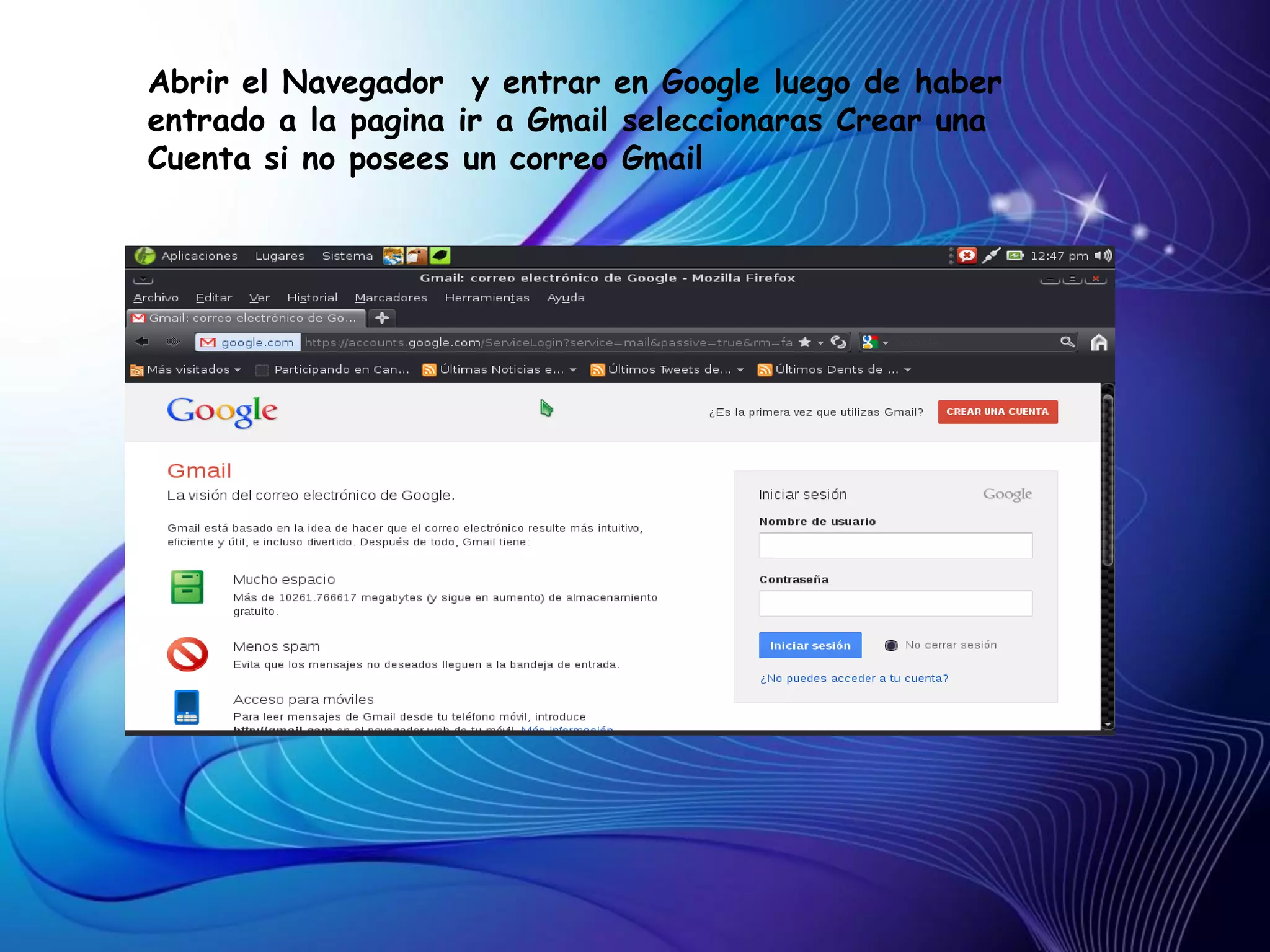
Abrir el Navegador y entrar en Google luego de haber
entrado a la pagina ir a Gmail seleccionaras Crear una
Cuenta si no posees un correo Gmail
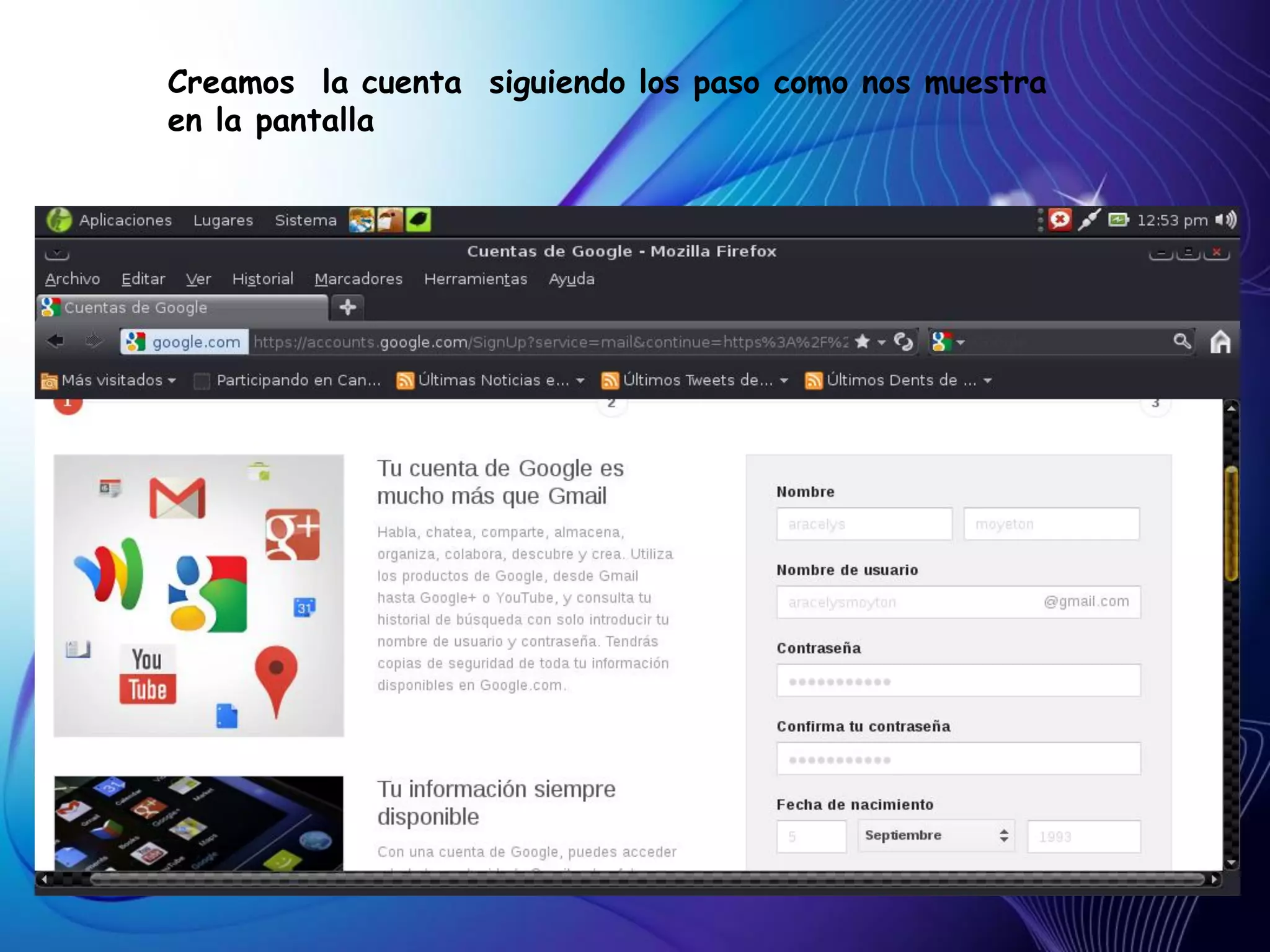
Creamos la cuenta siguiendo los paso como nos muestra
en la pantalla
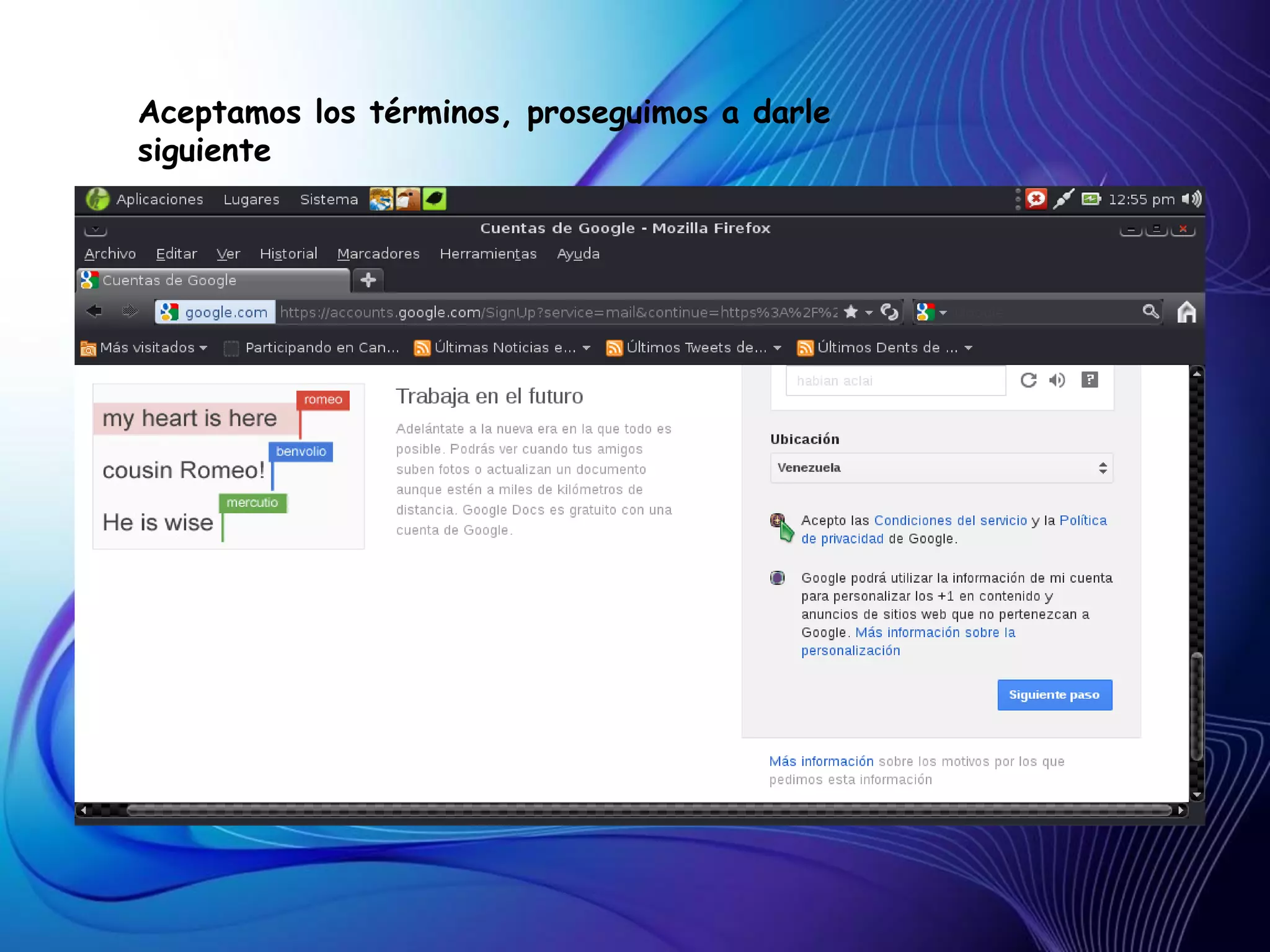
Aceptamos los términos, proseguimos a darle
siguiente
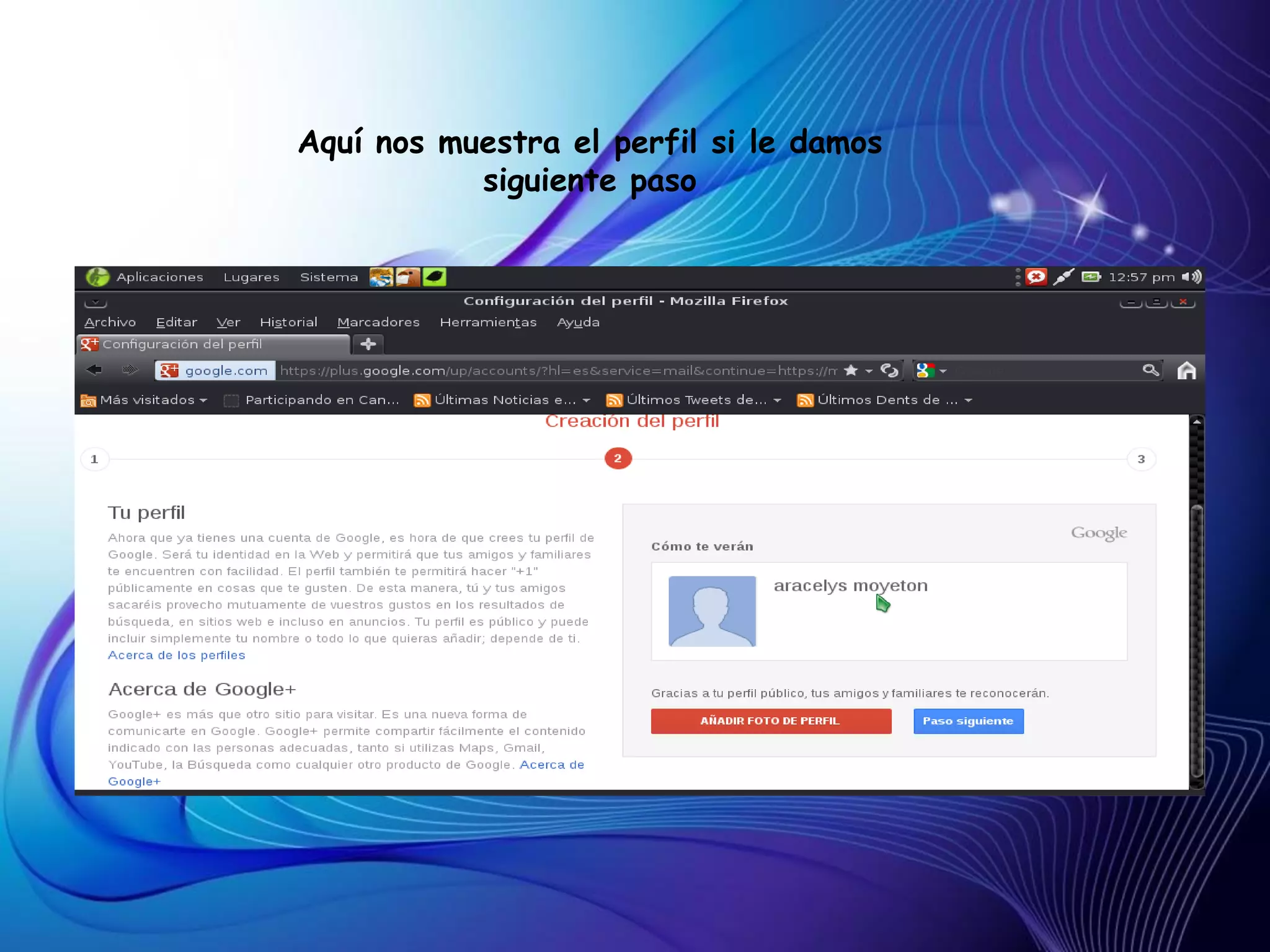
Aquí nos muestra el perfil si le damos
           siguiente paso
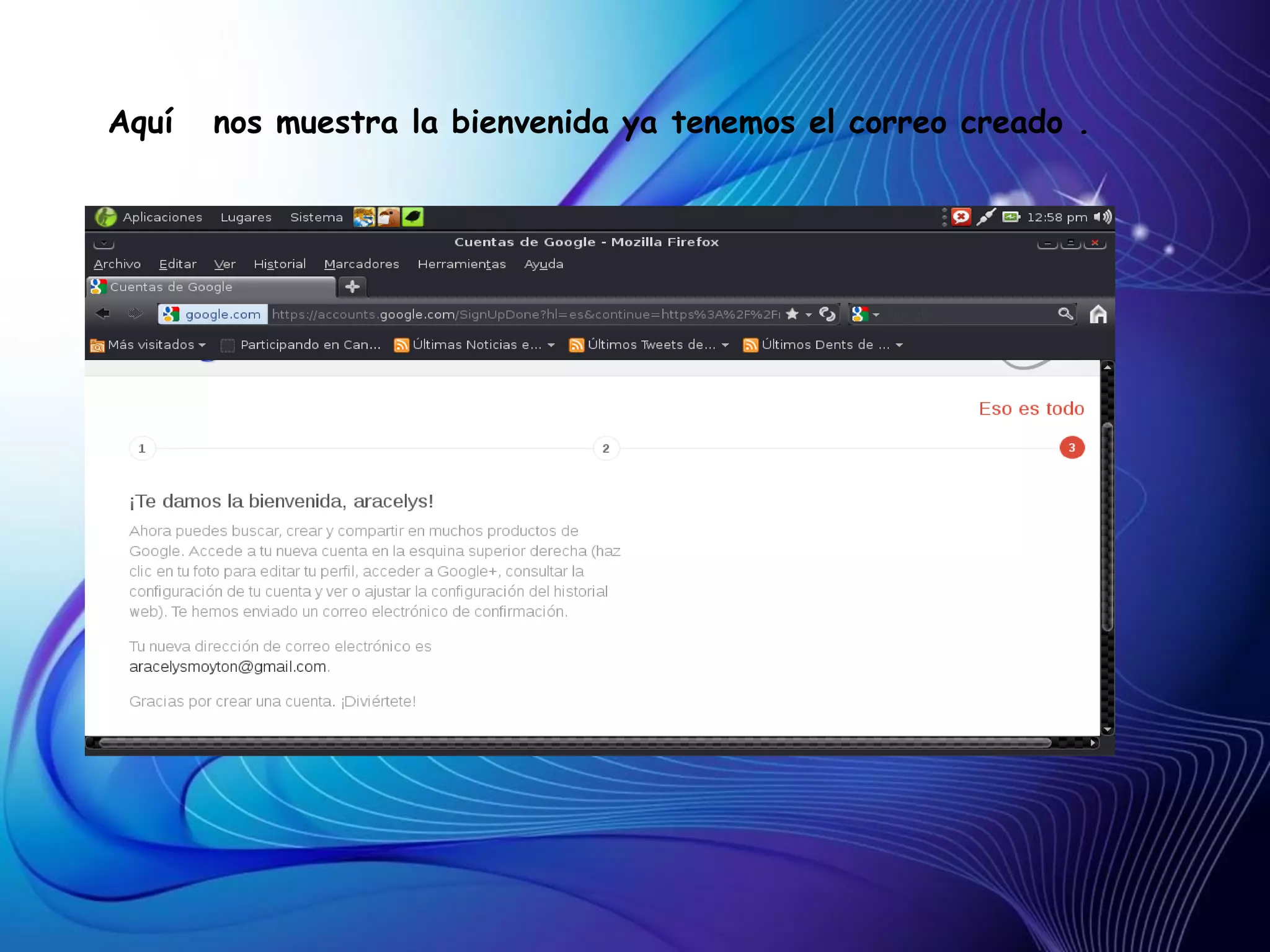
Aquí   nos muestra la bienvenida ya tenemos el correo creado .
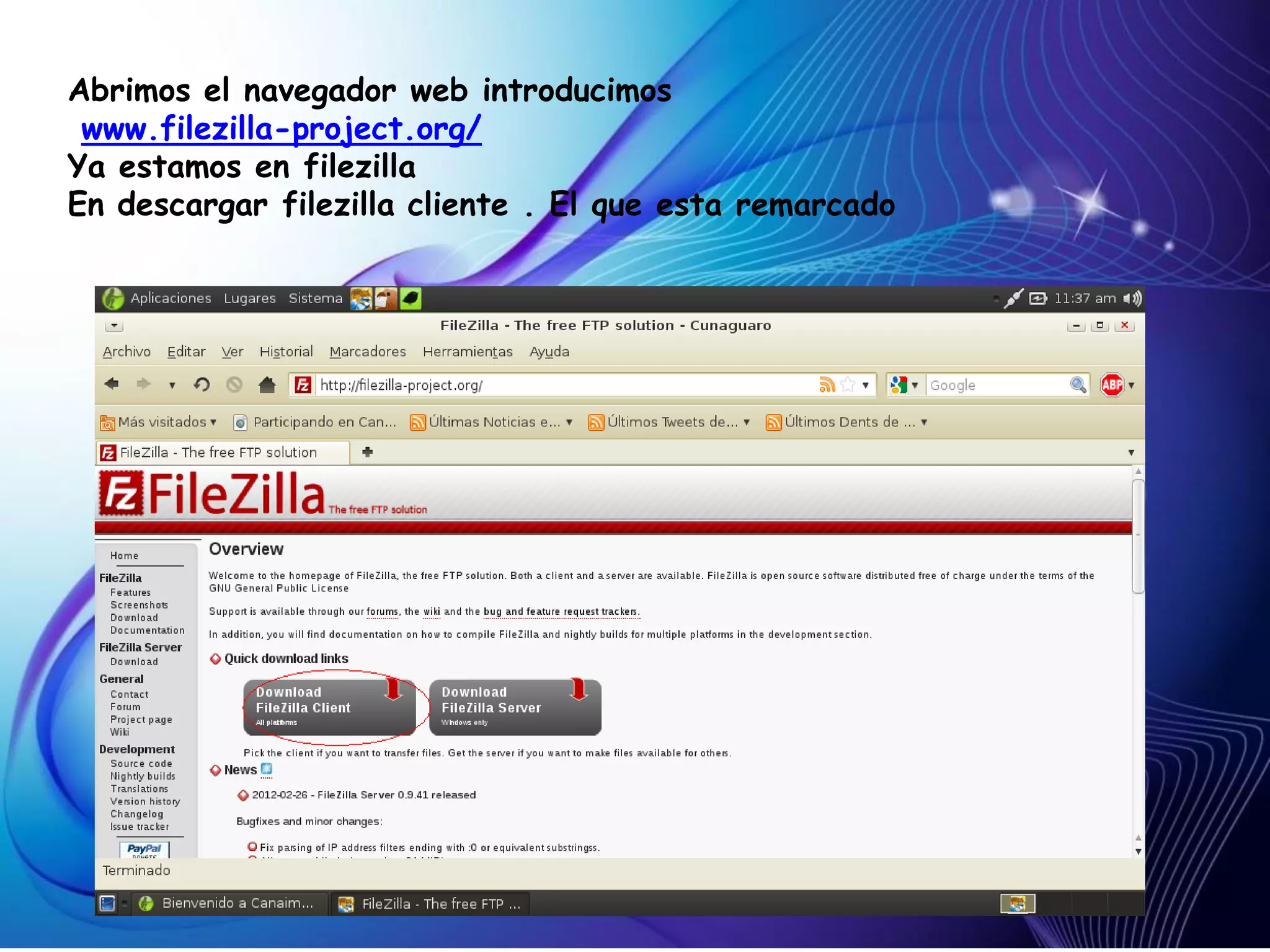
Abrimos el navegador web introducimos
 www.filezilla-project.org/
Ya estamos en filezilla
En descargar filezilla cliente . El que esta remarcado
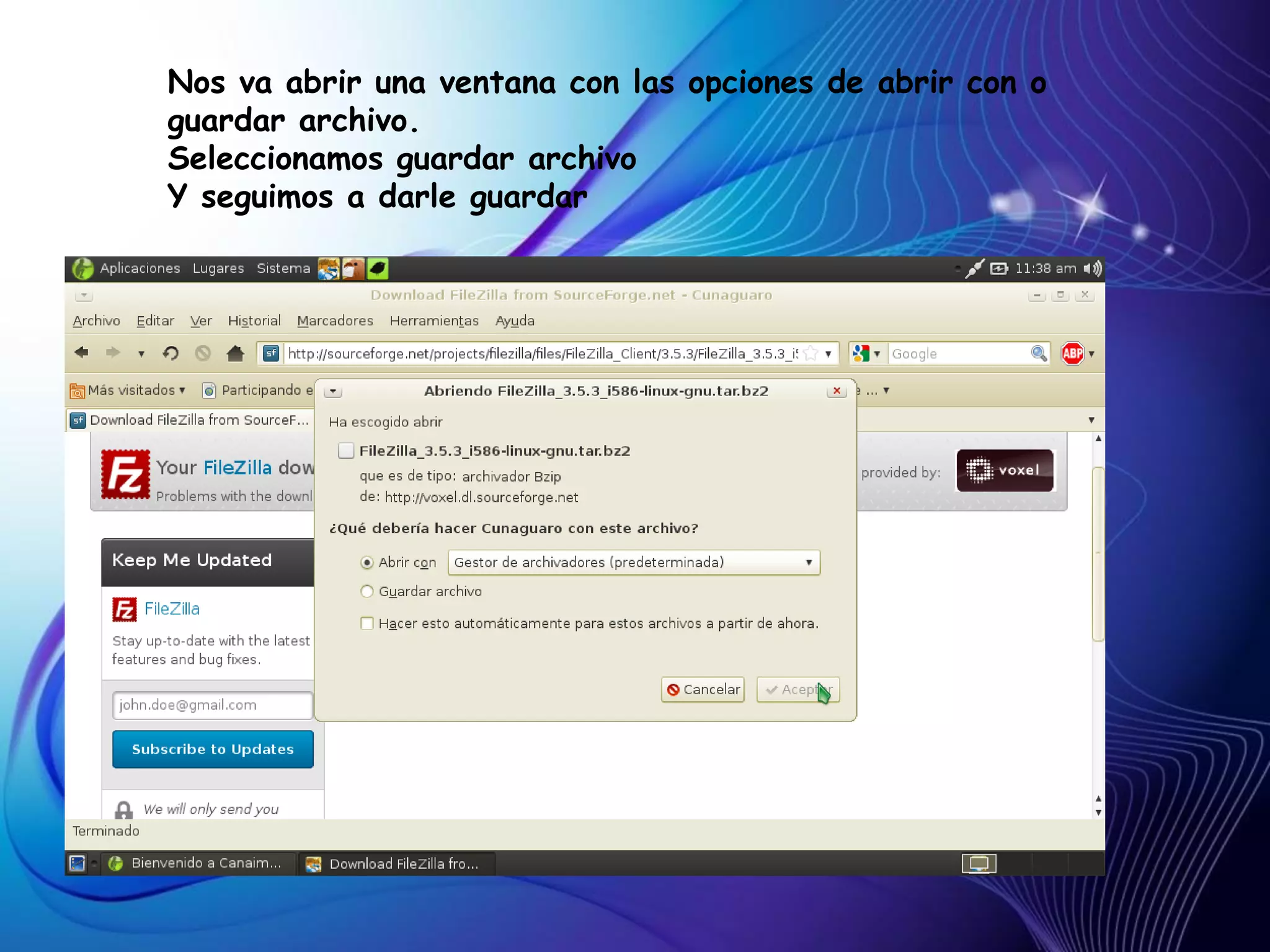
Nos va abrir una ventana con las opciones de abrir con o
guardar archivo.
Seleccionamos guardar archivo
Y seguimos a darle guardar
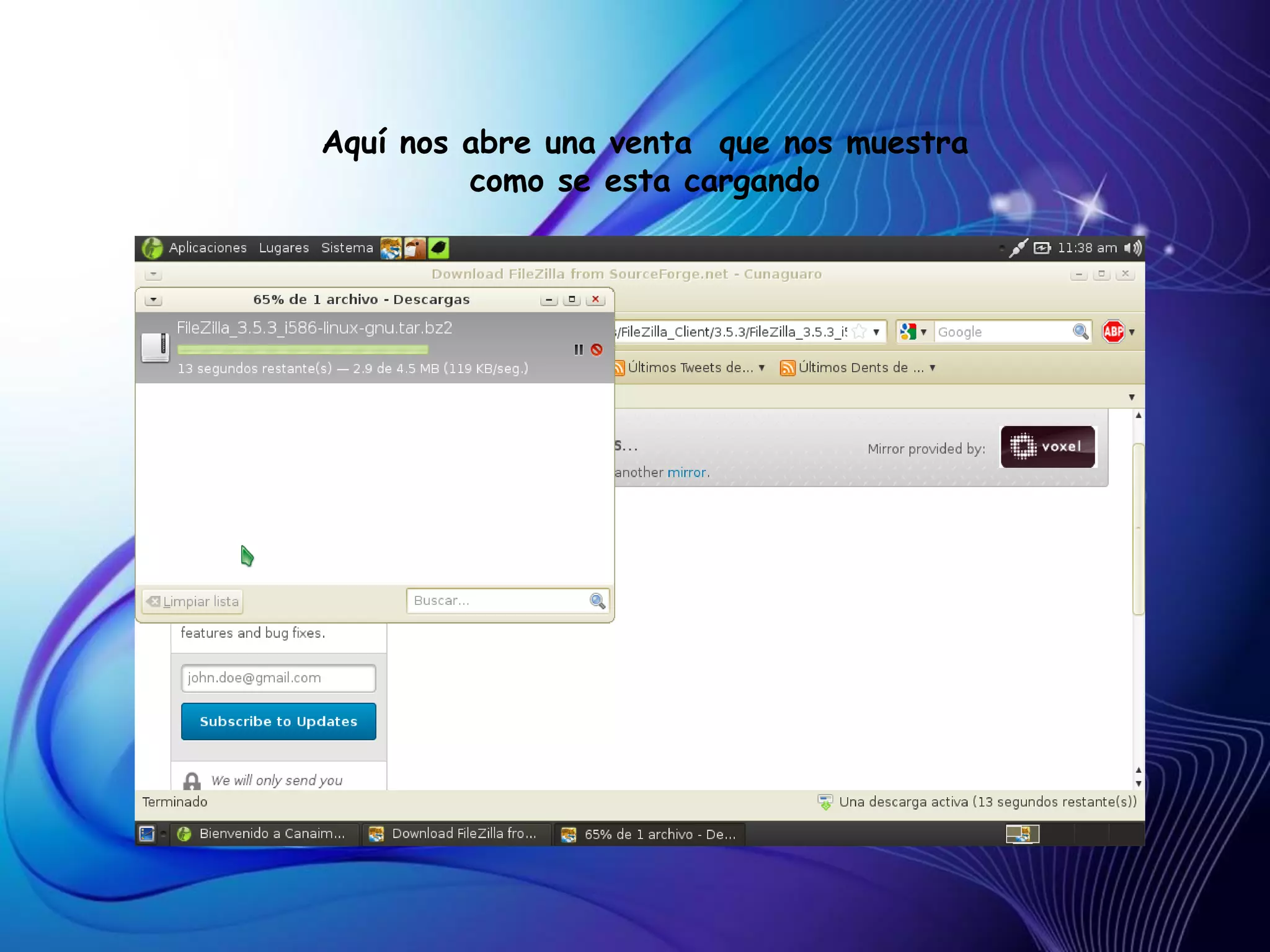
Aquí nos abre una venta que nos muestra
         como se esta cargando
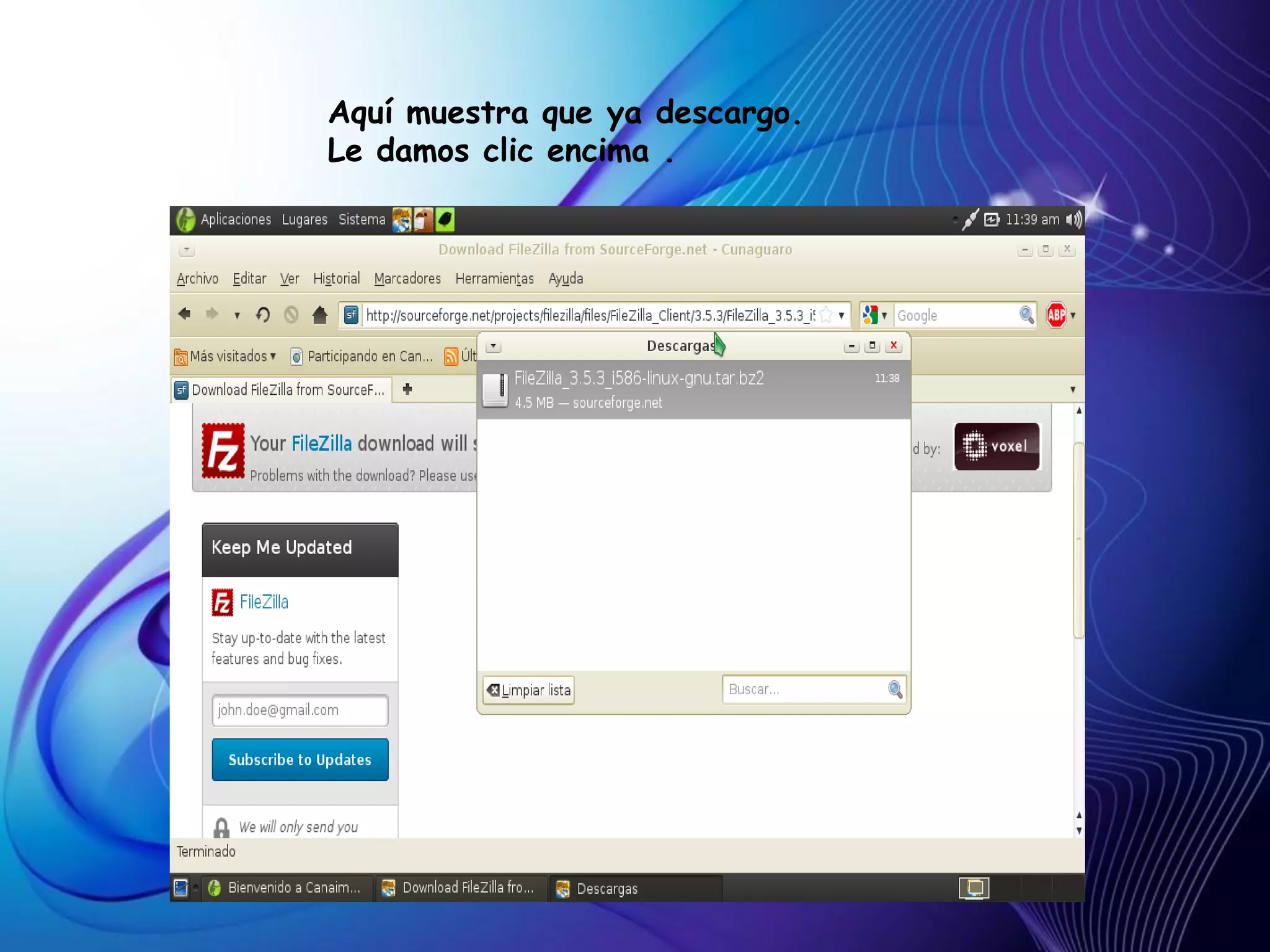
Aquí muestra que ya descargo.
Le damos clic encima .
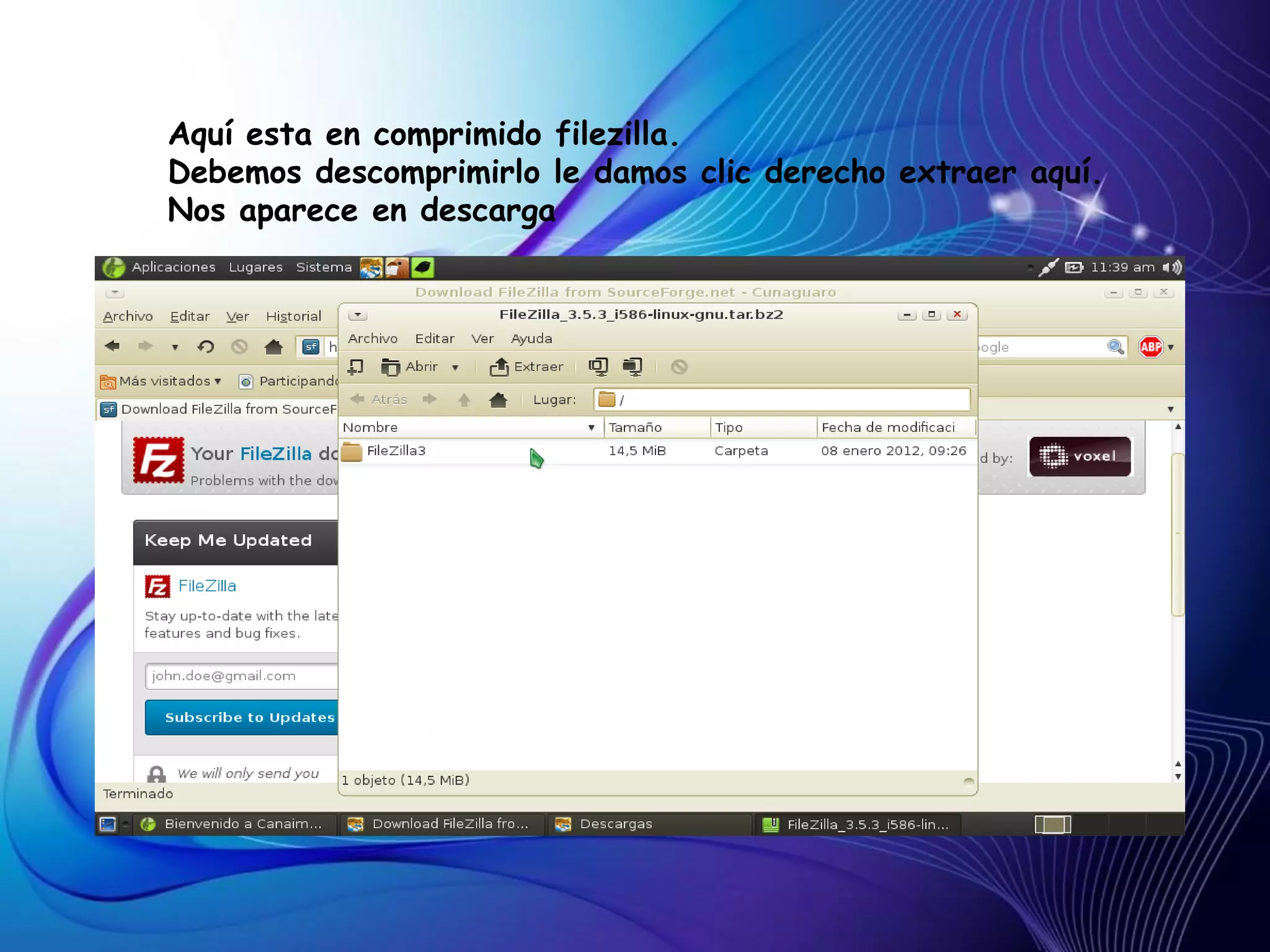
Aquí esta en comprimido filezilla.
Debemos descomprimirlo le damos clic derecho extraer aquí.
Nos aparece en descarga
Nos vamos a inicio la carpeta personal
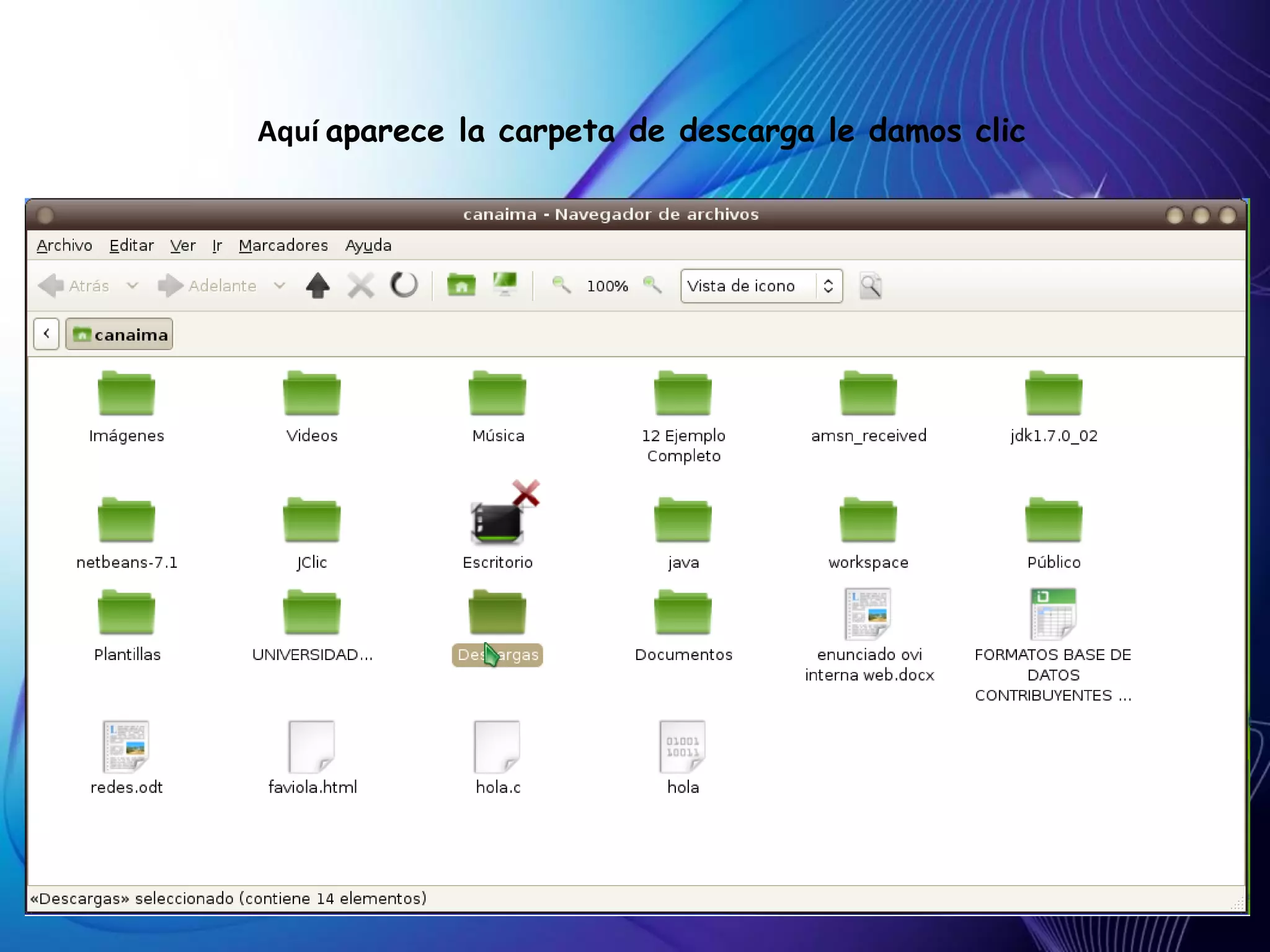
Aquí aparece la carpeta de descarga le damos clic
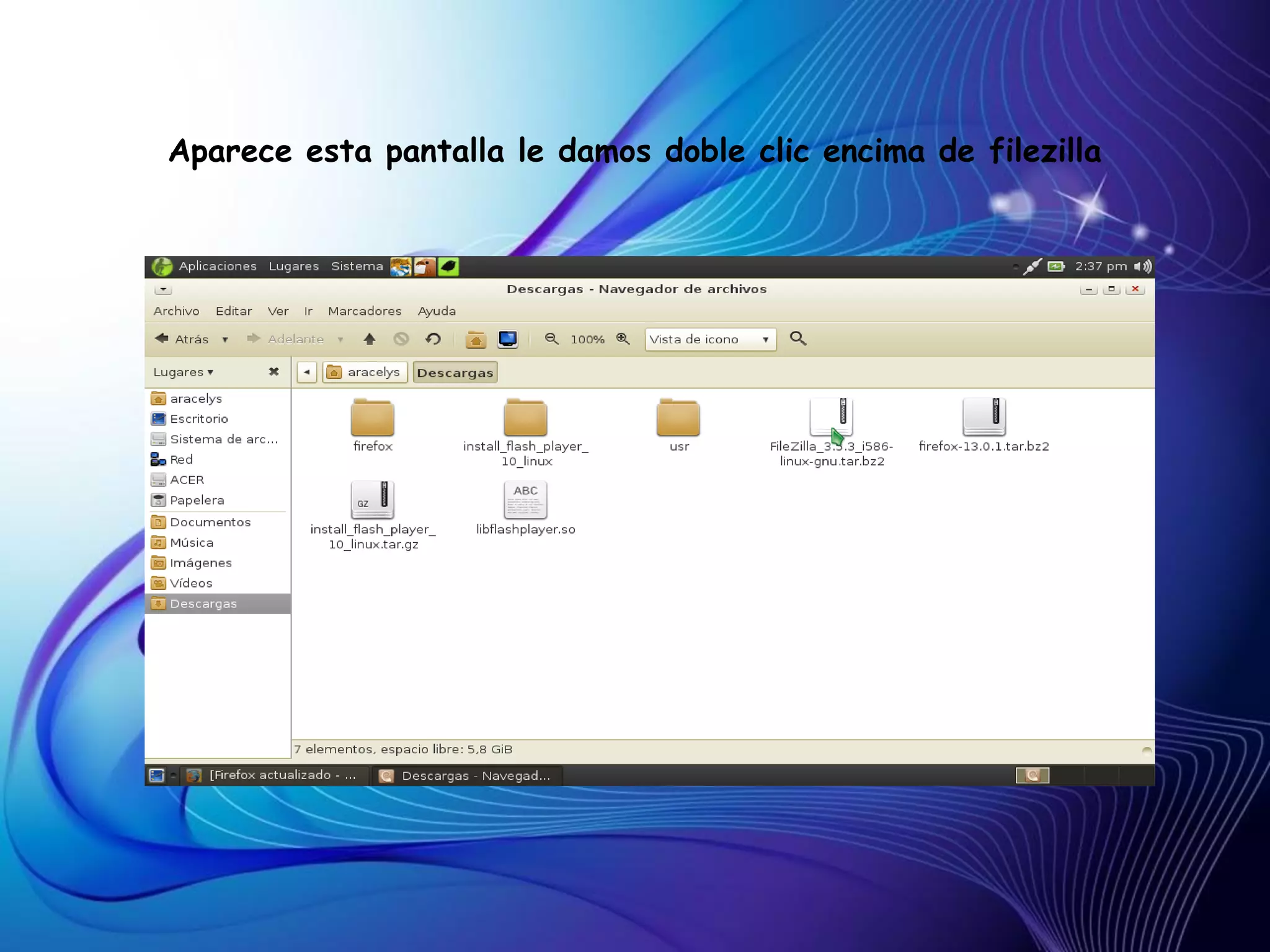
Aparece esta pantalla le damos doble clic encima de filezilla
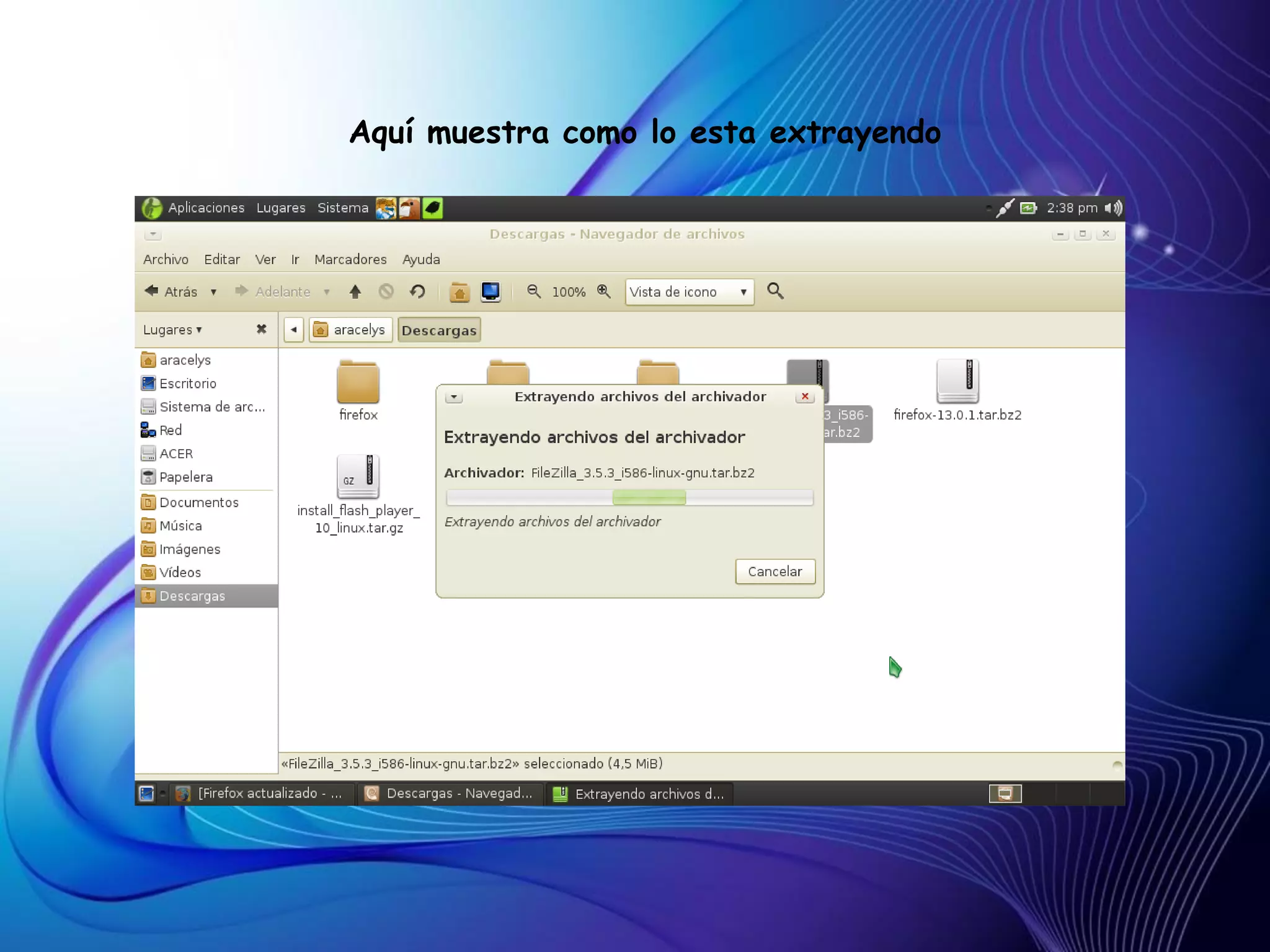
Aquí muestra como lo esta extrayendo
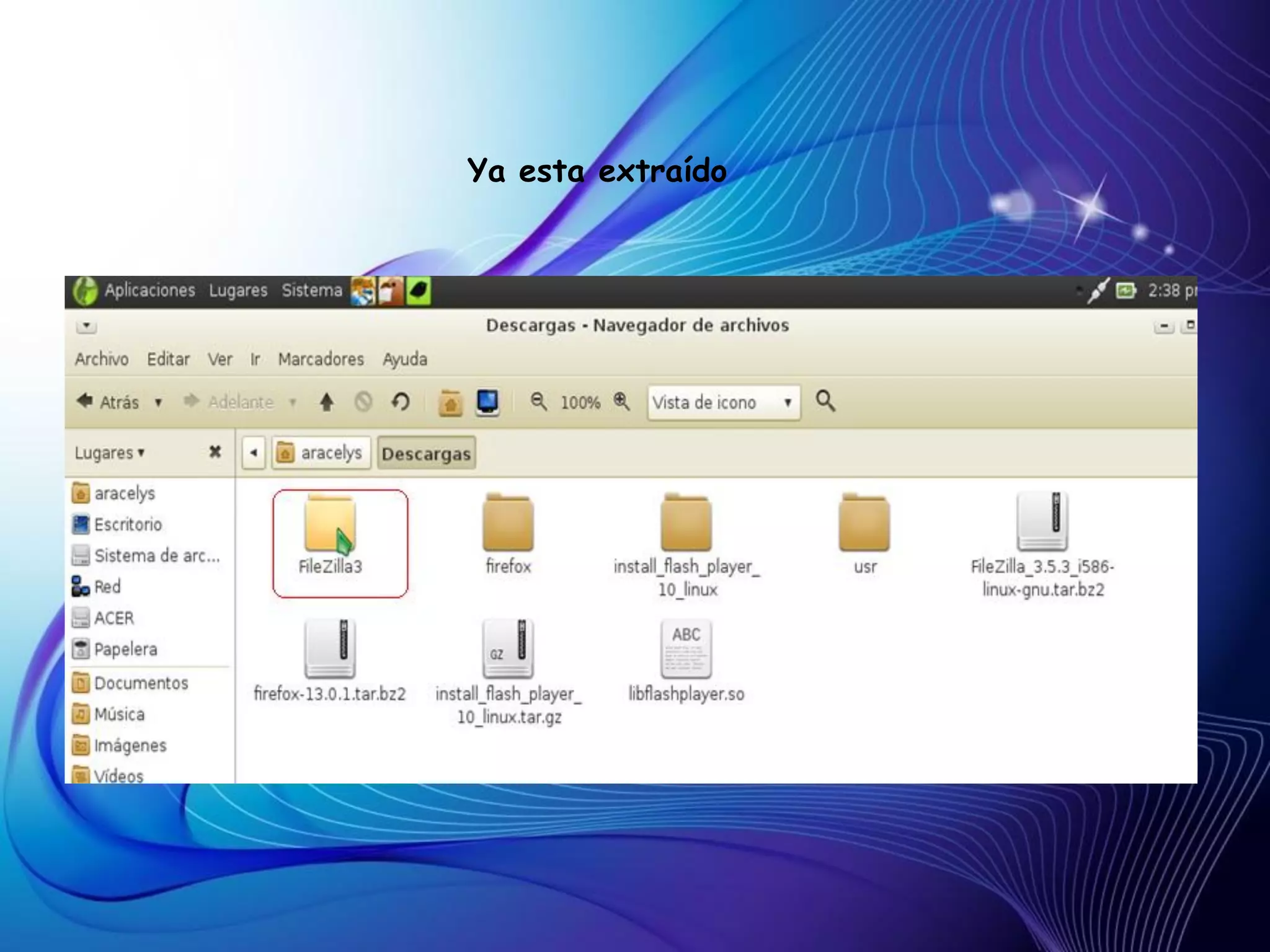
Ya esta extraído
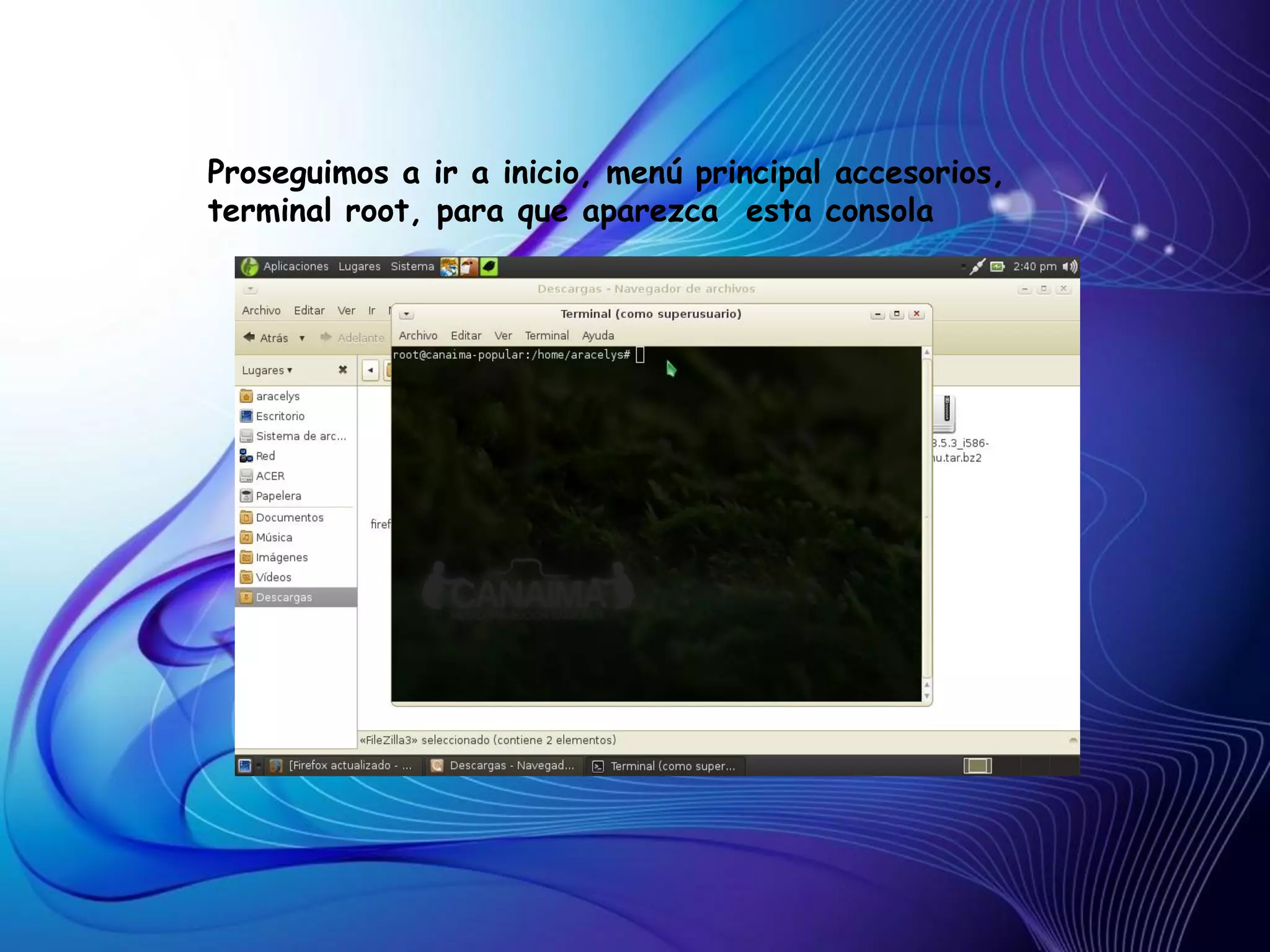
Proseguimos a ir a inicio, menú principal accesorios,
terminal root, para que aparezca esta consola
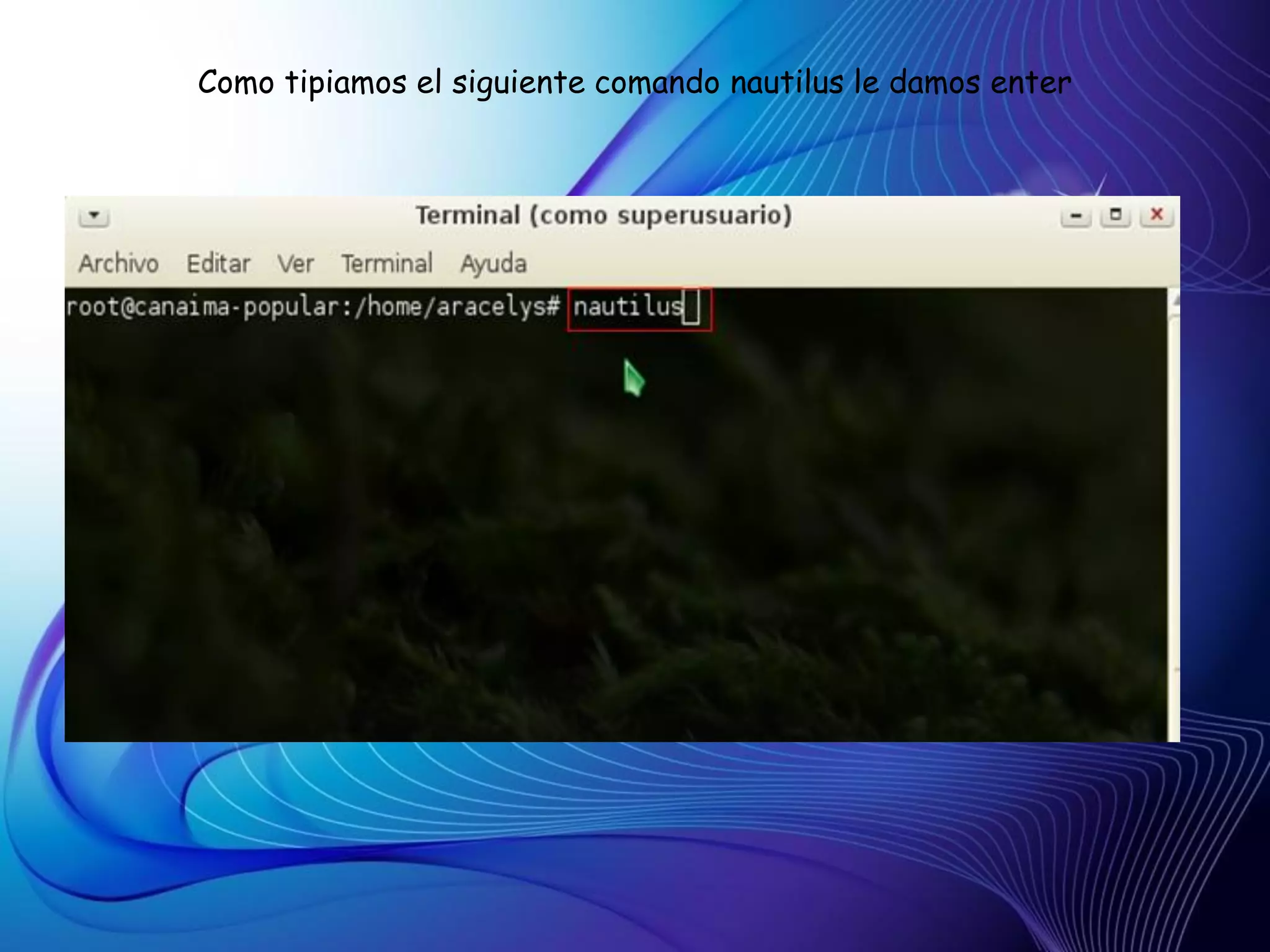
Como tipiamos el siguiente comando nautilus le damos enter
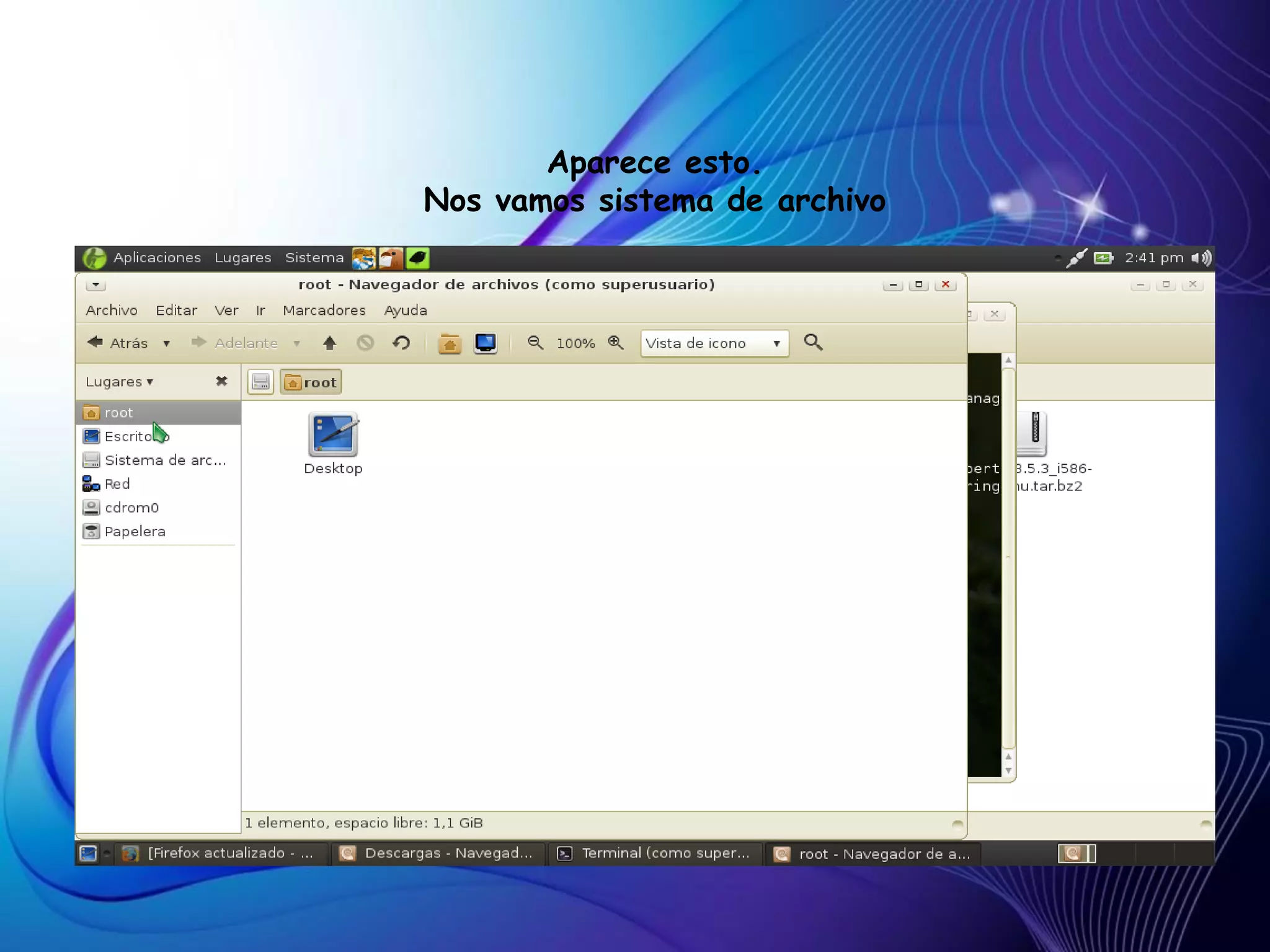
Aparece esto.
Nos vamos sistema de archivo
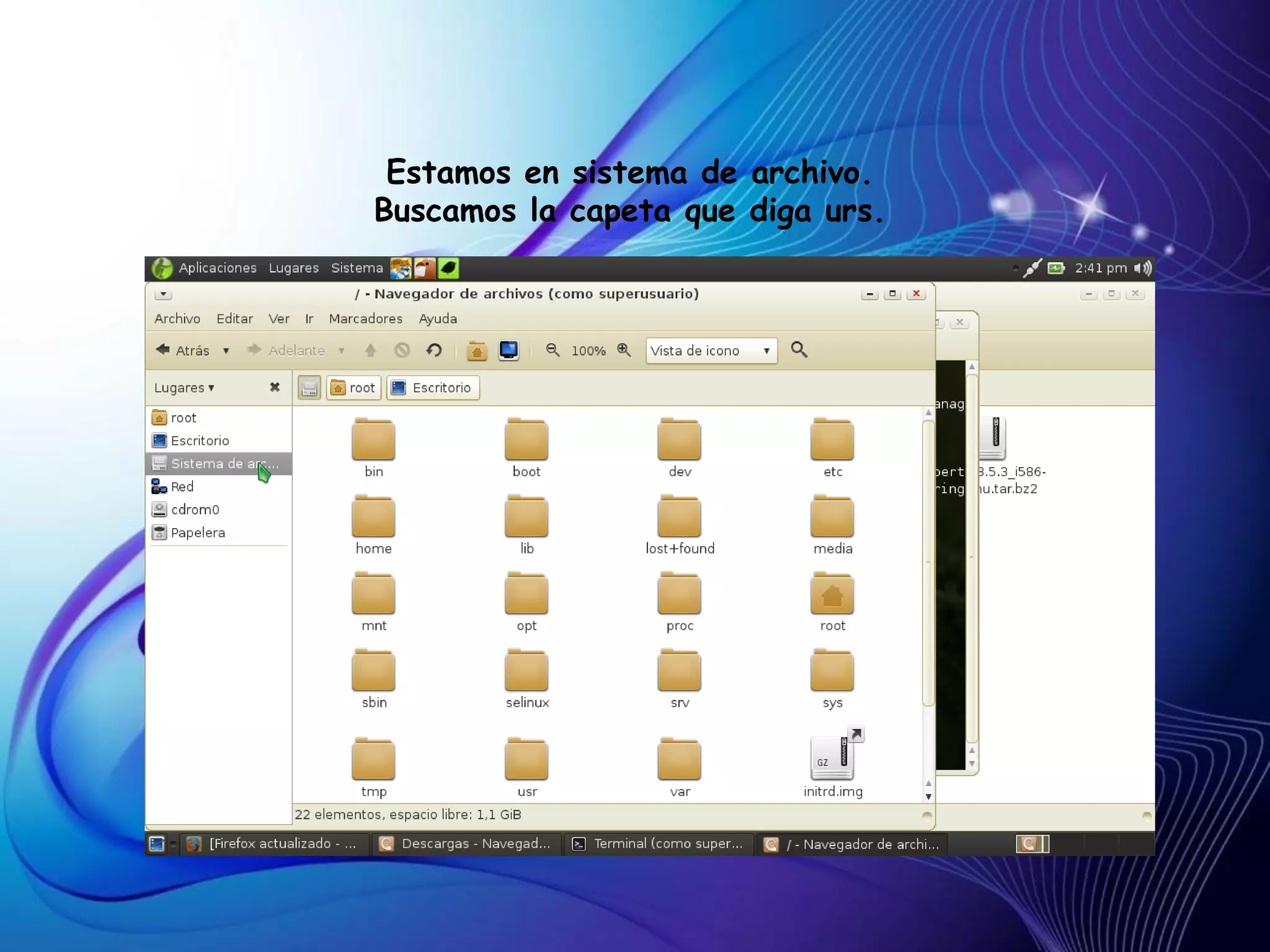
Estamos en sistema de archivo.
Buscamos la capeta que diga urs.
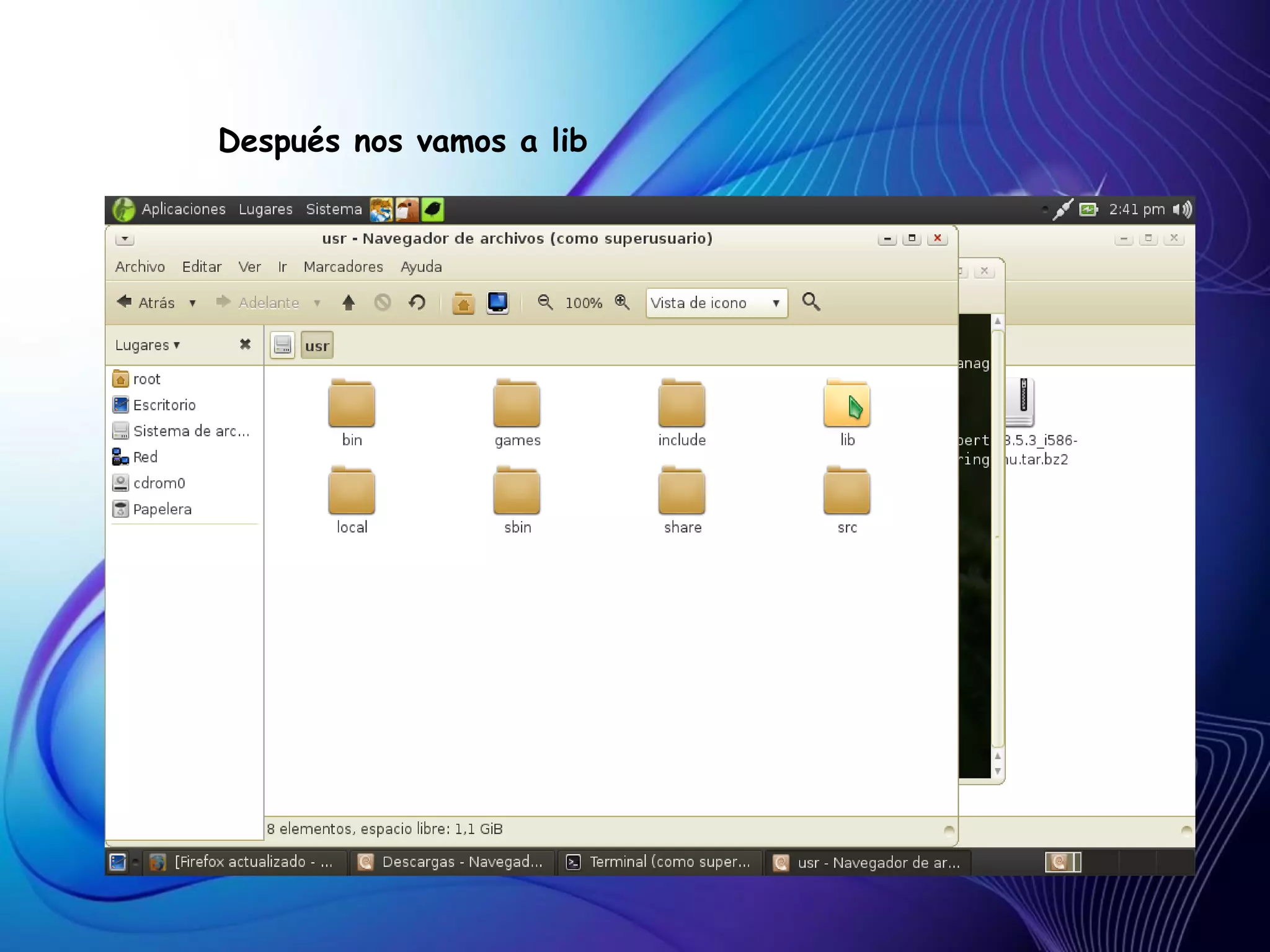
Después nos vamos a lib
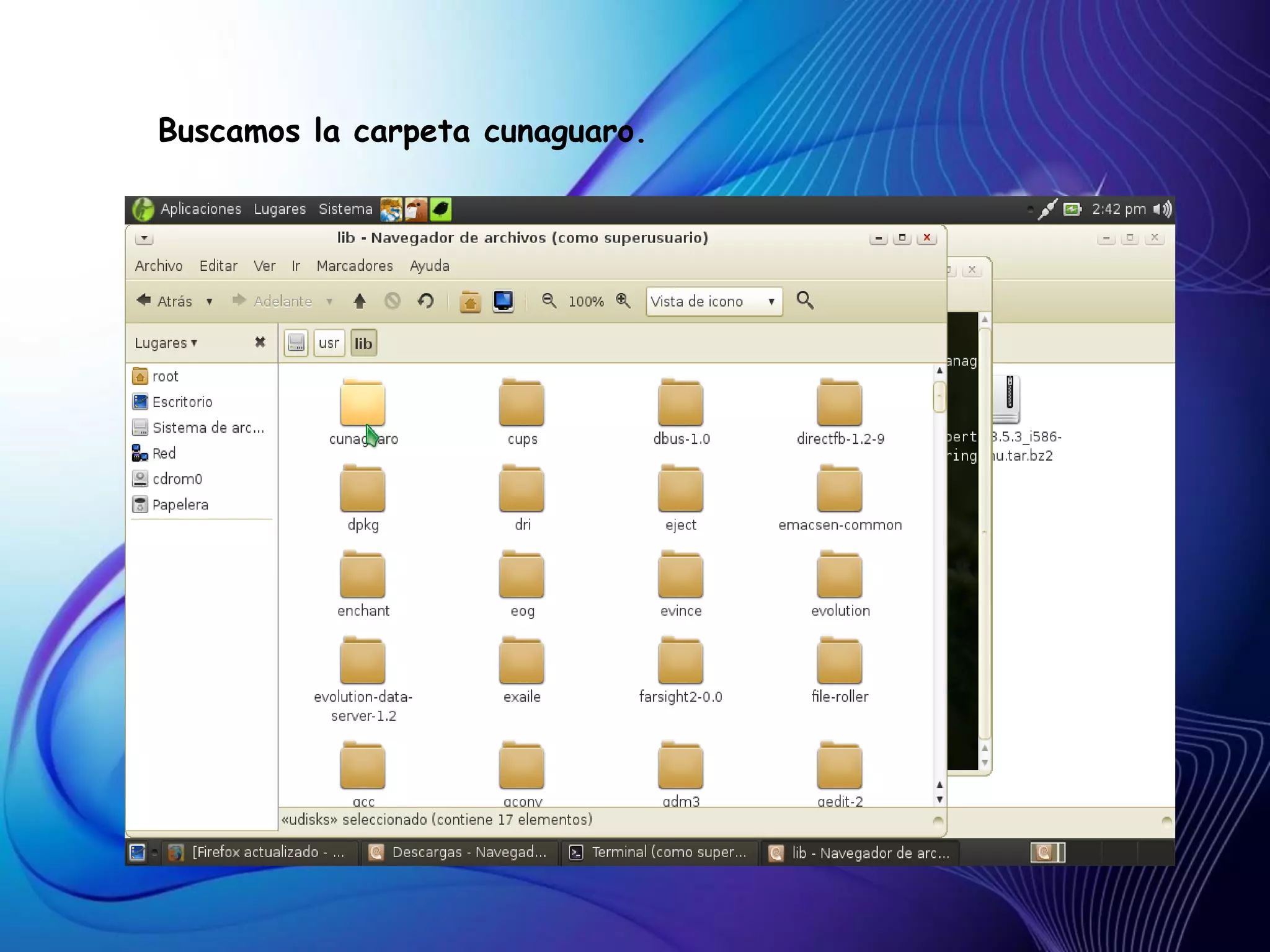
Buscamos la carpeta cunaguaro.
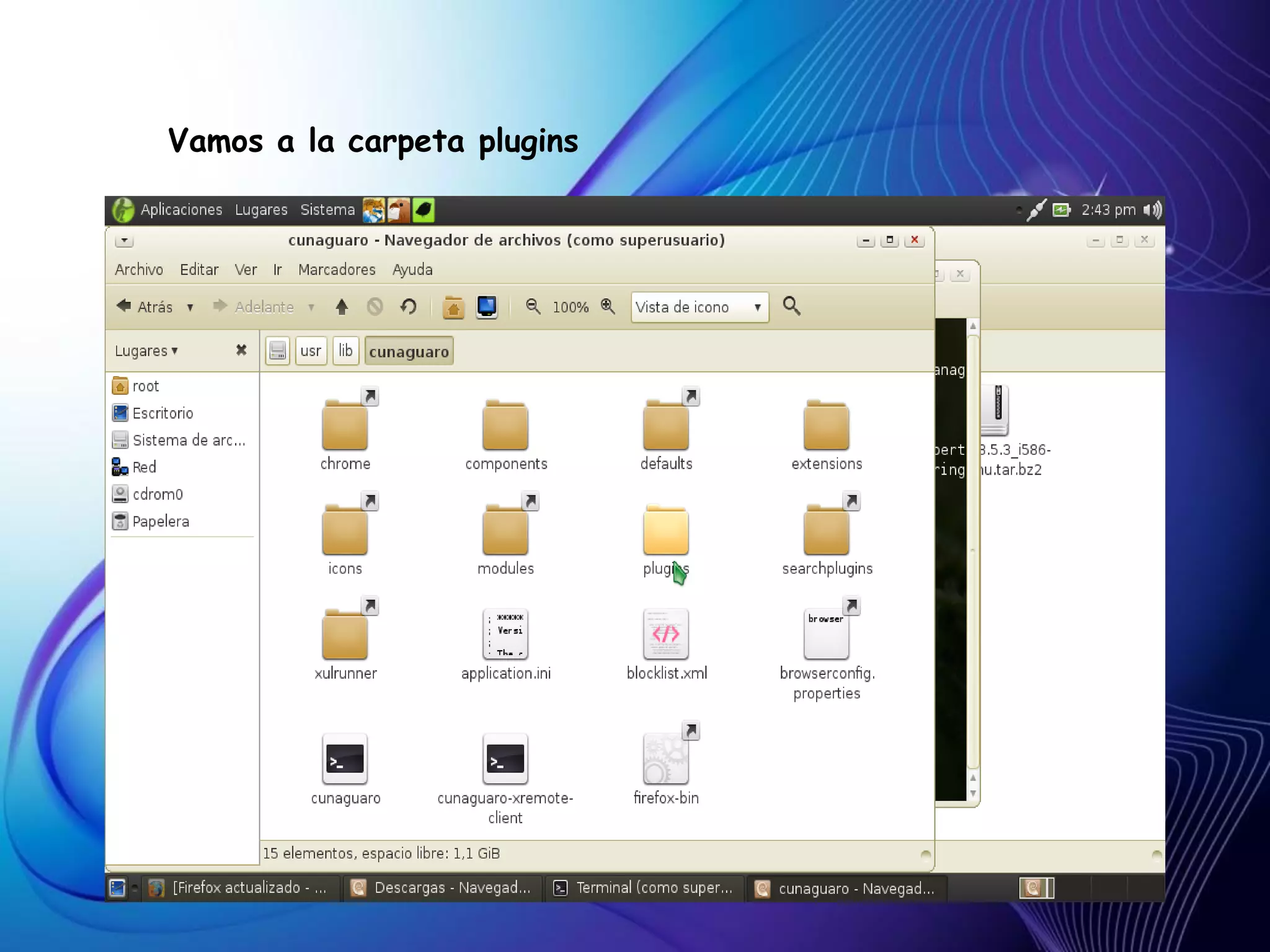
Vamos a la carpeta plugins
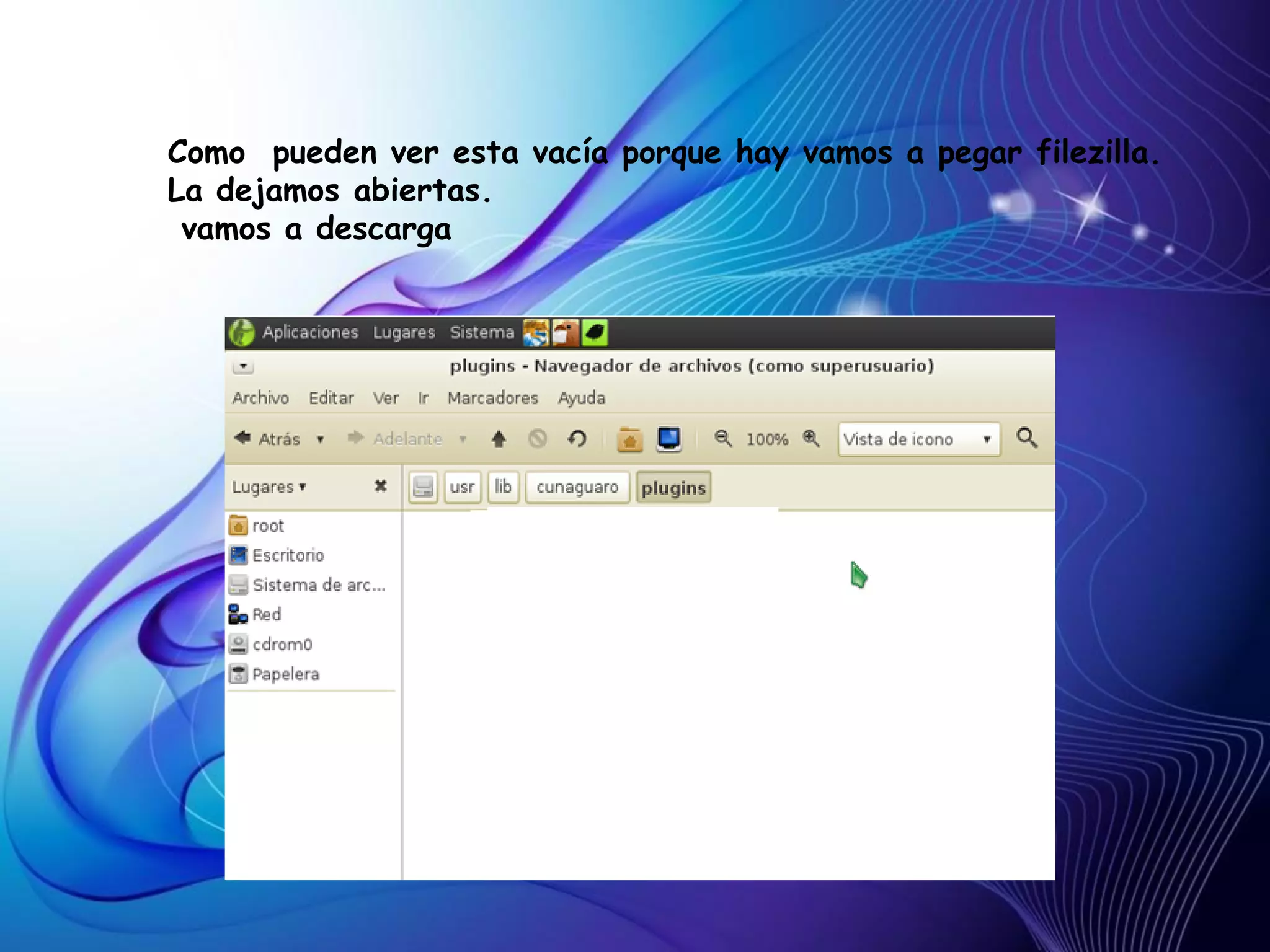
Como pueden ver esta vacía porque hay vamos a pegar filezilla.
La dejamos abiertas.
 vamos a descarga
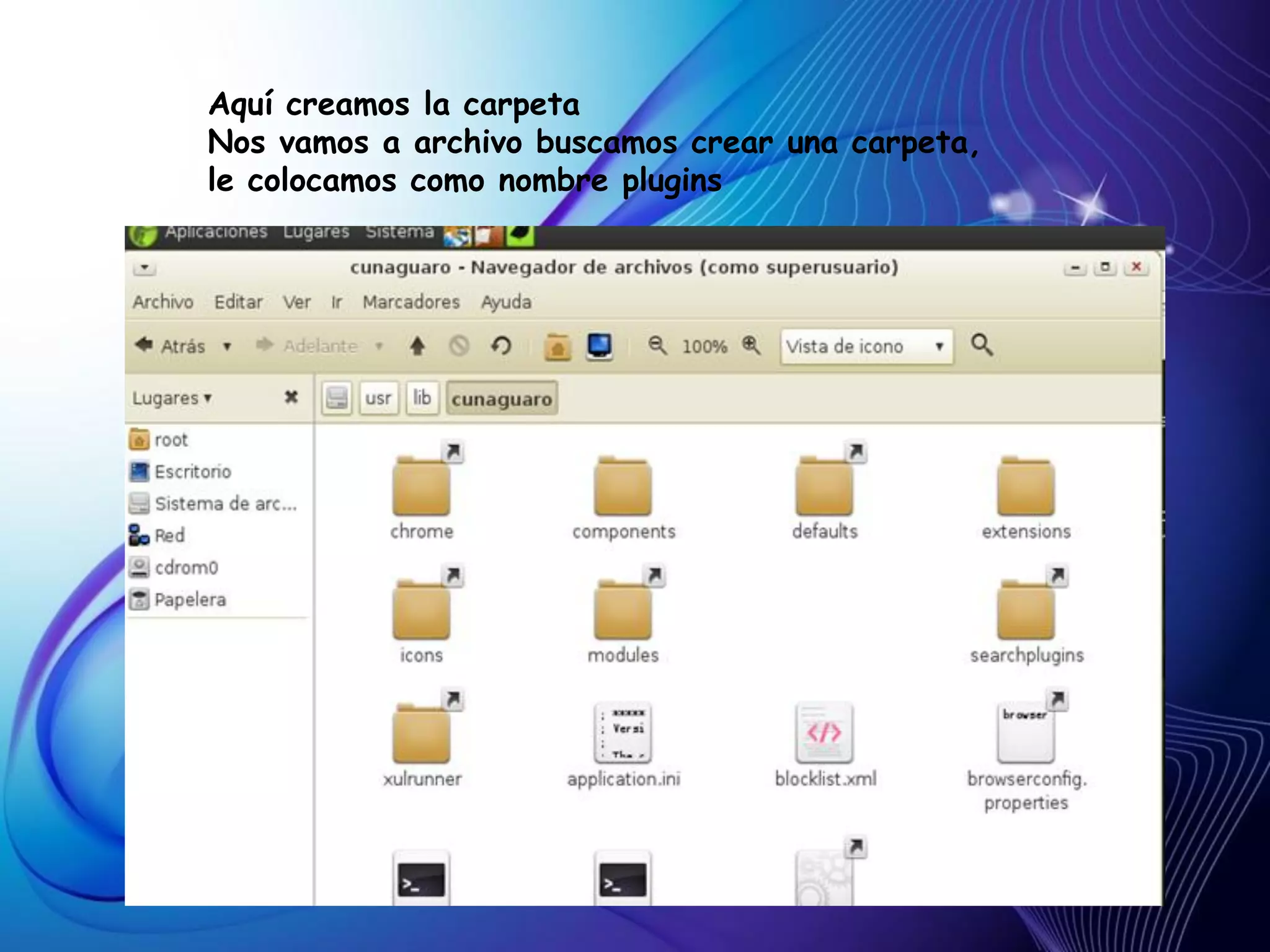
Aquí creamos la carpeta
Nos vamos a archivo buscamos crear una carpeta,
le colocamos como nombre plugins
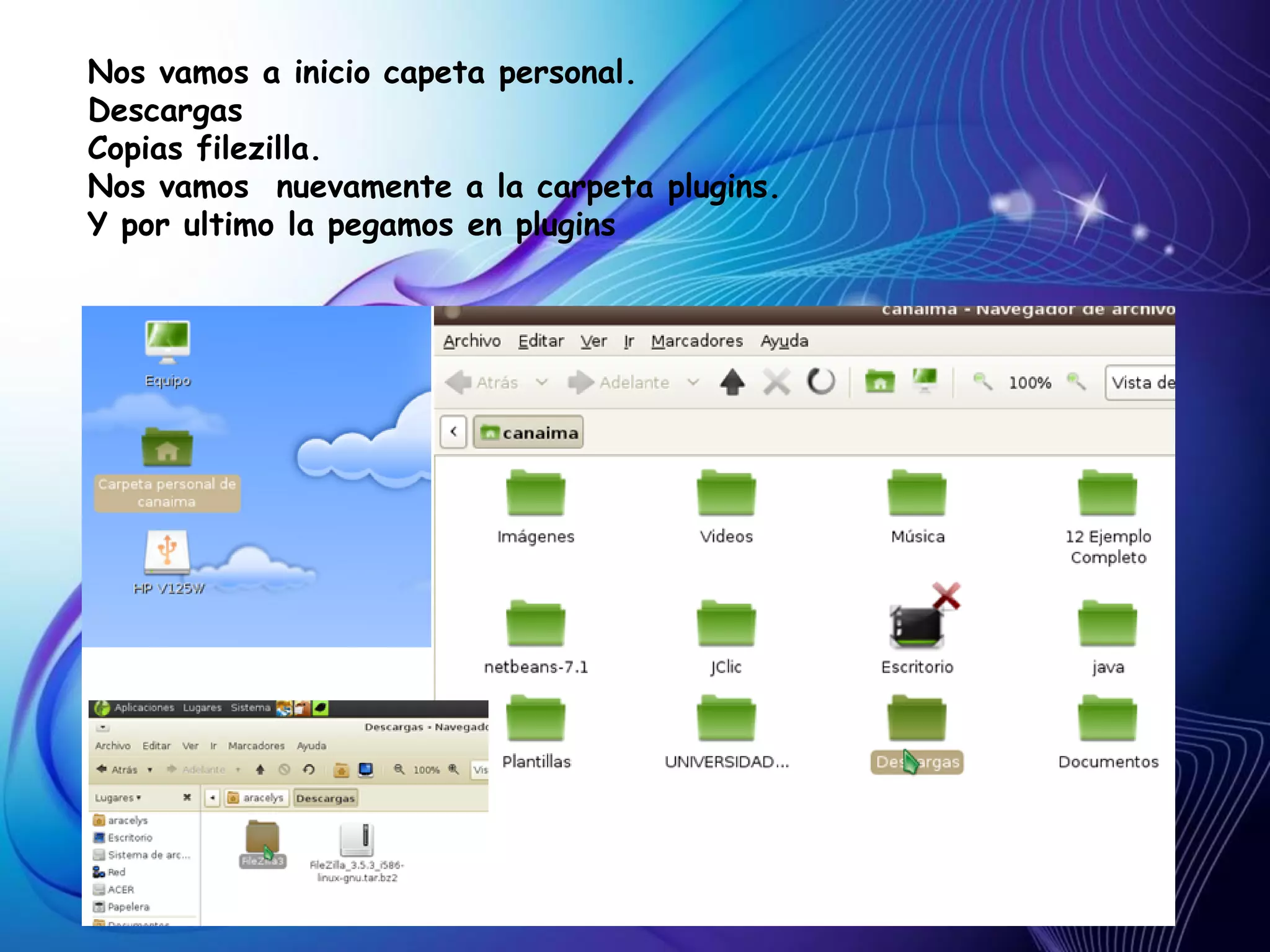
Nos vamos a inicio capeta personal.
Descargas
Copias filezilla.
Nos vamos nuevamente a la carpeta plugins.
Y por ultimo la pegamos en plugins
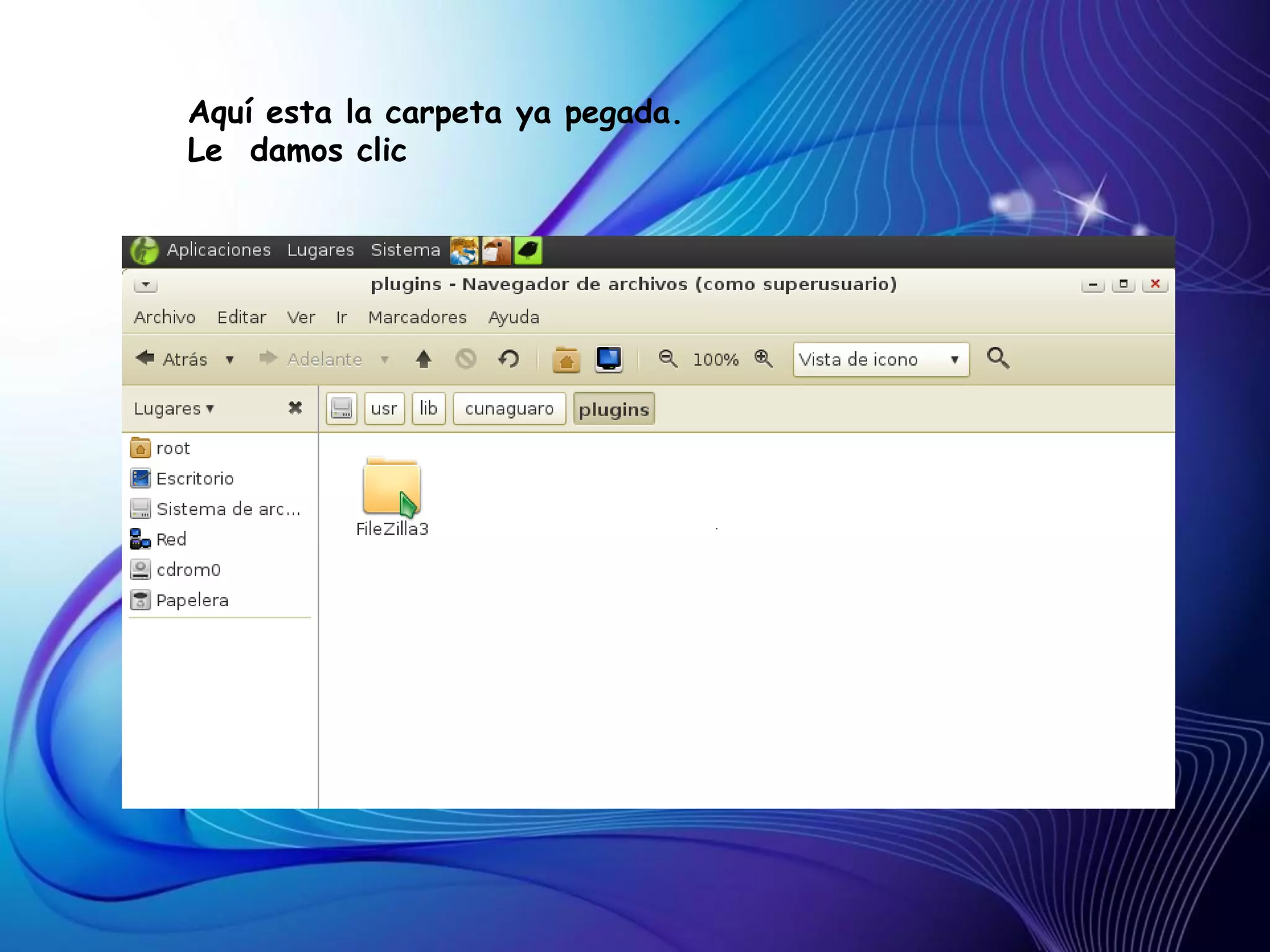
Aquí esta la carpeta ya pegada.
Le damos clic
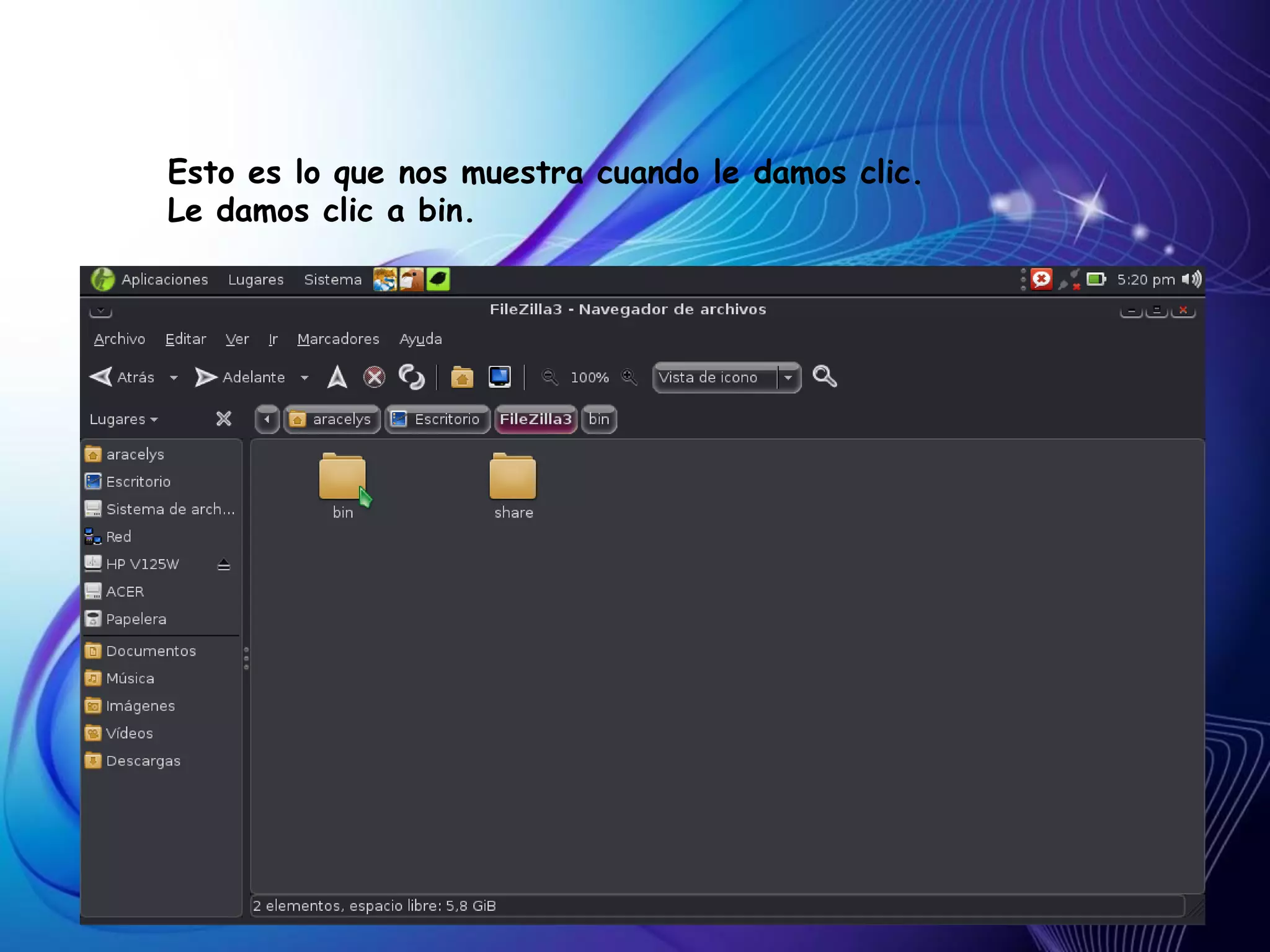
Esto es lo que nos muestra cuando le damos clic.
Le damos clic a bin.
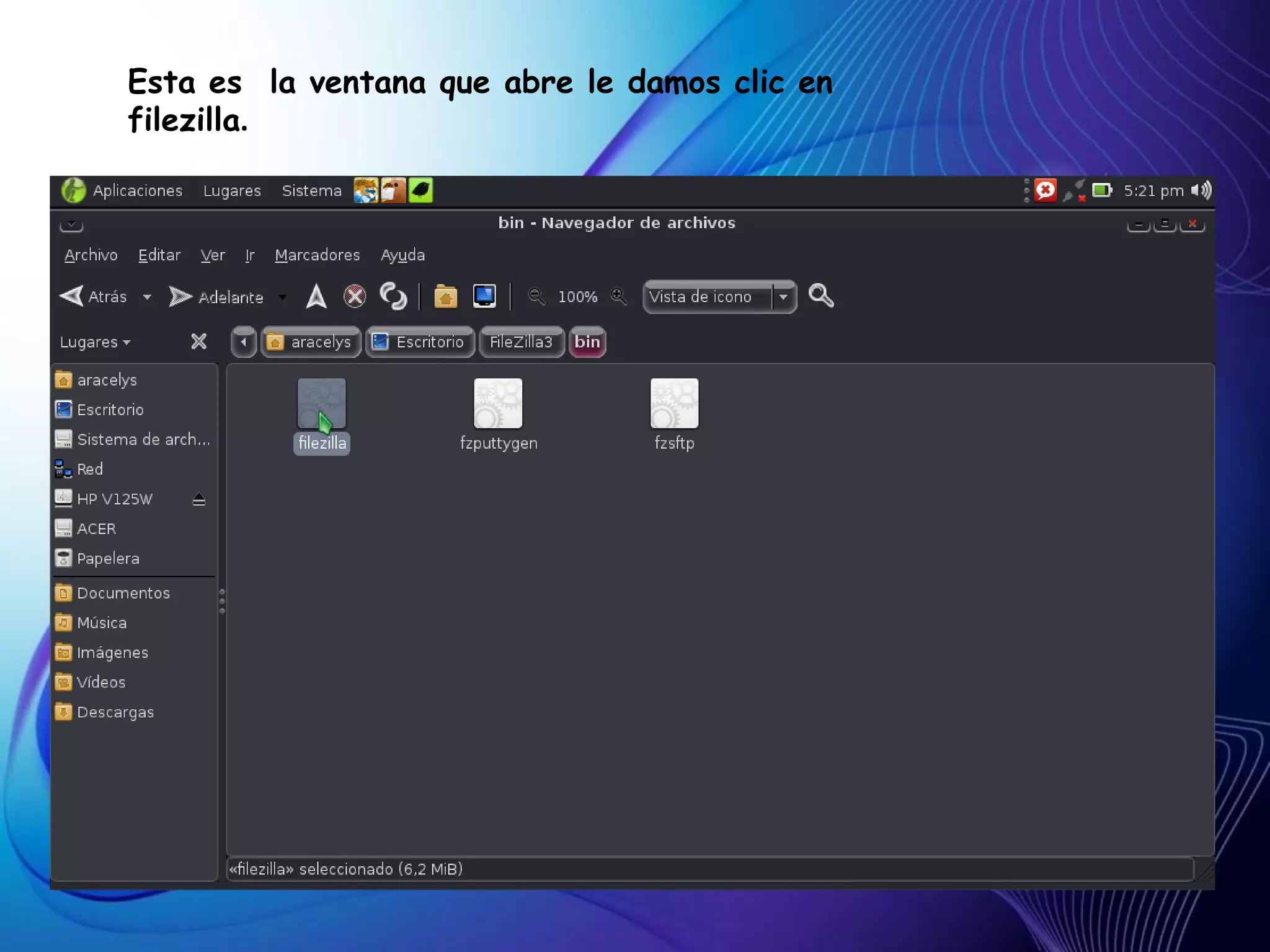
Esta es la ventana que abre le damos clic en
filezilla.
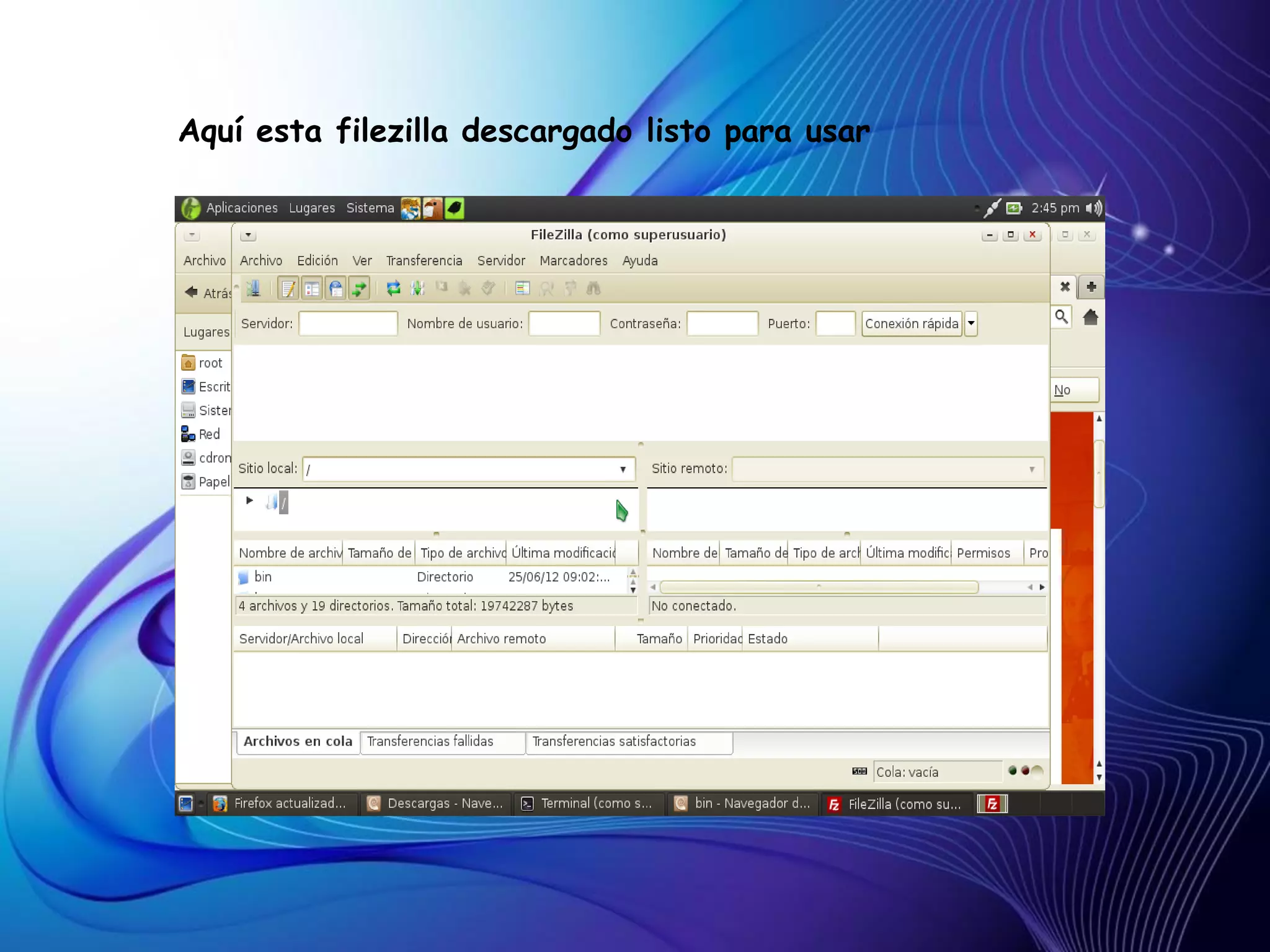
Aquí esta filezilla descargado listo para usar
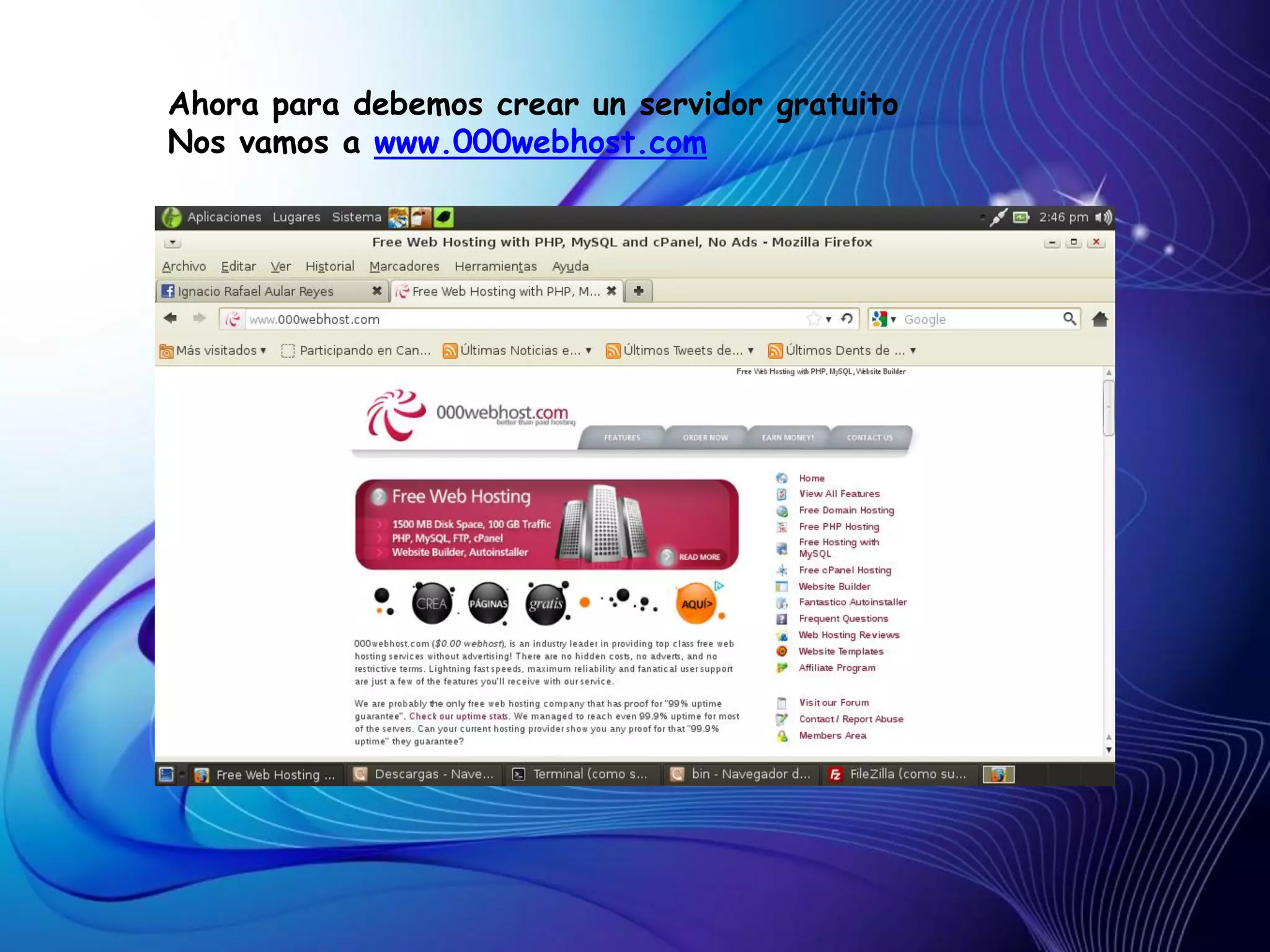
Ahora para debemos crear un servidor gratuito
Nos vamos a www.000webhost.com
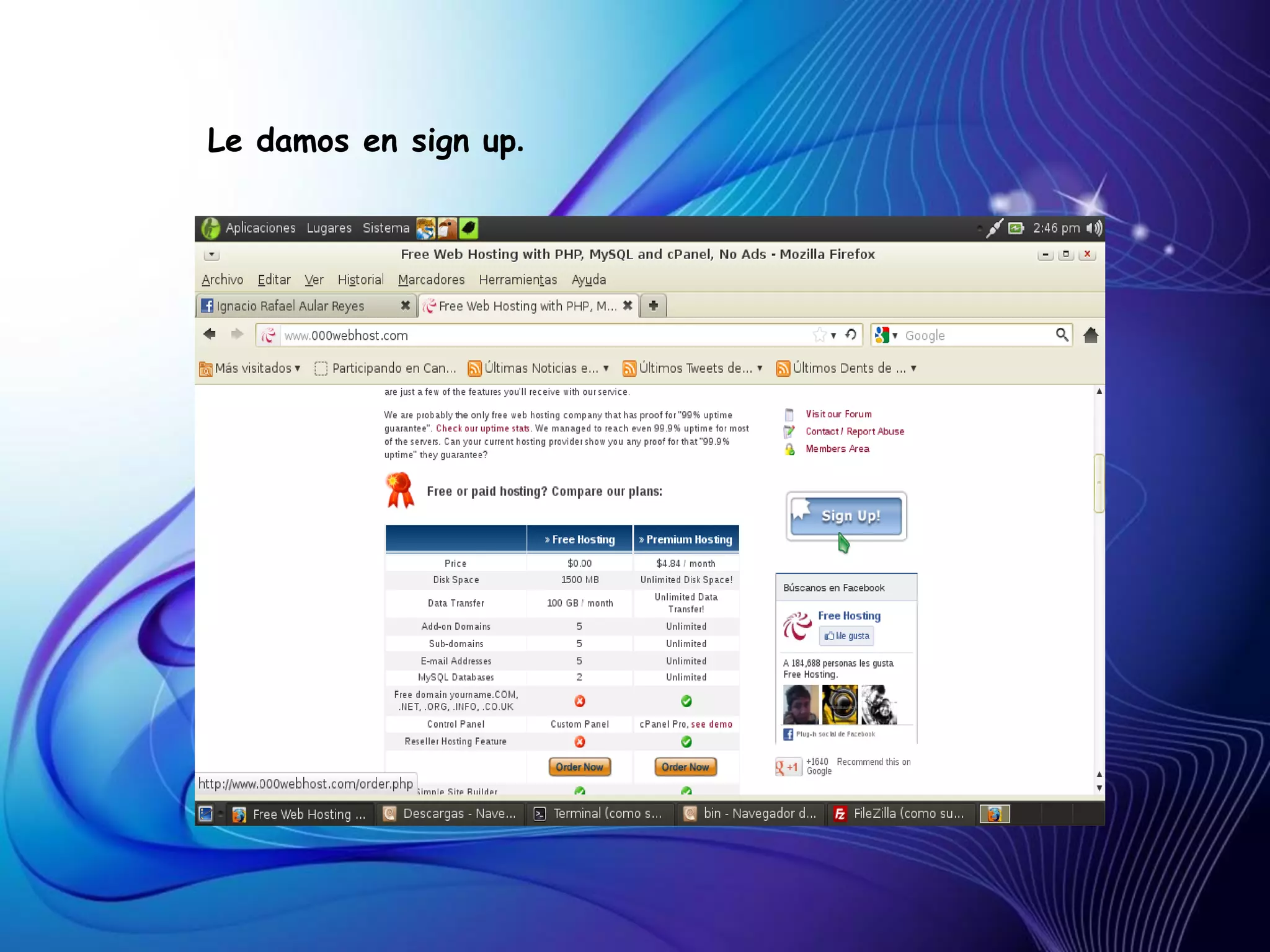
Le damos en sign up.
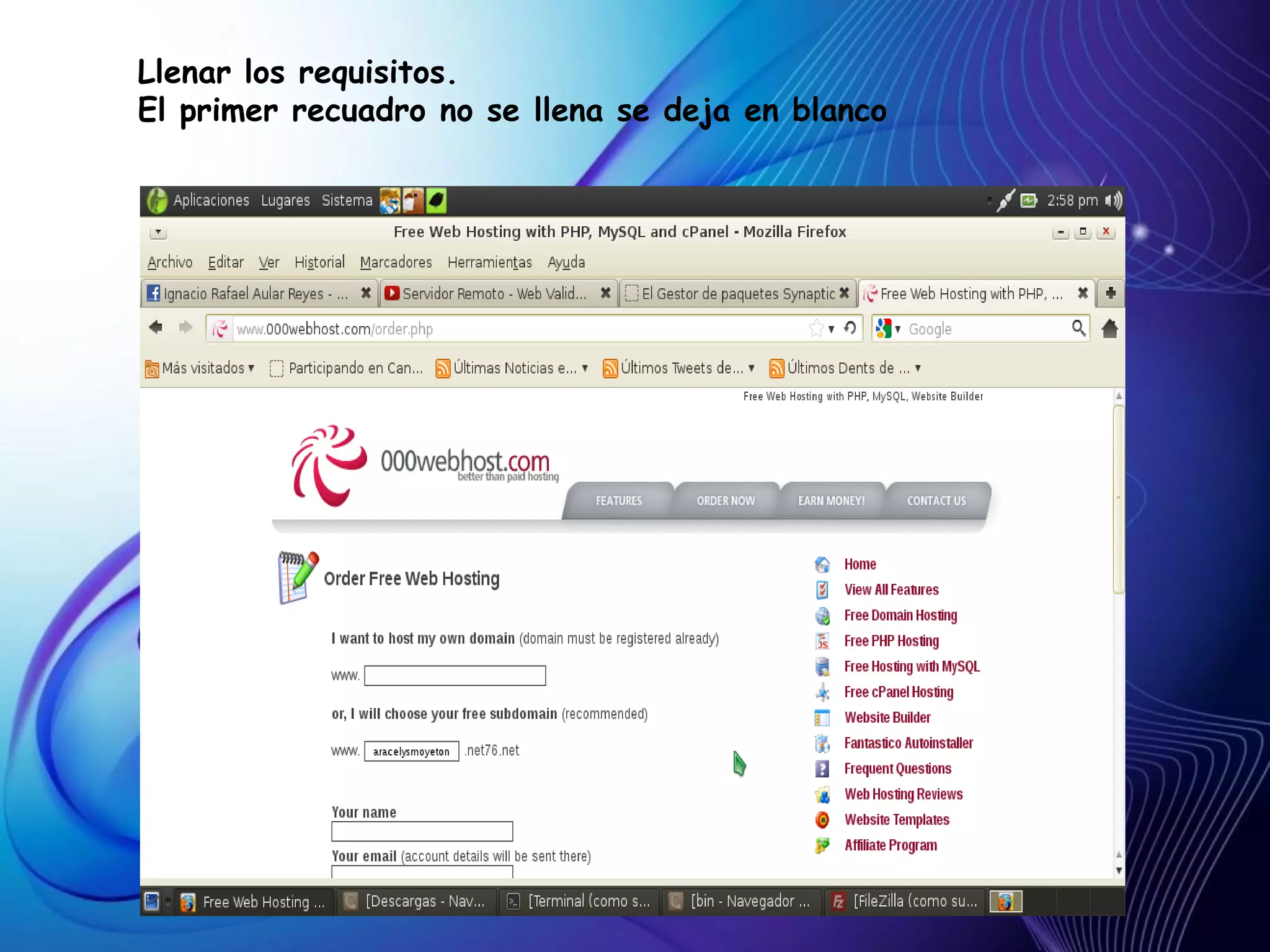
Llenar los requisitos.
El primer recuadro no se llena se deja en blanco
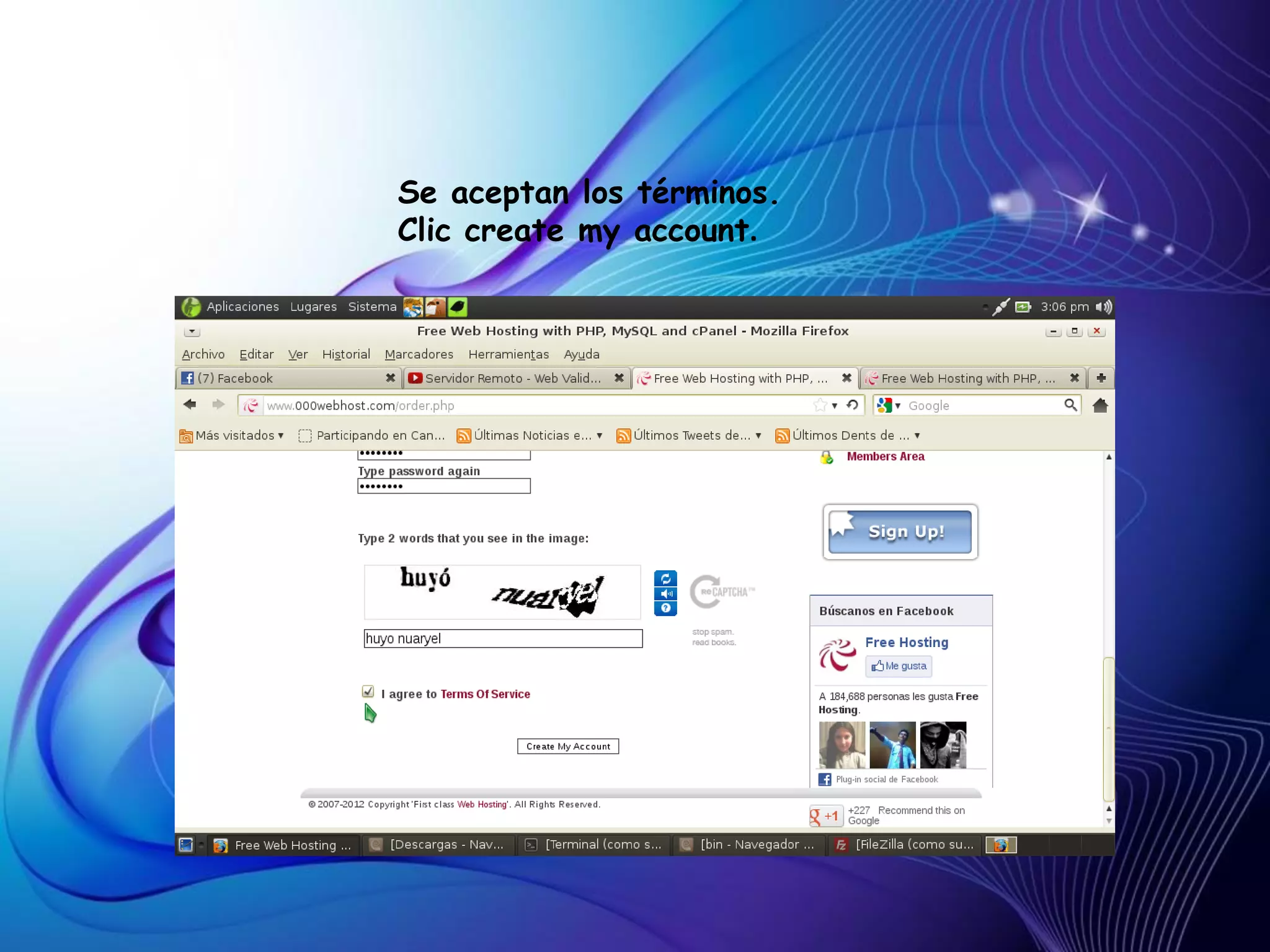
Se aceptan los términos.
Clic create my account.
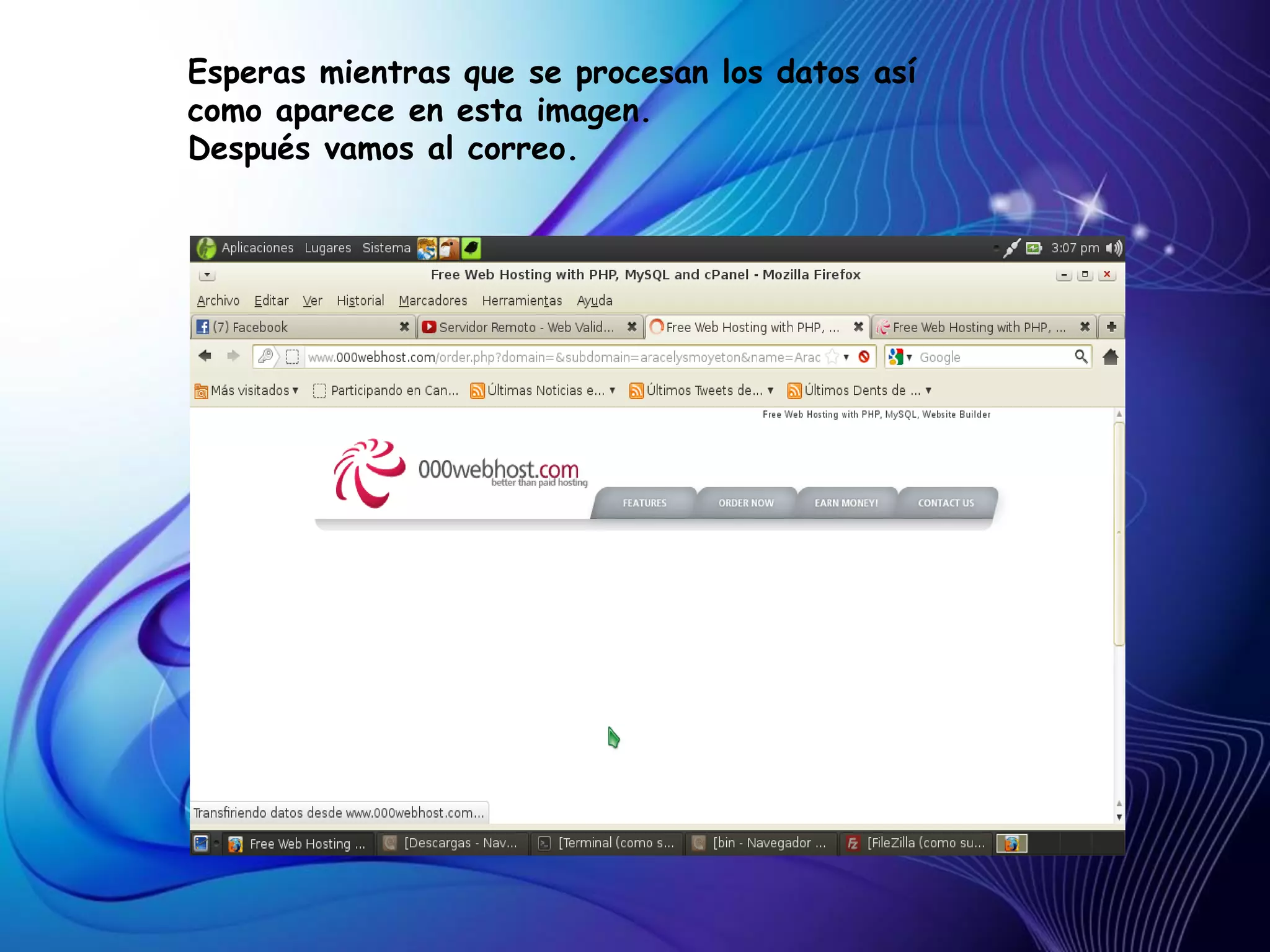
Esperas mientras que se procesan los datos así
como aparece en esta imagen.
Después vamos al correo.
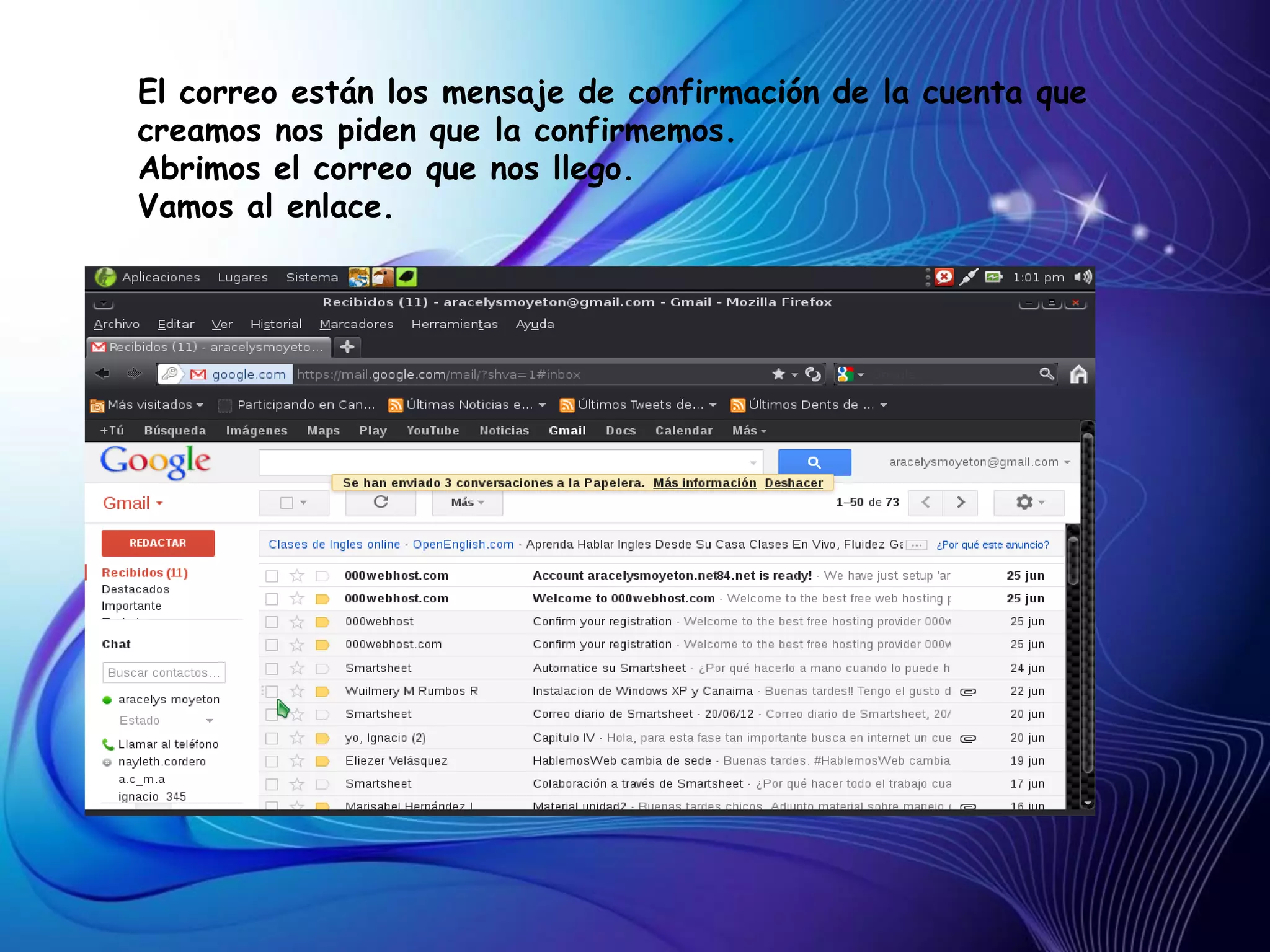
El correo están los mensaje de confirmación de la cuenta que
creamos nos piden que la confirmemos.
Abrimos el correo que nos llego.
Vamos al enlace.
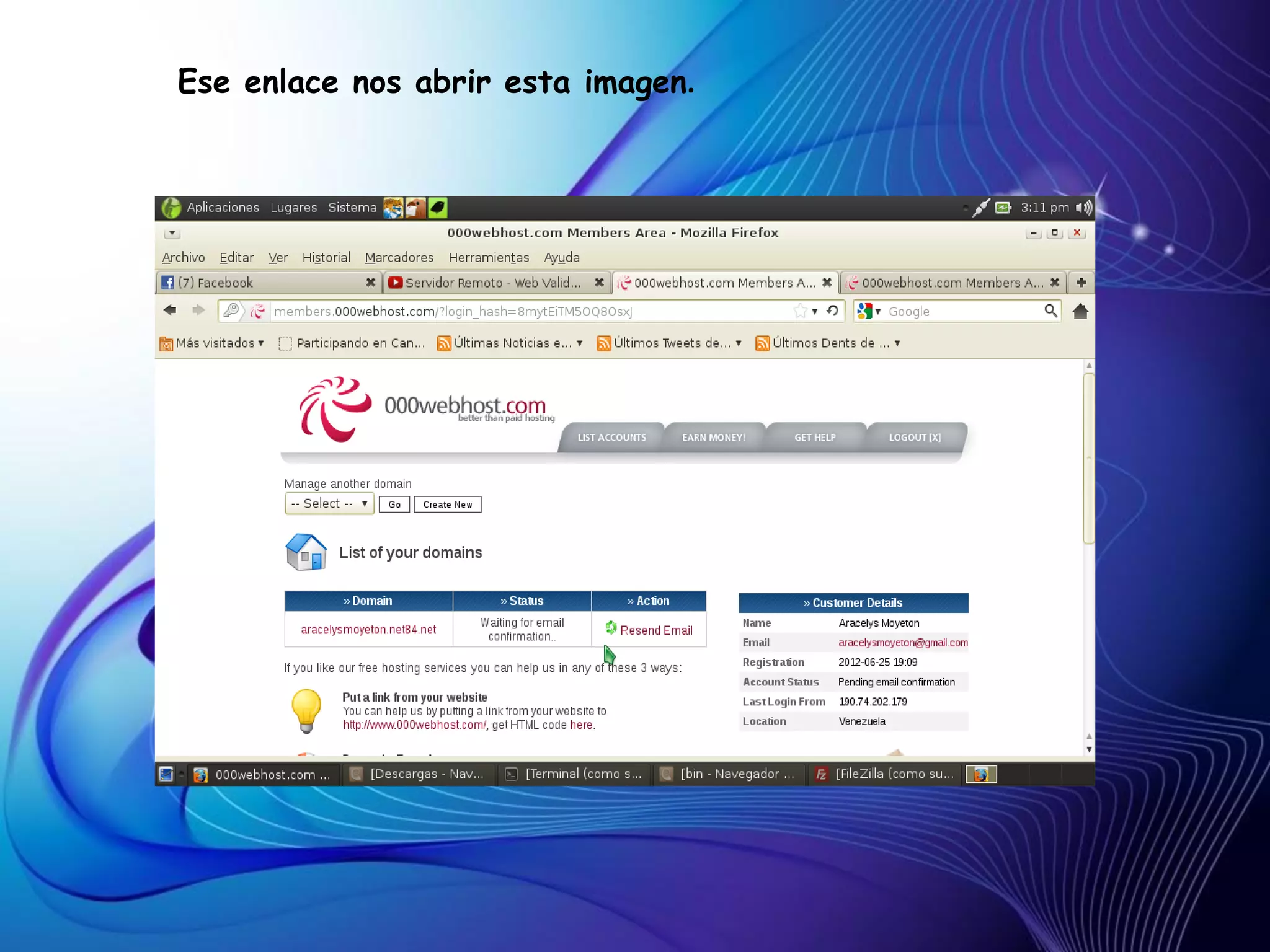
Ese enlace nos abrir esta imagen.
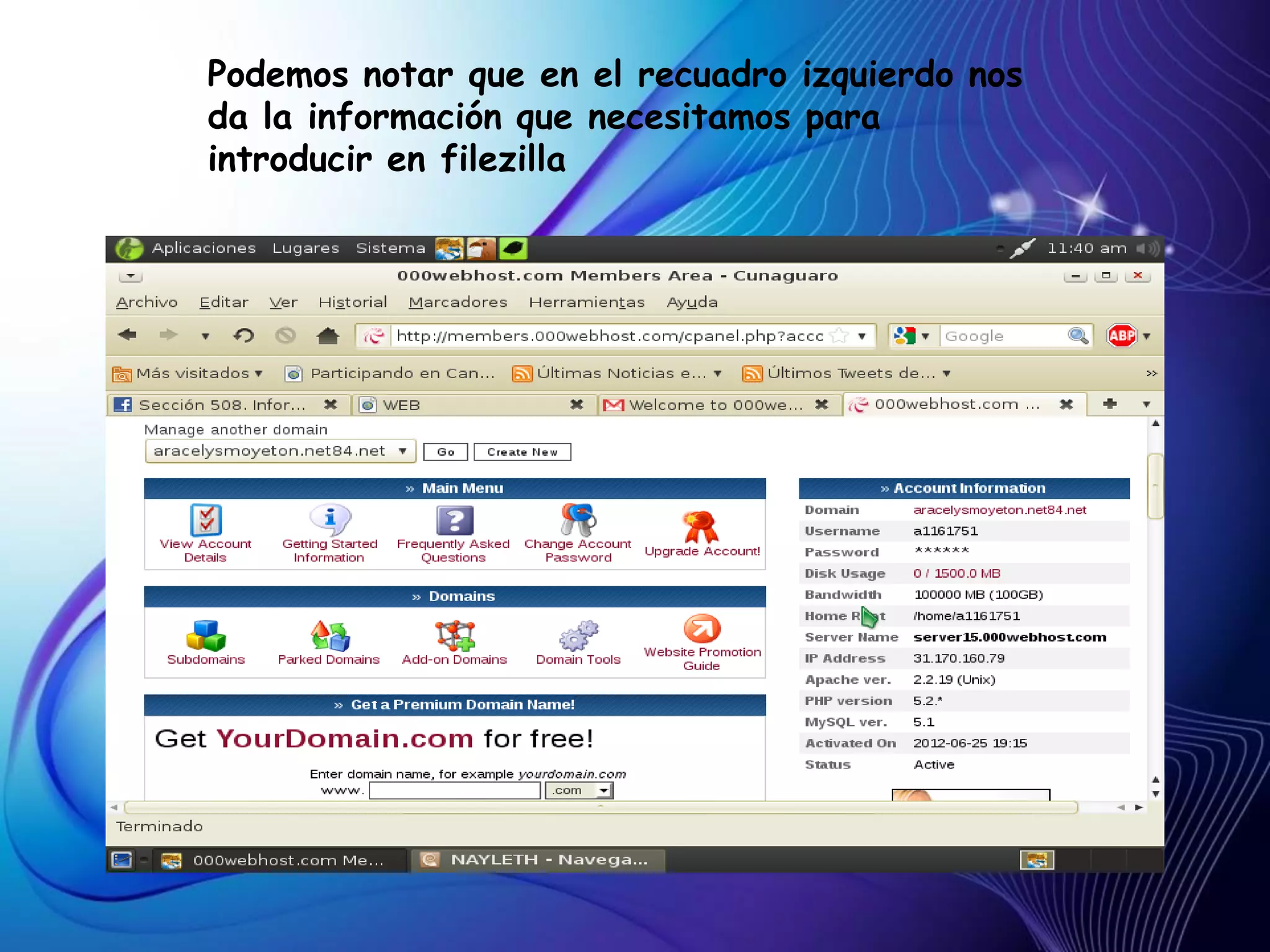
Podemos notar que en el recuadro izquierdo nos
da la información que necesitamos para
introducir en filezilla
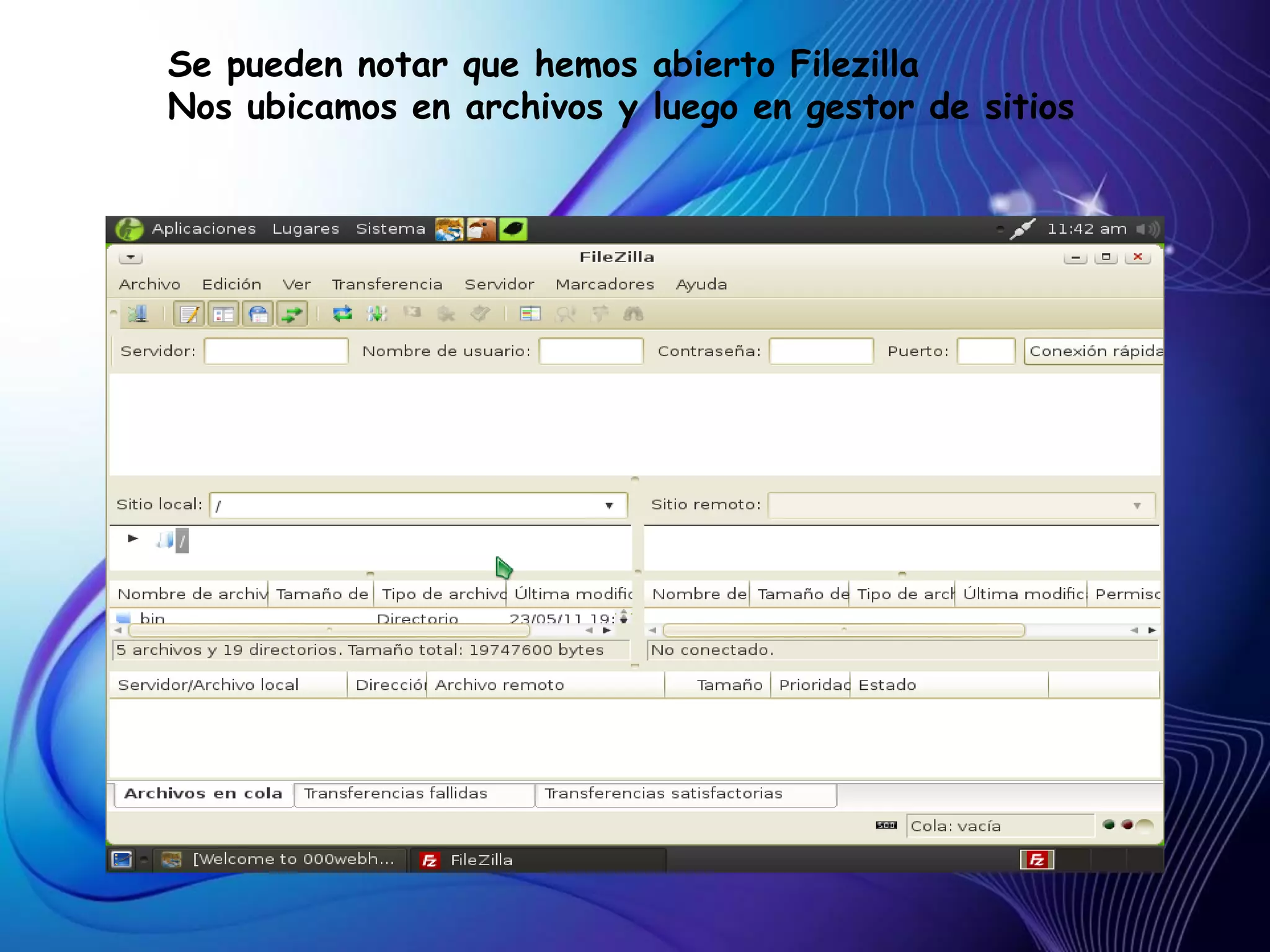
Se pueden notar que hemos abierto Filezilla
Nos ubicamos en archivos y luego en gestor de sitios
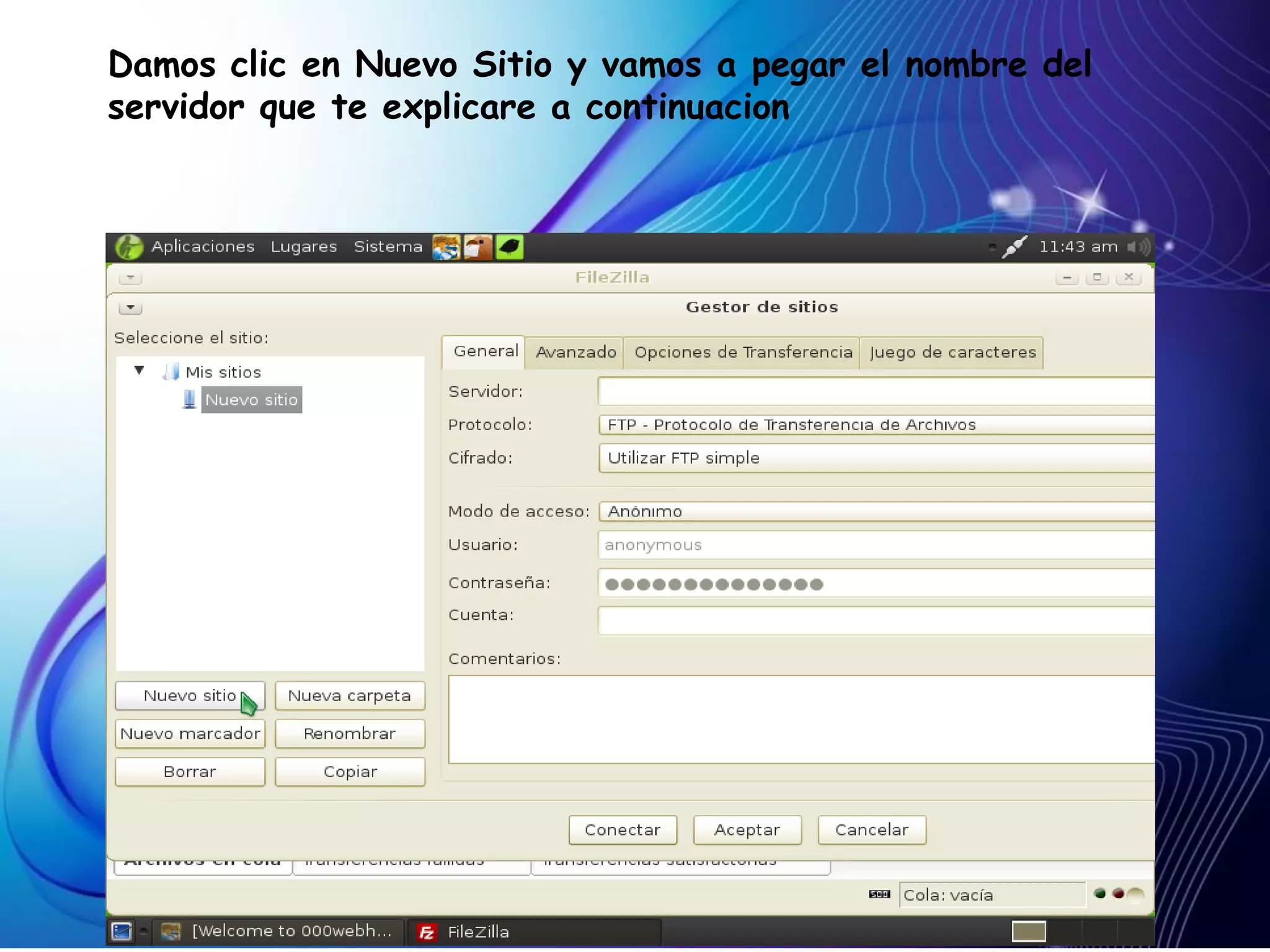
Damos clic en Nuevo Sitio y vamos a pegar el nombre del
servidor que te explicare a continuacion
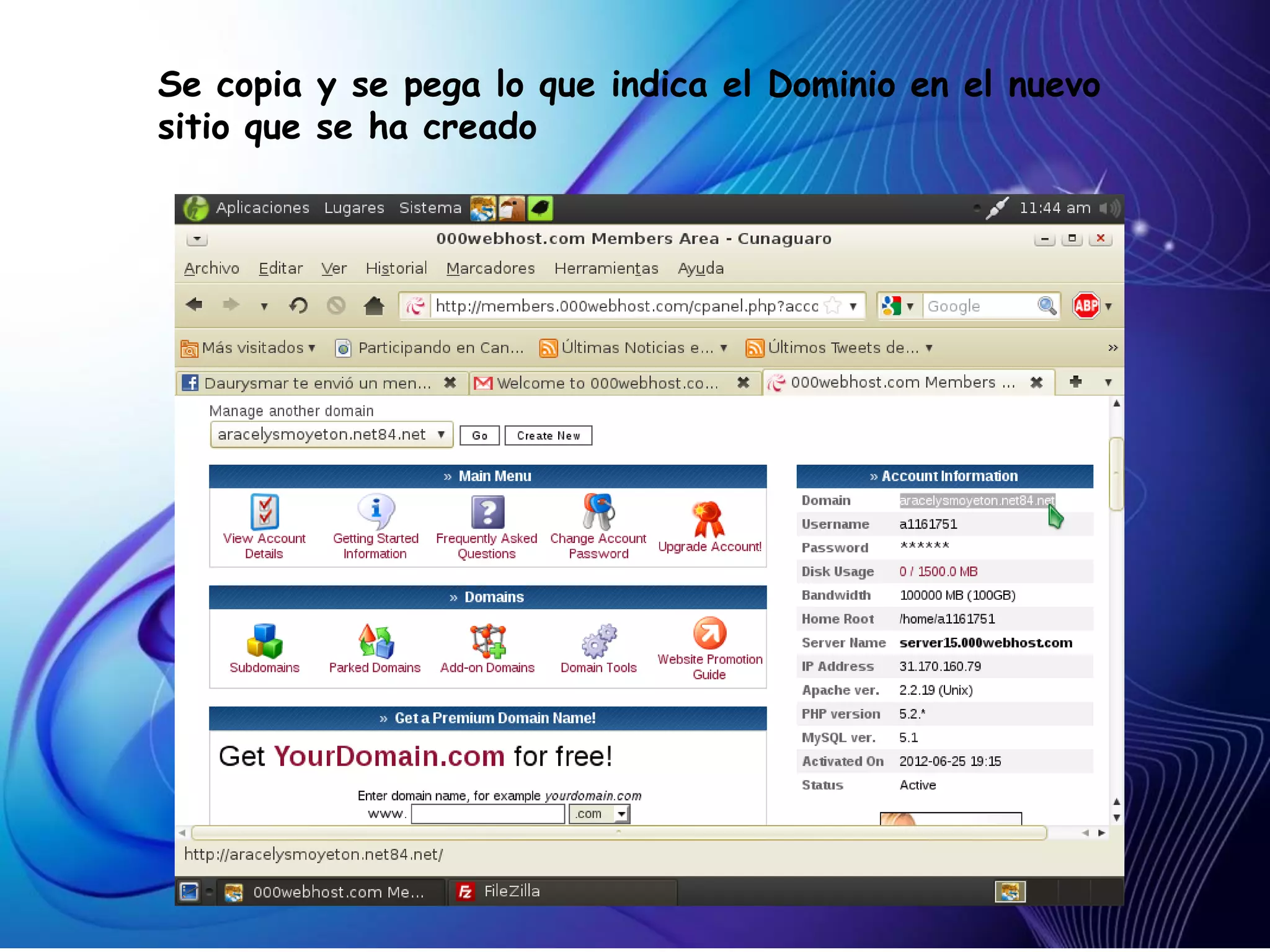
Se copia y se pega lo que indica el Dominio en el nuevo
sitio que se ha creado
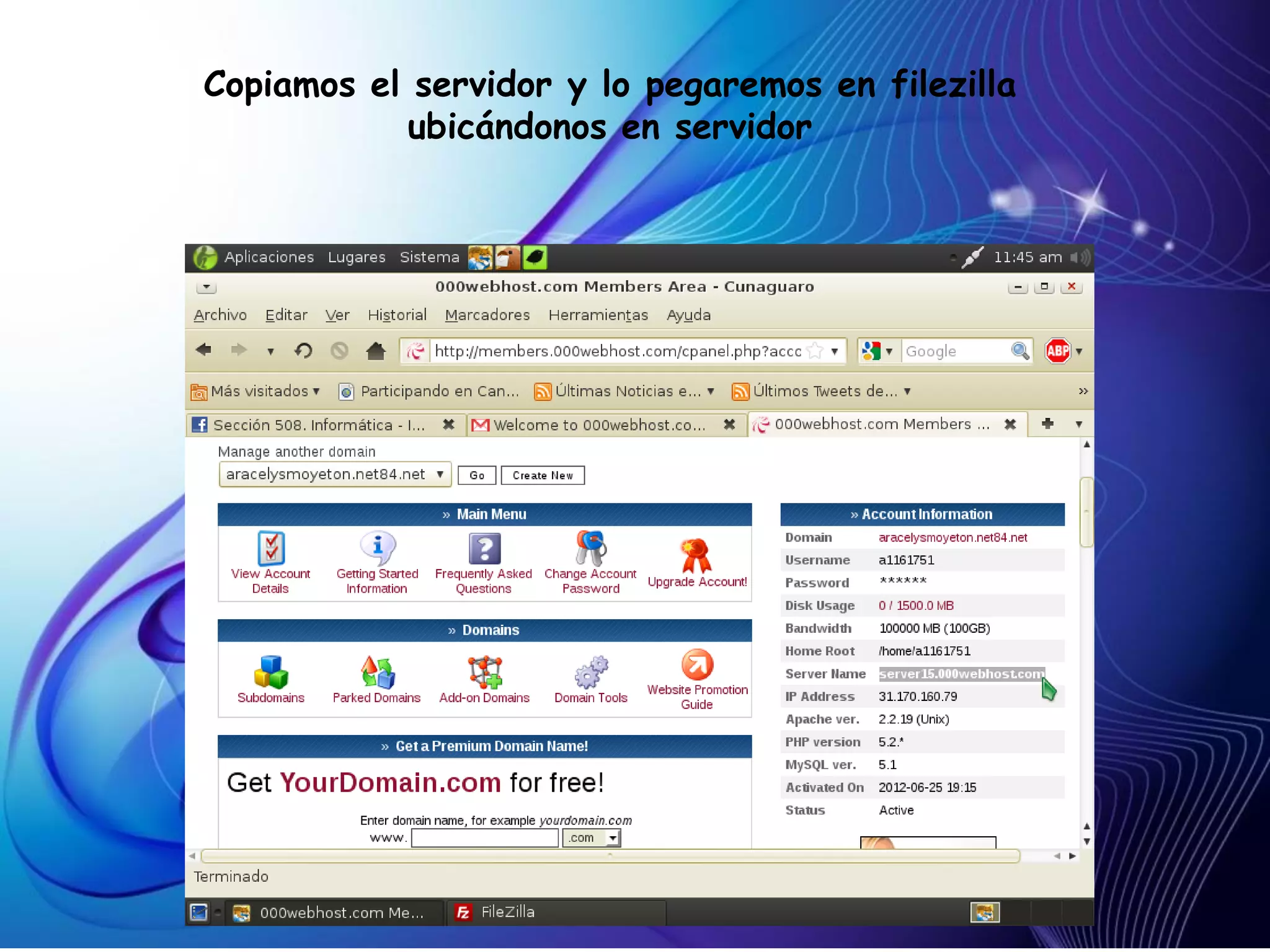
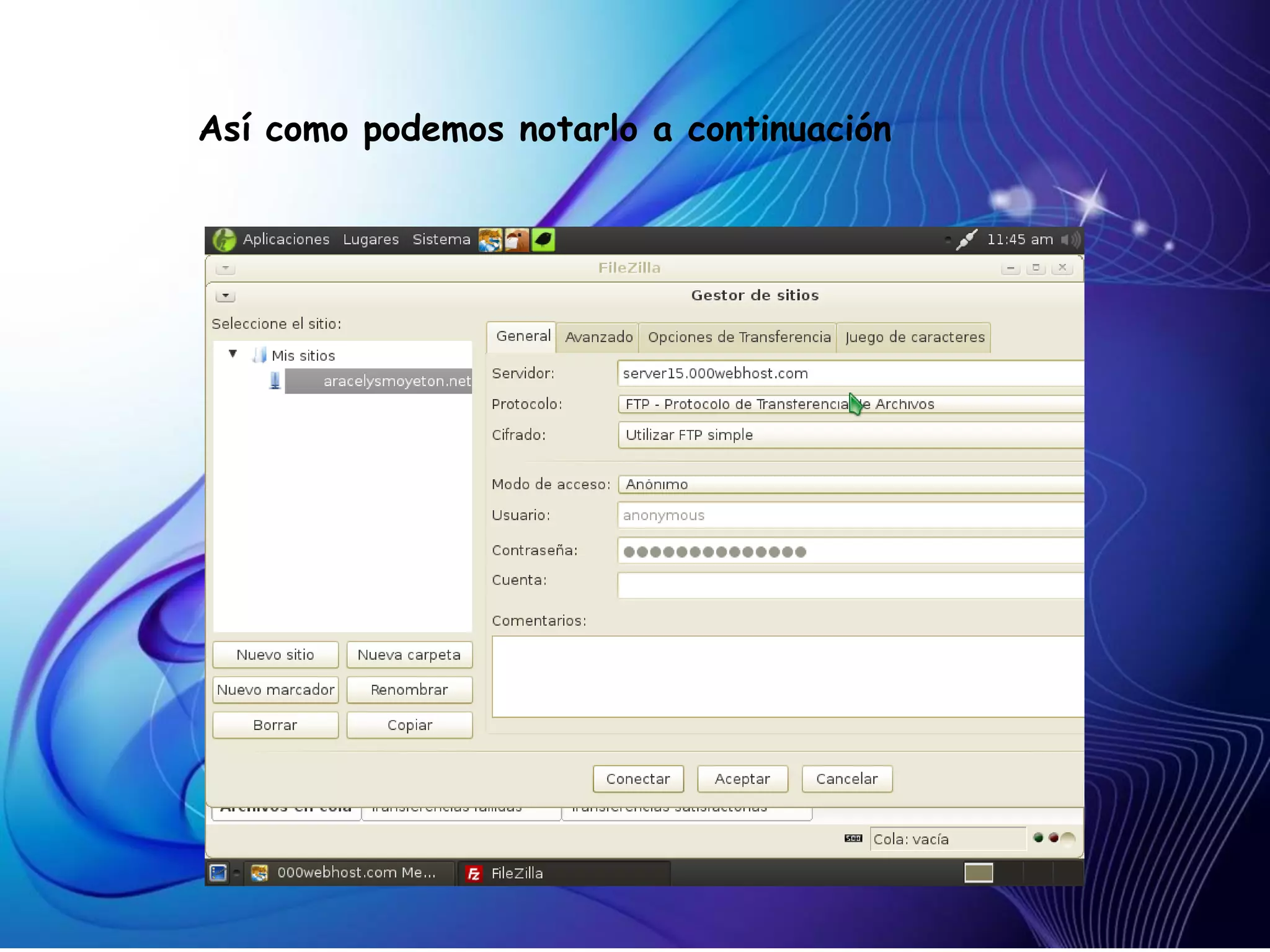
Copiamos el servidor y lo pegaremos en filezilla
            ubicándonos en servidor
Así como podemos notarlo a continuación
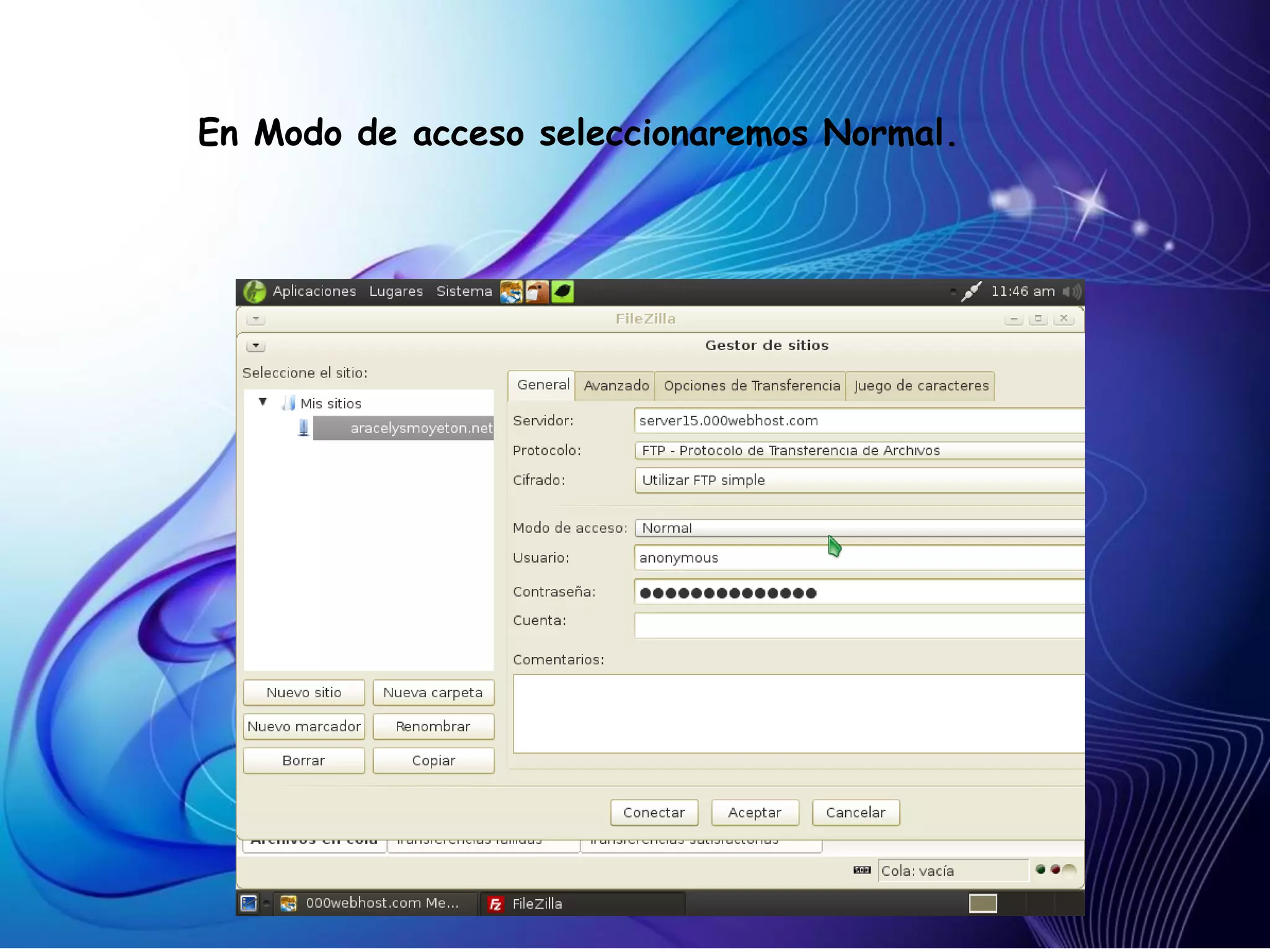
En Modo de acceso seleccionaremos Normal.
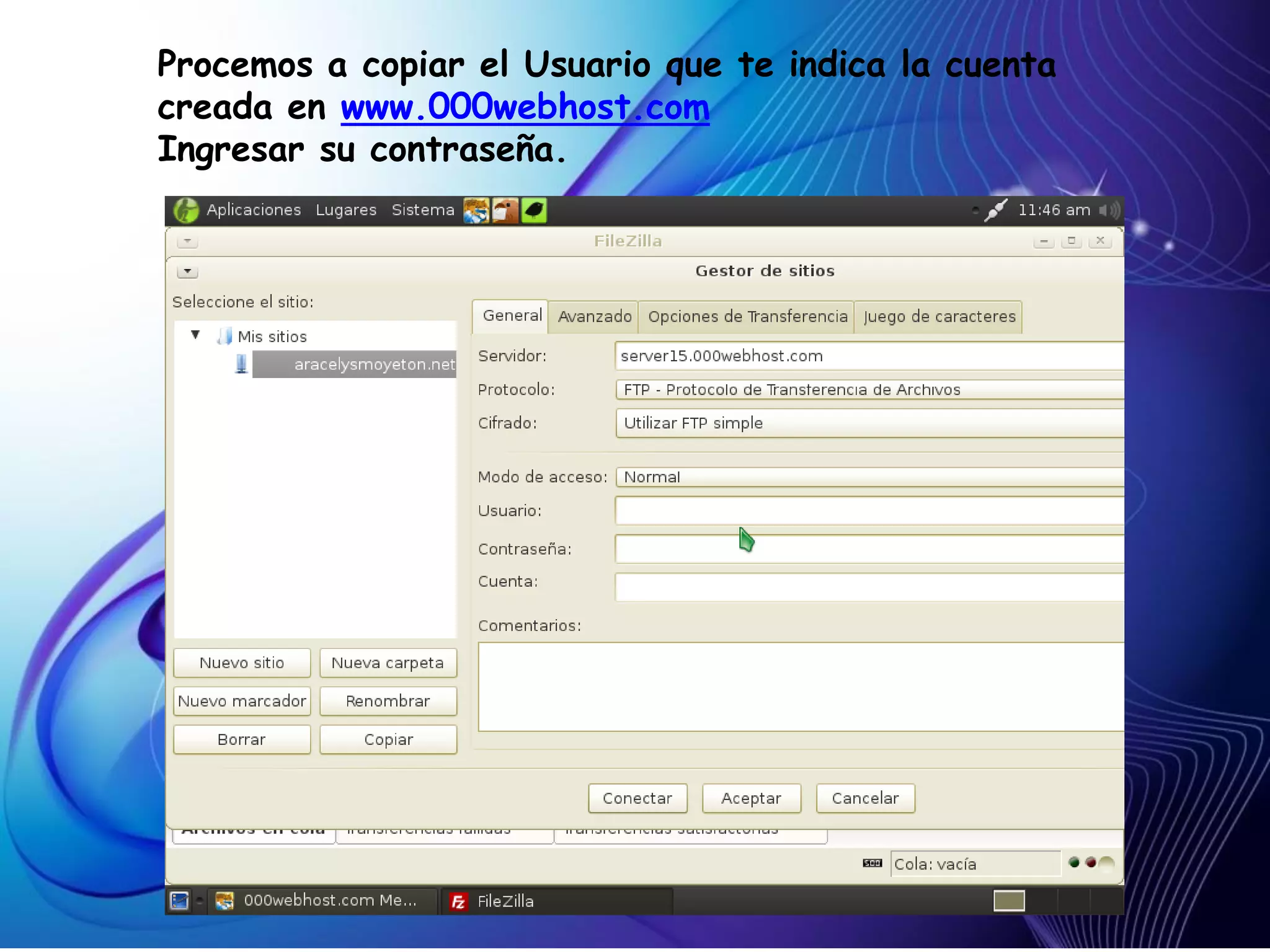
Procemos a copiar el Usuario que te indica la cuenta
creada en www.000webhost.com
Ingresar su contraseña.
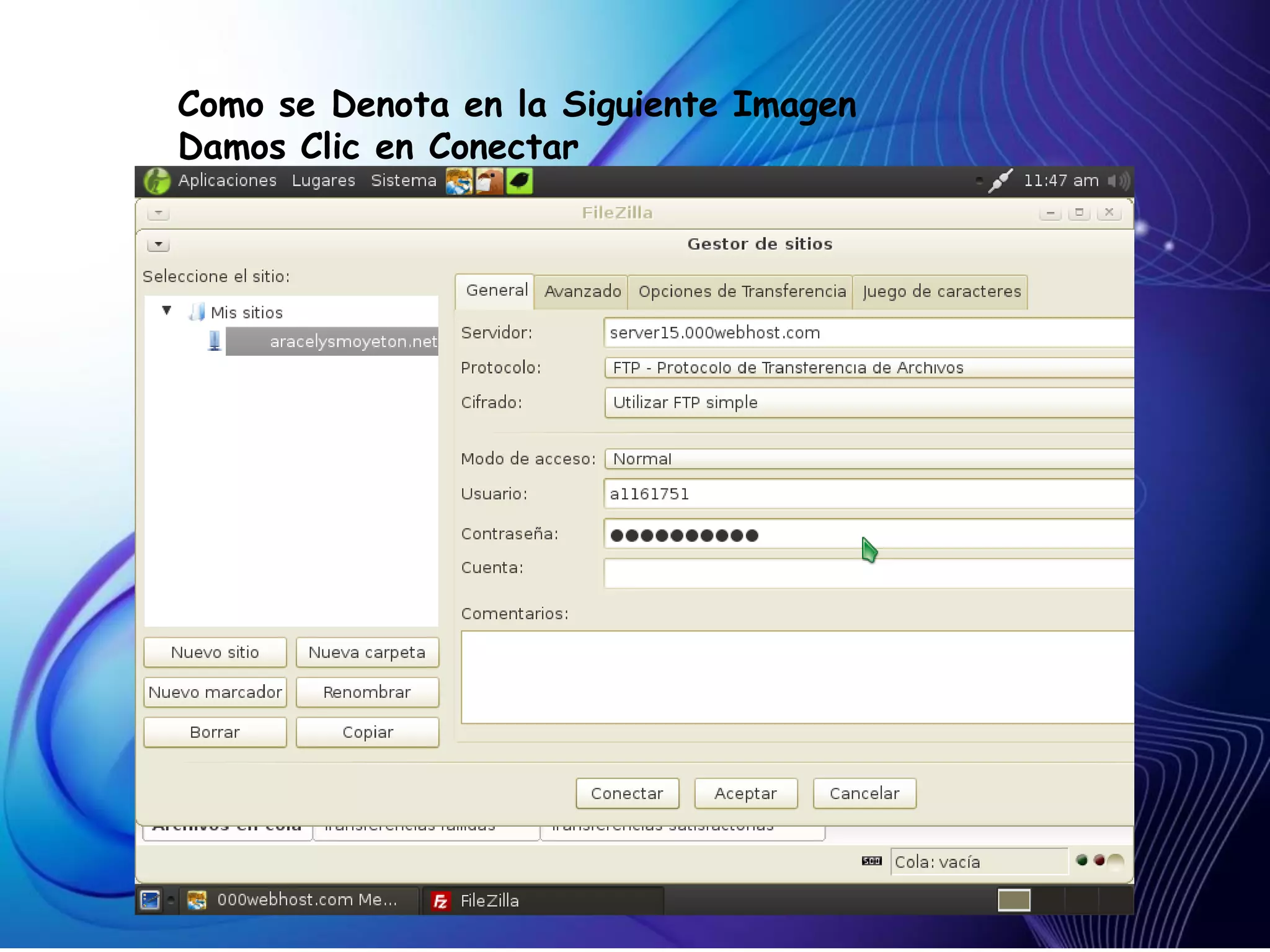
Como se Denota en la Siguiente Imagen
Damos Clic en Conectar
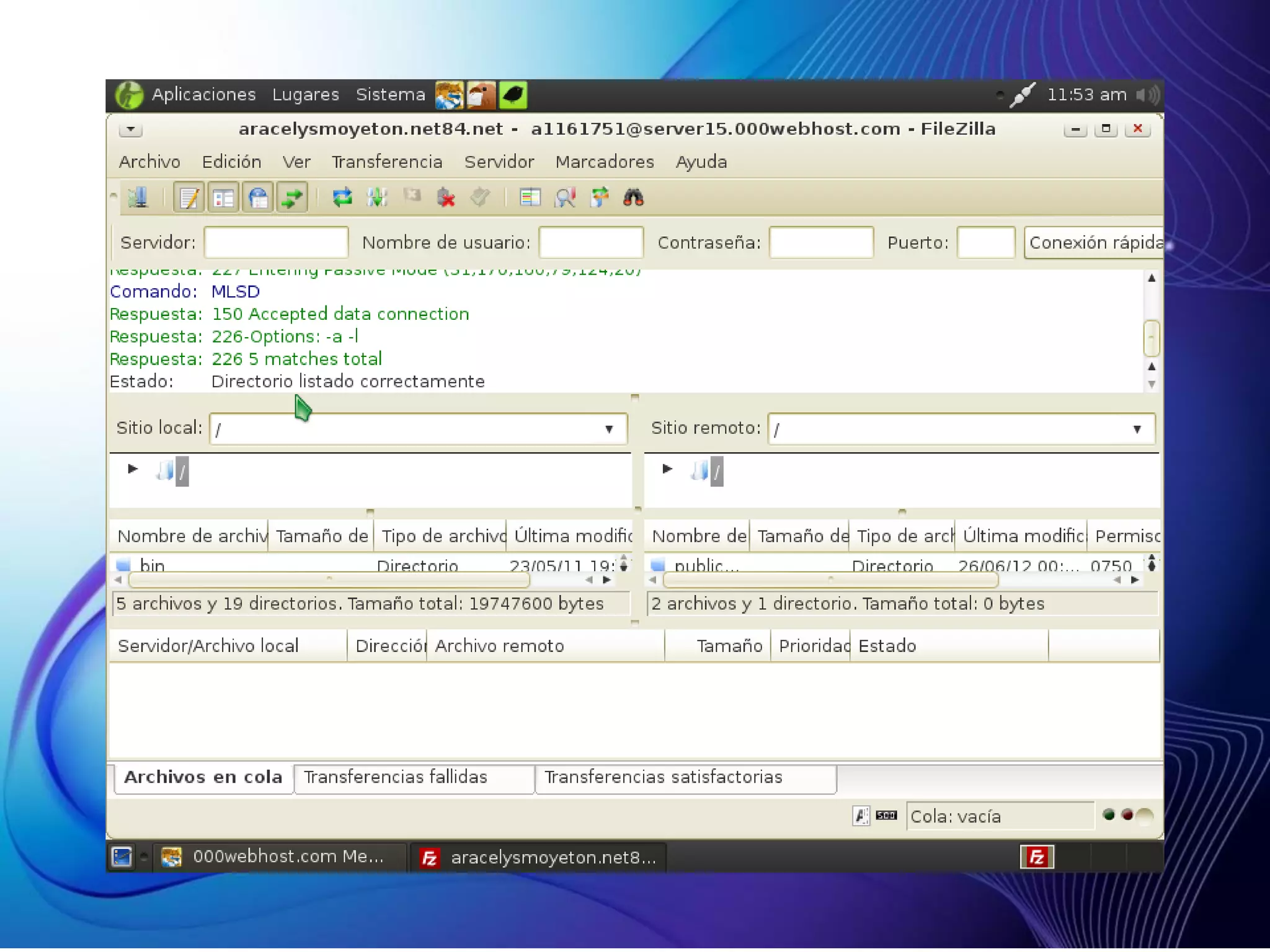
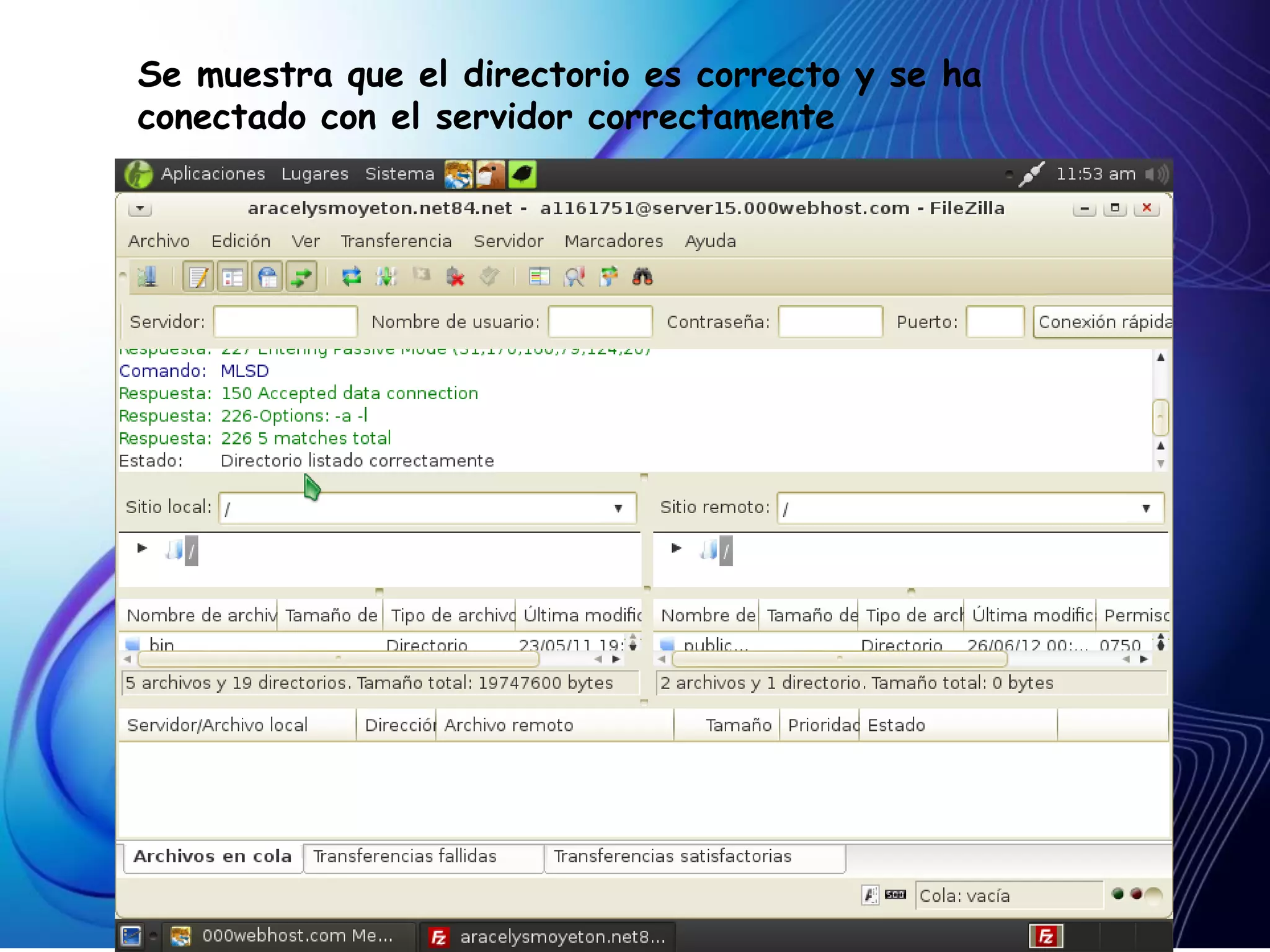
Se muestra que el directorio es correcto y se ha
conectado con el servidor correctamente
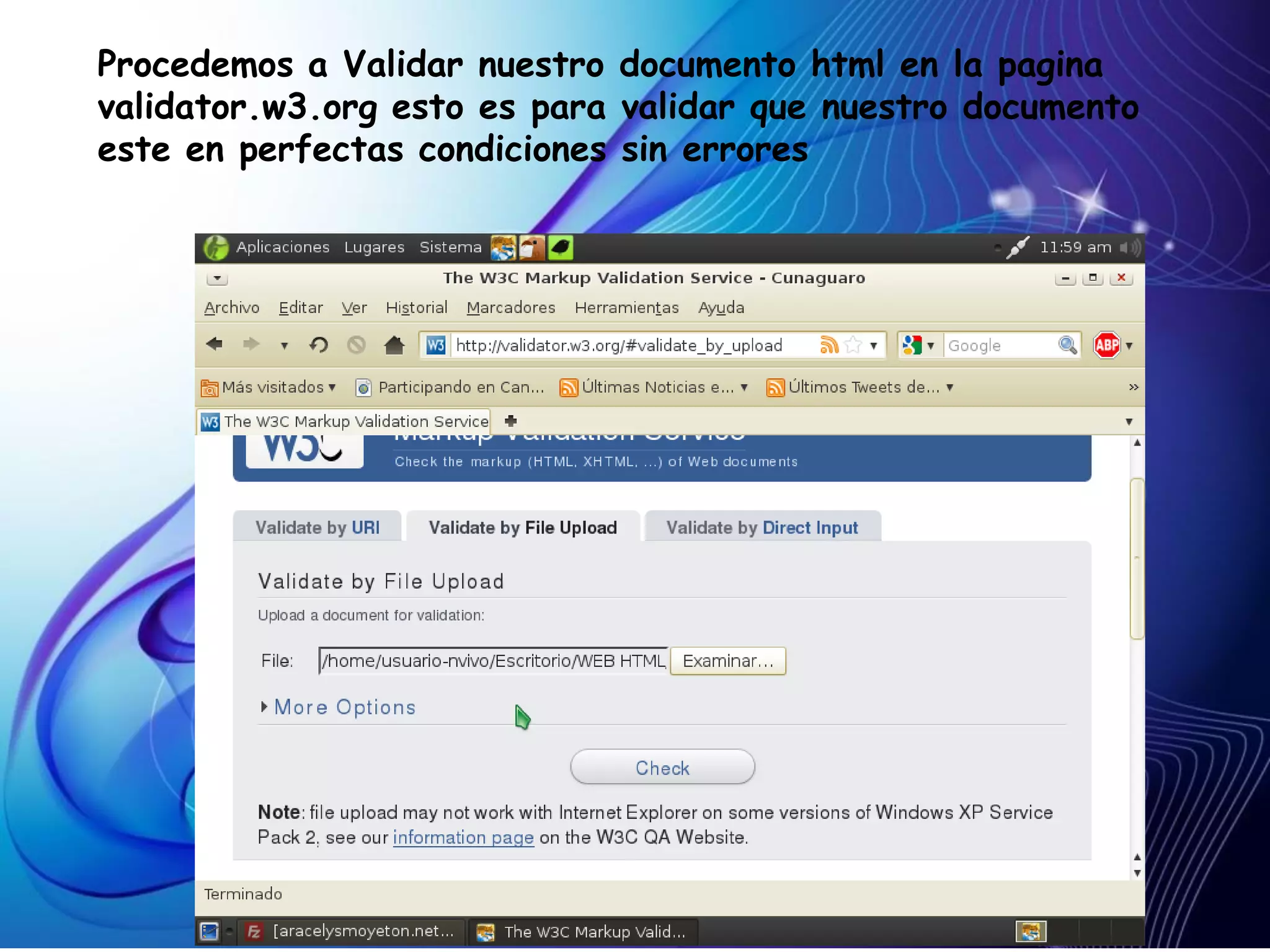
Procedemos a Validar nuestro documento html en la pagina
validator.w3.org esto es para validar que nuestro documento
este en perfectas condiciones sin errores
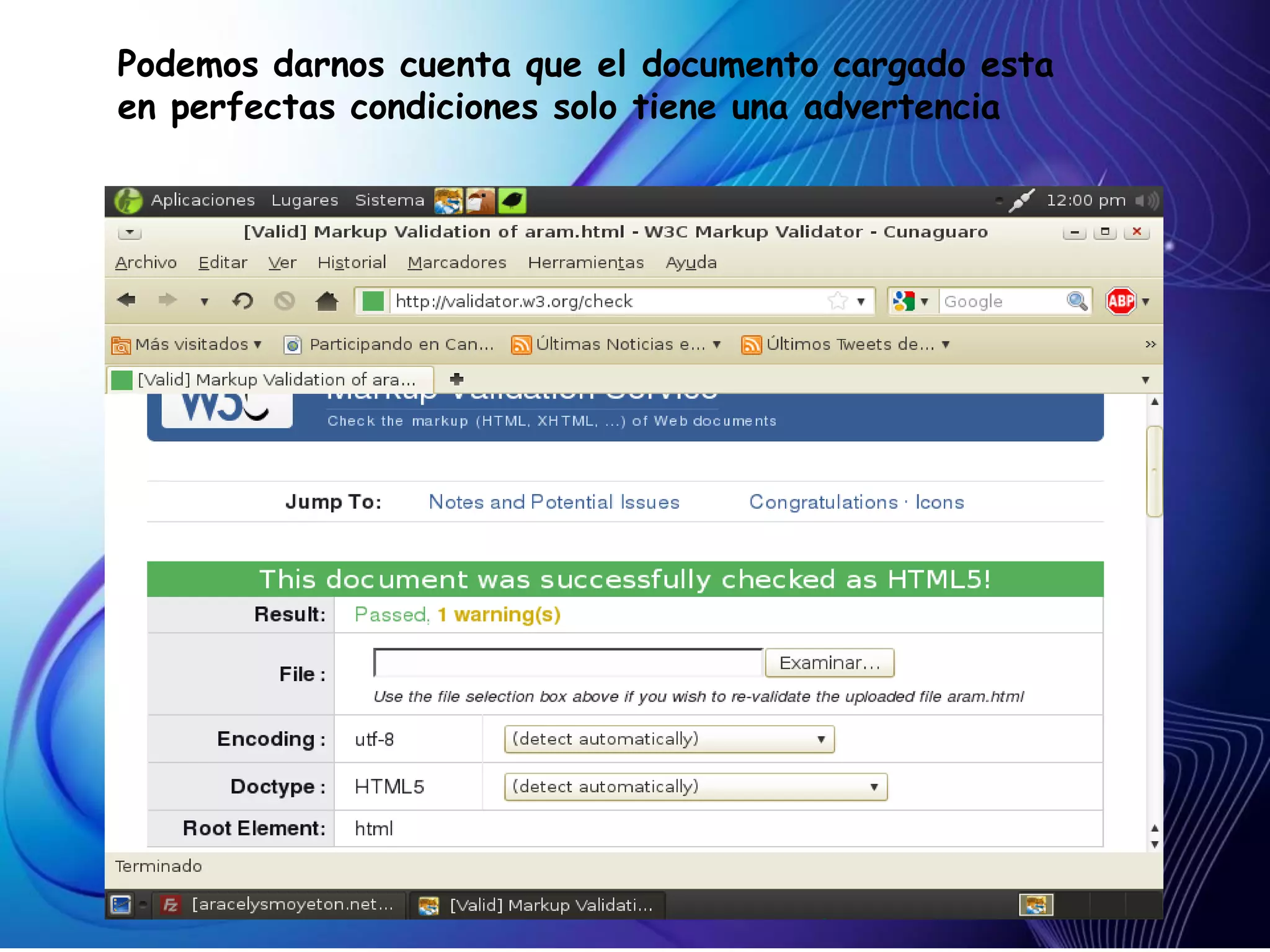
Podemos darnos cuenta que el documento cargado esta
en perfectas condiciones solo tiene una advertencia
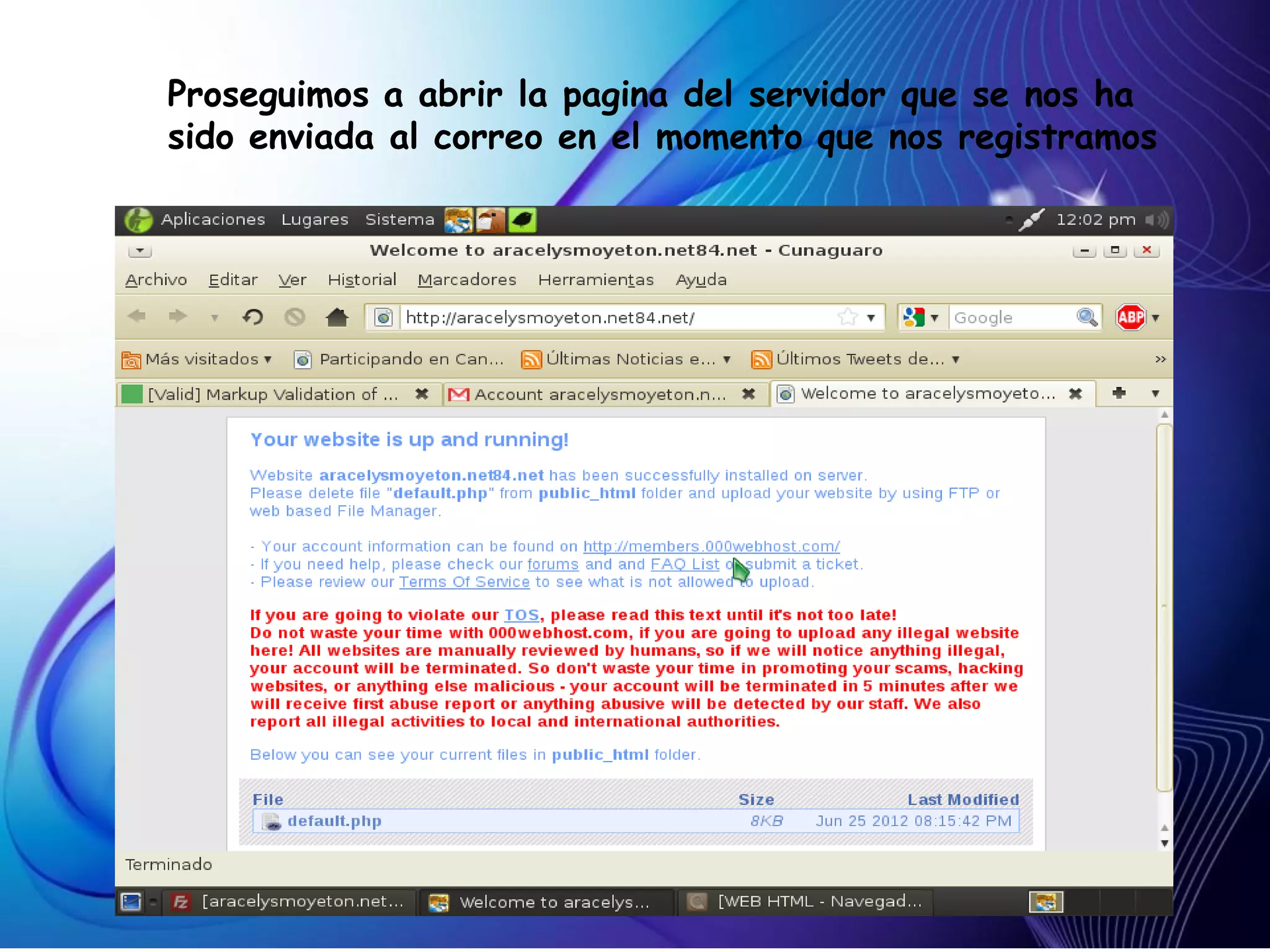
Proseguimos a abrir la pagina del servidor que se nos ha
sido enviada al correo en el momento que nos registramos
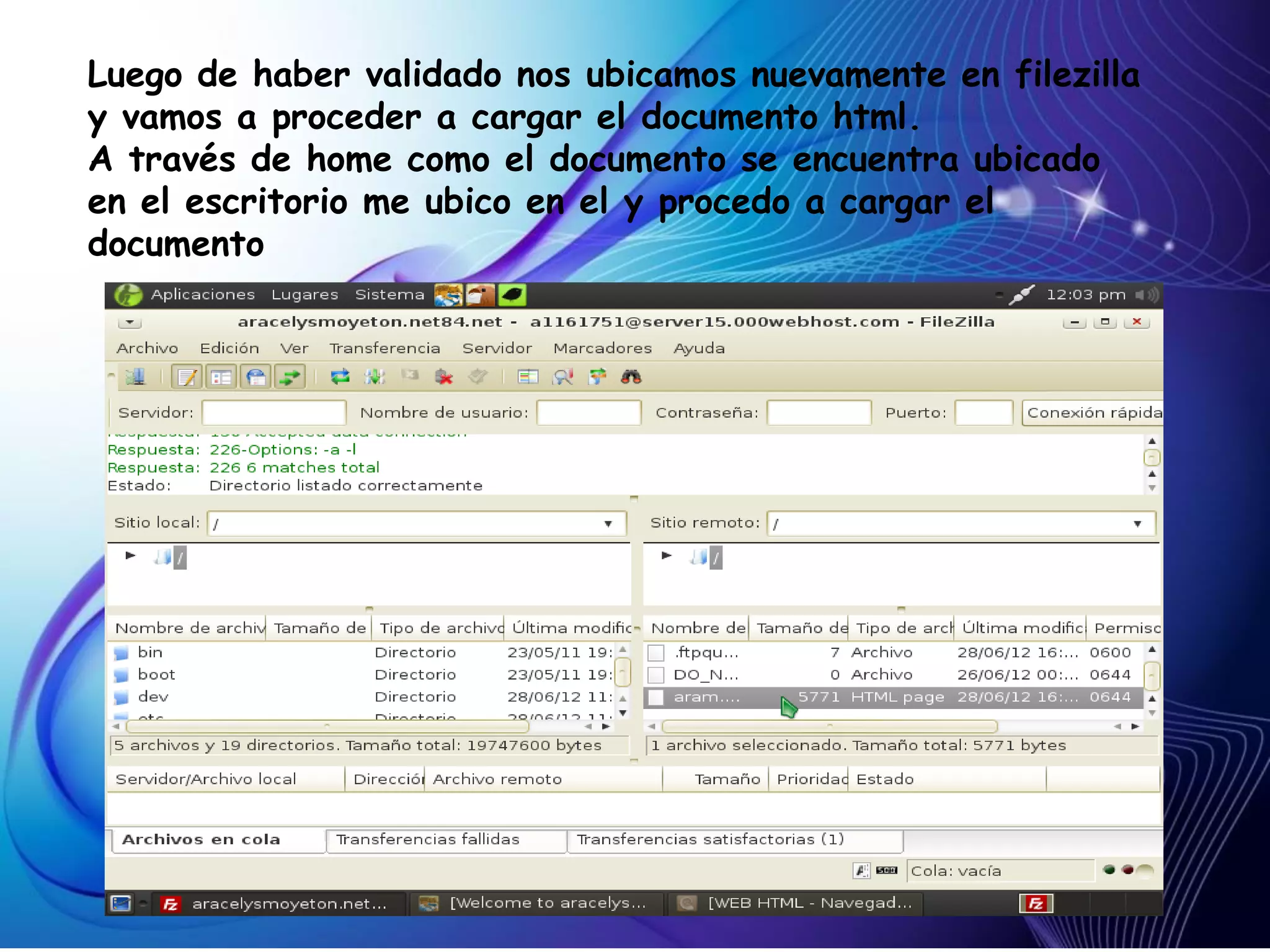
Luego de haber validado nos ubicamos nuevamente en filezilla
y vamos a proceder a cargar el documento html.
A través de home como el documento se encuentra ubicado
en el escritorio me ubico en el y procedo a cargar el
documento
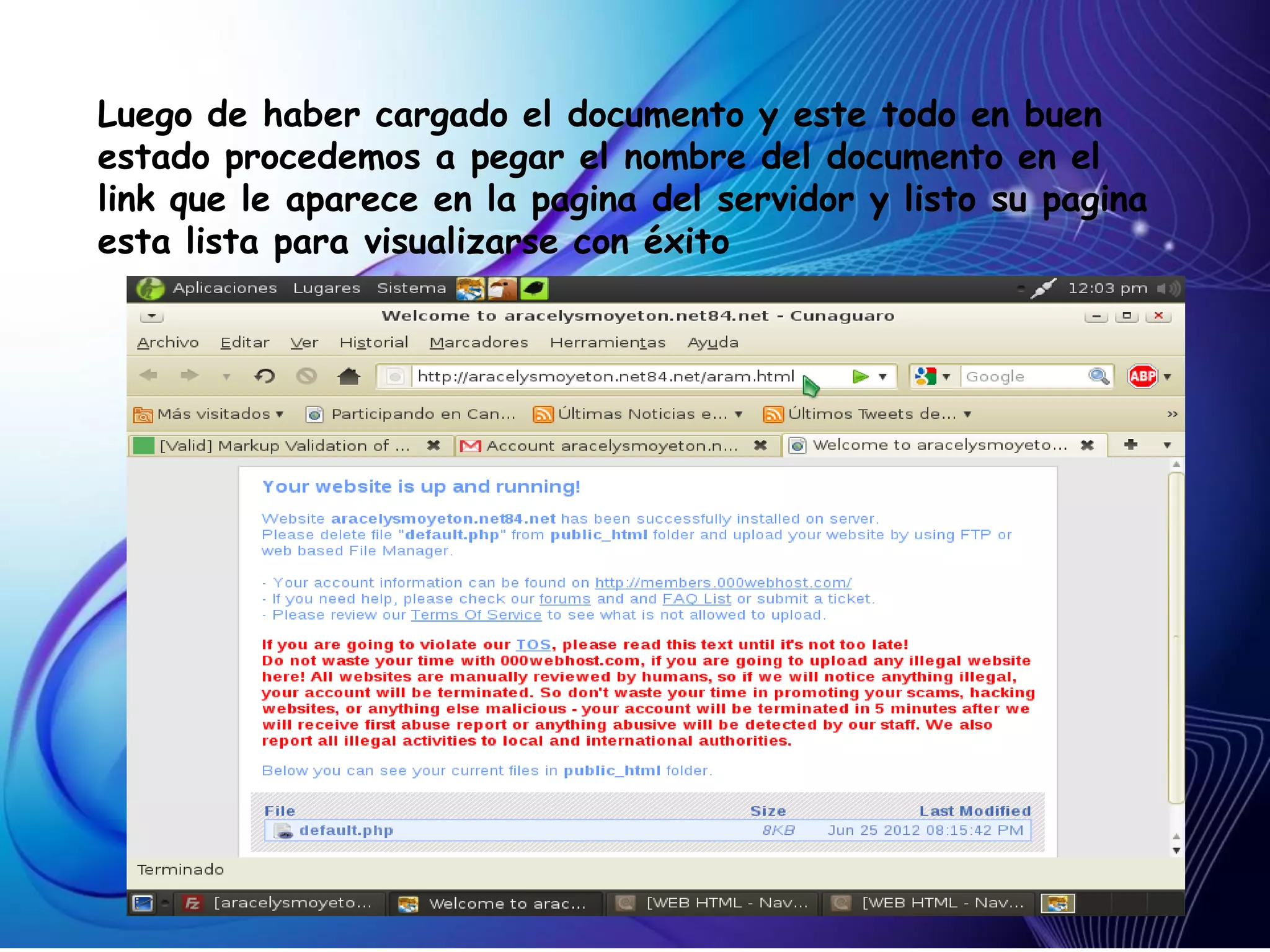
Luego de haber cargado el documento y este todo en buen
estado procedemos a pegar el nombre del documento en el
link que le aparece en la pagina del servidor y listo su pagina
esta lista para visualizarse con éxito
Gracias
                  IUTY
               PNFI Sección
                   508
Se espera su Grata satisfacción con el
              Tutorial

Tutorial Filezilla y como Subir una Pagina Web

  • 1.
    Republica Bolivariana deVenezuela Ministerio del Poder Popular para la Educación Universitaria Instituto Universitario de Tecnologías de Yaracuy Independencia – Edo Yaracuy Manual de Instalación de Filezilla y como subir una Pagina Web Moyeton Aracelys Exp:27915
  • 2.
    Abrir el Navegadory entrar en Google luego de haber entrado a la pagina ir a Gmail seleccionaras Crear una Cuenta si no posees un correo Gmail
  • 3.
    Creamos la cuentasiguiendo los paso como nos muestra en la pantalla
  • 4.
    Aceptamos los términos,proseguimos a darle siguiente
  • 5.
    Aquí nos muestrael perfil si le damos siguiente paso
  • 6.
    Aquí nos muestra la bienvenida ya tenemos el correo creado .
  • 7.
    Abrimos el navegadorweb introducimos www.filezilla-project.org/ Ya estamos en filezilla En descargar filezilla cliente . El que esta remarcado
  • 8.
    Nos va abriruna ventana con las opciones de abrir con o guardar archivo. Seleccionamos guardar archivo Y seguimos a darle guardar
  • 9.
    Aquí nos abreuna venta que nos muestra como se esta cargando
  • 10.
    Aquí muestra queya descargo. Le damos clic encima .
  • 11.
    Aquí esta encomprimido filezilla. Debemos descomprimirlo le damos clic derecho extraer aquí. Nos aparece en descarga
  • 12.
    Nos vamos ainicio la carpeta personal
  • 13.
    Aquí aparece lacarpeta de descarga le damos clic
  • 14.
    Aparece esta pantallale damos doble clic encima de filezilla
  • 15.
    Aquí muestra comolo esta extrayendo
  • 16.
  • 17.
    Proseguimos a ira inicio, menú principal accesorios, terminal root, para que aparezca esta consola
  • 18.
    Como tipiamos elsiguiente comando nautilus le damos enter
  • 19.
    Aparece esto. Nos vamossistema de archivo
  • 20.
    Estamos en sistemade archivo. Buscamos la capeta que diga urs.
  • 21.
  • 22.
  • 23.
    Vamos a lacarpeta plugins
  • 24.
    Como pueden veresta vacía porque hay vamos a pegar filezilla. La dejamos abiertas. vamos a descarga
  • 25.
    Aquí creamos lacarpeta Nos vamos a archivo buscamos crear una carpeta, le colocamos como nombre plugins
  • 26.
    Nos vamos ainicio capeta personal. Descargas Copias filezilla. Nos vamos nuevamente a la carpeta plugins. Y por ultimo la pegamos en plugins
  • 27.
    Aquí esta lacarpeta ya pegada. Le damos clic
  • 28.
    Esto es loque nos muestra cuando le damos clic. Le damos clic a bin.
  • 29.
    Esta es laventana que abre le damos clic en filezilla.
  • 30.
    Aquí esta filezilladescargado listo para usar
  • 31.
    Ahora para debemoscrear un servidor gratuito Nos vamos a www.000webhost.com
  • 32.
    Le damos ensign up.
  • 33.
    Llenar los requisitos. Elprimer recuadro no se llena se deja en blanco
  • 34.
    Se aceptan lostérminos. Clic create my account.
  • 35.
    Esperas mientras quese procesan los datos así como aparece en esta imagen. Después vamos al correo.
  • 36.
    El correo estánlos mensaje de confirmación de la cuenta que creamos nos piden que la confirmemos. Abrimos el correo que nos llego. Vamos al enlace.
  • 37.
    Ese enlace nosabrir esta imagen.
  • 38.
    Podemos notar queen el recuadro izquierdo nos da la información que necesitamos para introducir en filezilla
  • 39.
    Se pueden notarque hemos abierto Filezilla Nos ubicamos en archivos y luego en gestor de sitios
  • 40.
    Damos clic enNuevo Sitio y vamos a pegar el nombre del servidor que te explicare a continuacion
  • 41.
    Se copia yse pega lo que indica el Dominio en el nuevo sitio que se ha creado
  • 42.
    Copiamos el servidory lo pegaremos en filezilla ubicándonos en servidor
  • 43.
    Así como podemosnotarlo a continuación
  • 44.
    En Modo deacceso seleccionaremos Normal.
  • 45.
    Procemos a copiarel Usuario que te indica la cuenta creada en www.000webhost.com Ingresar su contraseña.
  • 46.
    Como se Denotaen la Siguiente Imagen Damos Clic en Conectar
  • 48.
    Se muestra queel directorio es correcto y se ha conectado con el servidor correctamente
  • 49.
    Procedemos a Validarnuestro documento html en la pagina validator.w3.org esto es para validar que nuestro documento este en perfectas condiciones sin errores
  • 50.
    Podemos darnos cuentaque el documento cargado esta en perfectas condiciones solo tiene una advertencia
  • 51.
    Proseguimos a abrirla pagina del servidor que se nos ha sido enviada al correo en el momento que nos registramos
  • 52.
    Luego de habervalidado nos ubicamos nuevamente en filezilla y vamos a proceder a cargar el documento html. A través de home como el documento se encuentra ubicado en el escritorio me ubico en el y procedo a cargar el documento
  • 53.
    Luego de habercargado el documento y este todo en buen estado procedemos a pegar el nombre del documento en el link que le aparece en la pagina del servidor y listo su pagina esta lista para visualizarse con éxito
  • 54.
    Gracias IUTY PNFI Sección 508 Se espera su Grata satisfacción con el Tutorial