Introducción a Netbeans
LOGO
Cetís 109
Báez Martinez Diuxy Nahúm
Miguel Angel Alva Pumarejo
Francisco Javier Altamirano
Desarrolla Software de Aplicación
Utilizando Programación Orientada a
Objetos
Programación 3° AM
¿Qué es Netbeans?
• NB es un entorno integrado de desarrollo o IDE
(Integrated Development Environment)
• En él podemos realizar todas las tareas
asociadas a la programación
– Editar el código
– Compilarlo
– Ejecutarlo
– Depurarlo
¿Por qué usarlo?
• Simplifica alguna de las tareas que, sobretodo
en proyectos grandes, son tediosas
• Nos asiste (parcialmente) en la escritura de
código, aunque no nos libera de aprender el
lenguaje de programación
• Nos ayuda en la navegación de las clases
predefinidas en la plataforma (miles)
• Aunque puede ser costoso su aprendizaje, los
beneficios superan las dificultades
La plataforma Java
Paso de compilación
import acm.program.ConsoleProgram;
class HelloProgram extends ConsoleProgram {
public void run() {
println(“Hello World”);
}
}
HelloProgram.java
javac
acm.jar Bibliotecas
predefinidas
ca fe ba be 00 00 00 32 00 14 0a 00 05
00 0e 0a 00 04 00 0f 07 00 10 07 00 11
3c 69 6e 69 74 3e 01 00 03 28 29 56 01
6f 64 65 01 00 0f 4c 69 6e 65 4e 75 6d
54 61 62 6c 65 01 00 03 72 75 6e 01 00
75 72 63 65 46 69 6c 65 01 00 11 48 65
Paso de ejecución
.........
HelloProgram.class
java
acm.jar Bibliotecas
predefinidas
HelloProgram
Ejecución en la máquina
virtual de Java
Nombre de la
clase principal
(Main Class)
ca fe ba be 00 00 00 32 00 14 0a 00 05
00 0e 0a 00 04 00 0f 07 00 10 07 00 11
3c 69 6e 69 74 3e 01 00 03 28 29 56 01
6f 64 65 01 00 0f 4c 69 6e 65 4e 75 6d
54 61 62 6c 65 01 00 03 72 75 6e 01 00
75 72 63 65 46 69 6c 65 01 00 11 48 65
Hello World
CARGA DE UN PROYECTO
EXISTENTE
Concepto de proyecto
• Netbeans no trabaja a nivel de archivo sino a
nivel de proyecto
• Un proyecto incluye todos los recursos
necesarios para construir un programa:
– Archivos con el código
– Bibliotecas externas (p.e. ACM Task Force)
– Imágenes, sonidos, etc.
• Físicamente un proyecto Netbeans no es más que
un directorio con una organización especial.
Ejemplo: HelloProgram
Bibliotecas externas
Uso interno de
Netbeans
Código Java (esta parte es la
que os toca hacer)
Otros archivos
auxiliares
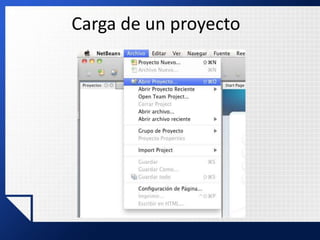
Carga de un proyecto
El proyecto
principal es aquél
en el que estás
trabajando
actualmente
Vista de Proyectos
• Normalmente usamos la vista lógica de los
Proyectos
• Si seleccionamos HelloProgram.java éste se
abre en el editor
Zona de edición
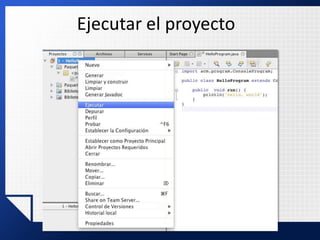
Ejecutar el proyecto
INSTALACIÓN DE LA BIBLIOTECA
ACM
ACM Task Force
• Las bibliotecas predefinidas de la plataforma
Java no están pensadas para su uso en cursos
de programación básica
• Por ello se crearon las bibliotecas de la ACM
Task Force, para simplificar algunos aspectos
• El problema es que los entornos de
programación normalmente no las incluyen
• Por tanto hemos de configurarlas
Primer paso
• Abrimos el Netbeans (debería estar instalado
tanto en Windows como en Linux)
• En el menú Herramientas seleccionamos
Bibliotecas
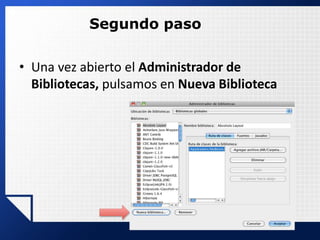
Segundo paso
• Una vez abierto el Administrador de
Bibliotecas, pulsamos en Nueva Biblioteca
Tercer paso
• En la pantalla Nueva Biblioteca le ponemos el
nombre, ACMTF
• Pulsáis Aceptar
Cuarto paso
• Seleccionamos Agregar archivo JAR/Carpeta
desde el Administrador de bibliotecas
Quinto paso
• Seleccionamos el archivo acm.jar mediante el
selector de ficheros (OJO: no se copiará en los
directorios de Netbeans)
Sexto paso
• Ahora hemos de añadir la documentación de
la biblioteca, por ello seleccionamos Javadoc y
pulsamos Agregar archivo ZIP/Carpeta
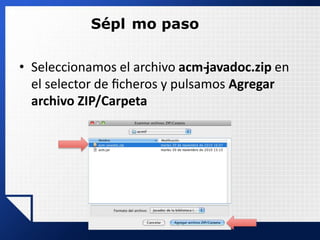
Sépl mo paso
• Seleccionamos el archivo acm-‐javadoc.zip en
el selector de ficheros y pulsamos Agregar
archivo ZIP/Carpeta
Paso final
• Por fin pulsamos aceptar para agregar la
nueva biblioteca y su documentación en el
entorno Netbeans.
Configuración antes de empezar
Biblitecas ACMTF
CREACIÓN DE UN NUEVO
PROYECTO
Consideraciones previas
• En NB existen muchas maneras de conseguir
lo mismo
• Lo que mostraremos es una de ellas, que he
seleccionado por varias razones:
– Los proyectos resultantes no copian los archivos
de la biblioteca de ACM, ya que ocupan bastante
espacio
– Aprendemos funcionalidades de NB que después
podemos usar para otros usos
Proyecto Nuevo
• Seleccionamos Proyecto Nuevo del menú
Archivo
Proyecto Nuevo
• Si no lo estuvieran, seleccionamos la Categoría
Java y el Proyecto Java ApplicaWon
Proyecto Nuevo
Mejor dejarlos
desmarcados
Estructura del proyecto
• Después del pulsar
Terminar se crea un
nuevo proyecto en el
área de proyecto
• Este proyecto no
incluye aún
– Ninguna clase
– Biblioteca ACM
• Empecemos creando
una clase
Añadiendo una clase
• Abrimos el menú contextual sobre el
<paquete predeterminado>
• Seleccionamos Nuevo y Clase Java
Añadiendo una clase
No haremos caso
de la advertencia
Estructura de la clase creada
• Vemos que la clase se ha añadido al
proyecto y se ha abierto en el editor
• Ahora ya podemos editarla y
modificarla
Editando la clase
• Añadimos que la clase
exl ende Console
Program, pero …
• ... el entorno nos indica
que no conoce la clase
ConsoleProgram
• Es normal, ya que no
hemos incluido la
biblioteca ACMTF
Añadimos la biblioteca ACMTF
• Sobre el apartado Bibliotecas del proyecto
seleccionamos Agregar biblioteca
Añadimos la biblioteca ACMTF
• Seleccionamos la
biblioteca ACMTF que
hemos definido
anteriormente
Ahora ya podemos importarla
• Podemos añadir el import directamente o
usando las sugerencias de corrección del
Netbeans
Ejecutemos el proyecto
• Si ejecutamos el proyecto nos encontramos
con una sorpresa: no existe una clase principal
Accediendo a las propiedades
de un proyecto
• Abrimos el menú
contextual asociado al
proyecto y
seleccionamos el
elemento Propiedades
Modificamos las propiedades
• Seleccionamos la categoría Ejecutar e
indicamos el nombre de la clase principal.
Volvemos a ejecutar …
¡¡¡ Y por fin todo
funciona tal y
como
esperábamos !!!
SOLUCIONES A PROBLEMAS
COMUNES
Abrimos un proyecto pero la
biblioteca no está configurada
Biblioteca no definida
• Si la biblioteca no está definida (o lo está con
un nombre diferente)
Seguimos las indicaciones
• Abrimos el menú
contextual del proyecto
y seleccionamos
Resolver problemas de
referencias…
Se nos indican los detalles
• Siempre hay que
leer la información
sobre el error
• Pulsamos Resolver
Damos de alta la biblioteca
Y problema resuelto
En el proyecto la biblioteca
lene otro nombre
La biblioteca l ene otro nombre
• Es posible que quien hizo
el proyecto usó un
nombre diferente para
referirse a la biblioteca
(p.e. MyACM)
• Lo que tendremos que
hacer es lo siguiente:
– Eliminar la referencia a la
biblioteca con el nombre
de quién hizo el proyecto
– Añadir la biblioteca con el
nombre que le hemos
dado nosotros
Error al cargar el proyecto
• Como ya hemos visto si intentamos cargar el
proyecto, dará Problema de referencias
• No l ene ahora senl do definir la biblioteca
MyACM ya que tenemos la ACMTF
Modificación de las propiedades
• Abrimos el menú
contextual del proyecto
y seleccionamos
Propiedades
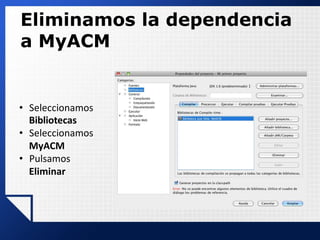
Eliminamos la dependencia
a MyACM
• Seleccionamos
Bibliotecas
• Seleccionamos
MyACM
• Pulsamos
Eliminar
Añadimos la dependencia a
ACMTF
• Pulsamos
Añadir
biblioteca
• Seleccionamos
ACMTF
• Pulsamos
Aceptar
No encuentro las
ventanas
He perdido la ventana 
• Los paneles y ventanas del Netbeans son
completamente configurables
– Se pueden extraer como ventanas independientes
– Se pueden iconificar en los laterales
– Las pestañas se pueden reordenar
– Se pueden eliminar
• Esta flexibilidad es buena pero a veces
pulsamos algo por error y no sabemos qué
hacer
El botón del pánico 
• En el menú Ventana,
seleccionamos
Restaurar ventana y se
reconfiguran las
ventanas a su
configuración estándar.
INFORMACIÓN ADICIONAL
• Guía de instalación de Netbeans (Catalán,
Castellano, Inglés)
• Proyecto Netbeans: hUp://netbeans.org

Tutorial neatbeans(3)

  • 1.
  • 2.
    LOGO Cetís 109 Báez MartinezDiuxy Nahúm Miguel Angel Alva Pumarejo Francisco Javier Altamirano Desarrolla Software de Aplicación Utilizando Programación Orientada a Objetos Programación 3° AM
  • 3.
    ¿Qué es Netbeans? •NB es un entorno integrado de desarrollo o IDE (Integrated Development Environment) • En él podemos realizar todas las tareas asociadas a la programación – Editar el código – Compilarlo – Ejecutarlo – Depurarlo
  • 4.
    ¿Por qué usarlo? •Simplifica alguna de las tareas que, sobretodo en proyectos grandes, son tediosas • Nos asiste (parcialmente) en la escritura de código, aunque no nos libera de aprender el lenguaje de programación • Nos ayuda en la navegación de las clases predefinidas en la plataforma (miles) • Aunque puede ser costoso su aprendizaje, los beneficios superan las dificultades
  • 5.
  • 6.
    Paso de compilación importacm.program.ConsoleProgram; class HelloProgram extends ConsoleProgram { public void run() { println(“Hello World”); } } HelloProgram.java javac acm.jar Bibliotecas predefinidas ca fe ba be 00 00 00 32 00 14 0a 00 05 00 0e 0a 00 04 00 0f 07 00 10 07 00 11 3c 69 6e 69 74 3e 01 00 03 28 29 56 01 6f 64 65 01 00 0f 4c 69 6e 65 4e 75 6d 54 61 62 6c 65 01 00 03 72 75 6e 01 00 75 72 63 65 46 69 6c 65 01 00 11 48 65
  • 7.
    Paso de ejecución ......... HelloProgram.class java acm.jarBibliotecas predefinidas HelloProgram Ejecución en la máquina virtual de Java Nombre de la clase principal (Main Class) ca fe ba be 00 00 00 32 00 14 0a 00 05 00 0e 0a 00 04 00 0f 07 00 10 07 00 11 3c 69 6e 69 74 3e 01 00 03 28 29 56 01 6f 64 65 01 00 0f 4c 69 6e 65 4e 75 6d 54 61 62 6c 65 01 00 03 72 75 6e 01 00 75 72 63 65 46 69 6c 65 01 00 11 48 65
  • 8.
  • 9.
    CARGA DE UNPROYECTO EXISTENTE
  • 10.
    Concepto de proyecto •Netbeans no trabaja a nivel de archivo sino a nivel de proyecto • Un proyecto incluye todos los recursos necesarios para construir un programa: – Archivos con el código – Bibliotecas externas (p.e. ACM Task Force) – Imágenes, sonidos, etc. • Físicamente un proyecto Netbeans no es más que un directorio con una organización especial.
  • 11.
    Ejemplo: HelloProgram Bibliotecas externas Usointerno de Netbeans Código Java (esta parte es la que os toca hacer) Otros archivos auxiliares
  • 12.
    Carga de unproyecto
  • 13.
    Carga de unproyecto El proyecto principal es aquél en el que estás trabajando actualmente
  • 14.
    Vista de Proyectos •Normalmente usamos la vista lógica de los Proyectos • Si seleccionamos HelloProgram.java éste se abre en el editor
  • 15.
  • 16.
  • 17.
  • 18.
    INSTALACIÓN DE LABIBLIOTECA ACM
  • 19.
    ACM Task Force •Las bibliotecas predefinidas de la plataforma Java no están pensadas para su uso en cursos de programación básica • Por ello se crearon las bibliotecas de la ACM Task Force, para simplificar algunos aspectos • El problema es que los entornos de programación normalmente no las incluyen • Por tanto hemos de configurarlas
  • 20.
    Primer paso • Abrimosel Netbeans (debería estar instalado tanto en Windows como en Linux) • En el menú Herramientas seleccionamos Bibliotecas
  • 21.
    Segundo paso • Unavez abierto el Administrador de Bibliotecas, pulsamos en Nueva Biblioteca
  • 22.
    Tercer paso • Enla pantalla Nueva Biblioteca le ponemos el nombre, ACMTF • Pulsáis Aceptar
  • 23.
    Cuarto paso • SeleccionamosAgregar archivo JAR/Carpeta desde el Administrador de bibliotecas
  • 24.
    Quinto paso • Seleccionamosel archivo acm.jar mediante el selector de ficheros (OJO: no se copiará en los directorios de Netbeans)
  • 25.
    Sexto paso • Ahorahemos de añadir la documentación de la biblioteca, por ello seleccionamos Javadoc y pulsamos Agregar archivo ZIP/Carpeta
  • 26.
    Sépl mo paso •Seleccionamos el archivo acm-‐javadoc.zip en el selector de ficheros y pulsamos Agregar archivo ZIP/Carpeta
  • 27.
    Paso final • Porfin pulsamos aceptar para agregar la nueva biblioteca y su documentación en el entorno Netbeans.
  • 28.
    Configuración antes deempezar Biblitecas ACMTF
  • 29.
    CREACIÓN DE UNNUEVO PROYECTO
  • 30.
    Consideraciones previas • EnNB existen muchas maneras de conseguir lo mismo • Lo que mostraremos es una de ellas, que he seleccionado por varias razones: – Los proyectos resultantes no copian los archivos de la biblioteca de ACM, ya que ocupan bastante espacio – Aprendemos funcionalidades de NB que después podemos usar para otros usos
  • 31.
    Proyecto Nuevo • SeleccionamosProyecto Nuevo del menú Archivo
  • 32.
    Proyecto Nuevo • Sino lo estuvieran, seleccionamos la Categoría Java y el Proyecto Java ApplicaWon
  • 33.
  • 34.
    Estructura del proyecto •Después del pulsar Terminar se crea un nuevo proyecto en el área de proyecto • Este proyecto no incluye aún – Ninguna clase – Biblioteca ACM • Empecemos creando una clase
  • 35.
    Añadiendo una clase •Abrimos el menú contextual sobre el <paquete predeterminado> • Seleccionamos Nuevo y Clase Java
  • 36.
    Añadiendo una clase Noharemos caso de la advertencia
  • 37.
    Estructura de laclase creada • Vemos que la clase se ha añadido al proyecto y se ha abierto en el editor • Ahora ya podemos editarla y modificarla
  • 38.
    Editando la clase •Añadimos que la clase exl ende Console Program, pero … • ... el entorno nos indica que no conoce la clase ConsoleProgram • Es normal, ya que no hemos incluido la biblioteca ACMTF
  • 39.
    Añadimos la bibliotecaACMTF • Sobre el apartado Bibliotecas del proyecto seleccionamos Agregar biblioteca
  • 40.
    Añadimos la bibliotecaACMTF • Seleccionamos la biblioteca ACMTF que hemos definido anteriormente
  • 41.
    Ahora ya podemosimportarla • Podemos añadir el import directamente o usando las sugerencias de corrección del Netbeans
  • 42.
    Ejecutemos el proyecto •Si ejecutamos el proyecto nos encontramos con una sorpresa: no existe una clase principal
  • 43.
    Accediendo a laspropiedades de un proyecto • Abrimos el menú contextual asociado al proyecto y seleccionamos el elemento Propiedades
  • 44.
    Modificamos las propiedades •Seleccionamos la categoría Ejecutar e indicamos el nombre de la clase principal.
  • 45.
    Volvemos a ejecutar… ¡¡¡ Y por fin todo funciona tal y como esperábamos !!!
  • 46.
  • 47.
    Abrimos un proyectopero la biblioteca no está configurada
  • 48.
    Biblioteca no definida •Si la biblioteca no está definida (o lo está con un nombre diferente)
  • 49.
    Seguimos las indicaciones •Abrimos el menú contextual del proyecto y seleccionamos Resolver problemas de referencias…
  • 50.
    Se nos indicanlos detalles • Siempre hay que leer la información sobre el error • Pulsamos Resolver
  • 51.
    Damos de altala biblioteca
  • 52.
  • 53.
    En el proyectola biblioteca lene otro nombre
  • 54.
    La biblioteca lene otro nombre • Es posible que quien hizo el proyecto usó un nombre diferente para referirse a la biblioteca (p.e. MyACM) • Lo que tendremos que hacer es lo siguiente: – Eliminar la referencia a la biblioteca con el nombre de quién hizo el proyecto – Añadir la biblioteca con el nombre que le hemos dado nosotros
  • 55.
    Error al cargarel proyecto • Como ya hemos visto si intentamos cargar el proyecto, dará Problema de referencias • No l ene ahora senl do definir la biblioteca MyACM ya que tenemos la ACMTF
  • 56.
    Modificación de laspropiedades • Abrimos el menú contextual del proyecto y seleccionamos Propiedades
  • 57.
    Eliminamos la dependencia aMyACM • Seleccionamos Bibliotecas • Seleccionamos MyACM • Pulsamos Eliminar
  • 58.
    Añadimos la dependenciaa ACMTF • Pulsamos Añadir biblioteca • Seleccionamos ACMTF • Pulsamos Aceptar
  • 59.
  • 60.
    He perdido laventana  • Los paneles y ventanas del Netbeans son completamente configurables – Se pueden extraer como ventanas independientes – Se pueden iconificar en los laterales – Las pestañas se pueden reordenar – Se pueden eliminar • Esta flexibilidad es buena pero a veces pulsamos algo por error y no sabemos qué hacer
  • 62.
    El botón delpánico  • En el menú Ventana, seleccionamos Restaurar ventana y se reconfiguran las ventanas a su configuración estándar.
  • 63.
  • 64.
    • Guía deinstalación de Netbeans (Catalán, Castellano, Inglés) • Proyecto Netbeans: hUp://netbeans.org