Tutorial para realizar una tabla de datos en Word y
                     exportarla a Access

Tutorial par poder exportar una base de datos que fue hecha en Word y exportarla a
Access.


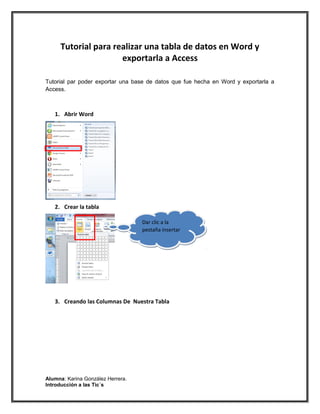
   1. Abrir Word


   2. Crear la tabla

                                   Dar clic a la
                                   pestaña insertar


   3. Creando las Columnas De Nuestra Tabla


Alumna: Karina González Herrera.
Introducción a las Tic´s
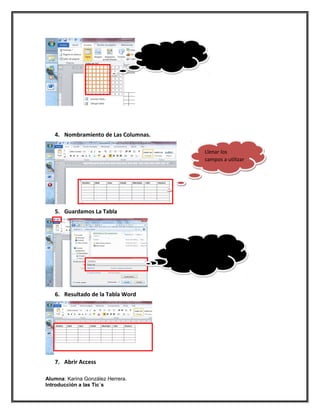
Seleccionar las
                                   columnas a usar.


   4. Nombramiento de Las Columnas.

                                                        Llenar los
                                                        campos a utilizar


   5. Guardamos La Tabla


                                             Para guardar el
                                             documento en el
                                             formato pagina web


   6. Resultado de la Tabla Word


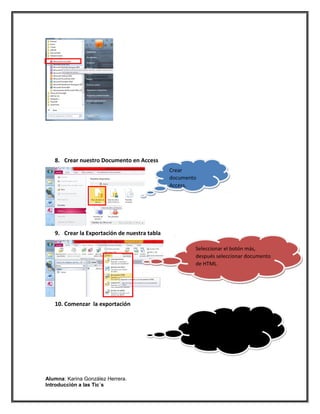
   7. Abrir Access

Alumna: Karina González Herrera.
Introducción a las Tic´s
8. Crear nuestro Documento en Access
                                              Crear
                                              documento
                                              Access.


   9. Crear la Exportación de nuestra tabla

                                                      Seleccionar el botón más,
                                                      después seleccionar documento
                                                      de HTML.


   10. Comenzar la exportación

                                                      Seleccionar la etiqueta de
                                                      exportar en HTLM .


Alumna: Karina González Herrera.
Introducción a las Tic´s
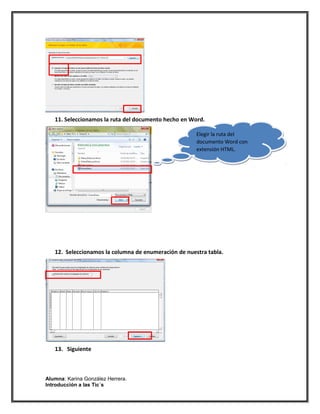
11. Seleccionamos la ruta del documento hecho en Word.

                                                      Elegir la ruta del
                                                      documento Word con
                                                      extensión HTML.


   12. Seleccionamos la columna de enumeración de nuestra tabla.


   13. Siguiente


Alumna: Karina González Herrera.
Introducción a las Tic´s
cv
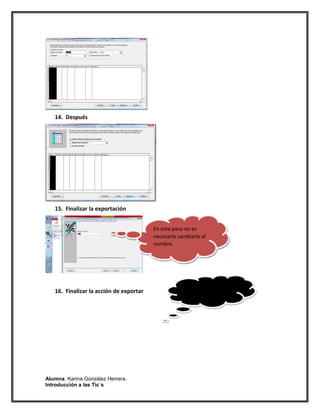
   14. Después


                                   cv
   15. Finalizar la exportación


                                         En este paso no es
                                         necesario cambiarle el
                                         nombre.


                                   cv

                                                     Guardar la
   16. Finalizar la acción de exportar               exportación
                                                     iniciada.


Alumna: Karina González Herrera.
Introducción a las Tic´s
cv


                                           cv
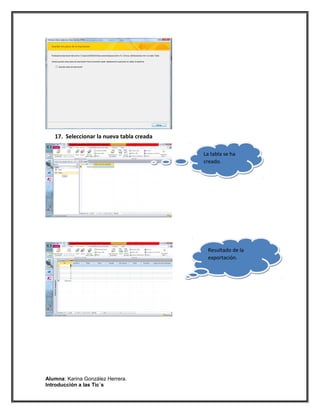
   17. Seleccionar la nueva tabla creada

                                                La tabla se ha
                                                creado.


                                                 Resultado de la
                                                 exportación.


Alumna: Karina González Herrera.
Introducción a las Tic´s

Tutorial para exportar tabla en word a acces

  • 1.
    Tutorial para realizaruna tabla de datos en Word y exportarla a Access Tutorial par poder exportar una base de datos que fue hecha en Word y exportarla a Access. 1. Abrir Word 2. Crear la tabla Dar clic a la pestaña insertar 3. Creando las Columnas De Nuestra Tabla Alumna: Karina González Herrera. Introducción a las Tic´s
  • 2.
    Seleccionar las columnas a usar. 4. Nombramiento de Las Columnas. Llenar los campos a utilizar 5. Guardamos La Tabla Para guardar el documento en el formato pagina web 6. Resultado de la Tabla Word 7. Abrir Access Alumna: Karina González Herrera. Introducción a las Tic´s
  • 3.
    8. Crear nuestroDocumento en Access Crear documento Access. 9. Crear la Exportación de nuestra tabla Seleccionar el botón más, después seleccionar documento de HTML. 10. Comenzar la exportación Seleccionar la etiqueta de exportar en HTLM . Alumna: Karina González Herrera. Introducción a las Tic´s
  • 4.
    11. Seleccionamos laruta del documento hecho en Word. Elegir la ruta del documento Word con extensión HTML. 12. Seleccionamos la columna de enumeración de nuestra tabla. 13. Siguiente Alumna: Karina González Herrera. Introducción a las Tic´s
  • 5.
    cv 14. Después cv 15. Finalizar la exportación En este paso no es necesario cambiarle el nombre. cv Guardar la 16. Finalizar la acción de exportar exportación iniciada. Alumna: Karina González Herrera. Introducción a las Tic´s
  • 6.
    cv cv 17. Seleccionar la nueva tabla creada La tabla se ha creado. Resultado de la exportación. Alumna: Karina González Herrera. Introducción a las Tic´s